Esta página reúne las 88 páginas de la sección, en el orden del menú. Quita los capítulos que no necesites y pulsa «Descargar PDF». Es un documento largo: el navegador puede tardar un poco en preparar la vista previa.
Introducción
Plataforma de identidad
IAM sin contraseñas con zonas seguras, ITDR y reglas dinámicas. Consola, apps móvil y de escritorio, protocolos OIDC, SAML y RADIUS, y más de 35 integraciones.
Cada acceso comprueba quién eres, con qué equipo entras y desde dónde. Sin contraseñas que filtrar ni códigos que interceptar, y encima del directorio y del proveedor de identidad que tu equipo ya administra.
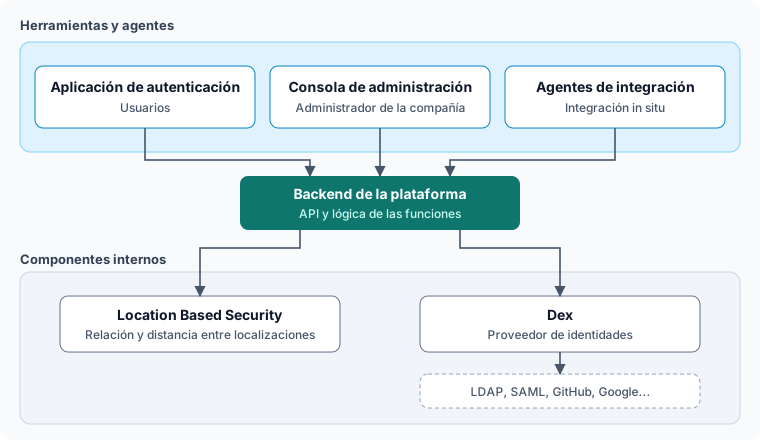
La plataforma se compone de una consola de administración, las aplicaciones de autenticación (móvil, escritorio y autenticadores físicos), los agentes que la conectan con el directorio y con los puestos, y un motor de políticas que evalúa cada acceso con su contexto. Puede actuar como proveedor de identidad completo o como segundo factor del que ya tienes. Arquitectura.
Consola, usuarios y grupos, dispositivos, aplicaciones, permisos, sincronización con el directorio, distribución de la app, ITDR y exportación de eventos.
Arquitectura, historial de versiones y acuerdo de nivel de servicio.
Primeros pasos con la plataforma de identidad
Las tareas con las que arranca un despliegue en la consola: primer usuario, segundo administrador, sincronización, zonas seguras, políticas y aplicación.
Esta guía recorre, en orden, lo que hace un administrador la primera vez que entra en la consola de Ironchip. Cada paso enlaza con la guía detallada correspondiente. Cuando termines tendrás una aplicación protegida y un primer grupo de usuarios autenticándose desde sus zonas seguras.
Una cuenta de administrador en la consola. Ironchip la crea al dar de alta la compañía, en una reunión de arranque, con los correos y nombres de las primeras personas que la administrarán.
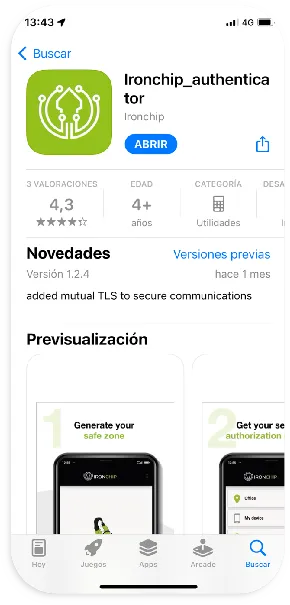
La app de Ironchip instalada en el móvil del administrador (App Store o Google Play).
Acceso al directorio de la organización (Active Directory, Entra ID o LDAP) si vas a sincronizar usuarios.
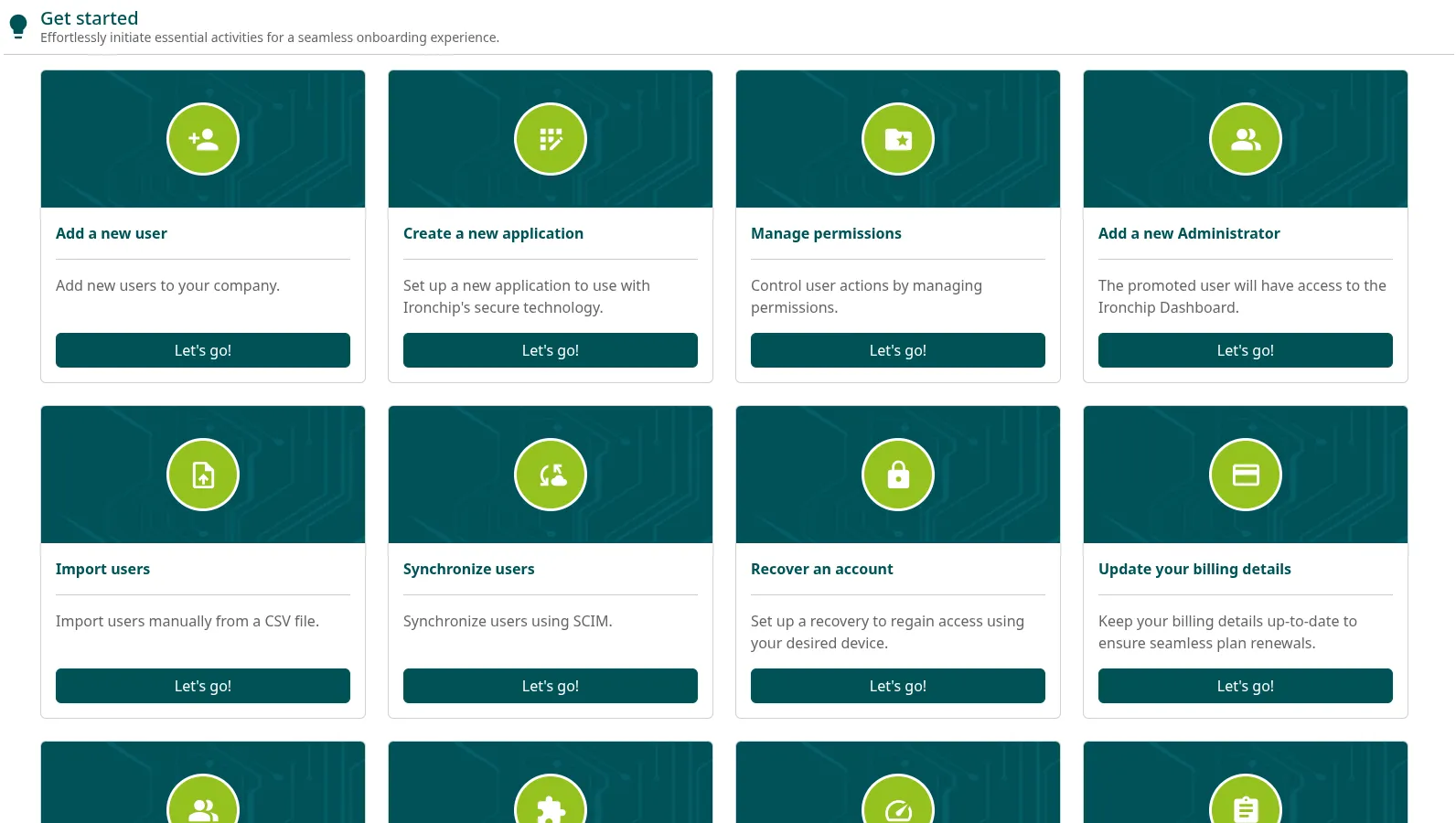
La consola abre con la pantalla Get started, que tiene una tarjeta por tarea: cada botón Let’s go! lleva al apartado donde se hace. Estas son las tareas con las que se empieza, con la tarjeta que las abre; el resto de tarjetas se describen en La pantalla Get started.
Añade un usuario (Add a new user). Crea a mano el primer usuario (puede ser otra persona del equipo de IT) para probar el flujo completo de alta antes de traer a toda la plantilla. Añadir un usuario.
Nombra a un segundo administrador (Add a new Administrator). La tarjeta abre el grupo Ironchip Administrators: añade al menos a otra persona, para no depender de una sola cuenta. Asignar un administrador.
Trae al resto de usuarios (Import users o Synchronize users). Impórtalos desde un archivo CSV o sincronízalos con SCIM; para Active Directory usa AD Connect, y para Entra ID, su aplicación empresarial. Sincronización de identidades.
Define las zonas seguras (Manage corporate safe zones). Dibuja las zonas corporativas (sedes, plantas, centro de datos) desde las que se podrá entrar. Zonas seguras.
Revisa las políticas de autenticación. Agrupa dispositivos y zonas seguras en las políticas que exigirás en cada acceso. Políticas de autenticación.
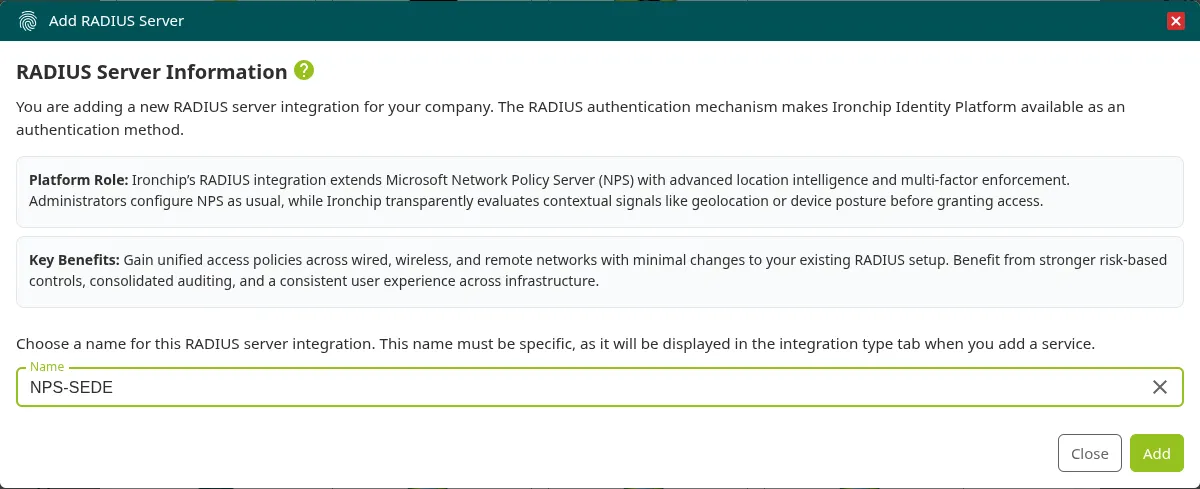
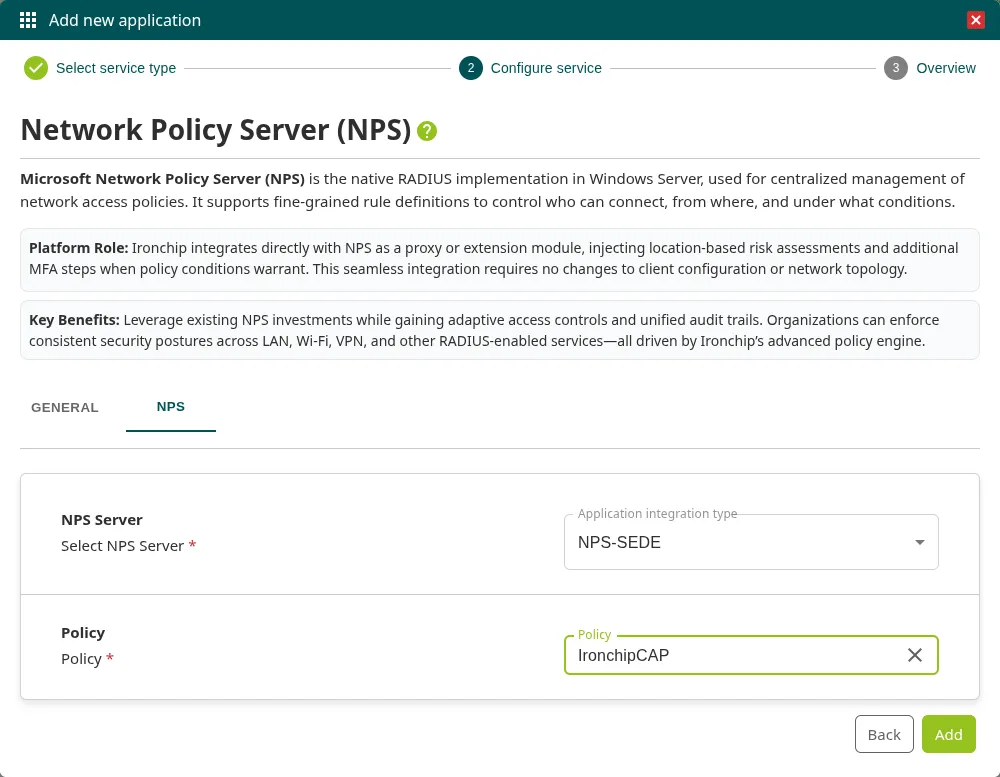
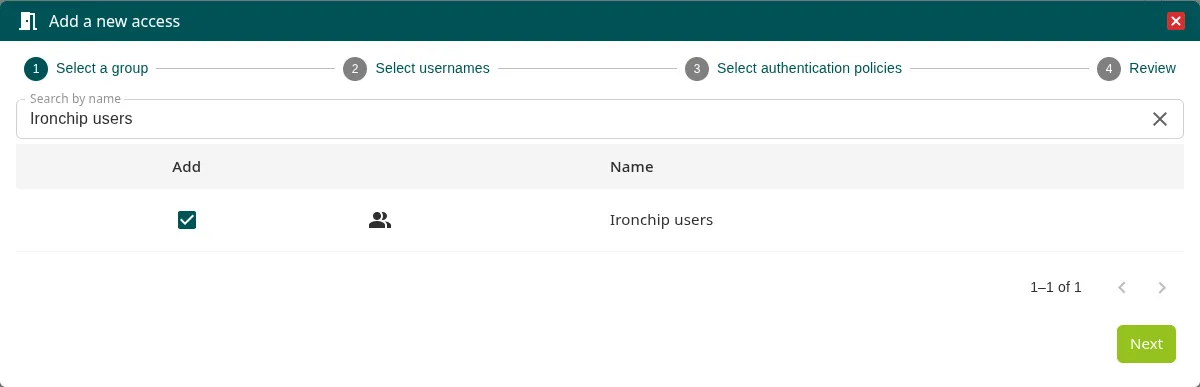
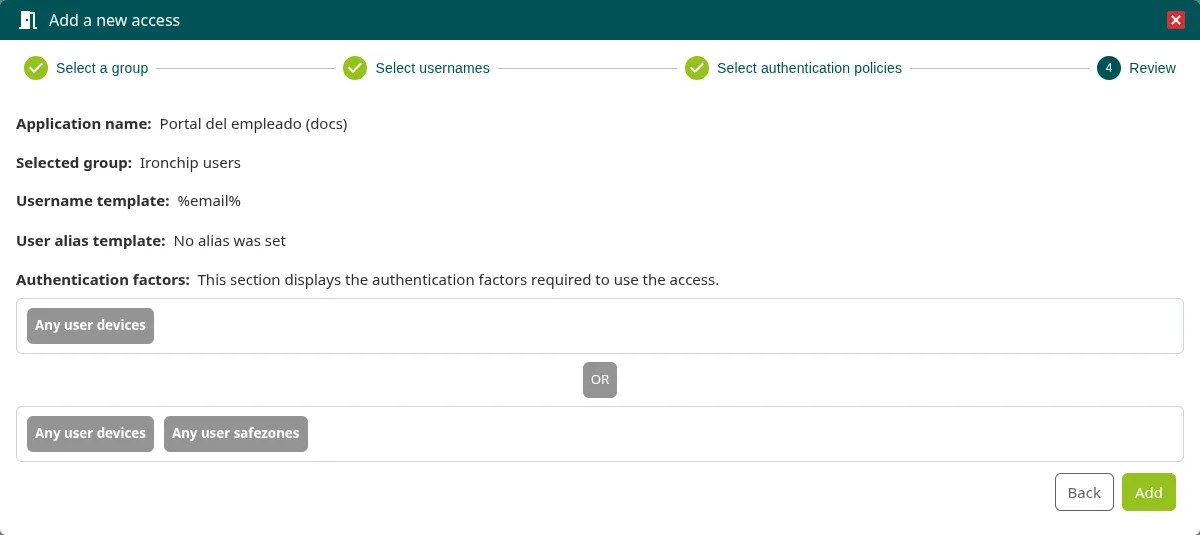
Crea la primera aplicación (Create a new application) y da acceso a un grupo. Elige el tipo: OIDC o SAML para aplicaciones web, un servidor NPS o Passwordless RADIUS para VPN y red, el inicio de sesión de Windows, macOS o Linux para los equipos, o Custom code para aplicaciones propias. Crear una aplicación y Dar acceso a usuarios y grupos.
Qué es una zona segura, cómo crear zonas personales y corporativas en la consola, qué significa cada nivel de verificación y cómo exigirlas en un acceso.
Una zona segura es un lugar, o un conjunto de lugares, desde el que una política permite una acción. Las zonas seguras son ubicaciones geográficas desde las que los usuarios suelen operar, y se usan para garantizar la seguridad de los accesos y evitar operaciones fraudulentas desde ubicaciones no autorizadas. Los administradores las gestionan desde la consola de administración y las exigen en los accesos a las aplicaciones a través de las políticas de zonas seguras.
Una zona segura es una zona desde la que el usuario suele operar. Una operación fraudulenta tiende a realizarse desde un lugar alejado de las zonas seguras.
Además, una zona segura es una localización geográfica única e insuplantable. Un administrador puede forzar que los usuarios solo puedan autenticarse desde la zona segura que se haya establecido.
El concepto de zona segura se complementa con el sistema de reconocimiento de dispositivos de Ironchip.
Las zonas seguras se ven en el apartado Directory > Safe zone de la consola, dividido en dos secciones: Personal y Corporate.
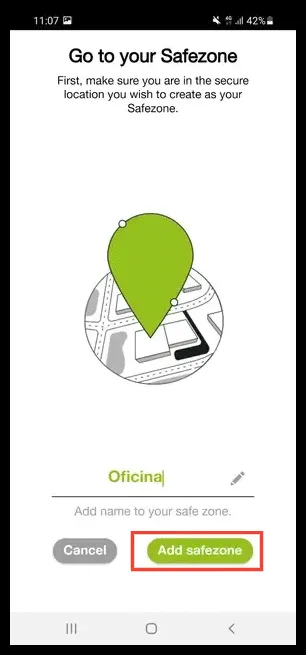
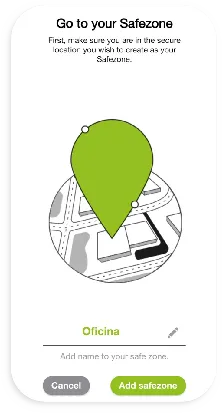
Las personales las crea cada usuario desde la app de Ironchip, en el lugar en el que está.
Las corporativas las dibuja el administrador en un mapa de la consola.
Una zona segura solo se exige en un acceso cuando forma parte de una política de zonas seguras que ese acceso usa. Consulta Exigir una zona segura en un acceso.
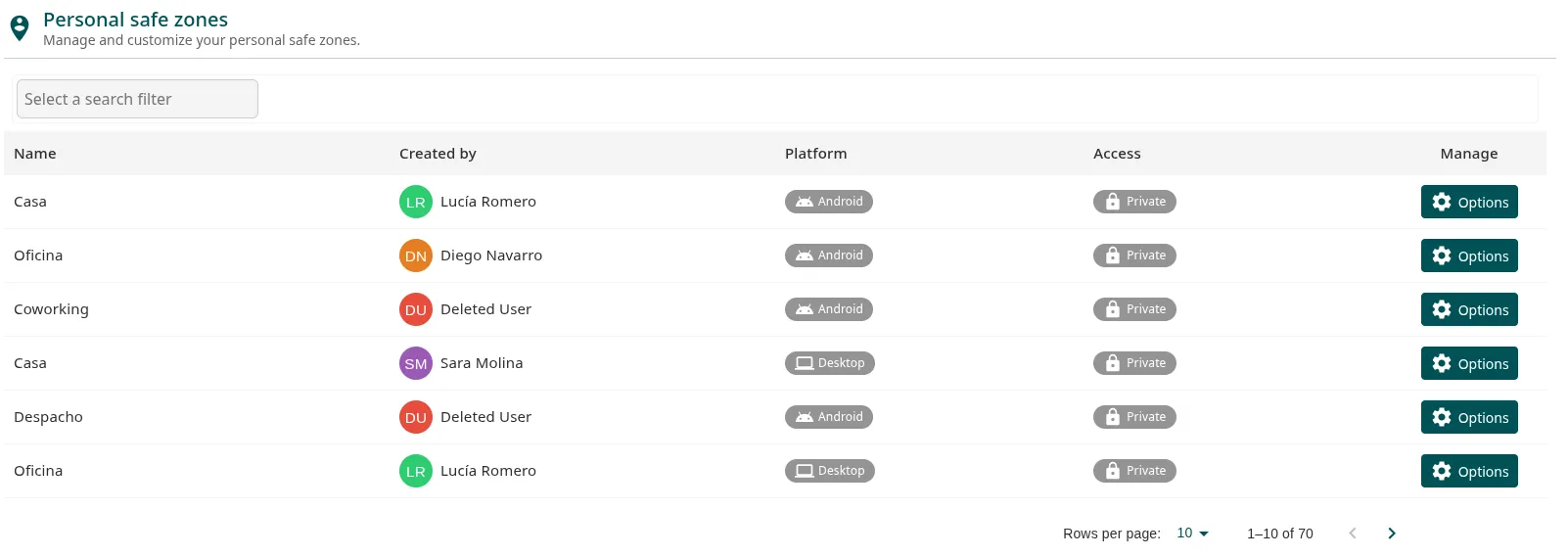
En la consola, Directory > Safe zone > Personal lista las zonas seguras personales de la compañía con las columnas Name, Created by, Platform, Access (Private o Public) y Manage.
El administrador define las zonas seguras corporativas para toda la organización, dibujándolas en un mapa:
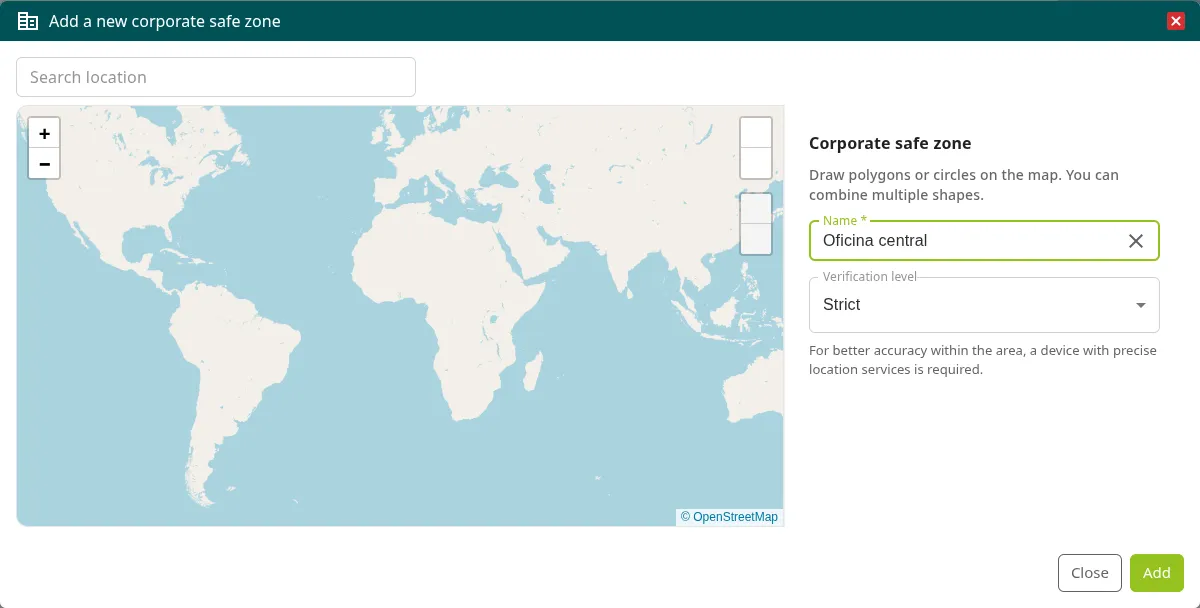
Ve a Directory > Safe zone > Corporate y haz clic en Add corporate safe zone. Se abre la ventana Add a new corporate safe zone.
Define el área de la zona. Puedes combinar varias formas:
Busca una población, una región o un país en Search location. Al elegir un resultado, su contorno se añade como un polígono.
Dibuja polígonos o círculos con las herramientas del mapa.
Revisa la lista de formas, bajo Corporate safe zone. En cada forma puedes cambiar el nombre y el color, acercar el mapa a ella (Zoom to area) o quitarla (Remove). Clear all quita todas las formas tras confirmar en la ventana Clear all shapes.
Escribe un nombre en Name, de 3 a 60 caracteres.
Elige el nivel de verificación en Verification level: Strict (por defecto), Standard o Lenient. Consulta Niveles de verificación.
Haz clic en Add.
Si la consola muestra The corporate safe zone geometry is too large to be processed, simplifica los polígonos o divide el área en zonas más pequeñas.
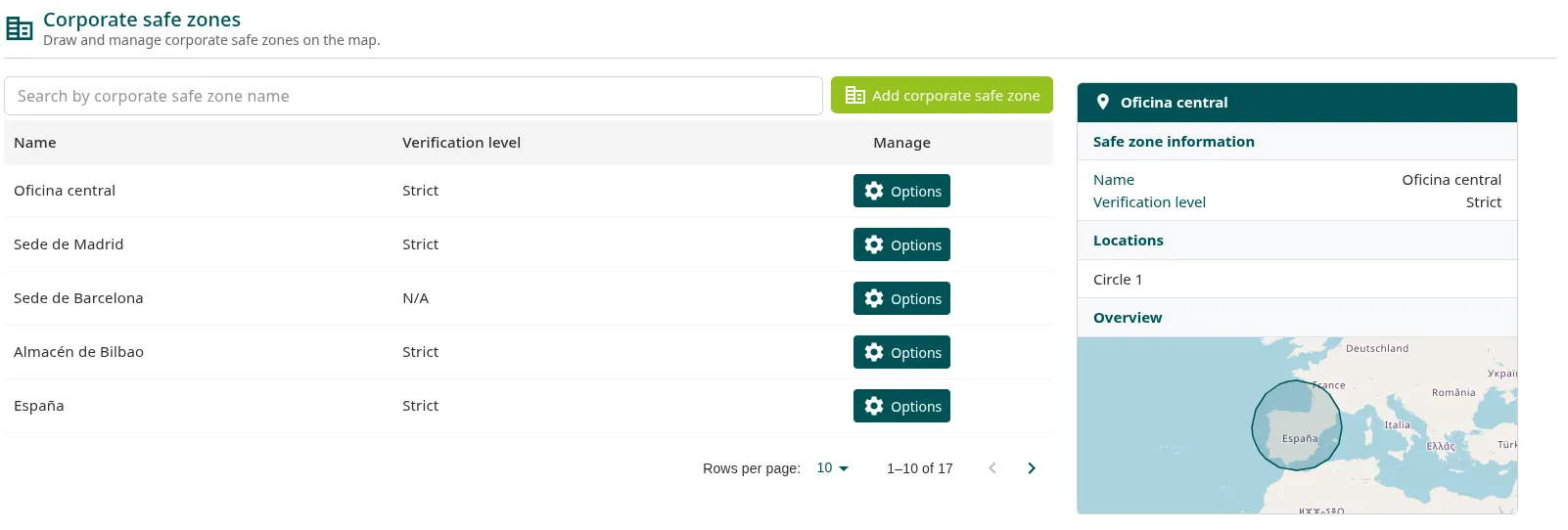
El listado Corporate muestra cada zona con las columnas Name, Verification level y Manage. Al seleccionar una, el panel de la derecha muestra Safe zone information (el nombre y el nivel de verificación), Locations (los nombres de sus formas) y Overview (el mapa). Desde el menú Options de cada zona puedes:
Edit safe zone: abre la ventana Edit corporate safe zone, con los mismos campos. Guarda los cambios con Edit.
Delete safe zone: elimina la zona tras confirmarlo.
Las zonas corporativas nuevas entran solas en las políticas predeterminadas Any corporate safe zone y Any user safezones.
Una zona segura personal puede hacerse visible para todos los usuarios de la compañía. Por ejemplo, una zona común pública sería la oficina.
Crea la zona segura desde tu dispositivo móvil, como de costumbre.
En la consola, ve a Directory > Safe zone > Personal.
En la fila de la zona, haz clic en Options y después en Make public.
Confirma en la ventana Make personal safe zone public con Make.
La columna Access pasa a Public. Para deshacerlo, usa Options > Make private. Desde el mismo menú, Delete safe zone elimina la zona.
Si el usuario que creó la zona se ha eliminado, estas opciones quedan desactivadas. Hacer públicas zonas seguras puede estar limitado por el plan de la compañía: si llegas al límite, la consola te lo indica.
Una zona segura no tiene efecto por sí sola: se exige cuando una política de zonas seguras que la contiene se usa en el acceso de un grupo a una aplicación.
Elige la política:
Una predeterminada: Any user safezones (todas las zonas), Any personal safe zone o Any corporate safe zone.
Una propia, con solo las zonas que quieras, creada en Authentication policies > Safe zone policies. Consulta Políticas de zonas seguras.
Añade la política al acceso del grupo, en el paso Select authentication policies, normalmente en la misma fila que una política de dispositivos (AND). Consulta Cómo se combinan las políticas en un acceso.
Sí. Las zonas seguras se exigen a través de los accesos, y cada acceso es de un grupo concreto:
Crea la zona segura del entorno físico deseado (sala de servidores, sala de dirección, planta específica).
Crea una política de zonas seguras que contenga solo esa zona.
En el acceso de ese grupo (por ejemplo, «Equipo IT» o «Directivos») a la aplicación, exige la política junto con la de dispositivos. Los accesos de otros grupos no se ven afectados.
Ejemplo práctico: el equipo IT solo puede acceder a los sistemas críticos desde la sala de servidores; los empleados estándar tienen zonas más amplias.
Ironchip crea una huella electromagnética única del entorno físico: captura las señales wifi, GSM, LTE y Bluetooth y genera un «mapa de ondas» del espacio.
Al autenticarse, el dispositivo genera una nueva muestra y la compara con el mapa almacenado.
Con el nivel Standard no depende del GPS: le bastan las señales del entorno.
Un GPS falso o una VPN no lo engañan, porque compara señales y no coordenadas ni direcciones IP. La excepción es el nivel Lenient, que solo usa la ubicación por IP.
Funciona en interiores, donde el GPS falla.
Permite granularidad de sala dentro de un edificio.
En las zonas corporativas, el nivel de verificación decide qué se comprueba: Strict exige servicios de localización precisos, Standard usa solo las señales electromagnéticas y Lenient, solo la ubicación por IP. Consulta Niveles de verificación.
¿Se puede definir una zona por sala, por planta o por edificio?
Sí, las tres opciones. La granularidad depende de las diferencias electromagnéticas del espacio. Una sala de servidores tiene señales muy distintas a las de la sala contigua, lo que permite esa precisión. La calibración se hace in situ durante la puesta en marcha.
En la consola puedes crear las zonas corporativas de dos formas, que se pueden combinar en la misma zona:
Por poblaciones, regiones y países, con Search location.
Con ubicaciones personalizadas, dibujando polígonos o círculos en el mapa.
¿Qué pasa si un usuario intenta autenticarse fuera de su zona segura?
La política de zonas seguras no se cumple, así que no vale ninguna fila del acceso que la exija:
Si el acceso tiene otra fila (OR) que no exige la zona, el usuario puede entrar cumpliendo esa fila. Por ejemplo, «dispositivo AND zona segura» OR «passkey AND contraseña».
Si todas las filas exigen la zona, se deniega el acceso.
Además, las reglas del ITDR pueden denegar el acceso o bloquear al usuario según el contexto de la autenticación.
¿Puede un usuario trabajar desde casa y autenticarse en Ironchip?
Con una zona segura de domicilio incluida en la política que exige el acceso: Ironchip valida que el usuario está en su casa.
Sin zona de casa: si todas las filas del acceso exigen una zona segura, el usuario no puede entrar desde casa. Añade una fila alternativa (OR) para el teletrabajo con los factores que quieras exigir.
Con VPN e Ironchip: doble capa de protección para el acceso remoto.
Métodos de autenticación
Métodos de autenticación de Ironchip: app móvil, escritorio, passkeys y FIDO2, token USB, RFID, offline y magic link, y para qué puesto sirve cada uno.
La misma política sirve para quien lleva móvil, quien comparte terminal en planta y el proveedor que entra una vez al mes. Cada método verifica al usuario de forma distinta; casi todos pueden combinarse con la firma de ubicación.
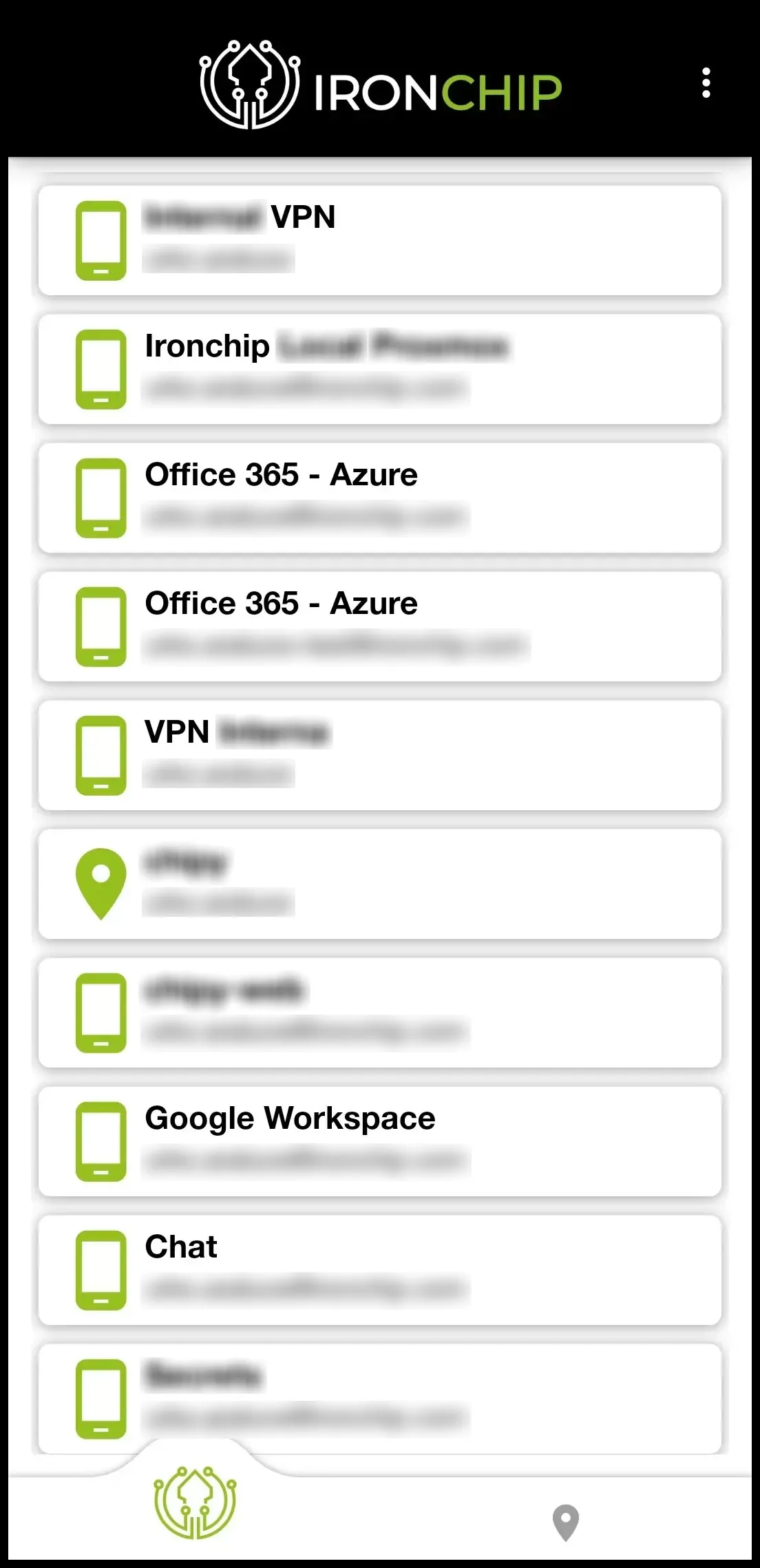
La app móvil es el método de autenticación más habitual. Está disponible para iOS y Android, con descarga en App Store y Google Play. Actúa como segundo factor mediante notificación push y verificación de localización electromagnética.
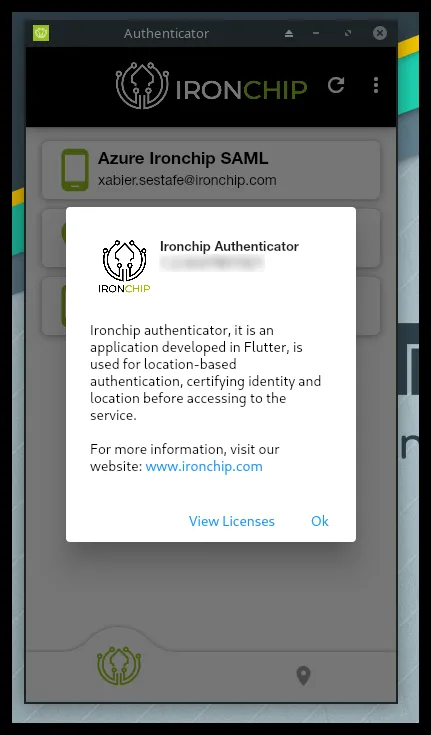
La app de escritorio permite autenticarse sin móvil. Funciona en Windows, Linux y macOS y actúa como segundo factor mediante una notificación local en el propio equipo.
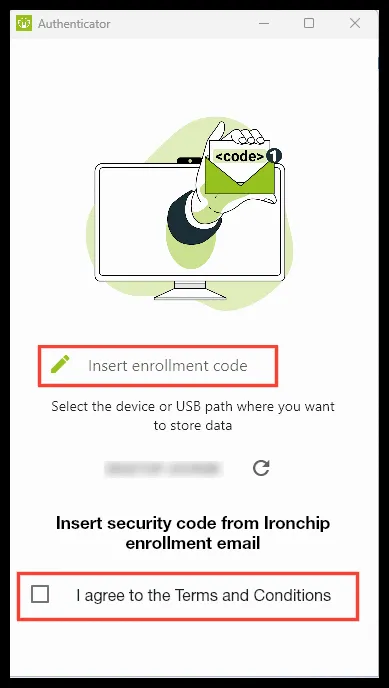
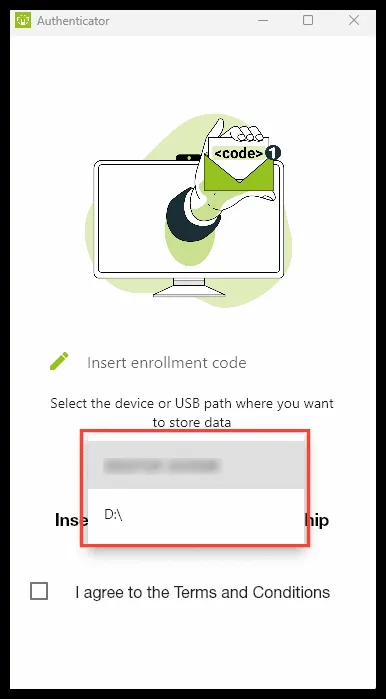
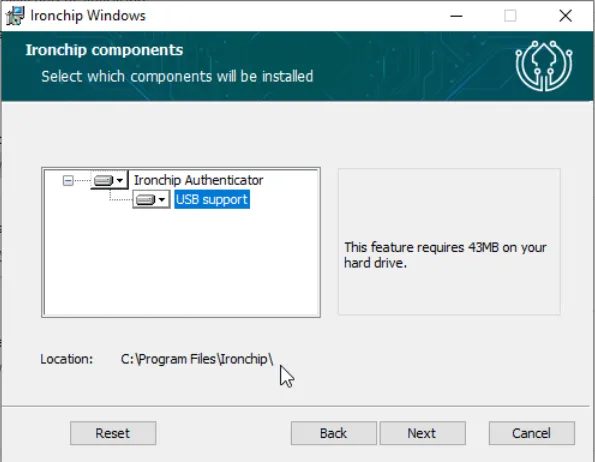
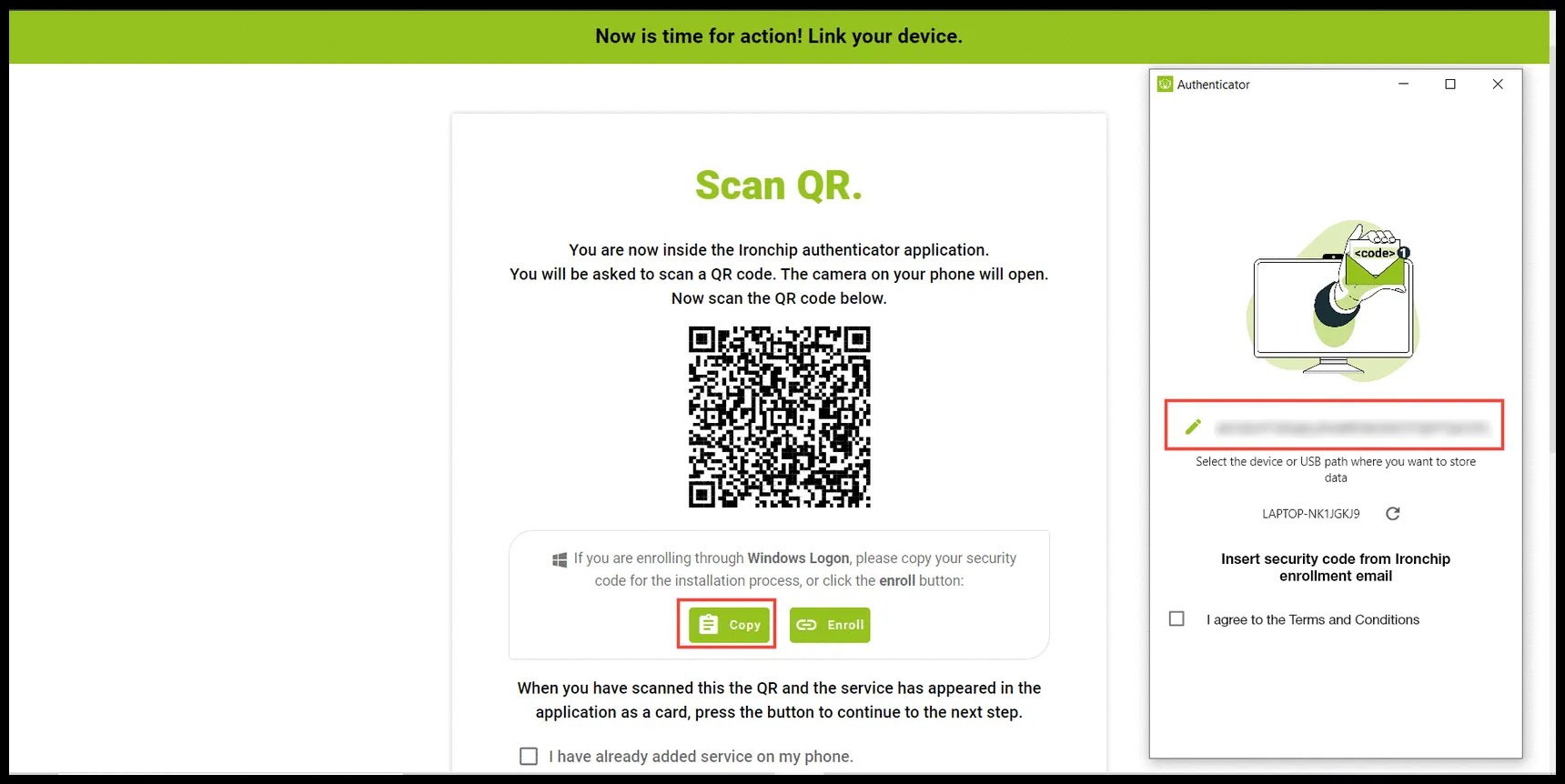
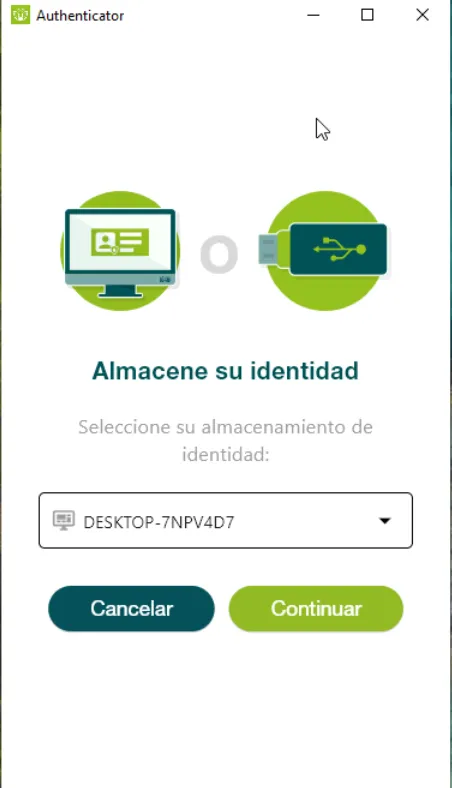
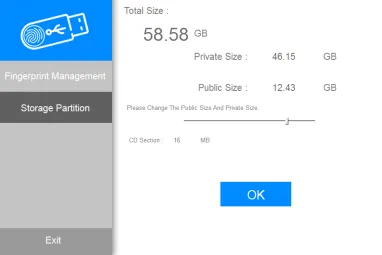
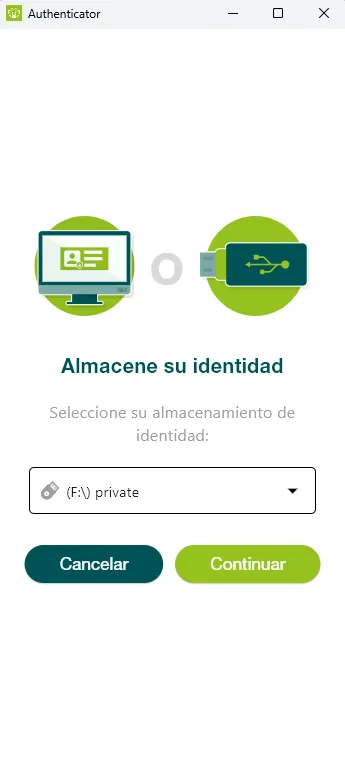
Es posible llevar las credenciales de identidad en un dispositivo de almacenamiento externo (USB). Así el usuario puede autenticarse en cualquier equipo que tenga instalados los servicios de escritorio de Ironchip.
Durante el alta, el usuario inserta el dispositivo externo de almacenamiento.
Pulsa el botón de refrescar para que se detecte el dispositivo.
Selecciona el dispositivo en la lista desplegable.
El dispositivo externo debe permanecer conectado para usar la app de escritorio.
El método RFID permite autenticar usuarios con tarjetas o tags RFID/NFC y un lector conectado al equipo. Es ideal para entornos industriales, hospitalarios, hoteleros o cualquier puesto con alta rotación en el que el usuario no puede o no debe usar el móvil.
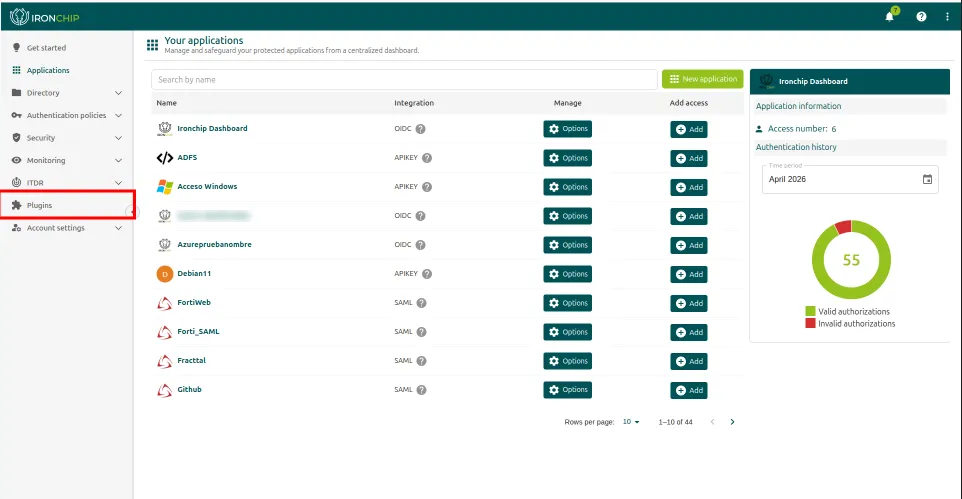
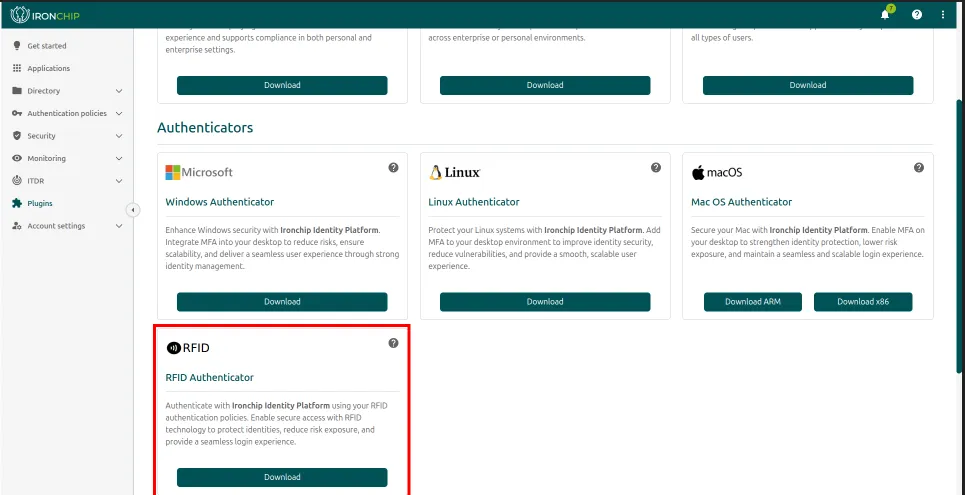
Descarga el agente RFID Authenticator desde Plugins > Authenticators en la consola de administración.
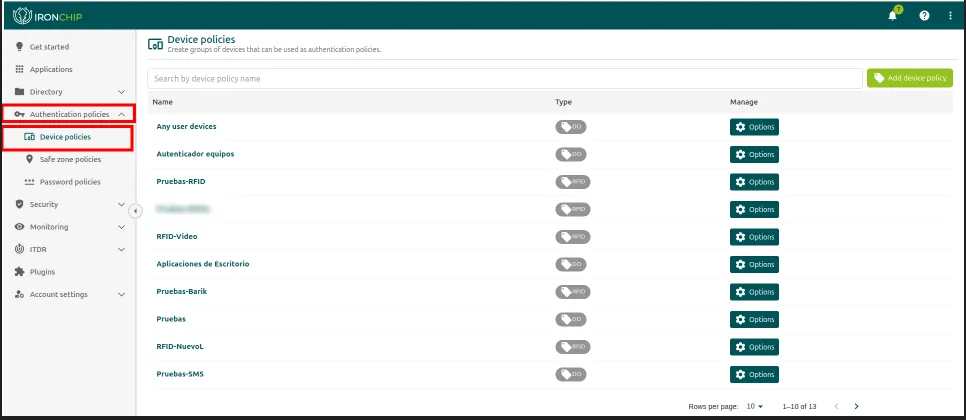
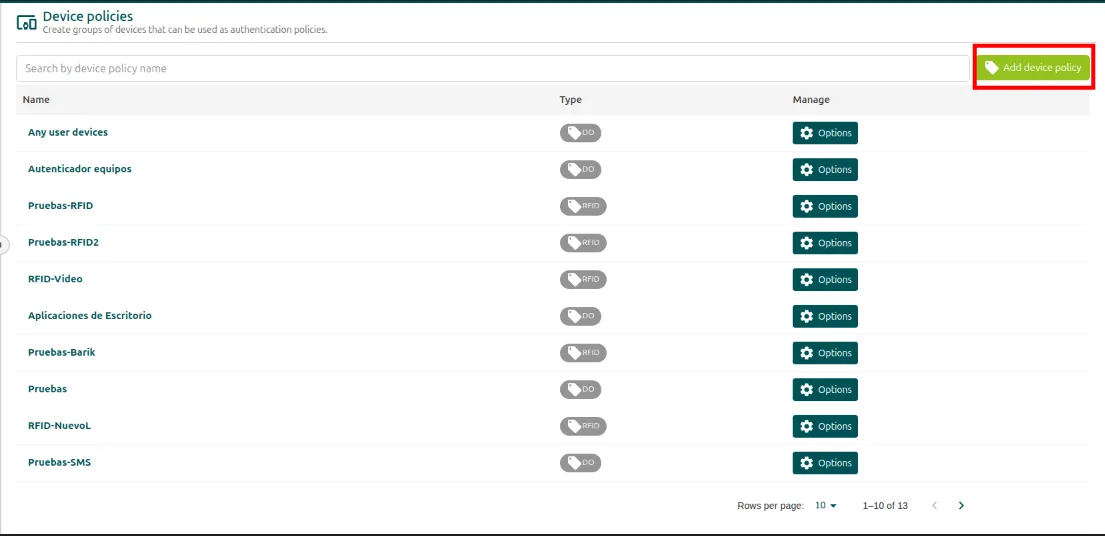
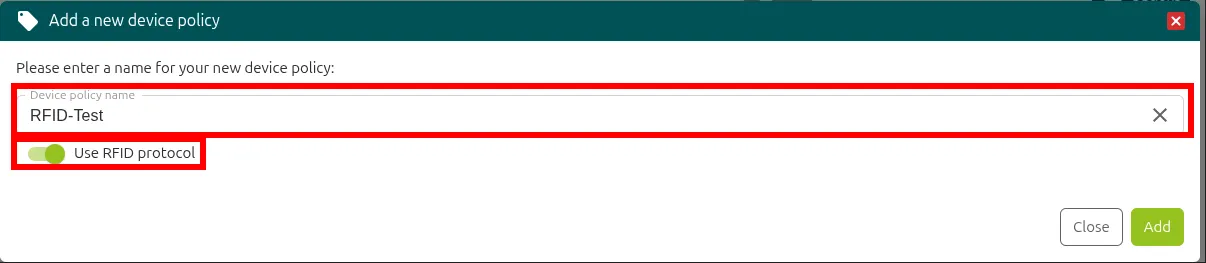
Crea una política RFID para obtener la API key: ve a Authentication policies > Device policies y haz clic en Add device policy. Escribe el nombre, elige RFID protocol en Policy type y haz clic en Add. La ventana Credentials for your new RFID group muestra la API key: cópiala o descárgala con Download credentials, porque no vuelve a mostrarse. Si necesitas más claves, créalas después en la pestaña Credentials de la política. Consulta Políticas de dispositivos.
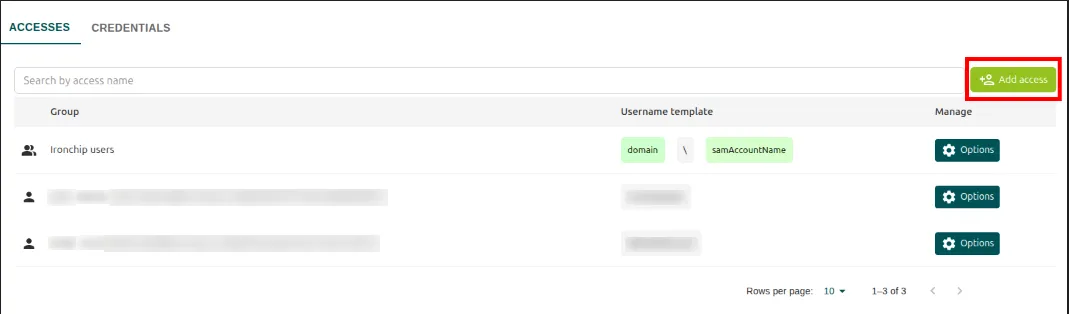
Crea el acceso de cada usuario: en el servicio creado, haz clic en Add access, selecciona el usuario autenticador e indica el usuario a proteger (formato DOMINIO\usuario o EQUIPO\usuario).
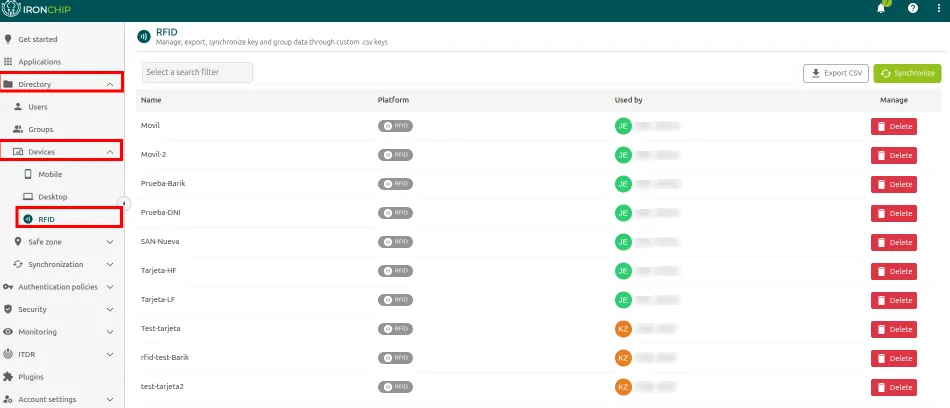
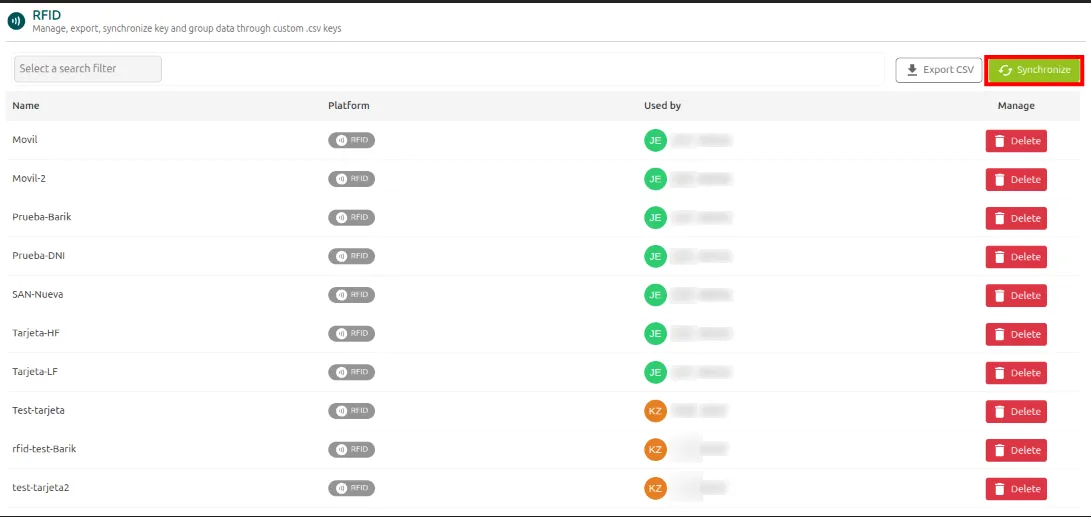
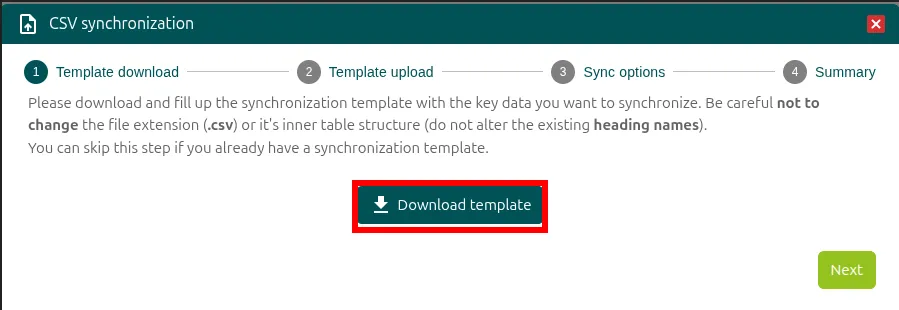
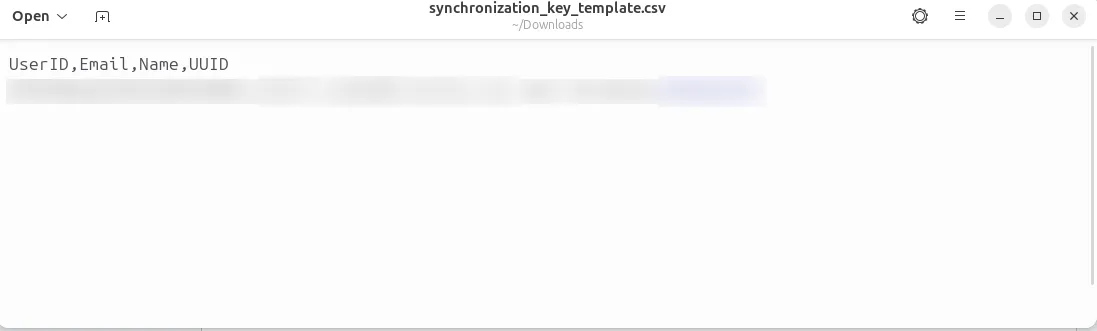
Registra las tarjetas RFID: ve a Directory > Devices > RFID > Synchronize. Descarga la plantilla CSV, completa los campos y súbela. Selecciona la política RFID, revisa el resumen, marca la casilla de confirmación y haz clic en Add.
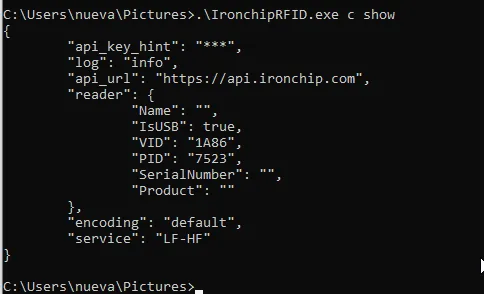
Configura el agente: abre PowerShell como administrador en el directorio del agente descargado y ejecuta:
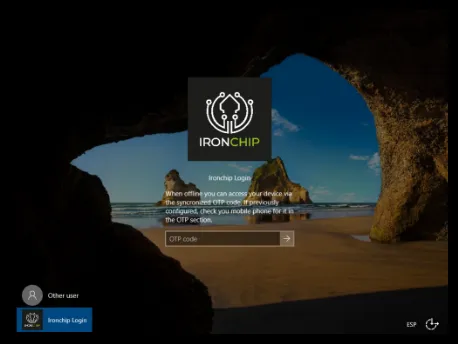
El método Offline permite autenticarse sin conexión a internet con un código OTP generado en local. Es especialmente útil en entornos industriales, zonas sin cobertura o redes aisladas (air-gapped).
La app móvil o de escritorio genera un código OTP de un solo uso sin necesidad de conexión.
En Windows Logon, el servicio OTP se instala como componente adicional durante la instalación del plugin.
El código OTP tiene una validez temporal limitada y es único por dispositivo.
No requiere autorización del servidor de Ironchip en el momento del acceso.
Sí. Ironchip ofrece la función Offline, que te permite acceder al dispositivo sin autorización desde el móvil. La función usa un código offline para verificar tu identidad y permitir el acceso a los servicios aunque no tengas conexión a internet.
El magic link es un enlace seguro de un solo uso que se envía por email y permite autenticarse sin instalar ningún agente ni registrar ningún dispositivo. Es ideal para proveedores externos, usuarios ocasionales o accesos puntuales.
El usuario intenta acceder al servicio.
Ironchip envía automáticamente un email al usuario con un enlace de autenticación.
El usuario hace clic en el enlace y se concede el acceso sin contraseña adicional.
El enlace caduca tras un solo uso o al cabo de un tiempo.
No requiere instalar ningún agente ni app en el dispositivo del usuario.
Es compatible con cualquier dispositivo que tenga acceso al correo electrónico.
Biometría (huella dactilar y reconocimiento facial)
Sí. La aplicación de autenticación de Ironchip puede usar la biometría como factor adicional de seguridad. Los usuarios pueden configurarla en la aplicación y autenticarse con características físicas o de comportamiento únicas, como las huellas dactilares o el reconocimiento facial.
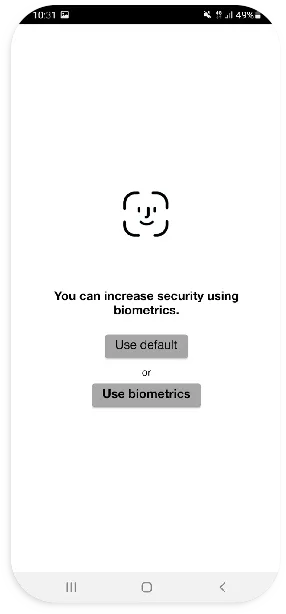
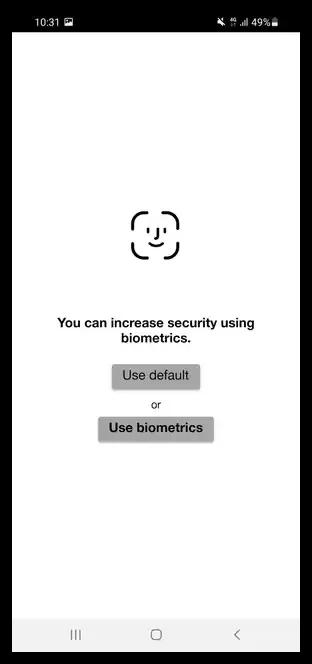
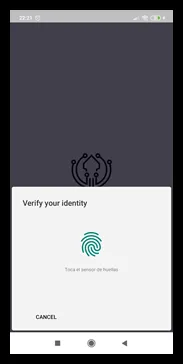
La biometría actúa como capa de desbloqueo de la app móvil, no como factor de autenticación independiente. El usuario la configura durante el alta para no tener que introducir un PIN cada vez que aprueba una autenticación.
Métodos disponibles: huella dactilar y reconocimiento facial, según el dispositivo móvil.
La biometría se configura de forma opcional durante el alta en la app móvil.
Ironchip no guarda ningún dato biométrico en sus servidores: la validación ocurre únicamente en el dispositivo del usuario.
Cumple con el RGPD, porque no se transmiten ni se almacenan datos biométricos de forma centralizada.
No. Además de la notificación push en el móvil, existe una aplicación de escritorio que funciona en Windows, Linux y macOS. La plataforma también ofrece otros métodos, como la función Offline y la función USB. Con ellos puedes acceder al dispositivo sin autorización desde el móvil, usando un código offline o un USB.
Políticas de autenticación
Agrupa dispositivos, passkeys, tarjetas RFID, zonas seguras y contraseñas LDAP en políticas, combínalas en los accesos y consulta las reglas de riesgo.
Las políticas de autenticación deciden qué tiene que presentar un usuario para entrar en una aplicación: uno de sus dispositivos, una passkey, una tarjeta RFID, estar en una zona segura o la contraseña de su directorio. Esta página es para quien administra la consola: cómo se crean las políticas, qué contienen las predeterminadas y cómo se combinan en un acceso.
En la consola están en Authentication policies, que tiene tres apartados:
Device policies: dispositivos de los usuarios (móvil, escritorio o USB), tarjetas RFID y passkeys.
Safe zone policies: zonas seguras personales y corporativas.
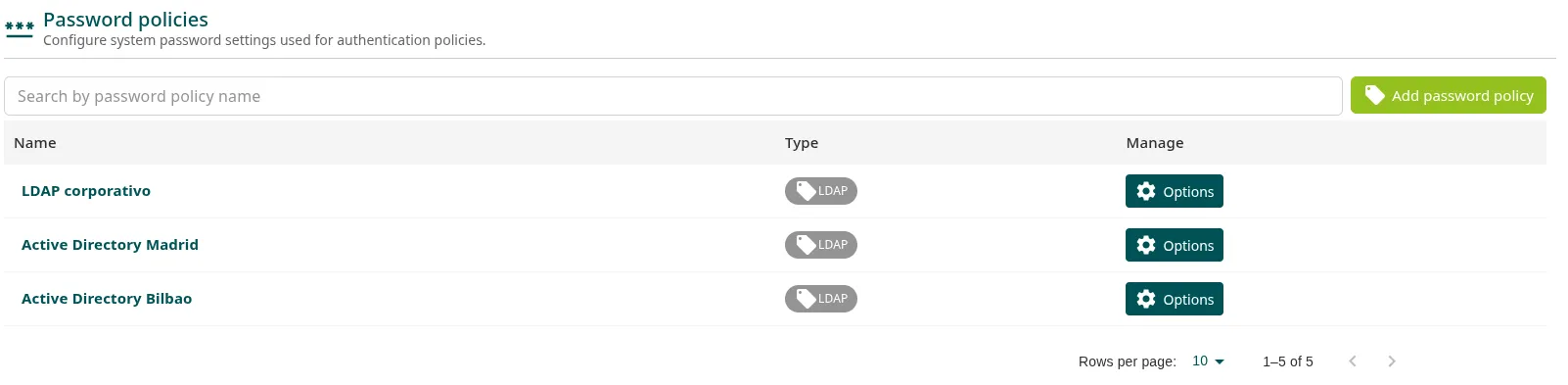
Password policies: conexiones con un servidor LDAP que comprueban la contraseña del usuario.
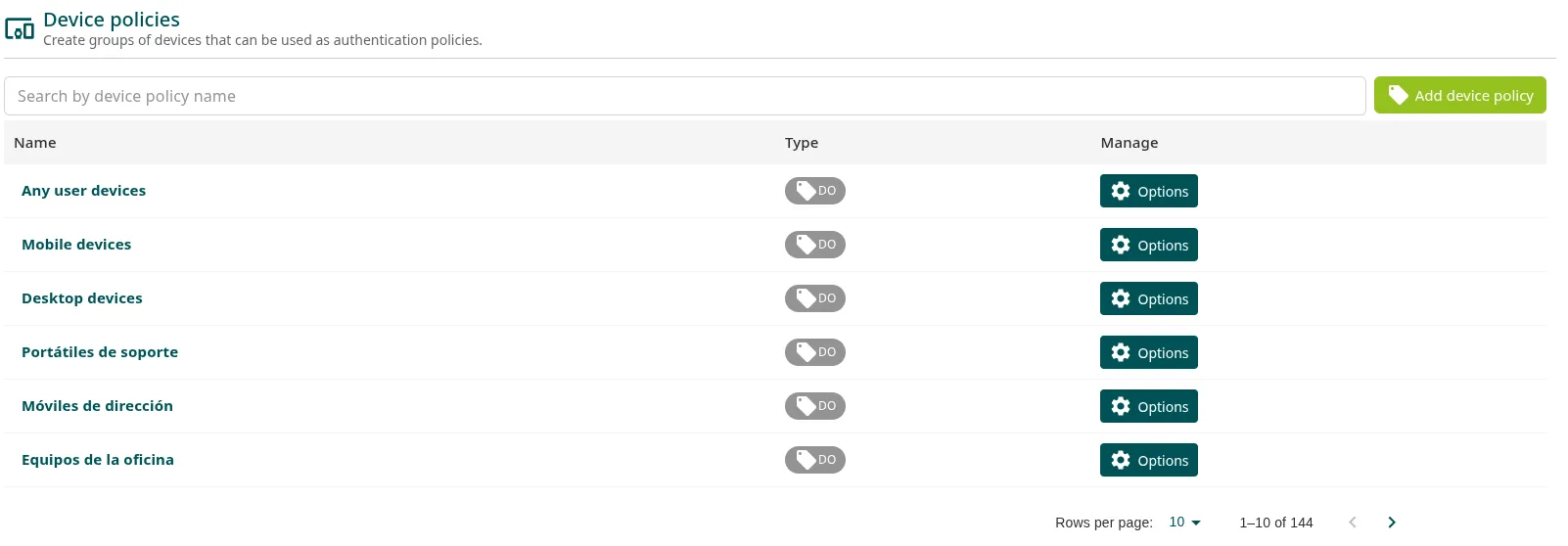
En Authentication policies > Device policies están las políticas que agrupan dispositivos, tarjetas RFID o passkeys. El listado muestra cada política con su tipo en la columna Type (DO para los dispositivos personales, RFID o FIDO2) e incluye las políticas predeterminadas y las que hayas creado.
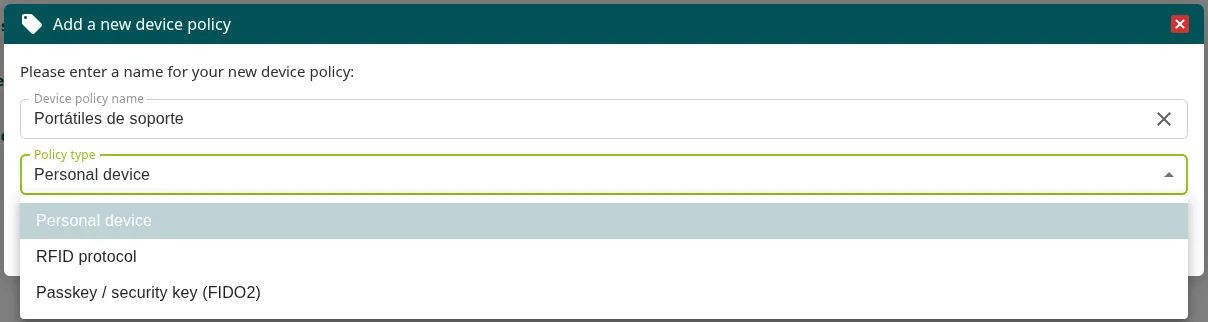
En Authentication policies > Device policies, haz clic en Add device policy. Se abre la ventana Add a new device policy.
Escribe el nombre en Device policy name, de 3 a 60 caracteres. No puede coincidir con el de otra política de la compañía.
Elige el tipo en Policy type:
Personal device: los dispositivos de los usuarios con la app de Ironchip (móvil, escritorio o USB).
RFID protocol: las tarjetas o tags RFID/NFC que lee el agente RFID Authenticator.
Passkey / security key (FIDO2): las passkeys y las llaves de seguridad FIDO2.
Si la política es de passkeys, despliega Advanced settings para ajustar la política de passkeys. Si no lo haces, se usan los valores por defecto.
Haz clic en Add.
Si elegiste RFID protocol, se abre la ventana Credentials for your new RFID group con la API KEY de la política. Cópiala o descárgala con Download credentials: la consola no vuelve a mostrarla y la necesitas para configurar el agente RFID. El botón View installation guide descarga el agente RFID Authenticator. Consulta Tarjeta NFC / RFID.
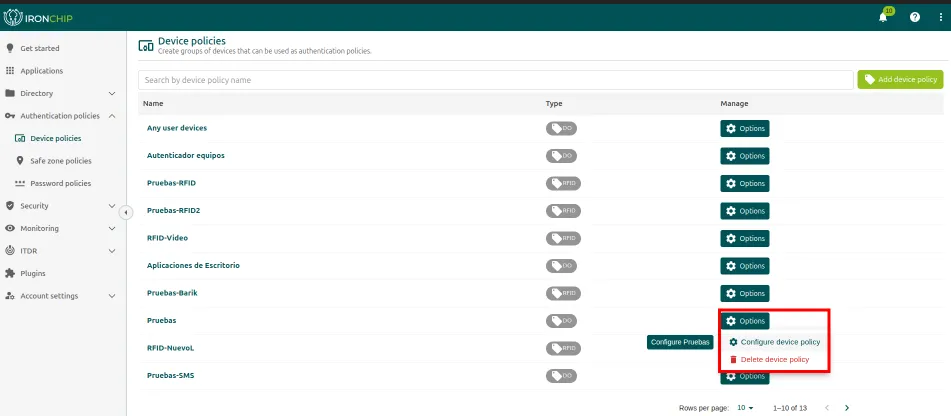
Desde el menú Options de cada política puedes abrirla (Configure device policy) o eliminarla (Delete device policy).
Para abrir una política, haz clic en su nombre o en Options > Configure device policy. La página de la política tiene estas pestañas:
General: los elementos de la compañía del tipo de la política (dispositivos, tarjetas RFID o passkeys), con las columnas Manage, Name, Created by y Platform. Puedes filtrar por nombre, por quién lo creó y, en los dispositivos, por plataforma.
Credentials: solo en las políticas RFID. Son las API keys con las que el agente RFID usa la política. Consulta Credenciales de una política RFID.
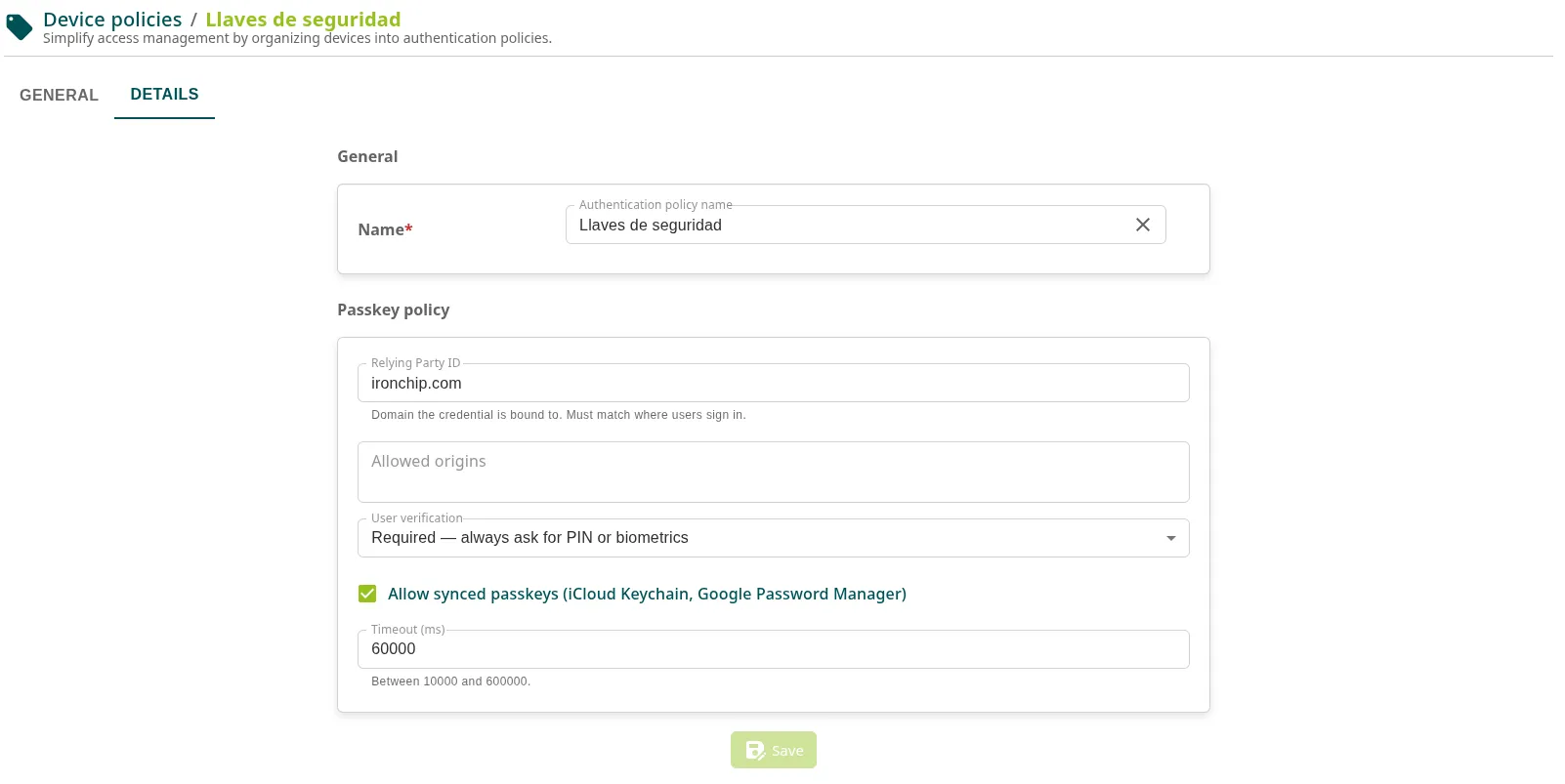
Details: el nombre de la política, en Authentication policy name, y en las políticas de passkeys la sección Passkey policy. Guarda los cambios con Save.
Para elegir qué elementos forman la política:
En la pestaña General, marca en la columna Manage los dispositivos, tarjetas o passkeys que quieres incluir y desmarca los que quieres quitar.
Haz clic en Apply. La ventana Apply authentication policy resume cuántos elementos se añaden y cuántos se quitan.
La pestaña Credentials de una política RFID lista sus API keys con las columnas Hint, Date y Manage. Para crear otra, por ejemplo para un segundo equipo con lector:
Haz clic en Add credential y confirma con Add en la ventana Add a new credential.
Copia la API KEY o descárgala con Download credentials. Por seguridad, la consola no vuelve a mostrarla.
Para retirar una API key, haz clic en Delete en su fila y confirma.
Las políticas de tipo Passkey / security key (FIDO2) definen cómo se registran y se usan sus passkeys. Ajusta la política en Advanced settings al crearla, o después en la pestaña Details, sección Passkey policy, y guarda con Save.
Campo
Qué hace
Por defecto
Relying Party ID
El dominio al que queda ligada la credencial. Debe coincidir con el dominio en el que inician sesión los usuarios.
ironchip.com
Allowed origins
Los orígenes desde los que se acepta la passkey, uno por línea.
Vacío: https://<rp_id>
User verification
Si se pide PIN o biometría: Required (siempre), Preferred (cuando el autenticador lo admite) o Discouraged (no se pide).
Required
Allow synced passkeys (iCloud Keychain, Google Password Manager)
Acepta las passkeys sincronizadas en la nube. Si lo desmarcas, solo valen las ligadas a un dispositivo, como las de una llave de seguridad.
Marcado
Timeout (ms)
El tiempo que tiene el usuario para completar la operación con la passkey, entre 10000 y 600000 milisegundos.
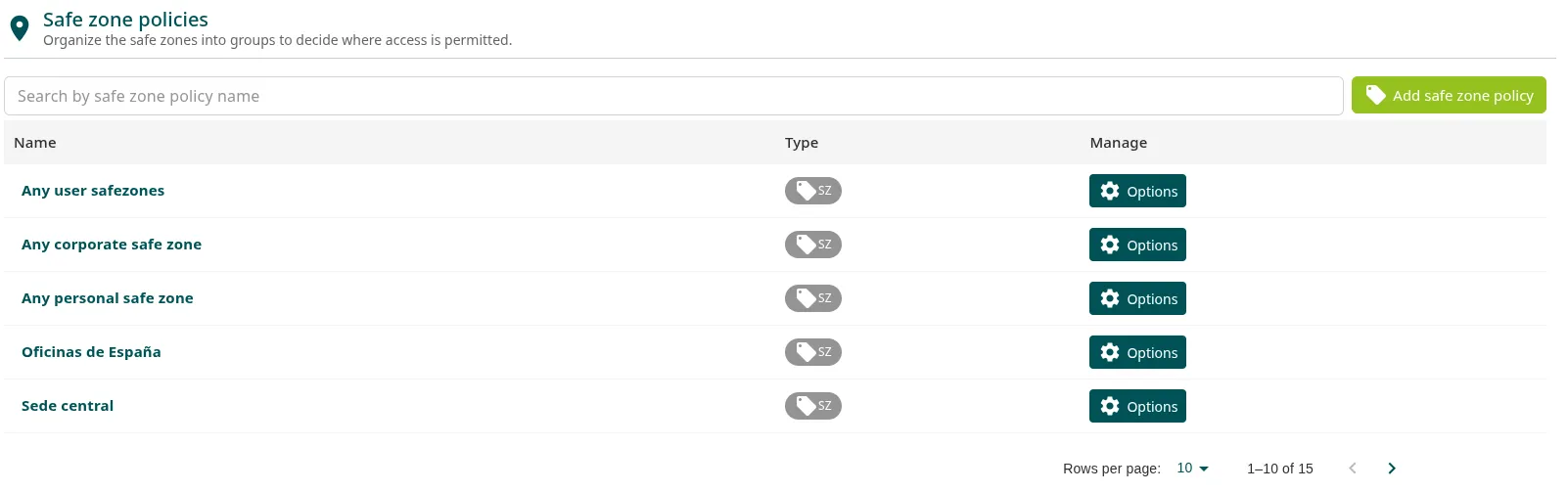
En Authentication policies > Safe zone policies se agrupan las zonas seguras que se pueden exigir en un acceso. El listado incluye las políticas predeterminadas y las que hayas creado.
Haz clic en el nombre de la política o en Options > Configure safe zone policy.
En la pestaña Corporate, marca en la columna Manage las zonas seguras corporativas que quieres incluir y desmarca las que quieres quitar. Puedes buscar por nombre (Search by safe zone name) y filtrar por quién la creó.
Haz clic en Apply y confirma en la ventana Apply authentication policy.
Haz lo mismo en la pestaña Personal con las zonas seguras personales. Ahí también puedes filtrar por plataforma.
En la pestaña Details cambias el nombre de la política. Para eliminarla, usa Options > Delete safe zone policy.
Cada compañía tiene estas políticas desde el principio. Se rellenan solas: cada dispositivo, passkey o zona segura nueva entra en las que le corresponden.
Política
Apartado
Contiene
Any user devices
Device policies
Todos los dispositivos de los usuarios: móviles, de escritorio y USB
Mobile devices
Device policies
Los móviles Android e iOS
Desktop devices
Device policies
Los equipos Windows, macOS y Linux
USB Devices
Device policies
Las identidades guardadas en un dispositivo USB
Any FIDO2 devices
Device policies
Las passkeys y llaves de seguridad registradas
Any user safezones
Safe zone policies
Todas las zonas seguras, personales y corporativas
Any personal safe zone
Safe zone policies
Las zonas seguras personales
Any corporate safe zone
Safe zone policies
Las zonas seguras corporativas
Las políticas predeterminadas no se pueden renombrar, modificar ni eliminar. Para limitar un acceso a unos dispositivos o unas zonas concretos, crea tu propia política.
Las políticas de Password policies comprueban la contraseña del usuario contra un servidor LDAP, por ejemplo tu Active Directory. Úsalas en un acceso para pedir la contraseña del directorio, sola o junto a otros factores.
Ve a Authentication policies > Password policies y haz clic en Add password policy.
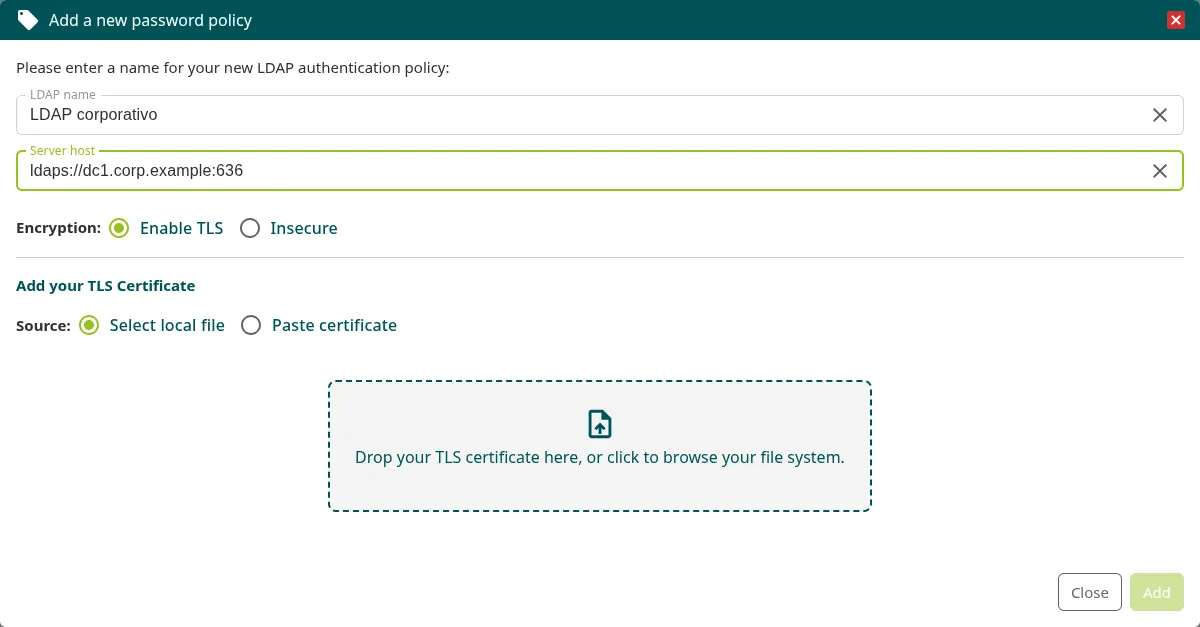
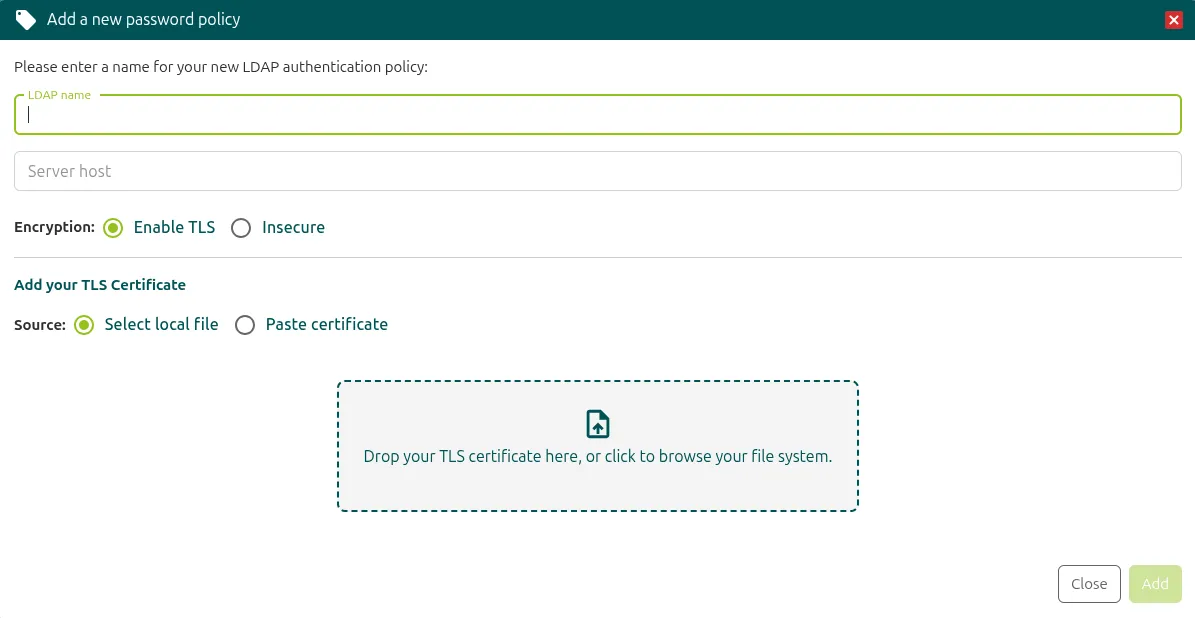
En la ventana Add a new password policy, escribe el nombre en LDAP name, de 3 caracteres como mínimo, y la dirección del servidor LDAP en Server host.
En Encryption:, elige Enable TLS, la opción por defecto, o Insecure, que conecta sin TLS.
Si elegiste Enable TLS, añade el certificado TLS del servidor en Add your TLS Certificate. En Source:, elige Select local file para subir un fichero .cer o .crt, o Paste certificate para pegar su contenido. El botón Add no se activa hasta que añades el certificado.
Haz clic en Add. Se abre la ventana Test con el nombre de la política: escribe el usuario (UPN or email) y la contraseña (LDAP password) de una cuenta del directorio y haz clic en Test. La política solo se crea si la prueba es correcta.
Las credenciales de prueba no se guardan: solo sirven para comprobar la conexión.
El menú Options de cada política de contraseña tiene estas opciones:
Configure password policy: abre la ventana Configure con el nombre de la política, donde cambias el nombre, el servidor, el cifrado o el certificado. Al hacer clic en Configure, la consola vuelve a pedirte una cuenta de prueba antes de guardar.
Test password policy: prueba la conexión con otra cuenta del directorio.
Cuando un acceso exige una política de contraseña, el usuario escribe la contraseña de su cuenta del directorio durante la autenticación.
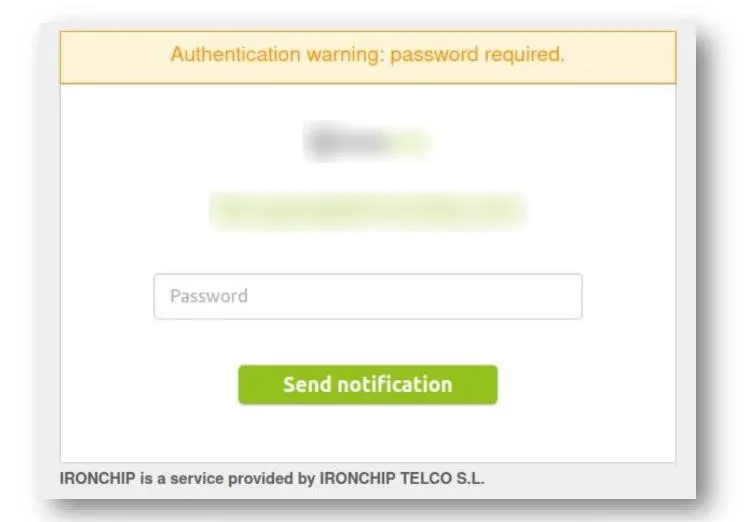
El usuario inicia la autenticación en el servicio como siempre, con el Username que se configuró.
Si el acceso exige una política de contraseña, aparece un aviso para que introduzca la contraseña de su correo.
Si el acceso exige además otras políticas, como un dispositivo, el usuario abre su aplicación de Ironchip para terminar el proceso y entrar en el servicio.
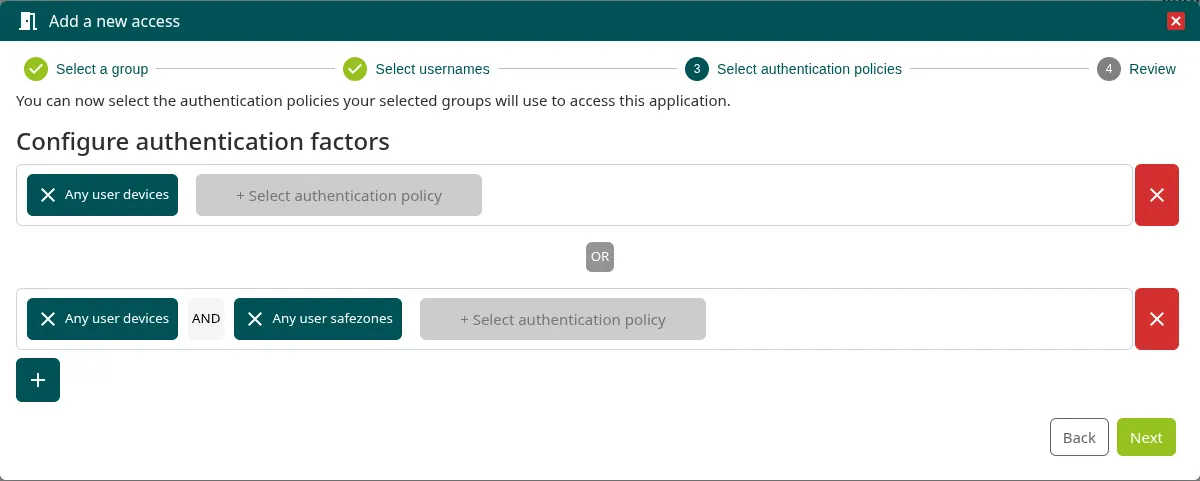
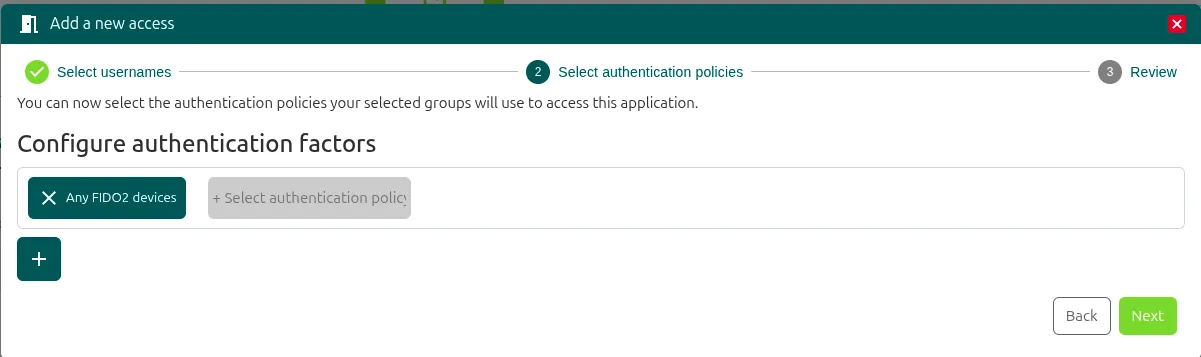
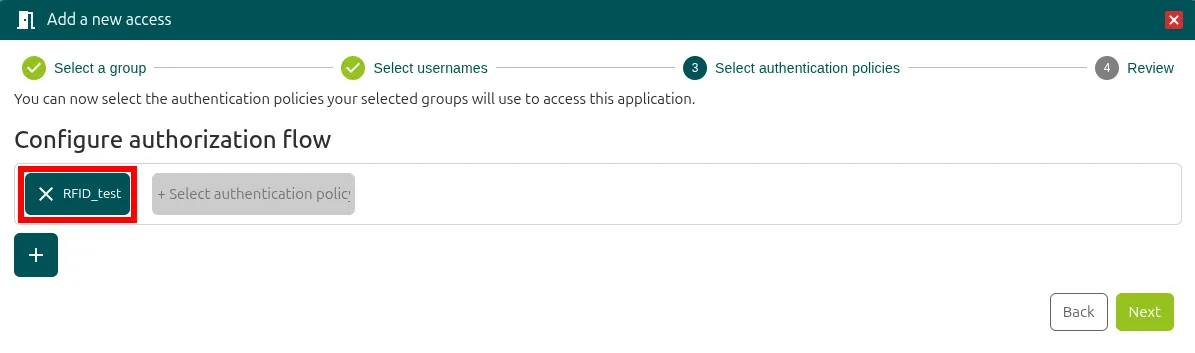
Al dar acceso a una aplicación, el paso Select authentication policies, con el título Configure authentication factors, define qué políticas se exigen:
Cada fila es una combinación de políticas unidas con AND: el usuario tiene que cumplirlas todas.
Las filas se unen con OR: basta con cumplir una de ellas.
Añade políticas a una fila en + Select authentication policy, añade filas con + y quítalas con la x roja. Next no se activa hasta que todas las filas tienen al menos una política.
Por ejemplo, con estas dos filas el usuario entra con su móvil o su equipo desde una zona corporativa, o con una passkey y la contraseña de su directorio:
Any user devices AND Any corporate safe zone.
Any FIDO2 devices AND una política de contraseña.
Ten en cuenta estas reglas:
Una política se cumple con cualquiera de los elementos del usuario que contiene; por ejemplo, con cualquiera de sus dispositivos incluidos en la política.
Si un usuario tiene varios accesos a la misma aplicación a través de distintos grupos, valen las filas de todos ellos. Cada acceso solo cuenta si el usuario está en su grupo y si el nombre de usuario con el que se autentica coincide con la plantilla de ese acceso.
Los usuarios que no están protegidos por Ironchip (columna Protection de Directory > Users) solo pueden usar filas formadas únicamente por políticas de contraseña. Las filas con cualquier otro factor no cuentan para ellos. Consulta Usuarios y grupos.
Las políticas predeterminadas no se pueden modificar ni eliminar.
Una política que se usa en algún acceso no se puede eliminar: la consola muestra Cannot delete this authentication policy because it is currently in use. Quítala antes de los accesos que la usan.
Los nombres de las políticas no se pueden repetir en la compañía.
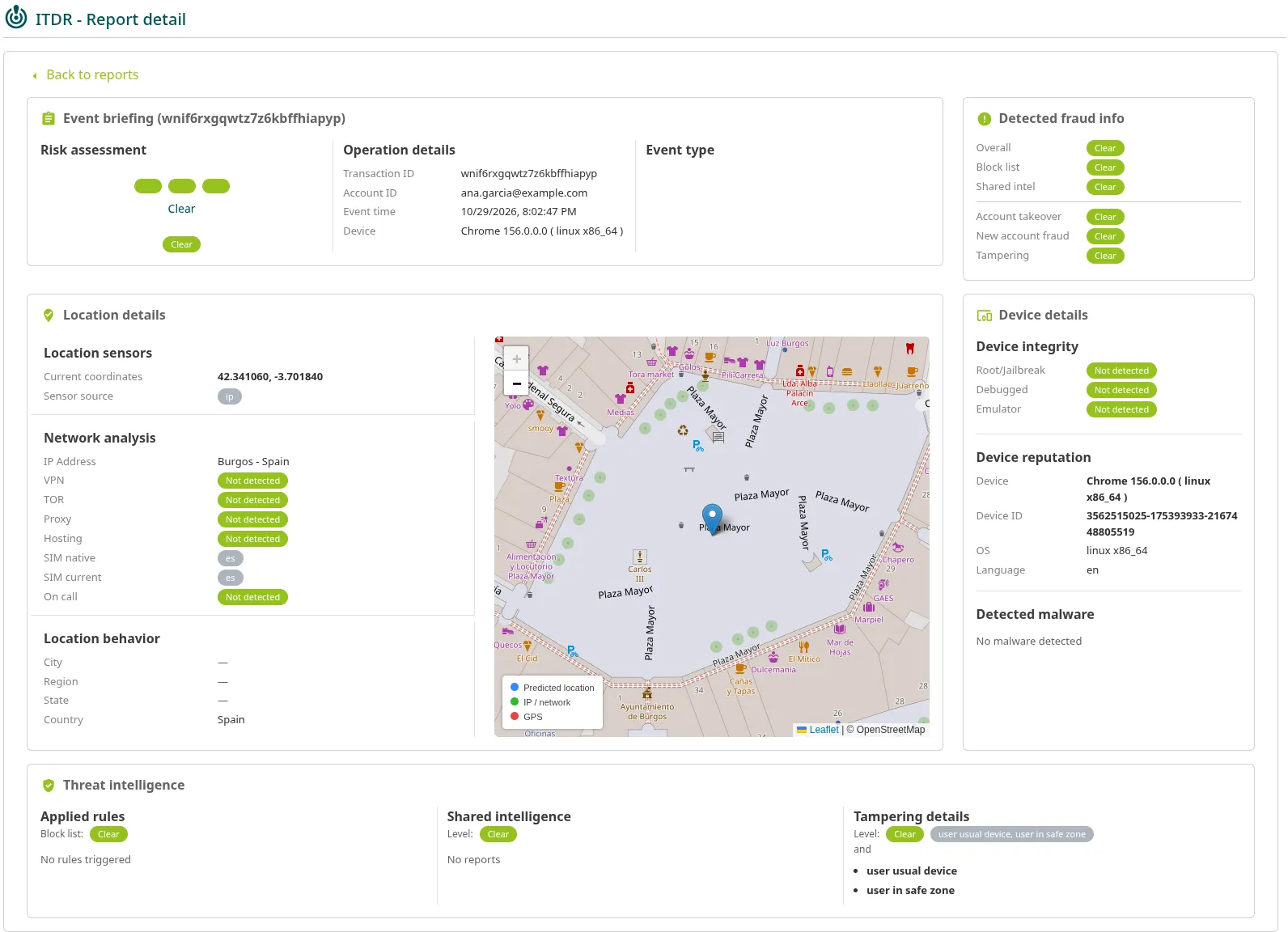
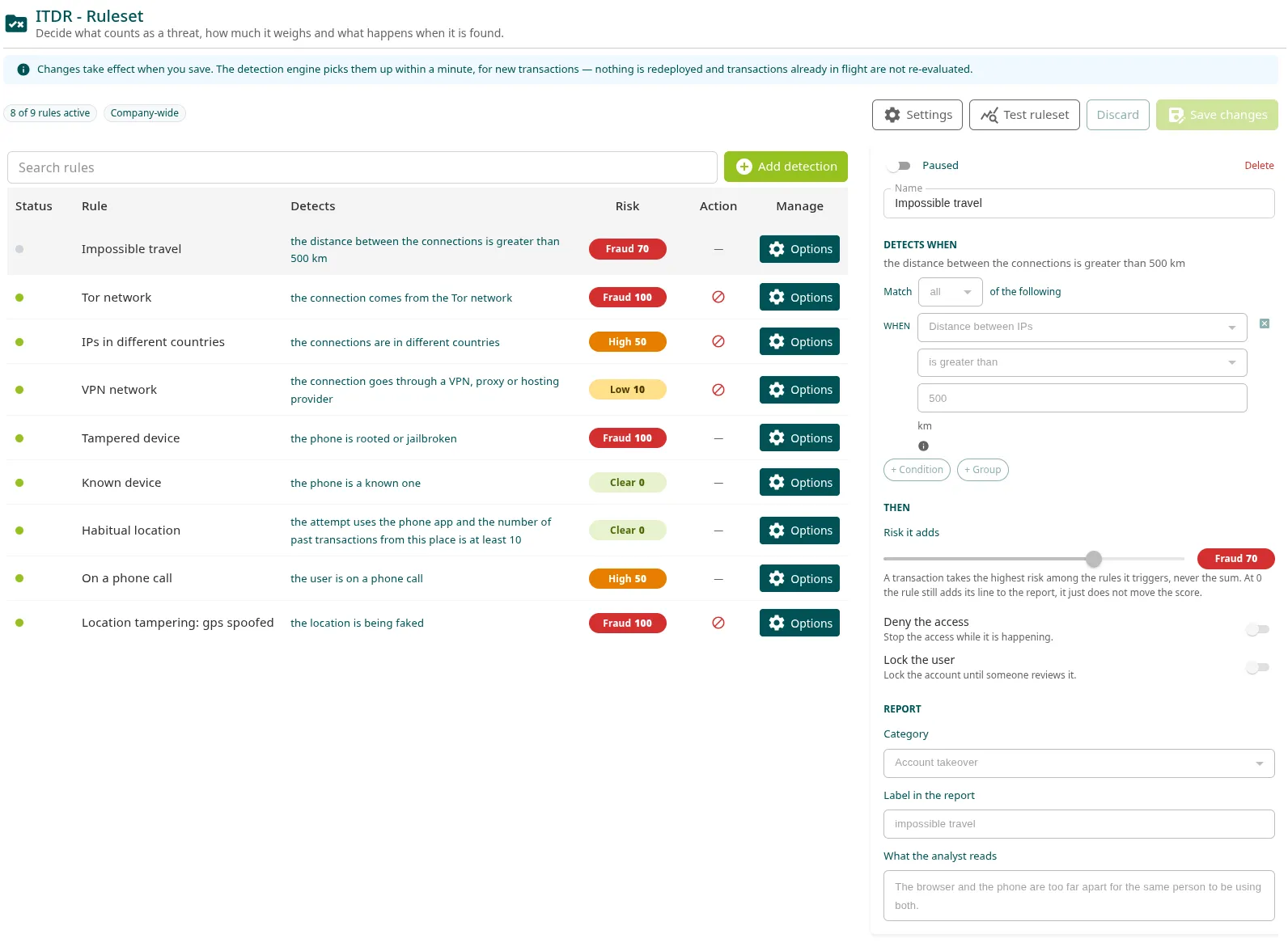
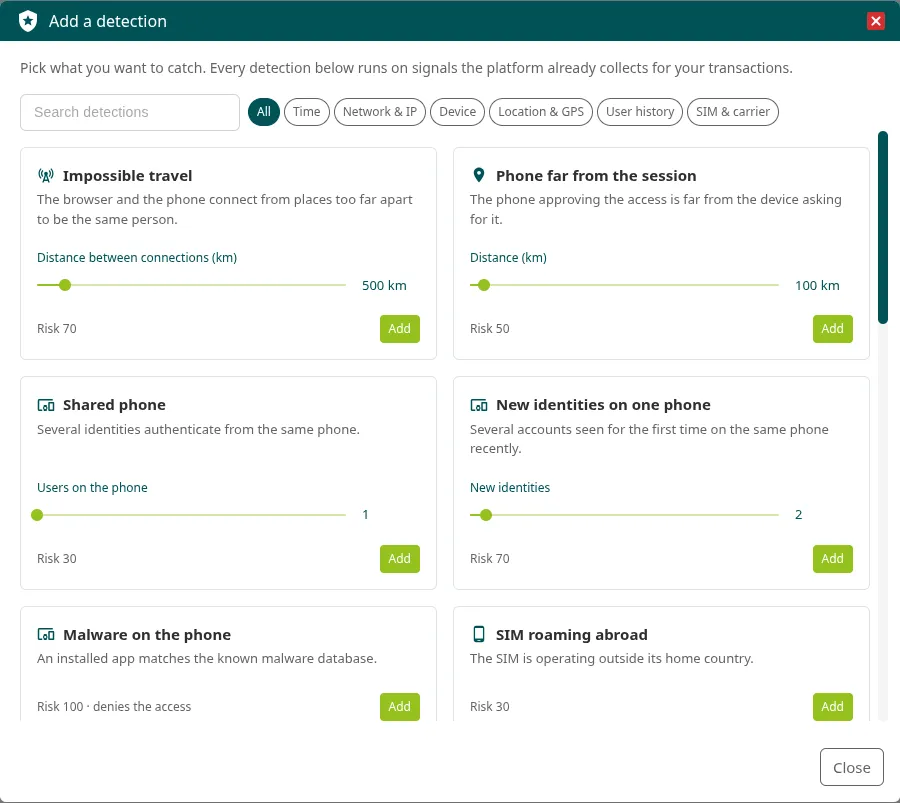
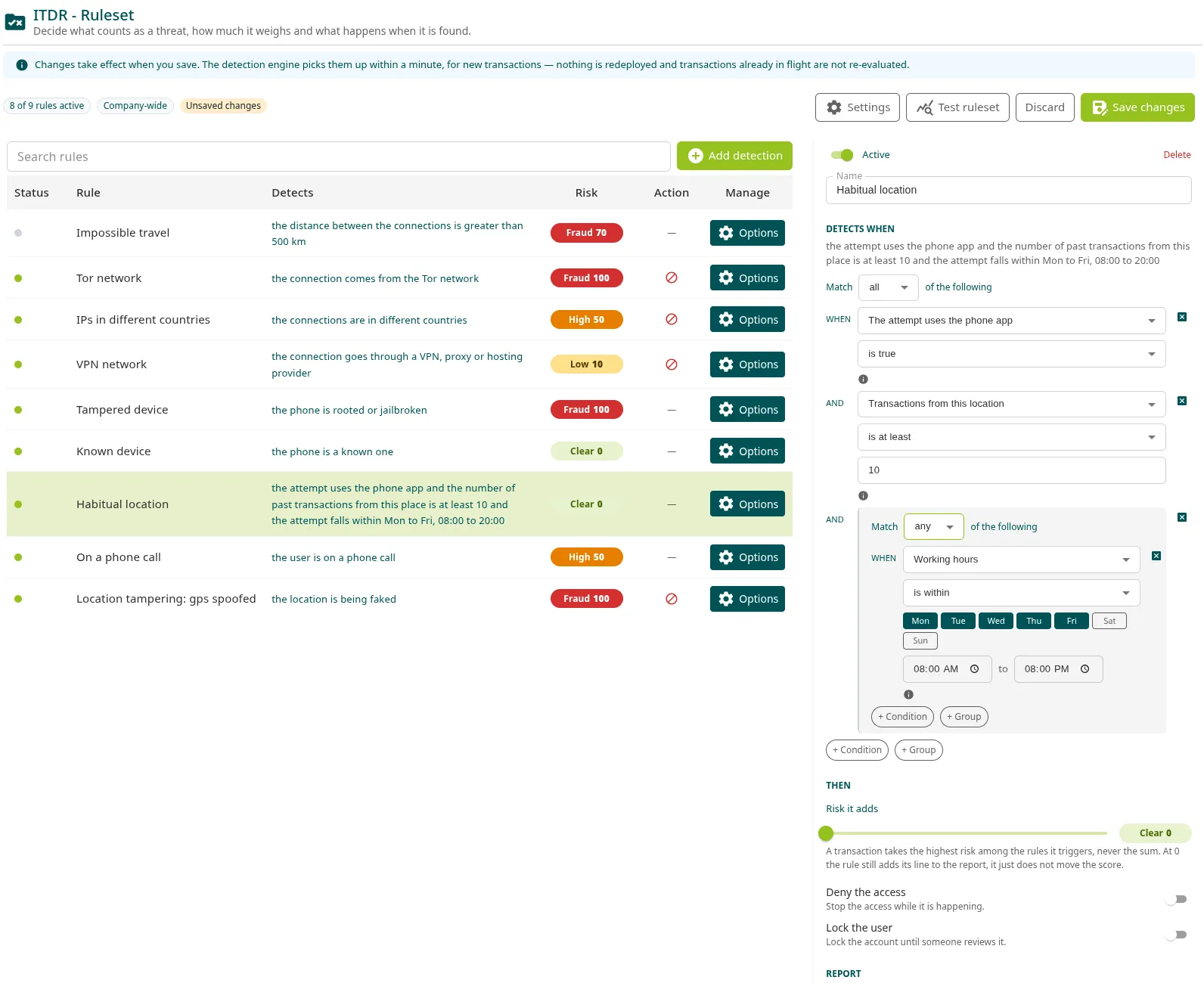
Además de las políticas de autenticación, el ITDR evalúa cada intento de autenticación con un conjunto de reglas que gestionas en ITDR > Ruleset. Cada regla detecta una condición (red Tor, dispositivo con root, GPS falseado, conexiones desde países distintos…), le asigna un riesgo de 0 a 100 y, si quieres, una o dos acciones: Deny the access, que deniega el acceso en curso, y Lock the user, que bloquea la cuenta del usuario hasta que un administrador la desbloquee.
Cada regla que se cumple queda escrita en el informe del intento, aunque su riesgo sea 0 y no tenga acciones.
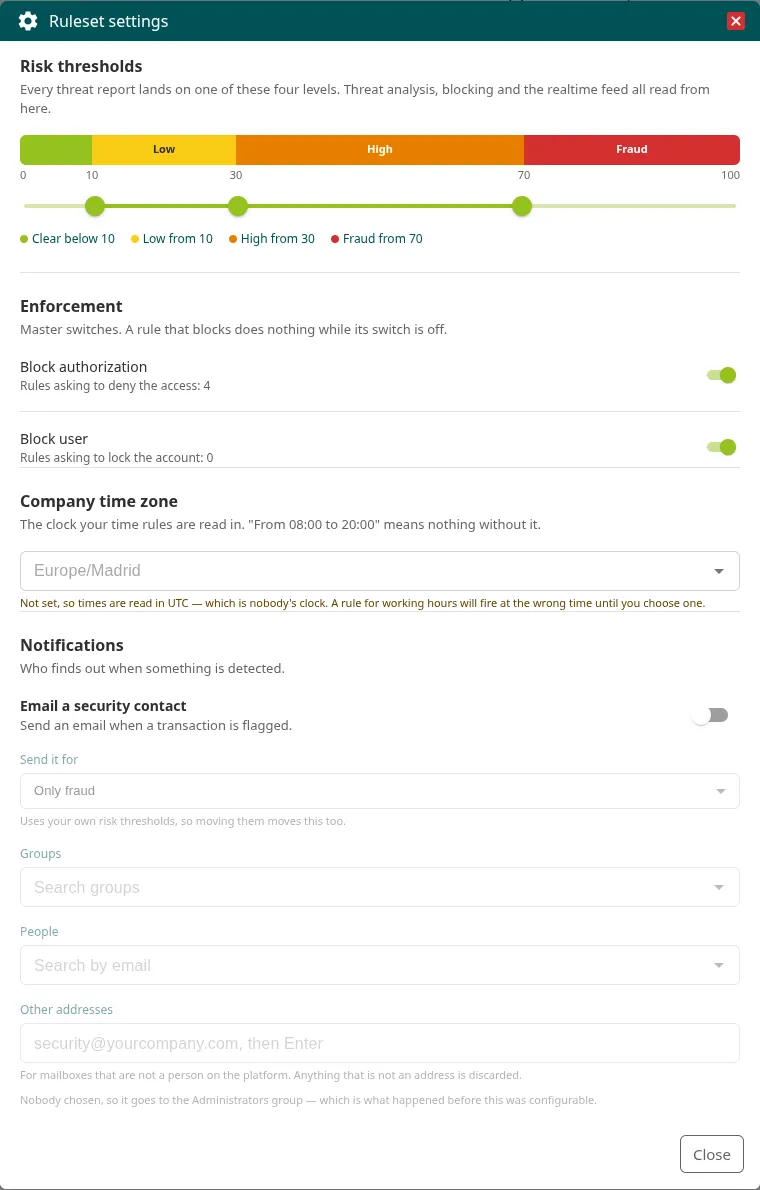
El intento toma el riesgo más alto de las reglas que se cumplen, nunca la suma. Ese riesgo decide el nivel: Clear, Low, High o Fraud.
Si alguna de las reglas que se cumplen pide Deny the access, se deniega el acceso. Si alguna pide Lock the user, se bloquea al usuario.
Las reglas son de cada compañía. Una compañía que nunca las ha configurado empieza con este conjunto:
Regla
Detecta
Riesgo
Acción
Malware on the phone
El teléfono tiene instalada una aplicación maliciosa conocida
High 50
—
Tor network
La conexión llega desde la red Tor
Fraud 100
Deny the access
IPs in different countries
El navegador y el teléfono se conectan desde países distintos
High 50
Deny the access
VPN network
La conexión pasa por una VPN, un proxy, un relay o un proveedor de hosting
Low 10
Deny the access
Tampered device
El teléfono tiene root o jailbreak
Fraud 100
—
Known device
El usuario ya ha usado este dispositivo
Clear 0
—
Habitual location
El intento usa la app y hay al menos 10 operaciones previas desde este lugar
Clear 0
—
On a phone call
El usuario está en una llamada telefónica
High 50
—
Location tampering: gps spoofed
La ubicación GPS está falseada
Fraud 100
Deny the access
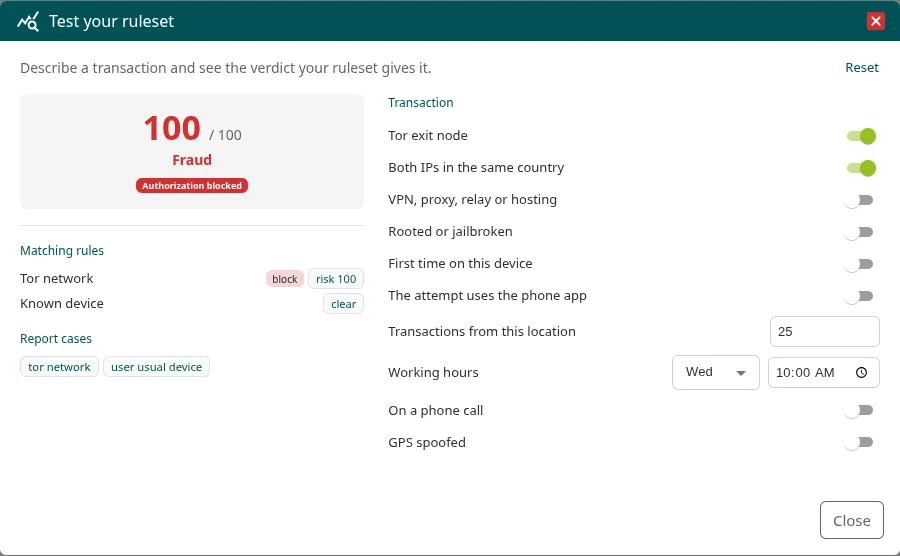
Ninguna de estas reglas bloquea al usuario. Las de riesgo 0 (Clear 0) no suben la puntuación, pero dejan constancia en el informe. Para cambiarlas, añadir otras o probarlas antes de guardar, consulta Reglas del ITDR.
Consola y usuarios
La consola de administración
Accede a la consola de administración de Ironchip y conoce la pantalla Get started, el menú, la barra superior, el idioma y los plugins que puedes descargar.
La consola de administración de Ironchip es la herramienta con la que gestionas la seguridad y el acceso de los usuarios de tu compañía: aplicaciones, usuarios, grupos, dispositivos, zonas seguras, políticas y permisos. Esta página es para quien la administra: explica cómo entrar, qué ofrece la pantalla Get started, qué hay en cada sección del menú y en la barra superior, y qué plugins puedes descargar.
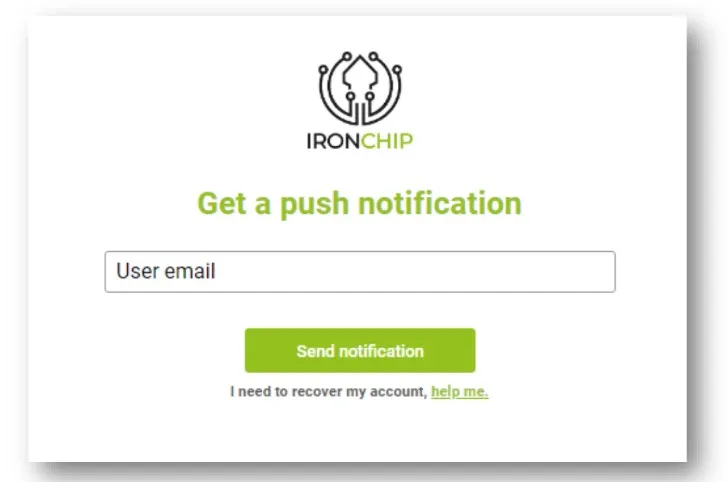
En Access to dashboard, escribe tu correo en Enter email y haz clic en Submit.
Completa la autenticación que te pide Ironchip.
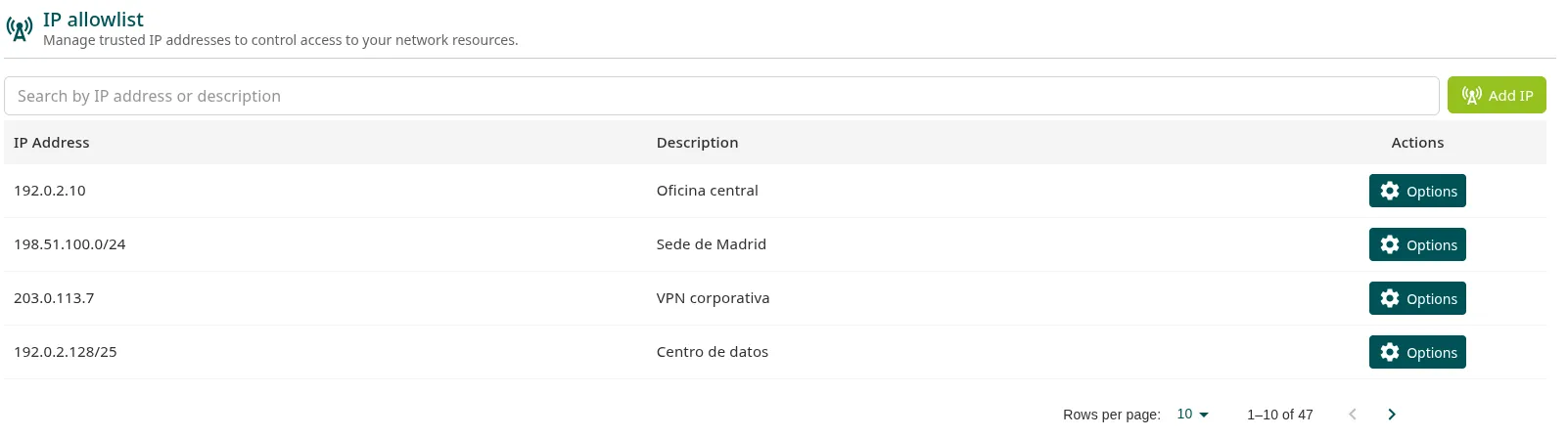
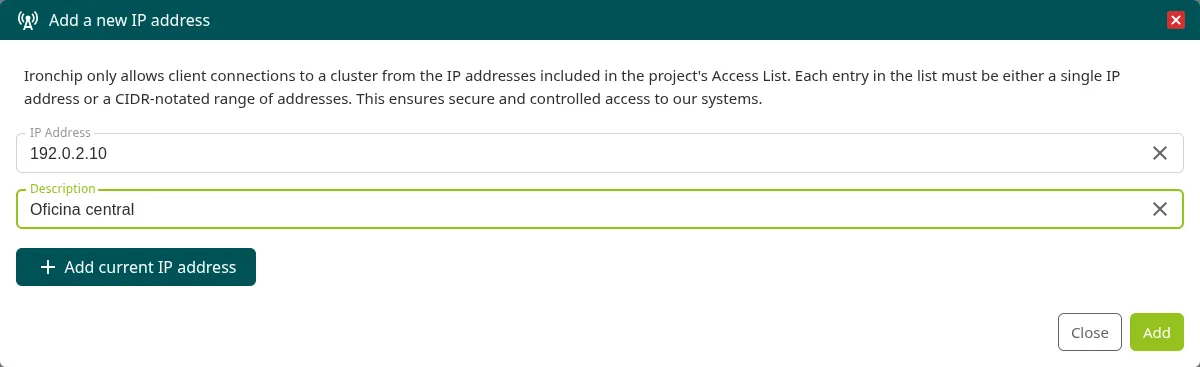
Si has perdido el acceso, usa el enlace help me de la misma pantalla (I need to recover my account, help me). Si tu compañía tiene una lista blanca de IP y entras desde otra dirección, la consola muestra Access Denied en lugar de dejarte entrar.
Después de una actualización, al entrar puede aparecer la ventana What’s new since your last visit con las novedades. View full version history abre el historial de versiones y Got it la cierra.
Al entrar en la consola, la pantalla Get started muestra una tarjeta por cada tarea principal. El botón Let’s go! de cada tarjeta lleva directamente al apartado donde se hace.
El menú lateral de la consola tiene esta estructura. Las etiquetas NEW y BETA son las que muestra el propio menú.
Get started
Applications
Directory
Users
Groups
Devices
Mobile
Desktop
USB
RFID
Passkeys NEW
Safe zone
Corporate
Personal
Synchronization
CSV
SCIM
Authentication policies
Device policies
Safe zone policies
Password policies
Security
Permissions
IP allowlist
Credentials
Monitoring
Logs
Metrics
SIEM integration
PAM solo si el plan incluye el acceso privilegiado
ITDR
Realtime feed
Threat analysis
Confirmed
Suspected
Ruleset BETA
Phishing Shield BETA, se abre en otra pestaña
Plugins
Account settings
Billing
Look & feel
Algunas entradas pueden aparecer desactivadas. Al pasar el ratón, la consola explica por qué: Contact sales to activate this feature si el plan de la compañía no la incluye, o You don’t have permissions si tus permisos no te dan acceso. Si la licencia ha caducado, la mayoría de las entradas se desactivan y la consola te lleva a Account settings > Billing.
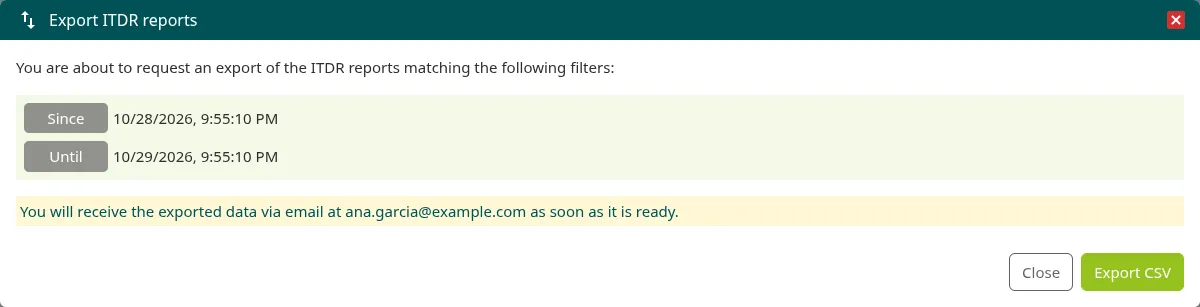
La campana: las notificaciones, por ejemplo cuando termina una sincronización (User synchronization finished) o una exportación (User export completed, ITDR report export completed). Si no hay ninguna, muestra No unread notifications.
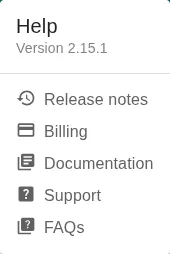
Help (el icono ?): la versión de la consola (Versionx.y.z) y los enlaces Release notes (el historial de versiones), Billing, Documentation, Support y FAQs.
El menú de tu cuenta (Account information): tu nombre, tu correo y la compañía en la que estás. Ofrece:
Manage account: abre tu página de usuario.
Switch account: aparece si tu usuario pertenece a más de una compañía. Elige la otra compañía en Select an account y confirma en Switch to another account: se cierra la sesión actual y entras en la otra compañía.
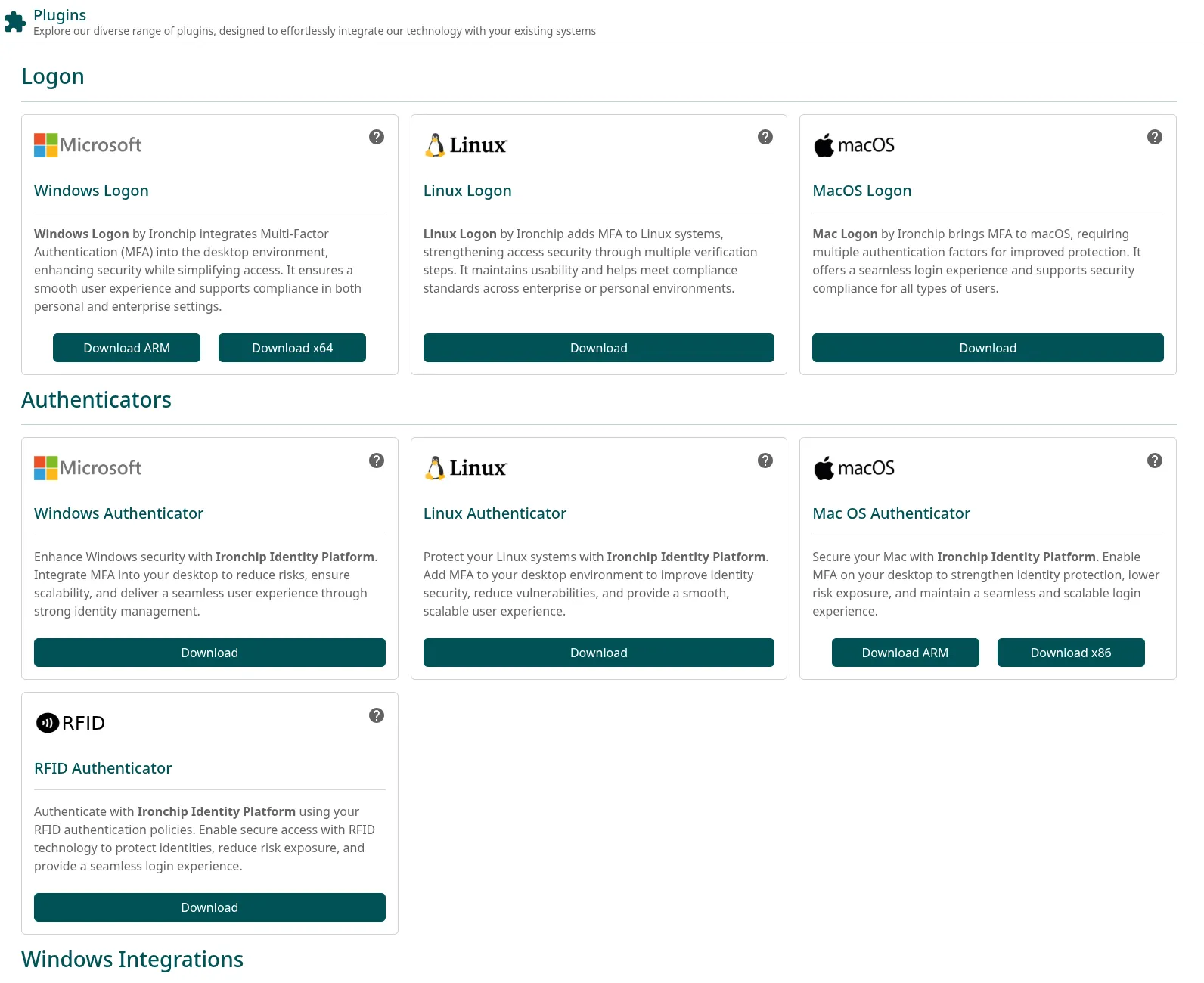
Cada tarjeta tiene un icono ? que abre su documentación y un botón Download, o uno por arquitectura. Si un plugin aún no tiene descarga, el botón dice Coming soon.
La mayoría necesitan una credencial de la compañía: los de inicio de sesión, ADFS, LDAP y Passwordless RADIUS, la API key de una aplicación; Windows NPS, la de un servidor NPS; AD Connect, la clave de sincronización SCIM; y RFID Authenticator, la de una política de dispositivos RFID.
Usuarios y grupos
Añade usuarios, interpreta su estado de protección, edita sus datos, nombra administradores, exporta el directorio en CSV y organiza grupos y subgrupos.
En Directory > Users y Directory > Groups gestionas a las personas de la compañía: las añades, controlas la protección de sus cuentas, editas sus datos y las organizas en grupos para darles accesos y permisos de forma conjunta. Esta página es para quien administra la consola.
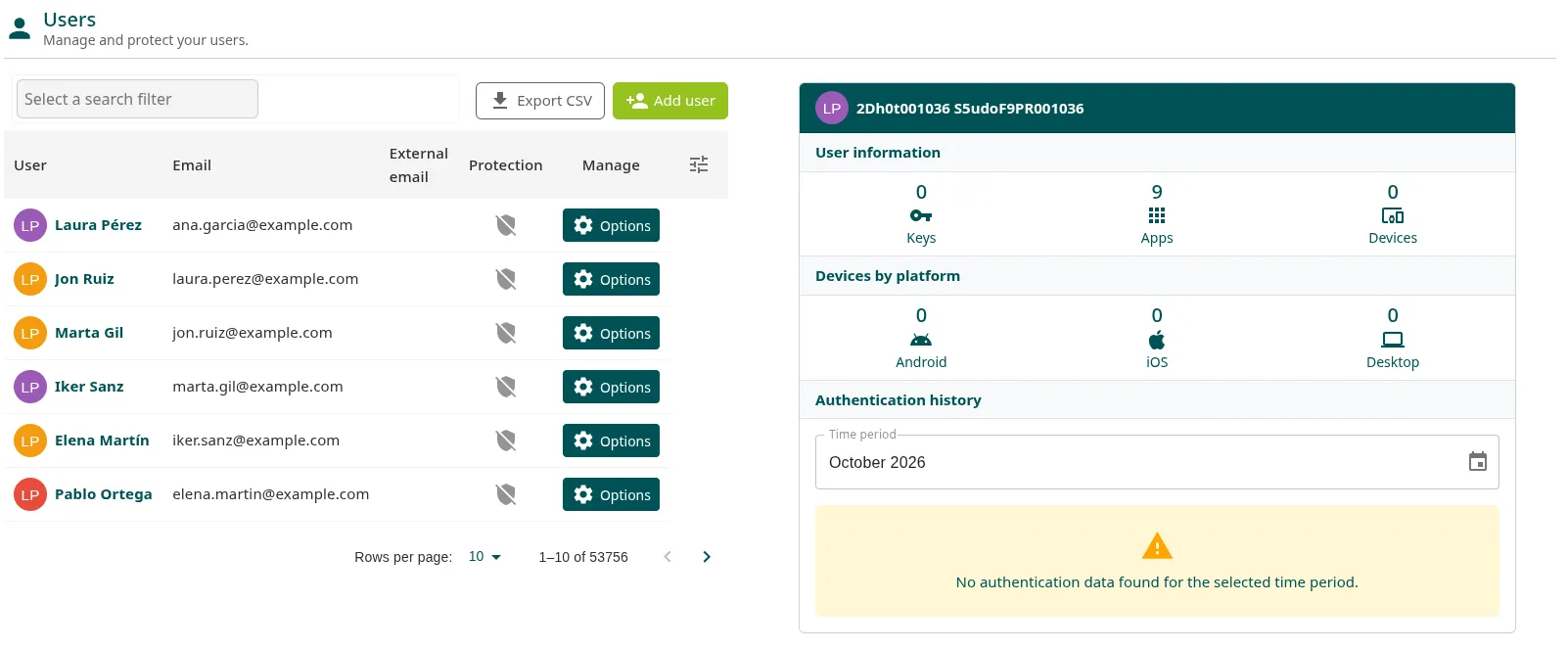
En Directory > Users están todos los usuarios de la compañía, con las columnas User, Email, External email, Protection y Manage. El icono de columnas de la cabecera de la tabla muestra u oculta columnas con más datos: User Name, Sam Account Name, Display Name, Preferred Language, ID y los atributos personalizados de la compañía, entre otros.
Para filtrar, usa Select a search filter y elige Name, Surname, Email, Protection o una de las columnas de atributos visibles. Protection filtra por estado: Enrolled, Invited, Protected, Not protected, Not invited, Disabled, Not enabled o Blocked.
Al seleccionar un usuario, la tarjeta User information de la derecha muestra cuántas llaves, aplicaciones y dispositivos tiene (Keys, Apps y Devices).
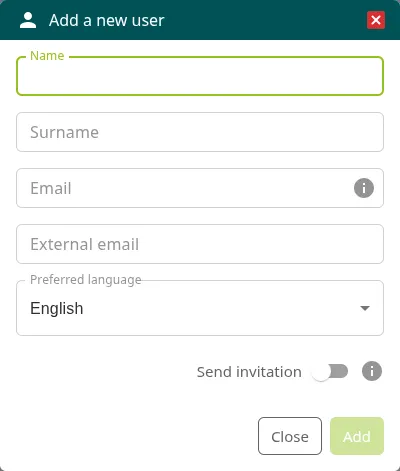
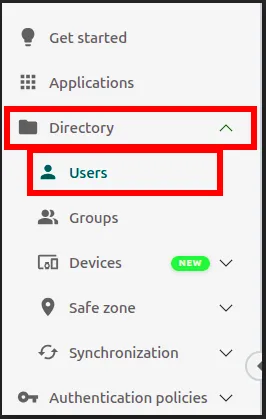
En Directory > Users, haz clic en Add user. Se abre la ventana Add a new user.
Escribe el nombre (Name), el apellido (Surname) y el correo (Email) del usuario, y elige su idioma en Preferred language (por defecto, English).
Activa Send invitation si quieres que el usuario reciba ya el correo de alta. Necesita un Email válido.
Haz clic en Add.
El correo externo (External email) y el resto de datos se completan después, en la pestaña Details del usuario: consulta Datos del usuario.
Si no activas Send invitation, el usuario se crea sin recibir ningún correo de Ironchip y en Protection aparece como no invitado. Es habitual cuando los usuarios llegan por sincronización. Para invitarlo después, usa Options > Send invitation.
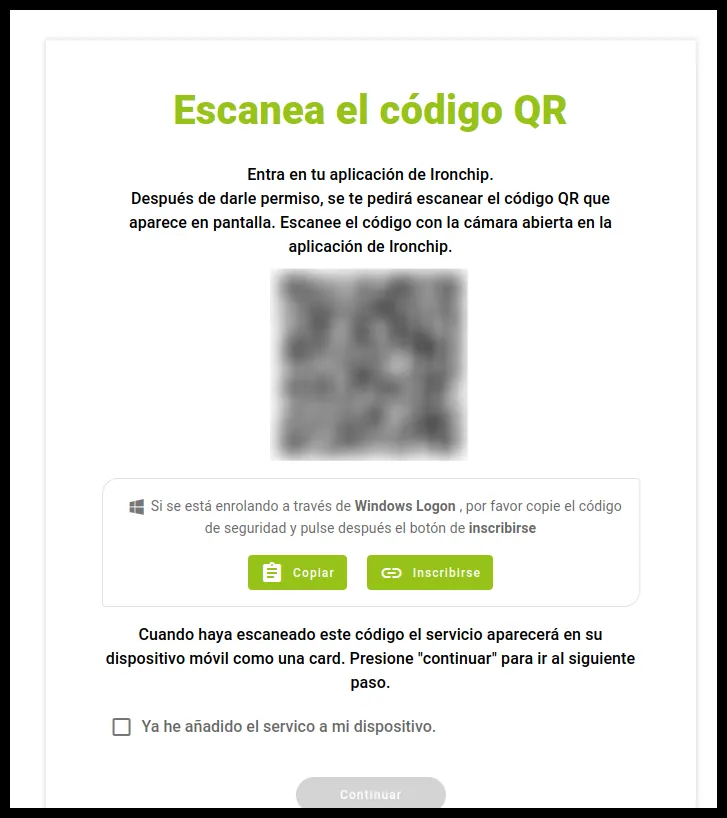
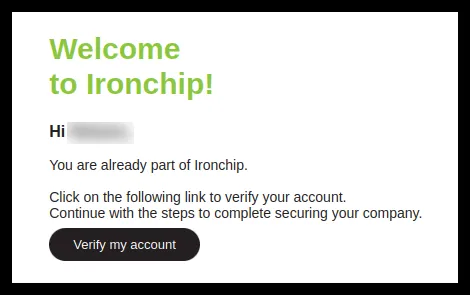
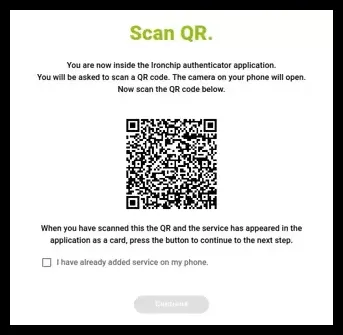
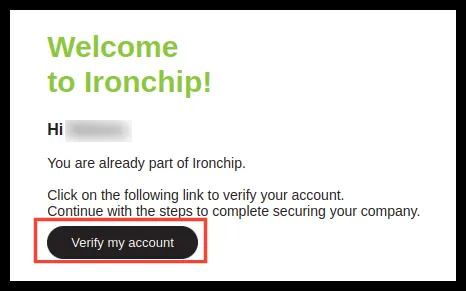
Para completar el alta, el usuario tiene que verificarse: recibe en su correo un código QR que debe escanear para quedar registrado de forma segura en la plataforma.
Si tienes muchos usuarios, añádelos o actualízalos de forma automática con la sincronización de usuarios.
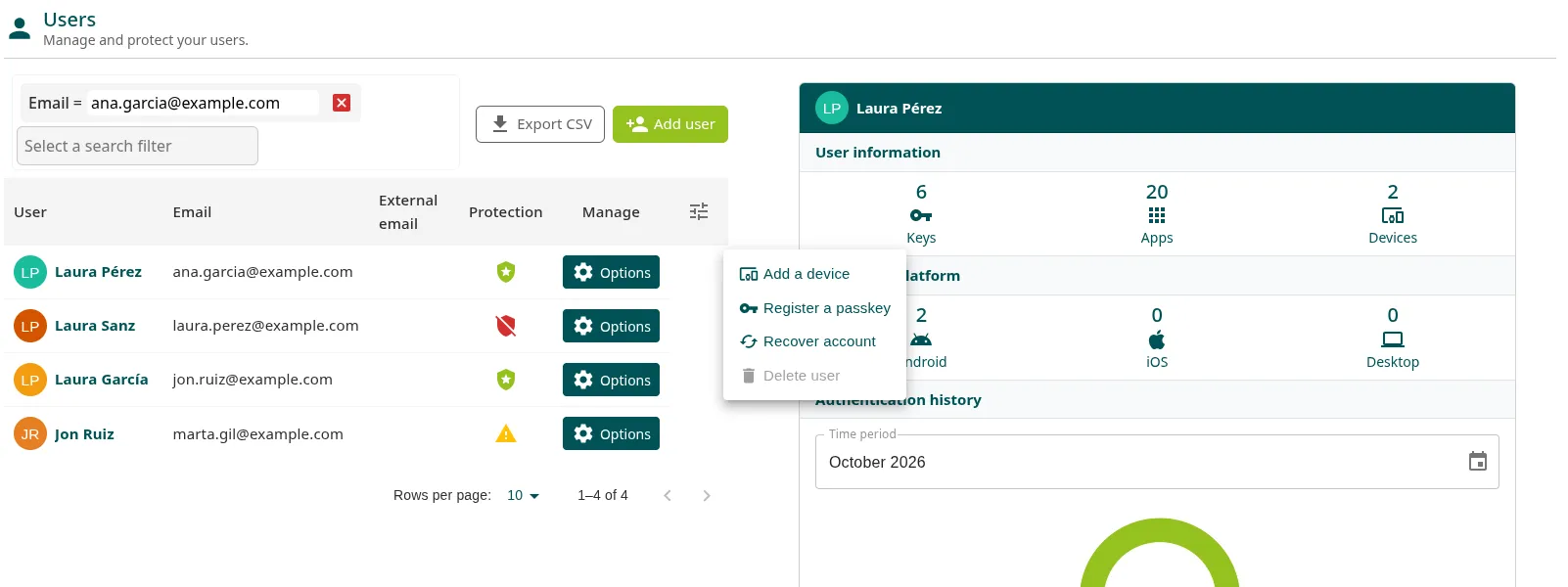
Send invitation: envía el correo de alta. Consume una licencia de la compañía.
Invitado, sin verificar
Add a device: le envía otro correo para registrar un dispositivo.
Verificado (verde)
Add a device, Register a passkey (passkeys) y Recover account. Consulta Dispositivos.
Bloqueado
Además, Unblock user.
En todos los estados está Delete user, que borra el usuario con sus llaves y accesos después de que escribas su nombre para confirmar. No puedes borrarte a ti mismo.
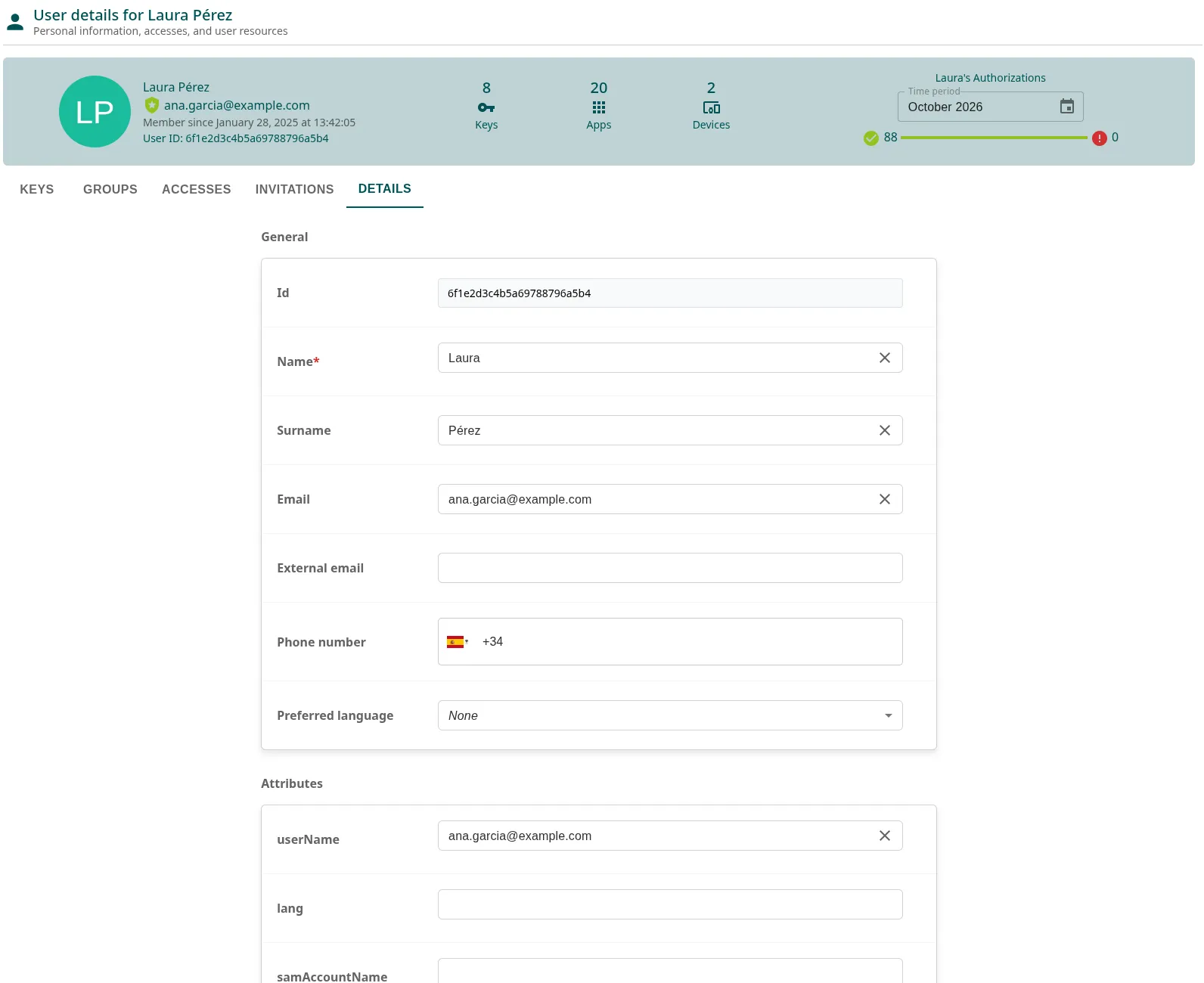
Haz clic en el nombre de un usuario para abrir su página. En la cabecera ves desde cuándo es miembro (Member since), su identificador (User ID) y sus contadores, y debajo las pestañas Keys, Groups, Accesses, Invitations y Details. Keys y Accesses se explican en Dispositivos.
En Details editas los datos del usuario:
En General: Name, Surname, Email, External email, Phone number (solo si la compañía usa la autenticación por SMS) y Preferred language. Id no se puede cambiar.
En Attributes: los atributos del usuario. Para añadir uno, usa New Attributes, con Attribute name y Attribute value. Los atributos se pueden usar como etiquetas en el nombre de usuario de un acceso.
Haz clic en Save para guardar los cambios.
La pestaña Invitations lista los códigos de alta enviados al usuario, con sus usos restantes (Remaining uses), el tipo (Type), la fecha (Created at) y su estado (Status: available o consumed). Sirve para comprobar si una invitación ya se usó.
Los administradores de la compañía son los miembros del grupo Ironchip Administrators, que tiene acceso completo a la consola. El usuario tiene que existir antes en la plataforma: si no, añádelo primero. Puedes hacerlo de dos formas:
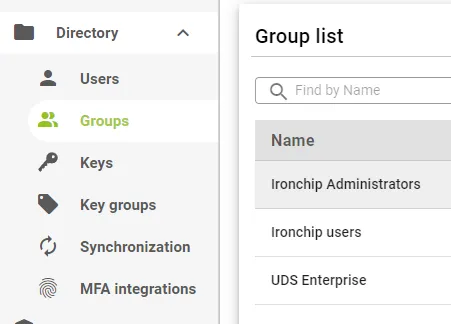
Desde el grupo: ve a Directory > Groups, abre Ironchip Administrators (o usa la tarjeta Add a new Administrator de Get started) y, en la pestaña Direct users, añade al usuario como se explica en Añadir usuarios a un grupo.
Desde el usuario: abre su página, ve a la pestaña Groups y haz clic en Add group. En la ventana Select group, marca Ironchip Administrators y haz clic en Add.
Para dar a alguien acceso solo a una parte de la consola, ponlo en otro grupo y dale permisos a ese grupo.
En Directory > Users, filtra la lista si solo quieres exportar una parte. Cada filtro necesita al menos 2 caracteres.
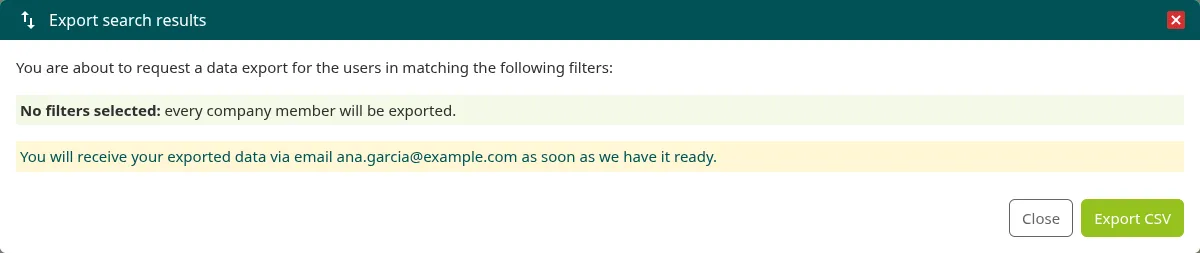
Haz clic en Export CSV. La ventana Export search results muestra los filtros que se aplicarán; sin filtros, se exportan todos los miembros de la compañía.
Haz clic en Export CSV en la ventana. Ironchip envía el archivo a tu correo cuando está listo y la campana de la consola avisa con User export completed. Close cierra la ventana sin exportar.
El CSV es útil para auditorías, revisiones periódicas del directorio o para cruzar los datos con otros sistemas (Active Directory, SCIM, etc.).
Los grupos organizan a los usuarios de forma jerárquica y agilizan la gestión: en lugar de dar accesos y permisos usuario a usuario, se los das a un grupo y todos sus miembros los heredan.
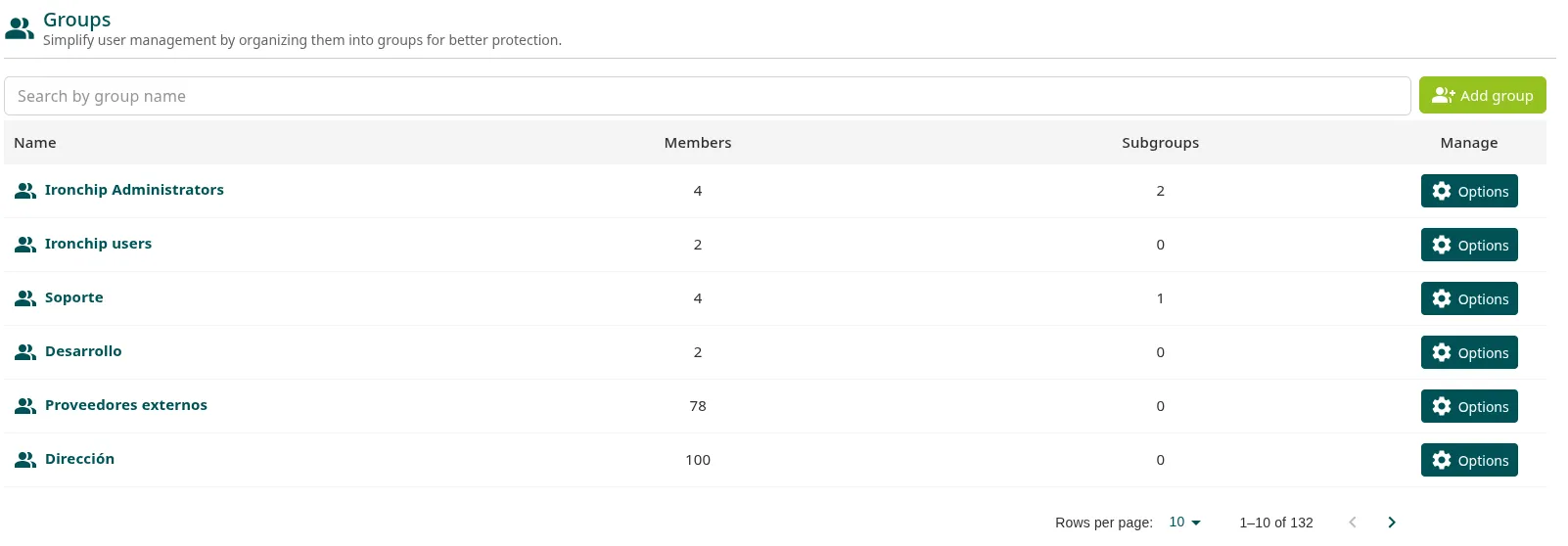
En Directory > Groups ves los grupos de la compañía con sus miembros (Members) y subgrupos (Subgroups). Al crear la compañía, Ironchip crea tres:
Ironchip users: todos los usuarios de la compañía. No se puede renombrar ni borrar, y sus miembros no se cambian a mano; solo se puede activar o desactivar su invitación automática.
Ironchip unverified users: los usuarios que aún no se han verificado. Lo mantiene Ironchip y no se puede editar ni borrar.
Ironchip Administrators: los administradores de la compañía. No se puede renombrar ni borrar, pero sí cambiar sus miembros. Se crea con la invitación automática activada.
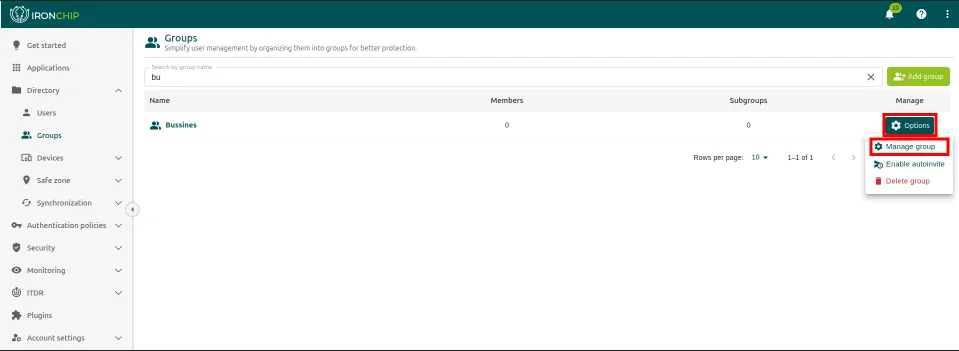
El botón Options de cada grupo ofrece Manage group (abre su página), Enable autoinvite o Disable autoinvite y Delete group.
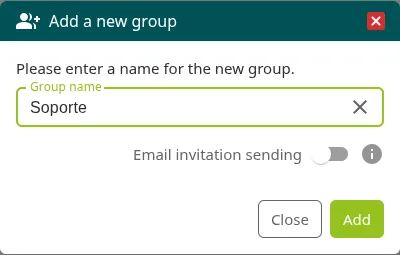
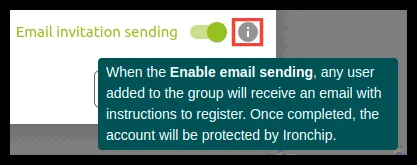
En la ventana Add a new group, escribe el nombre en Group name (de 2 a 60 caracteres). Si activas Email invitation sending, los usuarios que añadas al grupo recibirán la invitación por correo.
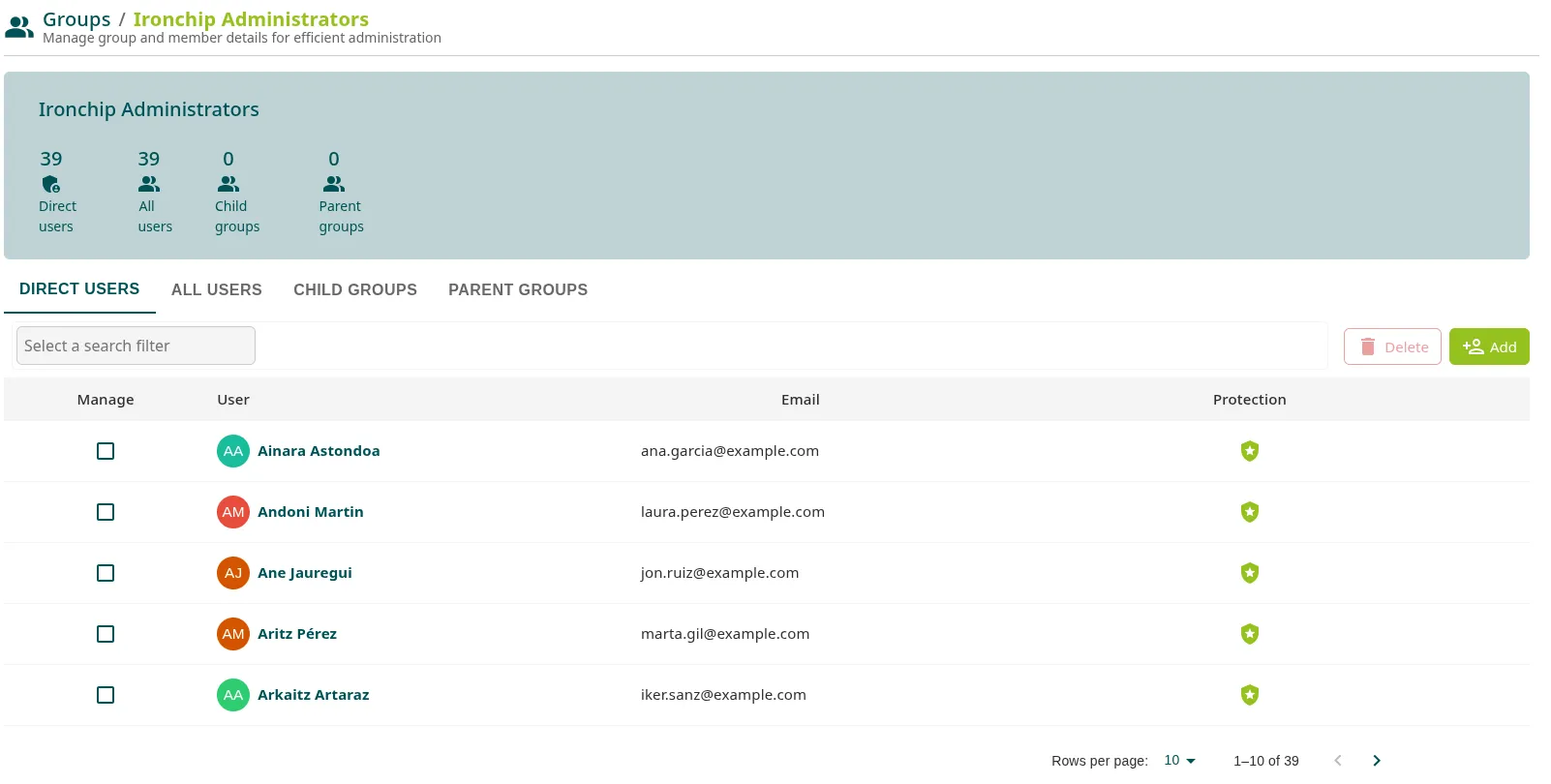
Haz clic en el nombre del grupo, o en Options > Manage group, para abrir su página. Arriba ves sus contadores (Direct users, All users, Child groups y Parent groups) y debajo, cuatro pestañas:
Direct users: los usuarios que añadiste al grupo. Aquí se añaden y se quitan.
All users: todos sus miembros, también los de sus subgrupos. Solo lectura.
Child groups: sus subgrupos.
Parent groups: los grupos de los que es subgrupo. Solo lectura.
El icono del lápiz (Edit group name) abre una ventana para cambiar el nombre (Name) y activar o desactivar el envío de invitaciones (Email invitation sending). Guarda con Edit. Los grupos que crea Ironchip no tienen este icono.
En Directory > Groups, haz clic en Options en la fila del grupo y después en Manage group.
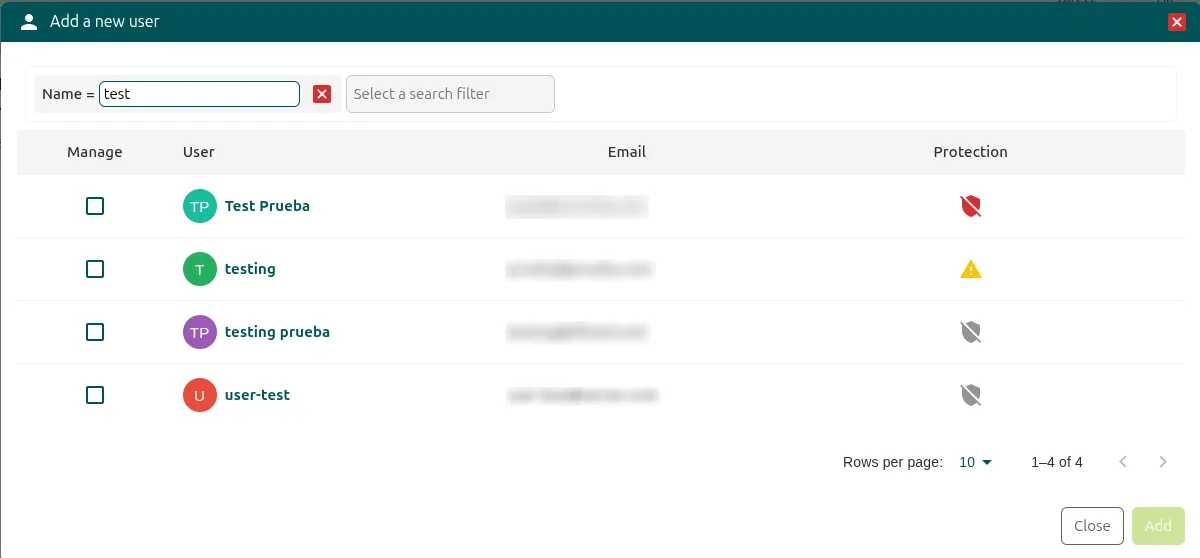
En la pestaña Direct users, haz clic en Add.
En la ventana Add a new user, marca los usuarios que quieres añadir.
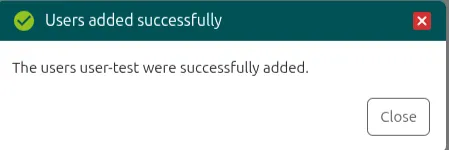
Haz clic en Add. La consola confirma con Users added successfully.
Para quitar usuarios del grupo, márcalos en Direct users y haz clic en Delete. También puedes sacar a un usuario de un grupo desde su página, pestaña Groups, con Delete from group: pierde los accesos que tenía por ese grupo.
Los subgrupos organizan los grupos de forma jerárquica, por ejemplo un departamento con un subgrupo por equipo. Los miembros de un subgrupo aparecen también en la pestaña All users del grupo del que cuelga.
Para añadir un subgrupo:
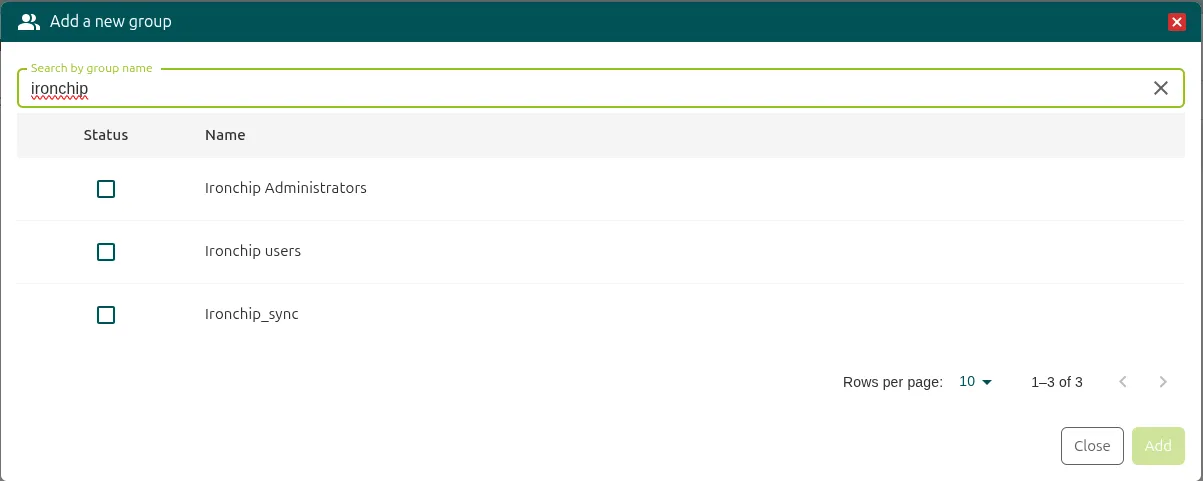
En la página del grupo, abre la pestaña Child groups y haz clic en Add. Se abre la ventana Add a new group, con los grupos disponibles.
Marca los grupos que quieres incorporar.
Haz clic en Add para confirmar.
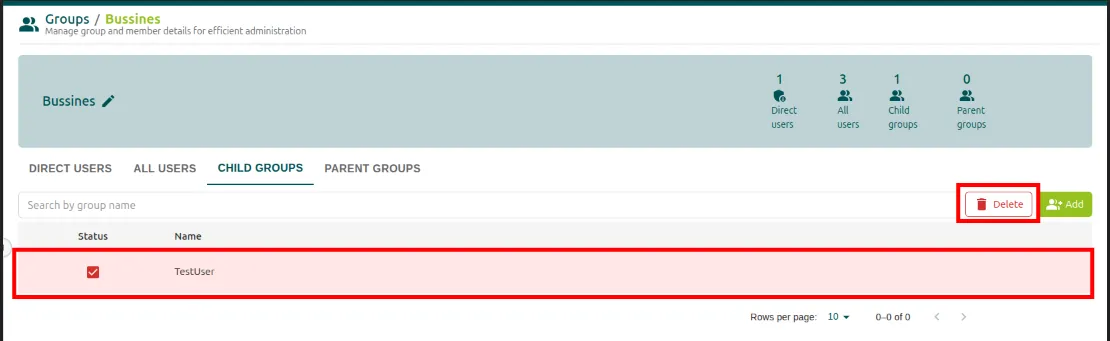
Para quitar un subgrupo, márcalo en la pestaña Child groups y haz clic en Delete.
Usuarios genéricos y alias
Da de alta usuarios, configura cuentas compartidas con alias, gestiona cambios de rol, invitaciones que no llegan, recuperación de cuenta y recertificación.
Esta página reúne las tareas habituales de gestión de usuarios en la consola: dar de alta usuarios, configurar cuentas genéricas o compartidas con alias, recuperar una cuenta y revisar los accesos de forma periódica. Es para quien administra la consola.
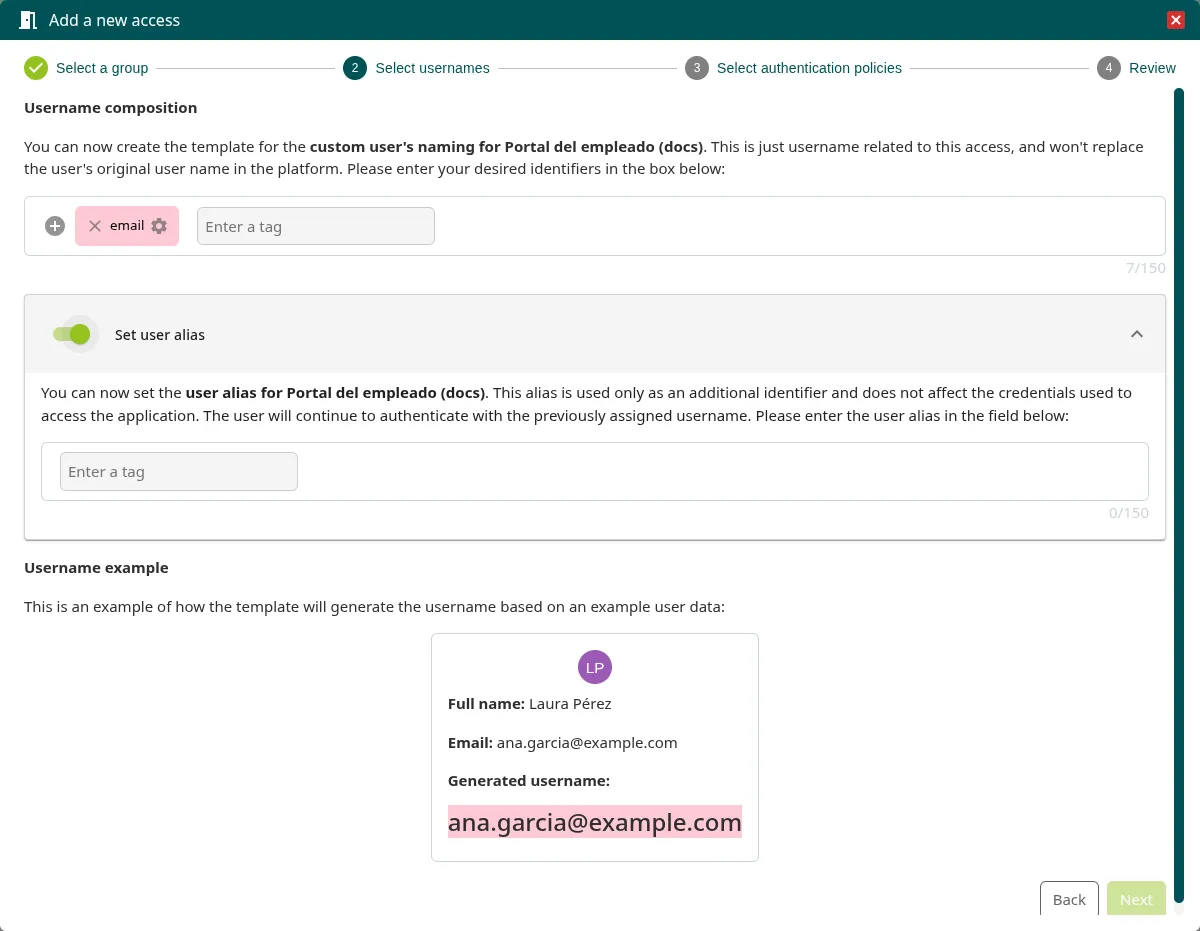
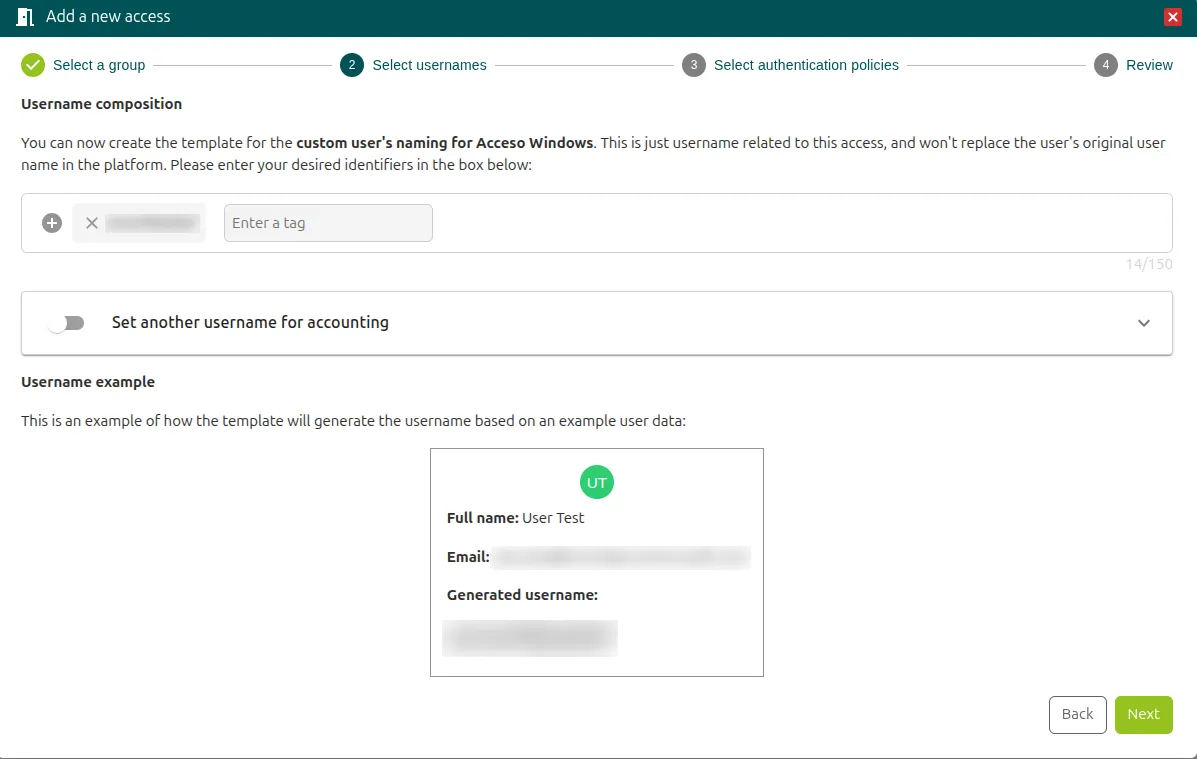
Al dar acceso a una aplicación (ventana Add a new access), selecciona un grupo o un usuario y, en el paso Select usernames, define en Username composition el nombre de usuario con el que se autentica en esa aplicación, por ejemplo el de la cuenta genérica. Este nombre solo se aplica a ese acceso y no sustituye el nombre original del usuario en la plataforma.
Si además activas Set user alias, defines un alias del usuario para ese acceso. El alias es solo un identificador adicional: no cambia las credenciales, y el usuario sigue autenticándose con el nombre de Username composition. Para más información, consulta Dar acceso a usuarios y grupos.
Hay tres aproximaciones recomendadas:
Token USB o NFC individual por persona, aunque usen la misma cuenta del sistema. Mantiene la trazabilidad individual aunque la cuenta sea compartida.
Un usuario por cuenta genérica: crea en Ironchip un usuario con el nombre de la cuenta genérica y vincúlalo al autenticador de la persona responsable. Este nombre no es el alias de Set user alias, que solo añade un identificador al acceso.
Magic Link temporal para usuarios ocasionales sin dispositivo emparejado.
La invitación automática envía de forma automática la invitación de alta a los usuarios que se añaden a un grupo de AD configurado con esta opción, sin intervención manual del administrador.
Requiere:
Un grupo de AD asociado al grupo de Ironchip con la invitación automática activa.
Con SCIM o AD Connect activos, un cambio de grupo en AD se propaga automáticamente a Ironchip y actualiza los accesos del usuario. Sin sincronización automática, el administrador hace el cambio a mano en la consola.
Buena práctica: recertifica los accesos cada 6 meses para los accesos estándar y cada 12 meses para los roles funcionales.
Un usuario no recibe el correo de invitación o de activación
El correo está en la carpeta de spam: añade ironchip.com a la lista de remitentes permitidos de tu servidor de correo.
El atributo de correo está vacío o es incorrecto en AD: corrige el atributo en el directorio.
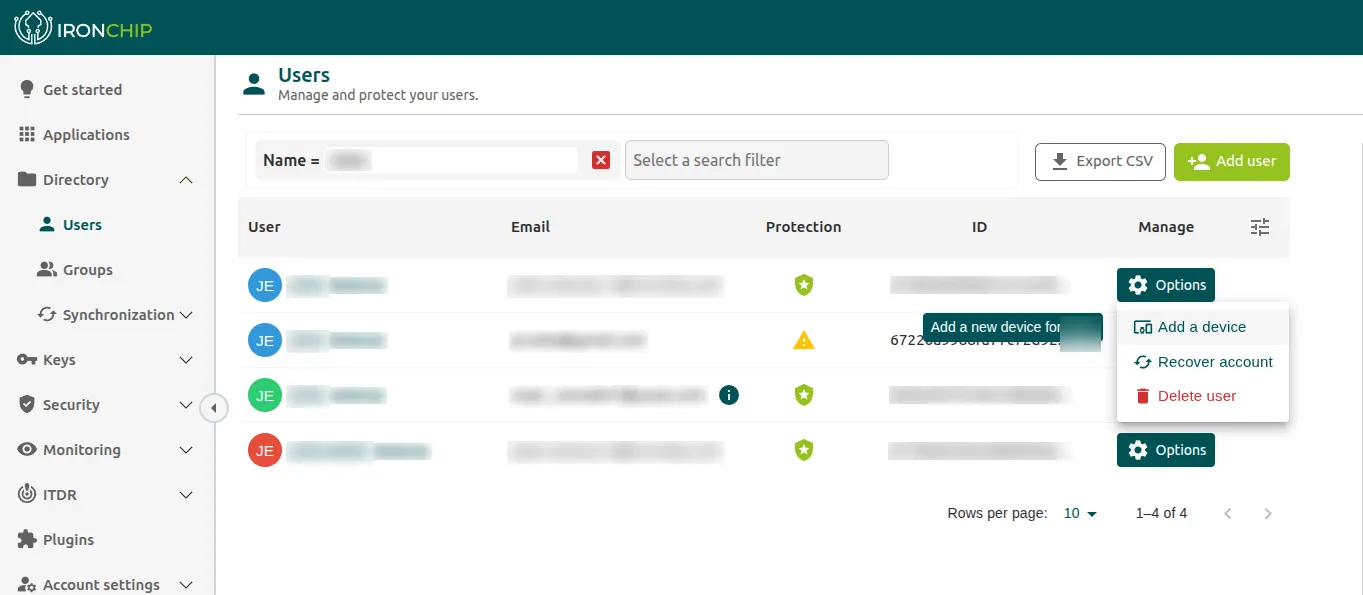
Reenvío manual: en Directory > Users, el menú Options del usuario ofrece Send invitation si nunca se le invitó. Si ya estaba invitado pero no ha registrado ningún dispositivo (triángulo ámbar en Protection), usa Add a device, que le envía otro correo con las instrucciones.
Para comprobar si el usuario llegó a usar la invitación, abre su página y ve a la pestaña Invitations: muestra cada código de alta con sus usos restantes (Remaining uses) y su estado (Status: available o consumed).
Si un usuario pierde el acceso, el administrador inicia la recuperación desde la consola y el usuario completa el proceso con la app de Ironchip.
El usuario contacta con el administrador del sistema para iniciar la recuperación de la cuenta.
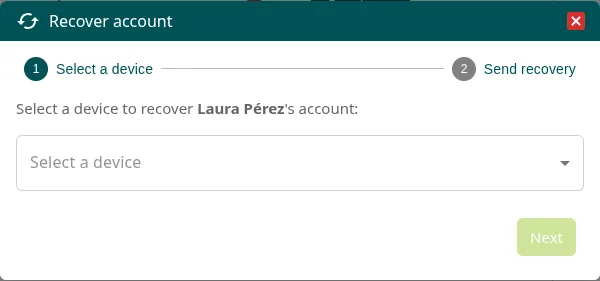
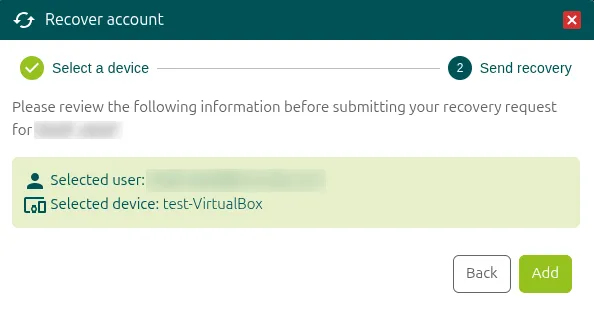
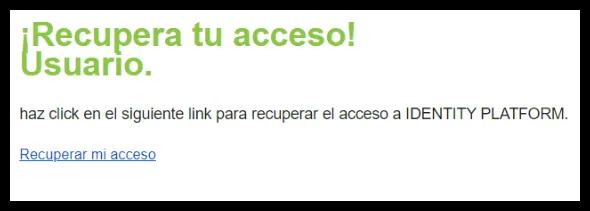
El administrador va a Directory > Users, hace clic en Options > Recover account del usuario, elige el dispositivo en el paso Select a device y confirma en Send recovery con Add. La opción solo aparece en los usuarios verificados. La consola envía al usuario un correo con un enlace de recuperación. Los detalles están en Recuperar un dispositivo.
En el correo, el usuario hace clic en Recuperar mi acceso.
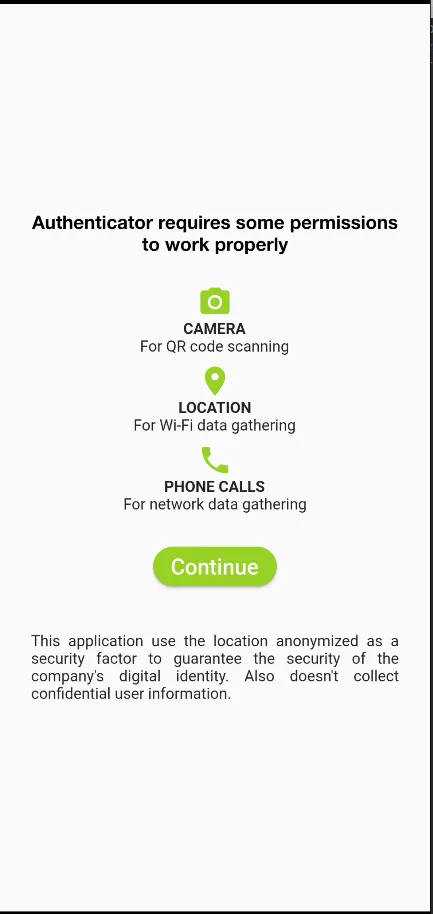
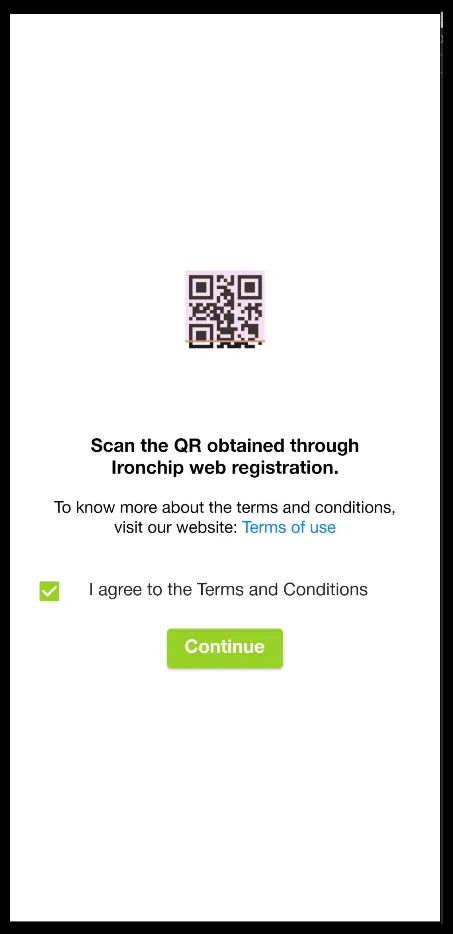
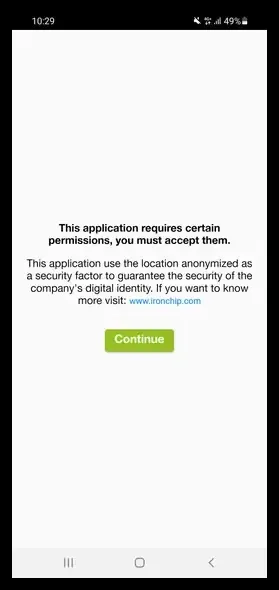
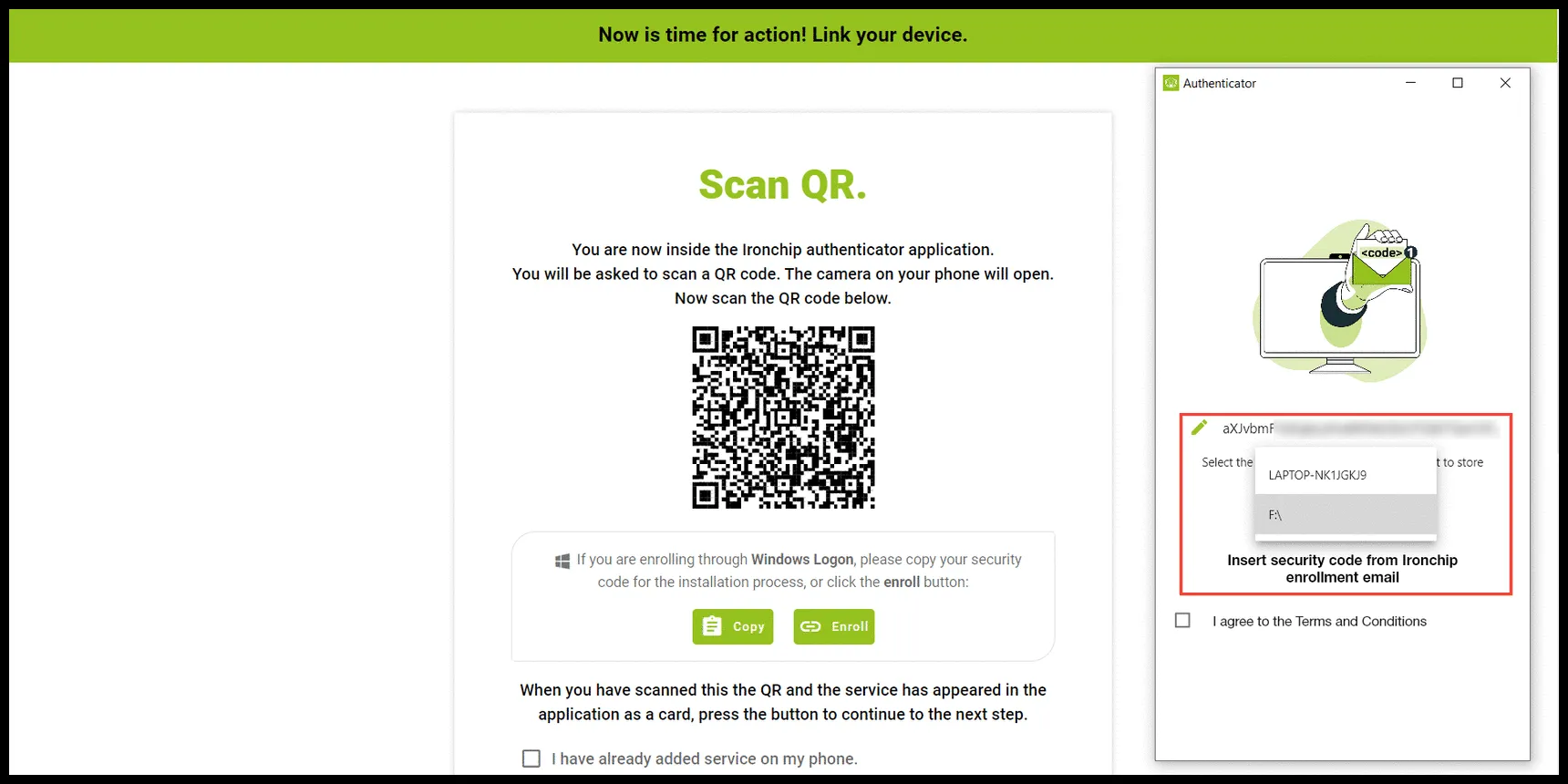
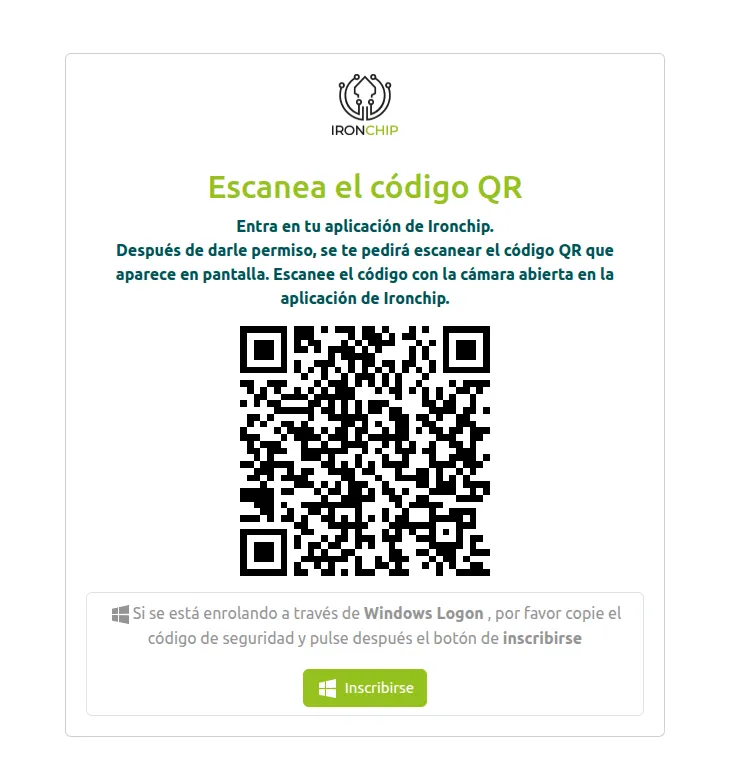
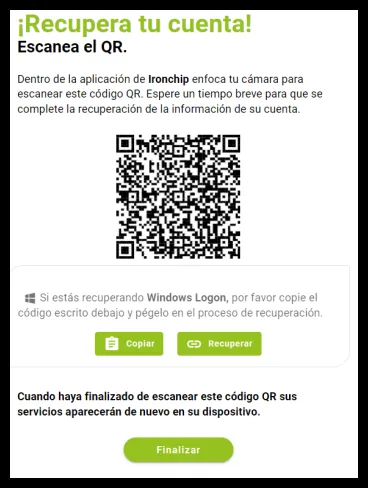
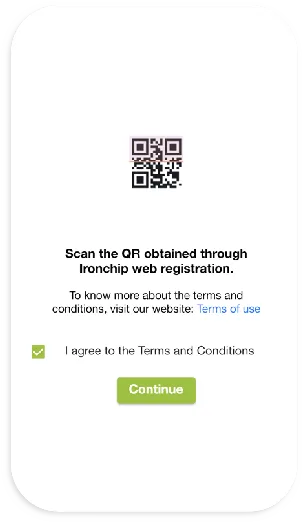
Se abre una ventana con un código QR. El usuario concede los permisos necesarios, acepta los términos y condiciones y escanea el código QR con la app móvil de Ironchip.
Tras escanear el código, la cuenta se recupera y el usuario puede volver a acceder.
Si el usuario recupera el acceso con la app de escritorio de Ironchip, el proceso correcto es este:
Abre la app de escritorio de Ironchip en el PC.
Selecciona Introducir código manualmente.
Copia el código alfanumérico del correo de recuperación. No escanees el QR con la cámara del móvil.
Pega el código en la app de escritorio y completa el reemparejamiento.
La recertificación es la revisión periódica de que cada usuario solo tiene acceso a lo que corresponde a su rol actual:
Cada 6 meses para los accesos estándar.
Cada 12 meses para los accesos asociados a roles funcionales.
Ironchip genera informes de auditoría exportables con todos los accesos activos por usuario, grupo y aplicación.
Invitación automática
Activa la invitación automática en un grupo de la consola para que sus usuarios reciban un correo y configuren su dispositivo con Ironchip.
La invitación automática (autoinvite) es una opción de los grupos de la consola de administración. Puedes activarla en un grupo que ya existe o al crear uno nuevo. Esta página es para quien administra la consola.
Cuando un usuario entra en un grupo con la invitación automática activada, si aún no estaba invitado, Ironchip le activa la cuenta y le envía un correo para configurar su dispositivo. Al activarla en un grupo que ya tiene miembros, también se invita a los que no lo estaban.
Cada invitación consume una licencia de la compañía: si se alcanza el límite de usuarios del plan, la consola no puede enviarlas.
El grupo Ironchip Administrators se crea con la invitación automática activada. Activarla o desactivarla es un cambio del grupo, así que hace falta permiso Update sobre el recurso Groups: consulta Roles y permisos.
En el grupo que quieres modificar, haz clic en Options y después en Enable autoinvite.
En la ventana Send auto-invite, haz clic en Send.
Cuando está activada, el menú Options muestra Disable autoinvite para desactivarla.
También puedes activarla o desactivarla en la página del grupo: haz clic en el icono del lápiz (Edit group name), cambia Email invitation sending y haz clic en Edit.
Al crear el grupo con Add group, activa Email invitation sending en la ventana Add a new group y haz clic en Add. Para más información sobre los grupos, consulta Crear un grupo.
Dispositivos
Da de alta, de baja y recupera los dispositivos de los usuarios, habilita cuentas y consulta sus móviles, equipos, USB, tarjetas RFID y passkeys.
Desde la consola de administración gestionas los dispositivos de cada usuario: puedes darlos de alta, de baja y recuperar una cuenta en otro dispositivo. Es especialmente útil si se pierde o se roba un dispositivo, porque permite quitarle el acceso y recuperar la cuenta en otro. Esta página es para quien administra la consola.
Hay dos formas de añadir un dispositivo y conviene distinguirlas:
Si quieres dar de alta un dispositivo nuevo o un usuario nuevo, sigue el proceso de dar de alta un dispositivo.
Si quieres recuperar una cuenta en un dispositivo que el usuario ya tenía registrado, sigue el proceso de recuperación. Un dispositivo ya registrado no se puede volver a dar de alta.
La opción aparece en los usuarios que ya están invitados.
Ve a Directory > Users y busca al usuario.
Haz clic en Options y después en Add a device.
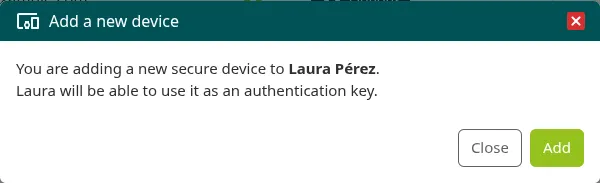
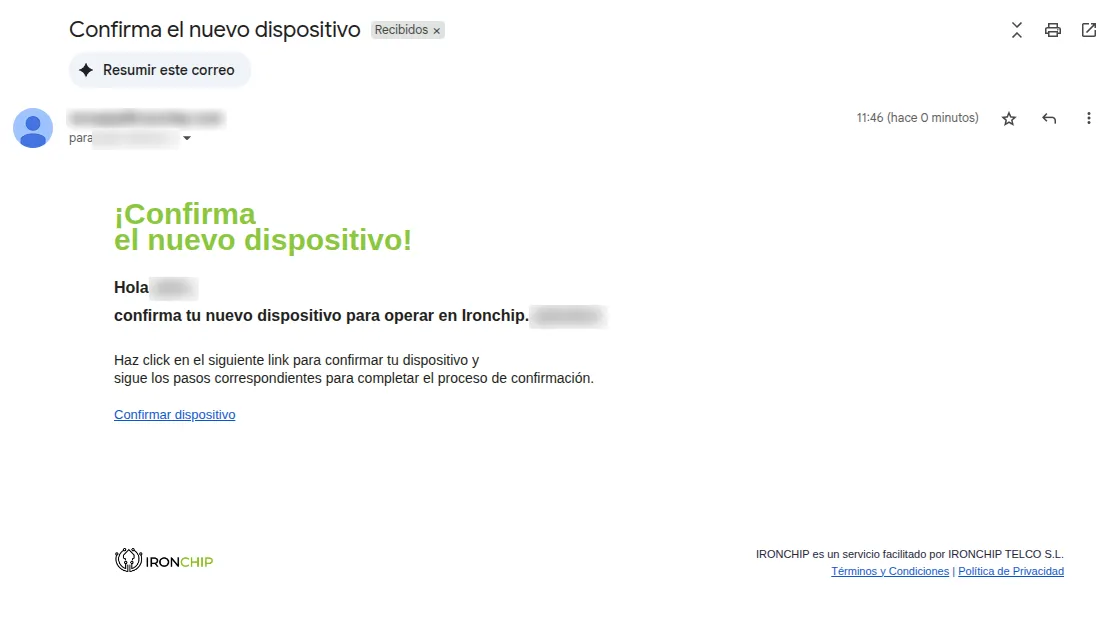
En la ventana Add a new device, haz clic en Add. El usuario recibe un correo con las instrucciones para registrar el dispositivo, que podrá usar como llave de autenticación.
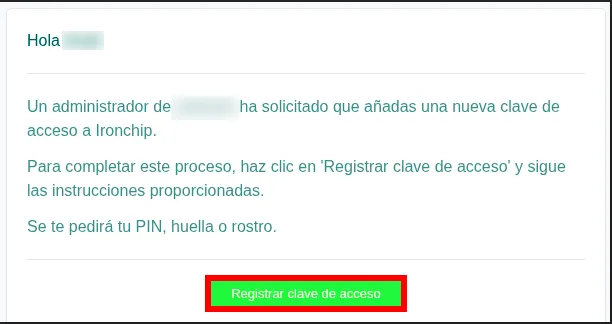
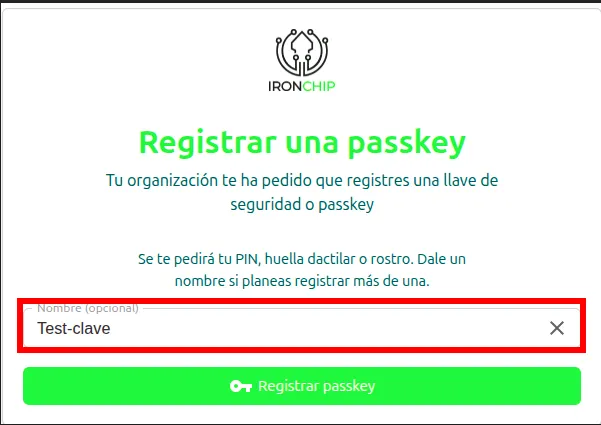
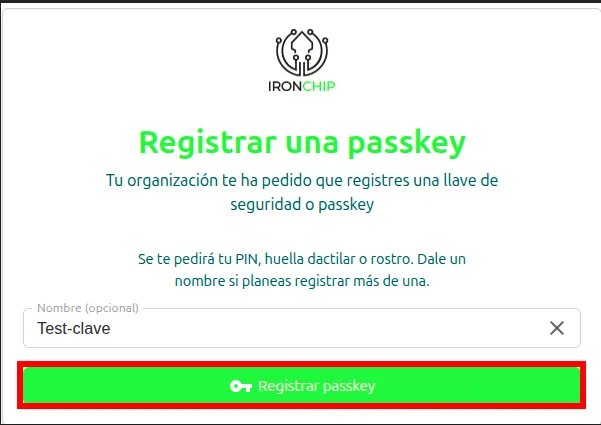
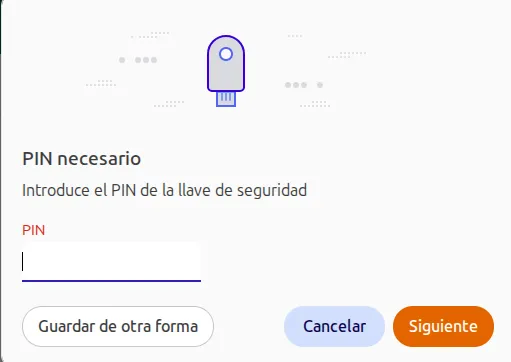
Para que el usuario registre una passkey o una llave de seguridad, usa Options > Register a passkey: consulta Llave FIDO2.
En Directory > Users, haz clic en el nombre del usuario para abrir su página.
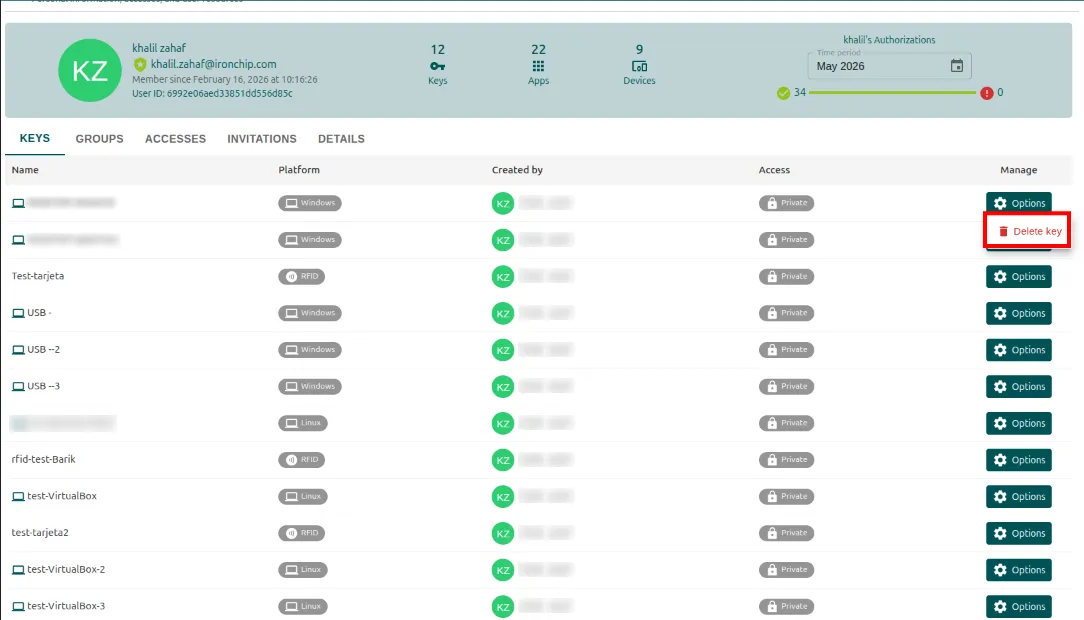
En la pestaña Keys ves sus llaves (dispositivos y zonas seguras), con las columnas Name, Platform, Created by, Access y Manage.
Para dar de baja un dispositivo o borrar una zona segura, haz clic en Options y después en Delete key.
Al borrar un dispositivo también se cierran las sesiones abiertas desde él. En las zonas seguras personales, el mismo menú ofrece Make public o Make private: consulta Hacer pública una zona segura.
Usa este proceso cuando un usuario ha perdido el acceso y quiere recuperar su cuenta en un dispositivo que ya tenía registrado. La opción aparece en los usuarios verificados.
Ve a Directory > Users y busca al usuario.
Haz clic en Options y después en Recover account.
En el paso Select a device, elige el dispositivo en el que el usuario quiere recuperar el acceso. La lista solo muestra los dispositivos de ese usuario.
En el paso Send recovery, revisa el usuario y el dispositivo seleccionados (Selected user:, Selected device:) y haz clic en Add.
El usuario recibe un correo de recuperación y sigue el mismo proceso que al registrarse para recuperar el dispositivo. Si la aplicación ya tiene una sesión activa, el usuario puede borrarla eliminando los datos de la aplicación. La vista del usuario está en Recuperar el acceso.
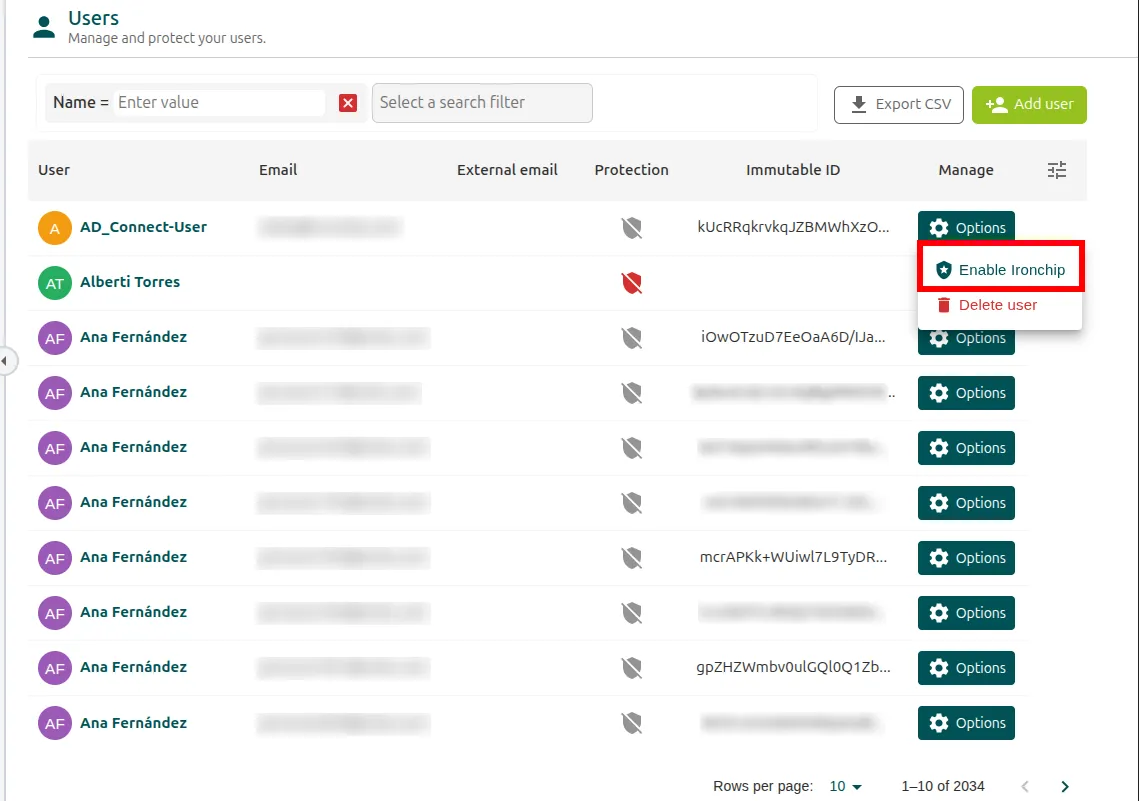
Para habilitar una cuenta deshabilitada (escudo gris tachado en Protection):
Localiza al usuario en Directory > Users.
Haz clic en Options y selecciona Enable Ironchip.
En la ventana Edit user protection enablement, confirma. Habilitar una cuenta consume una licencia de la compañía.
Después, el icono de Protection depende de lo que ya hubiera hecho el usuario: verde si ya estaba verificado, ámbar si estaba invitado pero sin dispositivos y rojo si nunca se le invitó. Consulta Estado de protección.
Al hacer clic en el nombre de un usuario en Directory > Users se abre su página. En la cabecera ves cuántas llaves, aplicaciones y dispositivos tiene (Keys, Apps y Devices) y, en el gráfico de autorizaciones del usuario, las correctas e incorrectas del mes que elijas. Debajo hay cinco pestañas: Keys, Groups, Accesses, Invitations y Details. Las de grupos, invitaciones y datos se explican en Datos del usuario.
En la pestaña Accesses ves las aplicaciones a las que tiene acceso el usuario (Application Name), el grupo por el que lo tiene (Group name) y su nombre de usuario en cada una (Username). El botón Authentication factors de cada acceso muestra las políticas que exige.
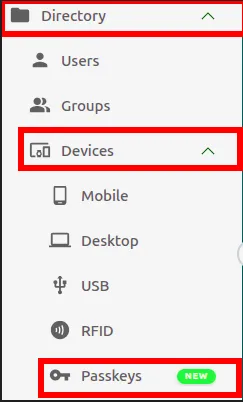
En Directory > Devices están los dispositivos de los usuarios de la compañía, repartidos en cinco apartados: Mobile, Desktop, USB, RFID y Passkeys. Las zonas seguras tienen su propio apartado, Directory > Safe zone: consulta Zonas seguras.
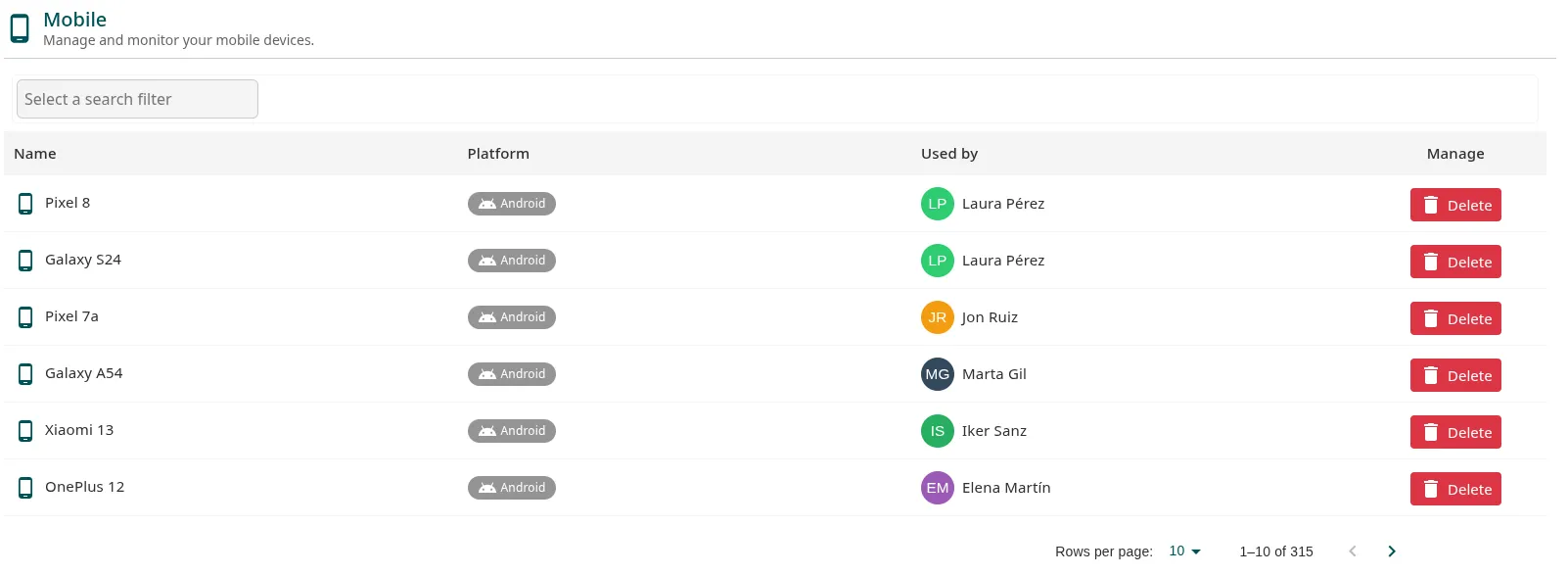
Mobile, Desktop y USB muestran cada dispositivo con las columnas Name, Platform, Used by (el usuario que lo usa) y Manage. Filtra por nombre, plataforma o usuario; el filtro Used by abre la ventana Select a user. El botón Delete borra el dispositivo después de pedir confirmación.
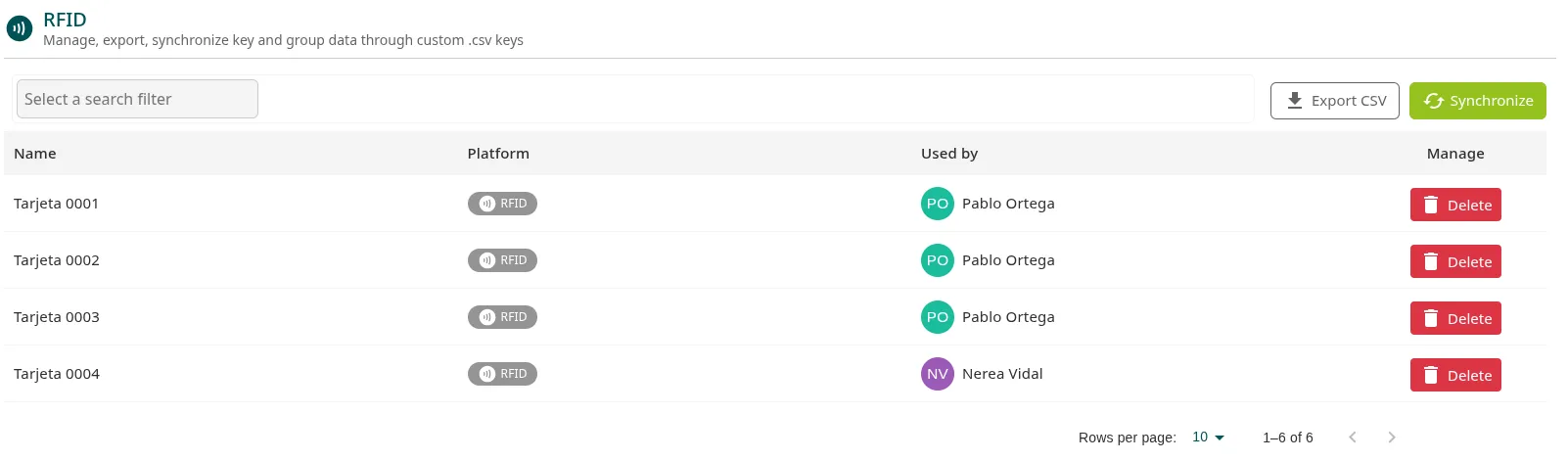
En RFID ves cada tarjeta con su plataforma y el usuario que la usa (Used by). Desde aquí puedes:
Borrar una tarjeta con Remove RFID.
Exportar la lista con Export CSV: la ventana Export search results muestra los filtros aplicados y, con Export, Ironchip te envía el archivo por correo.
Sincronizar tarjetas desde un CSV con Synchronize, que abre el asistente CSV synchronization (Template download, Template upload, Sync options y Summary).
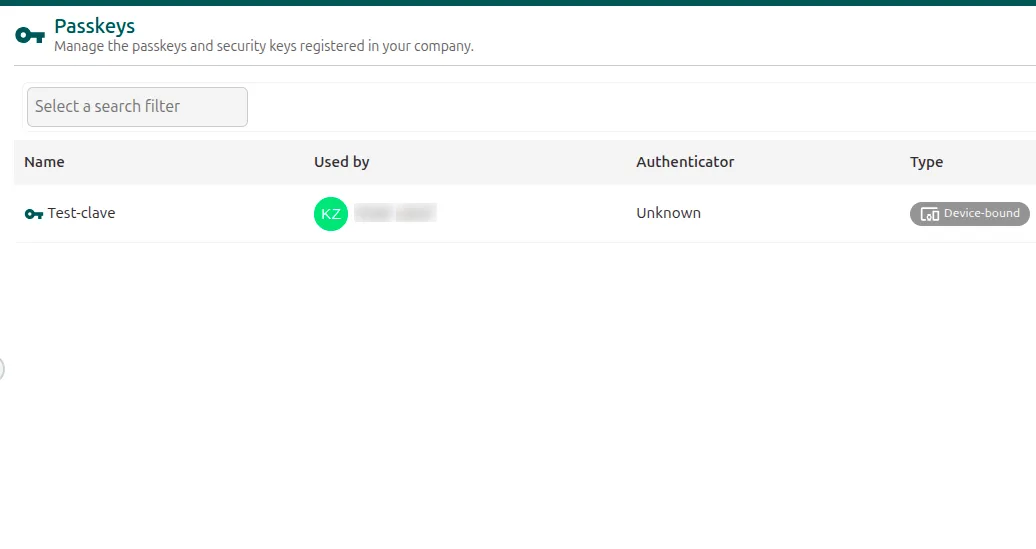
Passkeys lista las passkeys y llaves de seguridad registradas, con las columnas Name, Used by, Authenticator (el modelo, o Unknown si no se reconoce), Type (Synced si se sincroniza entre dispositivos, Device-bound si está ligada a uno), Transports, Credential y Manage. Si borras una passkey, el usuario ya no puede entrar con ella y necesita una invitación nueva para registrar otra. Consulta Llave FIDO2.
Cómo distribuir la app móvil de Ironchip y los plugins de escritorio (Windows, Linux, macOS y RFID): tiendas, MDM, GPO, app a medida y lista blanca de USB.
La app móvil de Ironchip se distribuye de forma pública, privada o a medida. Los plugins y agentes de escritorio se despliegan de forma masiva con GPO, MDM u otras herramientas de gestión. Esta página es para quien despliega Ironchip en los dispositivos de la compañía.
Ironchip dispone de un repositorio privado de aplicaciones para las organizaciones que lo necesitan, como las que gestionan de forma centralizada sus dispositivos móviles corporativos. Hay dos modalidades:
MDM: distribución privada bajo demanda, integrada en la plataforma MDM corporativa (por ejemplo, Microsoft Intune, VMware Workspace ONE, JAMF para iOS o Kandji). Ironchip proporciona el paquete de la app para distribuirla de forma silenciosa.
Enlace privado: Ironchip proporciona un enlace privado para la descarga directa dentro de la organización, sin pasar por las tiendas públicas.
Ironchip ofrece una app personalizada con la apariencia de tu empresa: logotipo, colores y nombre de la aplicación. Se puede desplegar de forma pública (tiendas) o privada (MDM o enlace). Contacta con el equipo de Ironchip para incluir todos los requisitos.
Si solo quieres poner tu logotipo y tus colores en la app de Ironchip, sin publicar una app propia, hazlo tú desde la consola: consulta Aspecto.
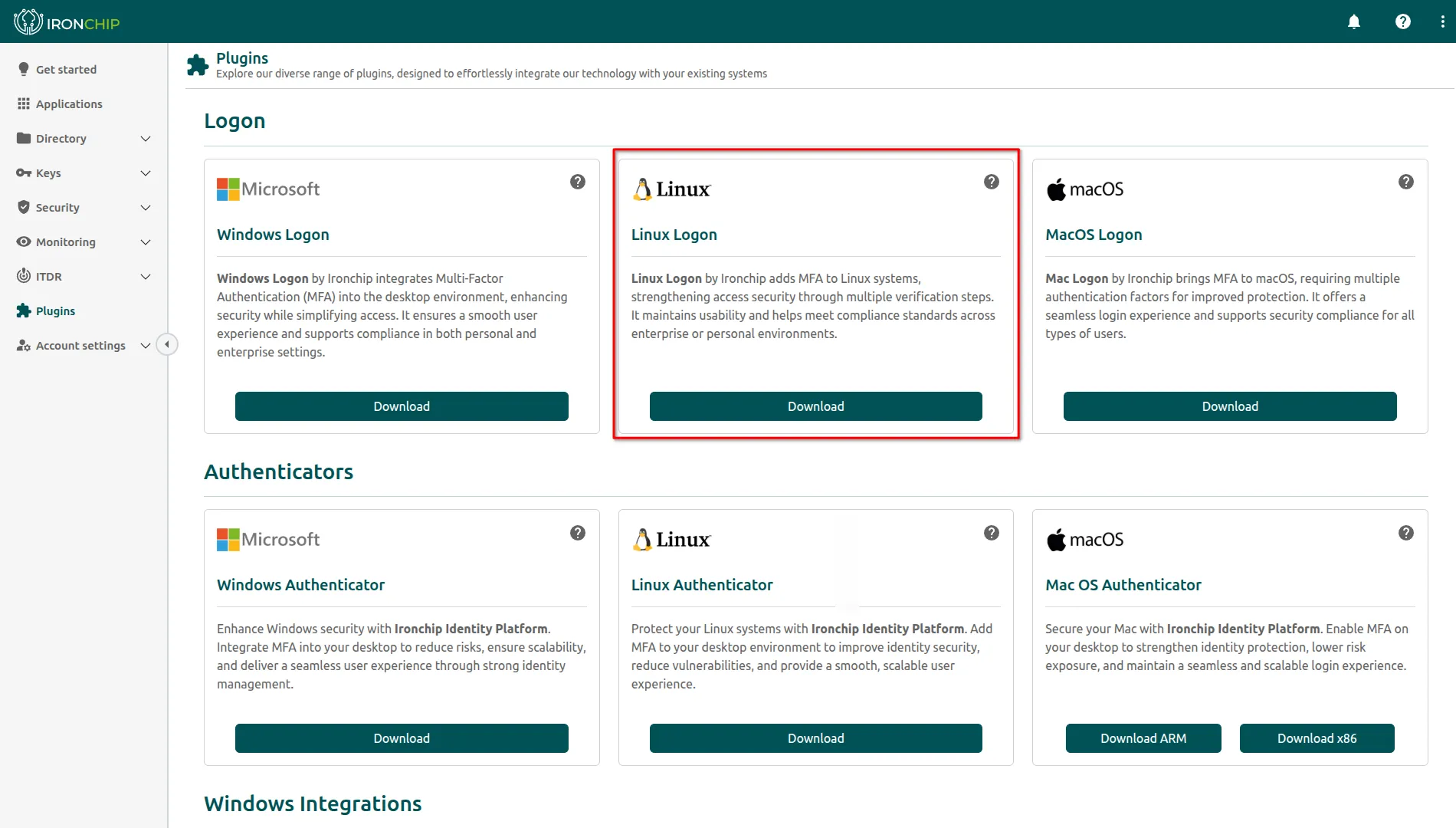
Los instaladores de escritorio se descargan en la sección Plugins de la consola, agrupados así (consulta Plugins):
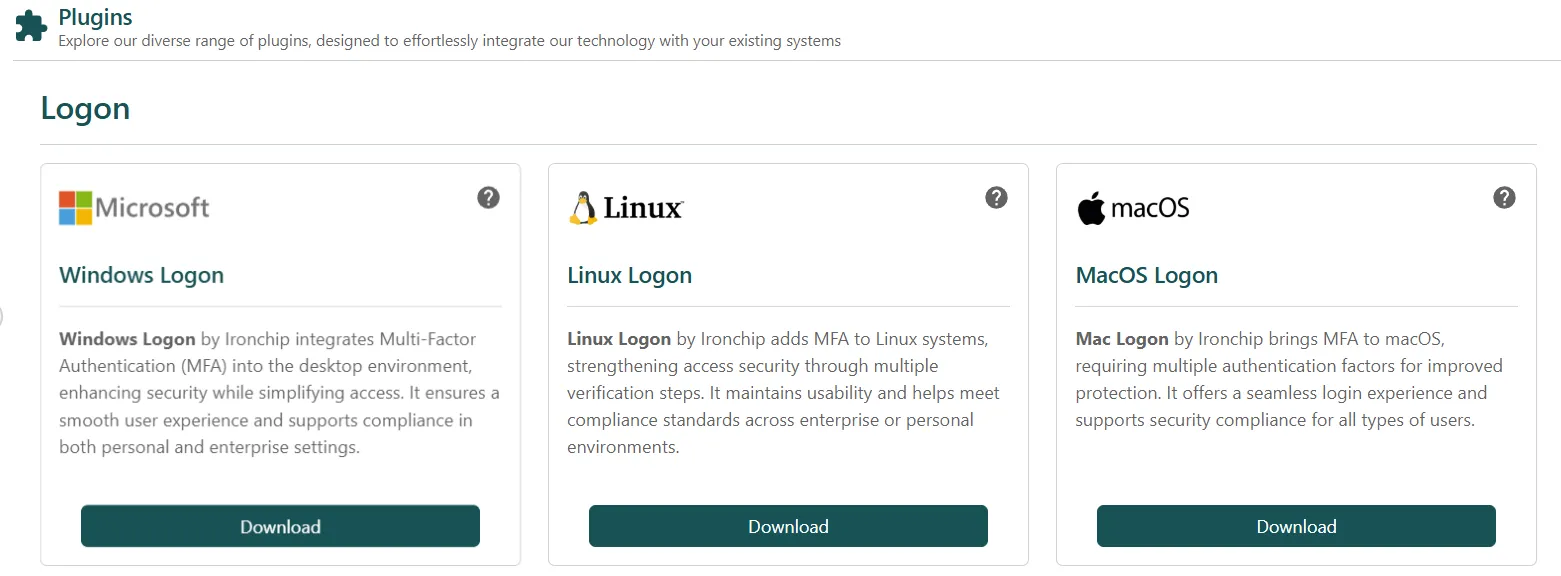
Logon: los plugins de inicio de sesión del equipo, Windows Logon, Linux Logon y MacOS Logon.
Authenticators: las apps autenticadoras de escritorio, Windows Authenticator, Linux Authenticator, Mac OS Authenticator y el agente RFID Authenticator.
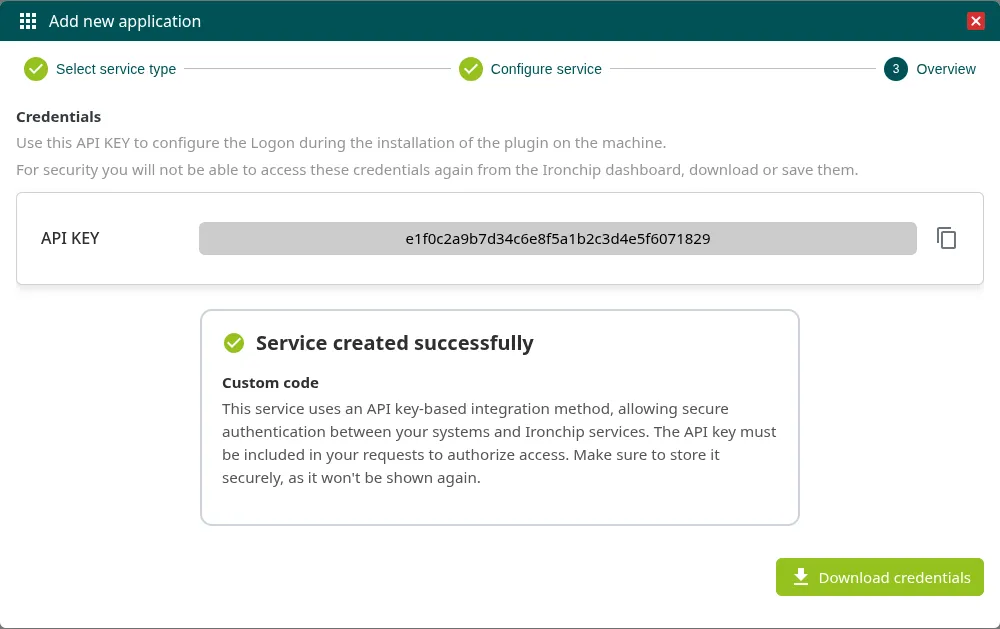
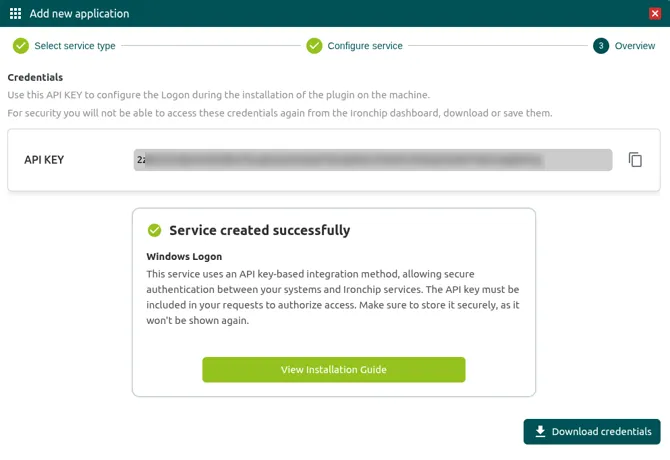
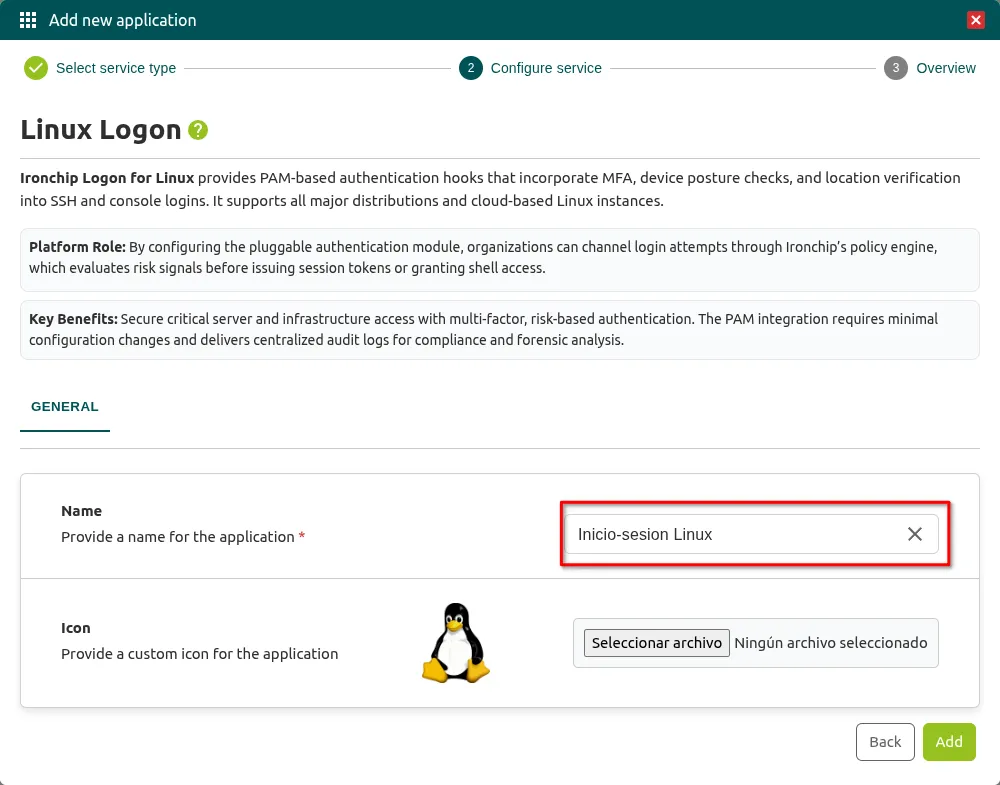
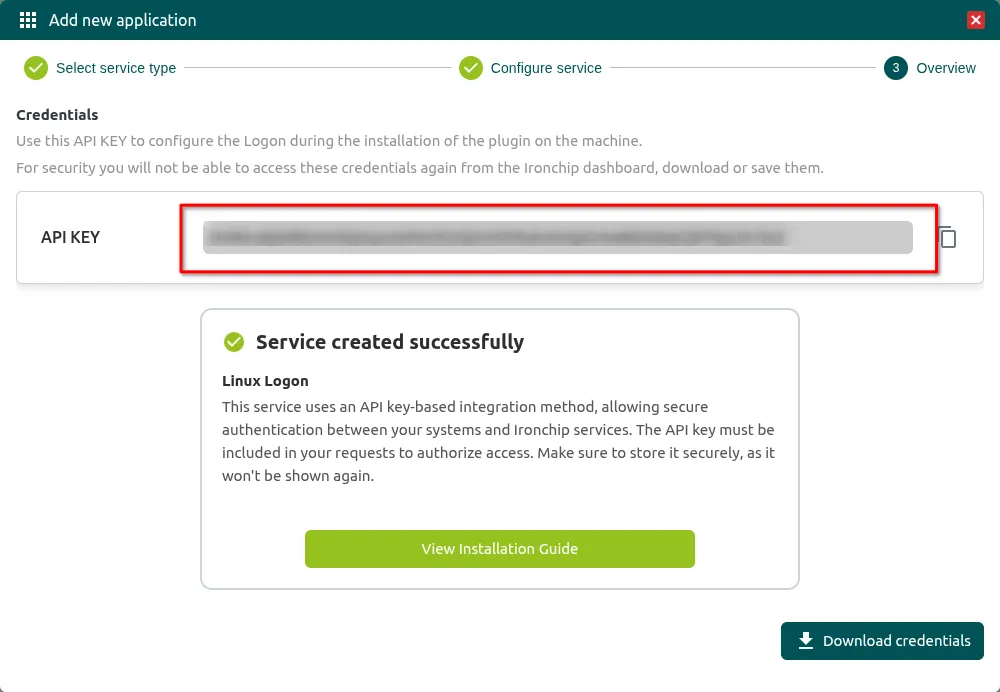
Los plugins de inicio de sesión se configuran con la API key de una aplicación, no con una clave de la compañía. Créala en Applications > New application, sección Operating system security, con la tarjeta Windows Logon, MacOSX Logon o Linux Logon. La consola la muestra una sola vez, en el paso Overview: consulta Aplicaciones con API key.
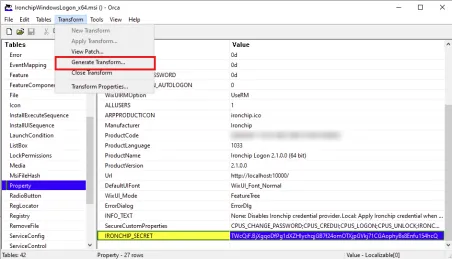
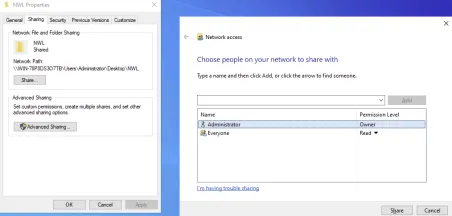
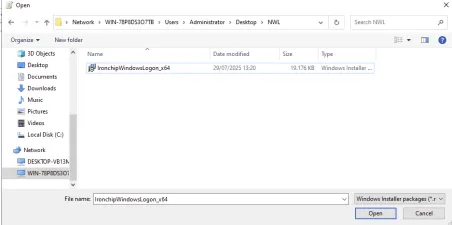
El plugin Windows Logon añade Ironchip al inicio de sesión de Windows. Se distribuye con un instalador .msi para cada arquitectura: descárgalo en Plugins, tarjeta Windows Logon, con Download ARM o Download x64, o en GitHub (Ironchip-Windows-Logon). Hay tres métodos de despliegue.
Descarga el instalador .msi de la arquitectura de tus equipos desde Plugins > Windows Logon.
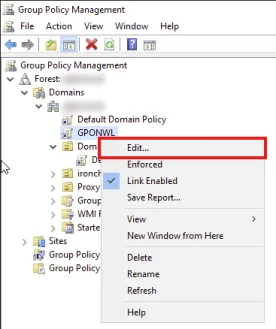
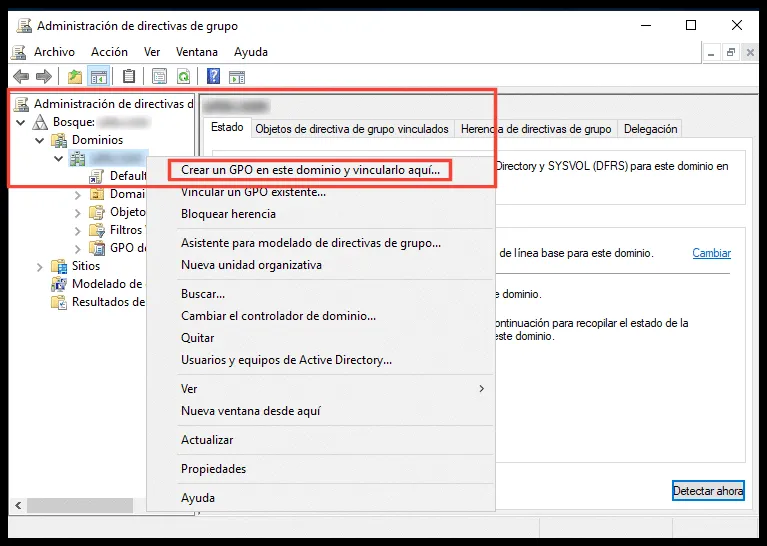
En el servidor de dominio, abre la Consola de administración de directivas de grupo (GPMC).
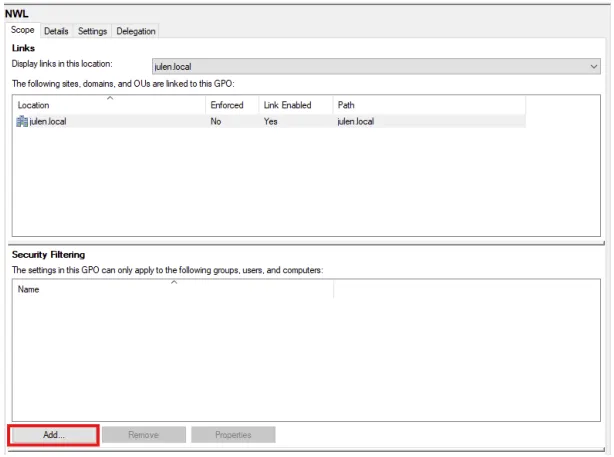
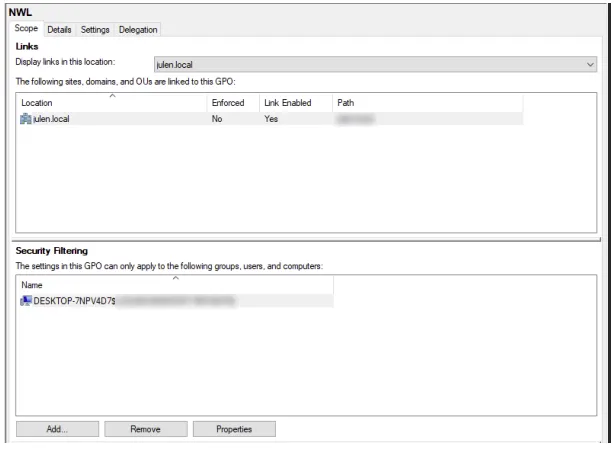
Crea o edita un GPO y vincúlalo a la unidad organizativa (OU) que contiene los equipos de destino.
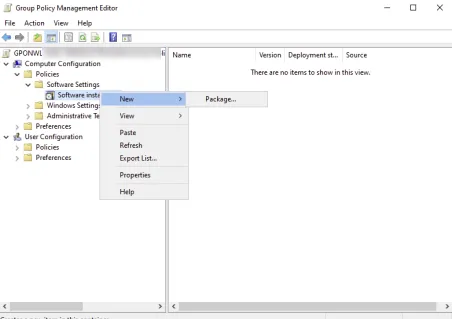
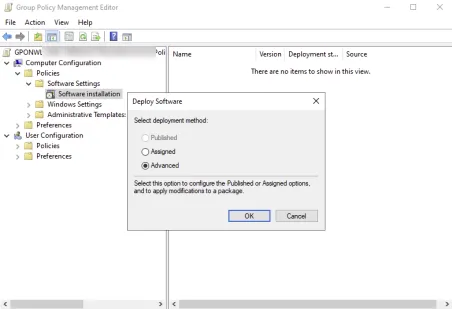
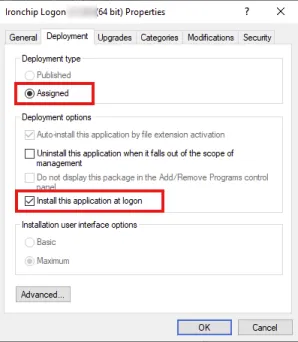
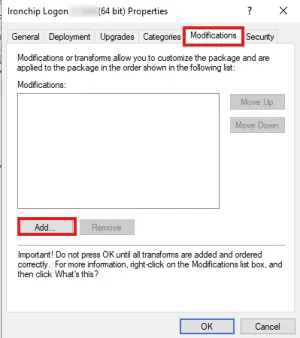
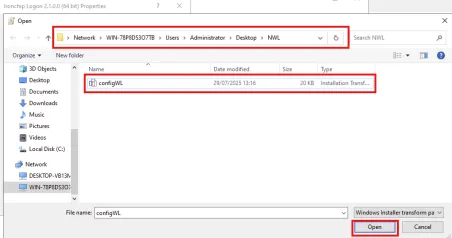
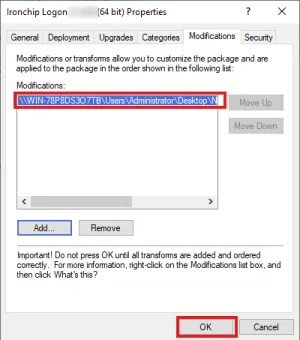
Ve a Configuración del equipo > Directivas > Configuración de software > Instalación de software y añade el paquete .msi.
El software se instala automáticamente en todos los equipos del dominio en el siguiente reinicio o al actualizar las directivas (gpupdate /force).
Puedes preconfigurar en el GPO la API key de la aplicación de Windows Logon para que la instalación sea totalmente silenciosa y sin interacción del usuario.
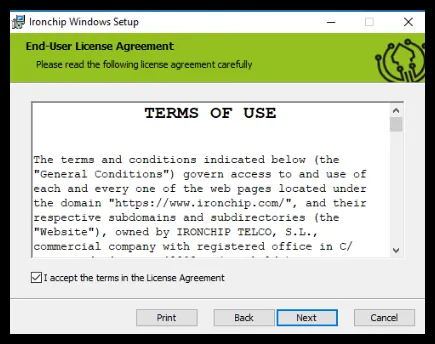
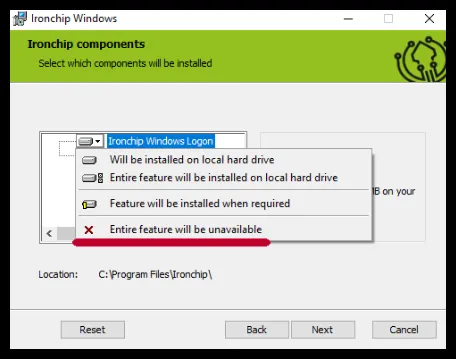
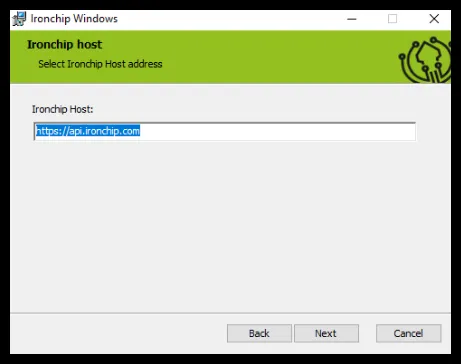
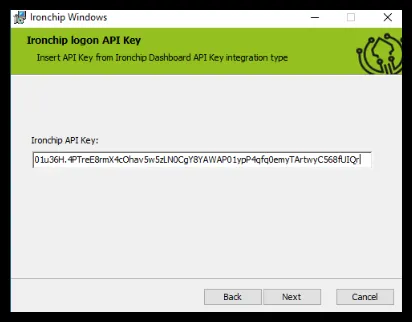
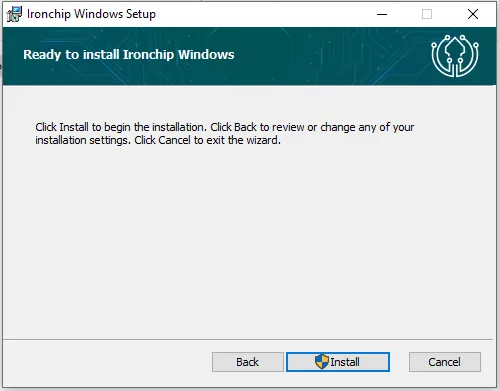
Para pilotos o grupos pequeños: ejecuta el instalador .msi directamente en el equipo e introduce la API key de la aplicación en el asistente de instalación. No se recomienda para despliegues de más de 20 equipos.
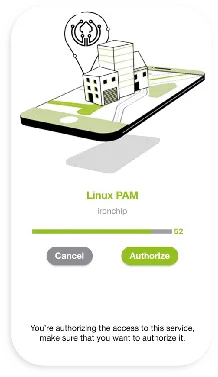
La tarjeta Linux Logon de Plugins enlaza con la página de versiones del plugin en GitHub, desde donde se descarga el módulo PAM de Ironchip para Linux (pam_ironchip_auth.so). Para desplegarlo en un parque de servidores Linux, usa Ansible, Puppet o Chef para automatizar la copia del módulo y la edición de los archivos de /etc/pam.d/ en todos los servidores de destino, con la API key de la aplicación de Linux Logon.
La tarjeta MacOS Logon de Plugins enlaza con la página de versiones del plugin en GitHub. El módulo PAM para macOS se distribuye con JAMF Pro o Kandji. El flujo es:
Sube el .pkg del módulo PAM a JAMF.
Crea una política de despliegue asignada a los Mac corporativos.
Ejecuta un script posterior a la instalación que edita automáticamente el archivo de /etc/pam.d/ con la API key de la aplicación de MacOSX Logon.
El agente RFID se descarga en Plugins, sección Authenticators, tarjeta RFID Authenticator. Su API key se genera al crear una política de dispositivos de tipo RFID en Authentication policies > Device policies: consulta Tarjeta NFC / RFID. Para desplegarlo en varios equipos con lectores RFID:
Distribuye el agente con GPO o con una herramienta de despliegue de software.
Configura la API key con un script de PowerShell que se ejecute como tarea de inicio de sesión o como script de GPO. El comando de configuración es:
Ventana de terminal
.\IronchipRFID.exe c --api_key <API_KEY>
Este proceso se puede automatizar por completo en los equipos del dominio, sin intervención del usuario.
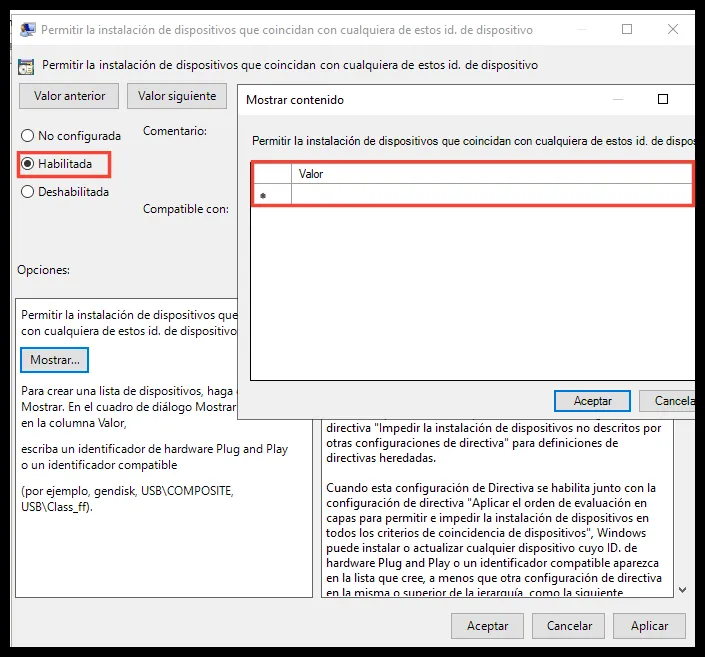
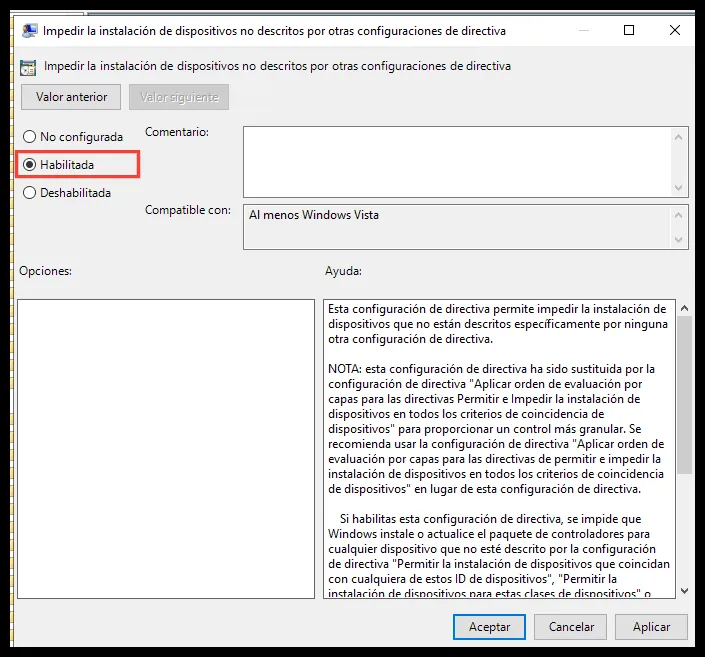
En el Editor de directivas de grupo, ve a Configuración del equipo > Plantillas administrativas > Sistema > Instalación del dispositivo > Restricciones de instalación del dispositivo.
Abre la directiva Evitar la instalación de dispositivos no descritos por otras configuraciones de políticas.
Configúrala como Habilitada.
Sincronización de identidades
Sincronización de identidades
Trae usuarios y grupos a Ironchip desde Active Directory, Entra ID, LDAP, SCIM o un archivo CSV, y resuelve las dudas más habituales de la sincronización.
Mantén los usuarios y grupos de la consola de administración alineados con tu directorio. Esta página resume los métodos de sincronización disponibles, explica cómo sincronizar con SCIM o con un archivo CSV desde la consola y reúne las preguntas frecuentes.
Origen
Mecanismo
Guía
Active Directory local
Agente Ironchip AD Connect, que lee el AD y lo envía por SCIM
En la consola, el menú Directory > Synchronization tiene dos opciones: CSV, para sincronizar con un archivo, y SCIM, para la sincronización automática.
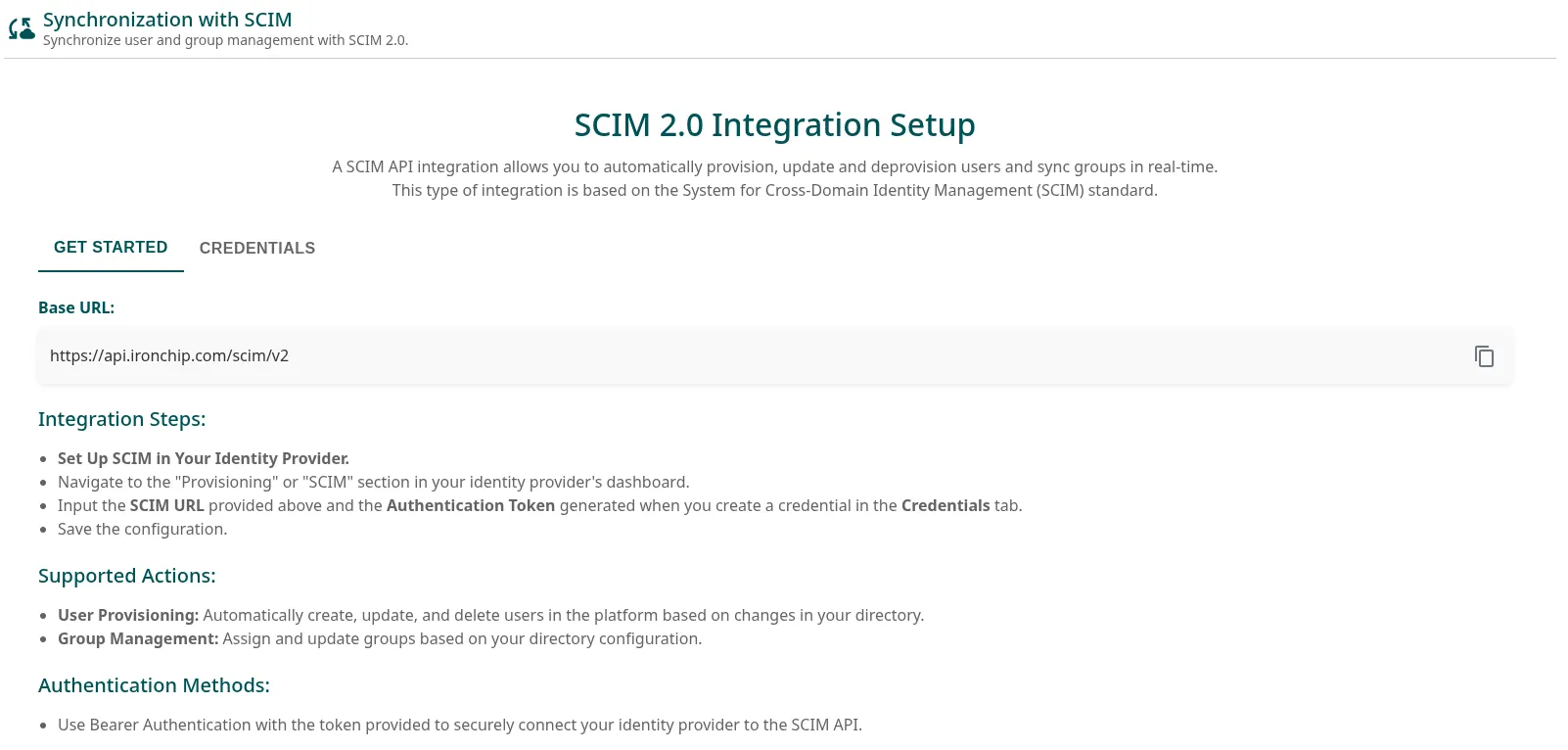
SCIM (System for Cross-domain Identity Management) sincroniza de forma automática los usuarios y grupos de tu directorio con Ironchip. Cualquier alta, cambio o baja en el directorio llega a la consola sin gestionar los usuarios a mano. Para usarlo, crea una credencial SCIM en la consola y configúrala en el origen: AD Connect, Entra ID u otro sistema compatible con SCIM 2.0.
Ve a Directory > Synchronization > SCIM. La página Synchronization with SCIM tiene dos pestañas: Get Started y Credentials.
En Get Started, copia la Base URL: con el botón de copiar: https://api.ironchip.com/scim/v2. La pestaña resume también los pasos de la integración, las acciones admitidas (User Provisioning y Group Management) y el método de autenticación (Bearer).
Abre la pestaña Credentials y haz clic en Add credential. Confirma con Add en la ventana Add a new credential.
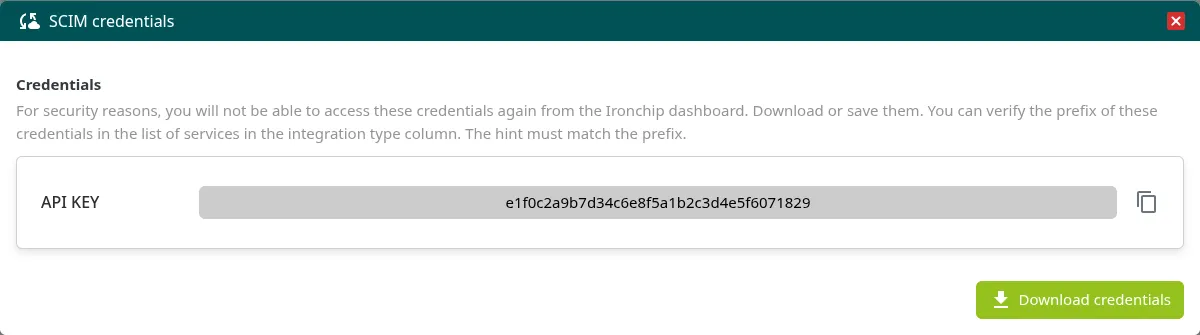
La ventana SCIM credentials muestra la API KEY. Cópiala con el icono de copiar o descárgala con Download credentials (credentials.json). Por seguridad, la consola no vuelve a mostrarla.
Configura el origen con la Base URL y la API KEY, que el origen envía como token Bearer. Los pasos de la pestaña Get Started llaman a la API KEY Authentication Token, y cada origen usa sus propios nombres:
En Ironchip
En Entra ID
Base URL
URL de inquilino (Tenant URL)
API KEY
Token secreto (Secret Token)
En AD Connect, la API KEY se llama SCIM synchronization key.
La pestaña Credentials lista las credenciales con su pista (Hint) y su fecha (Date), y puedes buscar por pista. Para retirar una, haz clic en Delete en su fila y confirma. El origen que la use deja de poder sincronizar.
En la consola no hay una opción de sincronización con LDAP. Un Active Directory o un directorio LDAP se sincronizan con uno de estos plugins, que se descargan desde Plugins (consulta Plugins):
AD Connect: agente que se instala en tu red, lee los usuarios y grupos del AD por LDAP o LDAPS y los envía a Ironchip por SCIM, con la API KEY de una credencial SCIM de la consola. Consulta AD Connect.
LDAP: el proxy LDAP se sitúa delante del controlador de dominio para proteger la autenticación LDAP. Incluye el comando sync-users, que importa los usuarios del directorio en Ironchip cuando lo ejecutas.
Esta integración sincroniza de forma automática los usuarios de tu organización desde Microsoft Entra ID (antes Azure AD) hacia la consola de Ironchip. Con el protocolo SCIM, cualquier usuario o grupo que asignes a tu aplicación empresarial se aprovisiona en Ironchip sin gestión manual. También puedes mapear atributos de los usuarios de Entra ID con los campos de Ironchip.
El proceso se resume así:
Configuración en Ironchip. Crea en la consola de administración una credencial SCIM y copia la Base URL y la API KEY. Consulta SCIM en la consola.
Aprovisionamiento en Entra ID. En el portal de Microsoft Entra ID, añade la aplicación de Ironchip y escribe esos valores en URL de inquilino y Token secreto, en Aprovisionamiento.
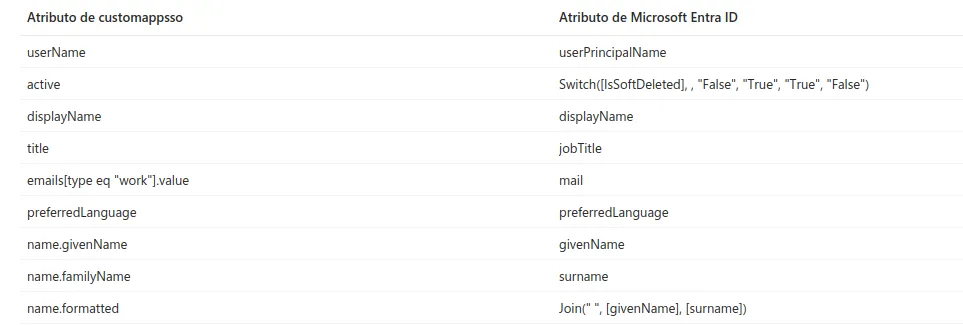
Mapeo de atributos. Define qué campos (nombre, correo, grupos) se sincronizan. Ironchip usa estos datos para crear y actualizar usuarios, y para activar o desactivar su protección.
Sincronización continua. Los cambios en el directorio, como dar de baja a un empleado o cambiarlo de departamento, llegan a Ironchip en los ciclos de aprovisionamiento de Entra ID, cuya frecuencia gestiona Microsoft.
La sincronización con CSV permite dar de alta el número de usuarios que quieras con un único archivo, en un grupo de la compañía.
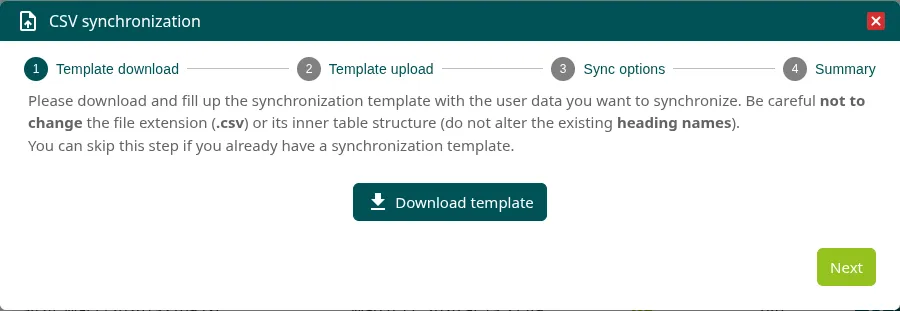
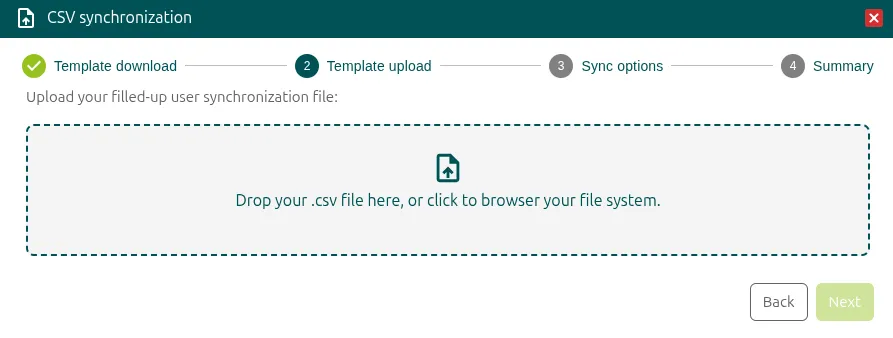
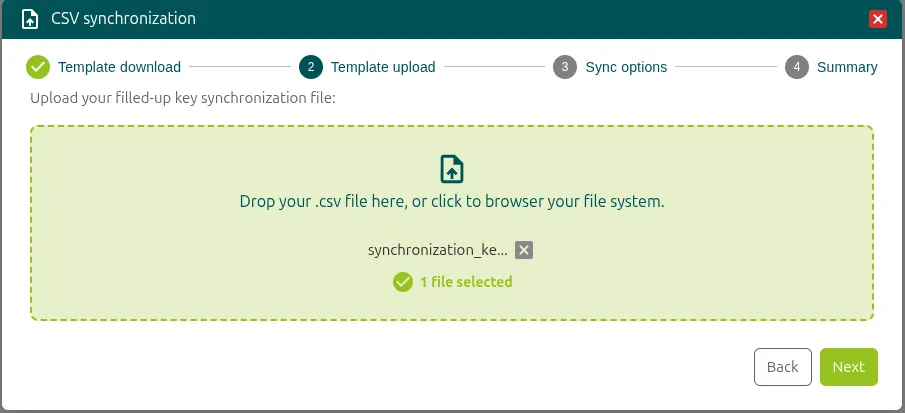
Ve a Directory > Synchronization > CSV y haz clic en Synchronize. Se abre la ventana CSV synchronization, con cuatro pasos: Template download, Template upload, Sync options y Summary.
En el paso Template download, haz clic en Download template y después en Next. Si ya tienes una plantilla, puedes saltar este paso.
Rellena la plantilla synchronization_template.csv con los datos de los usuarios. Tiene las columnas ID, Name, Surname, Email, Lang, ImmutableID, ExternalEmail, MaxDevices y SelfInvite, más PhoneNumber si tu compañía tiene activada la autenticación por SMS y una columna por cada atributo personalizado de usuario. No cambies la extensión .csv ni los nombres de las columnas.
En el paso Template upload, arrastra la plantilla rellena a la zona indicada, o haz clic en la zona para seleccionarla desde el explorador de archivos. Solo se admiten ficheros .csv.
Cuando la plantilla se haya cargado correctamente, haz clic en Next. Con Back vuelves al paso anterior.
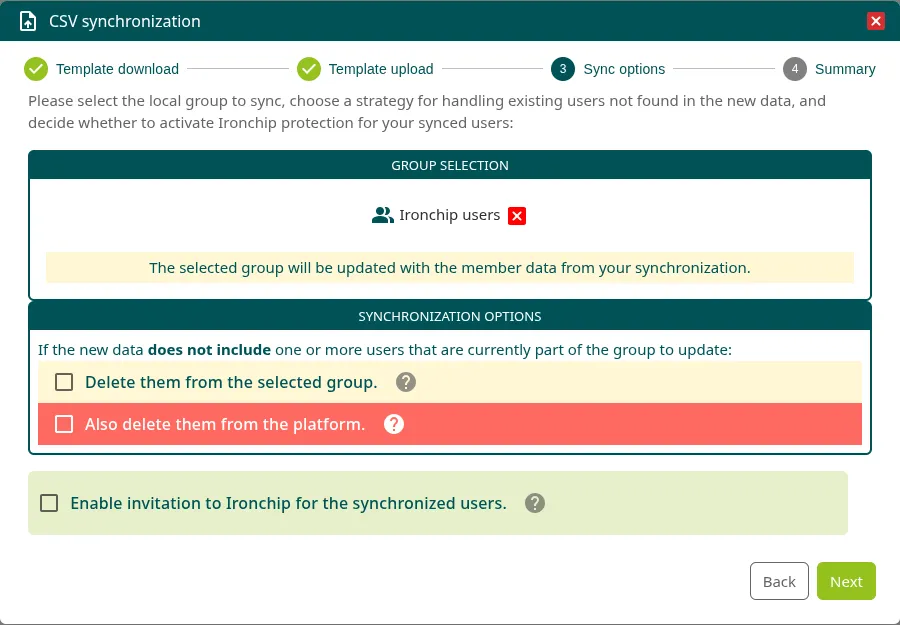
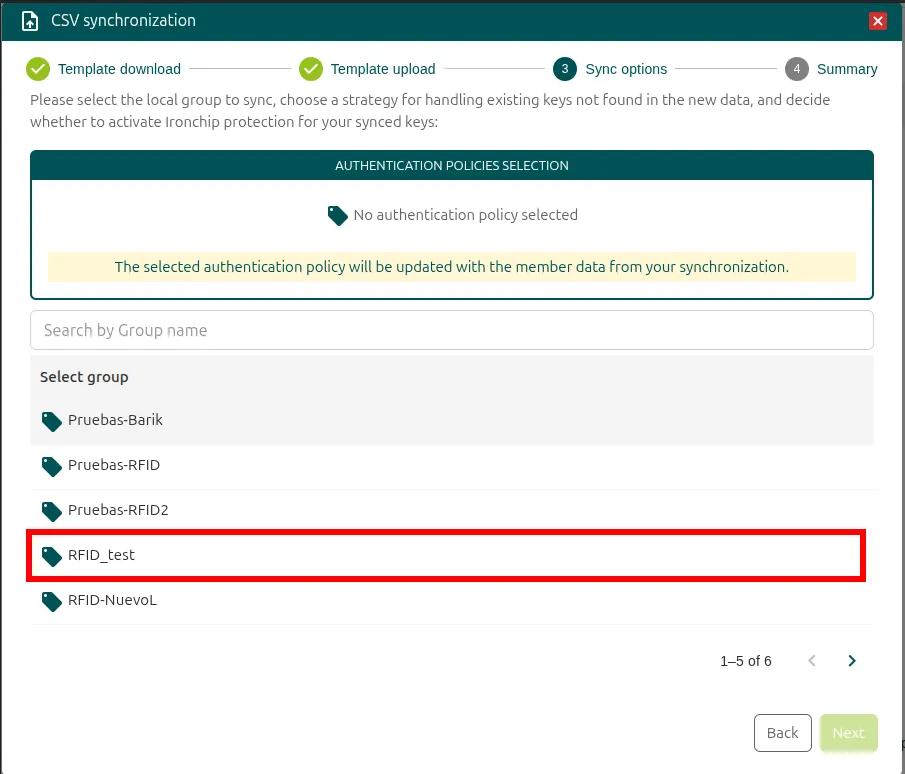
En el paso Sync options, elige el grupo en la tabla Select group. Puedes buscarlo con Search by group name; solo aparecen los grupos de la compañía, no los grupos personales de cada usuario. El grupo elegido aparece en GROUP SELECTION, con el aviso de que se actualizará con los miembros del archivo; para cambiarlo, haz clic en la X roja.
En SYNCHRONIZATION OPTIONS, elige qué pasa con los usuarios que ya están en el grupo pero no en el archivo, y si se invita a los nuevos:
Delete them from the selected group. Se quitan del grupo y pierden los accesos que les daba.
Also delete them from the platform. Además, se eliminan de la plataforma con todos sus datos, claves y accesos.
Enable invitation to Ironchip for the synchronized users. Los usuarios sincronizados reciben la invitación para usar la app de Ironchip y quedan protegidos por Ironchip. Si no la marcas, no quedan protegidos.
Haz clic en Next.
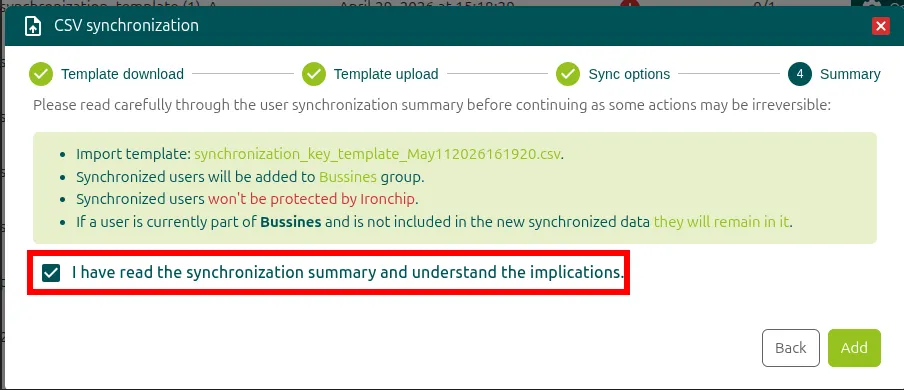
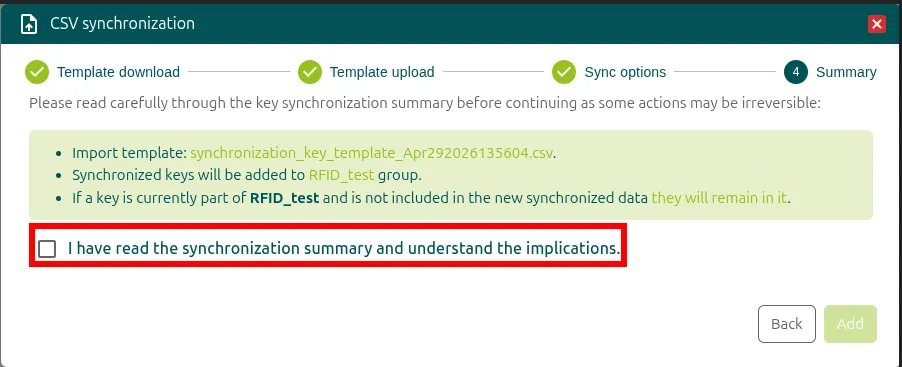
En el paso Summary, revisa el resumen final de la sincronización:
La plantilla importada (Import template:).
El grupo al que se añaden los usuarios sincronizados.
Si los usuarios sincronizados quedan o no protegidos por Ironchip.
Qué pasa con un usuario del grupo que no está en los nuevos datos: se queda en él, sale del grupo o, además, se elimina de la plataforma, según lo que elegiste.
Marca I have read the synchronization summary and understand the implications. y haz clic en Add. Si tienes dudas, vuelve a las pantallas anteriores con Back.
Solo puede haber una importación en curso por compañía, y el nombre del archivo no puede repetir el de una sincronización anterior.
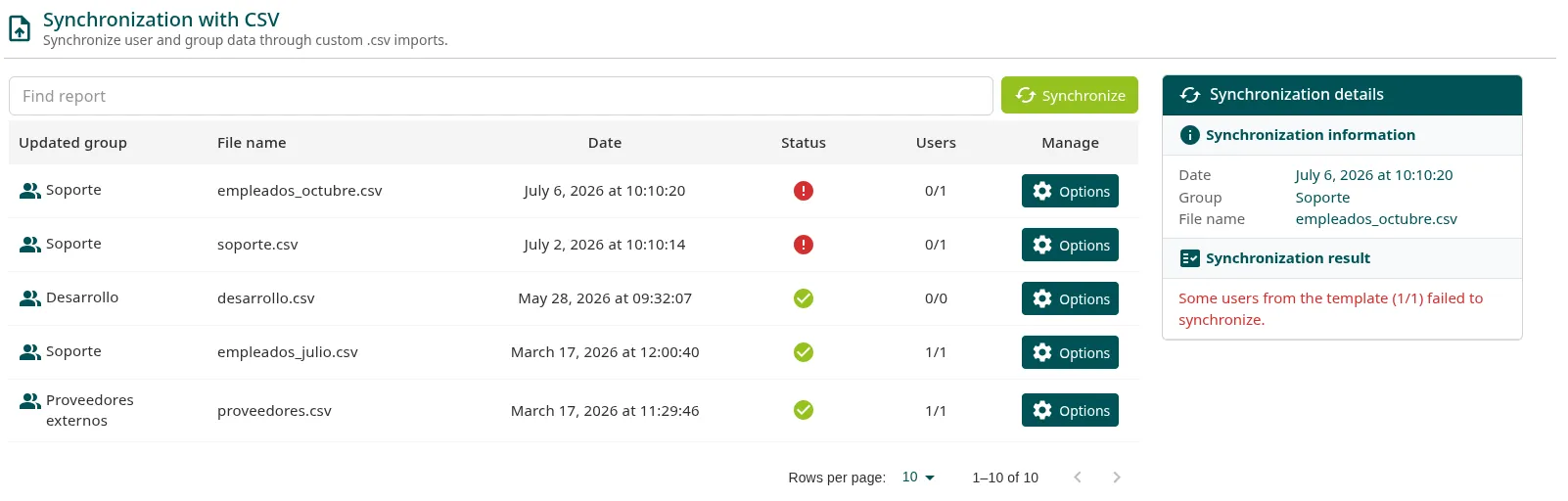
La página Synchronization with CSV lista las sincronizaciones con las columnas Updated group, File name, Date, Status, Users y Manage. La columna Users muestra los usuarios sincronizados sobre el total del archivo, y Status indica si la sincronización se completó, quedó incompleta o sigue en curso. Puedes buscar con Find report.
Al seleccionar una fila, el panel Synchronization details muestra la fecha, el grupo, el archivo y el resultado.
Options > View report abre la ventana Synchronization report, con la fecha (Synchronization date:), el grupo (Synchronized group:), el archivo (Synchronized file:), los usuarios sincronizados (Synchronized users:) y los errores de cada línea del archivo con el formato [line N]: correo: mensaje.
AD Connect: instala un agente en la red que mantiene sincronizados los usuarios y grupos de forma automática. Es lo ideal para AD local y admite grupos y atributos.
Proxy LDAP: se pone delante del controlador de dominio para proteger con Ironchip la autenticación LDAP de los usuarios de un grupo. La sincronización no es automática: la lanzas tú con el comando sync-users.
La consola muestra menos usuarios que el Active Directory
Al configurar la sincronización, indica de forma explícita si se sincronizan los miembros de los grupos hijo. El grupo hijo debe estar asociado al grupo de Ironchip correspondiente. Los grupos hijo que añadas después de la configuración inicial pueden requerir un ajuste manual.
La actualización requiere una sesión técnica conjunta entre Ironchip y tu equipo de IT. Ironchip valida la actualización antes de la sesión. Escribe a support@ironchip.com para coordinarla.
¿Se puede migrar la configuración de Ironchip entre entornos de AD?
Sí, pero requiere coordinación previa con el equipo técnico de Ironchip. El proceso incluye:
Exportar la configuración de origen.
Validar la compatibilidad del nuevo AD.
Configurar el conector.
Verificar la sincronización.
Mantener un periodo de coexistencia si la migración es gradual.
AD Connect
Instala y configura Ironchip AD Connect en Windows para sincronizar los usuarios y grupos de Active Directory con la consola de administración.
Ironchip AD Connect es una herramienta que sincroniza los usuarios y grupos de tu Active Directory con la consola de administración de Ironchip. Se instala como servicio de Windows y se configura desde un panel local.
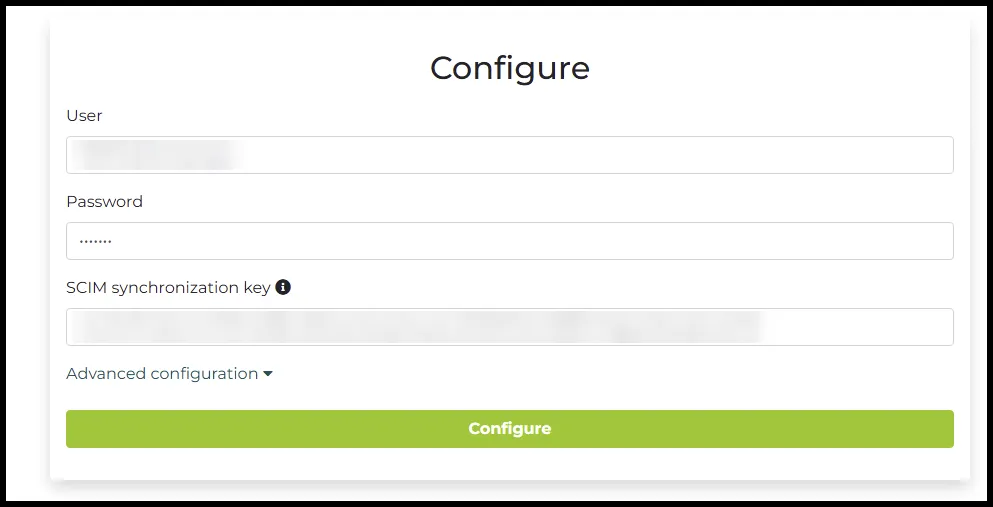
El primer paso es establecer la conexión entre Ironchip y Active Directory. En el panel, rellena el apartado de configuración y haz clic en el botón verde Configure:
User: dominio y nombre de un usuario de Active Directory con permisos de administrador.
Password: contraseña de ese usuario.
SCIM synchronization key: la clave de sincronización SCIM de tu compañía, que se obtiene en la consola de Ironchip (consulta la sección siguiente).
La SCIM synchronization key es el secreto de una credencial SCIM de tu compañía. Para crearla, ve a Directory > Synchronization > SCIM, abre la pestaña Credentials y haz clic en Add credential. Los pasos, con capturas, están en SCIM en la consola.
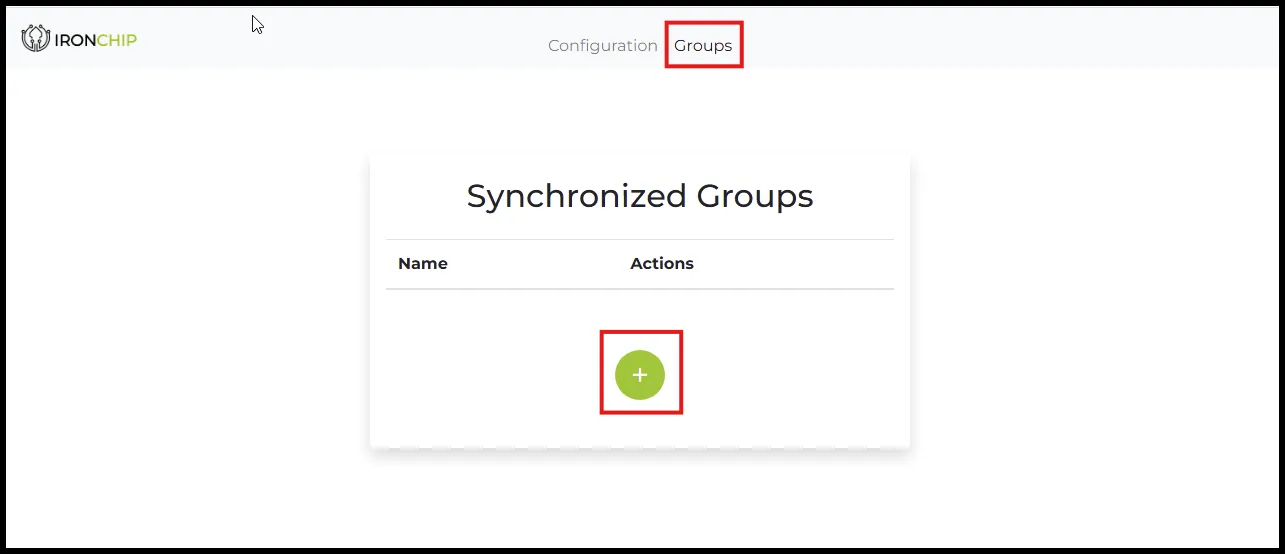
Una vez configurado, elige qué usuarios y grupos sincronizar.
En el apartado Groups, haz clic en el botón verde +.
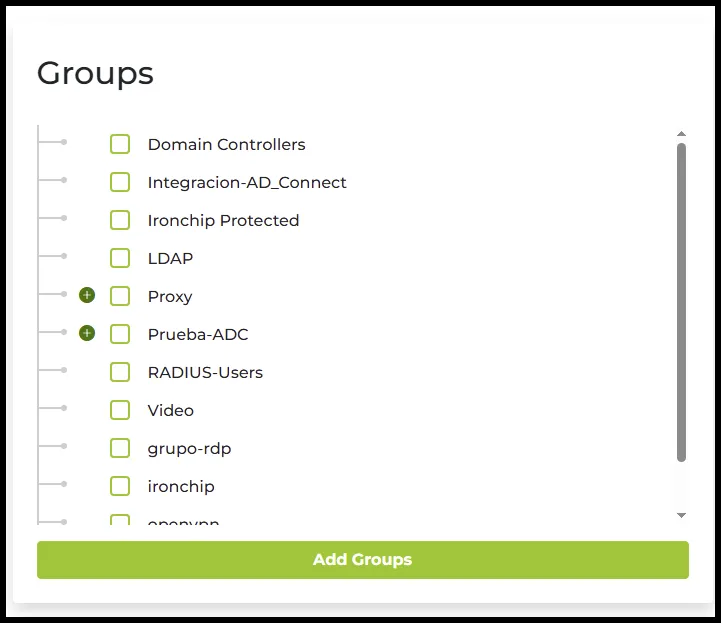
En la nueva pestaña, selecciona las unidades o grupos que quieres sincronizar con la consola de Ironchip y haz clic en Add Groups.
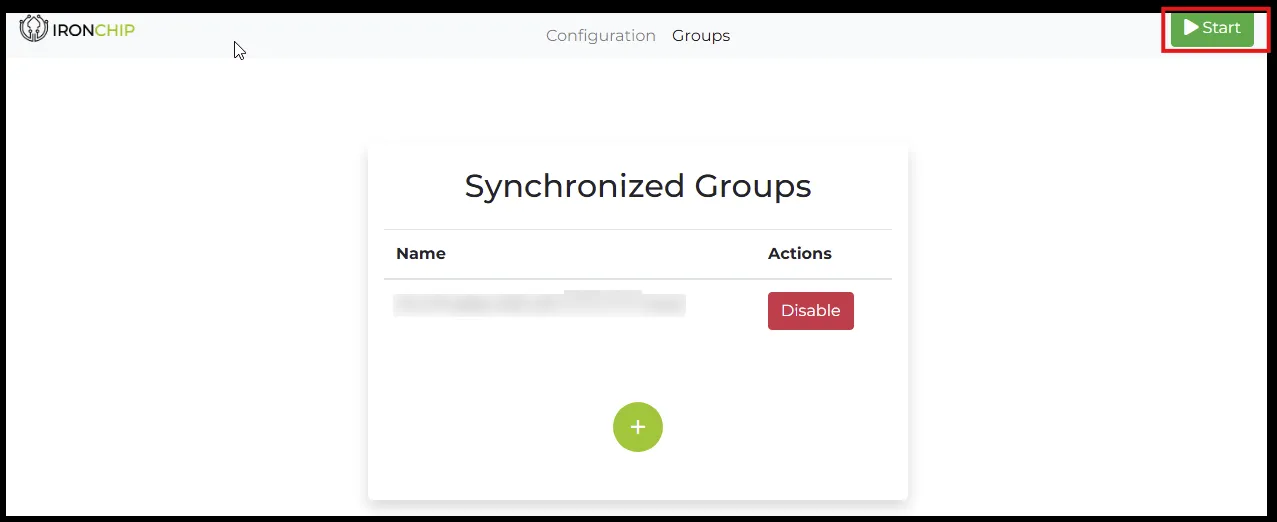
Haz clic en Start para empezar la sincronización.
Sincronización con Entra ID
Sincroniza usuarios y grupos de Microsoft Entra ID con Ironchip mediante SCIM: aplicación empresarial, aprovisionamiento, atributos y asignación.
Sincroniza los usuarios y grupos de Microsoft Entra ID (antes Azure AD) con Ironchip mediante SCIM, usando una aplicación empresarial con aprovisionamiento automático.
La información de sincronización (SCIM) de tu compañía de Ironchip: la Base URL y la API KEY de una credencial SCIM, que en Entra ID se llaman URL de inquilino (Tenant URL) y Token secreto (Secret Token). Para obtenerlas, consulta SCIM en la consola.
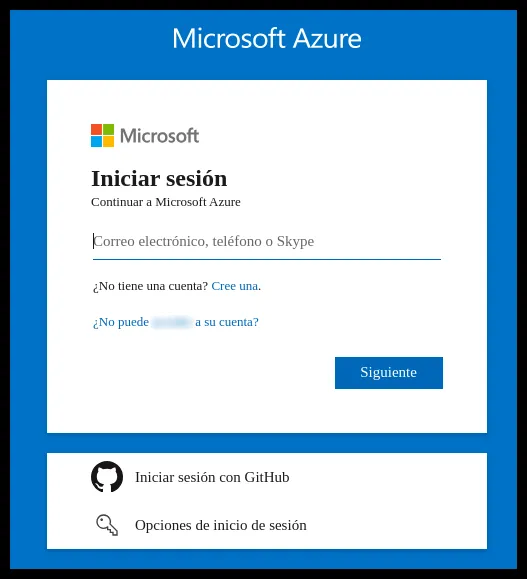
Entra en el portal de Azure con un usuario con permisos.
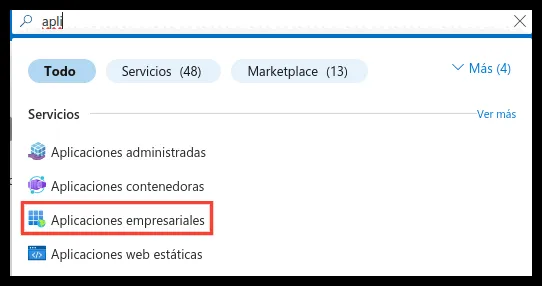
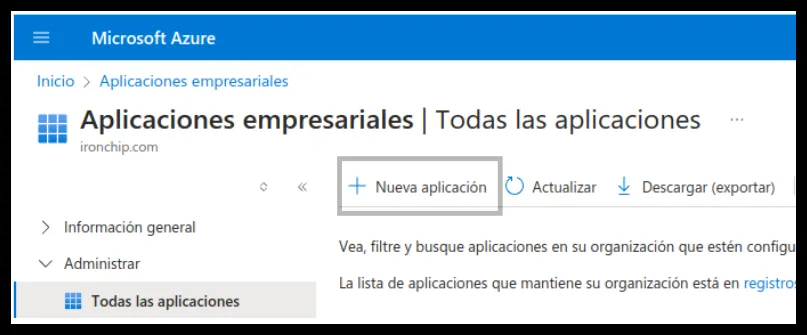
Busca y entra en Aplicaciones empresariales.
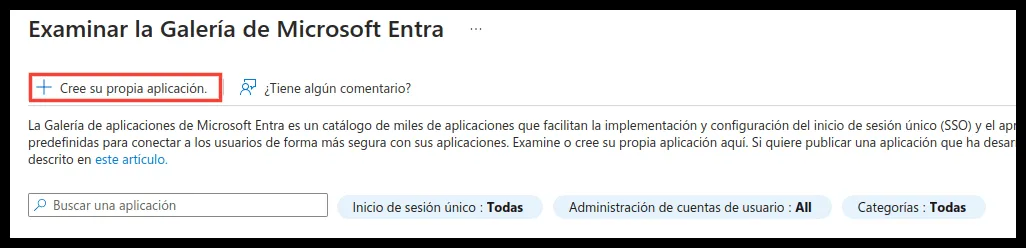
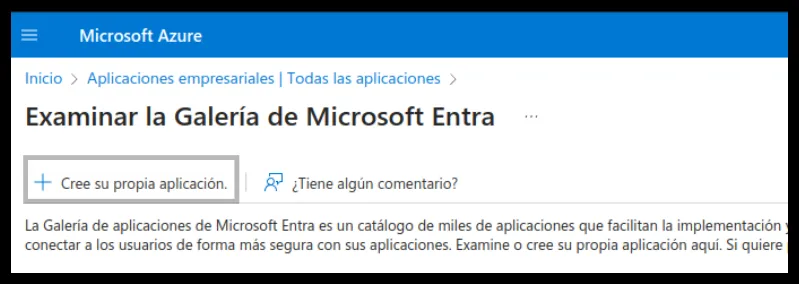
Haz clic en Nueva aplicación.
Haz clic en Cree su propia aplicación.
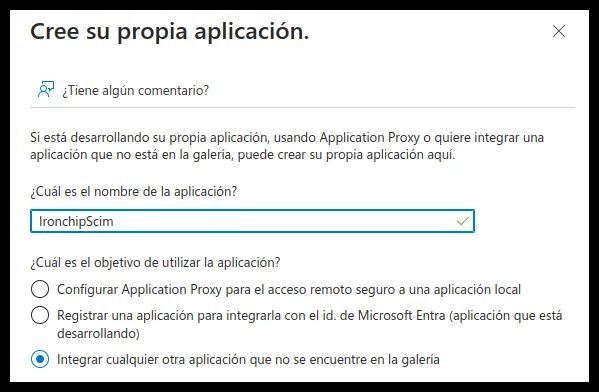
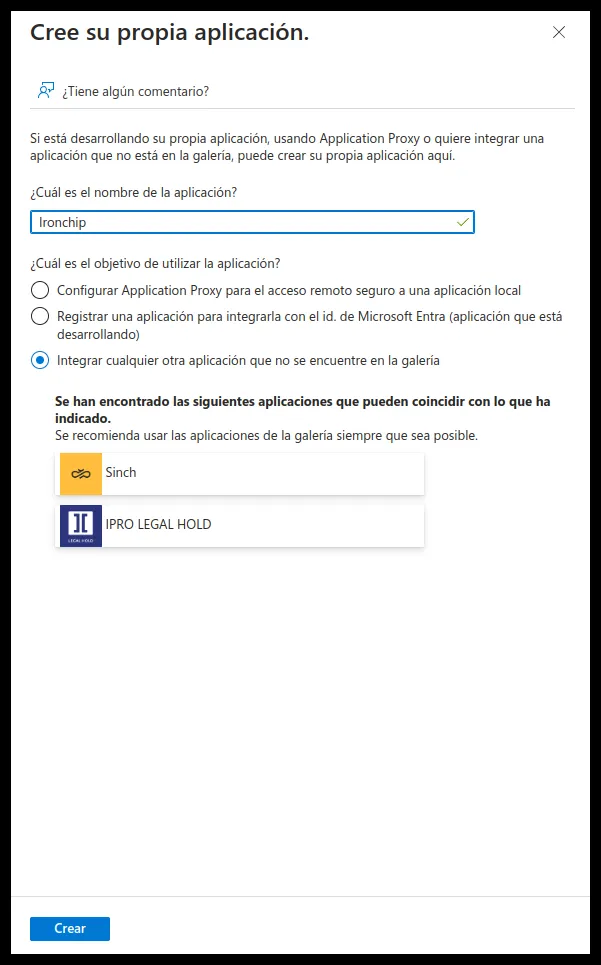
Asígnale un nombre identificativo, selecciona la última de las tres opciones, Integrar cualquier otra aplicación que no se encuentre en la galería, y crea la aplicación.
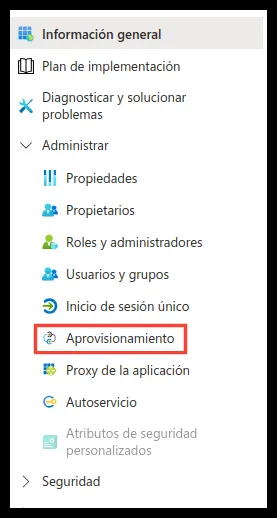
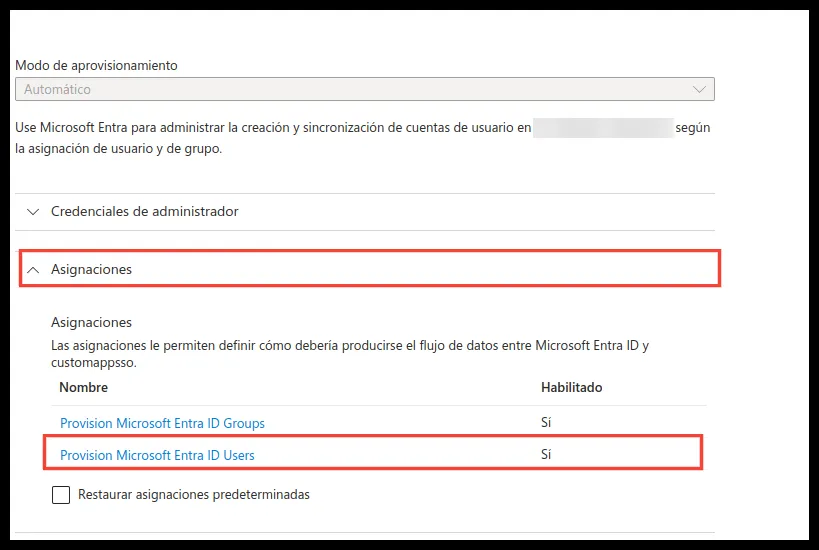
Dentro de la aplicación, en el menú lateral izquierdo, selecciona Aprovisionamiento.
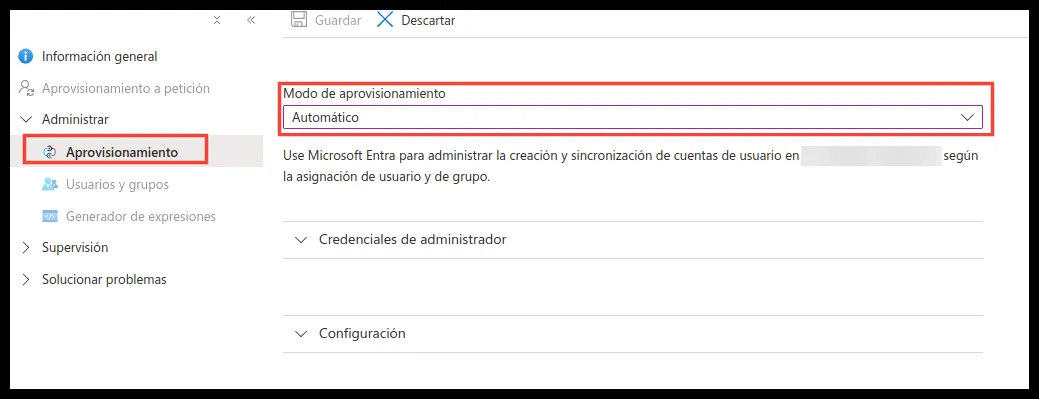
Vuelve a seleccionar Aprovisionamiento y establece el modo en Automático.
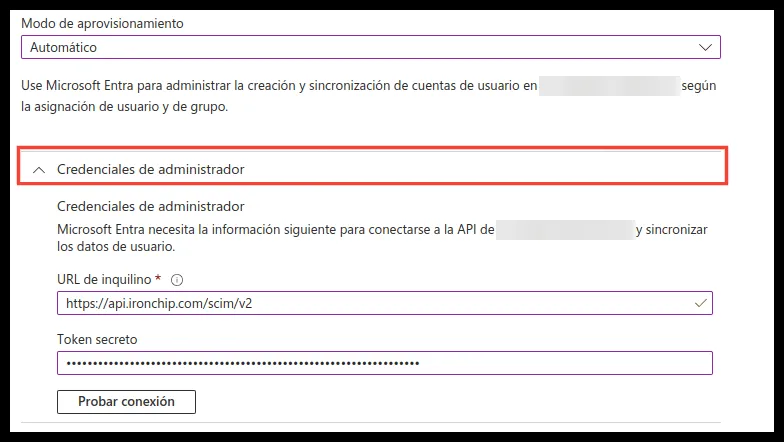
Despliega Credenciales de administrador e introduce los datos de tu compañía de Ironchip: la Base URL (https://api.ironchip.com/scim/v2) en URL de inquilino y la API KEY de la credencial SCIM en Token secreto.
Haz clic en Probar conexión. Si aparece una notificación que indica que la conexión es correcta, guarda la configuración.
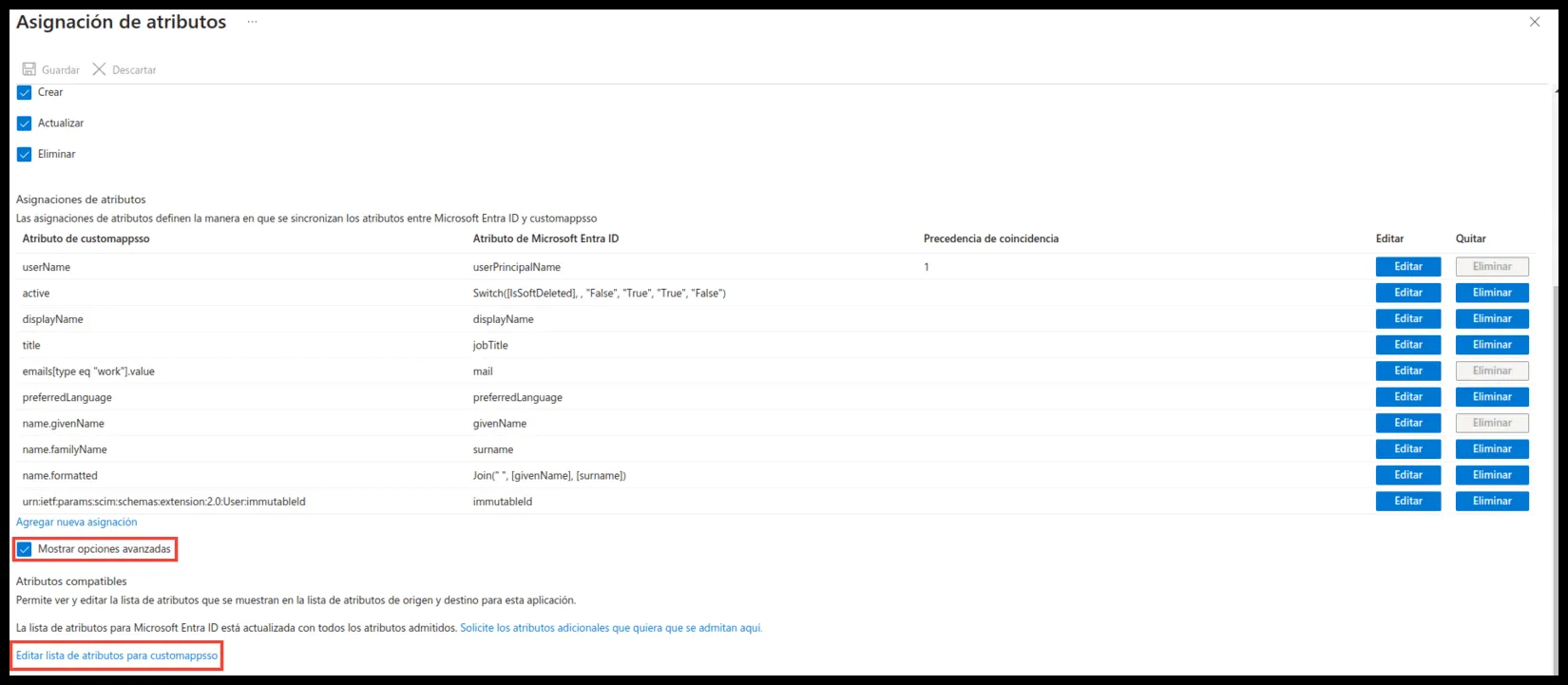
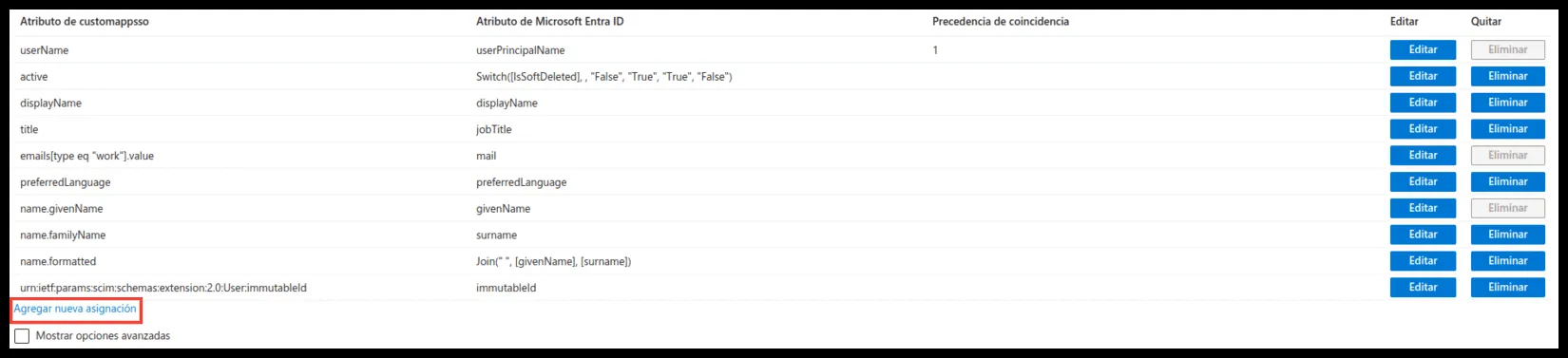
Se recomienda asignar también el atributo ID inmutable (immutableId). En algunos servicios es obligatorio. Para añadirlo:
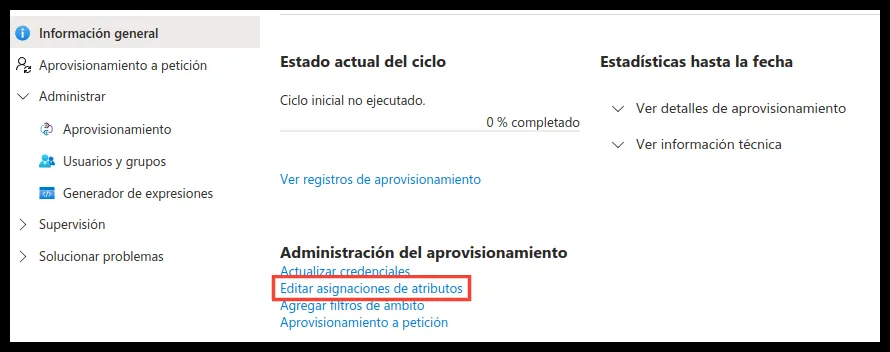
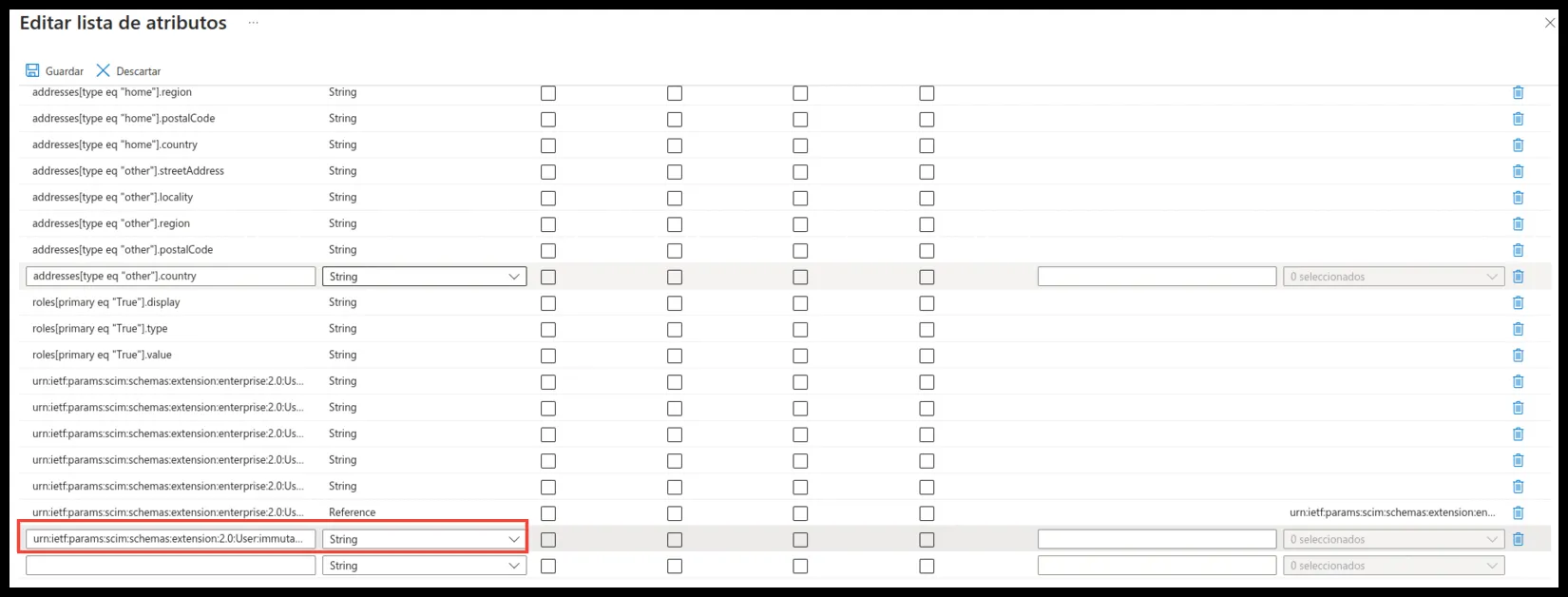
En el panel de asignación de atributos, marca Mostrar opciones avanzadas y entra en Editar lista de atributos.
Baja hasta el final de la lista y añade un atributo de tipo String con el nombre urn:ietf:params:scim:schemas:extension:2.0:User:immutableId. Guarda los cambios.
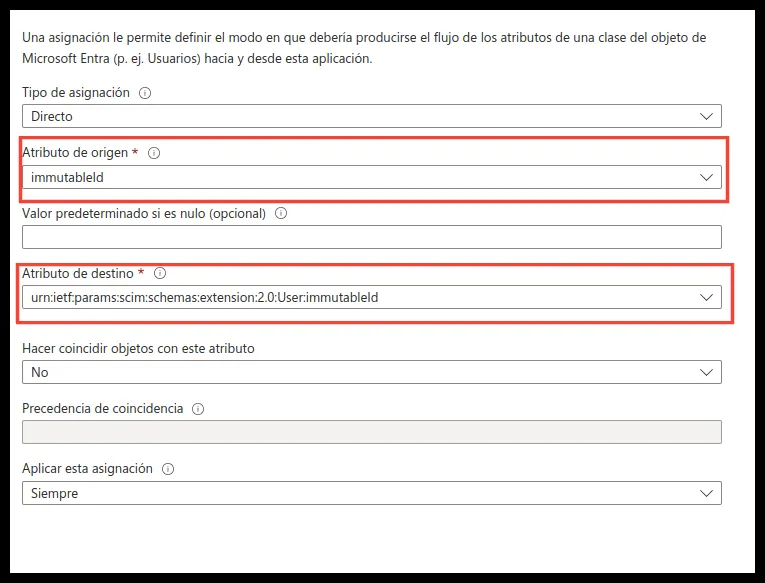
De vuelta en la pestaña de asignación de atributos, haz clic en Agregar nueva asignación.
Deja Tipo de asignación en Directo, selecciona immutableId en Atributo de origen y urn:ietf:params:scim:schemas:extension:2.0:User:immutableId en Atributo de destino, y guarda.
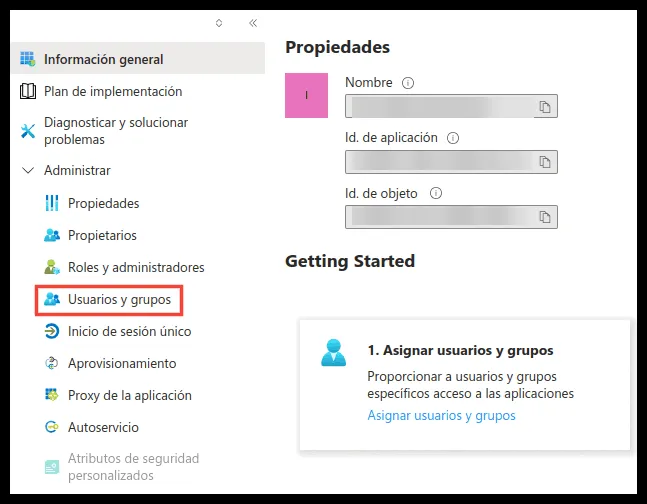
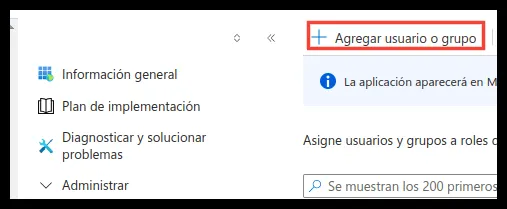
Con esto, la configuración básica está completa. Si hace falta, ajusta los parámetros a tu caso y reinicia o enciende la aplicación empresarial para que empiece a sincronizar.
Proxy LDAP
Instala y configura el proxy LDAP de Ironchip en Windows, sincroniza usuarios y grupos desde LDAP y protege grupos del directorio con Ironchip.
El proxy LDAP de Ironchip se sitúa delante del controlador de dominio LDAP para proteger con Ironchip la autenticación de los usuarios de un grupo concreto, y permite sincronizar usuarios entre LDAP e Ironchip. Esta página es para quien administra la plataforma e integra su directorio LDAP.
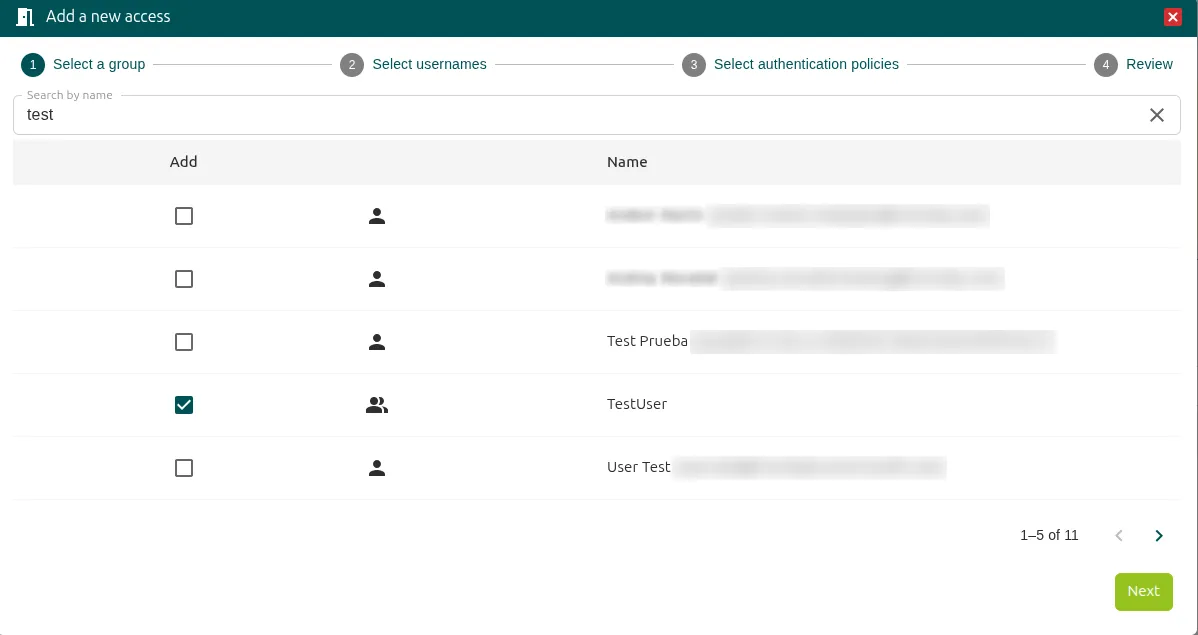
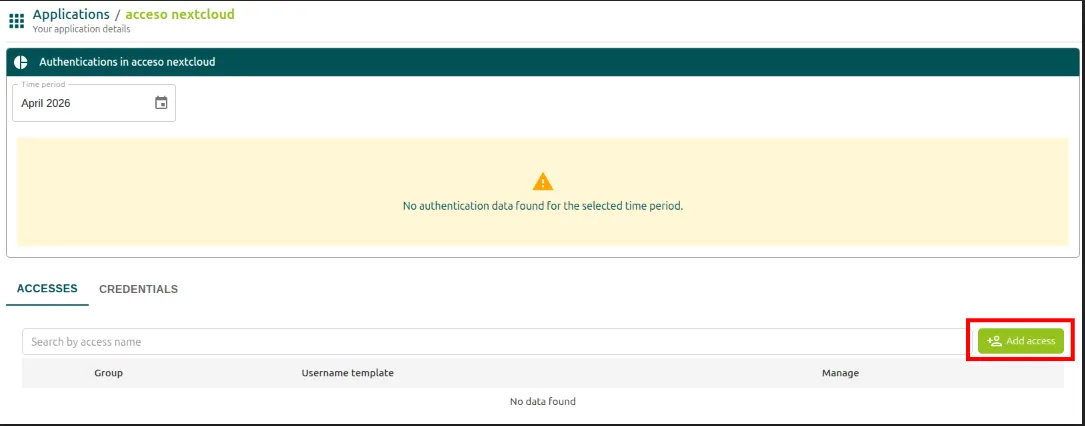
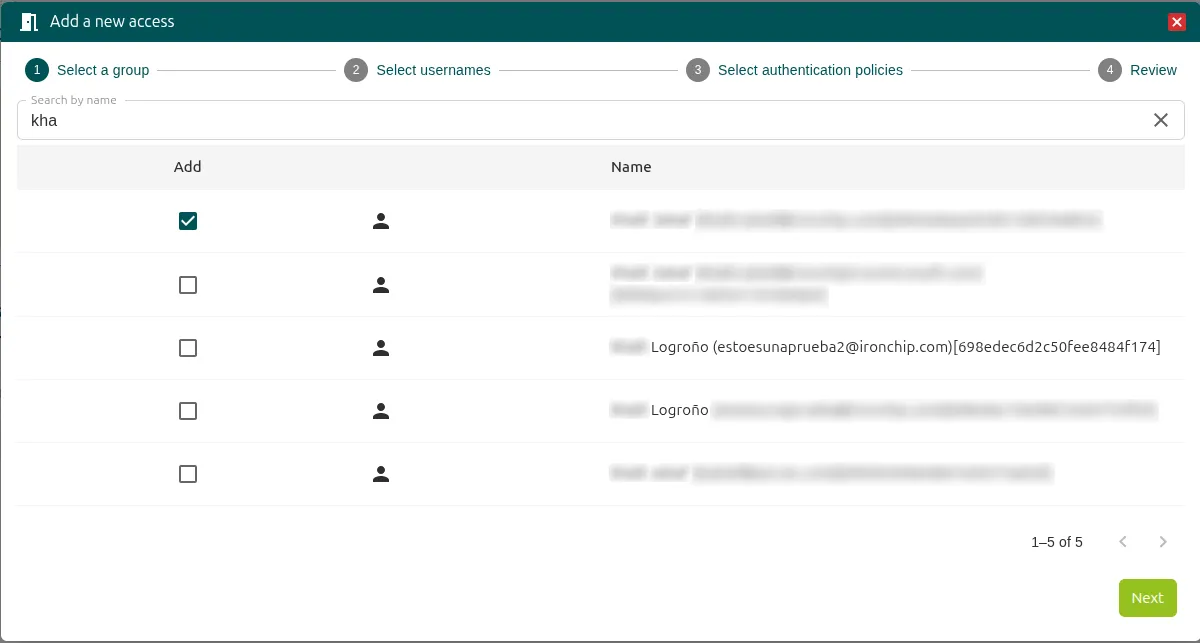
Ve a Applications y, en la columna Add access de la aplicación, haz clic en Add. Se abre la ventana Add a new access.
En Select a group, marca el grupo o el usuario que se autentica a través del proxy y haz clic en Next. Cada acceso es para un solo grupo o usuario: crea un acceso por cada uno.
En Select usernames, define en Username composition el formato del nombre de usuario. Debe ser el mismo con el que el usuario se autentica. Haz clic en Next.
En Select authentication policies, elige las políticas de autenticación que se exigen y haz clic en Next.
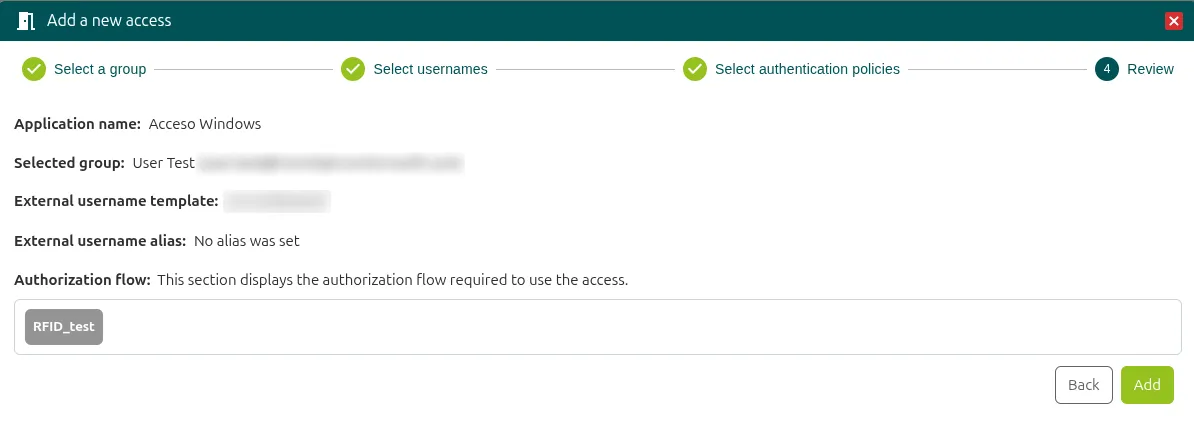
En Review, revisa el resumen y haz clic en Add.
El acceso queda creado con la configuración elegida y puedes cambiarlo en cualquier momento. Para más información, consulta Dar acceso a usuarios y grupos.
Con el servicio en marcha y el usuario en el grupo protegido, prueba la autenticación en la aplicación LDAP Admin:
Inicia una conexión: haz clic en Start y después en Connect.
Haz clic derecho en Custom y selecciona Properties.
Define estas propiedades y haz clic en OK:
Host: el nombre o la dirección del equipo donde se ejecuta el proxy.
Port: el puerto en el que sirve el proxy (server_port de proxy).
Username: el nombre de usuario que usaste en la configuración del servicio.
Haz clic de nuevo en OK para iniciar la autenticación.
El usuario recibe una notificación del servicio y autoriza el acceso. La autenticación tarda unos segundos. Cuando termina, ves que el usuario se ha autorizado correctamente.
Para sincronizar los usuarios entre LDAP e Ironchip, el proxy incluye una herramienta:
Ventana de terminal
ldap-windows.exesync-users-ldap-user <user-used-for-bind>-ironchip-user <ironchip admin with access to the dashboard>-export-path<path for the exported users file creation>
Estos son los parámetros:
-ldap-user: el usuario que se usa para el bind con el LDAP.
-ironchip-user: un administrador de Ironchip con acceso a la consola.
-export-path: la ruta donde se crea el archivo con los usuarios exportados.
Cuando termina la importación, todos los usuarios están creados en Ironchip.
Para sincronizar solo los usuarios de un grupo, usa sync-users con un filtro de búsqueda:
Ventana de terminal
ldap-windows.exesync-users-ldap-user <user-used-for-bind>-ironchip-user <ironchip admin with access to the dashboard>--ldap-search-filter"(&(objectClass=person)(memberOf=<group full DN>))"
Por ejemplo, si los usuarios pertenecen al grupo VPNAuthorized, con el DN CN=VPNAuthorized,DC=ironchip,DC=com, el comando es:
Ventana de terminal
ldap-windows.exesync-users-ldap-user <user-used-for-bind>-ironchip-user <ironchip admin with access to the dashboard>--ldap-search-filter"(&(objectClass=person)(memberOf=CN=VPNAuthorized,DC=ironchip,DC=com))"
sync-users también admite el parámetro --ldap-search-dn. Por defecto vale el DN configurado en el archivo de configuración, pero puedes usarlo para sustituir el DN base de la búsqueda en esa ejecución.
El proxy LDAP es uno de los plugins que se descargan desde la sección Plugins de la consola de administración. La lista completa, organizada en las secciones Logon, Authenticators, Windows Integrations y Linux Integrations, está en Plugins.
Aplicaciones y permisos
Aplicaciones
Crea aplicaciones OIDC, SAML, con API key o servidores NPS en la consola, da acceso a usuarios y grupos con sus políticas y gestiona sus credenciales.
Una aplicación es cualquier servicio que protege Ironchip: un portal web por OIDC o SAML, el inicio de sesión de un equipo, una VPN o una red Wi-Fi por RADIUS, o una aplicación propia con API key. Esta página es para quien administra la consola: explica cómo crear una aplicación, cómo dar acceso a usuarios y grupos, cómo gestionarla después y dónde están sus credenciales. Las guías de cada protocolo e integración remiten aquí para los pasos comunes.
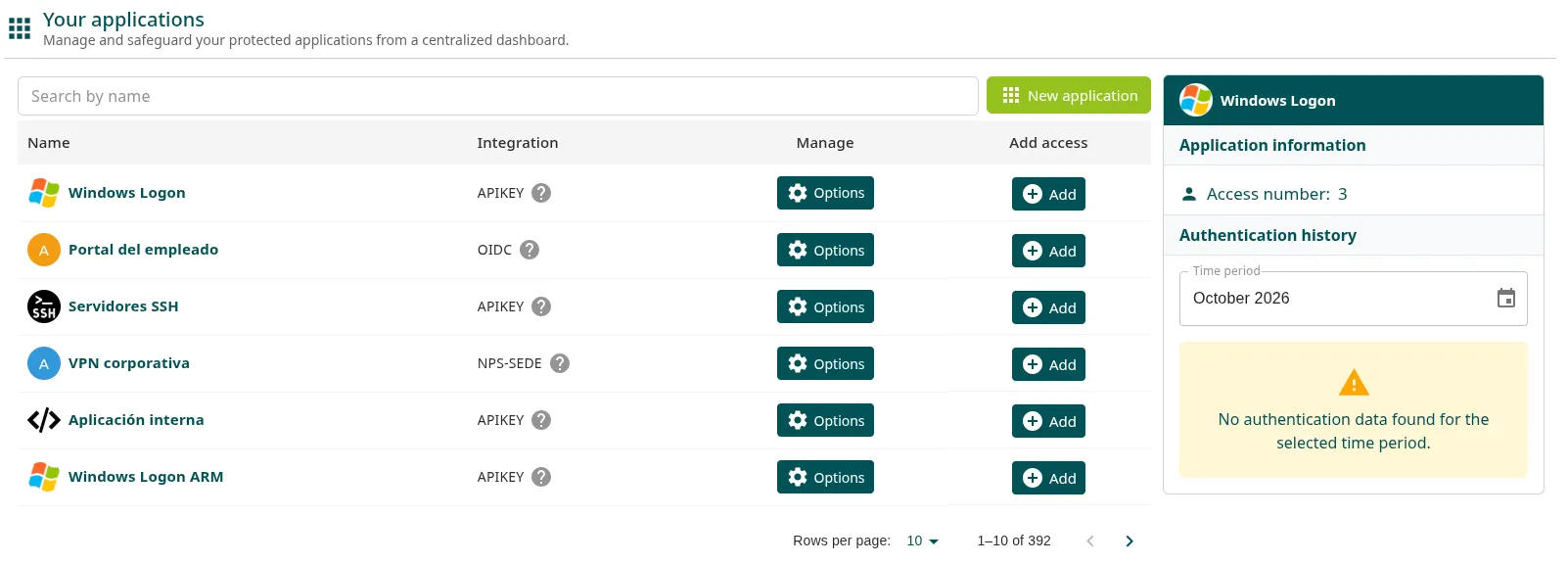
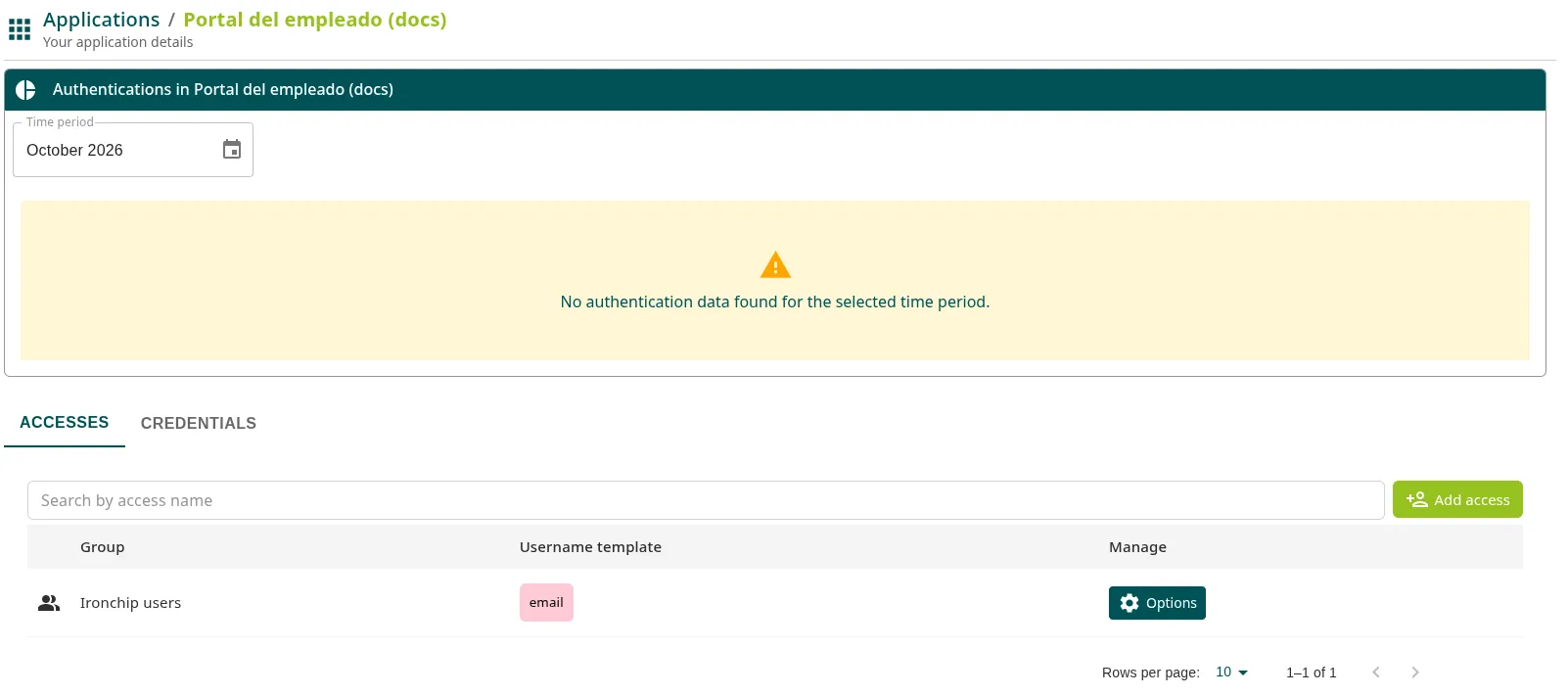
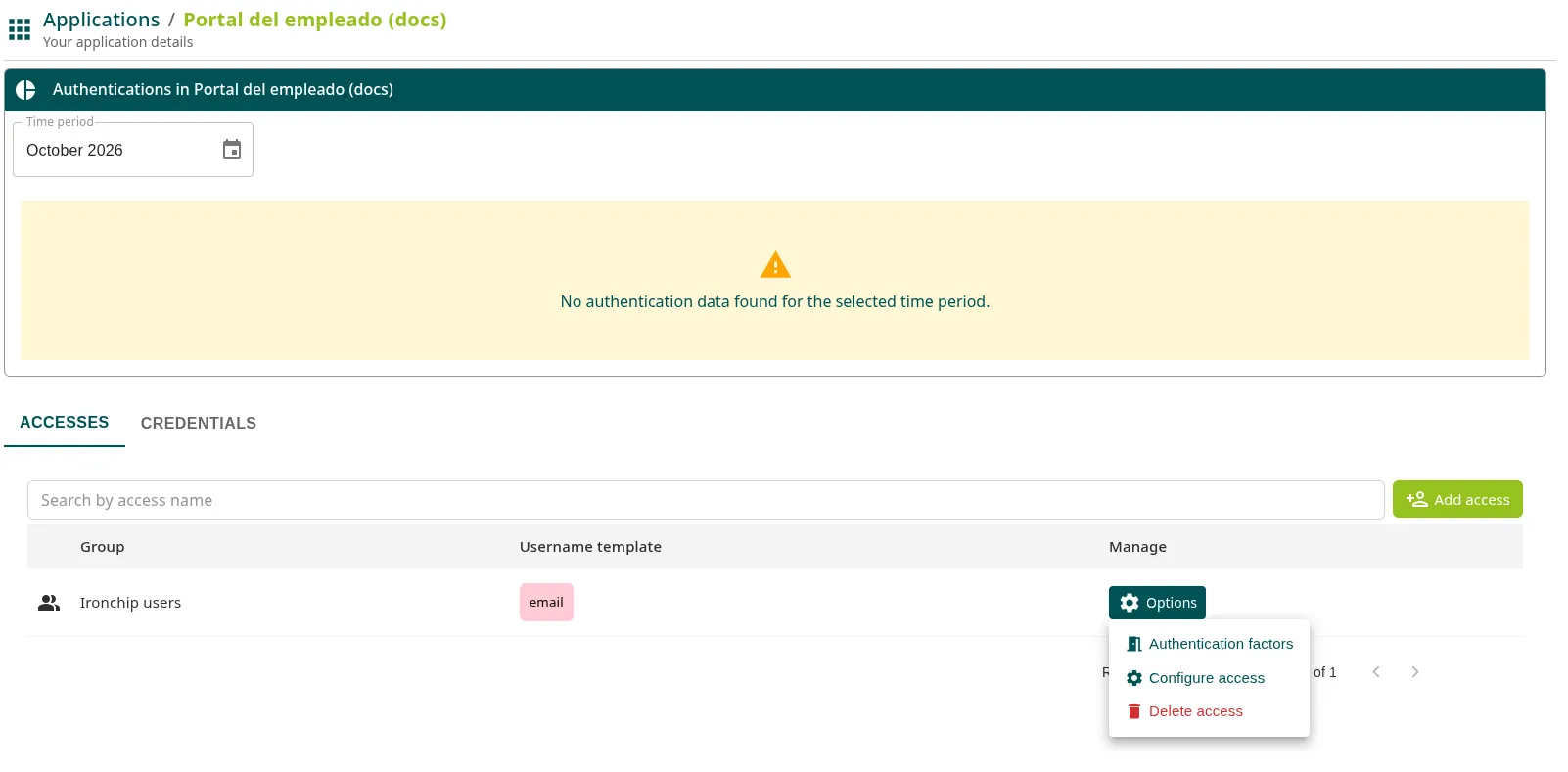
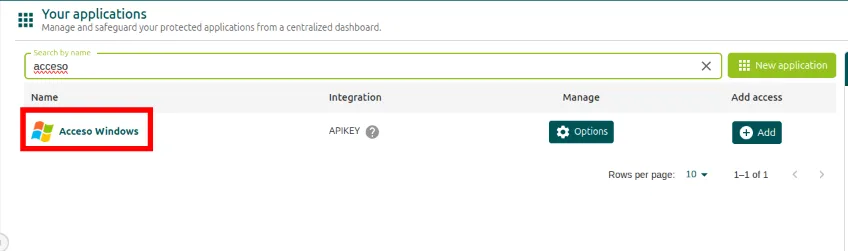
En Applications (página Your applications) ves las aplicaciones de la compañía con las columnas Name, Integration (APIKEY, OIDC, SAML o el nombre del servidor NPS), Manage y Add access. Al seleccionar una aplicación, la tarjeta Application information de la derecha muestra su número de accesos (Access number:) y su historial de autenticaciones (Authentication history).
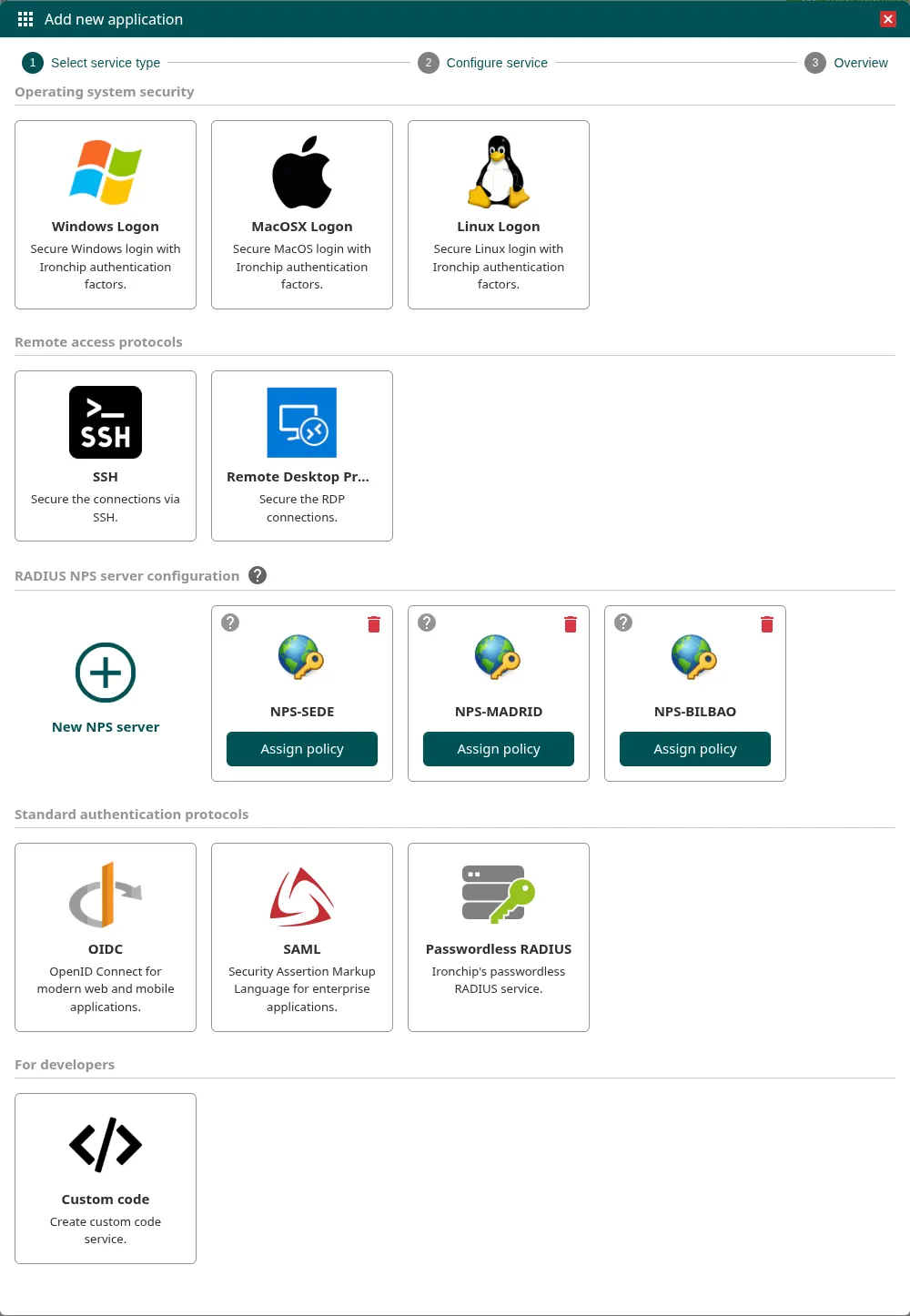
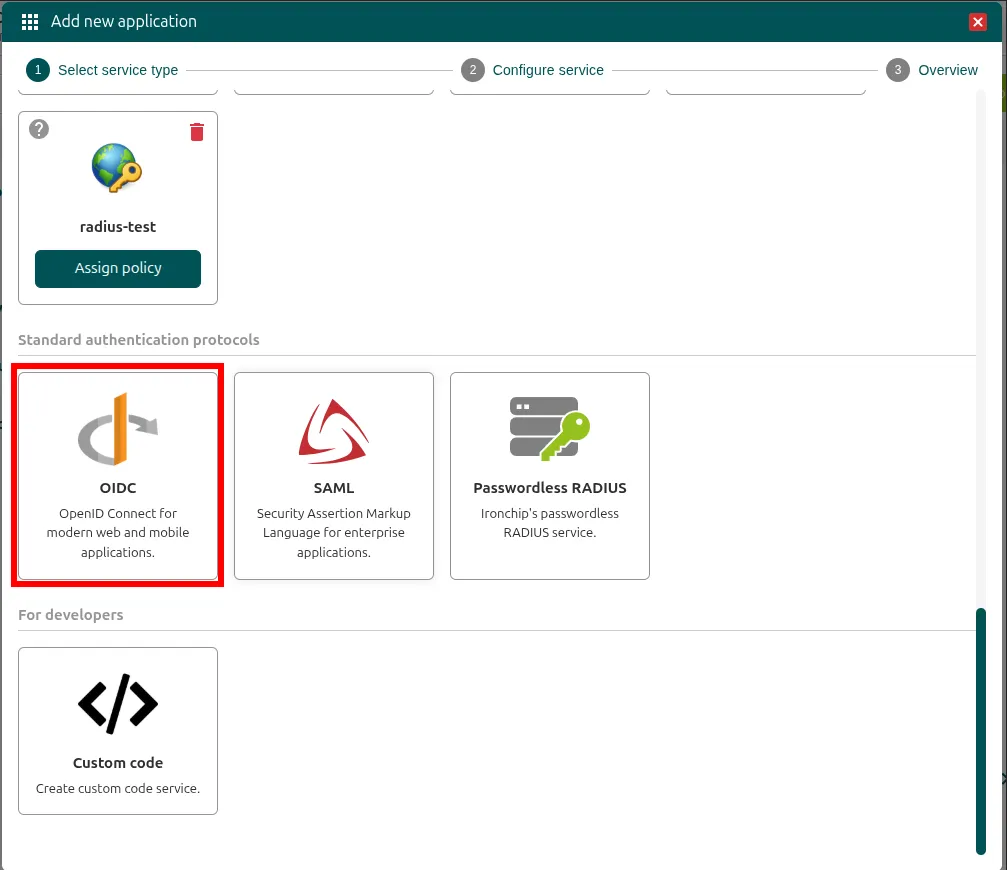
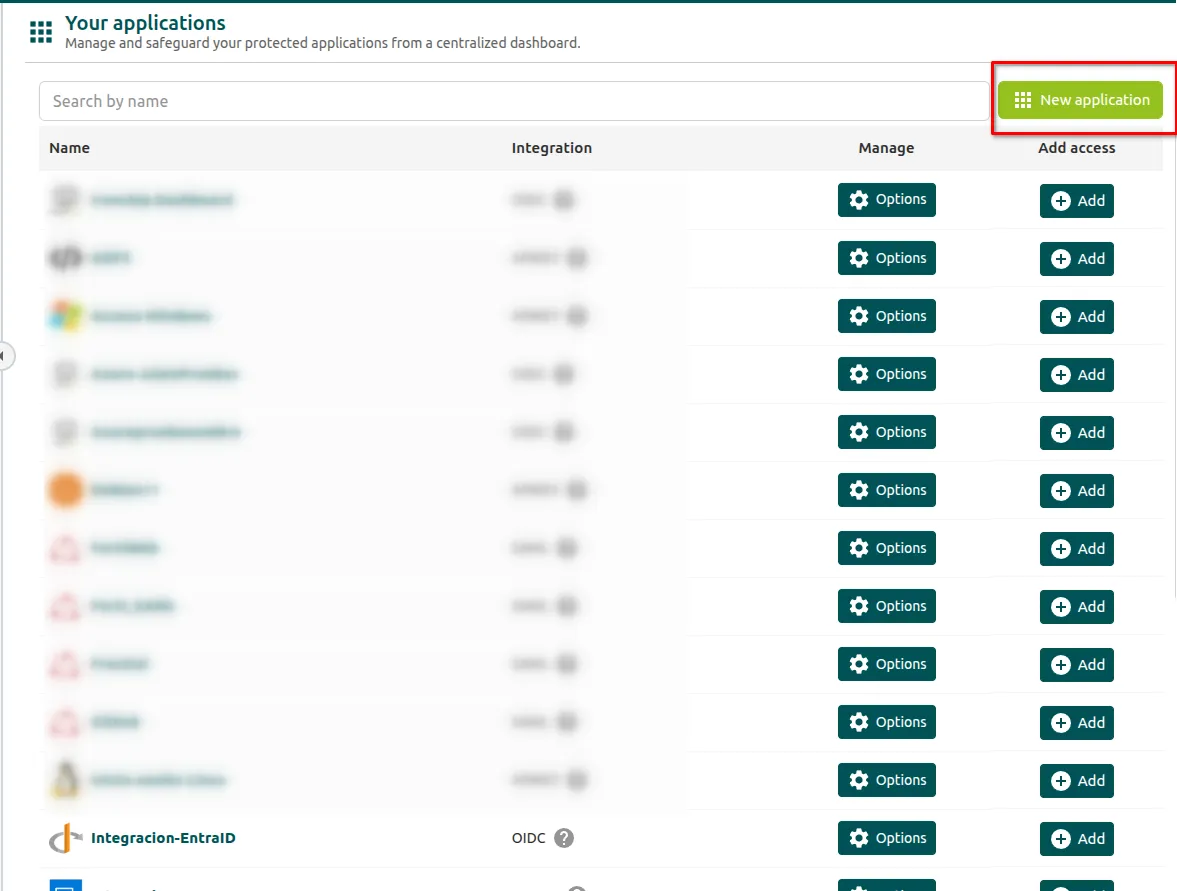
Ve a Applications y haz clic en New application. Se abre la ventana Add new application, con tres pasos: Select service type, Configure service y Overview.
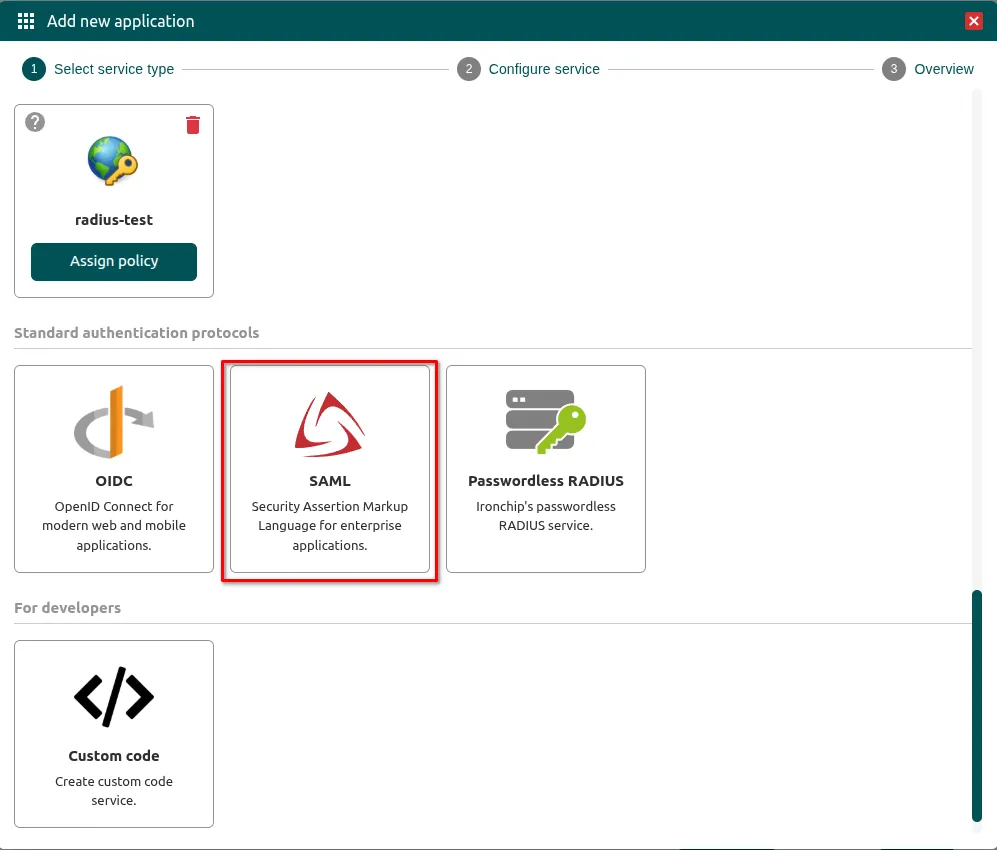
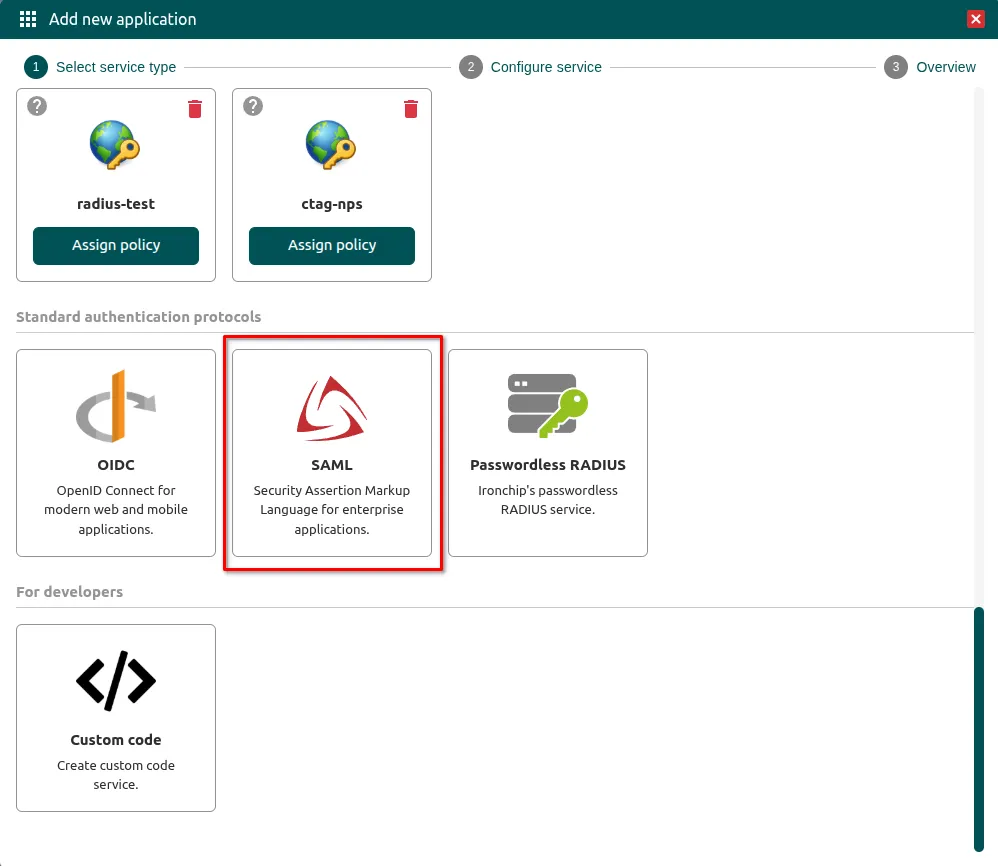
En Select service type, haz clic en la tarjeta del tipo de aplicación. El asistente pasa solo al paso siguiente.
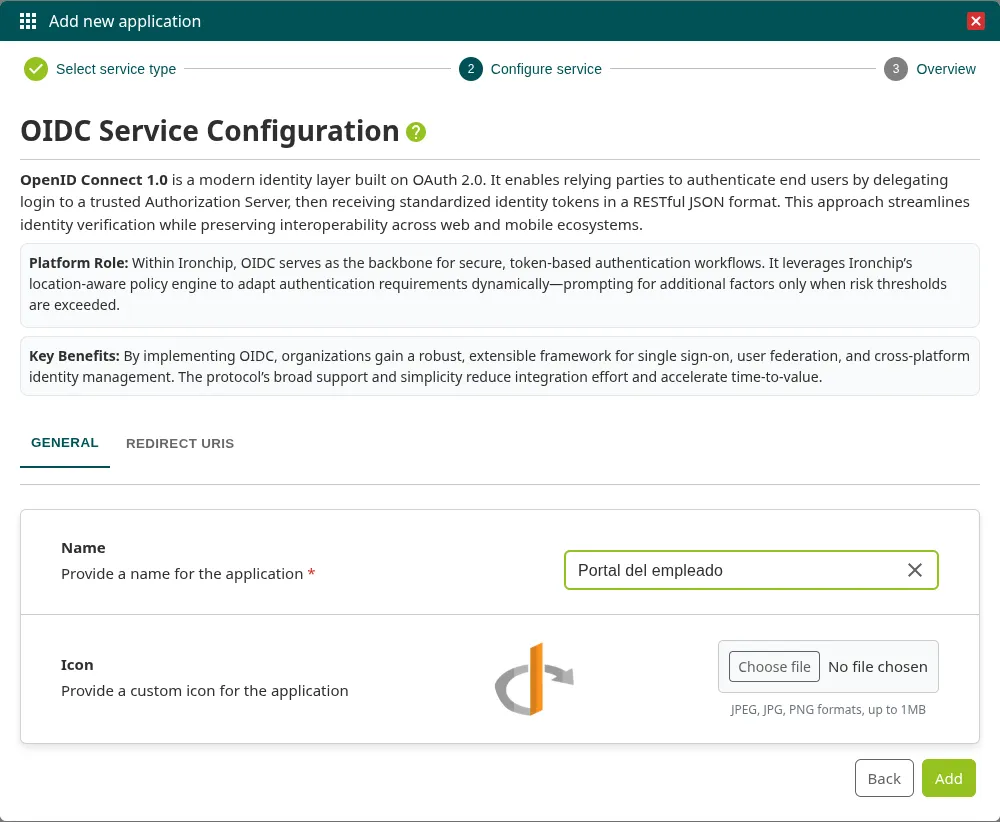
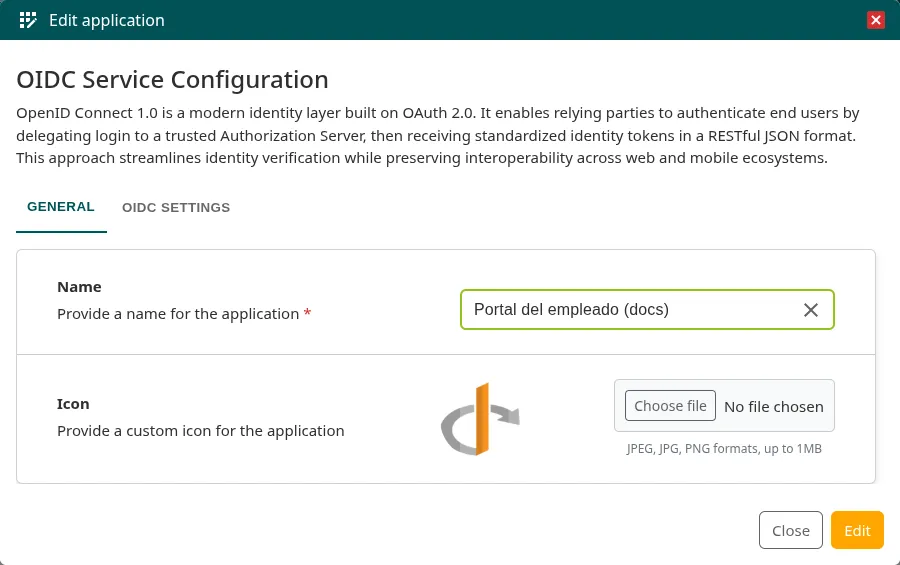
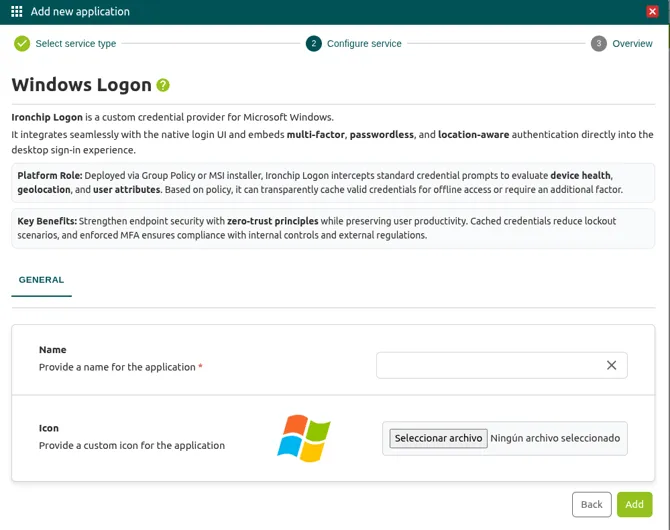
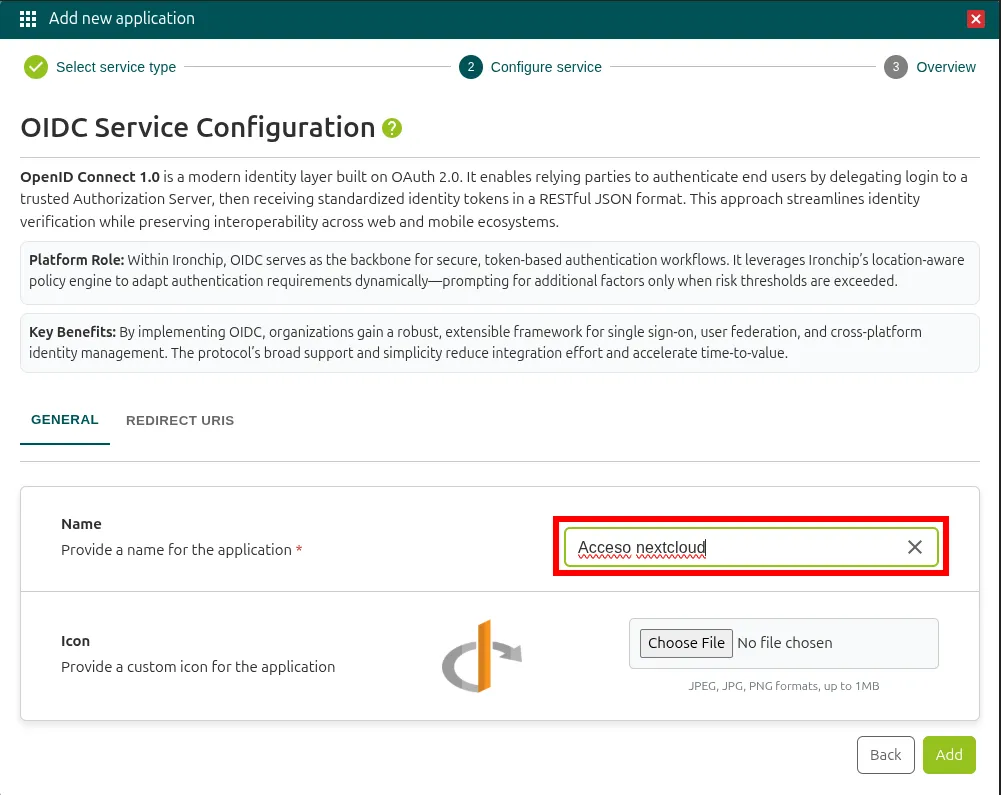
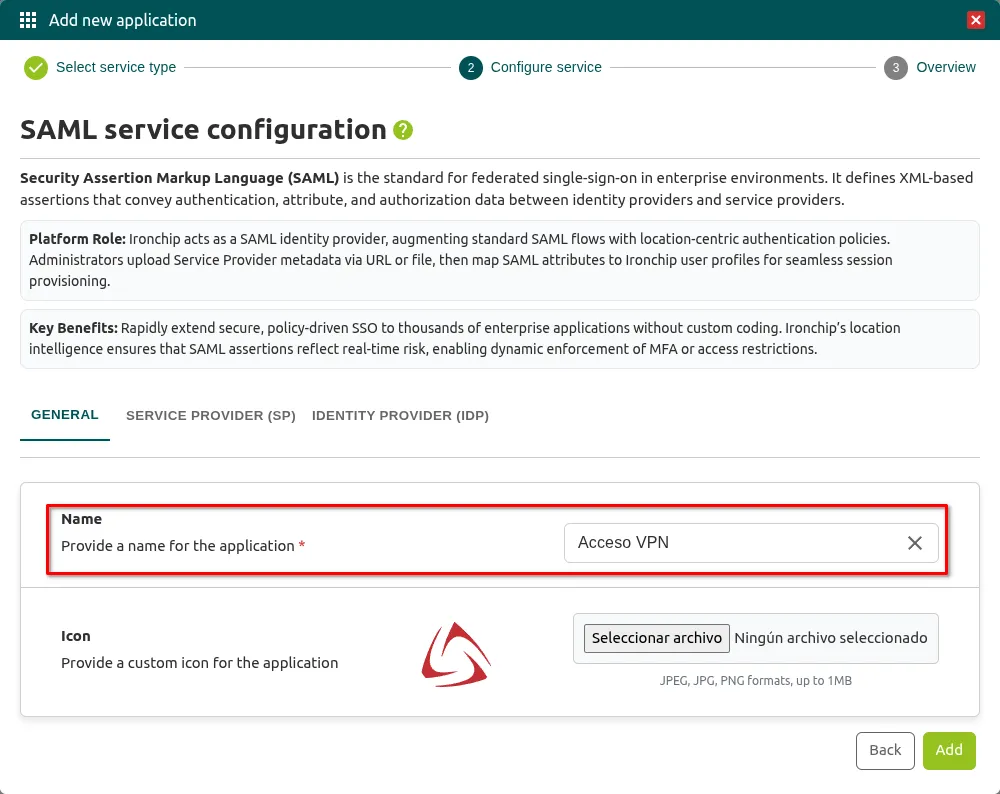
En Configure service, pestaña General, escribe el nombre de la aplicación en Name (3 caracteres como mínimo). En Icon puedes subir un icono en JPEG, JPG o PNG de hasta 1 MB.
Completa las demás pestañas, que dependen del tipo de aplicación (las explican los apartados siguientes), y haz clic en Add.
En Overview, copia o descarga las credenciales que muestra la consola y cierra la ventana con la X.
Si vuelves atrás con Back desde Configure service, el formulario se vacía; si cierras la ventana antes de terminar, se descarta lo que hayas rellenado.
Estas son las tarjetas de Select service type y lo que crea cada una:
Ironchip actúa como proveedor OpenID Connect. Para los detalles del protocolo, consulta OIDC.
En Select service type, haz clic en OIDC.
En la pestaña General, escribe el nombre en Name.
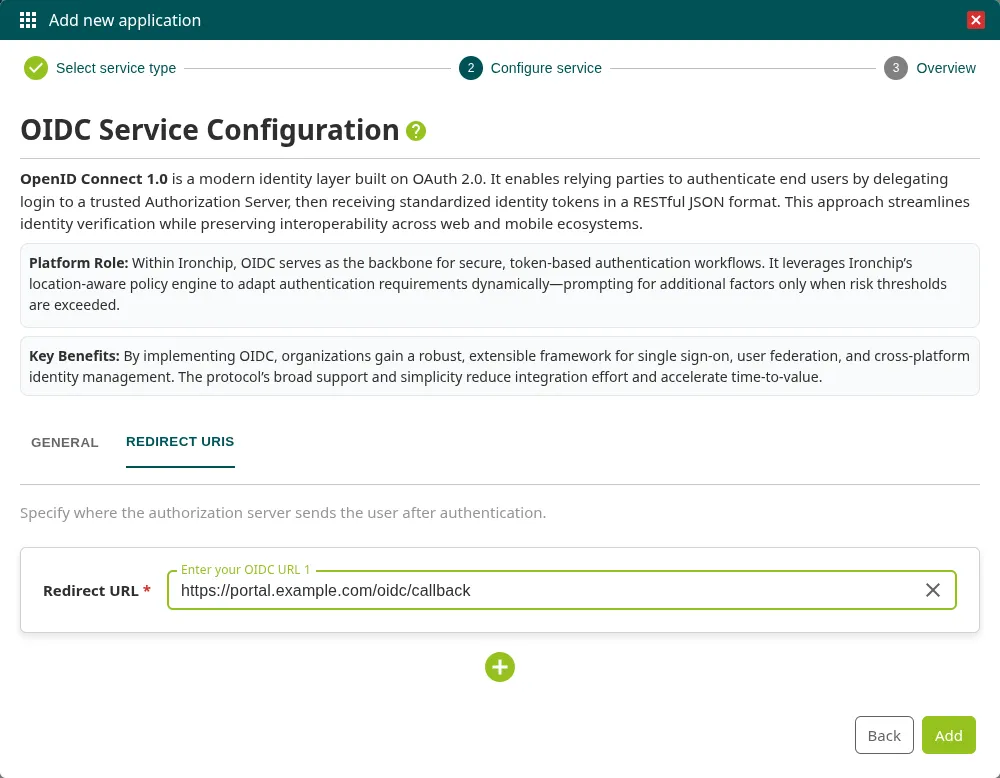
En la pestaña Redirect URIs, escribe en Redirect URL la dirección a la que se devuelve al usuario después de autenticarse, por ejemplo https://app.example.com/callback. Con el icono + añades más direcciones. Hace falta al menos una.
Haz clic en Add.
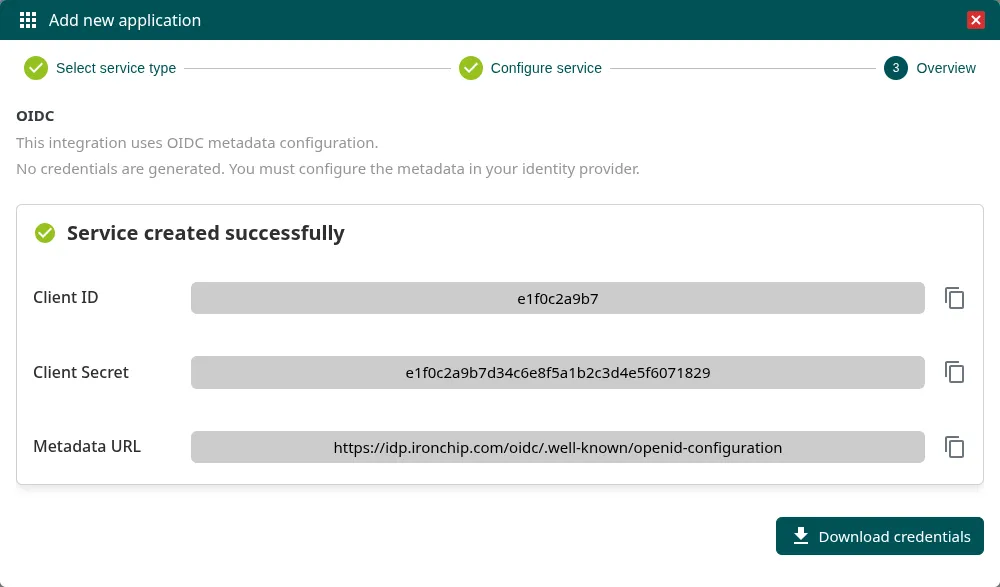
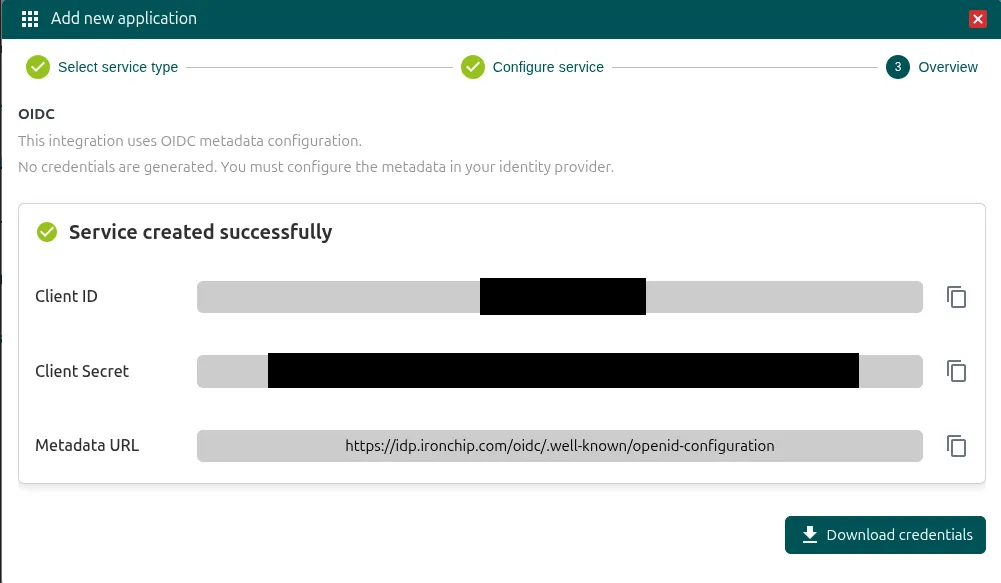
En Overview, copia Client ID, Client Secret y Metadata URL, o descárgalos en un archivo credentials.json con Download credentials.
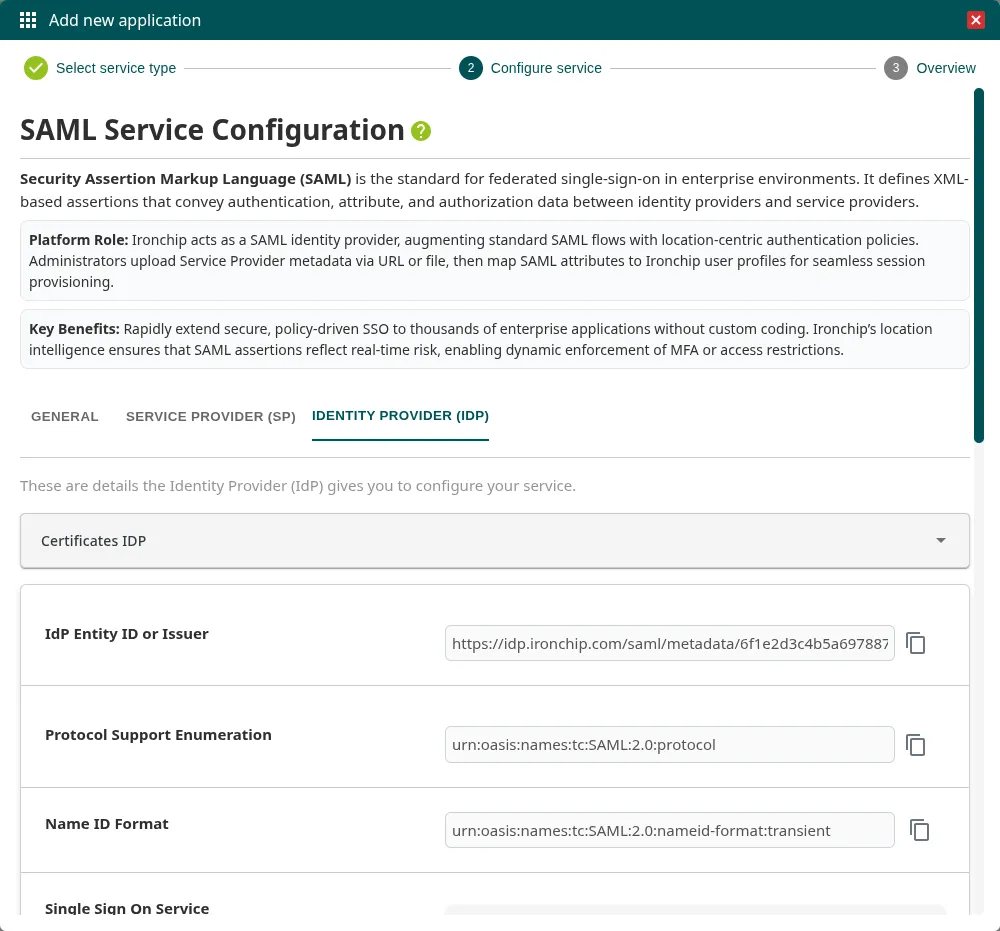
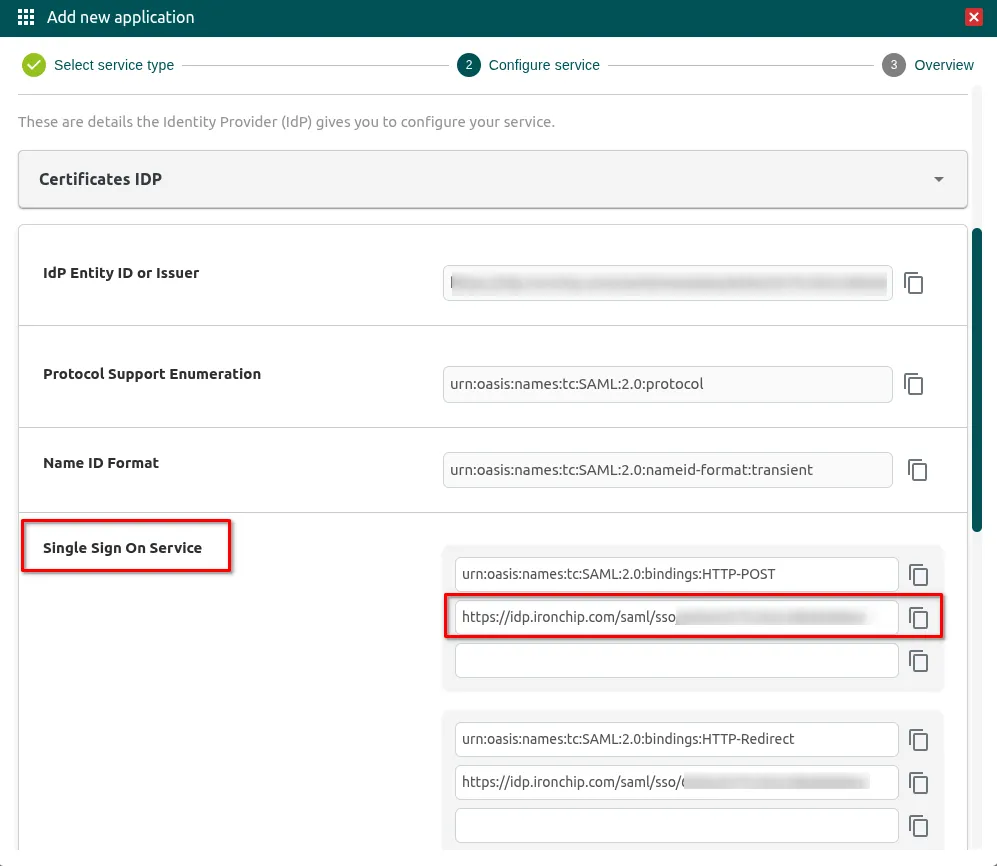
Ironchip actúa como proveedor de identidad (IdP) SAML. Para los atributos que envía y los detalles del protocolo, consulta SAML.
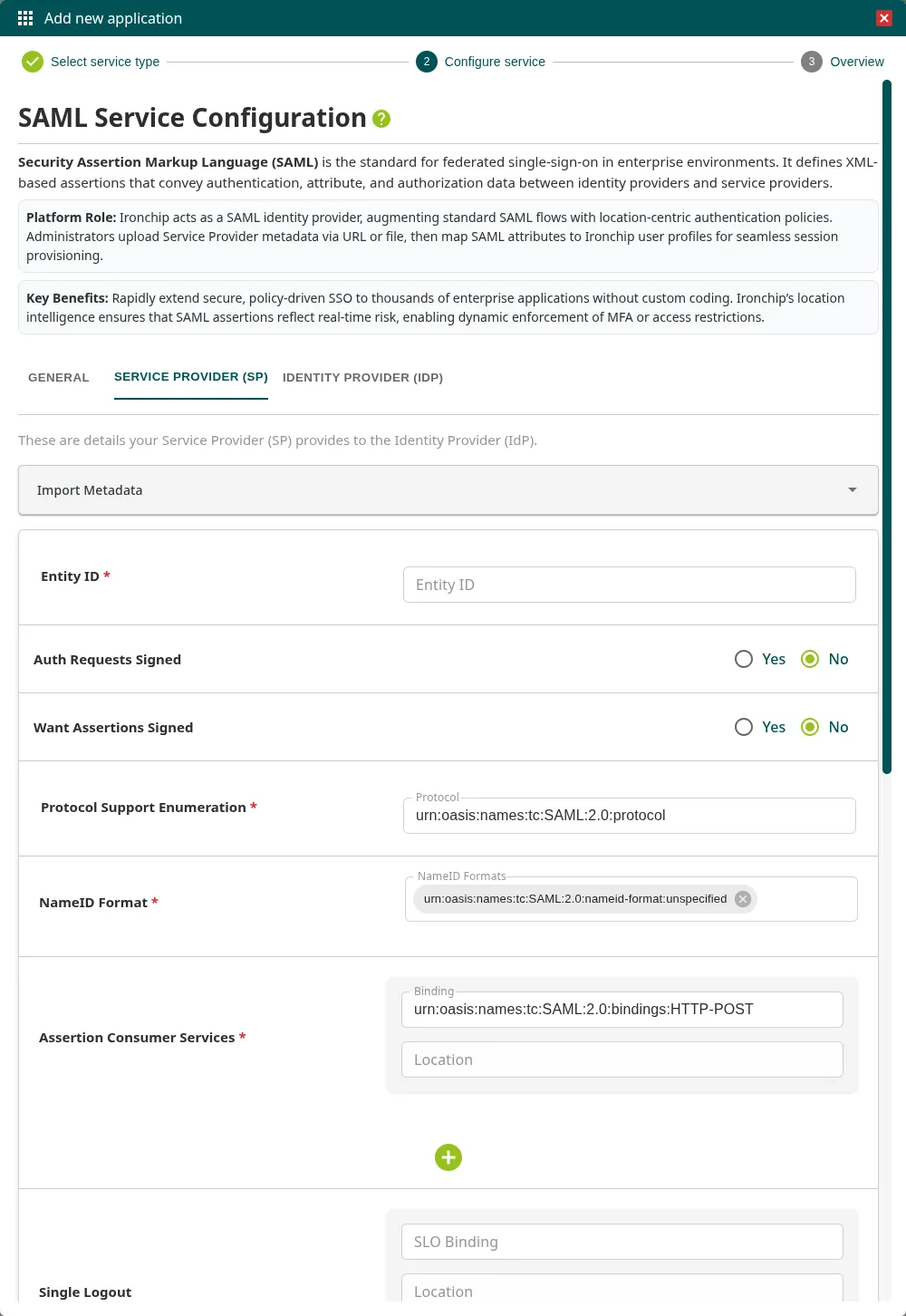
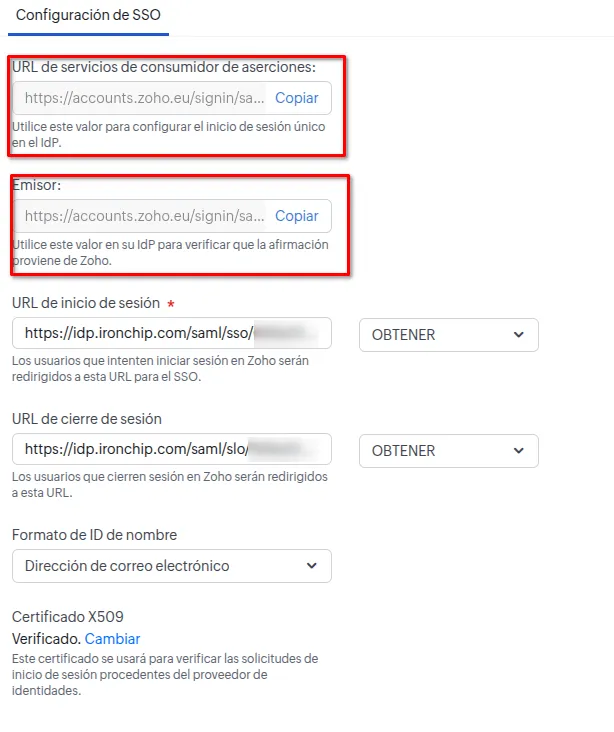
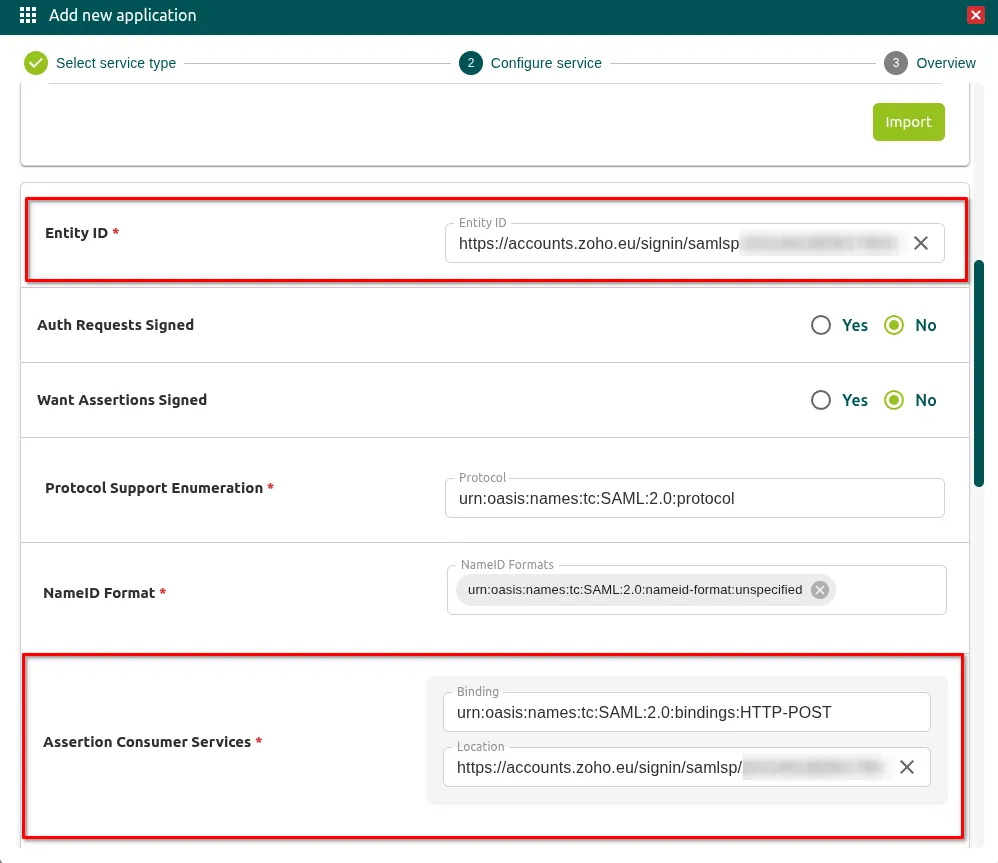
Ten a mano los datos del proveedor de servicio (SP) antes de empezar: la consola no crea la aplicación sin un Entity ID y un Assertion Consumer Services con Binding y Location.
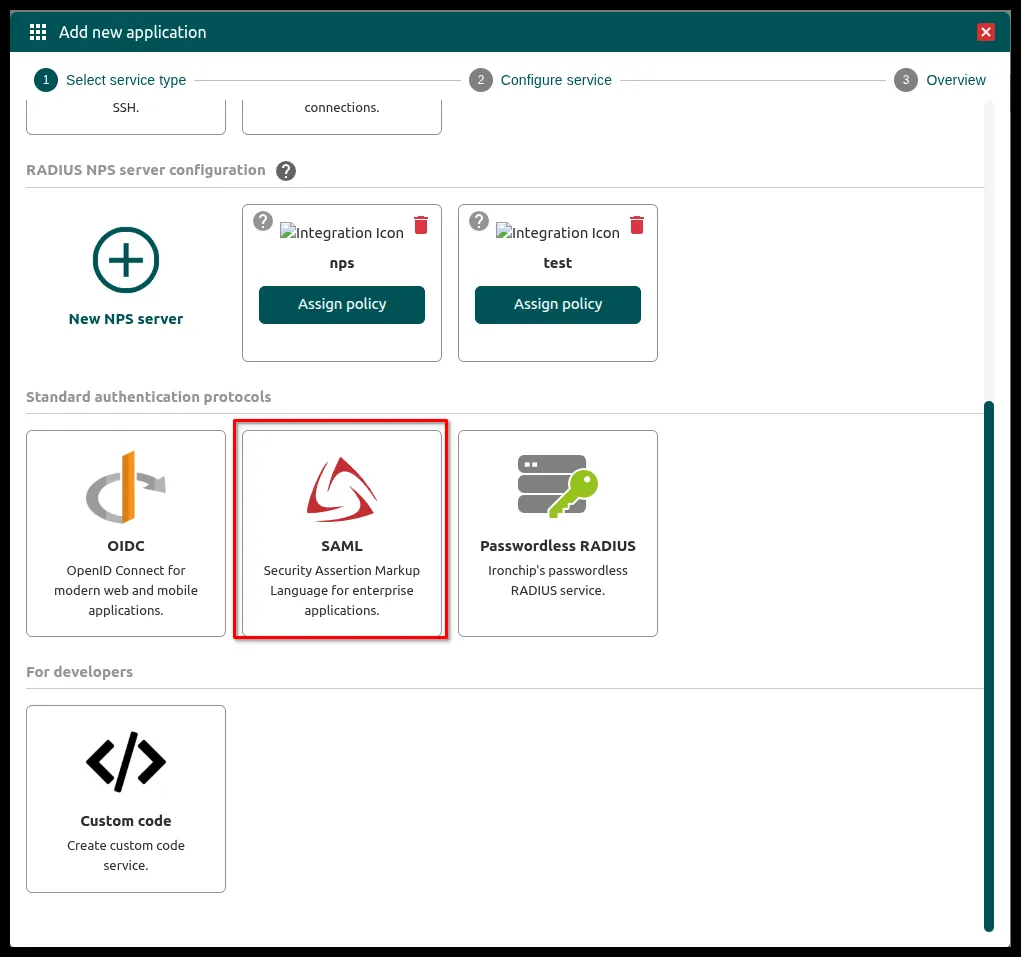
En Select service type, haz clic en SAML.
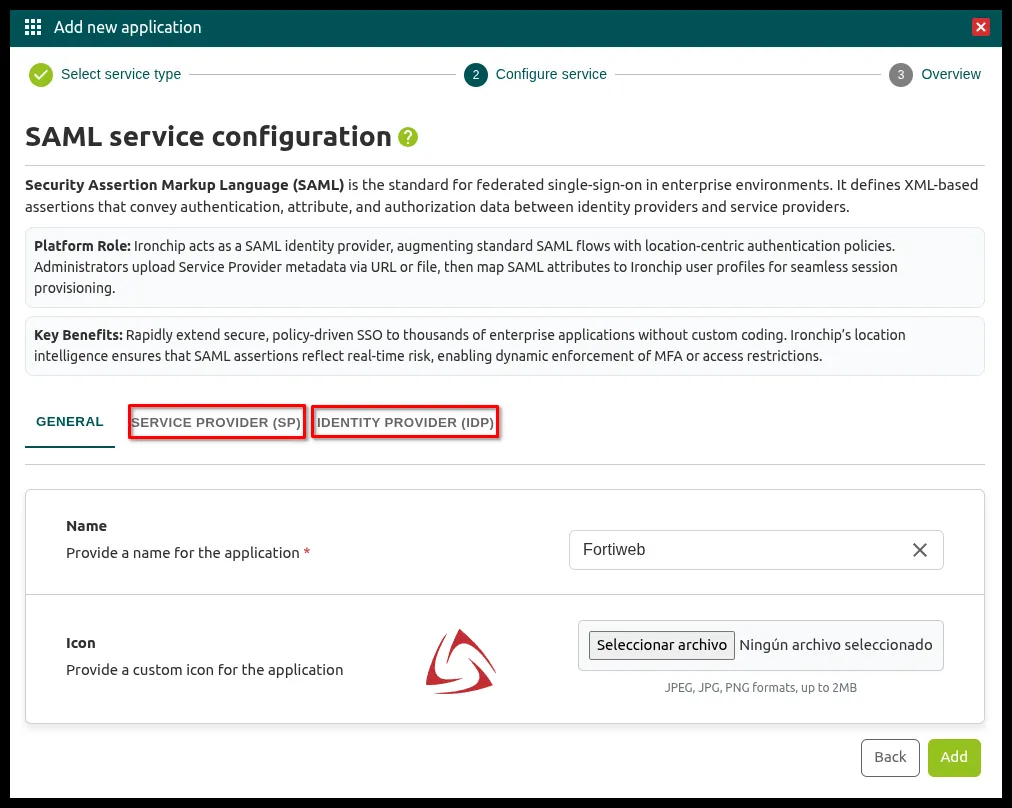
En la pestaña General, escribe el nombre en Name.
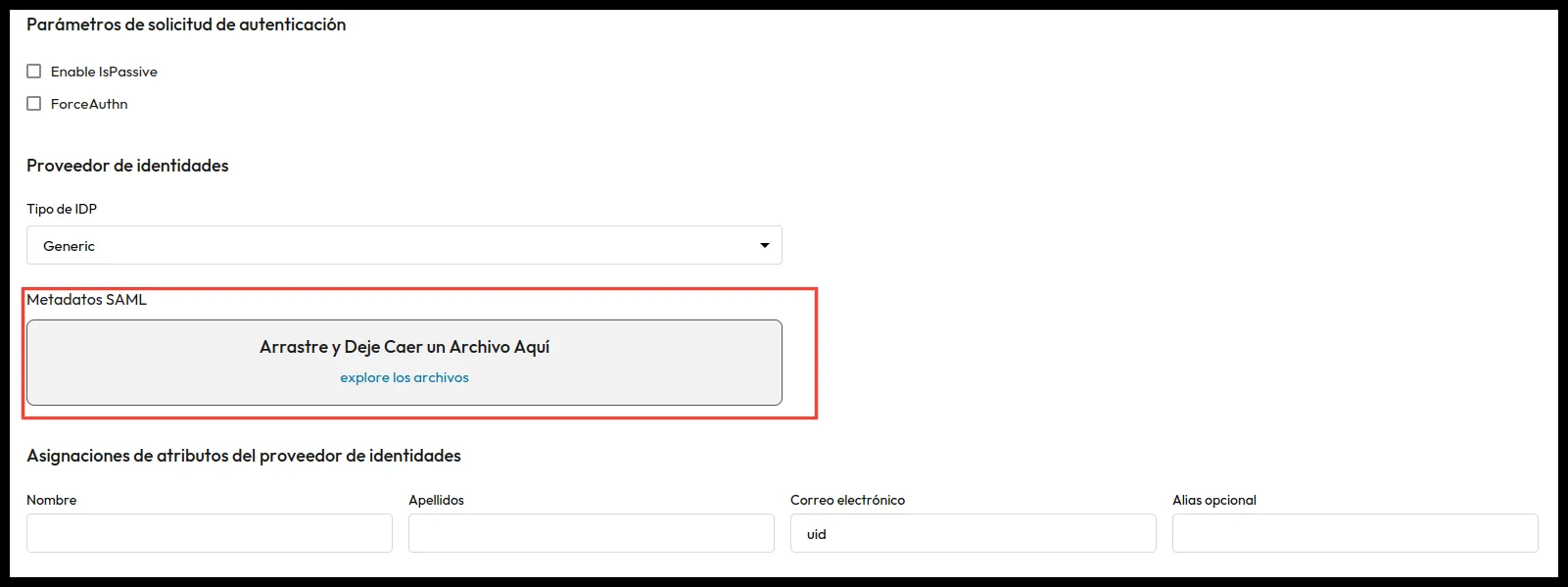
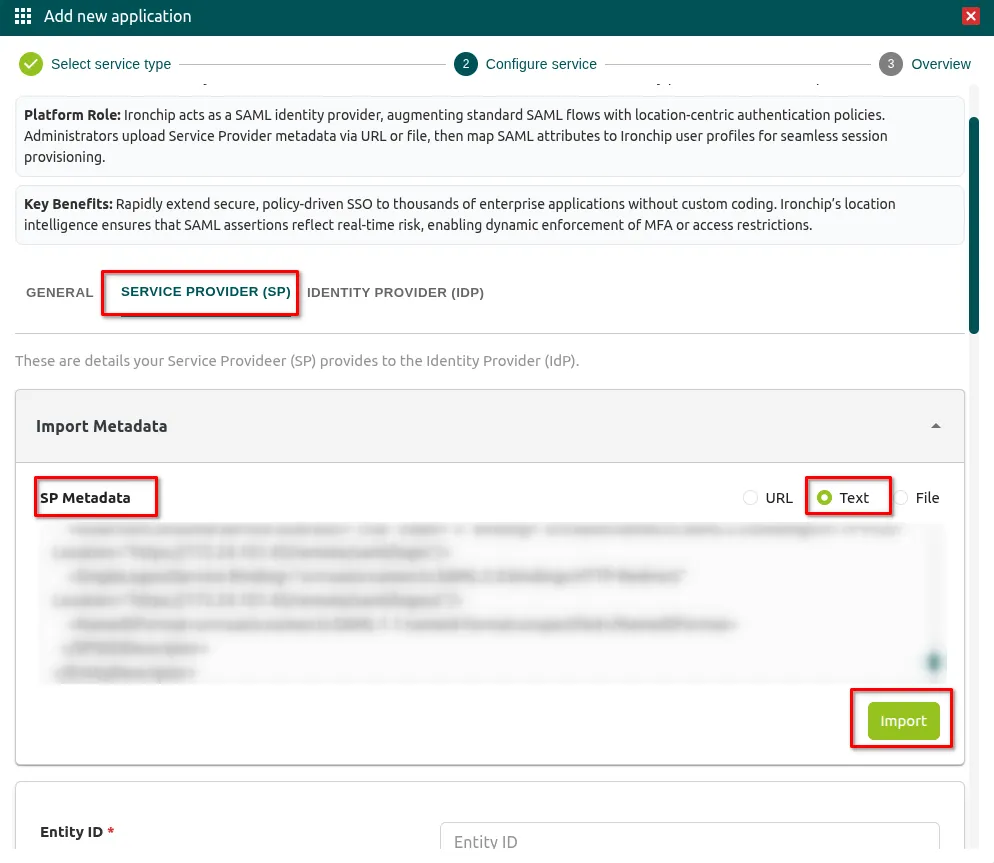
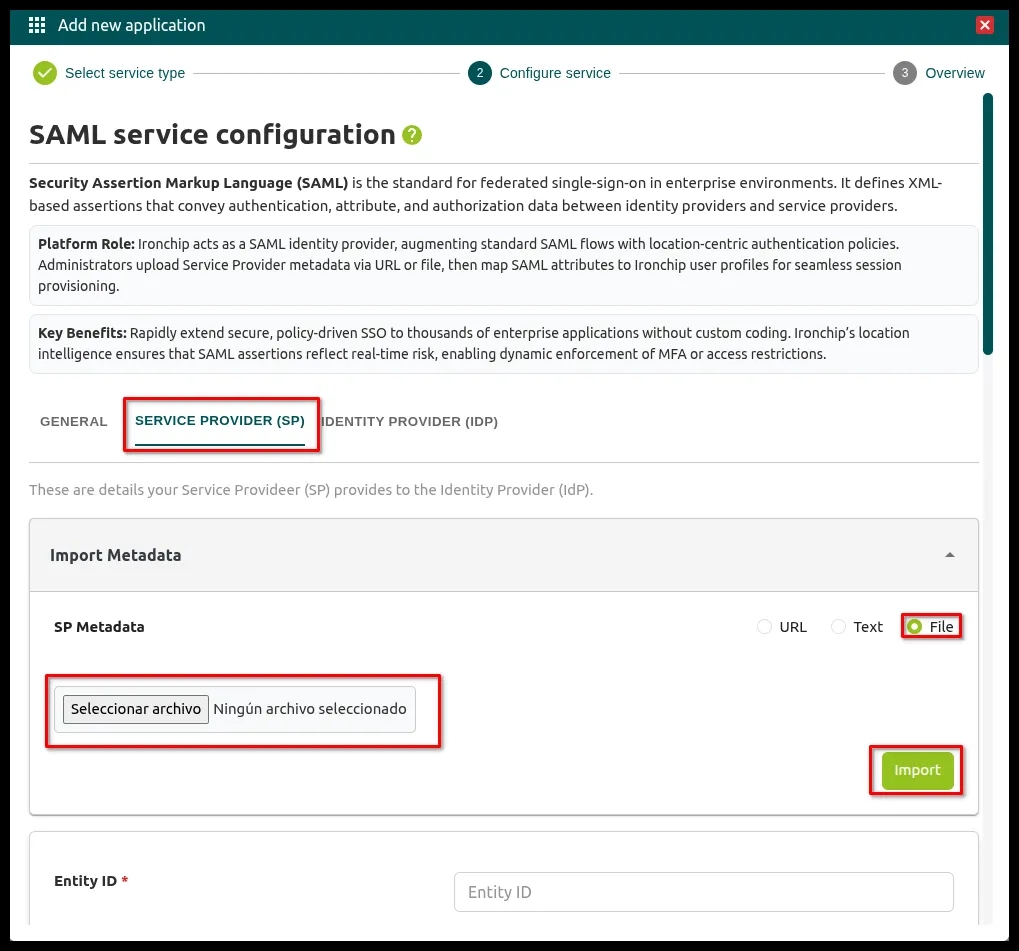
En la pestaña Service Provider (SP), despliega Import Metadata y, en SP Metadata, elige cómo cargar la metadata del servicio:
URL: escribe la dirección de la metadata en URL of SP’s Metadata.
Text: pega el XML de la metadata.
File: sube el archivo .xml.
Haz clic en Import para rellenar los campos con la metadata. Si el servicio no ofrece metadata, rellena a mano Entity ID y Assertion Consumer Services (Binding y Location).
En la pestaña Identity Provider (IdP) están los datos de Ironchip que necesita el servicio: el identificador del IdP (IdP Entity ID or Issuer), la dirección de inicio de sesión único (Single Sign On Service) y los certificados, cada uno con su icono para copiarlo. Ya están disponibles antes de crear la aplicación.
Haz clic en Add. Overview muestra el nombre de la aplicación (Name:) y la dirección de la metadata del IdP (IDP Metadata URL:). Las aplicaciones SAML no tienen secretos que guardar.
Las tarjetas Windows Logon, MacOSX Logon, Linux Logon, SSH, Remote Desktop Protocol (RDP), Passwordless RADIUS y Custom code crean una aplicación que se autentica con una API key. Solo tienen la pestaña General.
En Select service type, haz clic en la tarjeta.
En la pestaña General, escribe el nombre en Name y haz clic en Add.
En Overview, copia la API key del campo API KEY o descárgala en un archivo credentials.json con Download credentials. En las aplicaciones de Windows Logon, MacOSX Logon y Linux Logon, el botón View installation guide abre en GitHub las instrucciones de descarga e instalación del plugin, que te pedirá esta API key.
Si necesitas otra API key para la misma aplicación, por ejemplo para cambiarla, créala en la pestaña Credentials de la aplicación: consulta Credenciales de una aplicación.
Para proteger un Microsoft NPS (VPN, Wi-Fi o RDP por RADIUS) primero creas un servidor NPS, que tiene su propia API key, y después, con Assign policy, una aplicación por cada directiva de red que protege el plugin de NPS. Las integraciones HTTP-MFA de versiones anteriores de la consola (MFA integrations > Add MFA) se crean ahora así, como servidores NPS. La instalación del plugin está en Microsoft NPS.
Para crear el servidor:
Ve a Applications y haz clic en New application.
En la sección RADIUS NPS server configuration, haz clic en New NPS server.
En la ventana Add RADIUS Server, escribe un nombre en Name (de 3 a 60 caracteres) y haz clic en Add. Elige un nombre reconocible: es el que aparece en la tarjeta del servidor y en la columna Integration de sus aplicaciones.
La ventana Credentials for your new RADIUS Servers muestra la API key del servidor. Cópiala o descárgala con Download credentials: solo aparece esta vez y la necesitas para instalar el plugin de NPS.
Para proteger una directiva de red con ese servidor:
En Applications > New application, sección RADIUS NPS server configuration, haz clic en Assign policy en la tarjeta del servidor.
En la pestaña General, escribe el nombre de la aplicación en Name.
En la pestaña NPS, comprueba que NPS Server tiene seleccionado el servidor y escribe en Policy el nombre de la directiva de red de NPS que protege el plugin, por ejemplo IronchipProtected. El campo es obligatorio.
Haz clic en Add. Overview confirma que la aplicación se ha creado. No muestra ninguna API key: la del servidor apareció al crearlo.
El icono ? junto al título RADIUS NPS server configuration abre la página RADIUS Servers, que no está en el menú: lista los servidores con su nombre y su pista (Name, Hint) y permite borrarlos con Delete RADIUS Server. También puedes borrar un servidor con el icono rojo de su tarjeta (Delete NPS Server). Un servidor borrado deja de servir para acceder a cualquier aplicación.
Un acceso une una aplicación con un grupo o un usuario, el nombre de usuario con el que entra y las políticas de autenticación que debe cumplir. Puedes crearlo desde dos sitios:
En Applications, con el botón Add de la columna Add access de la aplicación.
En la página de la aplicación, pestaña Accesses, con Add access.
Se abre la ventana Add a new access, con cuatro pasos.
En Select a group, busca con Search by name y marca la casilla Add del grupo o del usuario. Cada acceso es para un solo grupo o un solo usuario: si marcas otro, sustituye al anterior. El icono de cada fila distingue los grupos de los usuarios. Para dar acceso a varios grupos, crea un acceso por grupo. Haz clic en Next.
En Select usernames, el apartado Username composition define la plantilla del nombre de usuario con el que se entra en la aplicación. Ese nombre solo se usa en este acceso: no sustituye al nombre del usuario en la plataforma.
La plantilla empieza con la etiqueta email. Haz clic en Enter a tag para añadir otras: name, name initial, surname, surname initial, email, username, domain, domain name, root domain, top-level domain, id y los atributos personalizados de la compañía.
Con etiquetas, cada usuario recibe un nombre distinto. El texto que escribes sin elegir una etiqueta queda como texto fijo, igual para todos los usuarios.
La plantilla admite hasta 150 caracteres.
El icono del engranaje de una etiqueta ofrece Trim to specified length, que la recorta a los caracteres que indiques. Confirma con Apply o descarta con Cancel.
Username example muestra el nombre que genera la plantilla con los datos de un usuario de ejemplo (Generated username:).
Si activas Set user alias, puedes definir además un alias del usuario para este acceso, con su propia plantilla (Generated user alias:). El alias es solo un identificador adicional: no cambia las credenciales, y el usuario sigue entrando con el nombre de la plantilla anterior. Haz clic en Next.
En Select authentication policies, apartado Configure authentication factors, eliges las políticas que debe cumplir el usuario para entrar. Las políticas se organizan en filas:
En cada fila, haz clic en + Select authentication policy y elige una o varias políticas. Las de una misma fila se unen con AND: el usuario tiene que cumplirlas todas.
El botón + añade otra fila. Las filas se unen con OR: basta con cumplir todas las políticas de una de ellas.
La x de una política la quita de su fila; la x roja de una fila la borra entera.
Por ejemplo, con una fila Any user devices AND Any user safezones y otra fila Any FIDO2 devices, el usuario entra con su dispositivo desde una de sus zonas seguras o con su passkey. Haz clic en Next.
En Review ves el nombre de la aplicación (Application name:), el grupo o usuario (Selected group:), la plantilla del nombre de usuario (Username template:), la del alias (User alias template:, o No alias was set) y las políticas que exige el acceso (Authentication factors:). Haz clic en Add. La consola confirma con Access added.
Haz clic en el nombre de la aplicación, o en Options > View service, para abrir su página. Arriba, el gráfico Authentications innombre muestra las autenticaciones completadas e incompletas (Completed authentications, Incomplete authentications) del mes que elijas en Time period. Debajo hay dos pestañas:
Accesses: los accesos de la aplicación, con las columnas Group, Username template y Manage, el buscador Search by access name y el botón Add access.
Credentials: las credenciales de la aplicación. Las aplicaciones SAML no tienen esta pestaña. Consulta Credenciales de una aplicación.
En la pestaña Accesses, el botón Options de cada acceso ofrece:
Authentication factors: abre Authentication factors forgrupo, con las políticas que exige el acceso.
Configure access: abre la ventana Edit access, con los pasos Select usernames, Select authentication policies y Review. Termina con Save changes. El grupo o usuario no se puede cambiar: para eso, borra el acceso y crea otro.
Configure attributes: solo en aplicaciones SAML cuya metadata pide atributos (Requested Attributes). Abre Attributes forgrupo, donde das a esos atributos valores propios de este acceso. Si dejas un valor vacío, se usa el de la aplicación. Los cambios solo afectan a este acceso, no a la configuración SAML.
Delete access: borra el acceso después de pedir confirmación.
La pestaña Credentials de la página de la aplicación lista sus credenciales con las columnas Hint, Date y Manage. Hint es el prefijo de la credencial: sirve para reconocerla sin verla entera, y es el que muestra la columna Integration de la lista de aplicaciones al pasar el ratón (Credential hint:).
En las aplicaciones con API key, Add credential crea una API key nueva: confirma con Add en la ventana Add a new credential y copia o descarga la clave con Download credentials, porque no se vuelve a mostrar. Así puedes cambiar la API key de una integración sin cortar el servicio:
Crea una credencial nueva con Add credential y guárdala.
Configura la nueva API key en la integración (el plugin, el servidor RADIUS o tu código).
Borra la credencial antigua con Delete, en la columna Manage.
En Applications, haz clic en Options > Edit application. La ventana Edit application tiene la pestaña General (nombre e icono) y, según el tipo, OIDC Settings (direcciones de redirección), Service Provider (SP) e Identity Provider (IdP) en SAML, o MFA Settings en las aplicaciones de un servidor NPS, donde el servidor y la directiva no se pueden cambiar. Guarda con Edit.
Security > Credentials reúne en una lista todas las credenciales de la compañía: las API keys de las aplicaciones, las credenciales de las aplicaciones OIDC, las de los servidores NPS, las de las políticas de dispositivos RFID y la de la sincronización SCIM. Solo ves las de las aplicaciones y políticas sobre las que tienes permiso.
La lista tiene las columnas Application (el nombre de la aplicación, del servidor NPS o de la política, o SCIM), Hint (el prefijo de la credencial), Date y Manage. Busca por prefijo con Search by hint.
Para borrar una credencial, haz clic en Delete en su fila, escribe el prefijo que te pide la ventana Delete credential y confirma. Lo que use esa credencial deja de autenticarse, así que bórrala solo cuando ya no la use ninguna integración. Las credenciales OIDC y las de aplicaciones que ya no existen (Application not found) no tienen el botón Delete.
Roles y permisos (RBAC)
Controla qué grupos de administradores acceden a qué recursos de la consola y con qué operaciones, filtra por grupo y conoce los roles de usuario de Ironchip.
Ironchip incluye un sistema de control de acceso basado en roles (RBAC, Role-Based Access Control). Permite definir qué grupos de administradores tienen acceso a qué recursos de la consola y con qué operaciones, y garantiza el principio de mínimo privilegio dentro del propio equipo de IT. Esta página es para quien administra la consola.
Asignar permisos a grupos y subgrupos simplifica la administración, porque concedes o revocas acceso a muchas personas a la vez.
Grupo: el grupo al que se aplica el permiso (por ejemplo, Ironchip Administrators, Presales, Mobility o Administration).
Recurso: la parte de la consola sobre la que se ejerce el permiso (por ejemplo, Users, Groups, Keys, Applications o Permissions). Algunos recursos se pueden limitar a un grupo: consulta Filtrar por grupo.
Operación: lo que se permite (Allow) o se deniega (Deny) sobre ese recurso: All, Read, Write, Update o Delete.
Cada grupo puede tener varios permisos sobre distintos recursos, lo que permite configurar perfiles de administración a medida. Los miembros de Ironchip Administrators tienen acceso completo a todos los recursos.
En Security > Permissions la consola muestra una tabla con las columnas Group, Resource, Operation y Manage para ver y gestionar todos los permisos configurados.
En Groups, Application Accesses, Keys y Users puedes elegir entre Do not filter y Filter by group. Con Filter by group eliges un grupo y el permiso se limita a ese grupo: según la consola, afecta a los recursos creados por el grupo o, si el recurso es Users, a sus miembros.
La columna Resource muestra el recurso con su filtro entre paréntesis: Users (All) es el recurso Users sin filtro y Keys (Mobility) es Keys filtrado por el grupo Mobility.
Haz clic en Add permission. Se abre la ventana Add a new permission.
En Group selection, elige el grupo al que quieres asignar el permiso y haz clic en Next.
En Resource selection, elige el recurso en Select resource type. Si el recurso lo permite, elige Do not filter o Filter by group y, en ese caso, el grupo. Haz clic en Next. Si no eliges ningún recurso, el permiso se aplica a todos.
En Operation selection, marca para cada operación (Write, Read, Update, Delete o All) Allow para permitirla o Deny para denegarla. Haz clic en Next.
En Permission review, revisa el resumen, marca I understand the new permission implications and want to continue. y haz clic en Add. El permiso queda activo de forma inmediata.
En Security > Permissions aparecen todos los permisos. Al seleccionar uno, el panel Permission details de la derecha lo resume en una frase. Para gestionarlo, usa el botón Options:
Edit permission: abre el mismo asistente con los datos del permiso. Termina con Edit. Si alguna operación no se puede cambiar, la ventana Permission edition indica cuál y por qué.
Independientemente del RBAC de la consola, cada usuario de Ironchip tiene uno de estos tres roles:
Rol
Descripción
Administrador
Tiene acceso a la consola de administración. Puede gestionar usuarios, aplicaciones, accesos y configuración según los permisos de su grupo.
Usuario
Usuario verificado y activo en Ironchip. No tiene acceso a la consola de administración: solo puede autenticarse en las aplicaciones a las que tiene acceso.
Invitado
Usuario creado en la plataforma que aún no ha completado la verificación. En la columna Protection aparece con un triángulo ámbar (invitado, sin dispositivos) o con un escudo rojo tachado (sin invitación).
Limita desde qué direcciones IP o rangos CIDR se puede usar la consola de administración de Ironchip y añade, edita o borra las entradas de la lista.
La lista blanca de IP (Security > IP allowlist) limita desde qué direcciones se puede usar la consola de administración de tu compañía. Esta página es para quien la administra: explica cómo funciona la lista y cómo añadir, editar y borrar sus entradas sin quedarte fuera.
Mientras la lista está vacía, no hay ninguna restricción: se puede entrar en la consola desde cualquier dirección.
En cuanto tiene una entrada, la consola solo admite conexiones desde las direcciones y rangos de la lista, y la API rechaza las peticiones con sesión iniciada que llegan desde cualquier otra.
Quien intenta entrar desde una dirección que no está en la lista ve la página Access Denied (Your IP address is not allowed, en la ruta /error_net), con la dirección desde la que se conecta y el botón Try again.
Cada entrada es una dirección IP (192.0.2.10) o un rango en notación CIDR (192.0.2.0/24).
Necesitas permiso sobre el recurso IP Allowlist Management: Read para ver la lista, Write para añadir, Update para editar y Delete para borrar. Consulta Roles y permisos.
Ten a mano las direcciones públicas desde las que se administra la consola: la de tu oficina, la de la VPN corporativa o la tuya.
Ve a Security > IP allowlist y haz clic en Add IP.
En la ventana Add a new IP address, escribe la dirección o el rango en IP Address, por ejemplo 192.0.2.10 o 192.0.2.0/24. Para usar la dirección pública desde la que te conectas, haz clic en Add current IP address.
Si quieres, escribe en Description para qué es la entrada, por ejemplo Oficina central.
Haz clic en Add.
En la ventana Add IP address, escribe la dirección para confirmar y haz clic en Add. La consola confirma con IP Address Added.
Si la consola te muestra Access Denied, la dirección desde la que te conectas no está en la lista. Conéctate desde una dirección permitida, por ejemplo desde la oficina o la VPN corporativa, o pide a otro administrador que entre desde una de ellas y añada la tuya. Si nadie de la compañía puede entrar, escribe al soporte de Ironchip.
Multicuenta
Configura varios perfiles en la app autenticadora de Ironchip: envía la invitación, cierra la sesión actual y enrola una nueva identidad.
La app autenticadora de Ironchip admite varios perfiles (identidades) en el mismo dispositivo. Para añadir un perfil nuevo, un administrador envía antes una invitación a la cuenta que quieres añadir; el resto de pasos se hacen en la app.
Envía la invitación desde la consola de administración: ve a Directory > Users, abre el menú Options del usuario cuya cuenta quieres añadir, haz clic en Add a device y confirma con Add. La opción aparece en los usuarios que ya están invitados. Para más información, consulta Dar de alta un dispositivo.
Abre la aplicación del autenticador.
Pulsa el menú de las tres líneas, en la esquina superior derecha, y selecciona Log out.
Tras cerrar sesión, la app muestra el perfil que ya está configurado. En la parte inferior, pulsa Añadir un perfil para iniciar el enrolamiento con una nueva identidad.
Abre el correo electrónico donde recibiste la invitación, haz clic en Confirm my device y sigue los pasos indicados para completar el enrolamiento de la nueva identidad en el autenticador.
Crea o importa una autoridad de certificación (CA) en Ironchip y emite certificados de servidor y de cliente para HTTPS, SSH, SSL y VPN IPsec.
Ironchip puede actuar como autoridad de certificación (CA) para emitir y gestionar certificados de servidor (HTTPS y SSH) y de cliente (HTTPS, SSL y VPN IPsec). Esta página explica cómo crear o importar la CA, emitir certificados y gestionar su ciclo de vida.
El primer paso es crear la CA en la consola de Ironchip. Ironchip puede funcionar de dos formas:
CA final (raíz): Ironchip firma directamente los certificados. Es la opción más sencilla para entornos cerrados.
CA intermedia: Ironchip firma los certificados con una CA subordinada, cuya firma procede de la CA corporativa. Es la opción recomendada cuando ya existe una PKI.
Ve a Certificates y haz clic en New CA.
Selecciona el tipo de CA (Root CA o Intermediate CA) y completa estos campos:
Name: nombre identificativo de la CA.
Common Name: nombre que aparece en el campo CN del certificado de la CA.
Key algorithm: RSA 4096 o ECDSA P-384. Se recomienda ECDSA P-384 para nuevas implantaciones.
Validity: periodo de validez de la CA. En una CA intermedia, no puede superar el de la CA superior.
Path length: número máximo de CA subordinadas que pueden depender de esta CA. Si la CA solo emite certificados finales, indica 0.
Si has seleccionado Intermediate CA, haz clic en Generate CSR, descarga el archivo y fírmalo con tu CA superior. Después, vuelve a esta pantalla y haz clic en Upload signed certificate para cargar el certificado firmado junto con la cadena completa.
Haz clic en Create CA.
La clave privada se genera y se almacena cifrada en Ironchip, y no se puede exportar.
Genera un certificado con el uso de clave Server Authentication. Indica el Common Name y los Subject Alternative Names (DNS o IP) del servicio. Puedes pegar un CSR propio o dejar que Ironchip genere el par de claves.
Si prefieres generar la clave en el propio servidor, crea el CSR con este comando y pega su contenido en la consola:
Genera un certificado de host SSH firmado por la CA, de modo que los clientes confíen en el servidor sin tener que aceptar su huella a mano. Pega la clave pública del servidor (por ejemplo, el contenido de /etc/ssh/ssh_host_ed25519_key.pub) e indica los hostnames válidos.
Descarga el certificado emitido y cópialo en el servidor.
Los certificados de cliente permiten autenticar el dispositivo o al usuario frente a un servicio. Ve a Certificates, selecciona la CA y haz clic en New certificate con uno de estos perfiles:
Client HTTPS/SSL: certificado con el uso de clave Client Authentication, para mTLS en aplicaciones web y servicios SSL.
VPN IPsec: certificado con los usos de clave Client Authentication e IPsec end system, para túneles IKEv2 con certificados.
Para cada certificado de cliente, indica:
Subject: usuario o dispositivo al que se asocia el certificado. Si seleccionas un usuario de Ironchip, el certificado queda vinculado a su identidad.
Validity: periodo de validez. Se recomienda un máximo de 12 meses para los certificados de dispositivo.
Export format: PEM o PKCS#12 (.p12). Con PKCS#12, define una contraseña de exportación.
Descarga el certificado e instálalo en el dispositivo. Este es un ejemplo de configuración de un cliente IKEv2 con strongSwan:
ipsec.conf
conn ironchip-vpn
keyexchange=ikev2
left=%any
leftcert=cliente.crt
leftid=%fromcert
right=vpn.empresa.com
rightid=@vpn.empresa.com
rightsubnet=0.0.0.0/0
auto=start
El servidor VPN debe tener instalado el certificado de la CA de Ironchip como autoridad de confianza, para validar los certificados de los clientes.
En Certificates puedes consultar todos los certificados emitidos, filtrarlos por CA, perfil, usuario o estado, y ejecutar estas acciones:
Renew: emite un nuevo certificado con los mismos datos y mantiene el anterior hasta que caduque.
Revoke: revoca el certificado e indica el motivo. La revocación se publica de inmediato en la CRL y en el servicio OCSP.
Download: descarga el certificado o la cadena completa.
Export audit log: descarga el historial de emisiones, renovaciones y revocaciones.
Para que los servicios consulten el estado de revocación, configura en ellos estas URL, sustituyendo <id-ca> por el identificador de tu CA:
CRL: https://pki.ironchip.com/crl/<id-ca>.crl
OCSP: https://pki.ironchip.com/ocsp/<id-ca>
En el apartado Alerts, define con cuántos días de antelación quieres recibir un aviso por correo de los certificados que están a punto de caducar.
Seguridad y auditoría
ITDR y registro de actividad
Sigue las amenazas de identidad con el ITDR: feed en tiempo real, análisis de amenazas, informe de cada evento, niveles de riesgo, filtros y bloqueo de usuario.
El ITDR (Identity Threat Detection and Response) de Ironchip analiza cada intento de autenticación de tu compañía, le da una puntuación de riesgo de 0 a 100 y guarda un informe con lo que ha detectado. Esta página explica a quien administra la consola cómo seguir esos informes, investigarlos y bloquear a un usuario. Qué cuenta como amenaza y qué hace el ITDR cuando la encuentra lo decides en Reglas del ITDR.
El ITDR tiene que estar activado en tu compañía. Si no lo está, al entrar en el ITDR la consola muestra la ventana ITDR is not enabled, con el botón Back to home, o el aviso ITDR Not Enabled, y te pide que contactes con tu company manager para activarlo.
Tu cuenta necesita permisos sobre el recurso ITDR (consulta Roles y permisos): Read para ver el feed, los informes y las reglas, y para exportar; Update para guardar cambios en las reglas. Sin ellos, la consola muestra Insufficient Permissions.
Ve a ITDR > Realtime feed. La página ITDR - Real-time feed muestra los informes del periodo elegido, 25 por página, con las columnas Risk level, Date, User Id, Blocked y Manage.
Haz clic en una fila para seleccionarla. El panel Transaction details de la derecha resume el evento:
el identificador del usuario;
Location, con la ciudad (City), la región (Region) y el país (Country);
Device, con el modelo del dispositivo y si está rooteado (Rooted), emulado (Emulated) o depurado (Debugged);
Network analysis, con el país de la conexión y si pasa por VPN, TOR, Proxy o Hosting;
Report case(s), con los casos detectados, o No fraud cases detected si no hay ninguno.
Para abrir el informe completo, haz clic en la etiqueta de nivel de la columna Risk level o en Options > View report.
Encima de la tabla tienes Refresh table, que recarga la lista, y Export CSV, que pide la exportación de los informes filtrados (consulta Exportación de eventos del ITDR).
Threat analysis separa los informes que más atención necesitan:
Confirmed (página ITDR - Threat analysis confirmed): los de nivel Fraud, con una puntuación de 70 o más.
Suspected (página ITDR - Threat analysis suspected): los de nivel High, con una puntuación de 50 a 69.
Las dos páginas tienen las mismas columnas, el mismo panel Transaction details y el mismo menú Options que Realtime feed, y el botón Refresh table. Filtra por periodo y por Email: el nivel ya lo fija la página. Export CSV solo está en Realtime feed.
Si un evento indica que una cuenta está comprometida, bloquea al usuario desde Realtime feed o desde Threat analysis:
En la fila del evento, haz clic en Options.
Haz clic en Block user.
Confirma con Block. El usuario pierde el acceso a todos los servicios hasta que lo desbloquees, y la columna Blocked lo indica.
Para desbloquearlo, abre Options en uno de sus eventos, haz clic en Unblock user y confirma con Unblock. También puedes desbloquearlo desde Directory > Users. Si el informe no tiene identificador de usuario, Options solo ofrece View report.
Una regla con la acción Lock the user bloquea al usuario de la misma forma, sin que intervengas. Consulta Reglas del ITDR.
El bloque Event briefing, con el identificador de la transacción, tiene tres partes:
Risk assessment: el nivel de riesgo, con un indicador de tres segmentos y una etiqueta por cada caso detectado.
Operation details: Transaction ID, Account ID, Event time y Device.
Event type: el tipo de operación y la explicación escrita de lo que se ha detectado. En las transacciones muestra también el concepto (Concept) y el importe (Amount).
Muestra el nivel de riesgo general (Overall) y el de cada fuente y categoría: Block list, Shared intel, Account takeover, New account fraud y Tampering.
Location sensors: las coordenadas (Current coordinates) y de dónde salen (Sensor source).
Network analysis: la IP (IP Address); si la conexión pasa por VPN, TOR, Proxy o Hosting; el país de origen y el actual de la SIM (SIM native, SIM current), y si había una llamada en curso (On call).
Location behavior: ciudad, región, estado y país.
Un mapa con la ubicación estimada (Predicted location) y las posiciones por IP o red, por GPS y por señales electromagnéticas.
Las acciones de los administradores en la consola y los eventos de autenticación de los usuarios quedan en Monitoring > Logs. Consulta Actividad y métricas.
Reglas del ITDR
Decide en el Ruleset del ITDR qué es una amenaza, cuánto riesgo suma, si deniega el acceso o bloquea al usuario y a quién avisa, y pruébalo antes de guardar.
En ITDR > Ruleset decides qué cuenta como amenaza para tu compañía, cuánto pesa y qué hace el ITDR cuando la encuentra. Esta página es para quien administra la consola: explica cómo funcionan las reglas, cómo añadirlas y editarlas, los ajustes del conjunto y cómo probarlo antes de guardarlo.
Cada regla tiene unas condiciones, un riesgo de 0 a 100 y, si quieres, una o dos acciones:
Deny the access: deniega el acceso que se está intentando en ese momento.
Lock the user: bloquea la cuenta del usuario, que pierde el acceso a todos los servicios hasta que un administrador lo desbloquee. Consulta Bloquear o desbloquear a un usuario.
En cada intento de autenticación, el ITDR comprueba todas las reglas activas:
Cada regla que se cumple queda escrita en el informe del intento (Applied rules), aunque su riesgo sea 0 y no tenga acciones. Las reglas de riesgo 0 sirven para dar contexto, por ejemplo que el dispositivo es conocido.
El intento toma el riesgo más alto de las reglas que se cumplen, nunca la suma. Ese riesgo decide el nivel: Clear, Low, High o Fraud.
Si alguna de las reglas que se cumplen pide Deny the access, se deniega el acceso. Si alguna pide Lock the user, se bloquea al usuario.
Las reglas son de toda la compañía (Company-wide): no se asignan a grupos ni a aplicaciones.
Ve a ITDR > Ruleset. La página ITDR - Ruleset tiene:
Arriba, el número de reglas activas (por ejemplo, 9 of 9 rules active), la etiqueta Company-wide y, si hay cambios sin guardar, Unsaved changes.
Los botones Settings (ajustes del conjunto), Test ruleset (probar), Discard (descartar los cambios) y Save changes (guardar). Discard y Save changes solo se activan cuando hay cambios.
La tabla de reglas, con el buscador Search rules, el botón Add detection y las columnas:
Status: activa o en pausa.
Rule: el nombre. Las reglas que aún no has guardado llevan la etiqueta new.
Detects: las condiciones, escritas como una frase.
Risk: el nivel y el riesgo de la regla, por ejemplo High 50.
Action: un icono si la regla deniega el acceso (Denies the access) o bloquea al usuario (Locks the user), o — si no hace ninguna de las dos cosas.
Manage: el menú Options, con Activate / pause, Duplicate y Delete rule.
A la derecha, el editor de la regla que selecciones.
Duplicate crea una copia en pausa con el nombre <nombre> (copy). Delete rule quita la regla al guardar; hasta entonces puedes recuperarla con Discard.
Una compañía que nunca ha configurado sus reglas empieza con este conjunto:
Regla
Condición
Riesgo
Acción
Malware on the phone
No known malware installed is false
High 50
—
Tor network
Tor exit node is true
Fraud 100
Deny the access
IPs in different countries
Both IPs in the same country is false
High 50
Deny the access
VPN network
VPN, proxy, relay or hosting is true
Low 10
Deny the access
Tampered device
Rooted or jailbroken is true
Fraud 100
—
Known device
First time on this device is false
Clear 0
—
Habitual location
The attempt uses the phone app is true y Transactions from this location is at least 10
Clear 0
—
On a phone call
On a phone call is true
High 50
—
Location tampering: gps spoofed
GPS spoofed is true
Fraud 100
Deny the access
Ninguna de estas reglas bloquea al usuario. El conjunto por defecto empieza también con los umbrales 10, 30 y 70, el aviso por correo activado solo para Fraud y dirigido al grupo Ironchip Administrators, y sin zona horaria (UTC). Puedes cambiar, pausar o borrar cualquiera de estas reglas.
La consola no tiene un botón para crear una regla en blanco: las reglas nuevas salen del catálogo de detecciones o de duplicar una regla. Para crear una regla a tu medida, añade la detección más parecida y cambia sus condiciones en el editor.
Haz clic en Add detection. Se abre Add a detection.
Busca en Search detections o filtra por grupo: All, Time, Network & IP, Device, Location & GPS, User history o SIM & carrier. Cada tarjeta muestra qué detecta, su riesgo (Risk 50) y si deniega el acceso (Risk 100 · denies the access).
Si la tarjeta tiene un control deslizante, ajusta el valor, por ejemplo la distancia.
Haz clic en Add. La consola confirma con Detection added y la regla aparece arriba de la tabla, activa y con la etiqueta new.
Revisa la regla en el editor y haz clic en Save changes.
Estas son las detecciones del catálogo:
Detección
Grupo
Condición
Riesgo
Acción
Impossible travel
Network & IP
Distance between IPs is greater than 500 km (de 50 a 5000 km)
70
—
Phone far from the session
Location & GPS
Distance browser / phone is greater than 100 km (de 10 a 2000 km)
50
—
Shared phone
Device
Users on this device is greater than 1 (de 1 a 20)
30
—
New identities on one phone
Device
New users on this device recently is at least 2 (de 1 a 20)
70
—
Malware on the phone
Device
No known malware installed is false
100
Deny the access
SIM roaming abroad
SIM & carrier
SIM roaming is true
30
—
New SIM for this user
SIM & carrier
First time with this SIM is true
30
—
Outdated location
Location & GPS
GPS fix age is greater than 300 s (de 30 a 3600 s)
10
—
Imprecise location
Location & GPS
GPS accuracy is greater than 1000 m (de 100 a 10000 m)
10
—
First time from this place
Location & GPS
First time from this location is true
10
—
Far from the usual place
Location & GPS
Distance to the usual location is greater than 200 km (de 10 a 5000 km)
30
—
Many users at one place
Location & GPS
Users at this location is greater than 5 (de 1 a 100)
Haz clic en una regla de la tabla para abrirla en el editor de la derecha:
El interruptor de estado (Active o Paused) y Delete.
Name: el nombre de la regla. Es obligatorio.
DETECTS WHEN: la frase que resume la regla y, debajo, sus condiciones (consulta Condiciones).
THEN, lo que pasa cuando se cumple:
Risk it adds: el riesgo, de 0 a 100 en pasos de 5. A 0, la regla aparece en el informe pero no sube la puntuación.
Deny the access: deniega el acceso en curso.
Lock the user: bloquea la cuenta del usuario hasta que alguien la revise y la desbloquee.
REPORT, cómo aparece en el informe:
Category: Tampering, Account takeover, Money laundering, New account fraud o Shared intelligence.
Label in the report: el nombre corto del caso en el informe, por ejemplo impossible travel. Si lo dejas vacío, se usa el nombre de la regla.
What the analyst reads: la explicación que aparece en el informe cuando la regla se cumple.
Mientras una regla está en pausa, solo puedes cambiar su estado, su nombre o borrarla. Los cambios no se aplican hasta que haces clic en Save changes (consulta Guardar los cambios).
Las condiciones de una regla se combinan con Match all of the following (se tienen que cumplir todas) o Match any of the following (basta con una). Las filas empiezan por when y después por and o por or, según lo que hayas elegido.
En DETECTS WHEN, elige all o any.
Haz clic en + Condition y elige el campo, el operador y el valor. La consola muestra la unidad del campo (km, s, m) y, en el icono de información, qué mide.
Para mezclar las dos formas de combinar, haz clic en + Group. Un grupo nuevo empieza con la combinación contraria a la de su grupo padre: dentro de una regla all, un grupo any, y al revés. Puedes anidar hasta dos niveles de grupos.
Para quitar una condición, haz clic en su X (Remove condition).
Por ejemplo, para detectar un dispositivo nuevo que se conecta por Tor o por una VPN:
Match all of the following
whenFirst time on this device is true
and un grupo Match any of the following:
whenTor exit node is true
orVPN, proxy, relay or hosting is true
Un grupo sin condiciones muestra No conditions — this rule never matches.: una regla así no salta nunca.
is greater than, is at least, is less than, is at most, is, is not
Texto (países, sistema operativo)
is, is not
Working hours, Valid between
is within
En los campos de texto, escribe el valor tal como lo recoge el ITDR: los países con su código ISO en mayúsculas (ES, FR) y el sistema operativo en minúsculas (android, ios).
Las condiciones de tiempo (Working hours, Day of the month, Day of the week y Time of day) se calculan en la zona horaria de la compañía, que eliges en Settings > Company time zone. Si no la eliges, se usa UTC y una regla de horario saltará a horas equivocadas.
Una condición Working hours lleva los días (de Mon a Sun) y una hora de inicio y otra de fin; al añadirla, la consola propone de lunes a viernes, de 08:00 a 20:00. Ten en cuenta que:
La hora de inicio cuenta y la de fin no: de 08:00 a 20:00 cubre hasta las 19:59.
Tienes que marcar al menos un día.
Un horario que cruza la medianoche, por ejemplo de 22:00 a 06:00, no se cumple nunca. Para un turno de noche, usa dos condiciones bajo Match any of the following: una de 22:00 a 23:59 y otra de 00:00 a 06:00.
Para detectar accesos fuera de un horario de lunes a viernes de 08:00 a 20:00, crea una regla con Match any of the following y tres condiciones Working hours is within:
de Mon a Fri, de 00:00 a 08:00;
de Mon a Fri, de 20:00 a 23:59;
Sat y Sun, de 00:00 a 23:59.
Como la hora de fin no cuenta, el minuto de las 23:59 queda fuera de estas condiciones.
Risk thresholds reparte la escala de 0 a 100 entre los cuatro niveles con tres marcadores, en pasos de 5. La leyenda indica dónde empieza cada nivel (Clear below 10, Low from 10, High from 30, Fraud from 70 con los valores por defecto). Si guardas los tres a 0, se restauran los valores por defecto: 10, 30 y 70.
Las vistas Realtime feed, Threat analysis y el informe usan sus propios cortes fijos para mostrar el nivel. Consulta Niveles de riesgo.
Block authorization: activa las reglas que piden Deny the access. Debajo, la consola indica cuántas hay (Rules asking to deny the access: N).
Block user: activa las reglas que piden Lock the user (Rules asking to lock the account: N).
Mientras un interruptor está apagado, las reglas que piden esa acción no la aplican, aunque siguen sumando riesgo y apareciendo en el informe. El editor de cada regla lo avisa con Blocking is turned off for the whole ruleset. o Locking is turned off for the whole ruleset.
La zona horaria en la que se leen las condiciones de tiempo. Elígela de la lista, por ejemplo Europe/Madrid. Si la dejas vacía, la consola avisa de que las horas se leen en UTC. Es el único ajuste de zona horaria de la compañía en la consola: el resto de fechas de la consola se muestran en la zona horaria de tu navegador.
Decide quién recibe un correo cuando el ITDR marca un intento:
Email a security contact: activa o desactiva el aviso. Viene activado.
Send it for: desde qué nivel se avisa: Only fraud (por defecto), High risk and above, Low risk and above o Anything, even when nothing is flagged, que envía un correo por cada intento evaluado.
Groups: busca y añade grupos de la compañía.
People: busca y añade usuarios por su correo.
Other addresses: buzones que no son usuarios de la plataforma, como seguridad@example.com. Escribe la dirección y pulsa Intro; lo que no es una dirección válida se descarta.
Si no eliges a nadie, el aviso va al grupo Ironchip Administrators. A cada usuario de los grupos y personas elegidos le llega a su correo y, si lo tiene, a su correo externo, sin duplicados. El correo se envía en el idioma de la compañía.
Antes de guardar, comprueba qué veredicto da tu conjunto de reglas a un intento concreto:
Haz clic en Test ruleset. Se abre Test your ruleset.
En Transaction, describe el intento. La ventana muestra un campo por cada dato que leen las reglas activas: un interruptor, un número, un texto, un día y una hora, o una fecha.
Revisa el resultado:
la puntuación sobre 100 y el nivel;
Authorization blocked o Authorization allowed, y User blocked si se bloquearía al usuario;
Matching rules: las reglas que se cumplen, con su riesgo o clear, y block si piden bloquear;
Report cases: los casos que irían al informe.
Para volver a los valores iniciales, haz clic en Reset.
Si ninguna regla se cumple, la ventana muestra Nothing matches — the transaction goes through unflagged. La prueba usa el borrador, con los cambios sin guardar, y no crea informes ni afecta a ningún usuario.
Todo lo que cambias en la página (reglas y ajustes) es un borrador hasta que haces clic en Save changes. Mientras tanto, la página muestra Unsaved changes. Si cambias de página dentro de la consola, el borrador sigue ahí al volver.
Save changes guarda el conjunto completo y muestra Ruleset updated. El motor de detección aplica los cambios en menos de un minuto y solo a los intentos nuevos: no hay que desplegar nada y los intentos en curso no se vuelven a evaluar.
Discard descarta el borrador después de confirmar en Discard changes.
Si otro administrador ha guardado mientras editabas, la consola muestra Someone else changed the ruleset. Haz clic en Reload para cargar sus reglas y vuelve a aplicar tus cambios.
Si alguna regla no es válida, la consola muestra el motivo y no guarda nada, ni siquiera las reglas correctas.
Cada regla necesita un nombre, un riesgo de 0 a 100 y al menos una condición.
Una regla no puede desplegarse en más de 64 combinaciones de condiciones (cada grupo any dentro de un grupo all multiplica las combinaciones). Si la regla no se guarda por eso, divídela en dos.
Working hours necesita al menos un día, y Working hours y Valid between necesitan las dos horas o fechas.
La zona horaria tiene que ser un nombre válido, como Europe/Madrid.
En Notifications, hasta 100 grupos, 100 personas y 100 direcciones.
Exportación de eventos del ITDR
Filtra los informes del ITDR por periodo, usuario y nivel de riesgo y pide su exportación: la consola te envía por correo un archivo con los informes filtrados.
Desde ITDR > Realtime feed puedes exportar los informes del ITDR que cumplen tus filtros: la consola prepara un archivo y te lo envía por correo. Esta página es para quien administra la consola.
La exportación incluye los informes que muestran los filtros del feed. Puedes combinarlos, por ejemplo para exportar los informes de nivel High de un usuario en los últimos 7 días.
Por defecto, el feed muestra las últimas 24 horas (Last 24 hours). Para cambiarlo, haz clic en el selector de periodo, elige un periodo en Presets o marca el inicio y el fin en el calendario con Start time y End time, y haz clic en Apply.
Ve a ITDR > Realtime feed y aplica los filtros que necesites.
Haz clic en Export CSV, encima de la tabla.
En la ventana Export ITDR reports, revisa los filtros de la exportación: Since, Until, Email y Risk level. Debajo, la ventana indica el correo al que llegará el archivo.
Haz clic en Export CSV. La consola confirma la solicitud con ITDR export requested. Para cerrar sin exportar, haz clic en Close.
Cuando el archivo está listo, la campana de notificaciones de la consola muestra ITDR report export completed y recibes un correo con el archivo adjunto.
La solicitud y el final de cada exportación quedan en Monitoring > Logs (consulta Actividad y métricas).
La consola muestra Error exporting ITDR reports. Si acabas de pedir otras exportaciones, puede que hayas llegado al límite de solicitudes seguidas. Espera un momento y vuelve a pedirla.
No encuentro Export CSV. Comprueba que estás en Realtime feed y no en Threat analysis.
Integración con un SIEM
Recibe los eventos de Ironchip en tu SIEM: Ironchip los envía por HTTPS en JSON y rsyslog los recibe y los reenvía por syslog a QRadar, Splunk, Sentinel u otro.
Esta página explica cómo llevar los eventos de tu compañía en Ironchip a tu SIEM: cómo los envía Ironchip y cómo recibirlos con rsyslog para reenviarlos por syslog. Es para quien administra la plataforma y el SIEM.
Ironchip envía cada evento de tu compañía como un objeto JSON en una petición POST por HTTPS a una dirección tuya.
En tu red, un rsyslog recibe esas peticiones con su módulo de entrada HTTP (imhttp).
rsyslog reenvía cada evento por syslog a tu SIEM, que lo trata como cualquier otra fuente.
Si tu SIEM tiene su propio colector HTTP, puede recibir los eventos directamente, sin rsyslog.
La integración está disponible en las capas Enterprise y Premium. En Premium, además de los eventos de autenticación, el SIEM recibe las alertas del ITDR. Consulta Enterprise y Premium.
Esta configuración de referencia recibe los eventos por HTTPS, comprueba el token y los reenvía por syslog a tu SIEM. Se ha probado con rsyslog 8.2610 (la imagen oficial rsyslog/rsyslog) detrás de nginx. Adáptala a tu entorno.
rsyslog necesita el módulo de entrada HTTP imhttp. Escucha solo en local, sin TLS.
Un proxy inverso (nginx en el ejemplo, o el balanceador que ya uses) termina HTTPS con tu certificado y pasa las peticiones a rsyslog.
Guarda el token que acordaste con Ironchip en /etc/rsyslog/imhttp-apikeys, con permisos 600.
Crea /etc/rsyslog.d/ironchip.conf:
/etc/rsyslog.d/ironchip.conf
# Recepción HTTP solo en local: el proxy inverso termina HTTPS delante
Comprueba que recibe y reenvía, con un evento de prueba:
Ventana de terminal
curl-H'Authorization: ApiKey <TOKEN>'\
-d'{"type":"test","message":"prueba de Ironchip"}'\
https://siem-relay.example.com:8443/ironchip
La respuesta es 200 y a tu SIEM llega una línea como esta:
<13>1 2026-10-29T17:56:04.134194+00:00 siem-relay ironchip - - - {"type":"test","message":"prueba de Ironchip"}
imhttp separa los mensajes por saltos de línea, y cada evento de Ironchip llega en una sola línea de JSON, así que cada evento es un mensaje. Sin el token correcto, rsyslog responde 401 y no reenvía nada.
Crea una fuente de syslog para el rsyslog receptor e identifica los eventos de Ironchip por la aplicación ironchip.
El contenido es JSON: usa el analizador JSON de tu SIEM para extraer sus campos (tipo de evento, usuario, aplicación, resultado, dirección IP…).
Algunos SIEM, como IBM QRadar, identifican la fuente por la dirección desde la que llega el syslog, no por su cabecera: en ese caso, todos los eventos de Ironchip llegan desde el rsyslog receptor.
Revisa en la consola los registros de actividad, las métricas de autenticación de la compañía, de cada usuario y de cada aplicación, y tu plan y facturación.
La consola reúne en el grupo Monitoring los registros de actividad (Logs) y las métricas de autenticación (Metrics); el plan y los datos de facturación están en Account settings > Billing. Esta página es para quien administra la consola. Monitoring incluye también SIEM integration, que se explica en Integración con un SIEM.
En los registros de actividad ves quién ha hecho qué en la compañía:
los cambios de configuración que hacen los administradores: aplicaciones, accesos, usuarios, grupos, políticas de autenticación, permisos, restricciones de IP y datos de facturación;
las autenticaciones de los usuarios: solicitudes enviadas, factores aportados y autorizaciones completadas o canceladas, y las sesiones que abren y cierran;
los bloqueos y desbloqueos de usuarios;
las sincronizaciones y las exportaciones de usuarios, de llaves y de informes del ITDR.
Para consultarlos:
Ve a Monitoring > Logs. La página Monitoring lista los eventos con las columnas Event type, Date y Description. Al bajar por la lista se cargan más eventos.
Haz clic en un evento. El panel Log details de la derecha muestra el tipo de evento, el usuario que lo hizo, hace cuánto ocurrió y la descripción.
Para ver los eventos nuevos, haz clic en Refresh table.
La lista no tiene buscador, filtros ni exportación. Para seguir las amenazas detectadas en cada intento, usa el ITDR.
Ve a Monitoring > Metrics. La página tiene tres bloques:
Overview: cuántas aplicaciones (Apps:), usuarios protegidos (Users protected:), dispositivos (Devices:) y zonas seguras (Safezones:) tiene la compañía.
Authentications: las autenticaciones del mes que elijas en Time period. Un gráfico circular compara las correctas (Correct) y las incorrectas (Wrong), y un gráfico de líneas las muestra día a día (Correct auths, Wrong auths).
Timeline: las autenticaciones a medida que se producen. De cada una ves:
la aplicación y su identificador (UID), que puedes copiar con el icono de al lado;
el usuario;
las llaves que aportó (Keys provided:): el dispositivo, la zona segura o el correo. Si el usuario estaba fuera de la zona segura, la línea indica que la zona no es válida;
el resultado: Correct authentication, Wrong authentication o Pending authentication.
Ve a Directory > Users y haz clic en un usuario. El panel de la derecha muestra sus llaves (Keys), aplicaciones (Apps) y dispositivos (Devices), sus dispositivos por plataforma (Devices by platform) y su historial de autenticaciones (Authentication history).
Para ver más detalle, abre la página del usuario. Arriba están los mismos contadores Keys, Apps y Devices, y el gráfico <nombre>’s Authorizations con las autenticaciones completadas (Completed authentications) e incompletas (Incomplete authentications) del mes que elijas en Time period.
Debajo, las pestañas Keys, Groups, Accesses, Invitations y Details muestran sus llaves, grupos, accesos, invitaciones y atributos. Consulta Usuarios y grupos.
Ve a Applications y haz clic en una aplicación. El panel de la derecha muestra Application information, con el número de accesos (Access number:), y su historial de autenticaciones (Authentication history).
Para ver más detalle, abre la aplicación. La página Application Details muestra el gráfico Authentications in <nombre> del mes que elijas en Time period, y las pestañas Accesses y Credentials (las aplicaciones SAML no tienen Credentials).
Tu plan limita, entre otras cosas, cuántos usuarios y cuántas zonas seguras públicas puedes usar. En Account settings > Billing consultas el plan contratado:
Plan details: el plan actual (Current plan) y su fecha de caducidad, el intervalo de facturación (Billing interval), el correo de facturación (Billing email), la dirección (Billing Address) y el número de IVA (VAT/GST number). Desde aquí tienes los botones Change plan y Update billing details.
Next payment: el próximo pago previsto.
Resource usage: los usuarios activos (Active users) y las zonas públicas (Public zones) en uso frente a las contratadas, con el porcentaje consumido.
El cambio de plan no es automático: lo gestiona el equipo comercial de Ironchip.
En Account settings > Billing, haz clic en Change plan. Se abre el formulario Contact our sales team.
Escribe tu correo de contacto (Email) y, si quieres, tu teléfono (Phone number).
En Choose your plan, elige Premium o Enterprise.
Indica cuántos usuarios quieres proteger (Estimated number of users you wish to protect), cómo prefieres que te contacten (Phone o eMail) y el número de empleados.
Si la licencia de la compañía caduca, la consola desactiva todas las entradas del menú salvo Account settings > Billing y el enlace externo Phishing Shield, y si abres otra página por su dirección te lleva a Billing. Look & feel también queda bloqueada. Para recuperar el acceso, renueva la licencia con el equipo comercial de Ironchip.
Aspecto (Look & feel)
Pon los logotipos y colores de tu compañía en las páginas web de Ironchip y en la app móvil desde Look & feel, en Account settings, con vista previa.
En Account settings > Look & feel pones los logotipos y los colores de tu compañía en lo que ven tus usuarios: las páginas web de Ironchip en las que se autentican y la app móvil. Esta página es para quien administra la consola.
Necesitas permiso sobre el recurso Company: Read para ver la página y Update para guardar los cambios. Sin él, la consola muestra Unable to access look and feel page. Consulta Roles y permisos.
Prepara los logotipos en .png, .jpg, .jpeg o .svg, de 1 MB como máximo cada uno.
Ve a Account settings > Look & feel y elige la pestaña Web o Mobile.
En Assets, para cada logotipo elige File y sube la imagen, o URL y escribe su dirección. Si la imagen no carga desde su dirección, normalmente porque la web que la aloja no permite usarla desde otros sitios, descárgala y súbela como archivo.
En Colors, elige cada color.
Comprueba el resultado en la vista previa (Preview), que cambia a medida que editas.
Haz clic en Save. La consola confirma con Skin updated successfully.
Los usuarios ven el aspecto nuevo cuando cierran y vuelven a abrir la aplicación. Si quieres descartar los cambios que aún no has guardado, haz clic en Reset: la pestaña vuelve a lo último que guardaste.
Para publicar una app con el nombre y la apariencia de tu empresa en las tiendas o por MDM, consulta App a medida.
Guía de usuario
Guía de usuario
Qué es Ironchip Location Identity Platform para el usuario final, cómo es la aplicación de autenticación y qué es una zona segura.
Esta guía explica cómo usar Ironchip en el día a día: instalar la aplicación de autenticación, darte de alta, autenticarte en tus servicios y resolver los problemas más habituales.
Location Identity Platform tiene como objetivo proporcionar a las compañías el máximo nivel de seguridad y garantizar el control de todos los accesos corporativos. La plataforma se integra con más de 5.000 servicios o aplicaciones y puede monitorizar todos los accesos y configurar reglas o factores de identidad según las políticas de seguridad. Así determina la identidad de los usuarios y autoriza el acceso a las distintas aplicaciones de la corporación.
La solución de identidad de Ironchip se compone de varios elementos que permiten autenticarse en los servicios de diferentes modos y con distintos sistemas.
Una plataforma de autenticación es cualquier sistema que se utiliza para identificar al usuario o empleado de la compañía y verificar su identidad. Por ejemplo, puede ser una aplicación móvil, un USB o una aplicación de escritorio que permite comprobar los factores de identidad necesarios para conceder el acceso.
La aplicación de autenticación de Ironchip es tu método de autenticación para entrar en los distintos servicios de tu compañía. Tiene tres pestañas principales:
Pestaña principal: muestra los servicios de tu compañía a los que tienes acceso.
Pestaña de OTP: sirve para configurar tus servicios de autenticación OTP. Si ya tienes servicios OTP configurados, también aparecen aquí. Usa el botón + para añadir uno nuevo.
Pestaña de zonas seguras: muestra las zonas habituales desde las que sueles acceder a los servicios, además de las que hayas creado de forma manual.
Una zona segura es una zona desde la que el usuario suele operar. Una operación fraudulenta tiende a realizarse desde un lugar alejado de las zonas seguras.
Además, una zona segura es una localización geográfica única e insuplantable. Un administrador puede obligar a que los usuarios solo se autentiquen desde la zona segura que haya establecido.
El concepto de zona segura se complementa con el sistema de reconocimiento de dispositivos de Ironchip. Para más detalle, consulta Zonas seguras.
Descarga el autenticador de Ironchip y da de alta tu dispositivo por móvil, escritorio o USB para usar los servicios de tu compañía con Ironchip.
Esta guía explica cómo descargar la aplicación de autenticación y cómo dar de alta tu dispositivo en Ironchip, para que puedas usar los servicios de tu compañía que utilicen Ironchip como método de autenticación.
Abre la aplicación App Store, que reconocerás por este icono. Pulsa la lupa de la esquina inferior izquierda para buscar, selecciona Ironchip Authenticator y pulsa Instalar.
Cuando termine la instalación, el botón Instalar habrá cambiado a Abrir y la aplicación estará entre las que ya tienes instaladas.
El instalador de la aplicación de escritorio para Windows te lo tiene que facilitar un administrador técnico de tu compañía. Cuando lo tengas, ejecútalo con doble clic en su icono.
Lee la licencia de Ironchip, marca I accept the terms in the License Agreement y pulsa Next.
Selecciona Ironchip Windows Logon y elige Entire feature will be unavailable para no instalar el producto Windows Logon.
Pulsa Next. En la pantalla siguiente, mantén el valor por defecto https://api.ironchip.com.
Pulsa Next. En la pantalla siguiente, introduce la API key que te ha facilitado tu administrador. Si no la tienes, pídesela.
Hay cuatro formas de dar de alta tu dispositivo. Elige la que corresponda al método que usa tu compañía.
Antes de empezar, un administrador tiene que haberte dado de alta en la plataforma desde la consola de administración. En ese momento recibes un correo electrónico de verificación en tu correo de empresa. Si no lo has recibido, contacta con el administrador de tu compañía.
Abre el correo que has recibido desde un PC o portátil y pulsa Verificar mi correo.
Se abre una pestaña nueva que te pide descargar la aplicación de Ironchip. No la cierres.
En tu teléfono, descarga Ironchip Authenticator desde Google Play Store o App Store, como se explica en Descargar la aplicación.
Abre la aplicación. Te pide una serie de permisos:
Cámara, para escanear el código QR.
Ubicación, para recopilar datos de las redes wifi cercanas.
Llamadas telefónicas, para recopilar datos sobre las redes móviles cercanas.
Si tienes un dispositivo Xiaomi, la aplicación te pide dos permisos más: mostrar en la pantalla de bloqueo y abrir ventanas en segundo plano, para recibir correctamente las notificaciones de la app.
Acepta los términos y condiciones. Al pulsar Continue, la aplicación te pide escanear un QR.
Obtén ese QR pulsando Continuar en la pestaña donde se te pidió descargar la aplicación y escanéalo con la aplicación.
Opcionalmente, la aplicación te deja elegir si quieres usar biometría. La biometría identifica y verifica al usuario mediante características físicas o de comportamiento únicas, y mejora la seguridad y la comodidad de uso.
El proceso termina cuando en el ordenador aparece la pantalla de confirmación y en el móvil se abre la aplicación.
Abre el correo que has recibido desde tu teléfono móvil y pulsa Verificar mi correo.
Se abre una pestaña nueva que te pide descargar la aplicación de Ironchip. No la cierres.
Descarga Ironchip Authenticator desde Google Play Store o App Store.
Abre la aplicación. Te pide una serie de permisos:
Cámara, para escanear el código QR. En este caso no es necesario.
Ubicación, para recopilar datos de las redes wifi cercanas.
Llamadas telefónicas, para recopilar datos sobre las redes móviles cercanas.
Si tienes un dispositivo Xiaomi, la aplicación te pide dos permisos más: mostrar en la pantalla de bloqueo y abrir ventanas en segundo plano, para recibir correctamente las notificaciones de la app.
Cuando aparezca la pantalla de escaneo del código QR, vuelve a la pestaña de Ironchip donde se te pidió descargar la aplicación y pulsa Continuar.
Pulsa Inscribirse. El proceso se completa de forma automática.
Abre el correo que has recibido desde un PC o portátil y pulsa Verificar mi correo.
Se abre una pestaña nueva que te pide descargar la aplicación de Ironchip. No la cierres.
Pide al administrador que te proporcione el autenticador de escritorio de Ironchip. Cuando lo tengas instalado en tu equipo, ábrelo. Verás una ventana como esta.
Acepta los términos y condiciones. En el recuadro que aparece, pega el código de alta. Lo obtienes pulsando Continuar en la pestaña donde se te pidió descargar la aplicación.
En esa pestaña nueva, pulsa el botón de copiar y pega el código en el recuadro del autenticador de escritorio.
El alta termina cuando en el ordenador aparece la pantalla de confirmación y la aplicación se abre.
Esta opción te permite llevar tus credenciales de identificación contigo. Cuando te has dado de alta con un dispositivo de memoria externo, puedes usarlo como mecanismo de autenticación en cualquier equipo compatible con Ironchip que tenga instalados los servicios de escritorio de Ironchip.
Abre el correo que has recibido desde un PC o portátil y pulsa Verificar mi correo.
Se abre una pestaña nueva que te pide descargar la aplicación de Ironchip. No la cierres.
Pide al administrador que te proporcione el autenticador de escritorio de Ironchip. Cuando lo tengas instalado en tu equipo, ábrelo. Verás una ventana como esta.
Inserta tu dispositivo externo de almacenamiento y pulsa el botón de refrescar para que se escanee.
Pulsa el recuadro con el nombre de tu equipo, a la izquierda del botón de refrescar, y elige el dispositivo externo en la lista desplegable (por ejemplo, la unidad D:\). Si no aparece, comprueba que el USB está bien conectado y pulsa la rueda de recarga.
Acepta los términos y condiciones. En el recuadro que aparece, pega el código de alta. Lo obtienes pulsando Continuar en la pestaña donde se te pidió descargar la aplicación.
En esa pestaña nueva, pulsa el botón de copiar y pega el código en el recuadro del autenticador de escritorio.
En la pestaña de servicios aparecen todos los servicios a los que tienes acceso. Si tu compañía lo ha decidido, también aparece el servicio Panel de gestión Ironchip, que es exclusivo de los administradores seleccionados, encargados de gestionar las autenticaciones y los accesos a los servicios.
En estos servicios aparece una cuenta atrás cuando se ha solicitado autenticación en el servicio. Para ver cómo autenticarte, consulta Autenticarse con Ironchip.
Apps y métodos
Aplicación móvil
Usa la aplicación móvil de Ironchip para Android e iOS: descarga, alta, servicios, zonas seguras, autenticación con notificación push y versión.
Ironchip proporciona una aplicación móvil, que se distribuye por lo general a través de las tiendas oficiales. Está disponible para Android e iOS y su uso es igual en ambos sistemas.
Un teléfono con Android o iOS y acceso a la tienda oficial (Google Play o App Store).
Que tu administrador te haya registrado en la consola de administración. Recibes un correo electrónico de verificación.
Aceptar los permisos que pide la aplicación durante el alta: Cámara (para escanear el código QR), Ubicación (para recopilar datos de las redes wifi cercanas) y Llamadas telefónicas (para recopilar datos sobre las redes móviles cercanas). En Alta en la aplicación tienes los detalles, incluidos los permisos adicionales en dispositivos Xiaomi.
Para darte de alta, un administrador tiene que haberte registrado antes en la consola de administración. En ese momento recibes un correo electrónico de verificación. Sigue estos pasos:
En el correo, pulsa el botón Verify my account.
Si ya has descargado la aplicación, pulsa Continue. Si no, puedes descargarla pulsando la imagen correspondiente.
Se abre la aplicación. Acepta los permisos que te pide.
Elige si quieres usar biometría en la aplicación.
Escanea con la aplicación de Ironchip el código QR que aparece en la pantalla del ordenador.
El alta termina cuando en el ordenador aparece la siguiente imagen y en el móvil se abre la aplicación.
En la pestaña de servicios están todos los servicios a los que tienes acceso. Si tu compañía lo ha decidido, también aparece el servicio Panel de gestión Ironchip, que es exclusivo de los administradores seleccionados, encargados de gestionar las autenticaciones y los accesos a los servicios.
En estos servicios aparece una cuenta atrás si se ha solicitado autenticación en el servicio.
En la pestaña de llaves están todas las llaves a las que tienes acceso: las que has creado tú y las que han compartido contigo otros miembros de la compañía.
Para crear una zona segura nueva:
Pulsa el icono +.
Escribe un nombre para la zona segura.
Pulsa Add Safe Zone.
Cuando la rueda de progreso llegue a su fin, la llave estará creada.
Introduce tus credenciales en el servicio al que quieres acceder. Te llega una notificación push al móvil a través de la aplicación de Ironchip.
Pulsa la notificación push. Se abre la aplicación de Ironchip, donde tienes que introducir la biometría elegida si se ha establecido como requisito.
Pulsa Authorize. Se abre la pantalla de escaneo de señales, que verifica si estás en el lugar autorizado para acceder al servicio. Si estás en el lugar correcto, accedes al servicio.
Introduce tus credenciales en el servicio al que quieres acceder. Te llega una notificación push al móvil.
En lugar de pulsar la notificación, abre directamente la aplicación y ve a Servicios. En el servicio en el que has introducido las credenciales aparece una cuenta atrás con los segundos que quedan para hacer el escaneo de señales y verificar tu identidad. Pulsa la tarjeta del servicio.
Pulsa Authorize. Se abre la pantalla de escaneo de señales, que verifica si estás en el lugar autorizado. Si estás en el lugar correcto, accedes al servicio.
Si has perdido el acceso a tu cuenta, contacta con tu administrador para que inicie la recuperación. Después sigue los pasos de Recuperar el acceso: abres el correo de recuperación y escaneas un código QR con la aplicación.
Aplicación de escritorio
Instala y usa la aplicación de escritorio de Ironchip en Windows, Linux y macOS: alta, identidad en USB, zonas seguras y autenticación.
Ironchip puede proporcionar la aplicación de escritorio a los clientes que la necesiten. Tiene exactamente el mismo funcionamiento que la aplicación móvil y está disponible para Windows, Linux y macOS. Las instrucciones de instalación cambian según el sistema operativo, pero el uso es igual en todos.
Entra en la sección del instalador que corresponde a tu sistema operativo. El autenticador de escritorio está disponible para Windows, Linux y macOS. Asegúrate de descargar la última versión disponible.
Antes de darte de alta, un administrador tiene que haberte registrado en la consola de administración. En ese momento recibes un correo electrónico de verificación. Sigue estos pasos:
En el correo, pulsa el botón Verify my account.
La aplicación de escritorio ya está descargada, así que pulsa Continue.
Copia el código de seguridad que aparece en la pantalla del ordenador y pégalo en la aplicación de escritorio de Ironchip.
El alta termina cuando en el ordenador aparece la siguiente imagen y la aplicación se abre.
Para las otras formas de dar de alta el dispositivo (app móvil o USB), consulta Alta en la aplicación.
Esta opción te permite llevar contigo tus credenciales de identificación. Cuando te has dado de alta con un dispositivo de memoria externo, puedes usarlo como mecanismo de autenticación en cualquier equipo compatible con Ironchip que tenga instalados los servicios de escritorio de Ironchip.
Para dar de alta un dispositivo nuevo como proveedor de identidad para ti, tienes que seleccionar el dispositivo en el que se hará la instalación durante el proceso de alta, al ejecutar la aplicación de escritorio de Ironchip:
Conecta tu dispositivo externo de almacenamiento.
Pulsa el botón de refrescar para que se escanee tu dispositivo externo.
Haz clic en el nombre del dispositivo, a la izquierda del botón de refrescar, y elige el dispositivo externo en la lista desplegable.
En la pestaña de servicios están todos los servicios a los que tienes acceso. Si tu compañía lo ha decidido, también aparece el servicio Panel de gestión Ironchip, que es exclusivo de los administradores seleccionados, encargados de gestionar las autenticaciones y los accesos a los servicios.
En estos servicios aparece una cuenta atrás si se ha solicitado autenticación en el servicio.
En la pestaña de llaves están todas las llaves a las que tienes acceso: las que has creado tú y las que han compartido contigo otros miembros de la compañía.
Para crear una zona segura nueva:
Pulsa el icono +.
Escribe un nombre para la zona segura.
Pulsa Add Safe Zone.
Cuando la rueda de progreso llegue a su fin, la llave estará creada.
Introduce tus credenciales en el servicio al que quieres acceder. Te llega una notificación al dispositivo a través de la aplicación de Ironchip.
Pulsa la notificación. Se abre la aplicación de Ironchip.
Pulsa Authorize. Se abre la pantalla de escaneo de señales, que verifica si estás en el lugar autorizado para acceder al servicio. Si estás en el lugar correcto, accedes al servicio.
Introduce tus credenciales en el servicio al que quieres acceder. Te llega una notificación al dispositivo.
En lugar de pulsar la notificación, abre directamente la aplicación y ve a Servicios. En el servicio en el que has introducido las credenciales aparece una cuenta atrás con los segundos que quedan para hacer el escaneo de señales y verificar tu identidad. Pulsa la tarjeta del servicio.
Pulsa Authorize. Se abre la pantalla de escaneo de señales, que verifica si estás en el lugar autorizado. Si estás en el lugar correcto, accedes al servicio.
Descarga e instala el autenticador de escritorio de Ironchip en Windows desde la consola de administración o GitHub, y da de alta al usuario.
Esta guía explica cómo instalar el autenticador de escritorio de Ironchip en su versión para Windows. Tiene tres partes: descargar el instalador, instalarlo y dar de alta al usuario.
Cuando tengas el instalador en el equipo, ejecútalo como administrador y sigue estos pasos:
Comprueba que es la versión que quieres y pulsa Next.
Acepta los términos de uso.
Selecciona las características que quieres instalar. En este caso solo hace falta Ironchip Authenticator y, si lo necesitas, USB support, que sirve para guardar tu identidad en un USB y no se instala por defecto.
En Ironchip Host, deja la URL de la API como está (https://api.ironchip.com) salvo que tu compañía esté en otro entorno. Después selecciona una de las tres opciones de proxy según tengas un proxy automático (Automatic), un proxy manual (Manual, con su host y su puerto) o ningún proxy (None).
Pulsa Install. Hacen falta permisos de administrador. Al terminar, puedes marcar Launch Ironchip Authenticator para abrir la aplicación.
Para instalar el autenticador de forma silenciosa, por ejemplo en un despliegue masivo, usa msiexec.exe desde una consola con permisos de administrador:
Registra una llave de seguridad FIDO2 o una passkey para un usuario desde la consola de administración de Ironchip y prueba el acceso sin contraseña.
FIDO2 es un estándar de autenticación sin contraseña basado en criptografía de clave pública. La clave privada se guarda en el autenticador, por ejemplo una llave de seguridad física, y nunca se comparte con el servicio. Así se protege frente a ataques de phishing y filtraciones de credenciales.
Para la prueba, configura Any FIDO2 devices como método de autenticación del acceso. En la ventana Add a new access, en el paso Select authentication policies, añádelo en Configure authentication factors.
El vídeo muestra cómo es la autenticación con FIDO2.
Usa un USB con cifrado por huella dactilar: sistemas compatibles, registro de huellas, particiones y cómo guardar en él la identidad de Ironchip.
El USB con cifrado por huella dactilar utiliza un chip de cifrado de seguridad financiera. Los datos se guardan cifrados y el usuario accede a ellos con su huella dactilar. Esta guía explica cómo usarlo y cómo guardar en él una identidad de Ironchip.
Cuando insertas el USB en el ordenador, aparecen tres letras de unidad:
Disco óptico (CD): contiene el software de gestión.
Disco público: unidad de almacenamiento de acceso libre.
Disco extraíble (disco cifrado, privado): unidad de acceso protegido.
Al insertar el dispositivo en el PC, la interfaz de la herramienta de gestión de disco aparece automáticamente. Si no se abre sola por la configuración del PC o por el antivirus, haz doble clic en el archivo UserTool.exe.
El sistema también ofrece un modo de inicio de sesión con contraseña (Password Verification Mode), que parte de una contraseña inicial de fábrica.
La primera vez que abres el software, accedes directamente a la interfaz de registro de la huella dactilar del administrador.
Añadir o eliminar huellas requiere los permisos adecuados, que se obtienen con la autenticación por huella dactilar del administrador. Si no hay ningún administrador registrado, el sistema solicita registrar su huella.
Para registrar una huella:
Al añadir una huella, introduce el nombre del usuario que la va a registrar.
Autentícate como administrador.
Cuando termine la autenticación, empieza el registro normal.
Presiona el dedo sobre el sensor seis veces, hasta que aparezca el mensaje de registro correcto.
Tras el registro, puedes volver a la interfaz de gestión de usuarios para consultar la información de la huella registrada.
Para eliminar una huella, ve a la interfaz de gestión de huellas y selecciona el nombre de la huella que quieres eliminar.
Puedes redimensionar el disco ordinario y el disco cifrado según tus necesidades. Para repartir el espacio hay que autenticarse con la huella dactilar del administrador.
Para acceder al disco cifrado en el uso habitual, coloca directamente el dedo registrado sobre el sensor de huella. Cuando se verifique, accedes al disco cifrado con normalidad.
Para guardar la identidad de un usuario en el almacenamiento privado del USB, necesitas tener instalada en tu equipo la aplicación autenticadora de escritorio. Después, envía una invitación al usuario para añadir un dispositivo nuevo.
Cuando tengas la invitación, desbloquea la unidad privada con la huella y usa la invitación para dar de alta en ella la identidad del usuario.
Configura la autenticación con tarjetas RFID en Ironchip: instala el agente, genera la API key, crea los accesos, registra tarjetas y vincula el lector.
La autenticación RFID permite usar una tarjeta de acceso como método de autenticación con un lector conectado al equipo. Esta guía explica cómo preparar la consola, instalar el agente y vincular el lector.
Con el agente descargado y la API key disponible, abre una ventana de PowerShell como administrador y ve al directorio donde está el archivo del agente.
Vincula la API key al agente. Sustituye <API_KEY> por la clave que generaste antes:
Ventana de terminal
.\IronchipRFID.exe c --api_key <API_KEY>
Comprueba que la configuración se ha aplicado. Este comando muestra los parámetros activos del agente:
Ventana de terminal
.\IronchipRFID.exe c show
Instala el agente como servicio del sistema:
Ventana de terminal
.\IronchipRFID.exe s install
Inicia el servicio del agente para que empiece a funcionar:
Cuando el servicio del agente está instalado y en marcha, el último paso es vincular el lector RFID para que el sistema pueda capturar las lecturas de las tarjetas.
Si el lector se conecta por un puerto serie o un emulador de puerto COM, usa el comando específico para dispositivos serie. Con él defines el puerto COM y los parámetros de comunicación que necesita el agente para comunicarse con el hardware:
Ventana de terminal
.\IronchipRFID.exe srl
Autenticarse con Ironchip
Cómo autenticarte con Ironchip en servicios web, Windows y Linux: notificación push, USB, código sin conexión y cambio de contraseña.
Esta guía explica cómo te autenticas con Ironchip según el servicio al que accedes: con la aplicación y una notificación push, en el inicio de sesión de Windows y Linux, o en servicios web por SAML u OIDC.
Introduce tus credenciales en el servicio al que quieres acceder. Te llega una notificación push al móvil a través de la aplicación de Ironchip.
Pulsa la notificación push. Se abre la aplicación de Ironchip, donde tienes que introducir la biometría elegida si se ha establecido como requisito.
Pulsa Authorize. Se abre la pantalla de escaneo de señales, que verifica si estás en el lugar autorizado para acceder al servicio. Si estás en el lugar correcto, accedes al servicio.
Introduce tus credenciales en el servicio al que quieres acceder. Te llega una notificación push al móvil.
En lugar de pulsar la notificación, abre directamente la aplicación y ve a Servicios. En el servicio en el que has introducido las credenciales aparece una cuenta atrás con los segundos que quedan para hacer el escaneo de señales y verificar tu identidad. Pulsa la tarjeta del servicio.
Pulsa Authorize. Se abre la pantalla de escaneo de señales, que verifica si estás en el lugar autorizado. Si estás en el lugar correcto, accedes al servicio.
Con Windows Logon accedes de forma segura a tus servicios Windows con factores de seguridad adicionales a tu contraseña habitual. Si eres administrador y tienes que instalarlo, consulta Instalación del autenticador en Windows. Hay tres opciones:
Notificación push: te llega una notificación al móvil para que autorices el inicio de sesión.
Offline: accedes al equipo sin conexión a internet con un código que te facilita la aplicación.
USB: accedes sin autorizar nada, porque el propio USB autoriza el acceso.
Si tienes más de un usuario, el primer desplegable te permite elegir con cuál iniciar sesión en el equipo. Rellena los campos necesarios, como usuario y contraseña.
Para acceder con este mecanismo, tienes que haberte dado de alta antes con un USB. Consulta Alta en la aplicación.
Rellena los campos necesarios, como usuario y contraseña. Como tienes el USB insertado en el equipo, no hace falta autorizar nada: el USB lo hace de forma automática.
Puedes autenticarte en servicios sin conexión a internet con la función Offline, que usa un código offline para verificar tu identidad en lugar de la autorización desde el móvil.
Accede a la aplicación de autenticador offline, que te proporciona un enlace. Con ese enlace puedes crear una de tus llaves offline: escribe tu usuario de Windows en Windows Username y pulsa Generate. Si no recuerdas con claridad el usuario con el que accedes, pídele ayuda a tu administrador.
Cuando se genera la llave offline, aparece un código QR para añadirla en la aplicación móvil y un código de texto para copiarlo y pegarlo en la aplicación de escritorio.
En la aplicación móvil, ve a la segunda pestaña de la parte inferior derecha, la del icono de candado. Pulsa el botón verde redondo + de la esquina inferior derecha y elige Scan a QR code.
Escanea el código QR generado o introduce a mano la clave de configuración (Setup KEY). Si todo ha ido bien, aparece una nueva entrada con tu código OTP, que se regenera cada 30 segundos.
Pulsa la tarjeta que ha aparecido para ver el código OTP. El código se oculta cada 30 segundos.
En la pantalla de inicio de sesión de Windows, introduce en el campo OTP code el código que te muestra la aplicación.
Si aparece el error de que la función offline (OTP) no está instalada (Offline functionality is not installed), tienes dos opciones:
Conéctate a internet e inicia sesión con notificación push o con USB.
Si no tienes internet, contacta con tu administrador.
Para cambiar tu contraseña, contacta con tu administrador. Después, al iniciar sesión te aparece esta ventana. También la verás si tu contraseña ha caducado.
Rellena el segundo campo con el usuario con el que quieres acceder.
Rellena el tercer campo con la contraseña anterior.
Rellena los campos cuarto y quinto con la nueva contraseña.
Cuando la contraseña se ha cambiado, aparece este mensaje:
Con Linux Logon accedes de forma segura a tus servicios Linux. Según los requisitos de tu administrador, el sistema puede pedirte autorización al iniciar sesión, al escalar privilegios en Linux (sudo) o al usar el servicio ssh.
Cuando el administrador haya instalado Linux Logon en tu equipo, inicia sesión. Te llega una notificación push al móvil para que autorices el acceso.
La segunda forma de inicio de sesión web es parecida a la siguiente pantalla.
Pulsa el botón rectangular gris de la parte inferior, Ironchip Authentication. Este botón también puede aparecer como Sign in with OIDC. Al pulsarlo se abre una pestaña adicional.
En la pestaña nueva, escribe tu correo habitual y pulsa Send notification para recibir la notificación push.
Acepta la notificación que te llega al móvil para acceder a la plataforma.
Crear una zona segura
Crea tu propia zona segura desde la aplicación de Ironchip: pulsa el icono +, ponle un nombre y espera a que termine el indicador de progreso.
Las zonas seguras son los lugares desde los que sueles acceder a tus servicios. Esta guía explica cómo crear una nueva desde la aplicación. Para saber qué es una zona segura, consulta Zonas seguras.
En la pestaña de zonas seguras están todas las llaves con las que puedes operar, si así lo decide tu administrador. Entre ellas, las llaves que has creado tú y las que se han compartido contigo.
Pulsa el icono +.
Escribe un nombre para tu zona segura.
Pulsa Add Safe Zone.
Espera a que termine el indicador de progreso. Cuando acaba, tu zona segura está creada.
Recuperar el acceso
Recupera el acceso a tu cuenta de Ironchip: pide la recuperación a tu administrador, abre el correo y escanea el código QR con la app.
Si has perdido el acceso a tu cuenta, un administrador puede iniciar su recuperación. Esta guía explica los pasos que tienes que seguir tú.
Contacta con tu administrador. Cuando haya iniciado la recuperación, recibirás un correo de recuperación de la cuenta.
En el correo, haz clic en Recuperar mi acceso.
Se abre una ventana con un código QR. Escanéalo con tu teléfono móvil.
Concede todos los permisos que pide la aplicación, acepta los términos y condiciones y escanea el código QR que se te proporciona.
Cuando termines, tendrás de nuevo acceso a tu cuenta.
Problemas frecuentes
Respuestas a las preguntas habituales de los usuarios de Ironchip y solución a los errores comunes, como el nombre de dispositivo en iOS.
Esta página reúne las preguntas más habituales de los usuarios y los errores comunes que puedes encontrar al usar la aplicación de Ironchip.
Porque da más seguridad y no es necesario. En Ironchip creemos que no guardarla evitará el robo de credenciales a gran escala que podríamos sufrir en el futuro. Además, las soluciones biométricas, aunque son cómodas, no son un buen enfoque de seguridad: si se las roban, ningún usuario puede cambiarlas.
Por eso solo mantenemos un modelo matemático, que es la solución para aprender el conjunto de señales. Una vez aprendidas, las señales se borran.
Ironchip utiliza los estándares de seguridad más extendidos, como SAML u OIDC (OpenID Connect), para integrarse con tus sistemas, ya sea en entornos Windows (Microsoft Active Directory) o mediante la plataforma de gestión que te proporcionamos. Consulta los protocolos SAML y OIDC.
Por parte del usuario, puedes usar un SDK para integrar Ironchip en tus aplicaciones o, si no, la aplicación oficial de Ironchip Location-Based Authentication.
Si tienes un dispositivo iOS y has visto este error (Enroll error con el texto error bad request in fields: DeviceName):
El nombre del dispositivo en iOS no puede contener acentos, ni los caracteres -, /, $, %, @, &, ., _ ni otros similares. Para corregir el error, cambia el nombre del dispositivo.
Si has visto este error (Login error con un mensaje PlatformException que indica que la clave maestra android-keystore://default1_authenticated_master_key existe pero no se puede usar):
Cómo elegir entre OIDC, SAML, RADIUS, TACACS+ y la API HTTP para proteger una aplicación con Ironchip, y los pasos que comparten todas las integraciones.
Ironchip protege cualquier servicio mediante protocolos estándar. La elección depende de dónde se autentica el usuario y de qué admite el servicio.
Prepara las direcciones de correo electrónico y los nombres de los usuarios que vas a agregar. La persona que se agrega se registra primero. Esto se hace en una reunión.
Da de alta la aplicación en la consola: ve a Applications > New application y elige su tipo en el paso Select service type. Escribe el nombre en el paso Configure service y haz clic en Add. Consulta Crear una aplicación.
Guarda las credenciales que muestra el paso Overview, porque la consola no vuelve a mostrarlas:
OIDC: el Client ID, el Client Secret y la Metadata URL.
Tipos con API key (Passwordless RADIUS, Custom code y los de inicio de sesión y acceso remoto): la API KEY.
SAML: no hay secreto. El paso muestra la IDP Metadata URL:, y los datos del proveedor de identidad están en la pestaña Identity Provider (IdP) de la aplicación.
Servidor NPS: la API key se muestra al crear el servidor NPS, no al crear la aplicación.
Da acceso a usuarios y grupos desde la ventana Add a new access, un grupo o un usuario por acceso. Cada usuario individual se trata como un grupo con su propio nombre.
Elige el formato del nombre de usuario que recibirá la aplicación, en Username composition (paso Select usernames): el correo por defecto, o una combinación de etiquetas como name, surname o domain.
Asigna las políticas de autenticación que decidirán qué se exige a ese grupo en esa aplicación, como el dispositivo o la zona segura del usuario. Las políticas de una misma fila se unen con AND y las filas, con OR. Consulta Cómo se combinan las políticas en un acceso.
Los pasos detallados están en Aplicaciones. Los atributos que Ironchip envía en SAML están en la página de SAML.
En el paso Select service type, las tarjetas se agrupan en estas secciones:
Sección
Tarjetas
Para qué
Operating system security
Windows Logon, MacOSX Logon, Linux Logon
El inicio de sesión en los equipos, con una API key
Remote access protocols
SSH, Remote Desktop Protocol (RDP)
Los accesos remotos, con una API key
RADIUS NPS server configuration
New NPS server y una tarjeta por cada servidor NPS, con Assign policy
RADIUS a través del NPS de Windows con el plugin de Ironchip
Standard authentication protocols
OIDC, SAML, Passwordless RADIUS
OIDC, SAML y RADIUS con el Ironchip RADIUS server
For developers
Custom code
Aplicaciones propias, con una API key
RADIUS se integra de dos formas: con Passwordless RADIUS, que usa el Ironchip RADIUS server, o con un servidor NPS de Windows y el plugin de Ironchip. Consulta RADIUS y NPS.
En SAML, la consola no crea la aplicación hasta que tienes los datos del proveedor de servicio (SP). Consulta SAML.
La aplicación ejecuta una única llamada HTTPS GET a un endpoint de Ironchip. Cuando el usuario completa su autenticación, el endpoint devuelve la identidad validada para que la aplicación conceda o deniegue el acceso.
No requiere SDK complejos y es compatible con cualquier lenguaje.
No modifica la lógica de autenticación existente.
¿Se puede integrar una aplicación propia sin SAML ni OIDC?
Es SaaS puro: no requiere despliegues pesados en la infraestructura del cliente. El cliente solo instala agentes ligeros (aplicación de escritorio, conector RADIUS y agente AD Connect). Existe una modalidad on-premise bajo acuerdo específico para organizaciones con requisitos de soberanía de datos o redes air-gapped.
¿Ironchip puede proveer entornos de contingencia o failover?
Sí. Ironchip puede proveer entornos de contingencia sin coste adicional en las licencias, que funcionan como espejo de producción para garantizar la continuidad del servicio de autenticación.
Se instala el plugin MFA para NPS en el servidor NPS. El proceso tiene tres partes:
En la consola de Ironchip, crea un servidor NPS en Applications > New application > New NPS server y guarda su API key, que se muestra una sola vez en la ventana Credentials for your new RADIUS Servers. Después, crea la aplicación con Assign policy en la tarjeta del servidor. Consulta Servidores NPS (RADIUS).
En Network Policy Server, crea la política de red que quieres proteger, con sus condiciones y sus parámetros.
Descarga el plugin de Ironchip desde Plugins > Windows Integrations > Windows NPS, ejecuta el instalador e indica el host de Ironchip, la API key del servidor NPS y el nombre de la política de red. Después, comprueba los registros del plugin en el Visor de eventos.
Los pasos detallados, con capturas, están en la guía de NPS.
Proteger una aplicación con OpenID Connect: dar de alta la aplicación en Ironchip, guardar el Client ID y el Client Secret y dar acceso a grupos de usuarios.
OpenID Connect (OIDC) es el protocolo de identidad sobre OAuth 2.0 que usan las aplicaciones web y móviles modernas. Ironchip actúa como proveedor de identidad: la aplicación redirige al usuario a Ironchip, que lo autentica con su método y su zona segura, y devuelve un token con su identidad.
En la sección Applications ves todos los servicios protegidos que se han añadido a Ironchip y su tipo de integración. El procedimiento general está en Aplicaciones OIDC.
Haz clic en New application. Se abre la ventana Add new application.
En el paso Select service type, sección Standard authentication protocols, elige OIDC.
En el paso Configure service, pestaña General, escribe el nombre de la aplicación en Name, de 3 caracteres como mínimo. Si quieres, añade un icono en Icon (JPEG o PNG de hasta 1 MB).
Abre la pestaña Redirect URIs y escribe en Redirect URL la Redirect URI del servicio. Para obtenerla, busca su ruta en el servicio que quieres integrar. Si el servicio tiene varias, añade cada una con el icono +. Hace falta al menos una.
Haz clic en Add. El paso Overview muestra el Client ID, el Client Secret y la Metadata URL de la aplicación, cada uno con su icono de copiar. Con Download credentials los descargas en el fichero credentials.json.
No cierres la ventana ni vuelvas atrás con Back antes de hacer clic en Add: la consola descarta los datos del formulario.
Para cambiar las Redirect URI más adelante, abre Options > Edit application en la aplicación, ve a la pestaña OIDC Settings y guarda con Edit. Consulta Gestionar una aplicación.
En la página de la aplicación (haz clic en su nombre en Applications) ves el recuento de autenticaciones completadas (Completed authentications) e incompletas (Incomplete authentications) y, en la pestaña Accesses, los accesos ya configurados.
En Applications, haz clic en Add, en la columna Add access de la aplicación, o en Add access en la pestaña Accesses de su página. Se abre la ventana Add a new access.
En Select a group, elige el grupo o el usuario al que das acceso. Cada acceso es para un solo grupo o usuario.
En Select usernames, define en Username composition el nombre de usuario que recibirá la aplicación. Por defecto es la etiqueta email, pero puedes construir otro formato con etiquetas (name, surname, domain, etc.) en el cuadro Enter a tag. Username example muestra el nombre que se generaría para un usuario de ejemplo. Este nombre solo se usa en este acceso: no sustituye al nombre del usuario en la plataforma.
En Select authentication policies, elige las políticas de autenticación que se exigen. Las políticas de una fila se unen con AND y las filas, con OR.
En Review, revisa el resumen (Username template: y Authentication factors:, entre otros) y haz clic en Add.
El acceso aparece en la pestaña Accesses de la aplicación. Desde su menú Options puedes cambiar sus factores (Authentication factors), su configuración (Configure access) o eliminarlo (Delete access).
SAML
Proteger una aplicación con SAML 2.0: atributos que envía Ironchip, alta de la aplicación con su metadata y acceso de usuarios y grupos con sus políticas.
SAML 2.0 es el protocolo de federación que usan las suites y los SaaS corporativos (Microsoft 365, Google Workspace, Salesforce). Ironchip actúa como proveedor de identidad (IdP) y emite la aserción con los atributos del usuario.
Una cuenta de administrador en la consola de Ironchip.
Un servicio que admita SAML 2.0 y del que conozcas la ACS URL y el Entity ID, o su metadata de proveedor de servicio (SP) en una URL, en XML o en un fichero.
En la sección Applications ves todos los servicios protegidos que se han añadido a Ironchip y su tipo de integración. El procedimiento general está en Aplicaciones SAML.
Haz clic en New application. Se abre la ventana Add new application.
En el paso Select service type, sección Standard authentication protocols, elige SAML.
En el paso Configure service, pestaña General, escribe el nombre de la aplicación en Name, de 3 caracteres como mínimo. Si quieres, añade un icono en Icon.
Abre la pestaña Service Provider (SP) y carga los datos del servicio de una de estas formas:
Importando su metadata: despliega Import Metadata y, en SP Metadata, elige URL (la dirección de la metadata del SP), Text (pega el XML) o File (sube el fichero .xml). Haz clic en Import.
A mano: escribe el Entity ID del servicio y, en Assertion Consumer Services, la Location (la ACS URL) con su Binding (por defecto, HTTP-POST). En NameID Formats, elige el formato que espera el servicio, por ejemplo emailAddress.
Protocol Support Enumeration y NameID Formats vienen rellenos. En la misma pestaña puedes ajustar, si el servicio lo pide, Auth Requests Signed, Want Assertions Signed, Single Logout, los certificados del SP (Signing Certificate y Encryption Certificate), Attribute Consuming Services, Organization Information y Contact Information.
Abre la pestaña Identity Provider (IdP). Tiene los datos de Ironchip que debes configurar en el servicio, cada uno con su icono de copiar:
URL Metadata: la dirección de la metadata del IdP de Ironchip. Ábrela para descargar el XML si el servicio pide un fichero.
IdP Entity ID or Issuer.
Single Sign On Service: el binding y la dirección del inicio de sesión único.
Signing X.509 Certificate y Encryption X.509 Certificate.
Name ID Format y Protocol Support Enumeration.
En Certificates IDP puedes cargar tu propia clave (Key) y tu certificado (X.509 Certificate) con Edit. En Alias puedes escribir un alias, que se añade al final de la URL Metadata.
Haz clic en Add. El paso Overview muestra el nombre de la aplicación (Name:) y la IDP Metadata URL:. Las aplicaciones SAML no tienen secreto.
Para cambiar los datos más adelante, abre Options > Edit application en la aplicación. La ventana tiene las pestañas General, Service Provider (SP) e Identity Provider (IdP); guarda con Edit. Consulta Gestionar una aplicación.
En Applications, haz clic en Add, en la columna Add access del servicio. Se abre la ventana Add a new access.
En Select a group, busca por nombre con Search by name y elige el grupo o el usuario que tendrá acceso. Cada acceso es para un solo grupo o usuario. Haz clic en Next.
En Select usernames, comprueba el formato del nombre de usuario en Username composition, por defecto el correo, y haz clic en Next.
En Select authentication policies, elige las políticas de autenticación que se exigirán para acceder, por ejemplo Any user devices AND Any user safezones, y haz clic en Next.
En Review, revisa el resumen y haz clic en Add.
El acceso queda creado con la configuración seleccionada. Puedes cambiarla en cualquier momento desde el menú Options del acceso, en la pestaña Accesses de la aplicación. Si el servicio pide atributos en Attribute Consuming Services, ese menú tiene además la opción Configure attributes.
RADIUS
Proteger VPN, wifi y equipos de red con RADIUS: crear la aplicación Passwordless RADIUS, instalar el Ironchip RADIUS server y probar el acceso.
RADIUS (Remote Authentication Dial-In User Service) es el protocolo de autenticación que usan las VPN, el wifi corporativo, los cortafuegos y la electrónica de red. Ironchip responde a las peticiones RADIUS del equipo y pide al usuario la aprobación en su dispositivo.
El primer paso es crear una aplicación Passwordless RADIUS en la consola de Ironchip, que te da una API key. El procedimiento general está en Aplicaciones con API key.
Ve a Applications y haz clic en New application. Se abre la ventana Add new application.
En el paso Select service type, sección Standard authentication protocols, elige Passwordless RADIUS.
En el paso Configure service, pestaña General, escribe un nombre identificativo en Name (mínimo 3 caracteres) y haz clic en Add.
En el paso Overview, copia la API KEY o haz clic en Download credentials para descargarla en el fichero credentials.json. La consola no vuelve a mostrarla.
Da acceso a la aplicación Passwordless RADIUS a los grupos o usuarios que se autenticarán por RADIUS, siguiendo Dar acceso a usuarios y grupos:
En Applications, haz clic en Add, en la columna Add access de la aplicación.
En Select a group, elige el grupo o el usuario. Cada acceso es para un solo grupo o usuario.
En Select usernames, define en Username composition el nombre de usuario. Debe coincidir con el que el usuario escribe en el equipo protegido, por ejemplo en el cliente VPN.
Ironchip responde a las peticiones RADIUS con el Ironchip RADIUS server, un servicio para Windows y Linux que escucha por defecto en el puerto UDP 1812. En la consola lo tienes en Plugins, con la tarjeta Passwordless RADIUS de las secciones Windows Integrations y Linux Integrations. Su guía explica cómo:
descargar el ejecutable de la última versión;
crear el fichero de configuración ironchip_lbauth_radius_server.json con la API key (ironchip_api_secret) y el secreto compartido (radius_key);
instalarlo e iniciarlo como servicio con service install y service start;
añadir atributos a la respuesta RADIUS, por ejemplo los grupos del usuario.
Después, configura el equipo que quieres proteger (VPN, wifi, cortafuegos) para que use ese servidor: su dirección, el puerto 1812 y el mismo secreto compartido. Tienes ejemplos para productos concretos en las guías de integraciones, como WatchGuard.
El siguiente vídeo muestra el acceso a una VPN de WatchGuard con el Ironchip RADIUS server en funcionamiento.
En el vídeo se escribe una contraseña porque WatchGuard no permite dejar el campo vacío. El texto de ese campo puede ser aleatorio, como en los dos ejemplos del vídeo.
Proteger la administración de switches, routers y cortafuegos con TACACS+: crear la aplicación, definir perfiles de autorización y configurar el dispositivo.
TACACS+ permite autenticar y autorizar a los administradores de dispositivos de red con Ironchip, y registrar sus sesiones y comandos. Ironchip actúa como servidor TACACS+.
En el primer cuadro, con el título Custom application, haz clic en Create application.
Ponle un nombre identificativo, selecciona el tipo TACACS+ y haz clic en Add service.
Completa estos campos:
Shared secret: el secreto compartido entre el dispositivo de red e Ironchip. Elige el que quieras, pero debe ser el mismo en el dispositivo y en la consola. Se recomienda un mínimo de 24 caracteres.
Devices: direcciones IP o rangos CIDR de los dispositivos autorizados a consultar al servidor TACACS+. Las peticiones de otros orígenes se rechazan.
Authentication method: método con el que se valida al administrador. Puedes elegir Ironchip (modelo passwordless), LDAP, RADIUS o certificado, según lo configurado en la validación centralizada.
Second factor: OTP o MFA de Ironchip, opcional u obligatorio.
Haz clic en Save. Ironchip empieza a escuchar peticiones TACACS+ en el puerto TCP 49.
Los perfiles definen qué puede hacer cada administrador una vez autenticado.
Ve a la aplicación creada, abre la pestaña Authorization y haz clic en New profile.
Completa estos campos:
Name: nombre del perfil, por ejemplo network-admin o read-only.
Privilege level: nivel de privilegio, de 0 a 15, que se entrega al dispositivo.
Allowed commands: lista de comandos permitidos, con soporte de expresiones regulares.
Denied commands: lista de comandos denegados. Tiene prioridad sobre la lista de permitidos.
Asigna cada perfil a un usuario o a un grupo de Ironchip.
Un usuario que pertenece a varios grupos recibe el perfil de mayor privilegio, salvo que definas otro orden de prioridad en Priority.
Todas las sesiones y los comandos ejecutados quedan registrados (accounting). Puedes consultarlos en el apartado Events de la consola o exportarlos mediante la exportación de eventos.
Al conectar por SSH al dispositivo, el administrador introduce su usuario y, en el campo de contraseña, el segundo factor (por ejemplo, el código de un OTP). Si el método de autenticación es Ironchip, el dispositivo envía la petición al servidor TACACS+ de Ironchip, que valida al administrador, comprueba la localización y los factores configurados y devuelve el perfil de autorización correspondiente.
Algunos dispositivos no permiten dejar vacío el campo de contraseña. Cuando el método de autenticación es Ironchip, el texto de ese campo puede ser aleatorio.
API HTTP
Añadir la verificación de Ironchip a una aplicación de desarrollo propio con la API key de un servidor NPS: alta del servidor, aplicación y accesos.
La autenticación HTTP permite añadir la verificación de Ironchip a una aplicación de desarrollo propio: el backend llama a la API con una API key e Ironchip pide al usuario la aprobación en su dispositivo. Es una forma de soportar autenticaciones mediante llamadas HTTP estándar, sin SDK y desde cualquier lenguaje.
En la consola, este tipo de integración se crea como un servidor NPS: el servidor te da la API key y cada aplicación que cuelga de él tiene su propio identificador. El procedimiento general está en Servidores NPS (RADIUS).
Ve a Applications y haz clic en New application. Se abre la ventana Add new application.
En el paso Select service type, sección RADIUS NPS server configuration, haz clic en la tarjeta New NPS server.
En la ventana Add RADIUS Server, escribe en Name un nombre reconocible para el servidor, de 3 a 60 caracteres, y haz clic en Add.
La ventana Credentials for your new RADIUS Servers muestra la API key del servidor. Cópiala o descárgala con Download credentials: por seguridad, no podrás volver a consultarla desde la consola. Es la API key que usará tu aplicación.
El servidor aparece como una tarjeta más en la sección RADIUS NPS server configuration.
En el paso Select service type, haz clic en Assign policy en la tarjeta del servidor que acabas de crear.
En el paso Configure service, pestaña General, escribe el nombre de la aplicación en Name.
Abre la pestaña NPS. En NPS Server ya está elegido tu servidor. En Policy, escribe el identificador de la aplicación: tu aplicación lo envía en el parámetro service de sus llamadas, junto con la API key del servidor.
Haz clic en Add. El paso Overview no muestra ninguna clave: la aplicación usa la API key del servidor. La aplicación aparece en la sección Applications.
En Applications, haz clic en Add, en la columna Add access de la aplicación. Se abre la ventana Add a new access.
En Select a group, busca por nombre con Search by name, elige el grupo o el usuario que tendrá acceso y haz clic en Next. Cada acceso es para un solo grupo o usuario.
En Select usernames, comprueba el formato del nombre de usuario en Username composition, por defecto el correo, y haz clic en Next.
En Select authentication policies, elige las políticas de autenticación que se exigirán para acceder, por ejemplo Any user devices AND Any user safezones, y haz clic en Next.
En Review, revisa el resumen y haz clic en Add.
El acceso queda creado con la configuración seleccionada. Puedes cambiarla en cualquier momento desde el menú Options del acceso, en la pestaña Accesses de la aplicación.
Contraseñas de un solo uso (OTP)
Crear, usar, proteger y eliminar OTP de Ironchip como segundo factor: códigos TOTP RFC 6238, protección con hardware seguro y control del ITDR.
Los OTP (contraseñas de un solo uso) de Ironchip generan códigos TOTP conformes al RFC 6238. Sirven como segundo factor en cualquier servicio protegido por Ironchip, y son compatibles con la aplicación Ironchip y con cualquier aplicación autenticadora que implemente ese estándar.
Abre la aplicación móvil de Ironchip y ve al apartado de la barra inferior con el icono de un candado con una flecha.
Pulsa el botón + y selecciona una de estas opciones:
Scan a QR code: escanea con la cámara del teléfono el código QR del OTP.
Enter URL: introduce la URL de configuración del OTP.
Enter setup key: introduce manualmente la clave de configuración del OTP.
Una vez añadido, el OTP queda creado y la aplicación empieza a mostrar sus códigos.
La ventana de validez temporal del OTP se configura al generarlo y queda asociada a él. Para modificarla, elimina el OTP y crea uno nuevo con la ventana que quieras.
Una vez dado de alta, el usuario usa el OTP como segundo factor en cualquier servicio protegido por Ironchip, como el acceso a dispositivos de red mediante TACACS+, una VPN o una aplicación web.
Cuando el servicio pide el segundo factor, el usuario abre la aplicación, lee el código vigente y lo introduce. Ironchip lo calcula de nuevo a partir de la clave del OTP y lo valida, aceptando los periodos incluidos en la ventana de validez configurada al crearlo.
En el acceso por SSH a un dispositivo con TACACS+, el código se introduce en el campo de contraseña. Para comprobarlo desde el propio dispositivo, ejecuta:
test aaa group ironchip-group <usuario> <código OTP> legacy
La validación se rechaza en estos casos:
Código caducado: ha pasado su periodo y queda fuera de la ventana de validez, o el reloj del dispositivo está desfasado. Espera al siguiente código y comprueba que la hora del dispositivo es automática.
Código ya utilizado: cada código solo puede validarse una vez. Espera al siguiente código.
OTP eliminado: el OTP se ha eliminado de la aplicación. Da de alta un OTP nuevo.
Contexto sospechoso: el ITDR bloquea el intento por la localización, el dispositivo o el horario, aunque el código sea correcto.
Todas las validaciones, correctas o rechazadas, quedan registradas en Monitoring > Logs de la consola y pueden exportarse mediante la exportación de eventos.
Los OTP de Ironchip están protegidos frente a la clonación de tokens, el phishing y la reutilización de credenciales.
La generación de los códigos se apoya en el hardware seguro de cada plataforma. La clave del OTP nunca se almacena en claro y queda protegida por ese hardware, de modo que no puede copiarse a otro dispositivo:
Windows (aplicación de escritorio): TPM (Trusted Platform Module). La clave se cifra con una clave generada y protegida por el TPM, ligada al equipo, y no puede descifrarse fuera de él.
Android: Android Keystore, con StrongBox o TEE según el dispositivo. Es el equivalente al TPM en el teléfono: la clave que protege el OTP se genera dentro del hardware seguro y no es exportable.
iOS: Secure Enclave y Keychain. Es el equivalente al TPM en el iPhone: la clave que protege el OTP se genera en el Secure Enclave y el OTP se guarda en el Keychain, accesible solo en ese dispositivo y con el dispositivo desbloqueado.
Al estar ligado al dispositivo, el OTP no se transfiere con una copia de seguridad ni con la migración a otro teléfono. En ese caso, da de alta un OTP nuevo.
Además, el ITDR de Ironchip controla el uso de los OTP:
Anti-reutilización: un código ya utilizado dentro de su ventana de validez se rechaza y el intento queda registrado.
Anti-phishing: el ITDR evalúa la localización, el dispositivo, el horario y los patrones de uso de cada autenticación, y, según las reglas de ITDR > Ruleset, puede denegar el acceso o bloquear al usuario si el comportamiento es anómalo, aunque el código introducido sea correcto.
Anti-clonado: si el mismo OTP se usa desde contextos incompatibles, por ejemplo localizaciones distantes en un intervalo corto, el ITDR lo detecta y lo deja registrado en sus informes.
Abre la aplicación móvil de Ironchip y ve al apartado de la barra inferior con el icono de un candado con una flecha.
Desliza el OTP hacia la izquierda y pulsa la papelera roja.
Una vez eliminado, la aplicación deja de mostrar los códigos de ese OTP.
Para reasignarlo a otro dispositivo, o para crear uno con otra ventana de validez, elimina el OTP anterior y da de alta uno nuevo en el dispositivo de destino siguiendo los pasos de Crear un OTP.
Validación centralizada
Validar certificados, LDAP, RADIUS y OTP/MFA desde un único punto: modos integrado y passthrough, configuración de cada servicio y política de autenticación.
Ironchip actúa como punto único de validación de certificados, LDAP, RADIUS y OTP/MFA. Esta página explica cómo configurar cada servicio y cómo combinarlos en una política de autenticación.
Validación contra CA externas de confianza y su CRL u OCSP
LDAP
Directorio de usuarios y grupos de Ironchip
Proxy LDAP hacia el directorio existente (Active Directory, OpenLDAP)
RADIUS
Servidor RADIUS de Ironchip
Reenvío de la petición a un servidor RADIUS externo
OTP/MFA
Factores de Ironchip (aplicación móvil, llave FIDO2, OTP)
Validación del código en un servidor OTP externo
Puedes combinar ambos modos. Por ejemplo, puedes validar el certificado del dispositivo con la CA integrada, el usuario contra tu Active Directory mediante passthrough y el segundo factor con Ironchip.
Ve a Settings, apartado Certificate validation, y configura:
Trusted CAs: CA integradas y CA externas que se consideran de confianza. Para añadir una CA externa, haz clic en Add trusted CA y carga su certificado.
Revocation check: OCSP, CRL o ambos. Se recomienda OCSP con CRL como respaldo.
On failure: qué hacer si no se puede consultar el estado de revocación. Selecciona Deny (recomendado) o Allow.
Mapping: campo del certificado que identifica al usuario o al dispositivo (CN, SAN o número de serie).
Desde ese momento, cualquier servicio que use la validación de certificados de Ironchip, como TACACS+, RADIUS con EAP-TLS o mTLS, comprueba la cadena, la vigencia y la revocación del certificado.
Ve a Settings, apartado Directory, y haz clic en Add directory.
Elige el modo:
Integrated: usa el directorio de usuarios y grupos de Ironchip, sincronizado con Entra ID o con Ironchip AD Connect.
Passthrough: usa el proxy LDAP para validar las credenciales directamente contra tu servidor LDAP, sin copiar los usuarios a Ironchip. Completa estos campos:
Server: dirección y puerto del servidor LDAP, por ejemplo ldaps://dc01.empresa.local:636.
Bind DN: cuenta de servicio con permisos de lectura.
Base DN: rama del directorio donde se buscan los usuarios.
User filter: filtro de búsqueda, por ejemplo (sAMAccountName={username}).
Haz clic en Test connection para verificar el acceso y, después, en Save.
Ve a Settings, apartado RADIUS, y selecciona el modo:
Integrated: Ironchip actúa como servidor RADIUS mediante el servidor RADIUS de Ironchip, con soporte de PAP y EAP-TLS. Registra los dispositivos cliente en Clients con su dirección IP y su secreto compartido.
Passthrough: Ironchip recibe la petición y la reenvía a un servidor RADIUS externo, y mantiene el control de la política y del segundo factor. Completa estos campos:
Upstream server: dirección y puerto del servidor RADIUS externo.
Shared secret: secreto compartido con el servidor externo.
Timeout y retries: tiempo de espera y número de reintentos antes de considerar el servidor no disponible.
Ve a Settings, apartado MFA, y define qué factores están disponibles:
Ironchip: aplicación móvil, aplicación de escritorio, llave FIDO2 y OTP de Ironchip.
External OTP (passthrough): Ironchip pide el código al usuario y lo valida contra un servidor OTP externo mediante RADIUS. Indica la dirección del servidor y el secreto compartido.
En Enforcement, selecciona si el segundo factor es obligatorio, opcional o se exige solo cuando la localización o el contexto de la conexión sean de riesgo.
Cuando hayas configurado los servicios, define en qué orden se validan.
Ve a Policies y haz clic en New policy.
Selecciona la aplicación a la que se aplica, por ejemplo la aplicación TACACS+ o una VPN.
Una política habitual para el acceso de administradores es esta:
Certificado de dispositivo válido, emitido por la CA de Ironchip.
Usuario y grupo validados contra LDAP mediante passthrough.
Segundo factor de Ironchip, obligatorio.
Si falla cualquiera de los pasos, la autenticación se rechaza y el motivo queda registrado en Events. Puedes exportar estos eventos a tu SIEM mediante la exportación de eventos del ITDR.
Integraciones
Integraciones
Guías paso a paso para integrar Ironchip con Windows, macOS, Linux, Entra ID, Microsoft 365, Google Workspace, Fortinet, Palo Alto y más de 30 productos.
Cualquier servicio compatible con OIDC, SAML o RADIUS puede protegerse con Ironchip. Estas guías recogen la configuración concreta de los productos más habituales entre nuestros clientes, agrupados por dónde se autentica el usuario.
Si el servicio admite OIDC, SAML o RADIUS, sigue la guía del protocolo correspondiente. Si no, la API HTTP permite añadir la verificación de Ironchip a cualquier aplicación.
Inicio de sesión en el equipo
Inicio de sesión en Windows
Protege el inicio de sesión de Windows, local y por RDP, con Ironchip: crea la aplicación, instala el plugin, despliégalo con GPO y personaliza la pantalla.
Ironchip Windows Logon añade un segundo factor al inicio de sesión de Windows, tanto local como remoto por RDP. Usa esta página para crear la aplicación en Ironchip, instalar el plugin en los equipos y desplegarlo de forma masiva.
Ve a Applications > New application y elige la integración Windows Logon, en la sección Operating system security.
En la pestaña General, escribe un nombre descriptivo en Name y haz clic en Add. Este nombre aparece en el autenticador, así que te ayudará a identificar la aplicación.
En Overview, guarda la API key del campo API KEY, o descárgala con Download credentials. Solo se muestra en ese momento y la necesitarás al instalar el plugin. View installation guide abre las instrucciones de instalación del plugin.
Los accesos determinan qué grupo de usuarios puede autorizar el inicio de sesión y con qué políticas de autenticación. El procedimiento completo está en Dar acceso a usuarios y grupos.
En Applications, haz clic en el nombre de la aplicación recién creada y, en la pestaña Accesses, haz clic en Add access.
En Select a group, selecciona el grupo que va a utilizar el servicio y haz clic en Next. Si aún no existe, créalo antes en Directory > Groups.
En Select usernames, crea en Username composition la plantilla del nombre de usuario. Ironchip Logon trabaja por defecto con el formato SAM, así que la plantilla debe coincidir con equipo\usuario o con dominio\usuario. Por ejemplo:
Usuarios locales: nombre-del-equipo\usuario, como PC-prueba\prueba.
Usuarios del dominio: dominio\usuario, como SERVER0\prueba.
Haz clic en Next.
En Select authentication policies, haz clic en + Select authentication policy y elige cómo tendrá que autorizar el usuario el inicio de sesión. Por ejemplo, con una notificación al móvil, un magic link o una tarjeta RFID. Haz clic en Next.
Revisa el resumen en Review y haz clic en Add. El resultado debe ser similar a este:
Descarga el plugin de Windows Logon desde la sección Plugins de la consola de administración de Ironchip. En la sección Logon, busca la tarjeta Windows Logon y haz clic en Download x64 o Download ARM, según la arquitectura del equipo. Los instaladores se llaman IronchipWindowsLogon_x64.msi e IronchipWindowsLogon_arm64.msi.
Ejecuta el instalador .msi en el equipo cuyo inicio de sesión quieres proteger.
Haz clic en Next, acepta los términos de uso y vuelve a hacer clic en Next.
Elige los componentes a instalar:
Ironchip Logon instala el proveedor de credenciales de Ironchip y su filtro.
Offline instala el servicio OTP (Ironchip Offline Service) para el inicio de sesión sin conexión. Genera un código OTP que permite iniciar sesión cuando el equipo no tiene conexión a internet.
Puedes cambiar las opciones de instalación con el desplegable que hay a la izquierda del nombre de cada componente. Haz clic en Reset para volver a los valores por defecto y, cuando estés conforme, en Next.
Rellena los dos campos. Ninguno puede quedar vacío.
Ironchip target host: la URL de la API. Déjala como está para producción (https://api.ironchip.com) y cámbiala solo si tu compañía está en otro entorno.
Ironchip application APIKEY: la API key que generaste al crear la aplicación.
Haz clic en Validate para comprobar la configuración. Necesita conexión a internet, así que puedes omitirlo si instalas sin conexión.
En Advanced configuration, indica con Enable remember user password during login si quieres recordar las credenciales de los usuarios que inicien sesión con el agente. Viene activada por defecto. Si la dejas activada, al iniciar sesión el usuario verá un botón para recordar sus credenciales y no volver a escribirlas.
En Ironchip Logon scenarios, elige para cada escenario cómo protege el agente el equipo. Puedes activarlo en estos escenarios:
Logon (inicio de sesión): al iniciar sesión en el equipo.
Unlock (desbloqueo de sesión): al iniciar sesión en un equipo que se había bloqueado.
CredUI (escalada de privilegios): cuando Windows pide credenciales para elevar privilegios, por ejemplo con Ejecutar como administrador.
Password Change (cambio de contraseña): al cambiar la contraseña.
Cada escenario tiene un desplegable con estas opciones:
None: deshabilita Ironchip en ese escenario.
Local and Remote, Only Remote u Only Local: aplica Ironchip en accesos locales y remotos por RDP, solo remotos o solo locales.
Las mismas tres opciones con (Exclude other providers): además, ocultan los demás proveedores de credenciales de Windows en ese escenario.
Por defecto, los cuatro escenarios usan Local and Remote.
La única propiedad obligatoria es IRONCHIP_SECRET. Las demás son opcionales y solo hace falta pasarlas para cambiar el valor por defecto. Si el equipo ya tenía Ironchip Logon instalado, las propiedades que no pases conservan el valor que tenían.
Propiedad
Valor por defecto
Descripción
IRONCHIP_SECRET
Ninguno
API key de la aplicación.
IRONCHIP_URL
https://api.ironchip.com
URL de la API. Cámbiala solo si tu compañía está en otro entorno.
IRONCHIP_REMEMBER_CREDENTIALS
1
1 permite recordar las credenciales al iniciar sesión; 0 lo desactiva.
CPUS_LOGON
0d
Escenario de inicio de sesión. Valores en la tabla siguiente.
CPUS_UNLOCK
0d
Escenario de desbloqueo de sesión.
CPUS_CREDUI
0d
Escenario de elevación de privilegios (CredUI).
CPUS_CHANGE_PASSWORD
0d
Escenario de cambio de contraseña.
IRONCHIP_TIMEOUT
5
Segundos de espera al comprobar la conexión con Ironchip.
IRONCHIP_TIMEOUTCP
60
Segundos que espera el agente a que el usuario autorice el acceso.
IRONCHIP_CACHE
1
1 guarda los usuarios que inician sesión para mostrarlos como mosaicos; 0 lo desactiva.
IRONCHIP_COMPANY_NAME
Vacío
Nombre de la empresa que se muestra en la pantalla de inicio de sesión.
IRONCHIP_COMPANY_LOGO_PATH
Vacío
Ruta del logotipo que se muestra en la pantalla de inicio de sesión.
IRONCHIP_LOG_LEVEL
info
Nivel de registro: error, warning, info o debug. Consulta Registros.
Los parámetros CPUS_* combinan un número (0 a 3) y una letra (e o d):
Valor
Efecto
0
Aplica Ironchip en el acceso local y en el remoto (RDP).
1
Aplica Ironchip solo en los accesos remotos (RDP).
2
Aplica Ironchip solo en los accesos locales.
3
Deshabilita por completo el proveedor de credenciales de Ironchip.
e
Permite solo Ironchip y deshabilita cualquier otro método de entrada.
d
Permite que el usuario elija otros proveedores de credenciales.
Por ejemplo, CPUS_LOGON="0d" aplica Ironchip en accesos locales y remotos y permite otros proveedores.
En el instalador con asistente, estos valores corresponden a las opciones del desplegable de cada escenario: 3d es None, 0d es Local and Remote, 1d es Only Remote, 2d es Only Local, y 0e, 1e y 2e son las mismas opciones con (Exclude other providers).
Para usar el agente sin conexión, instala el componente Offline y configura el OTP de cada usuario. Inicia sesión en el equipo con ese usuario y abre el acceso directo Ironchip Offline Setup, que está en el escritorio y en la carpeta Ironchip del menú Inicio, o entra en localhost:10000 desde un navegador.
Haz clic en Continuar y después en Generar mi clave.
En Generar clave sin conexión, haz clic en Generar.
Se muestra un código QR y la opción de introducir el código manualmente.
Para añadir el OTP al autenticador de Ironchip del móvil, elige una de estas dos opciones.
En la pantalla del equipo, haz clic en Copiar código de texto en portapapeles.
En el autenticador de Ironchip, ve a OTPs, pulsa + y elige Enter URL.
Pega el código que copiaste.
Una vez añadido el código, ya tienes disponible el inicio de sesión sin conexión con OTP. Guarda el QR o el código de texto: es la forma de iniciar sesión cuando el equipo no tiene internet.
Para iniciar sesión en Windows, escribe tu usuario y contraseña como siempre. Según las políticas del acceso, el usuario autoriza el inicio de sesión con una notificación en el móvil, un código recibido por SMS o un código OTP. El proceso tarda unos segundos y, al terminar, el usuario queda autorizado.
El fichero .mst contiene la configuración que se aplicará al instalar el MSI mediante la GPO.
Descarga el instalador .msi que quieres transformar (IronchipWindowsLogon_x64.msi o IronchipWindowsLogon_arm64.msi), haz clic derecho en el archivo y elige Edit with Orca.
En Orca, haz clic en Transform > New transform.
Ve a Property y pon en las propiedades CPUS_ los valores que quieras aplicar en la instalación. Las opciones son las mismas que en la tabla de escenarios. Si una propiedad no aparece en la tabla, añádela como fila nueva, como se explica en el paso siguiente.
Si trabajas en un entorno distinto de producción, edita también IRONCHIP_URL e indica la URL de la API del entorno correcto.
Añade la API key: haz clic derecho y añade una fila nueva.
Llama a la propiedad IRONCHIP_SECRET y pon la API key en Value.
Configura IRONCHIP_REMEMBER_CREDENTIALS, que activa la opción de recordar las credenciales tras el inicio de sesión: 1 para activarla o 0 para desactivarla. Si no aparece en la tabla, añádela como fila nueva.
Haz clic en Transform > Generate Transform para guardar la configuración.
En el servidor, abre Administración de directivas de grupo. Expande el nodo de tu dominio y, en la carpeta Dominios, elige Crear un GPO en este dominio y vincularlo aquí. Dale un nombre que describa lo que hace, haz clic en Aceptar y edítala con clic derecho en Editar.
Ve a Computer Configuration > Policies > Software Settings > Software installation, haz clic derecho en Software installation y selecciona New > Package. Elige el .msi de la carpeta compartida que creaste al principio y haz clic en Open.
En la ventana siguiente, selecciona Avanzado y haz clic en OK.
En las propiedades de la política, selecciona Asignados (aunque ya aparezca marcada). Así se habilita Instalar esta aplicación al inicio de sesión, que también debes marcar.
Ve a la pestaña Modificaciones y haz clic en Agregar.
Elige el fichero .mst que generaste, desde la misma carpeta compartida en la que está el .msi, y haz clic en Open.
Comprueba la ruta del fichero seleccionado y haz clic en OK.
Vuelve a la configuración de la GPO e indica en qué equipos quieres que se instale Windows Logon.
Cierra Group Policy Management, abre una consola de comandos de Windows y ejecuta gpupdate /force.
El servidor avisará de que no puede aplicar la política de instalación sin reiniciar y te ofrecerá hacerlo. Escribe Y y pulsa Enter: el sistema se reiniciará un minuto después. También puedes reiniciar el servidor desde el menú Inicio.
Después, Windows Logon aparecerá instalado en todos los equipos incluidos en la GPO.
Puedes eximir a una lista de usuarios de la autorización de Ironchip, por ejemplo cuentas de servicio, al distribuir Windows Logon con una GPO.
En el servidor, abre Administración de directivas de grupo.
Crea una GPO nueva con Crear un GPO en este dominio y vincularlo aquí. También puedes reutilizar la GPO con la que distribuyes la aplicación a un grupo de usuarios, como se explica en Crear la GPO.
Edita la GPO. Ve a Configuración del equipo > Preferencias > Configuración de Windows > Registro, haz clic derecho y elige Nuevo > Elemento de registro.
En la ventana que se abre, rellena estos valores en la pestaña General:
Acción: Actualizar
Subárbol: HKEY_LOCAL_MACHINE
Ruta de la clave: SOFTWARE\Classes\CLSID\{D2CBBFE7-22CC-4FF0-A7C4-8FCDCFB141B7}
Nombre de valor: ironchipExcludedUsers
Tipo de valor: REG_MULTI_SZ
Información del valor: un usuario por línea, con el formato DOMINIO\usuario o EQUIPO\usuario.
Ironchip compara cada línea con el usuario que inicia sesión sin distinguir mayúsculas de minúsculas. La coincidencia es exacta: no admite comodines ni expresiones regulares. Si escribes un usuario sin dominio, se interpreta como un usuario local del equipo.
Haz clic en Aplicar y en Aceptar.
Usar Ironchip como único método de inicio de sesión
Puedes excluir el proveedor de credenciales de contraseña de Windows para que los usuarios solo puedan autenticarse con Ironchip Windows Logon. La forma más sencilla es hacerlo al instalar el plugin, con el valor e de los escenarios CPUS_* o con una opción (Exclude other providers) del instalador: el filtro de credenciales de Ironchip oculta entonces los demás proveedores en ese escenario. Si no puedes volver a configurar el plugin, usa una directiva de grupo como se explica a continuación. Consulta Despliegue de agentes de inicio de sesión.
Si has configurado el inicio de sesión automático con Autologon de Sysinternals y no excluyes los demás proveedores, Windows muestra su proveedor predeterminado. Para que Ironchip sea el proveedor predeterminado:
Pulsa Win + R, escribe gpedit.msc y pulsa Enter.
Ve a Local Computer Policy > Computer Configuration > Administrative Templates > System > Logon y abre Assign a default credential provider.
Habilita la directiva y escribe el GUID del proveedor de Ironchip: {D2CBBFE7-22CC-4FF0-A7C4-8FCDCFB141B7}.
En el servidor, abre Administración de directivas de grupo.
Expande el nodo de tu dominio y, en la carpeta Dominios, elige Crear un GPO en este dominio y vincularlo aquí.
Dale a la directiva un nombre que describa lo que hace y haz clic en Aceptar.
Haz clic derecho en el nombre de la directiva y elige Editar.
Ve a Directivas > Plantillas administrativas > Sistema > Inicio de sesión y elige Excluir proveedores de credenciales.
Cambia la opción de No configurada a Habilitada.
En el campo Excluir los siguientes proveedores de credenciales, escribe el GUID del proveedor PasswordProvider.
Haz clic en Aplicar y en Aceptar. La autenticación queda habilitada solo con Ironchip Windows Logon.
Cierra Administración de directivas de grupo, abre una consola de comandos de Windows y ejecuta gpupdate /force. Cuando el servidor ofrezca reiniciar, escribe Y y pulsa Enter, o reinicia el servidor desde el menú Inicio.
Tras el reinicio, la directiva se aplica a todos los equipos incluidos en la GPO.
Con el registro de Windows puedes personalizar la pantalla de inicio de sesión y ajustar el comportamiento del agente. Abre el editor del registro y ve a la clave Computer\HKEY_LOCAL_MACHINE\SOFTWARE\Classes\CLSID\{D2CBBFE7-22CC-4FF0-A7C4-8FCDCFB141B7}. Solo los administradores y el sistema pueden leerla y modificarla.
ironchipCachedUsers almacena los nombres de usuario para facilitar accesos futuros. Se activa con ironchipCacheEnabled.
ironchipExcludedUsers define una lista de usuarios exentos de autorización. Los usuarios incluidos aquí no necesitan una validación adicional al iniciar sesión en el equipo. Escribe un usuario por línea con el formato DOMINIO\usuario o EQUIPO\usuario. Para distribuirlo con una GPO, consulta Excluir usuarios de Ironchip con una GPO.
Sigue este procedimiento para cambiar claves del registro en varios equipos con directivas de grupo. El ejemplo cambia el nombre de la empresa.
Abre el Administrador de directivas de grupo en el servidor y crea una GPO nueva en la unidad organizativa (OU) correspondiente.
En Filtrado de seguridad, añade los equipos o grupos a los que quieres aplicar la directiva.
Edita la GPO y ve a Configuración del equipo > Preferencias > Configuración de Windows > Registro.
Haz clic derecho en el panel derecho y selecciona Nuevo elemento de registro.
Rellena el elemento:
Subárbol: HKEY_LOCAL_MACHINE
Ruta de la clave: SOFTWARE\Classes\CLSID\{D2CBBFE7-22CC-4FF0-A7C4-8FCDCFB141B7}
Nombre de valor: el valor a modificar, por ejemplo companyName.
Tipo de valor: REG_SZ
Información del valor: el nombre de la empresa tal como debe aparecer en pantalla.
En el equipo cliente, abre un símbolo del sistema o PowerShell con privilegios de administrador y ejecuta gpupdate /force.
Haz clic en Aplicar y accede a uno de los equipos asignados para comprobar el resultado. El nombre de la empresa debería aparecer en la pantalla de inicio de sesión.
Crea una carpeta compartida en el servidor y guarda en ella la imagen corporativa. Concede permisos de lectura a los usuarios o grupos de equipos a los que se aplicará la directiva.
En la GPO correspondiente, ve a la sección Registro y crea un elemento nuevo con estos parámetros:
Subárbol: HKEY_LOCAL_MACHINE
Ruta de la clave: SOFTWARE\Classes\CLSID\{D2CBBFE7-22CC-4FF0-A7C4-8FCDCFB141B7}
Nombre de valor: companyLogoPath
Tipo de valor: REG_SZ
Información del valor: la dirección de red de la carpeta compartida con la imagen.
En el equipo cliente, abre un símbolo del sistema o PowerShell con privilegios de administrador y ejecuta gpupdate /force.
Bloquea el equipo (Win + L) o cierra la sesión. La imagen corporativa debería aparecer en la pantalla de inicio de sesión de todos los equipos a los que se ha aplicado la directiva.
La herramienta Ironchip Logon Diagnostic Tool comprueba si un equipo cumple los requisitos para Ironchip Windows Logon. Descarga IronchipLogonDiagnoseTool.exe de las versiones publicadas en GitHub y ejecútalo en el equipo. Muestra la versión de Windows, el usuario y el dominio, las dependencias de DLL, la versión de OpenSSL, si el certificado ISRG Root X1 está instalado y si el equipo se conecta con los servidores de Ironchip. Si Windows Logon está instalado, también usa su configuración para consultar las condiciones de acceso del usuario actual y enviarle una solicitud de autorización de prueba. Al terminar puedes guardar el informe en la carpeta Documentos.
Desde la versión 2.2.0, Windows Logon usa OpenSSL en lugar de Schannel para las comunicaciones. Esto mejora la compatibilidad con versiones antiguas de Windows (sobre todo Windows 8) y permite usar TLS 1.3.
Los servidores de Ironchip usan un certificado firmado por Let’s Encrypt, así que el equipo debe tener su certificado raíz ISRG Root X1 entre las entidades de certificación de confianza. Si falta, descárgalo de la documentación de Let’s Encrypt e instálalo en el almacén de entidades de certificación raíz de confianza del equipo.
Inicio de sesión en macOS
Protege con Ironchip el inicio de sesión, sudo y SSH en macOS mediante el módulo PAM: crea la aplicación MacOSX Logon y configura los archivos de /etc/pam.d.
Esta guía explica cómo instalar el servicio Mac Logon de Ironchip en un equipo macOS. Se basa en un módulo PAM que añade el segundo factor al inicio de sesión, a sudo o a SSH.
En la consola de administración de Ironchip, ve a Applications y haz clic en New application.
En Select service type, sección Operating system security, haz clic en MacOSX Logon.
En la pestaña General, escribe el nombre de la aplicación en Name y haz clic en Add.
En Overview, guarda en un lugar seguro la API key del campo API KEY, o descárgala con Download credentials: no se vuelve a mostrar. View installation guide abre las instrucciones de instalación.
Añade un acceso con el nombre de usuario de tu dispositivo Mac: en el paso Select usernames, escríbelo como texto fijo en Username composition. Consulta Dar acceso a usuarios y grupos.
Para conocer el nombre de usuario exacto, abre un terminal en el Mac y ejecuta whoami.
Ejecuta este comando para deshabilitar la protección de software de desarrolladores no identificados solo para este archivo. Si no lo haces, macOS no permitirá ejecutar el archivo PAM.
Añade Ironchip como segundo factor en Linux con el módulo PAM: crea la aplicación, instala pam_ironchip_auth.so y protege sudo, SSH o el inicio de sesión local.
Ironchip se integra en Linux mediante PAM (Pluggable Authentication Modules) y añade el segundo factor a servicios como sudo, SSH o el inicio de sesión local. Usa esta página para crear la aplicación, instalar el módulo y configurar PAM.
En Select service type, sección Operating system security, haz clic en Linux Logon.
En la pestaña General, escribe un nombre descriptivo para la aplicación en Name y haz clic en Add.
En Overview, guarda la API key del campo API KEY, o descárgala con Download credentials: la necesitarás más tarde y no se vuelve a mostrar. View installation guide abre las instrucciones de instalación del plugin.
Crea un acceso para los usuarios que van a utilizar el servicio. El procedimiento completo está en Dar acceso a usuarios y grupos.
En Applications, haz clic en Add, en la columna Add access de la aplicación. Se abre la ventana Add a new access.
En Select a group, marca el grupo o el usuario que va a utilizar el servicio y haz clic en Next.
En Select usernames, define en Username composition un nombre de usuario que coincida con el del sistema Linux y haz clic en Next.
En Select authentication policies, haz clic en + Select authentication policy y elige las políticas que tiene que cumplir el usuario para acceder al equipo. Haz clic en Next.
Guarda en ella el archivo pam_ironchip_auth.so, que descargas en el apartado Plugins de la consola de Ironchip: sección Logon, tarjeta Linux Logon, botón Download.
Ve a /etc/pam.d y abre con un editor de texto uno de estos archivos, según las necesidades de la compañía. Los nombres pueden cambiar según la arquitectura del sistema.
Archivo
Protege
sudo
La autenticación en el comando sudo.
sshd
La autenticación en el servicio SSH.
gdm-password
El inicio de sesión en el equipo.
common-auth
Todos los servicios anteriores.
gdm-password gestiona el inicio de sesión gráfico (GNOME Display Manager). common-auth centraliza la autenticación que importan servicios como sudo, login o sshd con la línea @include common-auth.
Añade esta línea con tus datos:
auth required <ruta absoluta de pam_ironchip_auth.so> host=https://api.ironchip.com api_key=<API_KEY>
La API key es la que guardaste al crear la aplicación.
Para que el servidor SSH reconozca a Ironchip como método de autenticación interactiva, modifica la configuración de PAM. Así el sistema valida la identidad con Ironchip sin pedir además la contraseña tradicional de Linux.
Abre el archivo que gestiona la autenticación del servicio SSH.
Ventana de terminal
sudonano/etc/pam.d/sshd
Añade esta línea al principio del archivo, para que sea el primer método que se evalúa en la fase interactiva.
El servidor debe hacer peticiones salientes a api.ironchip.com para validar la identidad. En sistemas con SELinux habilitado, como RHEL, AlmaLinux o CentOS, el servicio SSH tiene restringido el acceso a la red por defecto, y eso bloquearía la comunicación con Ironchip.
Importa el módulo de política que permite al proceso de SSH establecer conexiones de red.
Con sufficient, el cliente SSH sigue mostrando el aviso de contraseña. El usuario puede escribir cualquier valor: no se valida si Ironchip ya ha aceptado la autenticación. Para que no se pregunte, añade PermitEmptyPasswords yes en /etc/ssh/sshd_config y reinicia sshd. Hazlo solo si usas el módulo como método sufficient. Si esperas un segundo factor (MFA), no cambies este parámetro.
SSH sigue pidiendo la contraseña de Linux. Comprueba que UsePAM yes está en /etc/ssh/sshd_config y reinicia el servicio. Si quieres evitar el aviso con el método sufficient, consulta Aplicar los cambios.
En RHEL, AlmaLinux o CentOS, SSH no valida con Ironchip. Importa el módulo de política de SELinux de la sección Permitir la conexión con SELinux.
Despliegue de agentes de inicio de sesión
Despliega y mantén los agentes de inicio de sesión de Ironchip en Windows y Linux: GPO, MDM o instalación manual, proveedor único, actualizaciones y RDP.
Respuestas a las dudas habituales sobre cómo desplegar, configurar y actualizar los agentes de inicio de sesión de Ironchip en parques amplios de equipos Windows y Linux. Para la instalación paso a paso de cada agente, consulta Inicio de sesión en Windows, Inicio de sesión en Linux e Inicio de sesión en macOS.
Desplegar el agente de Windows Logon en muchos equipos
GPO (recomendado): distribuye el MSI mediante Group Policy a todos los equipos del dominio. El despliegue es silencioso, sin interacción del usuario.
MDM (Intune, SCCM): para entornos con herramientas de gestión de dispositivos.
Manual: para pilotos o grupos pequeños. No se recomienda para despliegues masivos.
El instalador MSI oficial está en las versiones publicadas en GitHub. Hay un instalador para equipos x64 (IronchipWindowsLogon_x64.msi) y otro para equipos ARM64 (IronchipWindowsLogon_arm64.msi). Las propiedades que admite el instalador están en Inicio de sesión en Windows.
Hacer que Ironchip sea el único proveedor de credenciales
En el instalador, que también puedes configurar con un fichero .mst desplegado mediante GPO, elige una opción (Exclude other providers) en cada escenario (valor e en las propiedades CPUS_*). Con ella:
Ironchip pasa a ser el único credential provider de Windows en ese escenario.
El segundo factor es obligatorio en cualquier inicio de sesión.
Desaparece el riesgo de saltarse el segundo factor usando el credential provider nativo de Windows.
Ironchip publica las nuevas versiones en las versiones de GitHub. Distribuye el nuevo MSI mediante GPO o MDM. Al instalar el MSI nuevo sobre el existente, el agente se actualiza y conserva su configuración y los usuarios guardados. No se puede instalar una versión anterior sobre una más reciente. Antes de desplegarlo en producción, espera a que Ironchip confirme que la versión está validada.
Compatibilidad con software de gestión de credential providers
Puede haber incompatibilidades. Se ha documentado un caso en el que la configuración de un software de terceros interfería con el credential provider de Ironchip y permitía saltarse el segundo factor. Ironchip lo corrigió en la versión 2.3.2 de Windows Logon.
Si detectas una incompatibilidad con software de terceros, repórtala al soporte de Ironchip con capturas o un vídeo del comportamiento.
Windows Logon en el equipo de destino: protege la sesión RDP directamente. Elige Local and Remote u Only Remote en el escenario Logon del instalador (valores 0 y 1 de CPUS_LOGON).
RD Gateway con RADIUS: Ironchip actúa como segundo factor en el Gateway y protege todas las conexiones RDP que pasan por él. Consulta Escritorio remoto de Windows (RDP).
Hay clientes que usan Ironchip tanto con RDP directo como con una VPN de Citrix combinada con RDP.
En Linux, Ironchip se integra mediante PAM (Pluggable Authentication Modules). Añade el segundo factor de Ironchip a cualquier servicio de Linux que use PAM, como SSH, sudo, su o el inicio de sesión local. Es especialmente útil en servidores de producción, bastiones y entornos de desarrollo. Los pasos están en Inicio de sesión en Linux.
Escritorio remoto y servidores
Escritorio remoto de Windows (RDP)
Protege el Escritorio remoto de Windows con Ironchip: configura RD Gateway, las políticas RD CAP y RD RAP, el plugin NPS y limita RDP al acceso por Gateway.
RDP (Remote Desktop Protocol) es el protocolo que permite la comunicación entre un terminal y un servidor Windows para ejecutar aplicaciones de forma remota. Esta guía protege RDP con Ironchip mediante RD Gateway y un servidor NPS protegido por Ironchip.
Si ya tienes un dominio de Active Directory con DHCP y DNS, y RDP habilitado en el servidor y en los clientes, salta a Configuración en Ironchip. Si no, prepara el entorno así.
En Administrador del servidor, abre Agregar roles y características y añade estos roles:
Servicios de dominio de Active Directory.
Servidor DHCP.
Servidor DNS.
Haz clic en Siguiente hasta el final. Aparece una barra de progreso.
De vuelta en la página principal del Administrador del servidor, comprueba que los tres roles aparecen en el menú de la izquierda. En el menú superior aparecen también dos alertas.
Haz clic en la primera alerta, Promover este servidor a controlador de dominio.
Selecciona Agregar un nuevo bosque y escribe el nombre de dominio que quieras.
Sigue los pasos hasta el final y haz clic en Instalar. Al terminar aparece otra alerta sobre el DNS, que resolverás más adelante.
Haz clic en la segunda alerta para aplicar la configuración por defecto y en Siguiente hasta el final.
Abre DHCP desde las herramientas administrativas.
Haz clic derecho en IPv4, selecciona Ámbito nuevo… y escribe un rango de IP, por ejemplo de 192.168.11.50 a 192.168.11.100. Deja el resto de opciones por defecto y haz clic en Finalizar.
Haz clic derecho en el nombre del servidor, dentro de DHCP, y en Autorizar. Al actualizar la página, el icono de IPv4 pasa de rojo a verde.
Habilita RDP en el servidor y en el equipo cliente:
Equipo cliente: desde Inicio, abre la configuración para desarrolladores y permite las conexiones remotas.
Servidor, si lo anterior no funciona: en el Administrador del servidor, abre Servidor local. Entre las propiedades verás Escritorio remoto. Haz clic en Deshabilitado, selecciona Permitir las conexiones remotas con este equipo y haz clic en Aplicar. Después haz clic en Seleccionar usuarios… y elige los usuarios que podrán acceder al servidor.
Después, une el equipo cliente al dominio:
Haz clic derecho en Este equipo y, en Configuración de nombre, dominio y grupo de trabajo, haz clic en Cambiar configuración.
Escribe el nombre del equipo y el dominio al que pertenece.
Cuando aparezca el inicio de sesión de Active Directory, escribe el usuario y la contraseña del Directorio Activo.
Reinicia el equipo e inicia sesión con Otro usuario, con el mismo usuario y contraseña que escribiste en Active Directory.
Abre una conexión RDP con Conexión a Escritorio remoto. Te pedirá las credenciales del administrador.
Crea una aplicación del servidor NPS para la política RD CAP y da acceso a los usuarios. Los detalles están en Servidores NPS (RADIUS).
Ve a Applications y haz clic en New application. En la sección RADIUS NPS server configuration, haz clic en Assign policy en la tarjeta del servidor NPS.
En la pestaña General, escribe el nombre de la aplicación en Name.
En la pestaña NPS, comprueba que NPS Server tiene seleccionado el servidor y escribe en Policy el nombre de la política RD CAP que crearás en Windows (en esta guía, IronchipCAP). Haz clic en Add.
Da acceso a la aplicación a los usuarios o grupos que se conectan por RDP. En Username composition, define la plantilla para que el nombre de usuario tenga el formato Dominio\Usuario. Consulta Dar acceso a usuarios y grupos.
En el Administrador del servidor, ve a Servicios de Escritorio remoto.
Haz clic en el botón Puerta de enlace de Escritorio remoto.
Selecciona el servidor en el que instalarás el servicio. En la pantalla siguiente, escribe el nombre de dominio completo.
Haz clic en Siguiente y después en Agregar.
Cuando termine el proceso, Windows te pide configurar un certificado. Este ejemplo usa un certificado autofirmado.
Si no tienes un certificado, haz clic en Crear nuevo certificado.
Escribe el nombre de dominio completo, una contraseña y una ruta para guardar el certificado, y marca la casilla del final. Haz clic en Aceptar y después en Aplicar.
Añade el mismo certificado a todos los servicios de la lista seleccionándolo.
Si ya tienes RD Gateway instalado, o quieres crear el certificado más tarde, hazlo desde el administrador:
En Herramientas, ve a Servicio de Escritorio remoto y selecciona Administración de la Puerta de enlace de Escritorio remoto.
Haz clic derecho en el servidor, abre Propiedades y ve a la pestaña SSL Certificate.
Selecciona Crear un certificado autofirmado y haz clic en Crear e importar certificado… y en Aceptar. El certificado se guarda en la carpeta Documentos del equipo.
En el administrador de la puerta de enlace de Escritorio remoto, selecciona tu servidor y crea una directiva nueva con clic derecho en Directivas.
Selecciona Crear una CAP de RD y una RAP de RD.
Ponle un nombre identificativo. El nombre de la política RD CAP (aquí, IronchipCAP) debe ser el mismo que escribiste en Policy al crear la aplicación en la consola de Ironchip.
Añade los grupos de usuarios del dominio a los que se aplicará la directiva: haz clic en Agregar grupo…, después en Opciones avanzadas… y en Buscar ahora para ver todos los grupos que puedes seleccionar.
En la pestaña siguiente, selecciona la primera opción y marca la casilla del final, Permitir solamente conexiones de cliente a servidores host de sesión de Escritorio remoto que apliquen la redirección de dispositivos de Puerta de enlace de Escritorio remoto. Las demás opciones no son necesarias: haz clic en Siguiente hasta llegar a la directiva de autorización de recursos.
Ponle un nombre identificativo a la directiva de autorización de recursos.
Añade los grupos de usuarios del dominio a los que se aplicará, con el mismo procedimiento.
Selecciona la última opción, Permitir que los usuarios se conecten a cualquier recurso de red. La opción siguiente no es necesaria: haz clic en Siguiente hasta finalizar.
Abre Administración de directivas de grupo, haz clic derecho en tu servidor y selecciona Crear un GPO en este dominio y vincularlo aquí.
Escribe un nombre, por ejemplo Ironchip.
Haz clic derecho en el GPO creado y selecciona Editar.
En el Editor de administración de directivas de grupo, ve a Configuración de usuario > Directivas > Plantillas administrativas > Componentes de Windows > Servicio de Escritorio remoto > Puerta de enlace de Escritorio remoto.
Selecciona Método de autenticación de RD Gateway, actívalo con Habilitado y elige Solicitar credenciales, usar protocolo de negociación. En un Windows en inglés, como el de la captura, la directiva es Set RD Gateway authentication method y la opción, Ask for credentials, use Negotiate protocol.
Selecciona Habilitar conexión a través de RD Gateway y actívalo con Habilitado.
Selecciona Establecer dirección del servidor de puerta de enlace de RD, actívalo con Habilitado e introduce la dirección de tu servidor, por ejemplo 10.0.0.2.
Ejecuta gpupdate en PowerShell en todas las máquinas relacionadas.
Configura el firewall del servidor para que solo acepte conexiones RDP a través de la puerta de enlace.
Abre Windows Defender Firewall con seguridad avanzada.
Ve a Reglas de entrada y busca Escritorio remoto - Modo usuario (TCP de entrada) y Escritorio remoto - Modo usuario (UDP de entrada).
Abre la regla TCP. Las dos configuraciones son iguales:
En la pestaña General, activa Bloquear la conexión.
En la pestaña Ámbito, añade la IP de tu servidor en Dirección IP local.
Aplica los cambios.
Repite los pasos anteriores con la regla UDP.
Escritorios virtuales (VDI)
Usa una misma identidad de Ironchip Authenticator en varios equipos del dominio con una carpeta compartida: instalación por terminal, enrolamiento y pruebas.
En entornos de escritorios virtuales (VDI), Ironchip Authenticator puede guardar la identidad en una carpeta compartida para que el mismo usuario la use desde distintos equipos del dominio sin volver a enrolarse. Esta página explica cómo preparar la carpeta, instalar el autenticador y probarlo.
Con la identidad creada, puedes usarla desde el Equipo 2 sin enrolarte de nuevo. El Equipo 2 debe:
Estar unido al mismo dominio.
Tener instalado y configurado Ironchip Authenticator.
Usar el mismo usuario con el que se hizo el primer enrolamiento.
Tener acceso a la carpeta compartida.
Al abrir Ironchip Authenticator en el Equipo 2, la aplicación accede a la identidad almacenada en el recurso compartido y muestra la misma identidad que se enroló en el Equipo 1.
Así, la identidad queda disponible para el mismo usuario en distintos equipos del dominio, sin enrolarse de nuevo en cada uno.
HashiCorp Boundary
Integra Ironchip con HashiCorp Boundary por OIDC para iniciar sesión sin contraseña: crea el método de autenticación, la aplicación OIDC y prueba el acceso.
Esta guía integra Ironchip con Boundary para añadirle una capa de seguridad con el inicio de sesión sin contraseña de Ironchip, mediante OIDC.
La máquina Docker no resuelve el dominio ironchip.com. Añade el dominio al archivo /etc/hosts de la máquina que resuelve el dominio.
Al comprobar el issuer aparece https://idp.ironchip.com/oidc/ y da un error. Elimina la / del final.
HashiCorp Vault
Integra Ironchip con HashiCorp Vault mediante OIDC: crea la aplicación en Ironchip, habilita el método de autenticación oidc y define las políticas y los roles.
Esta guía configura HashiCorp Vault para que los usuarios inicien sesión con Ironchip mediante OIDC. Incluye la aplicación en Ironchip, el método de autenticación en Vault y las políticas y roles de usuario y de administrador.
En la pestaña de políticas, si no hay ninguna política default definida, créala con este contenido. Es la política de los usuarios ordinarios, que no tendrán acceso a la pestaña de políticas.
Política default
# Allow tokens to look up their own properties
path"auth/token/lookup-self" {
capabilities=["read"]
}
# Allow tokens to renew themselves
path"auth/token/renew-self" {
capabilities=["update"]
}
# Allow tokens to revoke themselves
path"auth/token/revoke-self" {
capabilities=["update"]
}
# Allow a token to look up its own capabilities on a path
path"sys/capabilities-self" {
capabilities=["update"]
}
# Allow a token to look up its own entity by id or name
Con las políticas definidas, crea un rol para cada una. Se hace desde el terminal que ofrece la aplicación Vault. Sustituye CLIENT_ID por el client ID de la aplicación de Ironchip.
Antes de probar, comprueba que el usuario tiene acceso a la aplicación de Ironchip.
Abre la página de inicio de sesión de Vault y selecciona el método OIDC.
Si eres un usuario común, deja el Role vacío: Vault usa el rol por defecto demo. Para entrar como administrador, escribe admin.
Haz clic en Sign in with OIDC Provider. Vault te redirige a Ironchip.
Autoriza el acceso con Ironchip. Vuelves a Vault con la sesión iniciada y las políticas del rol.
UDS Enterprise (Virtual Cable)
Integra Ironchip con UDS Enterprise 3.5 mediante un autenticador SAML: crea la aplicación, configura el autenticador, define los atributos y los grupos.
Esta guía integra un autenticador SAML de UDS Enterprise 3.5 para validar usuarios en Ironchip, de modo que los usuarios de Ironchip puedan acceder al servicio de UDS.
Empieza a crear una aplicación SAML. La terminarás cuando tengas la metadata de UDS Enterprise como proveedor de servicio.
En la consola de administración de Ironchip, ve a Applications y haz clic en New application.
En Select service type, sección Standard authentication protocols, haz clic en SAML.
En la pestaña General, escribe en Name un nombre para identificar la aplicación.
En la pestaña Identity Provider (IdP), copia la URL Metadata, ábrela y guarda en un fichero el XML de la metadata de Ironchip. Lo necesitarás en UDS Enterprise.
En la pestaña Metadata, rellena IDP Metadata con el metadata de Ironchip que guardaste al empezar a crear la aplicación SAML. Copia el contenido completo del fichero. Ábrelo con un editor adecuado y nunca con un navegador, porque oculta partes del código.
Deja Entity ID vacío: se rellena automáticamente al guardar el autenticador, a partir de la URL que uses para conectar con el portal de UDS Enterprise.
Guarda el autenticador. Para que te deje guardar, indica cualquier dato en la pestaña Attributes; volverás a este apartado más adelante para aplicar la configuración definitiva.
Vuelve a editar el autenticador. Ahí obtienes los datos de Entity ID y la URL de la metadata que necesitas para terminar de configurar la aplicación SAML en la consola de Ironchip.
Vuelve a la ventana Add new application de Ironchip y abre la pestaña Service Provider (SP). Despliega Import Metadata, elige URL en SP Metadata, escribe en URL of SP’s Metadata la URL de la metadata que generó UDS Enterprise al guardar y volver a editar el autenticador, y haz clic en Import. Ironchip descarga esa URL desde sus servidores: si UDS Enterprise no es accesible desde internet, abre la URL, copia el XML y usa Text en lugar de URL.
Comprueba que se han rellenado Entity ID y Assertion Consumer Services y haz clic en Add.
Da acceso a tus usuarios a la aplicación creada. Cada acceso es para un grupo o un usuario: crea uno por cada grupo o usuario. Consulta Dar acceso a usuarios y grupos.
Definir los atributos y los grupos en UDS Enterprise
En la administración de UDS Enterprise, selecciona el autenticador SAML que creaste y edítalo.
En Attributes, indica los atributos correctos. Están definidos y visibles en la documentación de Ironchip. Por defecto son:
Description
Friendly Name
SAML Name
User Name
uid
urn:oid:0.9.2342.19200300.100.1.1
User Email
mail
urn:oid:0.9.2342.19200300.100.1.3
User given Name
givenName
urn:oid:2.5.4.42
User common Name
cn
urn:oid:2.5.4.3
User Groups
eduPersonAffiliation
urn:oid:1.3.6.1.4.1.5923.1.1.1.1
Guarda y accede al autenticador creado en UDS Enterprise.
Ve al apartado Groups y añade los grupos necesarios. Tienes que añadirlos manualmente, porque la búsqueda automática no se aplica a este tipo de autenticador.
Añade todos los grupos necesarios. En este ejemplo se añaden los departamentos a los que pertenecen los usuarios, porque el atributo de pertenencia a departamentos que usa Ironchip es Groups.
Accede al portal de UDS Enterprise a través del autenticador SAML que acabas de crear.
Al seleccionar el autenticador SAML, UDS Enterprise te redirige a la página del proveedor. En este caso, el sistema te pide el correo electrónico del usuario al que se enviará una notificación push.
Tras iniciar sesión en Ironchip, se te redirige de vuelta a la página de servicios de UDS Enterprise.
Si el grupo al que pertenece el usuario tiene servicios asignados, se le muestran y puede acceder a ellos.
Para comprobar a qué grupos pertenece un usuario, accede al autenticador y edita el usuario.
En este ejemplo, el usuario pertenece al grupo UDS Enterprise y, como ese grupo está dado de alta en el autenticador, puede acceder.
Directorio y SaaS
Entra ID
Integrar Microsoft Entra ID con Ironchip por LDAP seguro con Entra Domain Services: requisitos de Azure, política de contraseña LDAP en Ironchip y acceso.
Microsoft Entra ID (antes Azure AD) es un servicio de gestión de identidades y accesos en la nube. Ayuda a tus empleados a acceder a recursos externos, como Microsoft 365, el portal de Azure y miles de aplicaciones SaaS. Se integra con Ironchip mediante el protocolo LDAP, a través de Microsoft Entra Domain Services (antes Azure AD DS).
Cada tenant nuevo viene con un nombre de dominio inicial, .onmicrosoft.com, que no puedes cambiar ni eliminar. Sí puedes añadir los nombres de dominio de tu organización, lo que ayuda a crear nombres de usuario que resulten familiares a tus usuarios. Más información en la documentación de Microsoft.
Microsoft Entra Domain Services debe cumplir estos requisitos para integrarse con Ironchip:
LDAP seguro habilitado:
Crea los certificados necesarios.
Permite el acceso a LDAP seguro a través de internet. Puedes usar una regla de grupo de seguridad de red de Azure para limitar ese acceso.
Configura los grupos que quieres sincronizar.
Crea un subdominio que apunte a la dirección IP externa de LDAP seguro. Es necesario si quieres conectar con TLS en modo seguro, porque el certificado del cliente tiene que coincidir con el host.
Configuración de usuarios:
Usuarios federados: no se admiten.
Usuarios sincronizados desde on-premises: en entornos híbridos, asegúrate de que la sincronización del hash de la contraseña está habilitada. Si ya lo está, ejecuta el cmdlet indicado en la guía de Microsoft para aplicarla.
Usuarios de la nube: aunque el usuario ya esté creado en la nube, tiene que iniciar sesión y cambiar su contraseña.
Cuando termines la configuración de Azure, crea en Ironchip una política de contraseña con el protocolo LDAP que apunte a Microsoft Entra Domain Services. Tienes el detalle en Políticas de contraseña.
Ve a Authentication policies > Password policies y haz clic en Add password policy.
En la ventana Add a new password policy, escribe el nombre (LDAP name) y el servidor (Server host). Si quieres habilitar TLS seguro (Enable TLS), añade también el certificado. Haz clic en Add.
Ironchip comprueba que la conexión funciona: en la ventana Test con el nombre de la política, escribe un usuario (UPN or email) y una contraseña (LDAP password) de ejemplo, que no se almacenan, y haz clic en Test. La política solo se crea si la prueba es correcta.
Puedes modificar cualquier campo más adelante con Configure password policy: cada vez que lo hagas, Ironchip vuelve a comprobar la conexión. Una vez creada la política, también puedes probarla con distintos usuarios con Test password policy, en sus opciones.
Con la política de contraseña creada, añádela al acceso de la aplicación que quieres proteger, en el paso Select authentication policies. Consulta Dar acceso a usuarios y grupos.
Inicia la autenticación en la aplicación como en cualquier otra, con el nombre de usuario que configuraste antes.
Si el acceso exige la política de contraseña LDAP, aparece un aviso para que introduzcas la contraseña de tu correo.
Si configuraste el acceso con otro tipo de política, como tu dispositivo, abre la app de Ironchip para terminar el proceso y entrar en la aplicación.
Entra ID como MFA
Usar Ironchip como método de autenticación multifactor externo en Microsoft Entra ID mediante OIDC y exigirlo con una política de acceso condicional.
Esta guía explica cómo integrar Ironchip como método de autenticación multifactor (MFA) externo en Microsoft Entra ID (antes Azure AD). La conexión entre Microsoft e Ironchip se hace con el protocolo OIDC.
En Entra ID, ve a Aplicaciones empresariales y añade una nueva aplicación empresarial.
Selecciona Crear su propia aplicación, elige un nombre para la aplicación y selecciona Integrar cualquier otra aplicación que no se encuentre en la galería.
Crea en la consola de Ironchip una aplicación OIDC para conectar Microsoft con Ironchip.
En la consola de Ironchip, ve a Applications y haz clic en New application.
En Select service type, sección Standard authentication protocols, haz clic en OIDC.
En la pestaña General, escribe el nombre de la aplicación en Name.
En la pestaña Redirect URIs, escribe en Redirect URLhttps://login.microsoftonline.com/common/federation/externalauthprovider. Este URI devuelve al usuario a Microsoft cuando termina la autenticación.
Haz clic en Add.
En Overview, Ironchip muestra las credenciales de la aplicación: Client ID, Client Secret y Metadata URL. Las necesitas para configurar Entra ID y no podrás volver a verlas: cópialas o descárgalas con Download credentials antes de cerrar la ventana.
Añadir Ironchip como método de autenticación externo
En Microsoft Entra ID, ve a Administrar > Seguridad > Métodos de autenticación.
Selecciona Agregar método externo.
En la pestaña Configurar, rellena las propiedades del método:
Nombre: el nombre del MFA que vas a añadir.
Id. de cliente: el Client ID que mostró Ironchip al crear la aplicación OIDC.
Punto de conexión de detección: la Metadata URL que mostró Ironchip, https://idp.ironchip.com/oidc/.well-known/openid-configuration.
Id. de aplicación: el ID de la aplicación que copiaste en las propiedades de la aplicación empresarial.
En la pestaña Habilitar y establecer como destino, en Incluir, haz clic en Agregar un destino y añade los usuarios o grupos que podrán usar este MFA. En el ejemplo se usa un grupo llamado TestUser.
Para elegir qué usuarios usan este método de autenticación, configura una política de acceso condicional.
En Seguridad, ve a Proteger > Acceso condicional y crea una nueva política.
Configura los usuarios, los recursos a los que tendrán acceso y el método de autenticación.
En Control de acceso, ve a Conceder y activa Requerir autenticación multifactor.
Con el acceso condicional configurado, la autenticación queda habilitada para los usuarios que has seleccionado.
Microsoft 365
Federar Microsoft 365 con AD FS e Ironchip MFA: instalar Microsoft Entra Connect, configurar los sufijos UPN, federar el dominio y probar el acceso con push.
Esta guía explica cómo federar Microsoft 365 con tu servidor AD FS integrado con Ironchip, para exigir Ironchip MFA a los usuarios de los grupos protegidos.
El Windows Server debe tener un dominio asignado y un FQDN asociado accesible desde internet.
Para integrar AD FS en un servidor local, necesitas un certificado asociado a ese dominio, emitido por una entidad certificadora válida. AD FS debe tener acceso a la clave privada y necesita el certificado en formato PFX.
El dominio asignado a la máquina en Azure debe estar validado. Para ello, inserta en el DNS el registro que Azure requiere para verificar que eres el propietario del dominio.
Cuando termine la descarga, ejecuta el instalador en el Windows Server donde configuraste AD FS integrado con Ironchip.
Cuando el instalador lo pregunte, selecciona la configuración Express.
En el paso Connect to Azure AD, introduce las credenciales de un administrador global de Microsoft Entra ID (antes Azure AD).
En el paso Connect to AD DS, introduce las credenciales de un administrador de Active Directory del Windows Server.
En el paso Azure AD sign-in, comprueba que el dominio que aparece en la columna Azure AD Domain está en estado Verified. Si el dominio que quieres federar no está verificado, sigue esta guía de Microsoft para verificarlo.
Si el instalador no te deja continuar, puedes marcar la casilla Continue without matching all UPN suffixes to verified domains. Los sufijos UPN se crean después, si hace falta.
Haz clic en Next. La instalación empieza en el paso Configure.
Abre Microsoft Entra Connect en el Windows Server y haz clic en Configure.
En la lista de tareas, selecciona Manage federation y después Federate Azure AD domain.
En el paso Connect to Azure AD, introduce las credenciales de un administrador global de Entra ID.
En el paso Connect to AD FS, introduce las credenciales de un administrador de Active Directory del servidor local.
En el paso Azure AD domain, selecciona en DOMAIN un dominio federable de Entra ID. Para que el dominio esté disponible, debe estar ya validado. El instalador avisa de que el dominio pasará de administrado a federado y de que el inicio de sesión de los usuarios se interrumpirá durante el proceso.
Lee las indicaciones del paso Azure AD trust y haz clic en Next. Empieza el proceso de federación.
La sincronización de AD FS puede tardar bastante. Mientras dura, es posible que los usuarios sigan entrando al servicio como hasta ahora, sin que se les pida la autenticación multifactor.
Intenta entrar en tu cuenta de Microsoft 365. El inicio de sesión debe haber cambiado y redirigirte a tu Windows Server para una experiencia de SSO unificada.
Si el plugin de Ironchip está bien configurado y el usuario pertenece a un grupo protegido con Ironchip MFA, se le pide que permita el acceso con una notificación push en su autenticador.
Pedir las credenciales al iniciar las aplicaciones locales de Windows
Computer Configuration > Policies > Windows Settings > Security Settings > Local Policies > Security Options
Valor: Users can't add Microsoft accounts
ADFS
Añadir Ironchip MFA a Active Directory Federation Services: instalar el plugin de ADFS con una API key y proteger las aplicaciones de confianza.
Ironchip se integra con ADFS (Active Directory Federation Services) mediante un plugin de autenticación multifactor. Esta guía recorre desde la preparación del servidor hasta la prueba de acceso con Claims X-Ray.
Crea una aplicación Custom code, que se autentica con una API key. Necesitarás esa API key al instalar el plugin. El procedimiento general está en Aplicaciones con API key.
En la consola de Ironchip, ve a Applications y haz clic en New application.
En Select service type, sección For developers, haz clic en Custom code.
En la pestaña General, escribe el nombre que quieras en Name y haz clic en Add.
En Overview, copia la API key del campo API KEY o descárgala con Download credentials. Guárdala para el paso de instalación del plugin.
En el Administrador del servidor, abre Agregar roles y características.
Añade los roles Servicios de dominio de Active Directory y Servicios de federación de Active Directory.
Haz clic en Siguiente hasta el final del asistente y espera a que termine la instalación. Al volver al Administrador del servidor, los dos roles aparecen en el menú de la izquierda y hay una alerta en el menú superior.
Haz clic en la alerta Promocionar este servidor a un controlador de dominio.
Selecciona Agregar un nuevo bosque y escribe el nombre de dominio que quieras.
Sigue los pasos hasta el final y haz clic en Instalar. Al terminar recibirás una alerta de DNS que resolverás en el apartado siguiente.
Se abre el programa certlm.msc. El certificado creado está en la carpeta Personal.
Haz clic derecho en el certificado y selecciona Abrir. En la pestaña Detalles, haz clic en Copiar a archivo.
En el asistente de exportación, selecciona Sí, exportar la clave privada. Deja el resto de opciones por defecto y guarda el fichero, por ejemplo en el escritorio.
Ejecuta el fichero exportado para importarlo. En la ventana que se abre, selecciona Máquina local.
Cuando llegues al punto de elegir dónde guardarlo, selecciona Colocar todos los certificados en el siguiente almacén, haz clic en Examinar y elige la carpeta Autoridades de certificación raíz de confianza.
En el Administrador del servidor, abre la alerta y selecciona Configurar el servicio de federación en el servidor.
Se abre el Asistente de configuración del servicio de federación de Active Directory.
En Bienvenida, selecciona Crear el primer servidor de federación en una granja de servidores de federación y haz clic en Siguiente.
En Conectarse a AD DS, indica una cuenta con derechos de administrador de dominio para el dominio de Active Directory al que está unido el equipo (en este ejemplo, ironchip.local) y haz clic en Siguiente.
En Especificar propiedades del servicio, haz lo siguiente y haz clic en Siguiente:
Selecciona en el desplegable el certificado SSL que creaste antes. Es el certificado de autenticación del servicio.
En el nombre del servicio de federación, escribe adfs.ironchip.local. Debe coincidir con el valor que usaste al inscribir el certificado SSL en los Servicios de certificados de Active Directory (AD CS).
En el nombre para mostrar, escribe Ironchip Corporation.
En Especificar cuenta de servicio, selecciona Usar una cuenta de usuario de dominio existente o una cuenta de servicio administrada de grupo. Para ello necesitas crear antes un usuario específico para este servicio, por ejemplo service-adfs. Después vuelve al asistente y selecciónalo.
En Especificar base de datos de configuración, selecciona Crear una base de datos en este servidor mediante la base de datos interna de Windows y haz clic en Siguiente.
En Opciones de revisión, comprueba la configuración y haz clic en Siguiente.
En Comprobaciones de requisitos previos, verifica que todas se han completado correctamente y haz clic en Configurar.
En Resultados, revisa que la configuración se haya completado. Aparecerán 4 advertencias, que puedes ignorar por ahora.
En la consola de Ironchip, ve a Plugins y, en la sección Windows Integrations, haz clic en Download en la tarjeta ADFS.
Ejecuta el instalador.
Rellena solo estos campos: Ironchip Host (déjalo con el valor por defecto si tienes dudas) e Ironchip API Key, con la API key que obtuviste al crear la aplicación Custom code.
Si la configuración es correcta, el instalador añade el plugin a AD FS y reinicia el servicio de AD FS para aplicar los cambios.
La interfaz del administrador de ADFS cambia entre las versiones 3.0 y 4.0. Sigue las instrucciones de la tuya. En los ejemplos, el servicio protegido es Claims X-Ray (consulta Configurar Claims X-Ray como aplicación de prueba).
if ([System.Environment]::OSVersion.Version.major -gt6) { Grant-AdfsApplicationPermission-ServerRoleIdentifier urn:microsoft:adfs:claimsxray -AllowAllRegisteredClients -ScopeNames "openid","profile" }
Comprueba que Claims X-Ray aparece en Relying Party Trusts.
Si la política de control de acceso no tiene ningún parámetro, haz clic derecho en el servicio, selecciona Editar política de control de acceso, elimina todo lo que haya y elige la tercera opción, Permitir a todos y MFA para un grupo específico. En la parte inferior, selecciona el grupo protegido.
En Métodos de autenticación > Métodos de autenticación multifactor, comprueba que aparece IronchipMFAAdapter. Si no aparece, edita la lista y añádelo.
Activar la página de inicio de sesión iniciada por el IdP
Vuelve a abrir la página y autentícate con tu usuario.
Si aparece el aviso de seguridad de Windows, puedes desactivarlo en la Consola de administración de ADFS: expande Servicios, haz clic en Métodos de autenticación, haz clic en Editar en Métodos de autenticación primarios y desmarca la opción de solicitud de Windows. Haz clic en Aplicar y Aceptar.
Abre la herramienta Claims X-Ray y configúrala para tu ADFS.
Haz clic en Probar autenticación. Te redirige a tu ADFS.
Introduce tu usuario y contraseña.
Se te solicita la autenticación MFA. Haz clic en Enviar.
Recibes una notificación push en la aplicación de Ironchip. Ábrela y autentícate.
Si todo es correcto, se te redirige a la página final de Claims X-Ray.
Google Workspace
Integrar Google Workspace con Ironchip por SAML: crear la aplicación, configurar el perfil de SSO en la consola de Google y activarlo para usuarios y grupos.
Google Workspace se integra con Ironchip mediante el protocolo SAML. Los usuarios que asignes se autenticarán con el segundo factor de Ironchip.
Empieza a crear una aplicación SAML. La terminarás cuando tengas los datos de Google como proveedor de servicio, que aparecen al añadir el perfil de SAML.
En la consola de Ironchip, ve a Applications y haz clic en New application.
En Select service type, sección Standard authentication protocols, haz clic en SAML.
En la pestaña General, escribe un nombre identificativo en Name y, si quieres, sube un icono en Icon.
Abre la pestaña Identity Provider (IdP). Tiene los datos de Ironchip que pide Google: IdP Entity ID or Issuer, la dirección del Single Sign On Service, el Signing X.509 Certificate y la URL Metadata.
Entra en la consola de administración de Google y ve a Seguridad > Autenticación > SSO con IdP de terceros. En Perfiles de SSO de terceros, haz clic en Agregar perfil de SAML.
Rellena los campos de Detalles del IDP con los datos de la pestaña Identity Provider (IdP) de Ironchip:
ID de entidad del IDP: IdP Entity ID or Issuer.
URL de la página de acceso: la dirección del Single Sign On Service.
URL de la página de salida: abre la URL Metadata y copia la propiedad Location de la etiqueta XML SingleLogoutService.
Certificado de verificación: pega el Signing X.509 Certificate en el primer campo de esta herramienta y guarda el resultado en un fichero nuevo con extensión .crt. La herramienta añade las cabeceras necesarias para que Google detecte el certificado como válido. Sube el fichero con Subir certificado.
Deja el resto de campos por defecto y guarda los cambios.
En el perfil de SAML de Google, copia el ID de entidad y la URL de ACS que aparecen en Detalles del SP.
Vuelve a la ventana de Ironchip, abre la pestaña Service Provider (SP) y rellena estos campos:
Entity ID: el ID de entidad de Google.
Assertion Consumer Services: en Location, la URL de ACS, con la forma https://www.google.com/a/<YOUR_DOMAIN>/acs. Deja Binding en urn:oasis:names:tc:SAML:2.0:bindings:HTTP-POST.
NameID Format: deja solo urn:oasis:names:tc:SAML:1.1:nameid-format:emailAddress.
Configurar el inicio de sesión único (SSO) de Airtable con Ironchip por SAML 2.0: crear la aplicación, añadir el proveedor de identidad y exigir SSO.
Ironchip actúa como proveedor de identidad SAML 2.0 de Airtable. Esta guía explica cómo registrar Ironchip como proveedor de identidad de SSO en el panel de administración de Airtable.
Airtable necesita dos datos de Ironchip: la URL de inicio de sesión y el certificado X.509. Los encuentras en la pestaña Identity Provider (IdP) de una aplicación SAML.
En la consola de Ironchip, ve a Applications y haz clic en New application.
En Select service type, sección Standard authentication protocols, haz clic en SAML.
En la pestaña General, escribe el nombre de la aplicación en Name.
En la pestaña Identity Provider (IdP), copia estos valores, que pegarás en Airtable:
La dirección del Single Sign On Service: es la URL de inicio de sesión.
Signing X.509 Certificate: es el certificado.
En la pestaña Service Provider (SP), carga los datos de Airtable: despliega Import Metadata e importa su metadata (URL, Text o File), o escribe su Entity ID y, en Assertion Consumer Services, su URL de ACS en Location.
Haz clic en tu icono de usuario y selecciona Admin.
En la barra lateral izquierda, ve a Configuración y abre la pestaña SSO y autenticación (Seguridad y autenticación).
En la sección de configuración de SSO, haz clic en Agregar proveedor de identidad de SSO. Se abre una ventana de configuración.
Elige el dominio al que se aplicará esta configuración de SSO. El desplegable muestra todos los dominios asociados a tu cuenta Enterprise.
Rellena los campos con los metadatos de Ironchip:
URL de inicio de sesión: la dirección del Single Sign On Service que copiaste de Ironchip.
Certificado x.509: pega el Signing X.509 Certificate que copiaste de Ironchip.
Versión de los metadatos: selecciona v2. Las integraciones de socios usan la opción predeterminada V2.
Haz clic en Guardar. Se abre una ventana emergente que pide confirmación. Haz clic en Guardar de nuevo.
Los cambios pueden tardar unos minutos en aparecer. Después de guardar, la página Configuración se vuelve a cargar. Desde esa pestaña también puedes hacer clic en Editar metadatos si necesitas cambiarlos en el futuro o eliminar la configuración por completo.
Antes de exigir SSO para tu propio dominio de correo, comprueba que los metadatos que has proporcionado son correctos:
Cierra sesión en Airtable y vuelve a iniciarla con SSO.
Si el acceso funciona, vuelve a la pestaña SSO y autenticación.
Cambia el interruptor a SSO opcional/requerido para cerrar la sesión de todos los usuarios del dominio configurado y hacer cumplir el SSO.
Atlassian
Usar Ironchip como proveedor de identidad SAML en Atlassian Guard: crear la aplicación, configurar el SSO en admin.atlassian.com y aplicarlo a los usuarios.
Ironchip actúa como proveedor de identidad SAML de tu organización de Atlassian (Atlassian Guard). Esta guía explica cómo configurar el inicio de sesión único (SSO) y aplicarlo a los usuarios.
Asegurarte de que tanto tu producto de Atlassian como tu proveedor de identidad usan HTTPS para comunicarse, y de que la URL base configurada del producto es una URL HTTPS.
Tener en cuenta que solo podrán usar SSO las cuentas de correo de los dominios asociados a la política.
Empieza a crear una aplicación SAML. La terminarás cuando tengas los datos de Atlassian como proveedor de servicio.
En la consola de Ironchip, ve a Applications y haz clic en New application.
En Select service type, sección Standard authentication protocols, haz clic en SAML.
En la pestaña General, escribe el nombre de la aplicación en Name.
Abre la pestaña Identity Provider (IdP). Tiene los datos de Ironchip que pide Atlassian: IdP Entity ID or Issuer, la dirección del Single Sign On Service y el Signing X.509 Certificate.
Ve a admin.atlassian.com y selecciona tu organización si tienes más de una.
Selecciona Seguridad > Proveedores de identidades.
Elige como proveedor de identidades Otro proveedor.
Haz clic en Configurar inicio de sesión único de SAML.
Añade los detalles de SAML con los datos de la pestaña Identity Provider (IdP) de Ironchip: IdP Entity ID or Issuer, la dirección del Single Sign On Service y el Signing X.509 Certificate.
Atlassian muestra la URL de la entidad del proveedor de servicios y la URL del Assertion Consumer Service del proveedor de servicios.
Vuelve a la ventana de Ironchip, abre la pestaña Service Provider (SP) y rellena estos campos:
Entity ID: la URL de la entidad del proveedor de servicios.
Assertion Consumer Services: en Location, la URL del Assertion Consumer Service del proveedor de servicios. Deja Binding en urn:oasis:names:tc:SAML:2.0:bindings:HTTP-POST.
NameID Format: deja solo urn:oasis:names:tc:SAML:1.1:nameid-format:emailAddress.
Para que Ironchip sea el método de autenticación de los usuarios:
Ve a Seguridad > Políticas de autenticación.
Busca la política de Ironchip que has creado y haz clic en Editar.
En Configuración, marca la casilla Aplicar inicio de sesión único.
En Miembros, haz clic en Añadir miembros, elige uno de los dos métodos (individual o masivo) y añade las cuentas que quieres que usen Ironchip como método de autenticación.
Antes de probar, da acceso a la aplicación de Ironchip al usuario con el que vas a iniciar sesión, con su correo de Atlassian como nombre de usuario. Los pasos están en Dar acceso a usuarios y grupos.
Abre una ventana privada e inicia sesión en tu producto de Atlassian con una cuenta de correo de un dominio asociado a la política.
Atlassian te redirige a Ironchip para autenticarte.
Completa la autenticación en tu dispositivo. Ironchip te devuelve a Atlassian con la sesión iniciada.
La cuenta no está en la política o su dominio no está verificado
Añade la cuenta en Miembros de la política y comprueba que el dominio está verificado
La consola de Ironchip no deja crear la aplicación
Falta el Entity ID o la Location de Assertion Consumer Services en la pestaña Service Provider (SP)
Escribe los dos valores que muestra Atlassian en la configuración de SAML
Atlassian no reconoce al usuario
La aplicación usa el NameID FormatemailAddress y el nombre de usuario del acceso en Ironchip no es el correo de la cuenta
Edita el acceso con Options > Configure access, en la pestaña Accesses de la aplicación, y usa como nombre de usuario su correo de Atlassian
HubSpot
Proteger el acceso a HubSpot con la autenticación de dos factores mediante OTP generado por la aplicación Ironchip: activar el 2FA y escanear el QR.
HubSpot admite autenticación de dos factores con una aplicación de autenticación. Esta guía explica cómo añadir Ironchip a HubSpot como generador de códigos OTP. Para saber más sobre los OTP de Ironchip, consulta Contraseñas de un solo uso (OTP).
Integrar Keeper Security con Ironchip por SAML (SSO Connect): configurar el método de autenticación en Keeper, la aplicación en Ironchip y resolver errores.
Esta guía describe cómo integrar Keeper Security con Ironchip mediante SAML. Ironchip actúa como proveedor de identidad y Keeper Security, con SSO Connect Cloud, como proveedor de servicios.
Inicia sesión en la consola de administración de Keeper Security.
Abre la pestaña Administración.
En Nodo, selecciona el nodo al que quieres aplicar la configuración de Ironchip.
Ve a la pestaña Suministro.
Haz clic en Añadir método y crea un método de inicio de sesión único con SSO Connect Cloud.
Abre el menú de tres puntos de la derecha del método y visualízalo.
Haz clic en Exportar metadatos para descargar los metadatos de Keeper Security. Guarda el archivo: lo importarás en Ironchip.
Antes de continuar en Ironchip, edita el método desde el menú de tres puntos. En Asignaciones de atributos del proveedor de identidades, escribe uid en Correo electrónico. Ironchip solo necesita el correo: deja vacíos los demás campos.
Crea una aplicación SAML con los metadatos de Keeper Security.
En la consola de Ironchip, ve a Applications y haz clic en New application.
En Select service type, sección Standard authentication protocols, haz clic en SAML.
En la pestaña General, escribe el nombre de la aplicación en Name.
En la pestaña Service Provider (SP), despliega Import Metadata, elige File en SP Metadata, sube el archivo de metadatos que exportaste de Keeper Security y haz clic en Import.
En la pestaña Identity Provider (IdP), copia la URL Metadata, ábrela en el navegador y guarda el XML como archivo. Es el archivo de metadatos de Ironchip que subirás a Keeper Security.
Haz clic en Add para terminar la configuración en Ironchip.
De vuelta en Keeper Security, edita otra vez el método SSO Connect Cloud. En Proveedor de identidades, selecciona Generic en Tipo de IDP y sube en Metadatos SAML el archivo de metadatos de Ironchip.
Keeper muestra este error cuando el dominio del correo no está asociado a tu organización:
Just-in-time provisioning is only allowed on reserved domains, and the domain (example.com) is not associated to your enterprise.
Keeper Security solo acepta los dominios asociados a tu organización. Asocia el dominio en Keeper o usa otra dirección de correo.
Nextcloud
Integrar Nextcloud con Ironchip por OIDC: instalar la app OpenID Connect user backend, crear la aplicación en Ironchip, dar accesos y vincular el proveedor.
Ironchip actúa como proveedor OIDC de Nextcloud. Los usuarios inician sesión en Nextcloud desde un botón que los redirige a Ironchip para autenticarse.
Por ejemplo: http://mi-dominio/apps/user_oidc/code.
Haz clic en Add.
En Overview, guarda en un lugar seguro el Client ID y el Client Secret que se generan; también puedes descargarlos con Download credentials. No se vuelven a mostrar.
Autoriza qué usuarios podrán usar este método de acceso. El procedimiento completo está en Dar acceso a usuarios y grupos.
En Applications, haz clic en el nombre de la aplicación que acabas de crear.
En la pestaña Accesses, haz clic en Add access.
En Select a group, busca y selecciona el usuario que se va a autenticar. Haz clic en Next.
En Select usernames, indica en Username composition cómo se compone el nombre de usuario del acceso. En este ejemplo, con la etiqueta email, es decir, el correo del usuario. Haz clic en Next.
En Select authentication policies, haz clic en + Select authentication policy y elige la política con la que se autenticará el usuario. En este ejemplo, Any user devices (cualquier dispositivo del usuario). Haz clic en Next.
En Review, comprueba la configuración y haz clic en Add. El acceso del usuario queda creado.
Vuelve a Nextcloud, abre tu perfil y selecciona Configuración de administración.
En el menú izquierdo, abre la sección OpenID Connect.
En Proveedores Registrados, haz clic en + para crear un registro nuevo. El diálogo Registrar a un nuevo proveedor muestra la URL de retorno de tu servidor, que debe coincidir con la que pusiste en Redirect URIs en Ironchip.
Completa los campos:
Identificador: un nombre para mostrar (por ejemplo, Ironchip Login).
ID de cliente: pega el Client ID que proporcionó Ironchip.
Secreto de cliente: pega el Client Secret que proporcionó Ironchip.
Endpoint para descubrimiento: https://idp.ironchip.com/oidc/.well-known/openid-configuration.
Haz clic en Enviar. Ironchip queda integrado en Nextcloud.
En la pantalla de inicio de sesión aparece un botón nuevo: Login with seguido del identificador que elegiste (por ejemplo, Login with Ironchip Login).
Haz clic en el botón. Nextcloud te redirige a la pasarela de Ironchip para autenticarte.
Completa el proceso en tu dispositivo. Nextcloud te redirige automáticamente a su panel principal.
Salesforce
Configurar Ironchip como proveedor de identidad SAML de Salesforce: activar el SSO, intercambiar metadatos y exigir Ironchip como único método de acceso.
Ironchip actúa como proveedor de identidad (IdP) de Salesforce mediante SAML. Esta guía explica cómo activar el inicio de sesión único y, opcionalmente, cómo obligar a usuarios o grupos a entrar solo con Ironchip.
Inicia sesión como administrador en Salesforce y ve a Configuración.
Ve a Identidad y después a Configuración de inicio de sesión único.
Haz clic en Modificar, activa la opción SAML activado y haz clic en Nuevo a partir del archivo de metadatos.
En la consola de Ironchip, ve a Applications y haz clic en New application. Vas a crear una aplicación SAML.
En Select service type, sección Standard authentication protocols, haz clic en SAML. En la pestaña General, escribe el nombre de la aplicación en Name.
En la pestaña Identity Provider (IdP), copia la URL Metadata, ábrela en el navegador y guarda el XML como archivo. Es el archivo de metadatos de Ironchip. No cierres la ventana de Ironchip: si la cierras antes de hacer clic en Add, se pierde lo que hayas rellenado.
Sube el archivo de metadatos de Ironchip a Salesforce y haz clic en Crear.
Guarda los cambios (cambia el nombre si quieres) y descarga los metadatos de Salesforce con Descargar metadatos.
Vuelve a la ventana de Ironchip. En la pestaña Service Provider (SP), despliega Import Metadata, elige File en SP Metadata, sube el archivo de metadatos de Salesforce y haz clic en Import.
Haz clic en Add para crear la aplicación.
Da acceso a la aplicación a los usuarios de Salesforce. El nombre de usuario del acceso (Username composition) debe ser igual al de Salesforce. Consulta Dar acceso a usuarios y grupos.
Intenta iniciar sesión con las credenciales de un usuario configurado con esta regla. Con usuario y contraseña de Salesforce no te deja entrar. Con Ironchip, sí.
SolarWinds
Integrar Ironchip en SolarWinds mediante SAML: crear la aplicación, configurar el proveedor de identidad en SolarWinds y crear el usuario SAML.
Ironchip actúa como proveedor de identidad SAML de SolarWinds. Esta guía explica cómo configurar el proveedor de identidad en SolarWinds y crear los usuarios que se autenticarán con Ironchip.
Empieza a crear una aplicación SAML. La terminarás cuando tengas los datos de SolarWinds como proveedor de servicio.
En la consola de Ironchip, ve a Applications y haz clic en New application.
En Select service type, sección Standard authentication protocols, haz clic en SAML.
En la pestaña General, escribe el nombre de la aplicación en Name.
En la pestaña Identity Provider (IdP), copia estos valores, que necesitarás en SolarWinds: la dirección del Single Sign On Service, IdP Entity ID or Issuer y Signing X.509 Certificate.
Proteger el acceso de administración de WordPress con Ironchip por SAML usando los plugins WP SAML Auth o miniOrange: metadatos, certificado y pruebas.
Ironchip se integra con WordPress mediante SAML para proteger el panel de administración. Hay dos plugins posibles: WP SAML Auth y miniOrange. Elige uno y sigue su sección.
En la consola de Ironchip, ve a Applications y haz clic en New application.
En Select service type, sección Standard authentication protocols, haz clic en SAML.
En la pestaña General, escribe el nombre de la aplicación en Name.
En la pestaña Service Provider (SP), escribe en Entity ID el Entity ID de WordPress y, en Assertion Consumer Services, el Assertion Consumer Service de WordPress en Location.
En la pestaña Identity Provider (IdP), copia la URL Metadata, ábrela en el navegador y guarda el XML como archivo. Son los metadatos de Ironchip que configurarás en WordPress.
Haz clic en Add.
Configuración del proveedor de identidad en WordPress (IdP)
Vuelve a WordPress, al mismo apartado Ajustes > WP SAML Auth, y configura Identity Provider Settings con el archivo de metadatos de Ironchip que acabas de guardar.
Para el certificado, copia el Signing X.509 Certificate de la pestaña Identity Provider (IdP) de Ironchip (o el certificado de sus metadatos) y dale formato con una herramienta como Format X.509 Certificate de samltool.com. El resultado empieza por -----BEGIN CERTIFICATE----- y termina con -----END CERTIFICATE-----.
Copia el contenido formateado y crea un fichero de certificado con extensión .crt. Guárdalo en una carpeta de WordPress.
Copia la ruta de ese certificado en x509 Certificate Path.
Configura el atributo user_login con este valor para que la comunicación sea correcta: urn:oid:0.9.2342.19200300.100.1.1.
Instala el plugin de miniOrange. Cuando termine, el plugin aparece en la columna de la derecha para configurarlo.
En la primera pestaña, el plugin te pide configurar el IdP. Puedes hacerlo de forma manual o automática. Para obtener los metadatos de Ironchip, empieza a crear una aplicación SAML: en la consola de Ironchip, ve a Applications > New application, haz clic en SAML y escribe el nombre de la aplicación en Name, en la pestaña General.
En la pestaña Identity Provider (IdP), copia la URL Metadata, ábrela en el navegador, guarda el XML como archivo e impórtalo en WordPress. No cierres la ventana de Ironchip: si la cierras antes de hacer clic en Add, se pierde lo que hayas rellenado.
Vuelve a la ventana de Ironchip y abre la pestaña Service Provider (SP). Despliega Import Metadata y, en SP Metadata, elige File y sube el archivo de metadatos del plugin, o elige Text y pega su contenido. Haz clic en Import.
Antes de probar, da acceso a la aplicación de Ironchip al usuario con el que vas a iniciar sesión. Los pasos están en Dar acceso a usuarios y grupos.
WP SAML Auth: cierra la sesión de WordPress e inicia una nueva con SAML. WordPress te redirige a Ironchip para autenticarte y después te devuelve al panel de administración.
miniOrange: vuelve a Service Provider Setup en WordPress y haz clic en Test Configuration para probar el inicio de sesión con Ironchip.
Dale formato con samltool.com, comprueba que empieza por -----BEGIN CERTIFICATE----- y guárdalo como .crt
WordPress no reconoce al usuario
El atributo user_login no coincide con el que envía Ironchip
Usa urn:oid:0.9.2342.19200300.100.1.1, el nombre de usuario que envía Ironchip (consulta los atributos SAML)
La consola de Ironchip no deja crear la aplicación
Falta el Entity ID o la Location de Assertion Consumer Services en la pestaña Service Provider (SP)
Escribe los valores de WordPress o importa los metadatos del plugin con Import Metadata
Zoho One
Integrar Zoho One con Ironchip por SAML: crear la aplicación, añadir el proveedor de identidades, formatear el certificado X.509 y activar la directiva.
Ironchip actúa como proveedor de identidad SAML de Zoho One. Esta guía explica cómo configurar ambas partes y asignar los usuarios que podrán autenticarse con Ironchip.
En la consola de Ironchip, ve a Applications y haz clic en el botón verde New application.
En el diálogo, selecciona SAML en Standard authentication protocols.
En la pestaña General, escribe un nombre descriptivo en Name, por ejemplo Zoho One.
Sigue los pasos de esta guía sin cerrar la ventana Add new application: la consola no crea la aplicación hasta que rellenas los datos de Zoho One en la pestaña Service Provider (SP), y si cierras la ventana antes de hacer clic en Add se pierde lo que hayas rellenado. El procedimiento general está en Aplicaciones SAML.
El inicio de sesión falla después de importar el certificado
El certificado no tiene el formato correcto
Vuelve a formatearlo con la herramienta indicada y comprueba que empieza por -----BEGIN CERTIFICATE----- y termina con -----END CERTIFICATE-----
Zoho One no reconoce al usuario
El Formato de ID de nombre no es Dirección de correo electrónico, o el nombre de usuario del acceso en Ironchip no es el correo del usuario
Corrige el formato en Zoho One y edita el acceso del usuario a la aplicación en Ironchip para usar como nombre de usuario su correo de Zoho One
El usuario no puede autenticarse
No tiene acceso a la aplicación en Ironchip
En la columna Add access de la aplicación, haz clic en Add y asigna el usuario o su grupo
Red, VPN y cortafuegos
Ironchip RADIUS server
Instalar el Ironchip RADIUS server para proteger servicios compatibles con RADIUS con una API key, sin NPS ni contraseñas: aplicación, instalación y ejemplo.
El Ironchip RADIUS server es un servidor RADIUS propio de Ironchip que permite integrar servicios compatibles con RADIUS mediante una API key, sin necesidad de usar NPS. Esta guía es para quien administra el servicio y lo instala en Windows o Linux. Funciona sin contraseñas: el usuario aprueba el acceso en su dispositivo.
Crea una aplicación Passwordless RADIUS. La consola te da una API key que el servidor RADIUS usa para hablar con Ironchip.
Ve a Applications y haz clic en New application.
En la sección Standard authentication protocols, elige Passwordless RADIUS.
Ponle un nombre identificativo (mínimo 3 caracteres) y haz clic en Add.
Copia la API key o haz clic en Download credentials para descargarla en el fichero credentials.json.
Da acceso a la aplicación a los usuarios o grupos que van a entrar por RADIUS. En Username composition, define la plantilla para que genere el nombre de usuario que envía el servicio protegido en la petición RADIUS. Consulta Dar acceso a usuarios y grupos.
Descarga el ejecutable de la última versión: ironchip_lbauth_radius_server.exe para Windows o ironchip_lbauth_radius_server para Linux.
Cópialo a una carpeta definitiva del servidor. El servicio se ejecuta desde esa ubicación, así que no la muevas después.
Crea junto al ejecutable un fichero de configuración con el mismo nombre que el ejecutable y extensión .json: ironchip_lbauth_radius_server.json. Si renombras el ejecutable, renombra también el fichero.
Pega este contenido y sustituye los valores entre <>:
ironchip_lbauth_radius_server.json
{
"radius_address": "0.0.0.0:1812",
"radius_key": "<SHARED_SECRET>",
"ironchip_api_host": "https://api.ironchip.com",
"ironchip_api_secret": "<API_KEY>",
"log_level": "info"
}
Abre una terminal con permisos de administrador (PowerShell en Windows, o sudo en Linux) y ve a la carpeta del ejecutable.
Instala el servicio:
Windows
.\ironchip_lbauth_radius_server.exe service install
Linux
chmod+xironchip_lbauth_radius_server
sudo./ironchip_lbauth_radius_serverserviceinstall
Inicia el servicio:
Windows
.\ironchip_lbauth_radius_server.exe service start
Linux
sudo./ironchip_lbauth_radius_serverservicestart
Configura el servicio que quieres proteger para que use este servidor como servidor RADIUS: la dirección del equipo donde corre, el puerto 1812 y el mismo secreto compartido que pusiste en radius_key.
Dirección y puerto UDP en los que escucha el servidor.
radius_key
Sí
Secreto compartido con el equipo que envía las peticiones RADIUS. Lo eliges tú, pero debe ser el mismo en el fichero y en ese equipo.
ironchip_api_host
No
https://api.ironchip.com
URL de la API de Ironchip.
ironchip_api_secret
Sí
La API key de la aplicación Passwordless RADIUS.
log_level
No
info
Nivel de registro: debug, info, warning, error o fatal.
attributes
No
Atributos RADIUS estándar que se añaden a la respuesta de acceso aceptado. Mira Atributos de respuesta.
vendor-specific_attributes
No
Atributos específicos de fabricante que se añaden a la respuesta. Mira Atributos de respuesta.
El ejecutable lee este fichero con cualquier comando, también con service install, así que créalo antes de instalar el servicio. Si no lo encuentra, falta un campo obligatorio o log_level no es válido, termina con un error.
Algunos equipos necesitan atributos en la respuesta RADIUS, por ejemplo para asignar a cada usuario un grupo de la VPN. Defínelos en attributes (atributos estándar del RFC 2865) y en vendor-specific_attributes (atributos de fabricante, que el servidor envía dentro del atributo 26). Cada atributo tiene tres campos:
number: el número del atributo. En vendor-specific_attributes es el número de fabricante (Vendor-Id).
type: el tipo del dato: string, short, integer o integer64.
data: un valor fijo o una plantilla con datos del usuario que acaba de autenticarse.
Puedes repetir el mismo number en varios atributos. La plantilla tiene que ser todo el valor de data, como en el ejemplo de abajo: si la mezclas con otro texto, el atributo no se envía. Estas son las plantillas disponibles:
Plantilla
Dato
{{.subject}}
Identificador del usuario.
{{.name}}
Nombre del usuario.
{{.email}}
Correo electrónico del usuario.
{{.timestamp}}
Marca de tiempo de la autorización.
{{.external_username}}
Nombre de usuario en el servicio externo.
{{.external_service_id}}
Identificador del servicio externo.
{{.customer_name}}
Nombre de la compañía.
{{.group_names}}
Grupos del usuario. Se envía un atributo por cada grupo.
.\ironchip_lbauth_radius_server.exe service status
Linux
sudo./ironchip_lbauth_radius_serverservicestatus
La salida incluye status: running.
Inicia sesión desde el servicio protegido con un usuario de Ironchip. El usuario recibe la petición de aprobación en su dispositivo y, al aprobarla, el servidor responde con acceso aceptado. Si Ironchip no autoriza al usuario, responde con acceso rechazado.
El servidor usa solo el nombre de usuario de la petición; la contraseña se ignora. Aun así, algunos equipos exigen rellenarla, como se ve en el ejemplo siguiente.
En Windows, el servidor escribe en el Visor de eventos, en el registro Application, con el origen Ironchip RADIUS Server. En Linux escribe en la salida del proceso, que recoge el gestor de servicios del sistema (con systemd, consúltala con journalctl -u IronchipRADIUS). Sube log_level a debug para ver el detalle de cada autorización, y vuelve a info cuando termines.
El servicio no arranca: comprueba que existe el fichero .json con el mismo nombre que el ejecutable, en la misma carpeta, y que radius_key e ironchip_api_secret tienen valor.
El equipo no recibe respuesta: abre el puerto UDP 1812 (o el de radius_address) en el cortafuegos del servidor y comprueba que el equipo apunta a la IP correcta.
Acceso rechazado para un usuario que existe: comprueba que ironchip_api_secret es la API key de la aplicación Passwordless RADIUS y que el nombre de usuario de la petición es el que Ironchip conoce. El servidor anota el error de autorización en el registro.
El secreto compartido no coincide: el equipo descarta las respuestas. Usa exactamente el mismo valor en radius_key y en el equipo.
Faltan atributos en la respuesta: comprueba que cada data es un valor fijo o una sola plantilla y que el dato es del tipo indicado en type. Si un atributo falla, el servidor acepta el acceso igualmente, pero no envía ese atributo ni los siguientes, y anota el error en el registro.
El vídeo muestra el acceso a una VPN de WatchGuard con el Ironchip RADIUS server en funcionamiento.
En el vídeo se escribe una contraseña porque WatchGuard no permite campos vacíos. El texto de ese campo puede ser aleatorio, como en los dos ejemplos del vídeo.
Protege Microsoft NPS con el plugin de Ironchip: crea la política de red, instala el plugin, registra la aplicación y prueba el acceso RADIUS con NTRadPing.
NPS (Servidor de directivas de redes) permite crear y aplicar directivas de acceso a la red de toda la organización para autenticar y autorizar solicitudes de conexión. Esta guía lo protege con Ironchip para poder usar Ironchip en otros servicios, como RDP o VPN, mediante RADIUS.
En Ironchip creas un servidor NPS, cuya API key usa el plugin, y una aplicación para cada política de red que protege el plugin. Los detalles están en Servidores NPS (RADIUS).
Ve a Applications y haz clic en New application.
En la sección RADIUS NPS server configuration, haz clic en New NPS server. En la ventana Add RADIUS Server, escribe un nombre reconocible en Name y haz clic en Add.
En la ventana Credentials for your new RADIUS Servers, copia la API key o descárgala con Download credentials. Guárdala: solo aparece esta vez y la necesitarás al instalar el plugin.
En Applications > New application, sección RADIUS NPS server configuration, haz clic en Assign policy en la tarjeta del servidor que acabas de crear. En la pestaña General, escribe el nombre de la aplicación en Name.
En la pestaña NPS, comprueba que NPS Server tiene seleccionado el servidor y escribe en Policy el nombre de la política de red que vas a proteger con el plugin (en esta guía, IronchipProtected). Haz clic en Add.
Da acceso a la aplicación a los usuarios o grupos que se autentican por NPS. En Username composition, define la plantilla para que el nombre de usuario tenga el formato Dominio\Usuario. Consulta Dar acceso a usuarios y grupos.
En la consola de Ironchip, ve a Plugins y, en la sección Windows Integrations, haz clic en Download en la tarjeta Windows NPS.
Ejecuta el instalador.
Haz clic en Next, acepta los términos de uso y vuelve a hacer clic en Next.
Completa la pantalla siguiente y haz clic en Next:
Ironchip Host: tu host de Ironchip. Si usas la solución en la nube, es api.ironchip.com; si no, indica tu host personalizado.
Ironchip API Key: la API key del servidor NPS, que guardaste al crearlo en Configuración en Ironchip.
NPS Policies: el nombre de la política de red que quieres proteger con Ironchip NPS. En el ejemplo, la política creada, IronchipProtected. Para añadir más de una, sepáralas con comas.
Con todos los parámetros correctos, haz clic en Install.
Cuando termine la instalación, haz clic en Finish.
Instala el certificado de https://api.ironchip.com en todos los dispositivos que vayan a utilizar este servicio.
Instalar en Windows Server 2008 y Windows Server 2012
Antes de instalar el plugin NPS de Ironchip en estas versiones, necesitas instalar JDK y .NET (nuestro equipo te proporciona estos componentes) y cambiar el formato del certificado de Ironchip para que sea aceptado.
Abre el Visor de eventos para ver los registros del plugin NPS de Ironchip.
Si todo está bien, verás NPSP Ironchip Plugin en la lista de registros de aplicaciones y servicios. Haz clic en él. Si el plugin está instalado, los registros muestran Ironchip NPS plugin initialized successfully.
Crea un cliente RADIUS para poder hacer la prueba: abre el servidor de directivas de redes, ve a Clientes y servidores RADIUS y crea uno nuevo con clic derecho en Clientes RADIUS.
En el panel que se abre, introduce estos datos:
Un nombre identificativo para el cliente RADIUS.
La IP del servidor en el que vas a instalarlo.
Una clave secreta para RADIUS.
Reinicia el servicio para que se apliquen los ajustes.
Abre NTRadPing y completa los campos:
IP de tu servidor.
Puerto de conexión (por defecto, 1645).
Tiempo antes de abortar y número de veces que se ejecutará.
El mensaje completo es: “Unable to load IronChip license key. Check that it is the correct license and try again. If problem persist contact IronChip support for help.” (No se puede cargar la clave de licencia de Ironchip).
El formato de la licencia no es válido. Escribe a info@ironchip.net con el error: validaremos la clave de licencia que usas y te daremos una válida si no lo es.
“Id. de evento 4402: no hay ningún controlador de dominio disponible para el dominio”
No necesitas cambiar el nombre de tu dominio ni volver a una revisión anterior. Se resuelve añadiendo esta clave de registro, que fuerza a la autenticación a usar el nombre DNS en lugar del nombre NetBIOS:
El mensaje completo es: “The API-Key provided is not valid. Please, contact IronChip support and send logs for assistance.” (La API key proporcionada no es válida).
La licencia tiene el formato correcto, pero es antigua o no es válida. Escribe a info@ironchip.net con el error: validaremos la clave de licencia que usas y te daremos una válida si no lo es.
El mensaje completo es: “Ironchip has failed. Sorry. Contact support to allow us to solve the problem.” (Ironchip ha fallado).
Ha ocurrido algo inesperado. Escribe al soporte de Ironchip, info@ironchip.net, y adjunta el registro de error que aparece en los registros MFA de Ironchip del Visor de eventos.
Check Point
Proteger la VPN de acceso remoto de Check Point con Ironchip por RADIUS, con un servidor NPS para usuarios del dominio o con el Ironchip RADIUS server.
Esta guía explica cómo proteger el acceso remoto de Check Point con la autenticación de Ironchip mediante RADIUS. Hay dos opciones de servidor RADIUS, y la configuración en Check Point es la misma para las dos: un servidor NPS para los usuarios del dominio (Active Directory) o el Ironchip RADIUS server para los usuarios propios de Check Point.
Para usuarios del dominio (Active Directory): un servidor NPS con el plugin de Ironchip y una aplicación de Ironchip para su política de red, creada con Assign policy en la tarjeta del servidor NPS. Consulta Servidores NPS (RADIUS).
Para usuarios propios de Check Point: el Ironchip RADIUS server instalado y configurado con la API key de una aplicación Passwordless RADIUS.
Acceso a la aplicación de Ironchip (la de NPS o la Passwordless RADIUS) para los usuarios que van a conectarse. Consulta Dar acceso a usuarios y grupos.
En la parte superior derecha, haz clic en New y elige Host.
Escribe un nombre para el host en Enter Object Name y, en IPv4 address, la IP del equipo donde se ejecuta el servidor RADIUS (el servidor NPS o el Ironchip RADIUS server). Haz clic en OK.
En el buscador de la esquina superior derecha, busca RADIUS y clona el protocolo de la sección UDP service. Así generas un nuevo servicio RADIUS con las propiedades que habilitan el acceso.
En la pestaña General, ponle un nombre al servicio (por ejemplo, Ironchip_Protected_Protocol), comprueba que el protocolo y el puerto coinciden con los de tu servidor RADIUS y haz clic en OK.
En la pestaña Advanced, en Virtual session timeout, elige Specific con valor 60, deja desmarcada Enable aggressive aging y haz clic en OK.
Crea un perfil de usuario externo (External User Profile), necesario para autenticar usuarios que no están registrados internamente en Check Point.
En la página principal de la Smart Console, en el menú de la izquierda, ve a Manage & Settings > Mobile Access y haz clic en Configure in SmartDashboard….
En SmartDashboard, en el panel Users de la parte inferior izquierda, crea un nuevo External User Profile. Configura sus parámetros según tu dominio y haz clic en OK.
Crea un grupo para los usuarios del dominio. En la parte superior derecha ve a New > More > User/Identity > User Group.
Ponle un nombre identificativo y haz clic en el icono +.
Haz clic en All, después en External User Profiles y selecciona el perfil que has creado.
Ve a Security Policies > VPN Communities, haz clic derecho sobre Remote Access y elige Edit.
En la pestaña Participating Gateways, haz clic en + y selecciona tu cortafuegos.
En la pestaña Participant User Groups, haz clic en + y selecciona el grupo que has creado.
En la pantalla principal, abre el gateway que tiene configurada la VPN y, en el panel izquierdo, selecciona VPN Clients > Authentication.
Haz clic en Add y después en New, selecciona el tipo y haz clic en OK.
En las opciones de Login Option, escribe un nombre (por ejemplo, NPS_IRONCHIP_ACCESS o RADIUS_IRONCHIP_ACCESS). Puedes rellenar también Comment y Display Name, que es el nombre que se muestra en la pantalla inicial. Haz clic en OK.
En Authentication Methods, haz clic en Add, elige RADIUS como método y selecciona el servidor RADIUS que has creado. Haz clic en OK.
En User Directories, selecciona Manual configuration y habilita la autenticación solo para External user profiles.
Cuando todo esté configurado, haz una prueba de autenticación desde el cliente VPN con un usuario que tenga acceso. Elige el método de inicio de sesión que has creado (aparece con su Display Name) e introduce tus credenciales: después se te pedirá que te autentiques con Ironchip.
La autenticación falla porque se agota el tiempo de espera: Ironchip espera la respuesta del usuario, así que los tiempos tienen que ser largos. Comprueba Virtual session timeout (60), au_connect_timeout (60), radius_retrant_timeout (60) y radius_retrant_num (1).
El servidor RADIUS rechaza la petición: comprueba que el secreto compartido es el mismo en Check Point y en NPS o en el Ironchip RADIUS server, y que el host del servidor RADIUS tiene la IP correcta.
Citrix VPN
Proteger Citrix Gateway con Ironchip por RADIUS y NPS: configurar RADIUS, LDAP y el servidor virtual de Citrix, y depurar problemas de autenticación.
Esta guía explica cómo integrar tu VPN de Citrix con la autenticación de Ironchip mediante RADIUS.
Un servidor Windows con NPS protegido por Ironchip.
Una aplicación de Ironchip para la política de red de NPS que usa Citrix, creada con Assign policy en la tarjeta del servidor NPS y con el nombre de la política en Policy. Consulta Servidores NPS (RADIUS).
Acceso a la consola de administración de Ironchip.
En el panel de configuración de Citrix, ve a Citrix Gateway > Policies > Authentication > RADIUS > Servers y haz clic en Add.
Rellena los datos:
Name: un nombre descriptivo para la configuración.
IP Address y Port: la IP y el puerto por los que Citrix se comunicará con tu servidor RADIUS.
Secret Key y Confirm Secret Key: el secreto compartido de tu servidor RADIUS.
Transport: el protocolo de transporte.
Time-out (seconds): 60.
Despliega More.
Ve al final de la página y modifica estos parámetros:
Password Encoding: mschapv2.
Authentication Server Retry: 1.
Comprueba que la casilla Authentication está marcada.
Haz clic en OK y guarda la configuración.
Ve al apartado Policies y crea dos políticas que apunten al servidor RADIUS creado. Los nombres son opcionales, pero te recomendamos usar los mismos para facilitar los pasos siguientes.
Hace falta una segunda autenticación por LDAP. Solo sirve para que Citrix lea los usuarios del Active Directory, no para iniciar sesión.
Ve a Citrix Gateway > Policies > Authentication > LDAP > Servers y haz clic en Add.
Modifica los parámetros:
Name: un nombre descriptivo.
IP Address, Security Type y Port: la IP de tu servidor RADIUS, el tipo de seguridad y el puerto LDAP. Te recomendamos SSL con el puerto 636.
Server Type, Time-out (seconds) en 60 y la opción Authentication desmarcada.
En Connection Settings, tu dominio en formato DC=,DC= en Base DN (location of users) y el Administrator Bind DN con su contraseña. Para obtener el Bind DN, ejecuta en PowerShell get-aduser <usuario> -Properties * y busca el parámetro DistinguishedName.
Cambia Server Logon Name Attribute a SamaccountName y guarda la configuración.
Ve al apartado Policies y crea dos políticas que apunten al servidor LDAP creado. Los nombres son opcionales, pero te recomendamos usar los mismos.
En la consola de administración de Ironchip, da acceso a los usuarios a la aplicación de la política de red que usa Citrix; consulta Dar acceso a usuarios y grupos. Al iniciar sesión en la VPN, después de introducir usuario y contraseña, se te pedirá que te autentiques con Ironchip.
Para depurar la autenticación y ver un registro completo en tiempo real:
Conéctate a la interfaz de línea de comandos del ADC (Application Delivery Controller) con un cliente SSH.
Cambia al indicador de comandos de la shell:
Ventana de terminal
shell
Cambia al directorio /tmp:
Ventana de terminal
cd/tmp
Inicia la depuración:
Ventana de terminal
cataaad.debug
Fortinet
Proteger la VPN de FortiGate con Ironchip: SSL VPN por SAML o RADIUS con NPS, y túnel IPsec de acceso remoto con SAML, con comprobación con FortiClient.
Esta guía explica las formas de integrar Fortinet (FortiGate) con Ironchip: SSL VPN con SAML, SSL VPN con RADIUS a través de NPS, e IPsec de acceso remoto con SAML.
En la consola de administración de Ironchip, ve a Applications y haz clic en New application.
En Select service type, haz clic en SAML. En la pestaña General, escribe el nombre de la aplicación en Name.
En la pestaña Identity Provider (IdP), copia la dirección de URL Metadata y ábrela en el navegador para descargar el XML con los metadatos de Ironchip. Lo usarás para terminar la configuración en FortiGate.
Deja abierta la ventana Add new application: la consola no crea una aplicación SAML sin los datos del proveedor de servicio, y los de FortiGate los importarás en Volver a Ironchip: metadatos de FortiGate. Consulta Aplicaciones SAML.
En el panel de administración de FortiGate, ve a User & Authentication > Single Sign-On y haz clic en Create New, arriba a la izquierda.
Configura estos parámetros, todos obligatorios:
Name: un nombre identificativo.
Address, en Service Provider Configuration: la dirección IP pública a la que se enviará la solicitud de autenticación. Normalmente es la misma IP que la de la VPN.
Entity ID, Assertion consumer service URL y Single logout service URL: las URL que usará Ironchip para comunicarse con Fortinet.
Certificate: el certificado de Fortinet que se utilizará.
Haz clic en Next. El segundo apartado se edita con comandos: haz clic en Edit in CLI.
En la consola que se abre, ejecuta estos comandos y sustituye <IP VPN> por la IP de tu VPN:
set entity-id "https://<IP VPN>/remote/saml/metadata/"
set single-sign-on-url "https://<IP VPN>/remote/saml/login"
set single-logout-url "https://<IP VPN>/remote/saml/logout"
end
Cierra la terminal y haz clic en Cancel. Así evitas que se restablezcan los datos por defecto.
Importa en la aplicación de Ironchip los metadatos de FortiGate como proveedor de servicio.
Abre una terminal en Fortinet y ejecuta:
diag vpn ssl saml-metadata "<SAML NAME HERE>"
Copia el resultado. En la ventana Add new application de Ironchip, abre la pestaña Service Provider (SP) y despliega Import Metadata. En SP Metadata, elige Text, pega el resultado y haz clic en Import.
Haz clic en Add para crear la aplicación en Ironchip.
Da acceso a la aplicación a los usuarios o grupos que van a conectarse a la VPN. Consulta Dar acceso a usuarios y grupos.
Vuelve a la pantalla de Fortinet donde lo dejaste. Ten abierto el archivo de metadatos de Ironchip que descargaste desde URL Metadata.
En Type, selecciona Custom.
Rellena las URL del IdP con los datos del archivo de metadatos:
EntityID: la propiedad entityID de la etiqueta XML EntityDescriptor.
Assertion consumer service URL: la propiedad Location de la etiqueta XML SingleSignOnService.
Single logout service URL: la propiedad Location de la etiqueta XML SingleLogoutService.
Certificate: crea un fichero con extensión .crt y pega en él el resultado de introducir el contenido de la etiqueta XML X509Certificate del archivo de metadatos en el primer campo de SAML Tool. Los dos certificados son idénticos.
Introduce los atributos:
Attribute used to identify users: urn:oid:0.9.2342.19200300.100.1.1
Attribute used to identify groups: urn:oid:1.3.6.1.4.1.5923.1.1.1.1
Crea un grupo que tenga como miembro la configuración de SSO de Fortinet.
Añade el grupo a la configuración de la SSL VPN, en Authentication/Portal Mapping.
Añade el grupo a la política de la VPN, en el apartado Source.
Configura los tiempos de autenticación. Abre una terminal de Fortinet con el icono de la parte superior derecha y ejecuta estos comandos, que dan 60 segundos para autenticarse a los usuarios del grupo asociado:
config user group
edit <NOMBRE_DEL_GRUPO_PROTEGIDO>
set authtimeout 60
end
config system global
set remoteauthtimeout 60
end
Autenticación por SAML o contraseña simultáneamente (opcional)
Entra en el panel de configuración de Fortinet desde un navegador, con la IP de tu Fortinet.
Ve a User & Authentication > RADIUS Servers y añade uno nuevo.
Rellena los datos: un nombre identificativo, la IP del servidor donde creaste el RADIUS y el secreto de RADIUS.
Para confirmar que se conectó correctamente, haz clic en Test Connectivity. Si el resultado es Successful, haz clic en Test User Credentials e inicia sesión con un usuario de tu dominio. Si falla, comprueba que el cortafuegos de Windows Server tiene una regla de entrada que permite el tráfico RADIUS (UDP) desde la IP de Fortinet.
Crea un grupo y usuarios que hagan referencia al dominio en Fortinet. Ve a User & Authentication > User Groups y añade uno nuevo.
Ponle un nombre, selecciona la opción Firewall y en Remote groups selecciona tu servidor RADIUS.
Para configurar los usuarios, ve a la pestaña User Definition y repite estos pasos por cada usuario:
Haz clic en Create New.
Selecciona Remote RADIUS User.
Escribe el usuario con formato dominio\usuario y selecciona el servidor RADIUS creado antes.
Ve a Policy & Objects > Firewall Policy y crea una política nueva.
Configúrala así:
Name: un nombre para la política. Es el que escribirás en Policy al crear la aplicación en la consola de Ironchip y en el plugin.
Incoming Interface: SSL-VPN tunnel interface.
Outgoing Interface: la interfaz física.
Source: all y, muy importante, el grupo que has creado.
Destination: all.
Service: ALL.
Haz clic en OK.
Configura el timeout de Fortinet y de la conexión RADIUS en 60 segundos, para que los usuarios tengan tiempo de completar la autenticación. Abre una terminal de Fortinet con el icono de la parte superior derecha. Este comando da 60 segundos a los usuarios del grupo asociado:
config user group
edit <NOMBRE_DEL_GRUPO_PROTEGIDO>
set authtimeout 60
end
Haz lo mismo para la conexión RADIUS:
config system global
set remoteauthtimeout 60
end
Cambia la configuración para que, al autenticarte, Fortinet no mande más de una petición:
Crea la aplicación del servidor NPS para esta política y da acceso a los usuarios. Los detalles están en Servidores NPS (RADIUS).
Ve a Applications y haz clic en New application. En la sección RADIUS NPS server configuration, haz clic en Assign policy en la tarjeta del servidor NPS.
En la pestaña General, escribe el nombre de la aplicación en Name.
En la pestaña NPS, comprueba que NPS Server tiene seleccionado el servidor y escribe en Policy el nombre de la política que pusiste en Política de cortafuegos y en el plugin. Haz clic en Add.
Da acceso a la aplicación a los usuarios o grupos que van a conectarse a la VPN. En Username composition, usa el mismo formato de usuario que en los usuarios de FortiGate (dominio\usuario). Consulta Dar acceso a usuarios y grupos.
El servidor NPS y Fortinet deben estar iniciados al hacer las pruebas.
En FortiClient, selecciona ACCESO REMOTO.
En la ventana siguiente, elige Configurar VPN.
Rellena los datos de la VPN. Respeta el mismo patrón de identificación de usuario que hayas establecido en el grupo y en el acceso de la aplicación de Ironchip (Username composition). Haz clic en Guardar.
En la pantalla siguiente verás el nombre de la conexión y el usuario. Escribe la contraseña y haz clic en Conectar. Si el cortafuegos del equipo bloquea la conexión, crea una regla que permita a FortiClient conectar con la IP y el puerto de la VPN en lugar de desactivar el cortafuegos.
Aparece una alerta de seguridad. Léela y haz clic en Sí.
Continúa el proceso de conexión. Recibirás un mensaje para autorizar el acceso desde la app de Ironchip. Al aceptarlo, se completa la conexión.
Cuando se establece la conexión, aparece una ventana con una breve descripción.
Configura el SSO con SAML en Fortinet y en Ironchip.
En FortiGate, ve a User & Authentication > Single Sign-On y haz clic en Create New.
Indica un nombre para la configuración, la IP o el DNS de la VPN junto con el puerto SAML configurado antes y el certificado que uses en la VPN.
La siguiente ventana pide los metadatos del proveedor de identidad (IdP), en este caso Ironchip. Para obtenerlos, ve a la consola de administración de Ironchip > Applications > New application > SAML.
Al crear la aplicación te pide un nombre. Usa uno descriptivo, porque aparecerá más tarde en los dispositivos autenticadores de los usuarios.
Ve al apartado Identity Provider (IdP) y copia estos datos:
IdP Entity ID or Issuer
Single Sign On Service (URL)
Signing X.509 Certificate. Este certificado debes importarlo en Fortinet.
Deja abierta la ventana Add new application: crearás la aplicación al final, con los metadatos de Fortinet.
Pega los datos en la configuración de Fortinet:
IdP Entity ID or Issuer en Entity ID.
Single Sign On Service en Assertion consumer service URL.
Single logout service URL: usa la misma URL que la de Assertion consumer service URL, pero cambia sso por slo en la ruta.
Indica los atributos que pide Fortinet para autenticar a los usuarios:
Attribute used to identify users: urn:oid:0.9.2342.19200300.100.1.1
Attribute used to identify groups: urn:oid:1.3.6.1.4.1.5923.1.1.1.1
Obtén los metadatos de Fortinet para importarlos en Ironchip. Abre la CLI global de Fortinet y ejecuta:
diag vpn ssl saml-metadata "<SAML NAME HERE>"
Copia el resultado. En la ventana Add new application de Ironchip, abre la pestaña Service Provider (SP) y despliega Import Metadata. Elige Text en SP Metadata, pega el resultado y haz clic en Import.
Haz clic en Add para terminar de crear la aplicación en Ironchip.
Da acceso a la aplicación a los usuarios o grupos que van a conectarse a la VPN. Consulta Dar acceso a usuarios y grupos.
En la consola de administración de Ironchip, ve a Applications y haz clic en New application.
En Select service type, haz clic en SAML.
En la pestaña General, escribe el nombre de la aplicación en Name. Junto a General están las pestañas Service Provider (SP) e Identity Provider (IdP).
En Service Provider (SP) importarás los metadatos de FortiWeb.
En Identity Provider (IdP) están los metadatos de Ironchip, que importarás en FortiWeb.
Deja abierta la ventana Add new application: la consola no crea una aplicación SAML sin los datos del proveedor de servicio, y los de FortiWeb los importarás al configurar el servidor SAML. Consulta Aplicaciones SAML.
En FortiWeb, ve a User > Remote Server > SAML Server y haz clic en Create New.
Ponle un nombre (Name) al servidor SAML y, en Entity ID, escribe la IP o el DNS de la web que quieres proteger.
Obtén los metadatos de Ironchip. Su URL está en el campo URL Metadata, al final de la pestaña Identity Provider (IdP) de la aplicación que estás creando en la consola de Ironchip.
Abre esa URL en el navegador para descargar el XML. En FortiWeb, en Identity Provider Metadata, haz clic en Upload y sube ese XML. Haz clic en OK.
Con el servidor SAML creado, selecciónalo en la pestaña SAML Server y haz clic en Generate Service Provider Metadata. Se descarga otro XML.
En la ventana Add new application de Ironchip, abre la pestaña Service Provider (SP) y despliega Import Metadata. En SP Metadata, elige File, selecciona ese XML y haz clic en Import.
Haz clic en Add para terminar de crear la aplicación.
Da acceso a los usuarios en la aplicación creada en la consola de administración de Ironchip: ve a Applications, busca la aplicación de FortiWeb y, en la columna Add access, haz clic en Add. Los pasos de la ventana Add a new access están en Dar acceso a usuarios y grupos.
Abre la web publicada con un usuario que tenga acceso a la aplicación. FortiWeb te pide que te autentiques con Ironchip antes de dejarte entrar.
OpenVPN
Proteger OpenVPN Access Server con Ironchip mediante SAML o RADIUS con NPS: crear la aplicación, configurar el servidor, dar acceso y probar el cliente.
Esta guía explica cómo integrar OpenVPN Access Server con Ironchip por SAML o por RADIUS a través de NPS.
En Select service type, haz clic en SAML. En la pestaña General, escribe un nombre descriptivo en Name.
En la pestaña Identity Provider (IdP), copia la dirección de URL Metadata y ábrela en el navegador para descargar el XML con los metadatos de Ironchip. Se los proporcionarás al proveedor de servicio (SP), en este caso OpenVPN.
Deja abierta la ventana Add new application: la consola no crea una aplicación SAML sin los datos del proveedor de servicio, y los de OpenVPN los importarás en el paso 6 de Configuración en OpenVPN. Consulta Aplicaciones SAML.
Activa SAML. A continuación introducirás los metadatos de Ironchip que descargaste.
OpenVPN ofrece dos opciones para introducir los metadatos: con el archivo descargado o de forma manual. En esta guía se usa el archivo: en Configure Identity Provider (IdP) Automatically via Metadata, haz clic en Seleccionar archivo.
Selecciona el archivo de metadatos y haz clic en Upload. Para comprobar que se ha añadido correctamente, ve a la configuración manual: los campos deben estar rellenos con los datos correspondientes.
Añade los metadatos del SP (OpenVPN) a la aplicación de Ironchip. En el apartado Service Provider (SP) identity and URL, copia la URL de SP Identity.
En la ventana Add new application de Ironchip, abre la pestaña Service Provider (SP) y despliega Import Metadata. En SP Metadata, elige URL, pega la URL en URL of SP’s Metadata y haz clic en Import. Después, haz clic en Add para crear la aplicación.
En OpenVPN, ve a Authentication > Settings, selecciona SAML como método de autenticación, haz clic en Save Settings y después en Update Running Server para aplicar los cambios.
Crea un servidor NPS y una aplicación para la política de red que protegerá el plugin. Los detalles están en Servidores NPS (RADIUS).
Ve a Applications y haz clic en New application.
En la sección RADIUS NPS server configuration, haz clic en New NPS server. En la ventana Add RADIUS Server, escribe un nombre descriptivo en Name, en este caso OpenVPN, y haz clic en Add.
En la ventana Credentials for your new RADIUS Servers, copia la API key o descárgala con Download credentials. Solo aparece esta vez y la necesitarás al instalar el plugin de NPS.
En Applications > New application, sección RADIUS NPS server configuration, haz clic en Assign policy en la tarjeta del servidor OpenVPN. En la pestaña General, escribe un nombre descriptivo en Name. En la pestaña NPS, escribe en Policy el nombre de la política de red que crearás más tarde en el servidor y haz clic en Add.
Crea dos grupos en el Directorio Activo: uno para autenticar con Ironchip y otro para los usuarios que no necesitan MFA.
Con los grupos creados y los usuarios asignados, abre la administración de NPS y crea una política de red.
En la ventana siguiente, haz clic en Add > User Groups y añade uno de los grupos creados.
Haz clic en Next hasta llegar a Configure Authentication Methods. Marca Encrypted authentication (CHAP) y Unencrypted Authentication (PAP, SPAP). Haz clic en Next hasta finalizar.
Ve a RADIUS Clients y crea un cliente RADIUS que apunte a OpenVPN Server. Indica un nombre descriptivo (el del SP al que apunta), la IP y el secreto compartido, que puedes escribir o generar automáticamente.
En la consola de Ironchip, ve a Plugins y, en la sección Windows Integrations, haz clic en Download en la tarjeta Windows NPS para descargar el plugin en el servidor.
Ejecuta el plugin, acepta los términos y condiciones y rellena los parámetros:
La API key del servidor NPS, que copiaste o descargaste al crearlo.
En NPS Policies, la política que quieres proteger con Ironchip.
Para que un usuario acceda a la VPN, además de estar en el grupo del Directorio Activo, tienes que generarle un acceso en la aplicación de la consola de Ironchip. Los pasos se explican con detalle en Dar acceso a usuarios y grupos.
Entra en la aplicación en la consola de Ironchip y, en la pestaña Accesses, haz clic en Add access.
En Select a group aparecen los usuarios y grupos de la plataforma. Marca el usuario que hará la autenticación y haz clic en Next.
En Select usernames, el apartado Username composition empieza con la etiqueta email: quítala y escribe el nombre de usuario. Si tienes el Directorio Activo sincronizado, con AD Connect para un directorio on-premise o con una aplicación empresarial de Entra ID (antes Azure AD), puedes elegir en Enter a tag la etiqueta samAccountName, que aparece cuando los usuarios tienen ese atributo. Haz clic en Next.
En Select authentication policies, elige las políticas de autenticación que debe cumplir y haz clic en Next.
En Review, comprueba el resumen y haz clic en Add.
En el cliente de OpenVPN, genera un nuevo perfil y usa las credenciales del dominio para conectarte a la VPN.
Al generar el perfil, te pide autenticarte.
Palo Alto
Proteger GlobalProtect en Palo Alto con Ironchip mediante SAML o RADIUS con NPS: perfiles de autenticación, puerta de enlace y portal GlobalProtect.
Esta guía explica cómo integrar dispositivos Palo Alto con Ironchip mediante SAML o RADIUS. Con la integración puedes centralizar la gestión de usuarios y reforzar la seguridad en el acceso.
En la consola de administración de Ironchip, ve a Applications y haz clic en New application.
En Select service type, haz clic en SAML. En la pestaña General, escribe el nombre de la aplicación en Name.
En la pestaña Identity Provider (IdP), copia la dirección de URL Metadata y ábrela en el navegador para descargar el XML con los metadatos de Ironchip. Lo subirás a Palo Alto.
Deja abierta la ventana Add new application: la consola no crea una aplicación SAML sin los datos del proveedor de servicio, y los de Palo Alto los importarás en Obtener los metadatos para Ironchip. Consulta Aplicaciones SAML.
Ve a Device > Perfil de autenticación y haz clic en Añadir.
Modifica estos parámetros:
Nombre: un nombre identificativo.
Type: SAML.
Perfil de servidor IdP: el perfil SAML creado.
Habilitar cierre de sesión único: marcado.
Username Attribute: uid.
User Group Attribute: eduPersonAffiliation.
Haz clic en Aceptar. En la lista de perfiles de autenticación, haz clic en el enlace Metadatos del perfil que acabas de crear.
En la ventana Exportar metadatos de SAML, selecciona management en Servicio, introduce la IP de conexión de tu VPN y descarga los metadatos.
En la ventana Add new application de Ironchip, abre la pestaña Service Provider (SP) y despliega Import Metadata. En SP Metadata, elige File, selecciona el archivo descargado y haz clic en Import.
Haz clic en Add para crear la aplicación en Ironchip.
Ve a Network > GlobalProtect > Puertas de enlace y abre tu puerta de enlace GlobalProtect.
En la pestaña Autenticación, dentro de Autenticación de cliente, haz clic en Añadir para actualizar la autenticación del cliente con el perfil que acabas de configurar.
Deja la configuración predeterminada excepto estos campos:
Nombre: un nombre único e identificativo.
SO: Any.
Perfil de autenticación: el perfil de autenticación que configuraste antes.
Mensaje de autenticación: instrucciones para los usuarios finales, como Introduce tus credenciales.
Da acceso a los usuarios a la aplicación creada en la consola de Ironchip; consulta Dar acceso a usuarios y grupos. Conéctate con el cliente GlobalProtect con uno de ellos: al iniciar sesión se te pedirá que te autentiques con Ironchip.
Configura Palo Alto para que autentique contra RADIUS e intégralo con un servidor NPS en un entorno de Active Directory. Si prefieres no usar NPS, puedes usar el Ironchip RADIUS server: los datos de conexión (IP, secreto y puerto) son los de ese servidor.
Un servidor Windows con el rol de NPS configurado y protegido por Ironchip.
Una aplicación de Ironchip para la política de red de NPS que usa Palo Alto, creada con Assign policy en la tarjeta del servidor NPS y con el nombre de la política en Policy. Consulta Servidores NPS (RADIUS).
Un cliente RADIUS creado en NPS que apunte a la IP de Palo Alto, con su secreto compartido.
Acceso a la consola de administración de Ironchip.
Un usuario con permisos para realizar la configuración en Palo Alto.
Ve a Network > GlobalProtect > Gateways y abre tu puerta de enlace GlobalProtect.
En la pestaña Authentication, haz clic en Add para actualizar la autenticación del cliente con el perfil RADIUS que acabas de configurar.
Deja la configuración predeterminada excepto estos campos:
Name: un nombre único e identificativo.
OS: Any.
Authentication Profile: el perfil de autenticación que configuraste antes.
Authentication Message: instrucciones para los usuarios finales, como Introduce tus credenciales.
Ve a Agent > Client Settings, abre la configuración del cliente y, en la pestaña Authentication Override, marca Generate cookie for authentication override y Accept cookie for authentication override.
Aplica al portal la misma configuración que acabas de aplicar a la puerta de enlace.
Ve a Network > GlobalProtect > Portals y abre tu portal GlobalProtect.
En la pestaña Authentication, haz clic en Add para actualizar la autenticación del cliente con el perfil RADIUS que acabas de configurar.
Deja la configuración predeterminada excepto estos campos:
Name: un nombre único e identificativo.
OS: Any.
Authentication Profile: el perfil de autenticación que configuraste antes.
Authentication Message: instrucciones para los usuarios finales, como Introduce tus credenciales.
Ve a Agent, abre la configuración del agente y, en la pestaña Authentication, dentro de Authentication Override, marca Generate cookie for authentication override y Accept cookie for authentication override.
Da acceso a los usuarios a la aplicación de la política de red de NPS, o a la aplicación Passwordless RADIUS si usas el Ironchip RADIUS server; consulta Dar acceso a usuarios y grupos. Conéctate con el cliente GlobalProtect con uno de ellos: después de introducir usuario y contraseña, se te pedirá que te autentiques con Ironchip.
La autenticación falla por tiempo de espera: comprueba que el tiempo de espera del perfil de servidor RADIUS es 60 segundos y los reintentos 1, para dejar tiempo a que el usuario responda a Ironchip.
El servidor RADIUS rechaza la conexión: comprueba que la IP de Palo Alto está configurada como cliente RADIUS en NPS y que el secreto compartido es el mismo en los dos lados.
Pulse Secure
Proteger el acceso VPN de Pulse Secure con Ironchip por RADIUS: crear el servidor de autenticación, el dominio de usuario y la política de inicio de sesión.
Esta guía explica cómo configurar Pulse Secure (ahora Ivanti Connect Secure) para autenticar a los usuarios contra Ironchip mediante RADIUS.
Define un nuevo dominio de autenticación (realm) e introduce los valores.
Haz clic en Save Changes.
Opcionalmente, puedes configurar la asignación de roles (Role Mapping) a partir de los atributos del usuario. También puedes apoyarte en la configuración avanzada de RADIUS para roles dinámicos.
Da acceso a los usuarios a la aplicación de Ironchip que usa tu servidor RADIUS en la consola de administración de Ironchip: la aplicación de la política de red de NPS, creada con Assign policy en la tarjeta del servidor NPS, o la aplicación Passwordless RADIUS del Ironchip RADIUS server. Consulta Dar acceso a usuarios y grupos. Inicia sesión en la VPN con uno de ellos: después de introducir usuario y contraseña, se te pedirá que te autentiques con Ironchip.
El servidor RADIUS rechaza la conexión: comprueba que el secreto compartido es el mismo en Pulse Secure y en tu servidor RADIUS (radius_key en el Ironchip RADIUS server) y, si usas NPS, que la IP de Pulse Secure está configurada como cliente RADIUS.
SonicWall
Proteger el acceso a SonicWall con Ironchip por RADIUS con NPS o por SAML: servidores de autenticación, control de acceso y metadatos de la aplicación.
Esta guía explica cómo proteger SonicWall con Ironchip por RADIUS a través de NPS o por SAML.
Una aplicación de Ironchip para la política de red de NPS que usa SonicWall, creada con Assign policy en la tarjeta del servidor NPS y con el nombre de la política en Policy. Consulta Servidores NPS (RADIUS).
Al iniciar sesión en SonicWall Workplace, selecciona en Log in to el servidor de autenticación que has creado, introduce tus credenciales de usuario y acepta la notificación de Ironchip en tu teléfono para entrar.
Antes de continuar, ve a la consola de administración de Ironchip, haz clic en Applications > New application y elige SAML. En la pestaña General, escribe el nombre de la aplicación en Name. En la pestaña Identity Provider (IdP), copia la dirección de URL Metadata y ábrela en el navegador para descargar el archivo de metadatos.
Deja abierta la ventana Add new application: la consola no crea una aplicación SAML sin los datos del proveedor de servicio, y los de SonicWall los importarás en el paso 4. Consulta Aplicaciones SAML.
Vuelve a SonicWall y sube el archivo en la nueva configuración.
Una vez importado, exporta el archivo que ha generado SonicWall.
En la ventana Add new application de Ironchip, abre la pestaña Service Provider (SP) y despliega Import Metadata. En SP Metadata, elige File, selecciona el archivo exportado y haz clic en Import. Después, haz clic en Add para crear la aplicación.
Da acceso a los usuarios en esta aplicación, con el mismo nombre de usuario que en SonicWall (Username composition). Consulta Dar acceso a usuarios y grupos.
Acceso a la consola de administración de Ironchip.
Un servidor Windows con el rol de NPS configurado y protegido por Ironchip.
Una aplicación de Ironchip para la política de red de NPS que usa Sophos, creada con Assign policy en la tarjeta del servidor NPS y con el nombre de la política en Policy. Consulta Servidores NPS (RADIUS).
Una cuenta con permisos para realizar la configuración en Sophos.
En la sección Servers, haz clic en ADD para añadir el servicio RADIUS.
En Server Type, selecciona RADIUS Server y completa los campos:
Nombre del servidor NPS.
IP del servidor NPS.
Puerto de autenticación. Viene con 1812 por defecto; en este ejemplo se cambia a 1645. Usa el puerto en el que escuche tu servidor NPS.
Tiempo de espera para la autenticación. Te recomendamos 60 segundos, como en el resto de integraciones RADIUS, para que dé tiempo a aceptar la notificación de Ironchip.
Secreto compartido.
Group name attribute: para probar la conexión, déjalo de momento en group.
Comprueba la conexión con el servidor con las credenciales de un usuario que tenga acceso a la aplicación de NPS en la consola de administración de Ironchip. Consulta Dar acceso a usuarios y grupos.
Si usas ahora la autenticación RADIUS en un servicio de Sophos, falla, porque los usuarios no están en la base de datos local de Sophos. Para solucionarlo, crea un grupo en Sophos donde se almacenarán los usuarios con permisos de autenticación.
Ve a la sección Grupos y haz clic en Add. Si ya tienes un grupo creado, no hace falta.
En la sección Services están todos los servicios de Sophos en los que puedes usar RADIUS. En este ejemplo se prueba con el portal de usuario de Sophos.
Ve a User portal authentication methods, activa la casilla RADIUS y muévelo por encima de Local para que tenga prioridad. Haz clic en Aplicar.
En Administración > Admin and Users settings está el apartado con los puertos de los distintos portales de Sophos. En este ejemplo el portal de usuario está en el 4443.
Entra en el portal de usuario e inicia sesión con un usuario que esté en el dominio y configurado en la consola de administración de Ironchip. En el ejemplo se usa un usuario de prueba.
Al conectar con un usuario que no existe en la base de datos local de Sophos, Sophos lo crea y lo añade al grupo indicado en la directiva de red.
Al introducir las credenciales, recibes una notificación del autenticador de Ironchip para aceptarla.
La prueba de conexión o el inicio de sesión fallan por tiempo de espera: sube el tiempo de espera del servidor RADIUS a 60 segundos. El usuario tiene que aceptar la notificación de Ironchip antes de que se agote.
El servidor NPS rechaza la petición: comprueba que el secreto compartido y el puerto son los mismos en Sophos y en NPS, y que Sophos está configurado como cliente RADIUS en NPS.
En el panel de administración de Sophos, entra en Autenticación.
Ve a Autenticación multifactor y activa y configura el OTP en esta pestaña.
Selecciona si el OTP no se utiliza, se utiliza o se utiliza para grupos y usuarios concretos.
Activa esta opción para que los usuarios tengan que configurar el OTP en el siguiente inicio de sesión.
Selecciona qué servicios utilizan OTP.
Para usar OTP con la cuenta de administrador, ve a Administración y entra en Acceso de dispositivo.
Baja hasta la sección MFA y activa MFA para el administrador predeterminado.
Al hacer clic en Aplicar, aparece una ventana en la que debes seleccionar Generar un token de software.
Aparece un código QR. Escanéalo con la app de Ironchip desde la sección OTP y escribe la contraseña del administrador y el código OTP en la misma línea:
<contraseña><000000>
A partir de ahora, cada vez que un usuario con OTP habilitado entre en alguno de los servicios configurados con OTP, tendrá que escribir la contraseña y el código OTP en la misma línea: <contraseña><000000>.
Una aplicación de Ironchip para la política de red de NPS que usa Stormshield, creada con Assign policy en la tarjeta del servidor NPS y con el nombre de la política en Policy. Consulta Servidores NPS (RADIUS).
Un cliente RADIUS creado en NPS que apunte a la IP de Stormshield, con su secreto compartido.
Un usuario con los permisos necesarios para realizar la configuración en Stormshield.
Ve a Objects > Network Objects, haz clic en +Add y crea un objeto llamado Ironchip.
Ve a VPN > SSL VPN.
En la ventana General, marca Enable SSL VPN. En la misma ventana, configura los servidores de aplicaciones, los servidores web y los perfiles de usuario según tus necesidades.
Ve a Users > Authentication. En la pestaña General, habilita el Captive Portal.
En la pestaña Available Methods, haz clic en Add an authentication method y selecciona Radius.
En Access to the server, rellena la configuración de RADIUS y haz clic en Apply:
Server: el objeto de red que corresponde al servidor NPS.
Port: el puerto RADIUS en el que escucha NPS.
Pre-shared Key: el secreto compartido del cliente RADIUS configurado en NPS para Stormshield.
Si tienes un segundo servidor NPS, configúralo en Backup server.
Da acceso a los usuarios a la aplicación de la política de red de NPS en la consola de administración de Ironchip; consulta Dar acceso a usuarios y grupos. Inicia sesión en la VPN SSL con uno de ellos: después de introducir usuario y contraseña, se te pedirá que te autentiques con Ironchip.
La autenticación falla por tiempo de espera: comprueba que has ejecutado los comandos de tiempo de espera de RADIUS (timeout=30000 y retry=1 para el servidor principal y el de respaldo), para dejar tiempo a que el usuario responda a Ironchip.
El servidor RADIUS rechaza la conexión: comprueba que la IP de Stormshield está configurada como cliente RADIUS en NPS y que el secreto compartido es el mismo en Pre-shared Key y en NPS.
WatchGuard
Proteger la VPN SSL de WatchGuard con Ironchip por RADIUS y NPS: cliente RADIUS, servidor de autenticación, usuarios y grupos, y acceso en Ironchip.
Esta guía explica cómo proteger la VPN SSL de WatchGuard con Ironchip por RADIUS a través de NPS.
Una aplicación de Ironchip para la política de red de NPS que usa WatchGuard, creada con Assign policy en la tarjeta del servidor NPS y con el nombre de la política en Policy. Consulta Servidores NPS (RADIUS).
Da acceso a los usuarios a la aplicación de la política de red de NPS en la consola de Ironchip. En Username composition, define la plantilla para que los nombres de usuario sean los mismos que los de WatchGuard. Consulta Dar acceso a usuarios y grupos.
Inicia sesión en la VPN SSL de WatchGuard con un usuario que tenga acceso a la aplicación: después de introducir usuario y contraseña, se te pedirá que te autentiques con Ironchip.
Componentes de la plataforma de identidad de Ironchip: aplicación de autenticación, consola, agentes de integración, Location Based Security, backend y Dex.
La plataforma de identidad de Ironchip se compone de herramientas para los usuarios y los administradores, agentes de integración y componentes internos.
Estos componentes arquitectónicos están diseñados para ser utilizados por dos tipos diferentes de usuarios:
Administrador de la compañía: el técnico informático encargado de gestionar las políticas, los usuarios y los servicios relacionados con la autenticación basada en la localización.
Usuario: las personas que se autentican con la plataforma de identidad de Ironchip.
Aplicación móvil que usan los usuarios de la plataforma para autorizar los accesos a los servicios integrados, de acuerdo con la política de acceso establecida.
Tiene dos modos de funcionamiento: uno con localización y otro sin ella, solo con el dispositivo.
La aplicación de autenticación está diseñada para ser segura, con medidas de seguridad adicionales a la seguridad basada en la localización. Proporciona mecanismos biométricos para el desbloqueo del almacenamiento local cuando está disponible, haciendo prácticamente imposible que un atacante externo pueda clonar el dispositivo.
También es muy fácil de usar y tiene una interfaz amigable. El Authenticator es una aplicación pública para cualquier usuario de los servicios de tu compañía, y su experiencia de uso está cuidada para que todo tipo de usuarios pueda autenticarse con ella.
Si contactas con soporte, también puedes obtener una aplicación corporativa específica, con diseño, paleta de colores, logotipo y nombre personalizados.
Aplicación de gestión de la compañía para administrar los usuarios, los servicios integrados, las políticas de acceso y los métodos de integración de la plataforma.
La plataforma de identidad de Ironchip utiliza protocolos estándar para integrar servicios externos. Gracias a ellos, Ironchip se integra con los servicios más habituales, como Microsoft Active Directory, Microsoft 365, correos web o productos de Adobe.
La consola permite un control de grano fino sobre las políticas de acceso de tu organización: qué usuarios tienen acceso a qué servicios y en qué zonas seguras es posible ese acceso. Este control permite a cualquier administrador de TI tener el control total y la trazabilidad de los accesos en tiempo real.
Ironchip ofrece soporte para las dudas sobre el uso de la consola y varios recursos para aprender todas sus funciones: un recorrido completo por la plataforma, tutoriales de acciones concretas y documentación de usuario.
Estos agentes son los componentes necesarios para la integración in situ entre la plataforma de identidad y algunos servicios que dependen de protocolos específicos.
Location Based Security es el núcleo de negocio de Ironchip. Este componente alberga la inteligencia artificial responsable de detectar qué localizaciones están relacionadas y también la distancia entre estas localizaciones.
Location Based Security es un producto en sí mismo que permite a una empresa integrarse de forma personalizada con la IA de seguridad de Ironchip. Para saber más sobre sus posibilidades, consulta con tu contacto comercial.
Location Based Security se utiliza no solo en el contexto de la autenticación, incluso tiene muchas aplicaciones en el mundo de la detección de fraudes. Debido a estas aplicaciones en tareas críticas, está diseñado para ser resistente, sensible y rápido. Estos requisitos se traducen en una mayor seguridad y rendimiento para la plataforma de identidad.
El corazón de Ironchip se basa tanto en algoritmos deterministas clásicos basados en la física como en tecnologías de IA de última generación que permiten que nuestro algoritmo sea al mismo tiempo estable, seguro, fiable y adaptable a nuevas circunstancias.
Backend de autenticación basada en la localización
El backend de la plataforma de identidad expone la API que implementa toda la lógica de las características y la comunicación con los servicios dependientes, es decir, la seguridad basada en la localización y Dex.
Como el backend es el pilar de un producto de seguridad, la seguridad es uno de los principales criterios en las decisiones de desarrollo. El backend está construido en torno a características de seguridad como la monitorización activa, la exclusión de datos privados de las bases de datos y los hashes de tokens y contraseñas cifrados y con sal y pimienta.
Como el modelo de negocio abarca tanto a grandes como a pequeñas empresas, el backend está diseñado para escalar. Se despliega en un entorno dinámico que asigna y desasigna la capacidad en función del uso actual de la plataforma.
Por último, el backend es estable, ya que se compone de tecnologías, técnicas y metodologías probadas y depende únicamente de servicios de alta disponibilidad.
Ironchip utiliza Dex. Dex actúa como un portal a otros proveedores de identidad a través de conectores. Esto le permite delegar la autenticación a servidores LDAP, proveedores SAML o proveedores de identidad establecidos como GitHub, Google y Active Directory. Los clientes escriben su lógica de autenticación una vez para hablar con Dex, y Dex maneja los protocolos para un determinado backend.
Dex es un proyecto de código abierto que figura en la Fundación de Computación Nativa en la Nube (CNCF). Esto proporciona una base para considerar a Dex como un proyecto estable y respaldado. Dex tiene una comunidad de desarrolladores en constante crecimiento y es muy activo entre los desarrolladores.
Versiones
Historial de versiones de la plataforma de identidad de Ironchip: novedades y correcciones de las versiones 1.1.2, 1.1.0 y 1.0.2.
Historial de cambios de la plataforma de identidad, de la versión más reciente a la más antigua.
La última versión publicada de cada componente que se instala en tus equipos y servidores. Se actualiza sola con cada publicación; en el enlace de cada uno están todas las versiones con sus notas.
Mejora de la seguridad de los middlewares de enrutamiento interno.
Mejora del rendimiento y de la fluidez de la línea de tiempo de la consola.
Mejora de la interfaz de creación de accesos.
Corrección de la interfaz de la consola, que mostraba el alias del servicio en lugar del ID externo correcto.
La aplicación de autenticación puede ahora comprobar la conectividad entre ella y el backend.
SLA de la plataforma de identidad
Tiempos de respuesta del soporte de Ironchip según la prioridad de la incidencia y disponibilidad comprometida de la consola para clientes empresariales.
Compromisos de tiempo de respuesta del soporte y de disponibilidad de la plataforma de identidad de Ironchip. Para la detección de fraude, consulta el SLA de detección de fraude.
El SLA y la disponibilidad de Ironchip para los clientes empresariales son los siguientes:
Sistema
Disponibilidad
Consola de administración
Disponible el 99,5 % del tiempo.
Mensajes de error y soluciones
Errores frecuentes de autenticación y licencia en Ironchip, qué significan y cómo resolverlos: nombre de dispositivo en iOS, inicio de sesión y hora automática.
Errores habituales durante la instalación y configuración de Ironchip, con su significado y su solución. Si un error persiste, contacta con el soporte de Ironchip.
El protocolo de autenticación utilizado no es compatible. Comuníquese con el soporte de IronChip proporcionando el error impreso en EventViewer
Si aparece durante la autenticación de un usuario, el proveedor de servicios está mal configurado y no envía el servicio en la solicitud de autenticación. Contacta con el soporte de Ironchip y facilita el registro de errores que aparece en el Visor de eventos.
Ironchip ha fallado. Lo sentimos. Comuníquese con el soporte técnico para permitirnos resolver el problema.
Ha ocurrido algo inesperado. Contacta con el soporte de Ironchip y facilita el registro de errores del Visor de eventos para que podamos resolver el problema.
No se puede cargar la clave de licencia de IronChip. Verifique que sea la licencia correcta e inténtelo nuevamente. Si el problema persiste, comuníquese con el soporte de IronChip para obtener ayuda
El formato de la licencia no es válido. Escribe a support@ironchip.com con el error: validaremos la clave de licencia utilizada y, si no es válida, te daremos una válida.
La clave API proporcionada no es válida. Comuníquese con el soporte de IronChip y, envíe registros para obtener ayuda
La licencia tiene el formato correcto, pero es antigua o no es válida. Escribe a info@ironchip.net con el error: validaremos la clave de licencia utilizada y, si no es válida, te daremos una válida.
El nombre del dispositivo en iOS no puede contener acentos, -, /, $, %, @, &, ., _ ni caracteres similares. Para corregirlo, cambia el nombre del dispositivo.
Ironchip recomienda que lo primero que haga un usuario nuevo sea crear una zona segura de recuperación. Para solucionar este error, borra los datos de la aplicación o reinstálala y recupera la cuenta.
Gracias. Lo tendremos en cuenta para mejorar la documentación. Si quieres contarnos qué falta o qué no está claro, escríbenos a support@ironchip.com.
Cookies de analítica
Usamos Google Analytics y Microsoft Clarity para saber qué páginas se consultan y mejorar la documentación. Solo se activan si lo aceptas. Política de cookies