

Citrix VPN
Esta guía explica cómo integrar tu VPN de Citrix con la autenticación de Ironchip mediante RADIUS.
Requisitos
Sección titulada «Requisitos»- Un servidor Windows con NPS protegido por Ironchip.
- Acceso a la consola de administración de Ironchip.
- Citrix VPN implementado y funcional.
Configuración en Windows Server
Sección titulada «Configuración en Windows Server»-
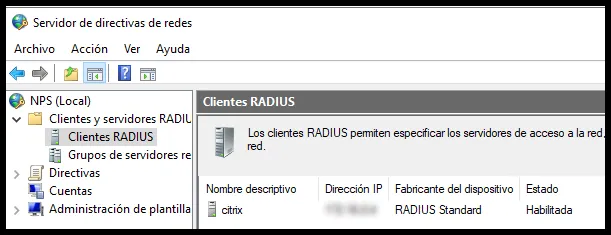
Crea un cliente RADIUS que apunte a la dirección IP de tu instalación de Citrix.
-
Comprueba que el cortafuegos del servidor tiene una regla que acepta los puertos de LDAP y RADIUS.
Configuración en Citrix
Sección titulada «Configuración en Citrix»-
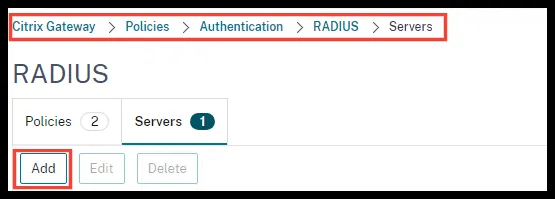
En el panel de configuración de Citrix, ve a Citrix Gateway > Policies > Authentication > RADIUS > Servers y haz clic en Add.
-
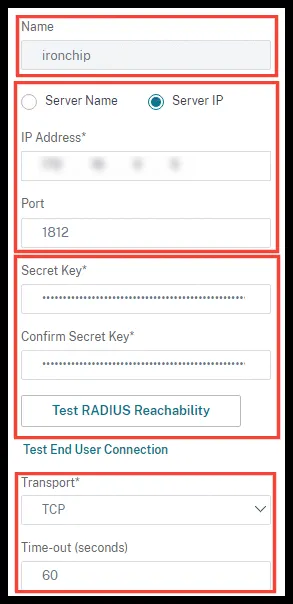
Rellena los datos:
- Name: un nombre descriptivo para la configuración.
- IP Address y Port: la IP y el puerto por los que Citrix se comunicará con tu servidor RADIUS.
- Secret Key y Confirm Secret Key: el secreto compartido de tu servidor RADIUS.
- Transport: el protocolo de transporte.
- Time-out (seconds):
60.
-
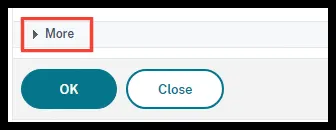
Despliega More.
-
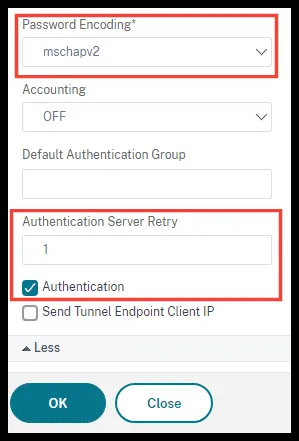
Ve al final de la página y modifica estos parámetros:
- Password Encoding:
mschapv2. - Authentication Server Retry:
1. - Comprueba que la casilla Authentication está marcada.
- Password Encoding:
-
Haz clic en OK y guarda la configuración.
-
Ve al apartado Policies y crea dos políticas que apunten al servidor RADIUS creado. Los nombres son opcionales, pero te recomendamos usar los mismos para facilitar los pasos siguientes.
Nombre Expresión ReceiverSelfServiceREQ.HTTP.HEADER User-Agent CONTAINS CitrixReceiverReceiverForWebREQ.HTTP.HEADER User-Agent NOTCONTAINS CitrixReceiver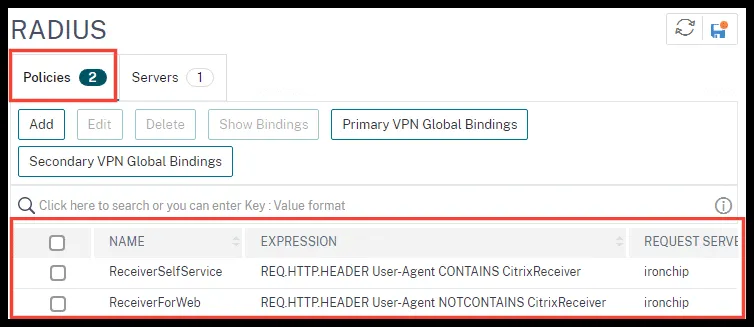
Hace falta una segunda autenticación por LDAP. Solo sirve para que Citrix lea los usuarios del Active Directory, no para iniciar sesión.
-
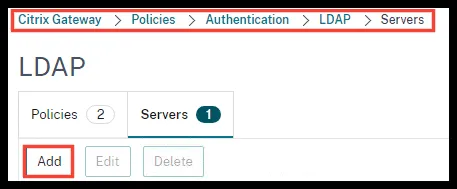
Ve a Citrix Gateway > Policies > Authentication > LDAP > Servers y haz clic en Add.
-
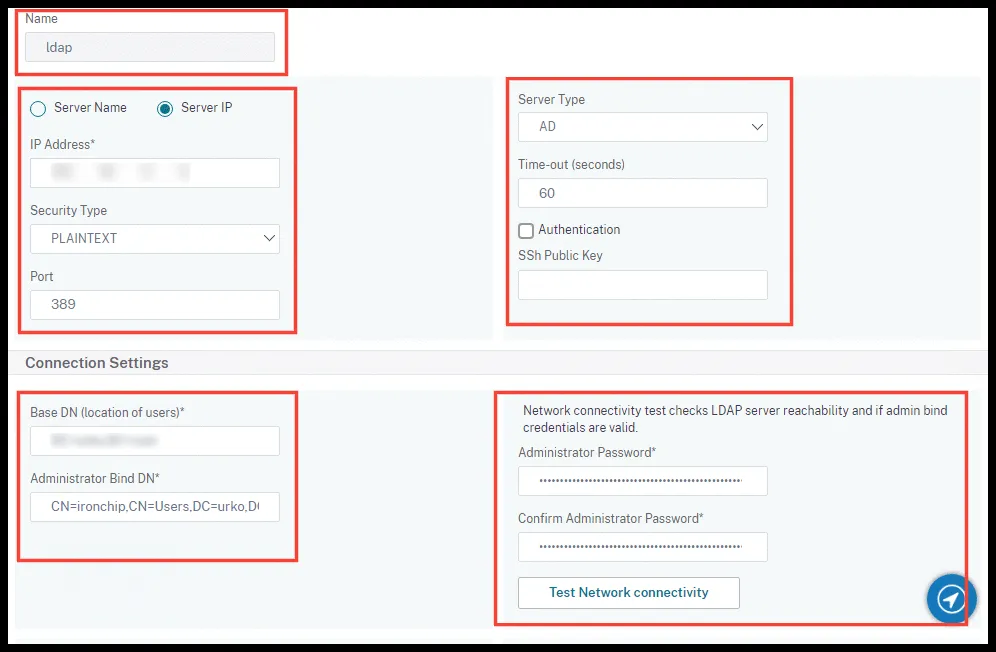
Modifica los parámetros:
- Name: un nombre descriptivo.
- IP Address, Security Type y Port: la IP de tu servidor RADIUS, el tipo de seguridad y el puerto LDAP. Te recomendamos SSL con el puerto
636. - Server Type, Time-out (seconds) en
60y la opción Authentication desmarcada. - En Connection Settings, tu dominio en formato
DC=,DC=en Base DN (location of users) y el Administrator Bind DN con su contraseña. Para obtener el Bind DN, ejecuta en PowerShellget-aduser <usuario> -Properties *y busca el parámetroDistinguishedName.
-
Cambia Server Logon Name Attribute a
SamaccountNamey guarda la configuración.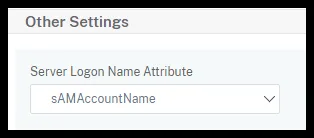
-
Ve al apartado Policies y crea dos políticas que apunten al servidor LDAP creado. Los nombres son opcionales, pero te recomendamos usar los mismos.
Nombre Expresión LDAP-Corp-ReceiverSelfServiceREQ.HTTP.HEADER User-Agent CONTAINS CitrixReceiverLDAP-Corp-ReceiverForWebREQ.HTTP.HEADER User-Agent NOTCONTAINS CitrixReceiver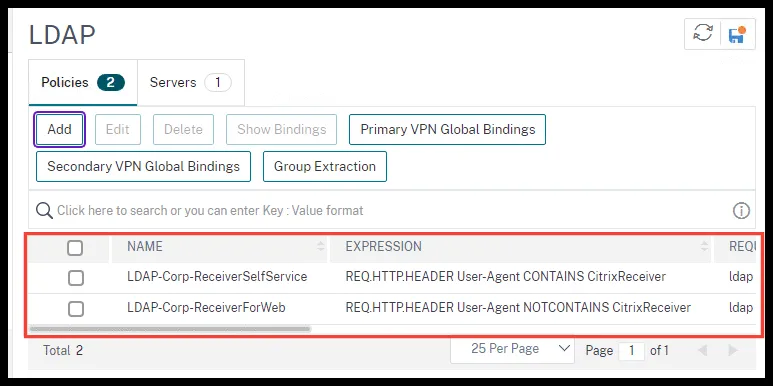
Servidor virtual de Citrix
Sección titulada «Servidor virtual de Citrix»-
Ve a la configuración de Virtual Servers y edita el que aloja la VPN.
-
En Basic Authentication, añade las cuatro políticas creadas en este orden:
Política Tipo Prioridad LDAP-Corp-ReceiverForWebLDAP Primary ReceiverSelfServiceRADIUS Primary LDAP-Corp-ReceiverSelfServiceLDAP Secondary ReceiverForWebRADIUS Secondary 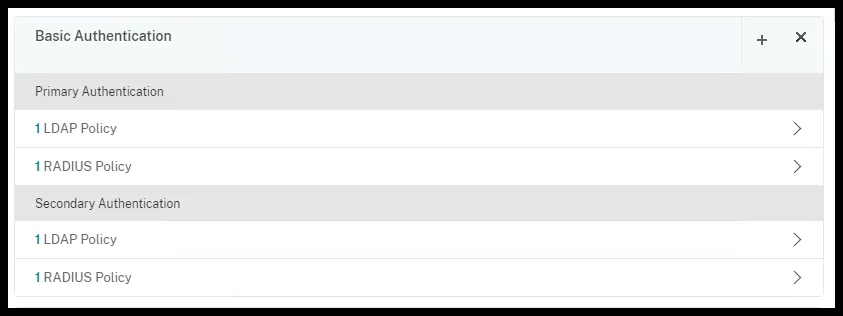
Comprobación
Sección titulada «Comprobación»En la consola de administración de Ironchip, da acceso a los usuarios a la aplicación creada para este servicio. Al iniciar sesión en la VPN, después de introducir usuario y contraseña, se te pedirá que te autentiques con Ironchip.
Problemas frecuentes
Sección titulada «Problemas frecuentes»Ver el registro de autenticación
Sección titulada «Ver el registro de autenticación»Para depurar la autenticación y ver un registro completo en tiempo real:
-
Conéctate a la interfaz de línea de comandos del ADC (Application Delivery Controller) con un cliente SSH.
-
Cambia al indicador de comandos de la shell:
Ventana de terminal shell -
Cambia al directorio
/tmp:Ventana de terminal cd /tmp -
Inicia la depuración:
Ventana de terminal cat aaad.debug
¿Te ha resultado útil esta página?
Gracias. Lo tendremos en cuenta para mejorar la documentación. Si quieres contarnos qué falta o qué no está claro, escríbenos a support@ironchip.com.