

Keeper Security
Esta guía describe cómo integrar Keeper Security con Ironchip mediante SAML. Ironchip actúa como proveedor de identidad y Keeper Security, con SSO Connect Cloud, como proveedor de servicios.
Requisitos
Sección titulada «Requisitos»- Acceso a la consola de administración de Ironchip.
- Un usuario con permisos para realizar la configuración en Keeper Security.
Configuración en Keeper Security
Sección titulada «Configuración en Keeper Security»-
Inicia sesión en la consola de administración de Keeper Security.
-
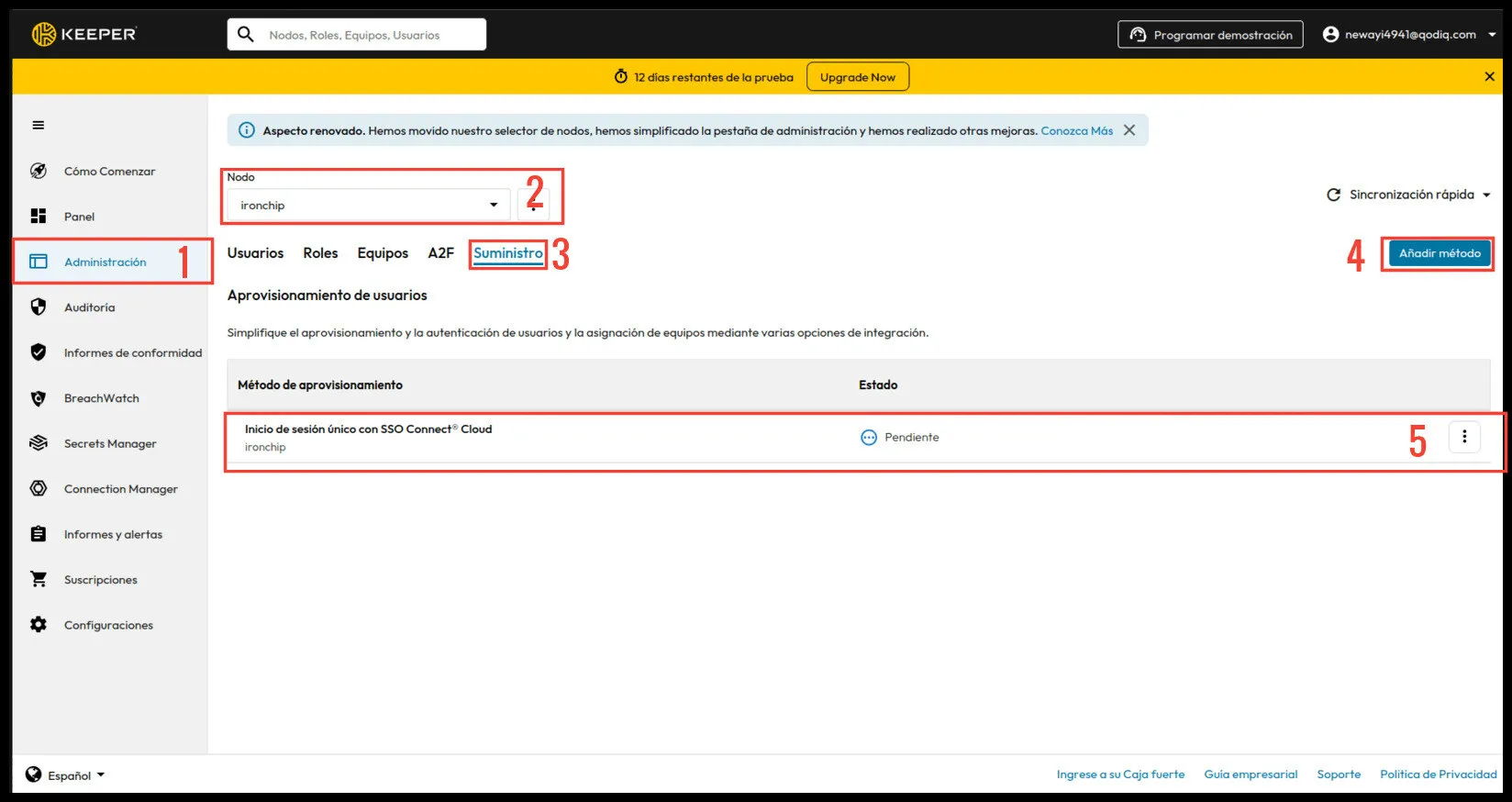
Abre la pestaña Administración.
-
En Nodo, selecciona el nodo al que quieres aplicar la configuración de Ironchip.
-
Ve a la pestaña Suministro.
-
Haz clic en Añadir método y crea un método de inicio de sesión único con SSO Connect Cloud.
-
Abre el menú de tres puntos de la derecha del método y visualízalo.
-
Haz clic en Exportar metadatos para descargar los metadatos de Keeper Security. Sube el contenido del archivo a una URL pública para que Ironchip pueda leerlo y guarda esa URL, porque la usarás más adelante.

-
Antes de continuar en Ironchip, edita el método desde el menú de tres puntos. En Asignaciones de atributos del proveedor de identidades, escribe
uiden Correo electrónico. Ironchip solo necesita el correo: deja vacíos los demás campos.
Configuración en Ironchip
Sección titulada «Configuración en Ironchip»-
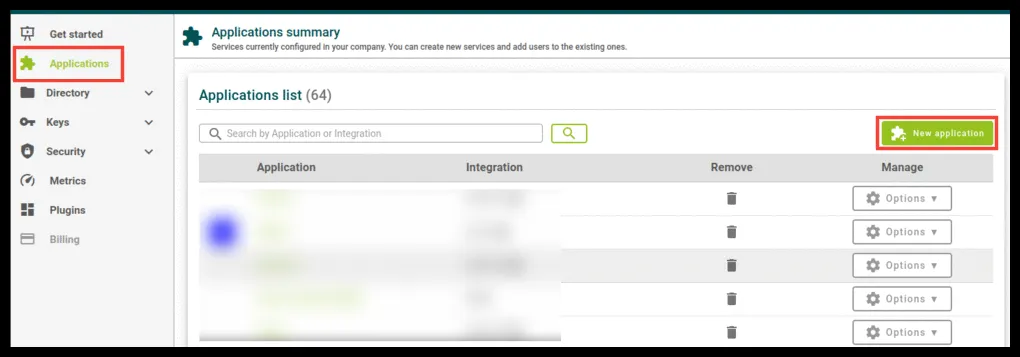
En la consola de Ironchip, ve a Applications y haz clic en el botón verde New application.
-
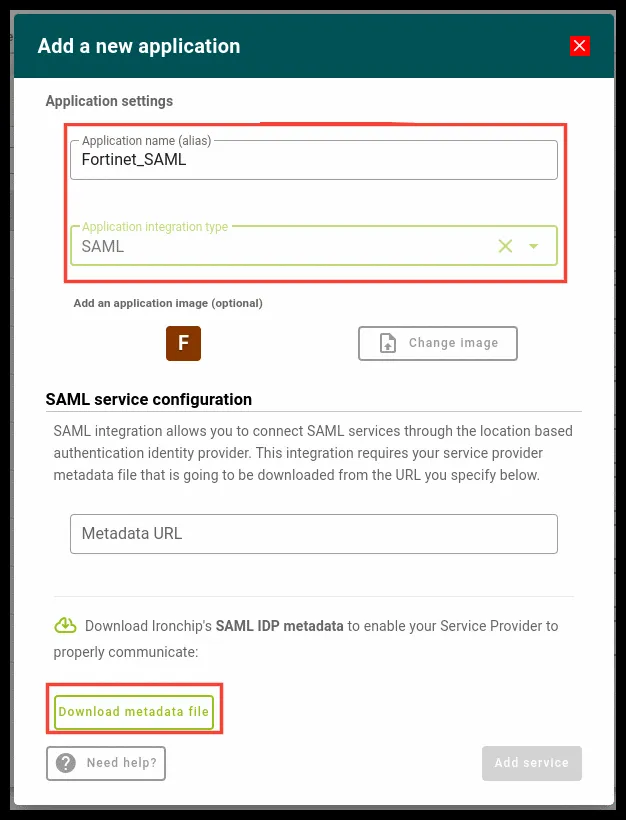
Selecciona el tipo SAML y descarga los metadatos de Ironchip con Download metadata file.
-
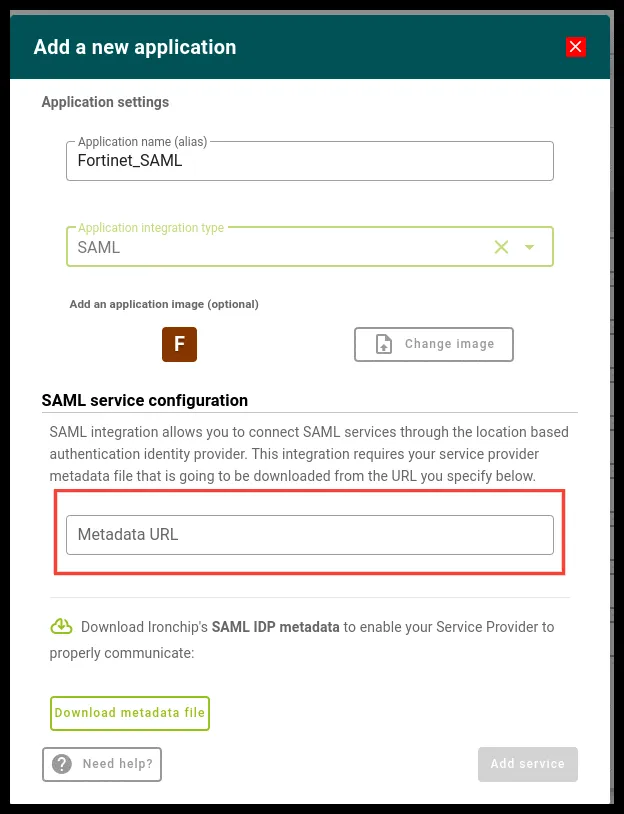
En el campo Metadata URL, escribe la URL de los metadatos de Keeper que obtuviste antes. Es la URL que Ironchip usa para comunicarse con Keeper.
-
Haz clic en Add service para terminar la configuración en Ironchip.
-
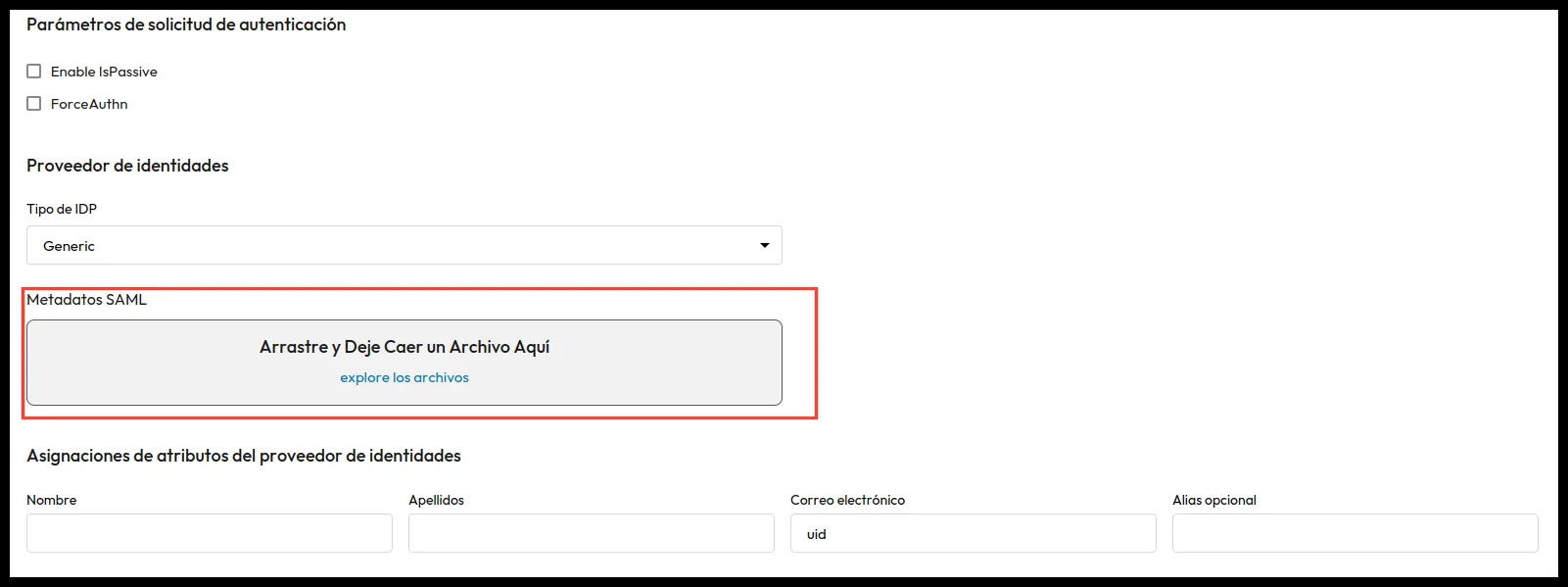
De vuelta en Keeper Security, edita otra vez el método SSO Connect Cloud. En Proveedor de identidades, selecciona Generic en Tipo de IDP y sube en Metadatos SAML el archivo de metadatos que descargaste de Ironchip.
Comprobación
Sección titulada «Comprobación»Antes de probar, da acceso a la aplicación de Ironchip al usuario con el que vas a iniciar sesión. Los pasos están en Agregar usuarios al servicio creado.
- Abre la página de inicio de sesión de Keeper Security e inicia sesión con SSO usando un correo de un dominio asociado a tu organización.
- Keeper Security te redirige a Ironchip para autenticarte.
- Completa la autenticación en tu dispositivo. Ironchip te devuelve a Keeper Security con la sesión iniciada.
Problemas frecuentes
Sección titulada «Problemas frecuentes»Error de nodo
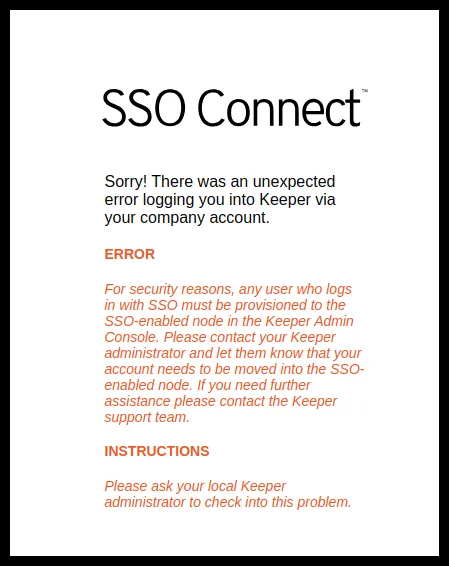
Sección titulada «Error de nodo»Keeper muestra este error cuando el usuario no pertenece al nodo en el que está configurado SSO Connect:
For security reasons, any user who logs in with SSO must be provisioned to the SSO-enabled node in the Keeper Admin Console.
Mueve al usuario al nodo en el que configuraste SSO Connect.
Error de dominio de correo
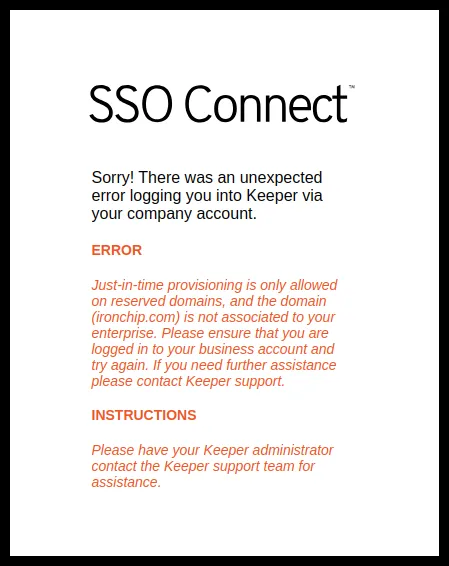
Sección titulada «Error de dominio de correo»Keeper muestra este error cuando el dominio del correo no está asociado a tu organización:
Just-in-time provisioning is only allowed on reserved domains, and the domain (example.com) is not associated to your enterprise.
Keeper Security solo acepta los dominios asociados a tu organización. Asocia el dominio en Keeper o usa otra dirección de correo.
¿Te ha resultado útil esta página?
Gracias. Lo tendremos en cuenta para mejorar la documentación. Si quieres contarnos qué falta o qué no está claro, escríbenos a support@ironchip.com.