

Usuarios y grupos
En la sección de usuarios gestionas a todas las personas registradas en la plataforma: puedes añadir usuarios, asignarles roles y permisos, controlar la protección de sus cuentas y organizarlos en grupos para dar accesos y permisos de forma conjunta.
Usuarios
Sección titulada «Usuarios»Ver el listado de usuarios
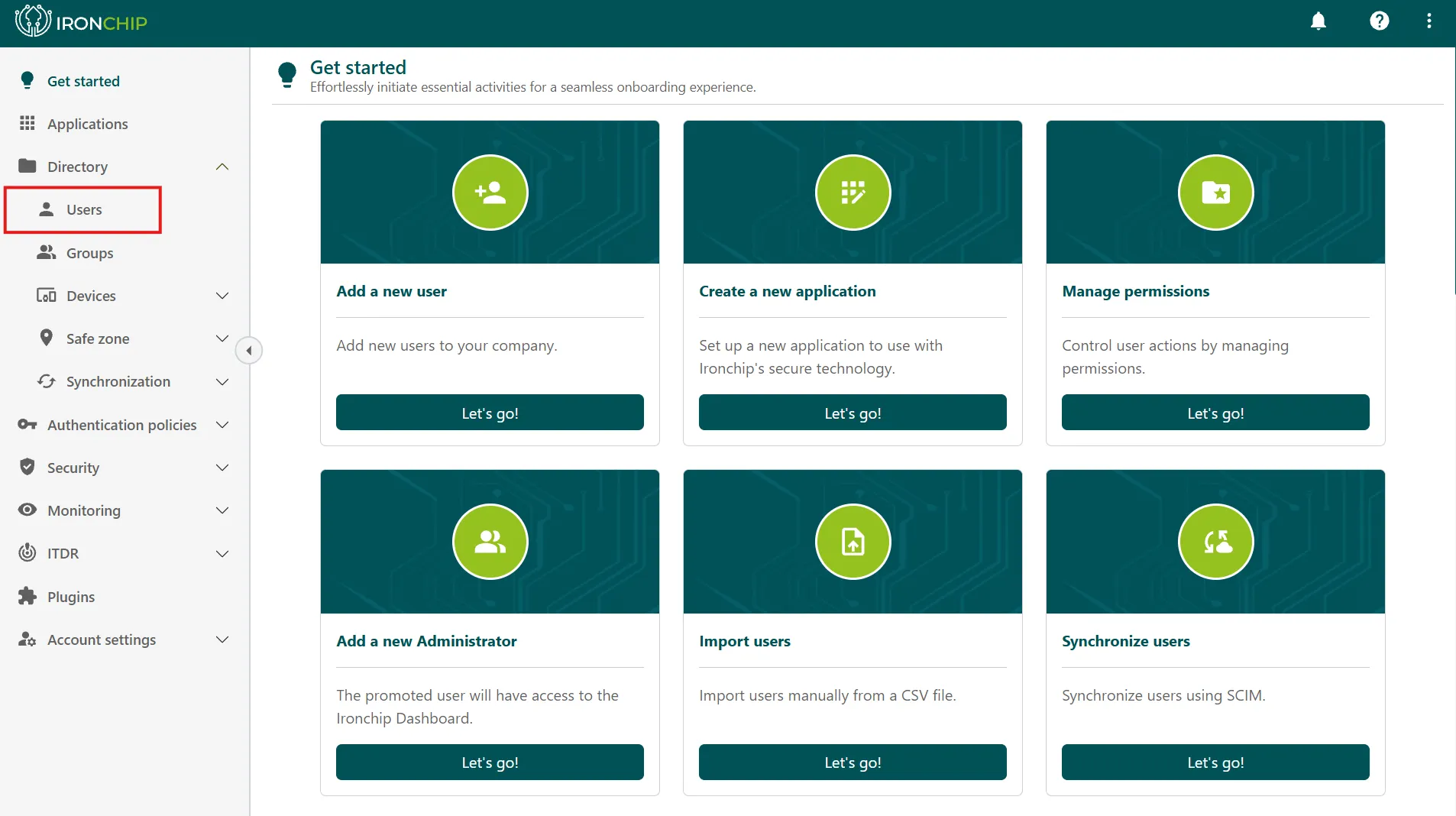
Sección titulada «Ver el listado de usuarios»En la consola de administración, dentro de Directory, haz clic en Users para ver todos los usuarios de la compañía.
Añadir un usuario
Sección titulada «Añadir un usuario»-
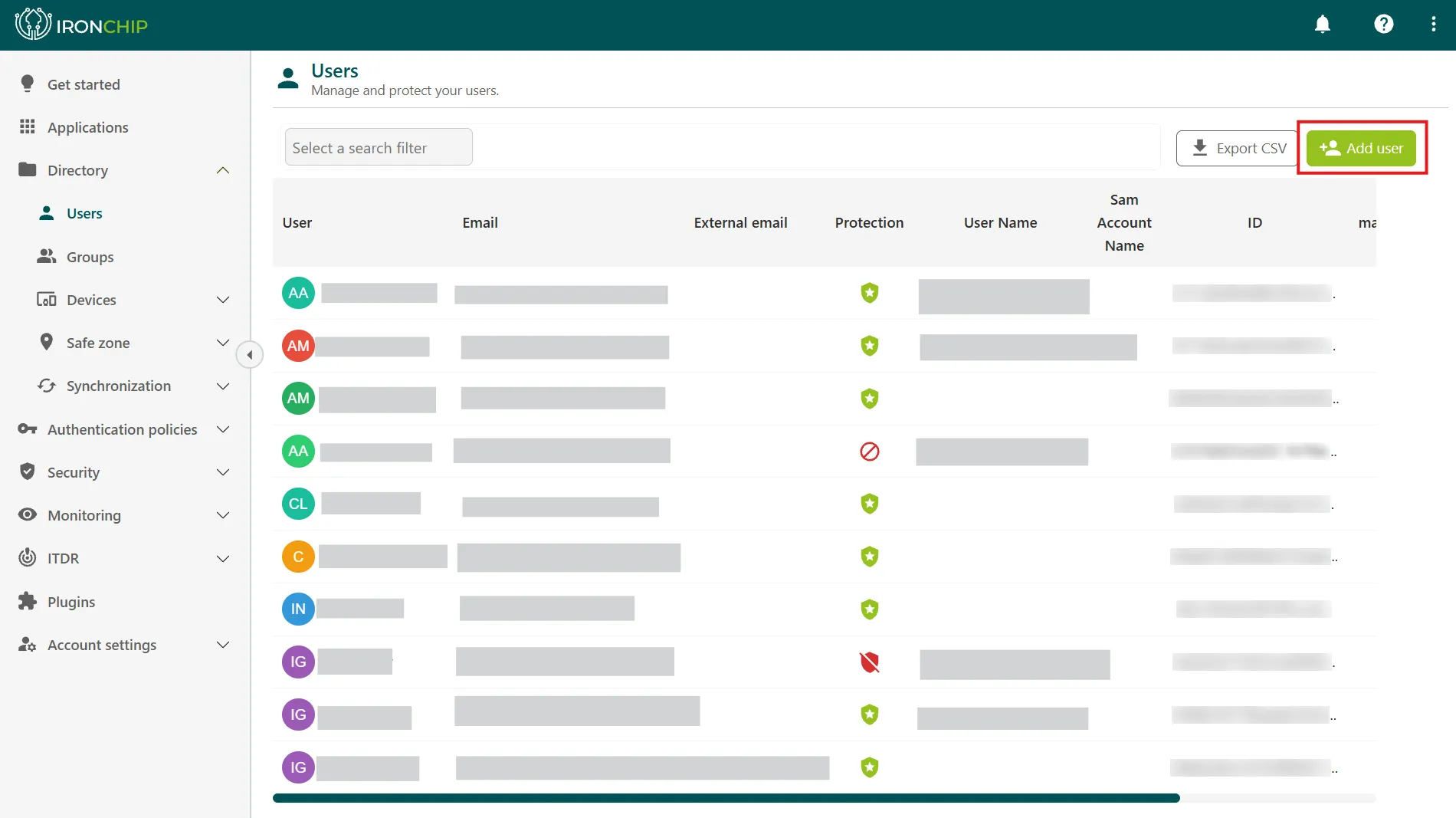
En Directory > Users, haz clic en Add user.
-
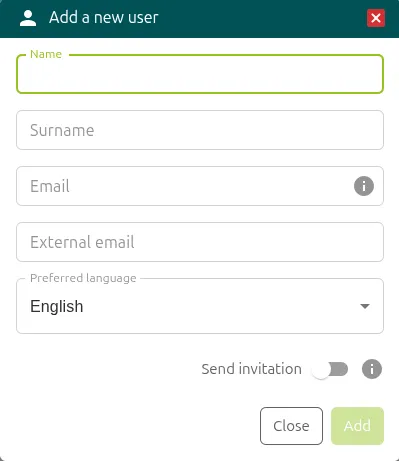
En la ventana que se abre, introduce los datos del usuario: nombre (Name), apellido (Surname), correo electrónico (Email), correo externo (External email) e idioma de preferencia (Preferred language).
-
Activa Send invitation si quieres dar de alta al usuario en Ironchip.
-
Haz clic en Add, en la esquina inferior derecha.
Si no activas Send invitation, el usuario se crea pero no recibe ningún correo de Ironchip para registrarse. En la columna de protección aparece un escudo rojo tachado: el registro está incompleto. Es habitual dejar el interruptor desactivado cuando los usuarios llegan por sincronización LDAP.
Para completar el alta, el usuario tiene que verificarse: recibe en su correo un código QR que debe escanear para quedar registrado de forma segura en la plataforma.
Si tienes muchos usuarios, también puedes añadirlos o actualizarlos de forma automática con la sincronización de usuarios, que mantiene al día la base de datos de la plataforma.
Estado de protección
Sección titulada «Estado de protección»La columna Protection del listado indica en qué punto está el registro de cada usuario:
| Escudo | Significado |
|---|---|
| Rojo | El usuario no ha completado el registro. |
| Naranja | Se envió la invitación y el usuario recibió el correo, pero aún no se ha verificado. |
| Verde | El usuario se ha verificado y el registro ha concluido. La cuenta está activa y protegida por Ironchip. |
| Gris | La cuenta está deshabilitada. Consulta cómo habilitarla. |
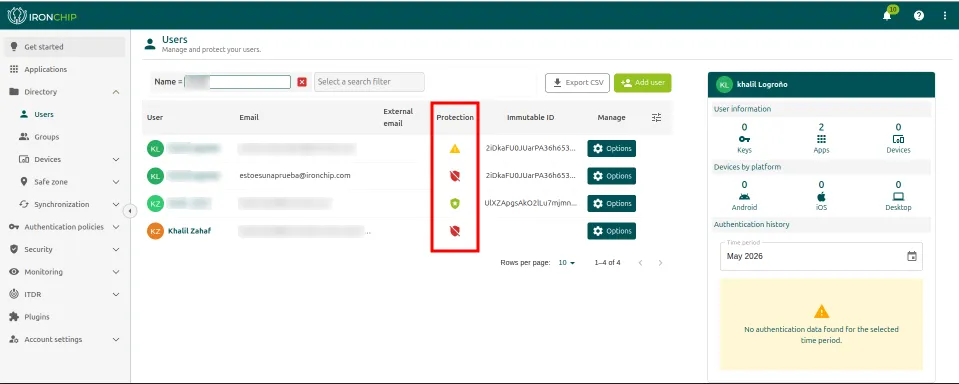
El ciclo de estados del escudo es este:
Rojo     Registro incompleto: no se ha enviado la invitación.  ↓      Se envía la invitación.Naranja  Invitación enviada: el usuario aún no se ha verificado.  ↓      El usuario escanea el código QR.Verde    Verificado: la cuenta está activa y protegida.
Gris     Cuenta deshabilitada. Enable Ironchip la devuelve a verde.
Opciones de cada usuario
Sección titulada «Opciones de cada usuario»El listado muestra, para cada usuario:
- Sus datos: User, Email (el correo con el que se registró), External email, User Name, Sam Account Name e ID.
- Protection: el estado de la cuenta, es decir, si está dada de alta en Ironchip o no.
- Options: un desplegable con estas acciones:
- Add a device: añadir un dispositivo.
- Recover account: recuperar la cuenta.
- Delete user: eliminar el usuario.
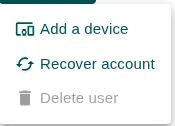
Para las dos primeras acciones, consulta Dispositivos.
Asignar un administrador
Sección titulada «Asignar un administrador»Para asignar un administrador, el usuario debe estar registrado previamente en la plataforma. Si aún no lo está, añádelo primero.
- Ve a la pestaña Users, dentro de la carpeta Directory.
- Añade al usuario al grupo Ironchip Administrators. Consulta cómo añadir usuarios a un grupo.
Exportar el listado en CSV
Sección titulada «Exportar el listado en CSV»-
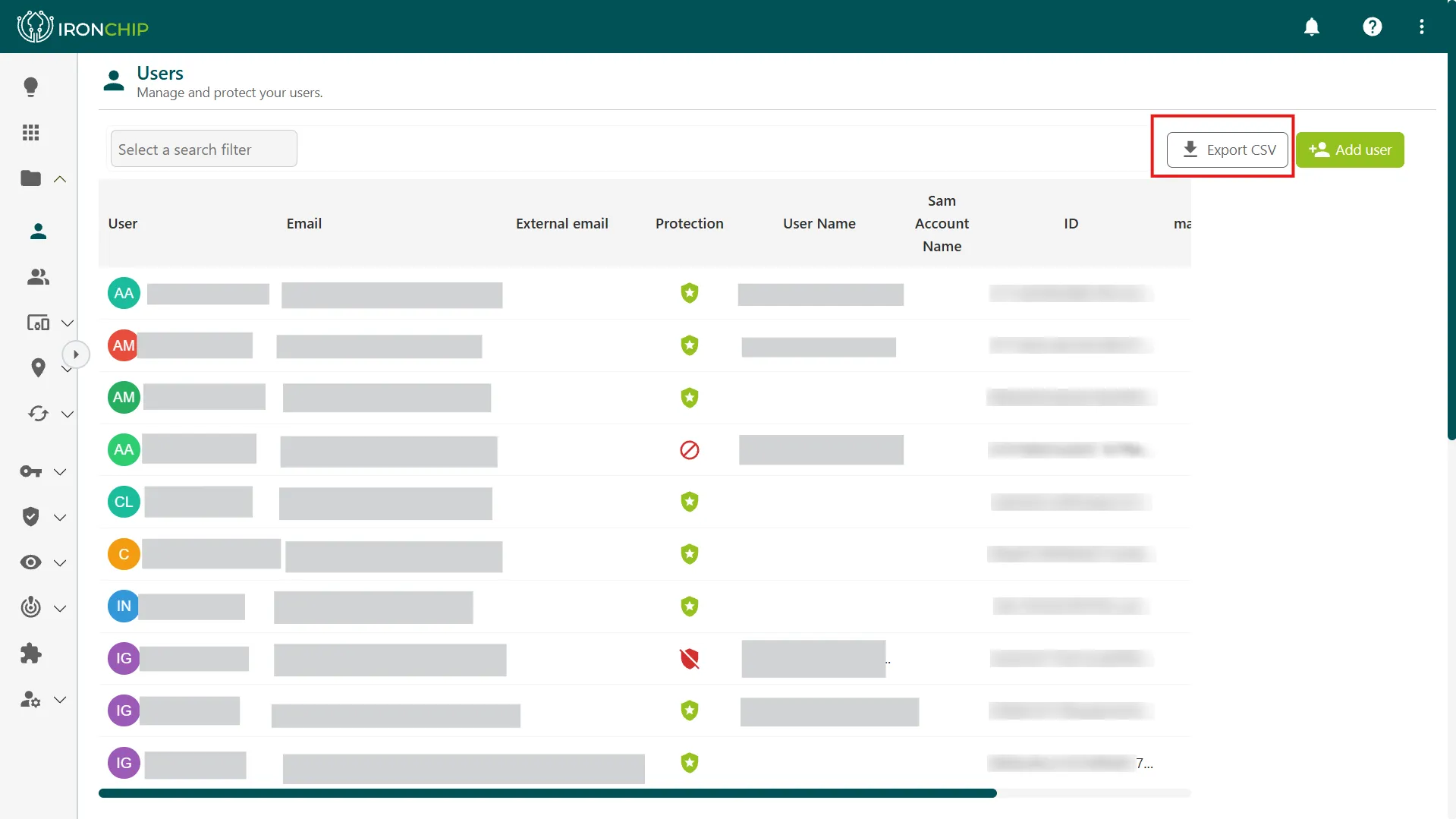
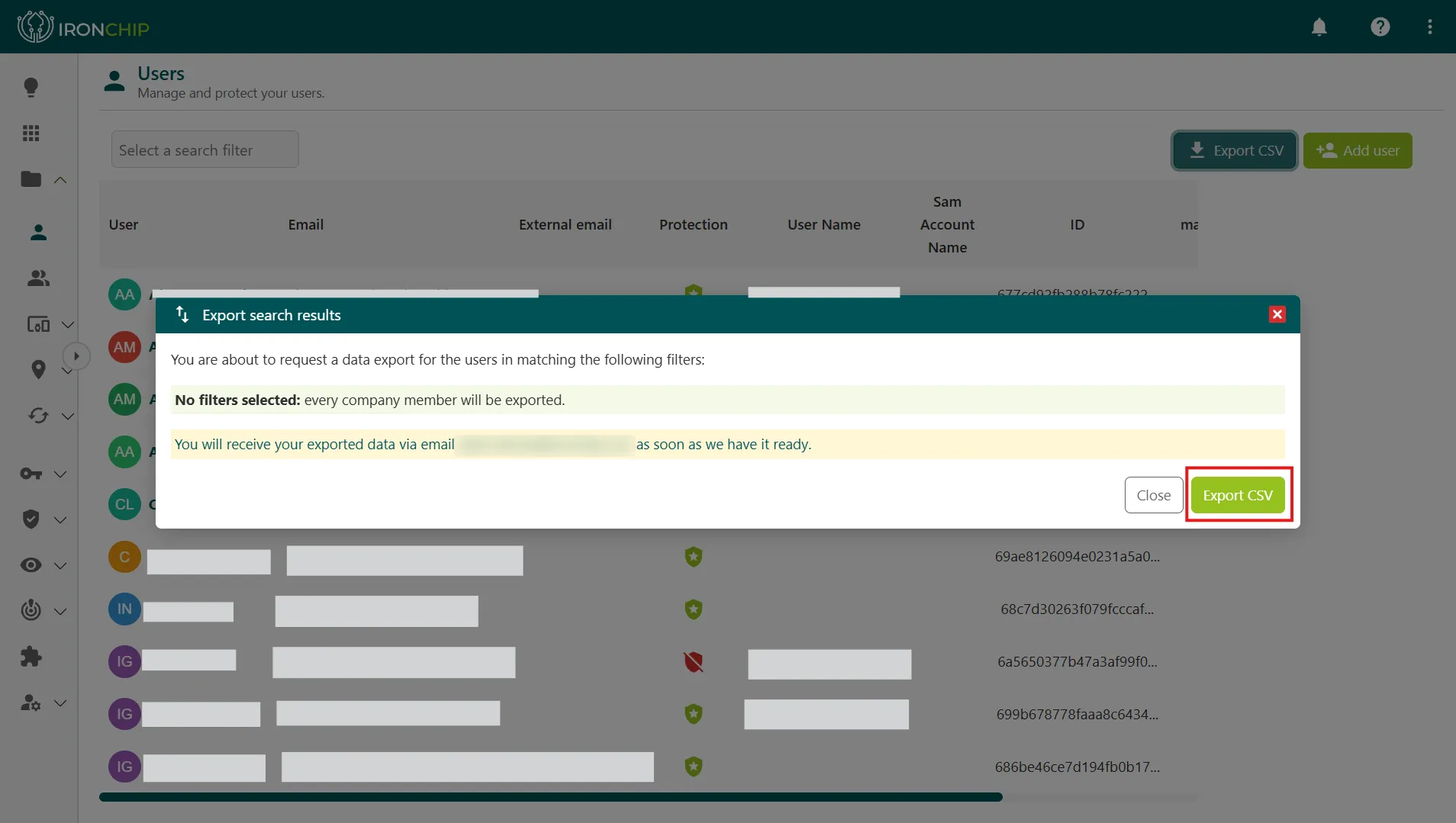
En Directory > Users, haz clic en Export CSV, a la izquierda de Add user. Se descarga el listado completo de usuarios de la compañía.
-
Cuando termine la descarga, haz clic en Close para cerrar la ventana de exportación.
El CSV es útil para auditorías, revisiones periódicas del directorio o para cruzar los datos con otros sistemas (Active Directory, SCIM, etc.).
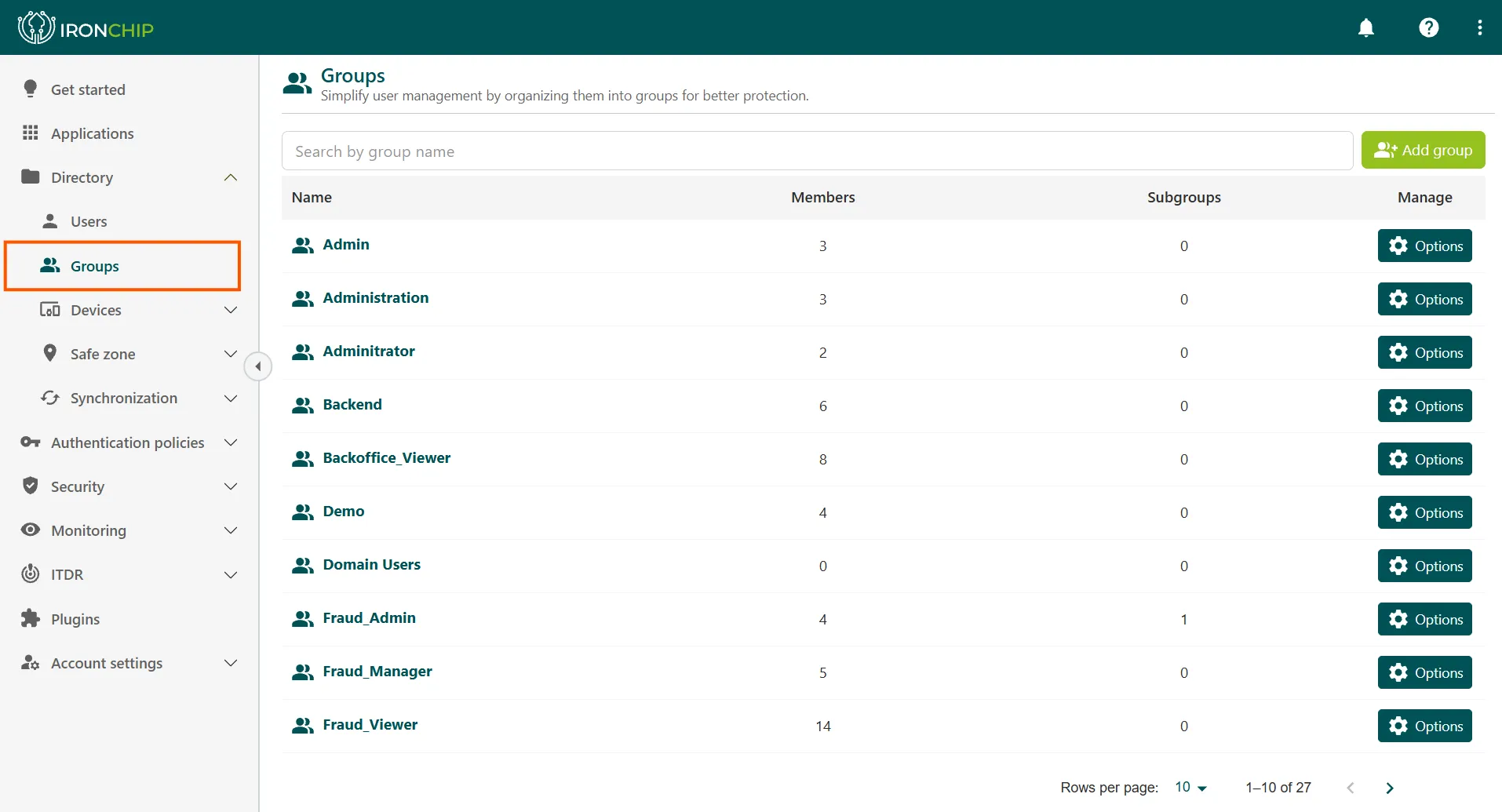
Los grupos organizan a los usuarios de forma jerárquica y agilizan la gestión de permisos: en lugar de asignar accesos usuario a usuario, das acceso a un grupo completo y cualquier miembro hereda esos permisos.
En Directory > Groups ves los grupos que se han creado en la compañía. Siempre existen dos:
- All users: incluye a todos los usuarios registrados en la plataforma. No se puede modificar ni eliminar.
- El grupo de administradores (Ironchip Administrators): se puede modificar, pero no eliminar.
Crear un grupo
Sección titulada «Crear un grupo»-
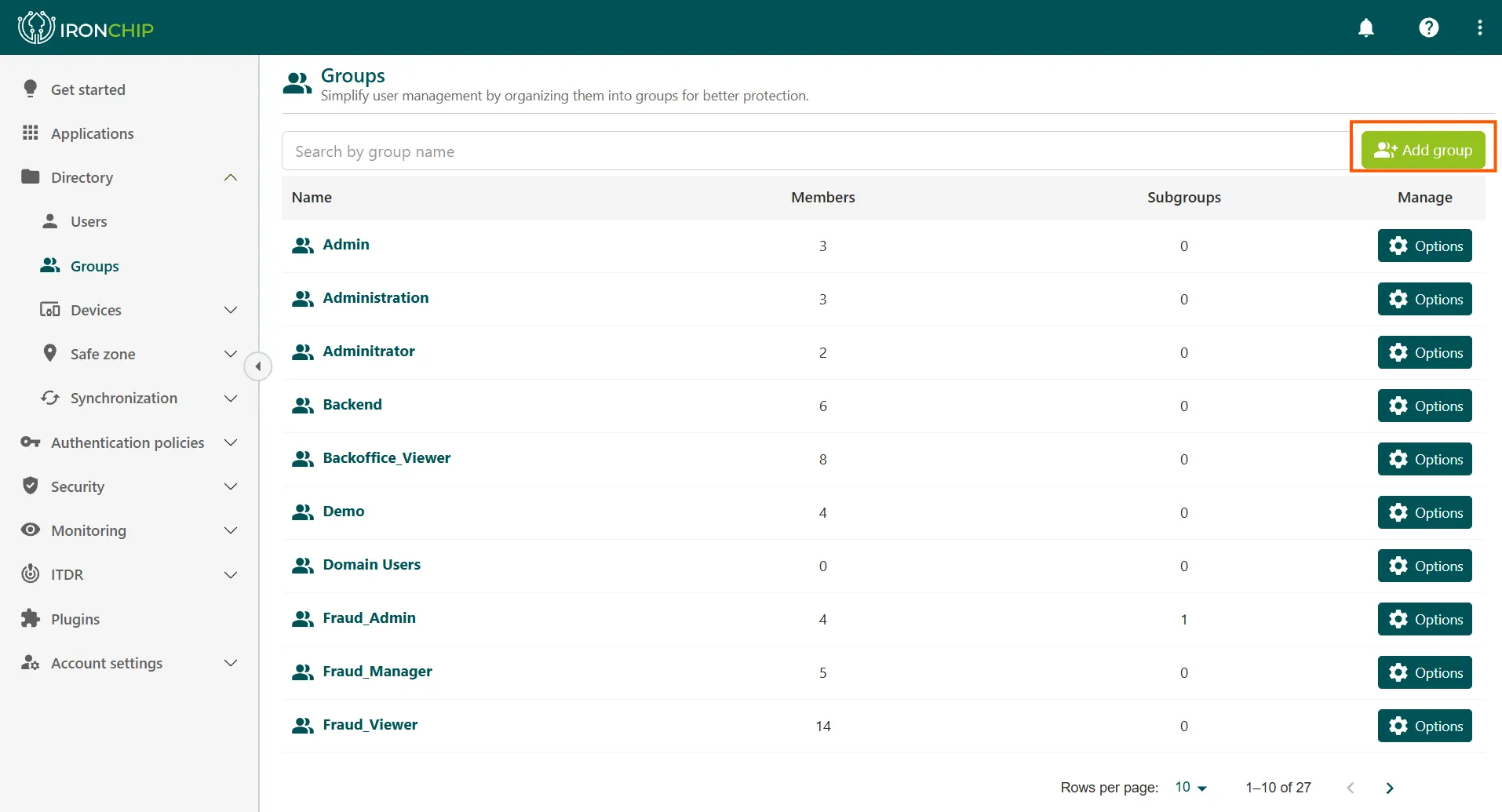
En Groups, haz clic en Add group, en la parte superior derecha.
-
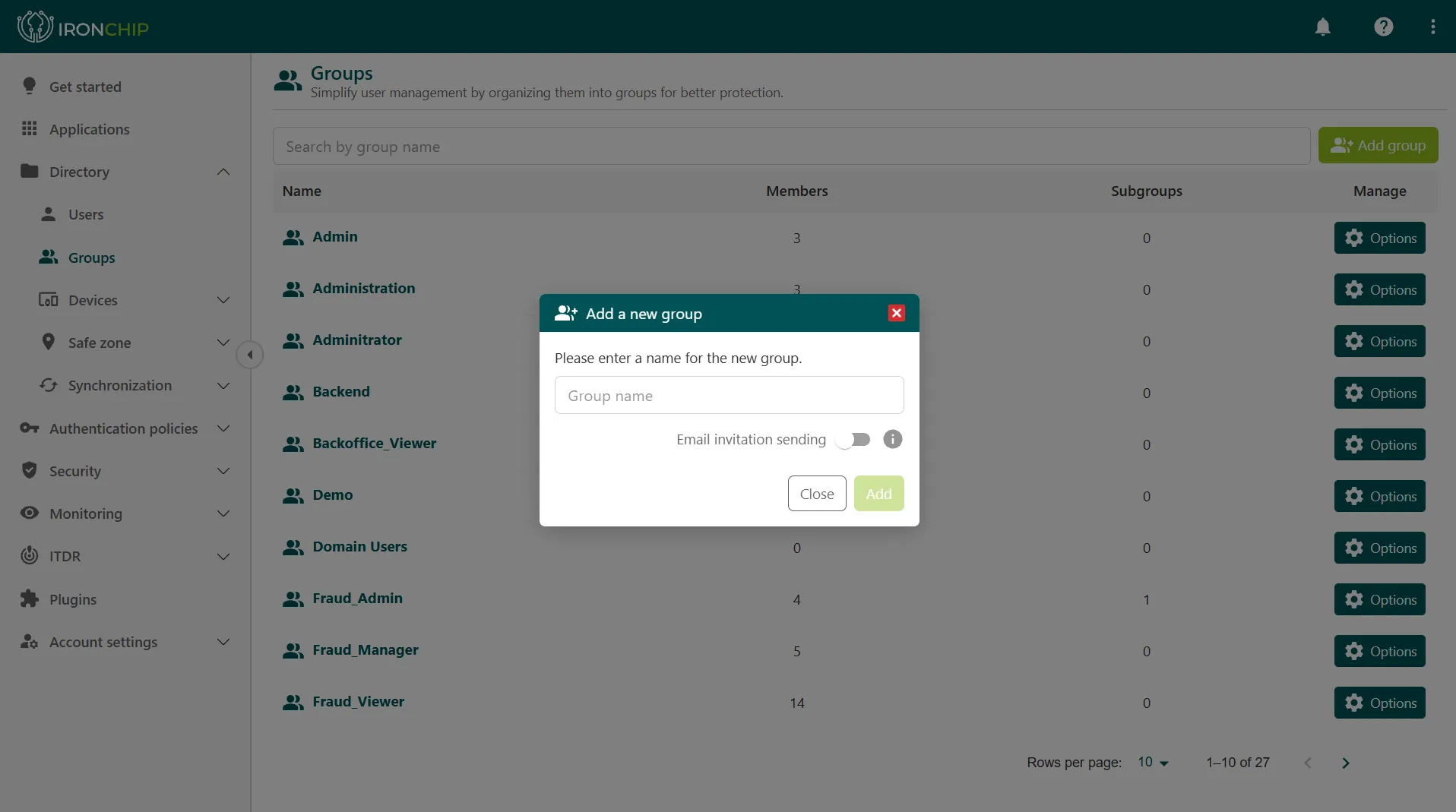
Escribe el nombre del grupo en Group name. En este mismo paso puedes activar Email invitation sending para enviar la invitación por correo a los usuarios que añadas al grupo.
-
Haz clic en Add.
Añadir usuarios a un grupo
Sección titulada «Añadir usuarios a un grupo»El grupo nuevo aparece en la pantalla principal junto al resto de grupos, con el contador de usuarios a 0.
-
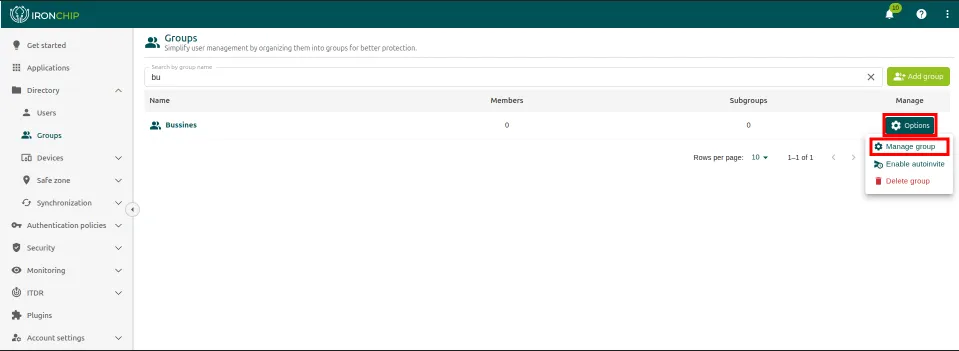
En la fila del grupo, haz clic en Options y después en Manage group.
-
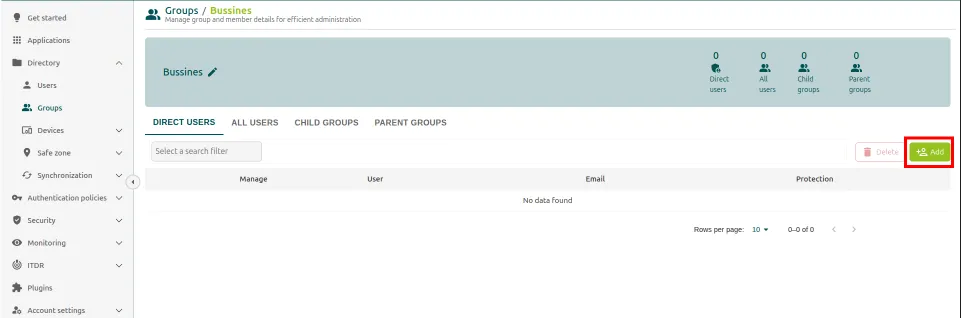
En la página del grupo, haz clic en Add.
-
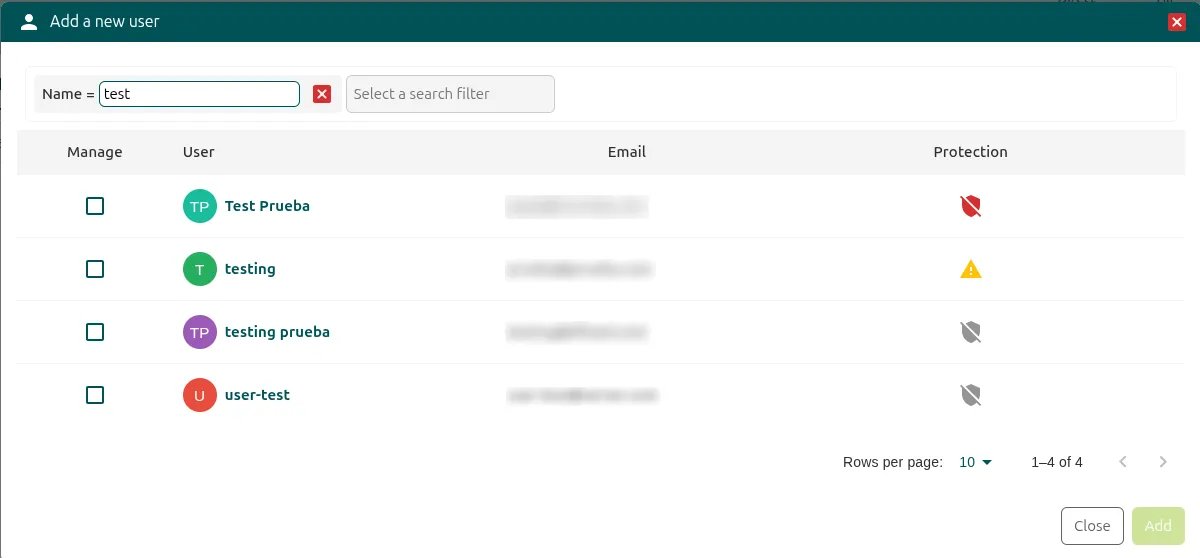
En la ventana que se abre, selecciona los usuarios que quieres añadir.
-
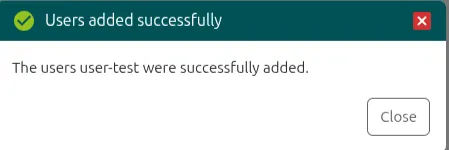
Haz clic en Add. La consola confirma que los usuarios se han añadido correctamente.
Subgrupos
Sección titulada «Subgrupos»Los subgrupos son una pieza esencial de la gestión de usuarios y permisos en Ironchip: permiten organizar a los usuarios de forma jerárquica y administrar de forma más eficiente los derechos y privilegios dentro de la estructura de seguridad.
Para añadir un subgrupo:
-
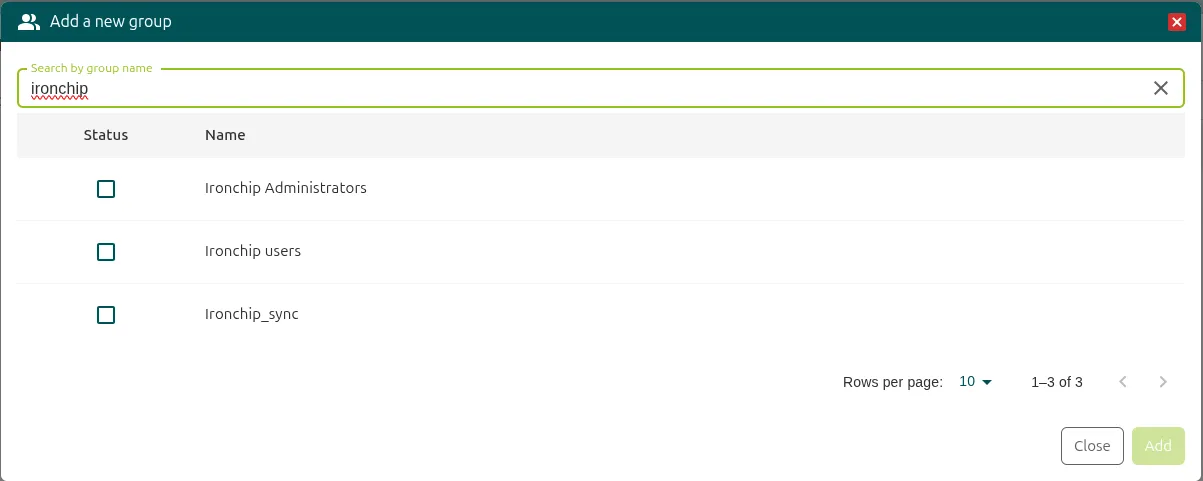
En la página del grupo, abre el apartado Child Groups y haz clic en Add. Se abre una ventana con los grupos disponibles.
-
Selecciona los subgrupos que quieres incorporar.
-
Haz clic en Add para confirmar.
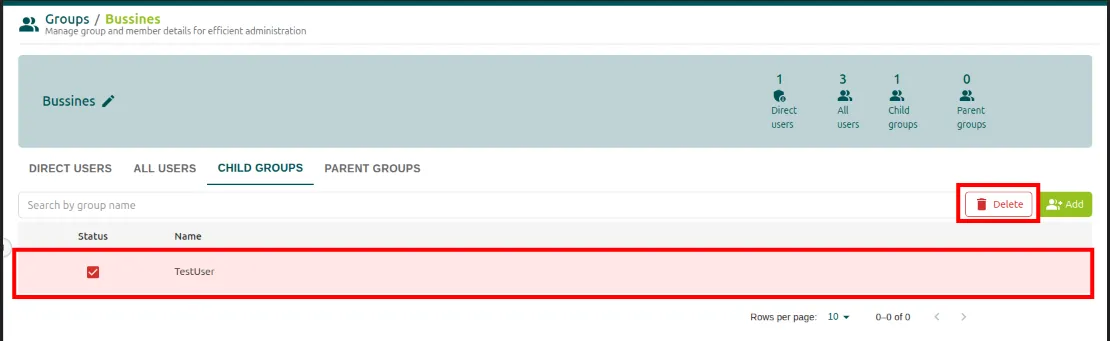
Para eliminar un subgrupo, selecciónalo en el mismo apartado y haz clic en Delete.
¿Te ha resultado útil esta página?
Gracias. Lo tendremos en cuenta para mejorar la documentación. Si quieres contarnos qué falta o qué no está claro, escríbenos a support@ironchip.com.