

Atlassian
Ironchip actúa como proveedor de identidad SAML de tu organización de Atlassian (Atlassian Guard). Esta guía explica cómo configurar el inicio de sesión único (SSO) y aplicarlo a los usuarios.
Requisitos
Sección titulada «Requisitos»- Ser administrador de una organización de Atlassian.
- Suscribirte a Atlassian Guard Standard desde tu organización y familiarizarte con su funcionamiento.
- Verificar uno o más dominios en tu organización. Consulta cómo verificar un dominio.
- Asegurarte de que tanto tu producto de Atlassian como tu proveedor de identidad usan HTTPS para comunicarse, y de que la URL base configurada del producto es una URL HTTPS.
- Tener en cuenta que solo podrán usar SSO las cuentas de correo de los dominios asociados a la política.
Configuración en Ironchip
Sección titulada «Configuración en Ironchip»-
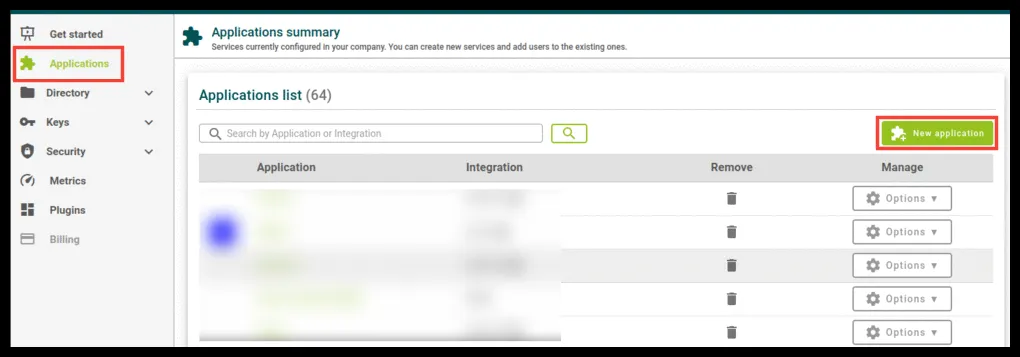
En la consola de Ironchip, ve a Applications y haz clic en el botón verde New application.
-
Selecciona el tipo SAML y descarga los metadatos. Los usarás en los pasos siguientes.
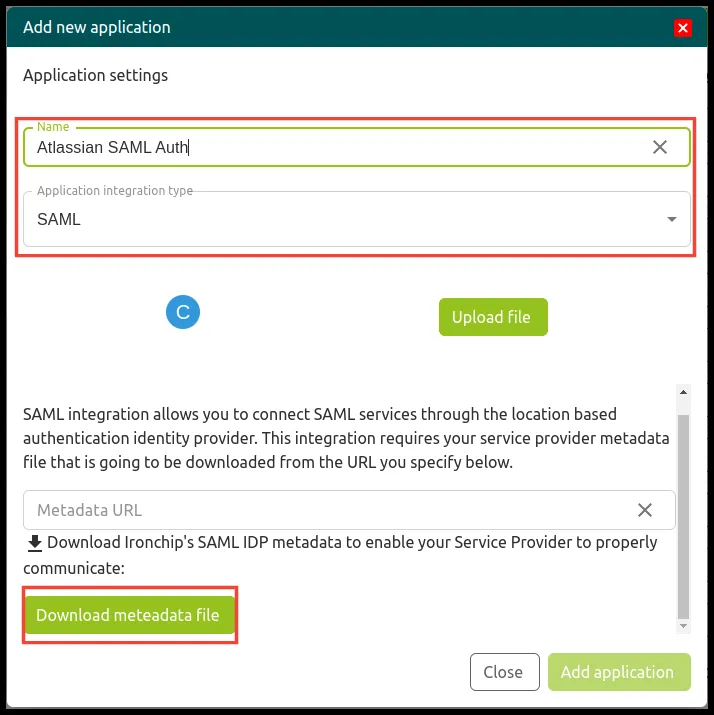
Más adelante volverás aquí para terminar la configuración de Ironchip.
Configuración en Atlassian
Sección titulada «Configuración en Atlassian»-
Ve a
admin.atlassian.comy selecciona tu organización si tienes más de una. -
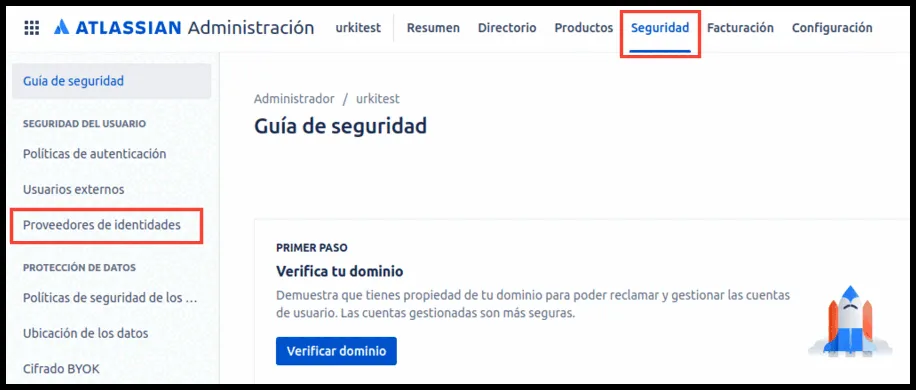
Selecciona Seguridad > Proveedores de identidades.
-
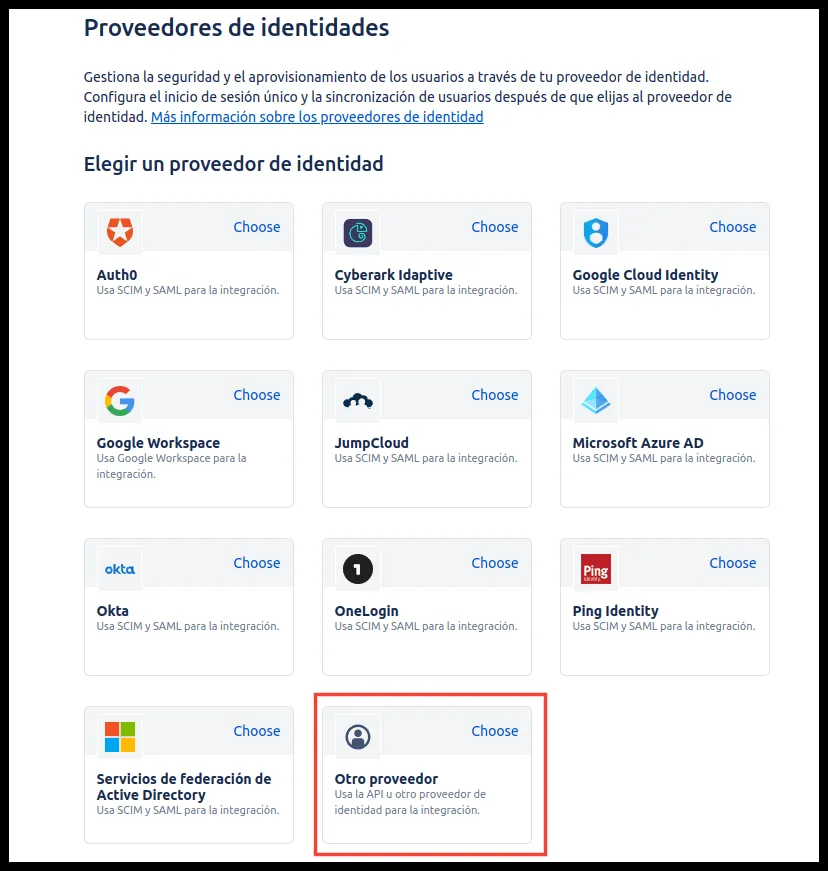
Elige como proveedor de identidades Otro proveedor.
-
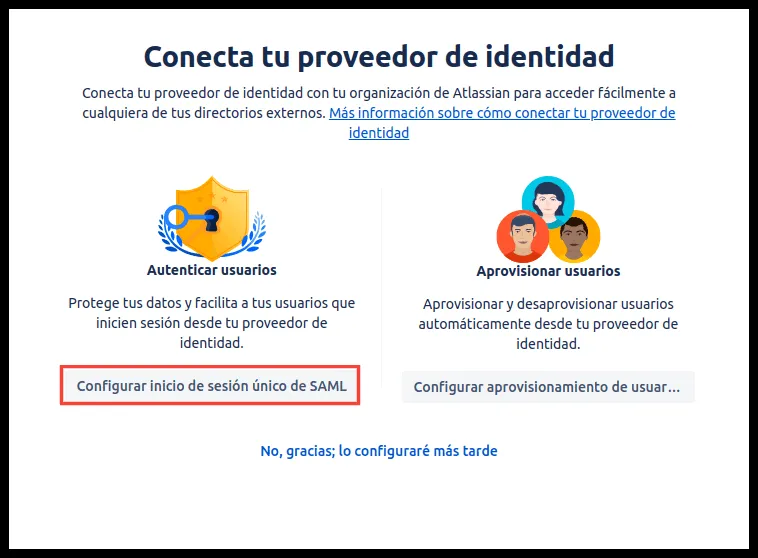
Haz clic en Configurar inicio de sesión único de SAML.
-
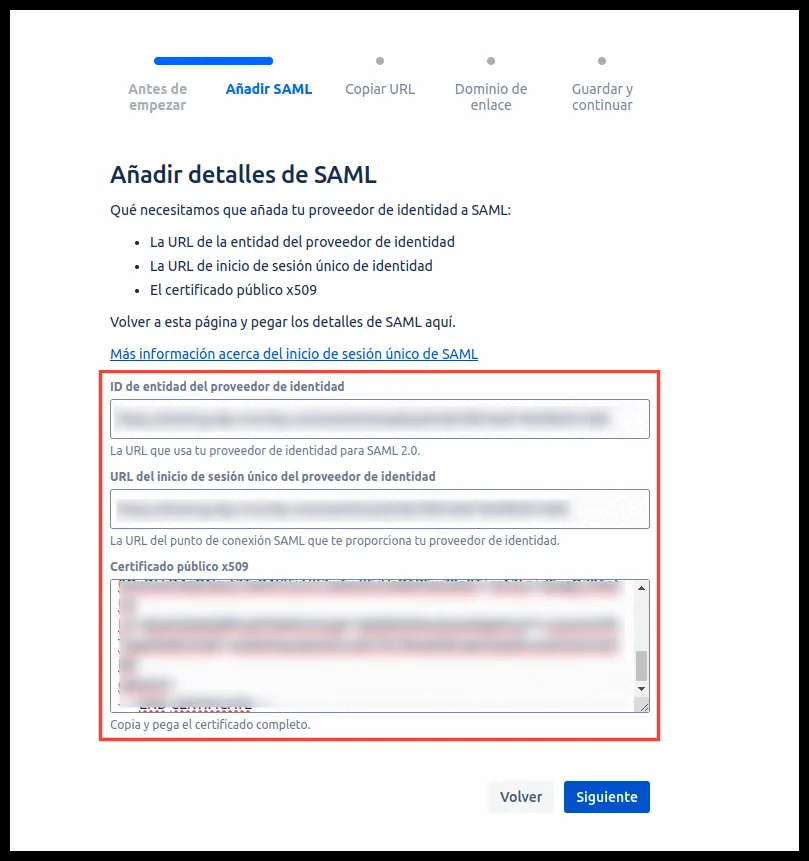
Añade los detalles de SAML, que están en el archivo de metadatos que descargaste de Ironchip.
-
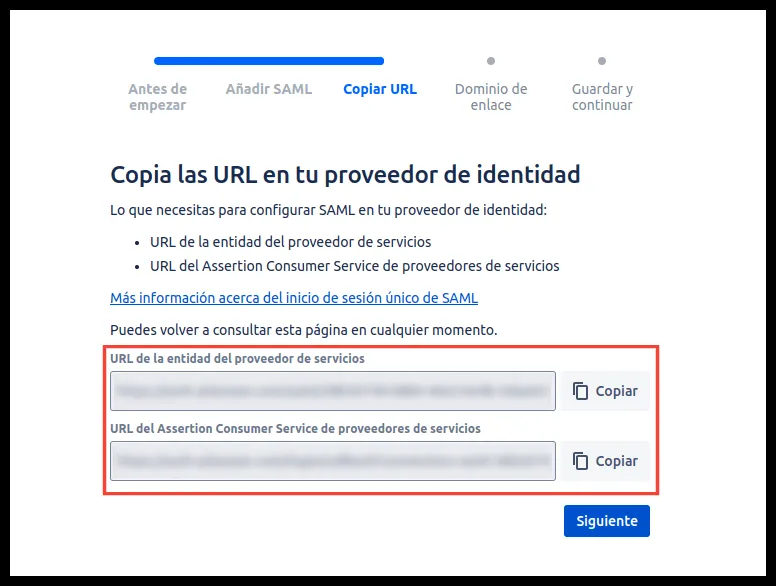
Ironchip te pide una URL de metadatos del proveedor de servicios. Para obtenerla, modifica este código con los datos de Atlassian:
<?xml version="1.0" encoding="UTF-8"?><md:EntityDescriptor xmlns:md="urn:oasis:names:tc:SAML:2.0:metadata" validUntil="2122-09-16T10:40:54Z" cacheDuration="PT604800S" entityID="XXXXXXX"><md:SPSSODescriptor AuthnRequestsSigned="false" WantAssertionsSigned="false" protocolSupportEnumeration="urn:oasis:names:tc:SAML:2.0:protocol"><md:NameIDFormat>urn:oasis:names:tc:SAML:1.1:nameid-format:emailAddress</md:NameIDFormat><md:AssertionConsumerService Binding="urn:oasis:names:tc:SAML:2.0:bindings:HTTP-POST" Location="XXXXXXXXXXXXXXXX" index="1" /></md:SPSSODescriptor></md:EntityDescriptor>- Sustituye el contenido de
entityIDpor la URL de la entidad del proveedor de servicios. - Sustituye el contenido de
Locationpor la URL del Assertion Consumer Service del proveedor de servicios.
- Sustituye el contenido de
-
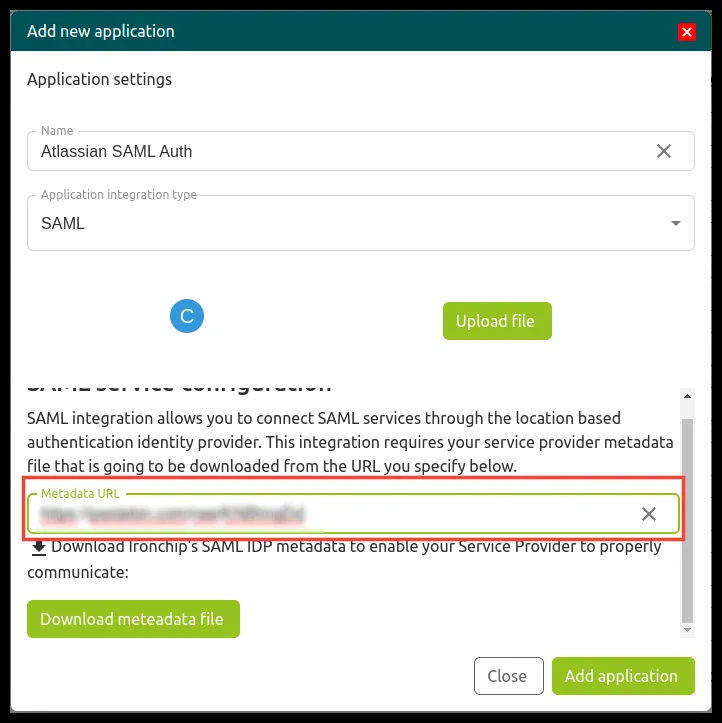
Cuando hayas generado el fichero, súbelo a una dirección pública de internet. Escribe esa URL, en formato raw, en el campo Metadata URL del diálogo de nueva aplicación de Ironchip y haz clic en Add application.
-
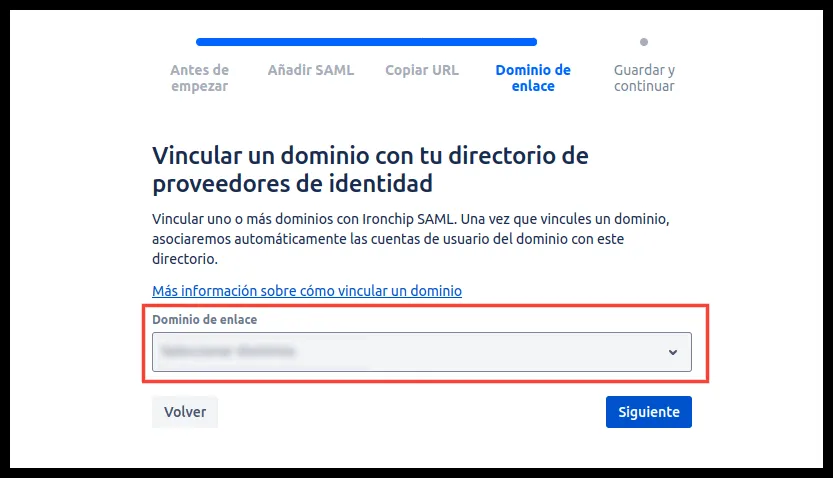
En Atlassian, selecciona tu dominio.
-
Guarda la configuración.
Aplicar SSO a los usuarios
Sección titulada «Aplicar SSO a los usuarios»Para que Ironchip sea el método de autenticación de los usuarios:
-
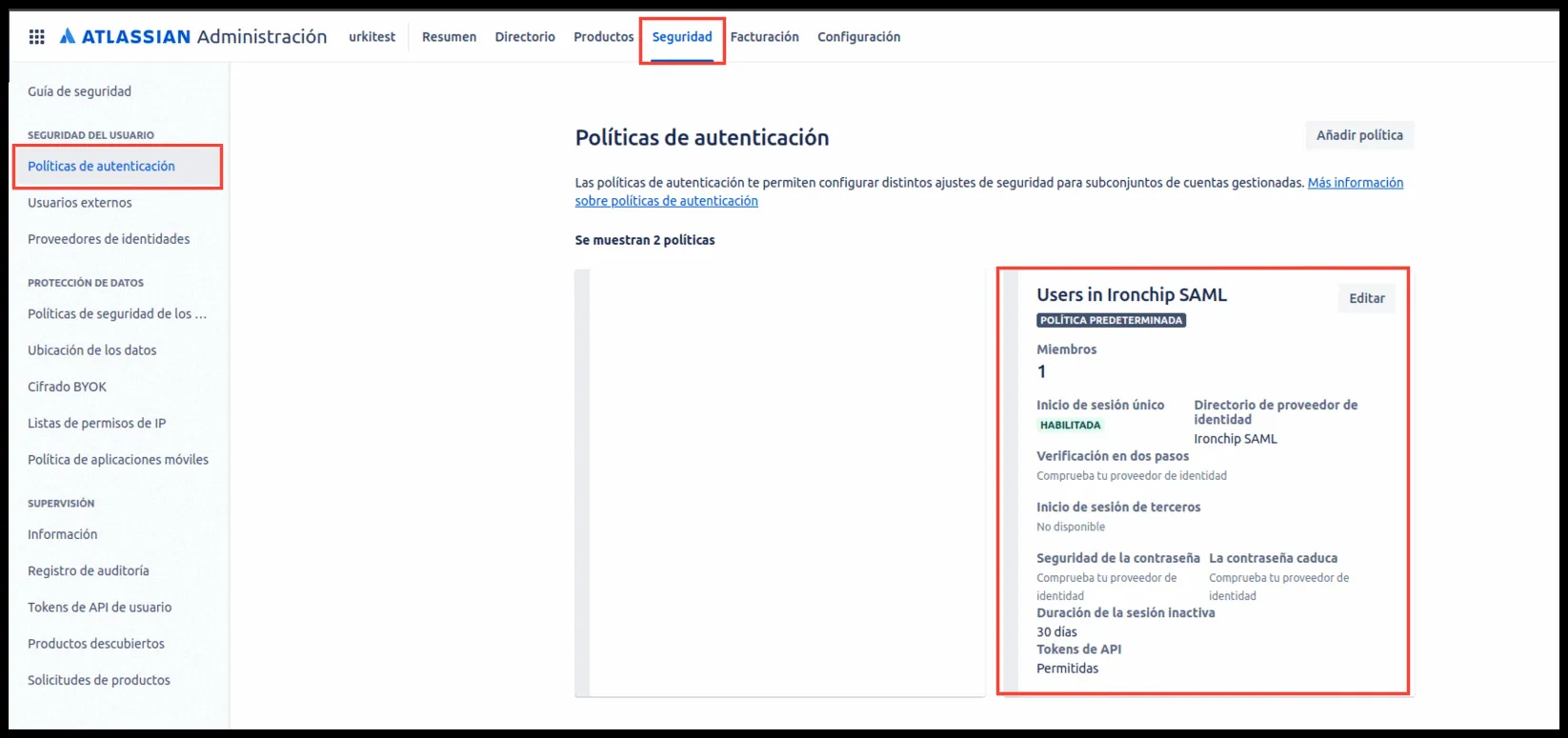
Ve a Seguridad > Políticas de autenticación.
-
Busca la política de Ironchip que has creado y haz clic en Editar.
-
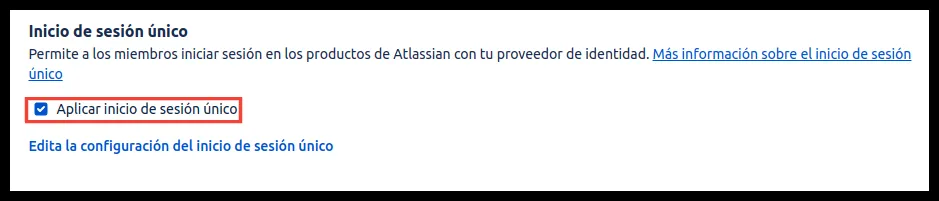
En Configuración, marca la casilla Aplicar inicio de sesión único.
-
En Miembros, haz clic en Añadir miembros, elige uno de los dos métodos (individual o masivo) y añade las cuentas que quieres que usen Ironchip como método de autenticación.

Comprobación
Sección titulada «Comprobación»Antes de probar, da acceso a la aplicación de Ironchip al usuario con el que vas a iniciar sesión. Los pasos están en Agregar usuarios al servicio creado.
- Abre una ventana privada e inicia sesión en tu producto de Atlassian con una cuenta de correo de un dominio asociado a la política.
- Atlassian te redirige a Ironchip para autenticarte.
- Completa la autenticación en tu dispositivo. Ironchip te devuelve a Atlassian con la sesión iniciada.
Problemas frecuentes
Sección titulada «Problemas frecuentes»| Problema | Causa probable | Solución |
|---|---|---|
| Atlassian no redirige a Ironchip | La cuenta no está en la política o su dominio no está verificado | Añade la cuenta en Miembros de la política y comprueba que el dominio está verificado |
| Ironchip no puede leer los metadatos | El XML tiene mal formato, o la URL no es pública o no está en formato raw | Revisa que entityID y Location están sustituidos y que la URL devuelve solo el XML |
| Atlassian no reconoce al usuario | Los metadatos piden el NameIDFormat emailAddress y el nombre de usuario del acceso en Ironchip no es el correo de la cuenta |
Edita el acceso del usuario a la aplicación en Ironchip y usa como nombre de usuario su correo de Atlassian |
¿Te ha resultado útil esta página?
Gracias. Lo tendremos en cuenta para mejorar la documentación. Si quieres contarnos qué falta o qué no está claro, escríbenos a support@ironchip.com.