

Proxy LDAP
El proxy LDAP de Ironchip se sitúa delante del controlador de dominio LDAP para proteger con Ironchip la autenticación de los usuarios de un grupo concreto, y permite sincronizar usuarios entre LDAP e Ironchip. Esta página es para quien administra la plataforma e integra su directorio LDAP.
Requisitos
Sección titulada «Requisitos»- Una cuenta de administrador de la consola de administración de Ironchip.
- La compañía creada en Ironchip. Para saber qué datos preparar, consulta Antes de empezar en Protocolos de integración.
- Un controlador de dominio LDAP y un equipo Windows donde instalar el proxy.
Crear la aplicación en Ironchip
Sección titulada «Crear la aplicación en Ironchip»El proxy se conecta a Ironchip con la API key de una aplicación de tipo API KEY.
- Ve a Applications y haz clic en New Application.
- Escribe el nombre de la aplicación en Name y elige API KEY en Application integration type.
- Sigue los pasos de la ventana hasta terminar. La aplicación aparece en el listado de Applications.
Para más información, consulta Aplicaciones.
Dar acceso a los usuarios
Sección titulada «Dar acceso a los usuarios»- Ve a Applications y, en la columna Add access de la aplicación, haz clic en Add. Se abre la ventana Add a new access.
- En Select a group, marca los usuarios o grupos que se autentican a través del proxy y haz clic en Next.
- En Select usernames, define el nombre de usuario. Debe ser el mismo con el que el usuario se autentica. Haz clic en Next.
- En Select authentication policies, elige el método de autenticación y haz clic en Next.
- En Review, revisa el resumen y haz clic en Add.
El acceso queda creado con la configuración elegida y puedes cambiarlo en cualquier momento. Para más información, consulta Dar acceso a usuarios y grupos.
Descarga
Sección titulada «Descarga»El servicio de proxy LDAP está en la sección Plugins de la consola de administración de Ironchip.
Instalación
Sección titulada «Instalación»-
Mueve el ejecutable descargado a una carpeta del sistema adecuada para ejecutar servicios.
-
Ejecútalo con el parámetro
configurationpara generar el archivo de configuración predeterminado:Ventana de terminal ldap-windows.exe configuration -
Edita el archivo de configuración (consulta la sección siguiente) e instala el servicio:
Ventana de terminal ldap-windows.exe service install -
Inicia el servicio:
Ventana de terminal ldap-windows.exe service start
Configuración
Sección titulada «Configuración»Puedes modificar el archivo de configuración en cualquier momento. Para que los cambios se apliquen, reinicia el servicio:
ldap-windows.exe service restartEl archivo de configuración tiene estas propiedades:
- Ruta: la ruta del archivo de configuración.
ldap:server_address: el FQDN del controlador de dominio LDAP.server_port: el puerto del controlador de dominio LDAP.network: el esquema de comunicación que usa el cliente. Actualmente solo se admitetcp.base_dn: el DN base al que se adjunta el proxy.
proxy:server_address: la dirección en la que sirve el proxy.server_port: el puerto en el que sirve el proxy.protected_group: el nombre del grupo protegido con Ironchip.network: el esquema de comunicación que usa el proxy. Actualmente solo se admitetcp.
ironchip:ironchip_api_key: la API key generada para el servicio de Ironchip asociado.ironchip_host: la dirección de tu entorno de Ironchip. Normalmente,https://api.ironchip.com.
Un archivo de configuración de ejemplo:
{ "ldap": { "server_address": "localhost", "server_port": 389, "tls_enable": false, "key_file": "", "cert_file": "", "time_out_seconds": 5, "network": "tcp", "base_dn": "" }, "proxy": { "server_address": "0.0.0.0", "server_port": 4389, "tls_enable": false, "key_file": "", "cert_file": "", "protected_group": "", "time_out_seconds": 5, "network": "tcp" }, "ironchip": { "ironchip_api_key": "<API_KEY>", "ironchip_host": "https://api.ironchip.com" }}Grupos protegidos
Sección titulada «Grupos protegidos»Los usuarios que pertenecen al grupo protegido quedan protegidos con Ironchip.
-
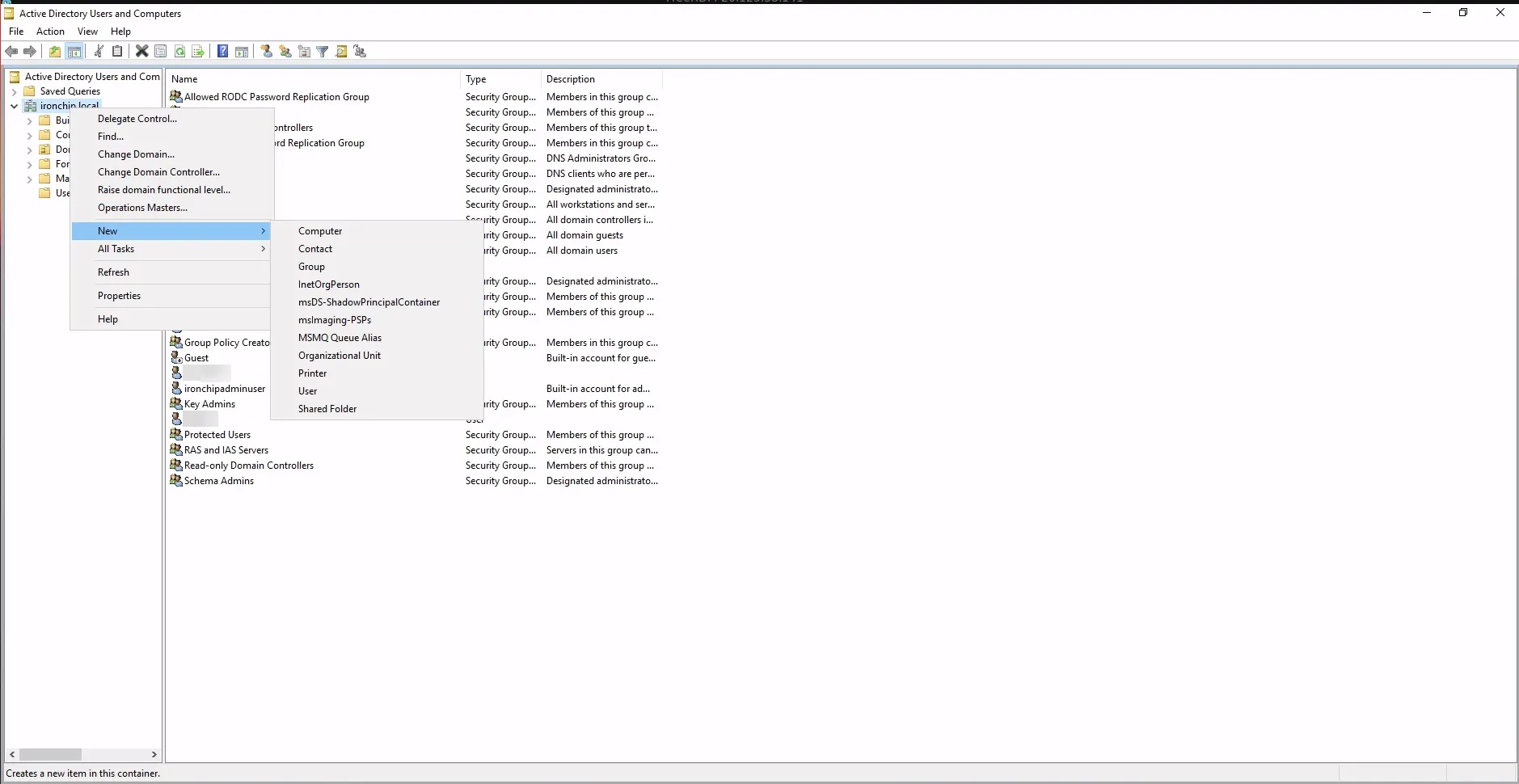
En el controlador de dominio, haz clic derecho y selecciona Nuevo > Grupo.
-
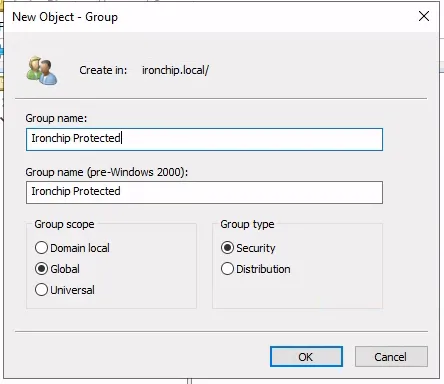
Crea el grupo con un nombre específico.
-
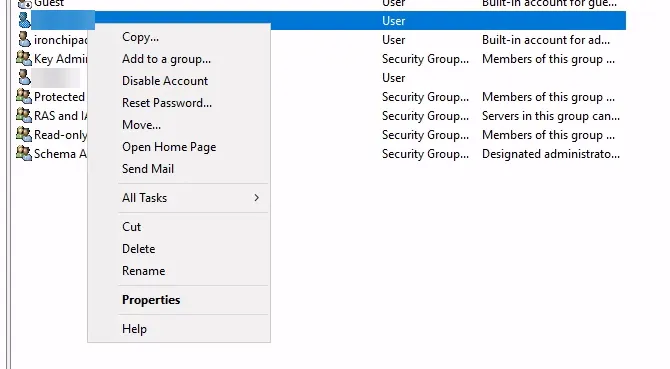
Para añadir un usuario al grupo, haz clic derecho en el usuario y selecciona Agregar a un grupo…
-
Selecciona el grupo y haz clic en Aceptar.
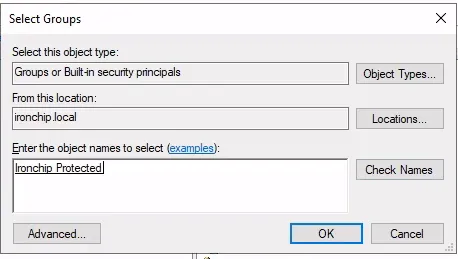
El usuario queda protegido con Ironchip.
Comprobar la autenticación con LDAP Admin
Sección titulada «Comprobar la autenticación con LDAP Admin»Con el servicio en marcha y el usuario en el grupo protegido, prueba la autenticación en la aplicación LDAP Admin:
- Inicia una conexión: haz clic en Start y después en Connect.
- Haz clic derecho en Custom y selecciona Properties.
- Define estas propiedades y haz clic en OK:
- Host: el nombre o la dirección del equipo donde se ejecuta el proxy.
- Port: el puerto en el que sirve el proxy (
server_portdeproxy). - Username: el nombre de usuario que usaste en la configuración del servicio.
- Haz clic de nuevo en OK para iniciar la autenticación.
El usuario recibe una notificación del servicio y autoriza el acceso. La autenticación tarda unos segundos. Cuando termina, ves que el usuario se ha autorizado correctamente.
Sincronización de usuarios
Sección titulada «Sincronización de usuarios»Para sincronizar los usuarios entre LDAP e Ironchip, el proxy incluye una herramienta:
ldap-windows.exe sync-users -ldap-user <user-used-for-bind> -ironchip-user <ironchip admin with access to the dashboard> -export-path <path for the exported users file creation>Estos son los parámetros:
-ldap-user: el usuario que se usa para el bind con el LDAP.-ironchip-user: un administrador de Ironchip con acceso a la consola.-export-path: la ruta donde se crea el archivo con los usuarios exportados.
Cuando termina la importación, todos los usuarios están creados en Ironchip.
Sincronización de un grupo de usuarios
Sección titulada «Sincronización de un grupo de usuarios»Para sincronizar solo los usuarios de un grupo, usa sync-users con un filtro de búsqueda:
ldap-windows.exe sync-users -ldap-user <user-used-for-bind> -ironchip-user <ironchip admin with access to the dashboard> --ldap-search-filter "(&(objectClass=person)(memberOf=<group full DN>))"Por ejemplo, si los usuarios pertenecen al grupo VPNAuthorized, con el DN CN=VPNAuthorized,DC=ironchip,DC=com, el comando es:
ldap-windows.exe sync-users -ldap-user <user-used-for-bind> -ironchip-user <ironchip admin with access to the dashboard> --ldap-search-filter "(&(objectClass=person)(memberOf=CN=VPNAuthorized,DC=ironchip,DC=com))"sync-users también admite el parámetro --ldap-search-dn. Por defecto vale el DN configurado en el archivo de configuración, pero puedes usarlo para sustituir el DN base de la búsqueda en esa ejecución.
Supervisión
Sección titulada «Supervisión»El proxy registra sus eventos en el visor de eventos de Windows con el nombre Ironchip LDAP Proxy.
Desinstalación
Sección titulada «Desinstalación»Para desinstalar el servicio, ejecuta:
ldap-windows.exe service uninstallPlugins de la consola
Sección titulada «Plugins de la consola»Los plugins de Ironchip son herramientas adicionales que se integran con otros sistemas para reforzar la seguridad y la autenticación. En la sección Plugins de la consola de administración están todos los plugins disponibles para las distintas integraciones, con sus descargables:
-
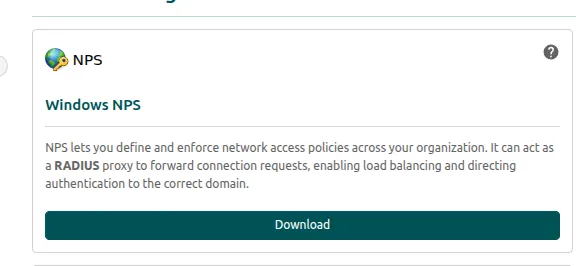
Windows NPS: integra Ironchip con el Servidor de directivas de redes (NPS) de Windows, para usar la autenticación de Ironchip en los recursos protegidos por NPS. Consulta NPS.
-
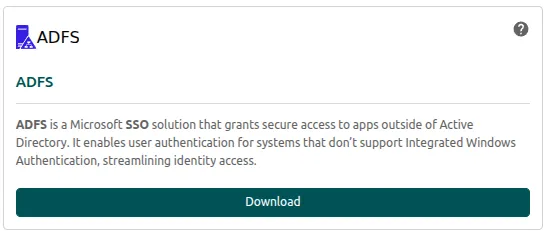
ADFS: integra Ironchip con Active Directory Federation Services (ADFS), para autenticar usuarios en aplicaciones y servicios basados en ADFS con las credenciales de Ironchip. Consulta ADFS.
-
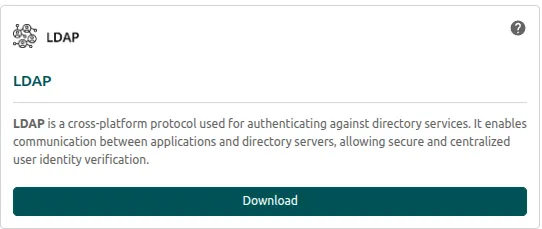
LDAP: integra Ironchip con servidores LDAP, para sincronizar usuarios de forma automática y autenticar con las credenciales de Ironchip. Es el proxy LDAP que describe esta página.
-
Logon (Windows Logon, Linux Logon y MacOS Logon): agentes que protegen el acceso a los equipos Windows, Linux y Mac. Consulta Inicio de sesión en Windows, Linux y macOS.

-
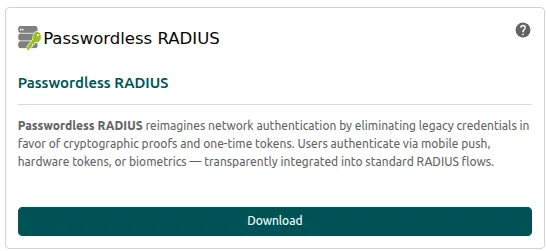
Passwordless RADIUS: genera un servidor RADIUS para integrar Ironchip con ese protocolo. Consulta Servidor RADIUS.
-
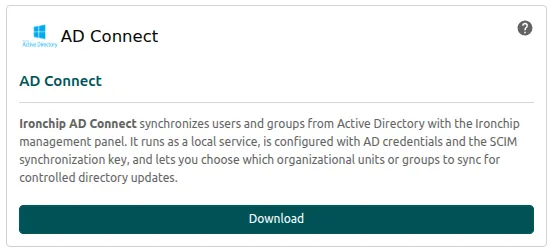
AD Connect: sincroniza usuarios para gestionar las identidades directamente desde el AD. Consulta AD Connect.
Para ver la documentación de cada integración, consulta el índice de integraciones.
¿Te ha resultado útil esta página?
Gracias. Lo tendremos en cuenta para mejorar la documentación. Si quieres contarnos qué falta o qué no está claro, escríbenos a support@ironchip.com.