

Dispositivos
Desde la consola de administración gestionas los dispositivos asociados a cada usuario: puedes darlos de alta, de baja y recuperarlos. Es especialmente útil si se pierde o se roba un dispositivo, porque permite desactivar el acceso desde él y recuperar la cuenta en otro.
Alta o recuperación: cuál elegir
Sección titulada «Alta o recuperación: cuál elegir»Hay dos formas de añadir un dispositivo y conviene distinguirlas:
- Si quieres dar de alta un dispositivo nuevo o un usuario nuevo, sigue el proceso de dar de alta un dispositivo.
- Si quieres recuperar una cuenta desde un dispositivo dado de alta previamente, sigue el proceso de recuperación. Un dispositivo ya registrado no se puede volver a dar de alta.
Dar de alta un dispositivo
Sección titulada «Dar de alta un dispositivo»-
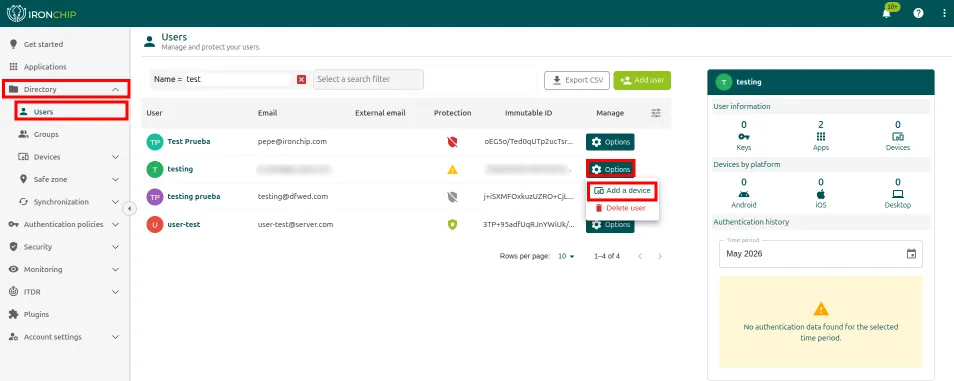
Ve a Directory > Users y busca al usuario.
-
Haz clic en Options y después en Add a device.
-
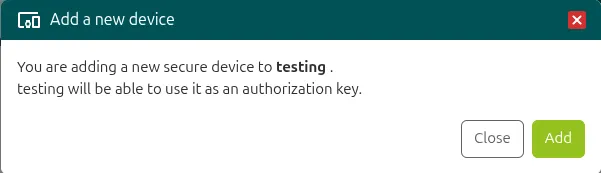
En la ventana Add a new device, haz clic en Add. El usuario recibe un correo para añadir el dispositivo, que podrá usar como llave de autorización.
Dar de baja un dispositivo
Sección titulada «Dar de baja un dispositivo»-
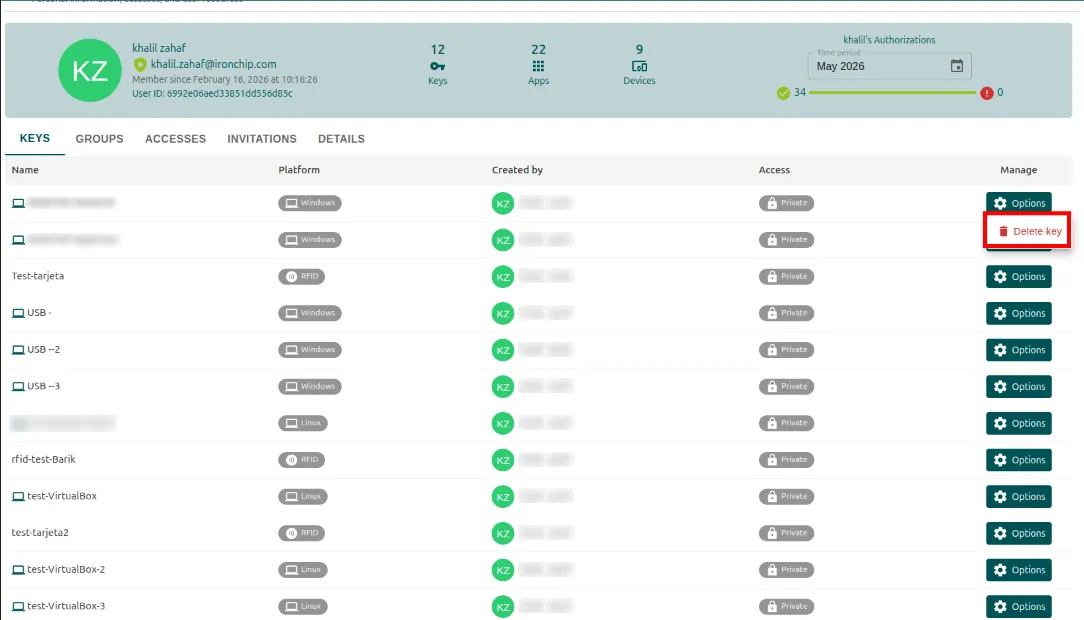
En Directory > Users, haz clic en el nombre del usuario para abrir su página.
-
En la pestaña Keys ves los dispositivos y las zonas seguras del usuario.
-
Para dar de baja un dispositivo o borrar una zona segura, haz clic en Options y después en Delete key.
Solo puedes borrar las llaves personales que no estén asociadas a un servicio.
Recuperar un dispositivo
Sección titulada «Recuperar un dispositivo»Usa este proceso cuando un usuario ha perdido el acceso a la plataforma y quiere recuperar su cuenta desde un dispositivo ya registrado.
-
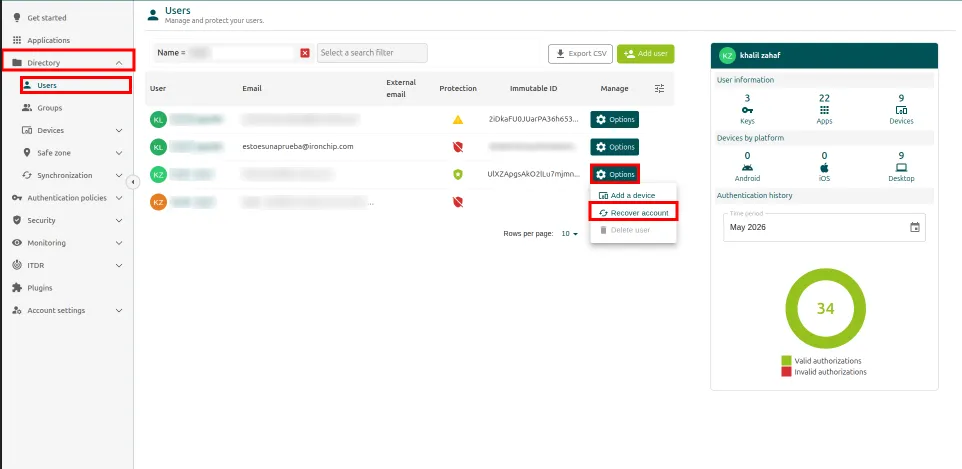
Ve a Directory > Users y busca al usuario.
-
Haz clic en Options y después en Recover account.
-
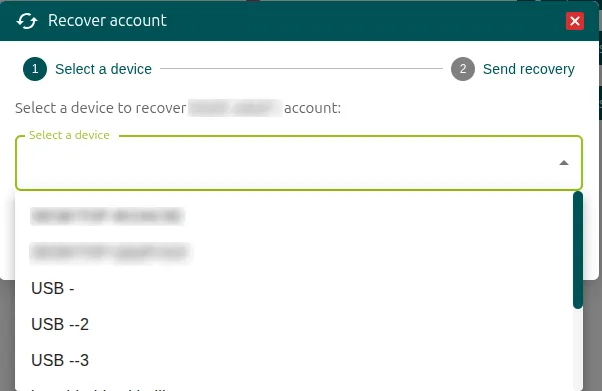
En el paso Select a device, elige el dispositivo desde el que el usuario quiere recuperar el acceso.
-
En el paso Send recovery, revisa el usuario y el dispositivo seleccionados y haz clic en Add.
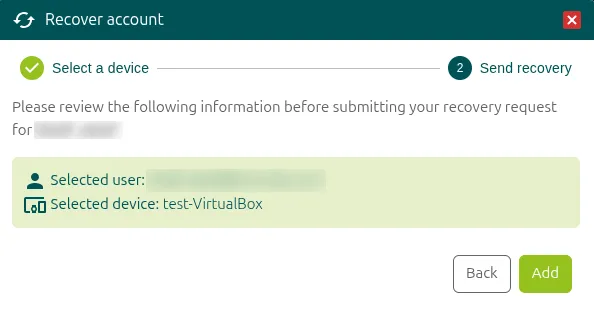
El usuario recibe un correo electrónico de recuperación y sigue el mismo proceso que al registrarse para recuperar el dispositivo. Si la aplicación ya tiene una sesión activa, el usuario puede borrarla eliminando los datos de la aplicación.
Habilitar una cuenta
Sección titulada «Habilitar una cuenta»Para habilitar una cuenta deshabilitada (escudo de Ironchip en gris):
-
Localiza al usuario en Directory > Users.
-
Haz clic en Options y selecciona Enable Ironchip.
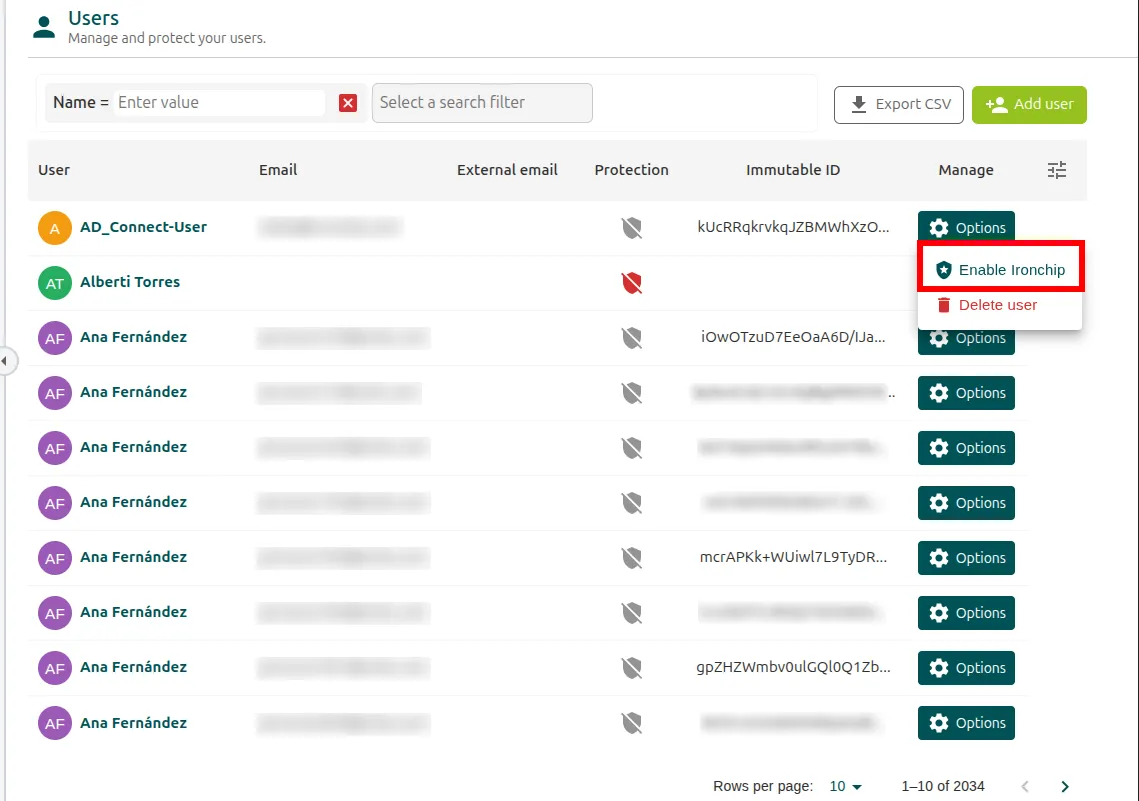
Cuando se habilita, el escudo pasa a verde: la cuenta está activa y protegida por Ironchip.
Consultar la página de un usuario
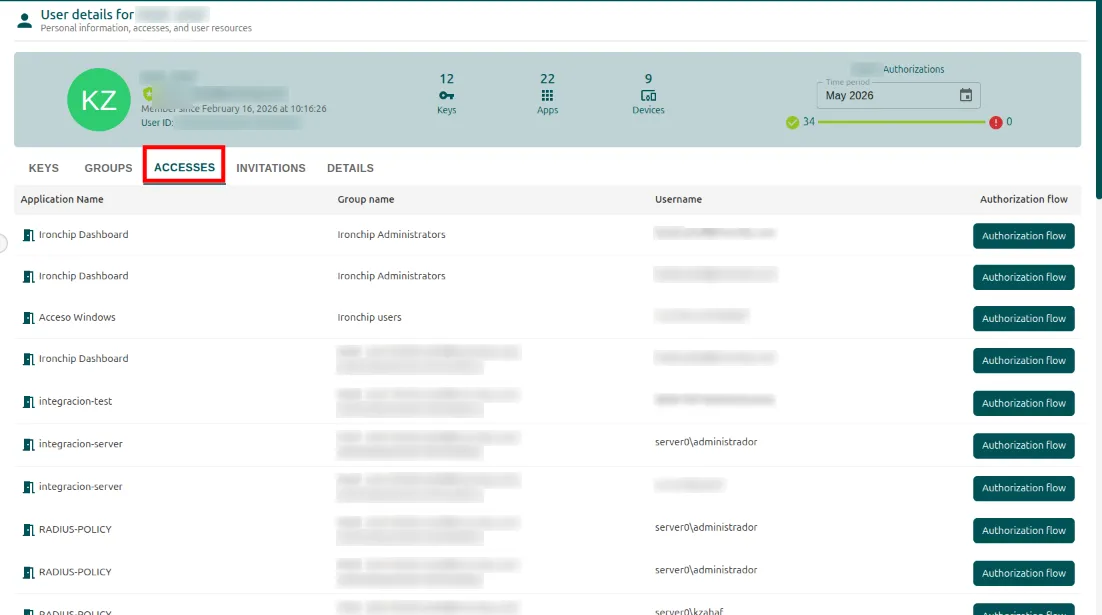
Sección titulada «Consultar la página de un usuario»Al hacer clic en el nombre de un usuario en Directory > Users se abre su página. En la cabecera ves cuántas llaves, aplicaciones y dispositivos tiene (Keys, Apps y Devices) y sus autorizaciones correctas e incorrectas del periodo que elijas. Debajo hay cinco pestañas: Keys, Groups, Accesses, Invitations y Details.
En la pestaña Accesses ves las aplicaciones a las que tiene acceso el usuario, el grupo por el que lo tiene y su nombre de usuario en cada una. El botón Authorization flow de cada acceso muestra las condiciones que exige.
Consultar todos los dispositivos
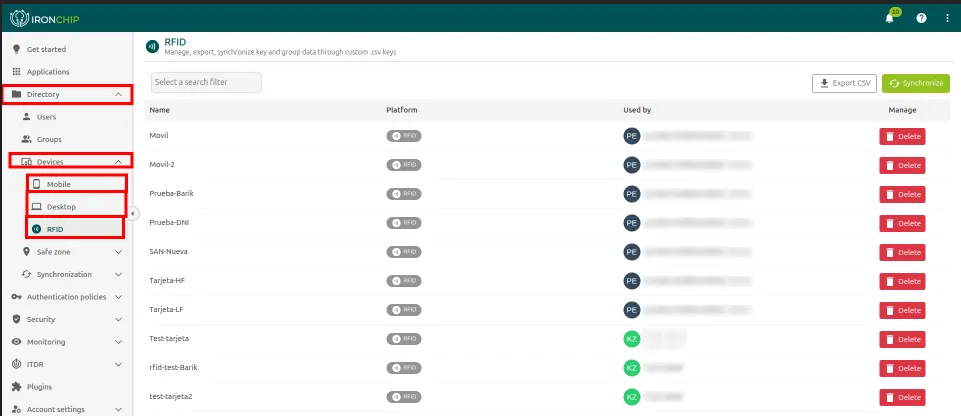
Sección titulada «Consultar todos los dispositivos»En Directory > Devices están los dispositivos de los usuarios de la compañía, repartidos en tres apartados: Mobile, Desktop y RFID. De cada dispositivo puedes saber el tipo, quién lo ha creado y los usuarios relacionados. Las zonas seguras tienen su propio apartado, Directory > Safe zone: consulta Zonas seguras.
En RFID ves cada tarjeta con su plataforma y el usuario que la usa (Used by). Puedes borrar una tarjeta con Delete y exportar o sincronizar los datos mediante archivos CSV con Export CSV y Synchronize. Para dar de alta una tarjeta, consulta Tarjeta NFC / RFID.
Para compartir una zona segura con toda la compañía, consulta Hacer pública una zona segura. Para agrupar dispositivos y usarlos en los accesos, consulta Políticas de dispositivos.
¿Te ha resultado útil esta página?
Gracias. Lo tendremos en cuenta para mejorar la documentación. Si quieres contarnos qué falta o qué no está claro, escríbenos a support@ironchip.com.