

HubSpot
HubSpot admite autenticación de dos factores con una aplicación de autenticación. Esta guía explica cómo añadir Ironchip a HubSpot como generador de códigos OTP. Para saber más sobre los OTP de Ironchip, consulta Contraseñas de un solo uso (OTP).
Requisitos
Sección titulada «Requisitos»- Acceso a la consola de administración de Ironchip.
- La aplicación de Ironchip instalada en tu dispositivo.
- Un usuario con permisos para realizar la configuración en HubSpot.
Configuración en HubSpot
Sección titulada «Configuración en HubSpot»-
Inicia sesión en tu cuenta de HubSpot y ve a Configuración > Seguridad > Autenticación de dos factores.
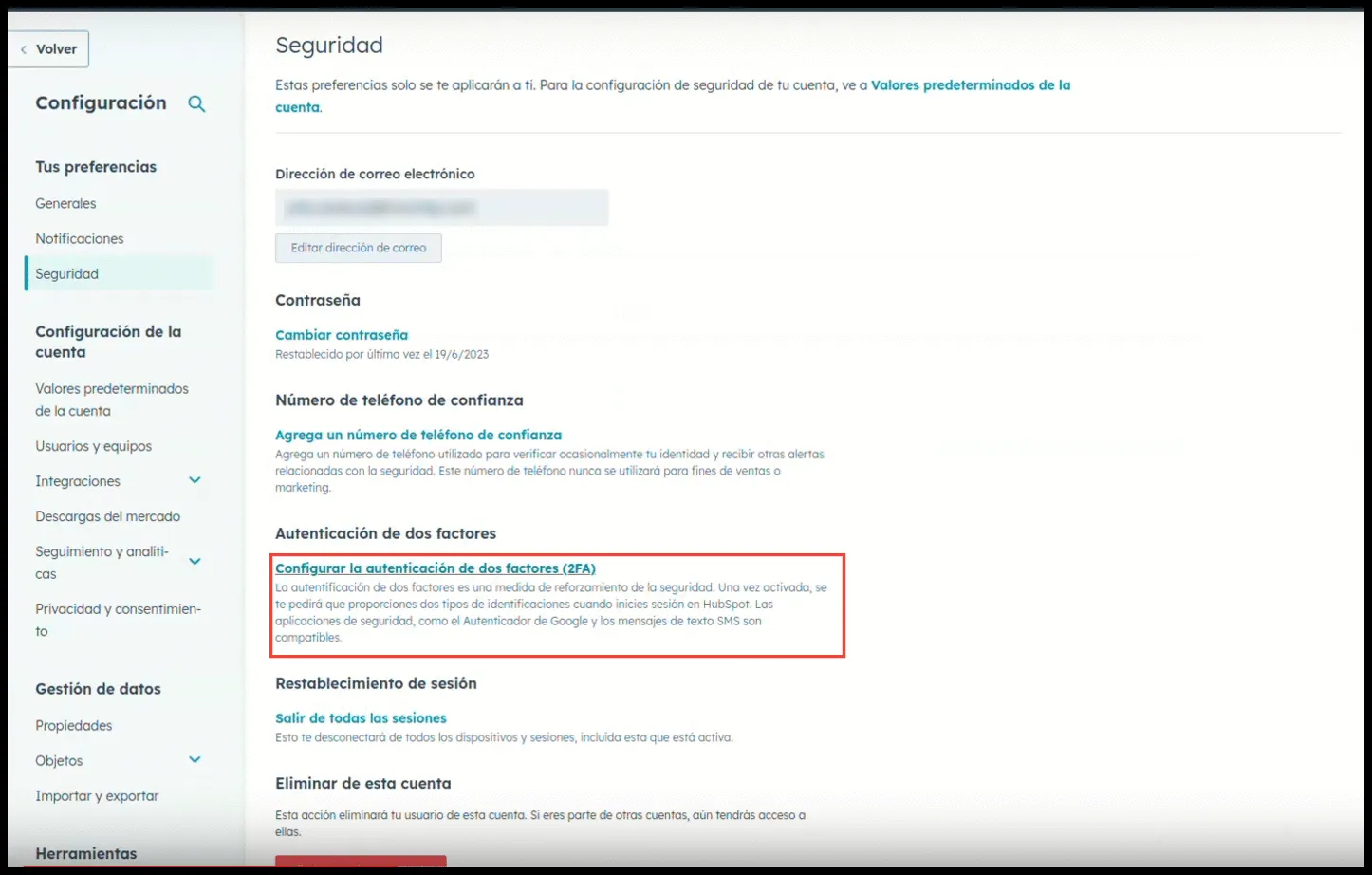
-
Selecciona Aplicación de autenticación.
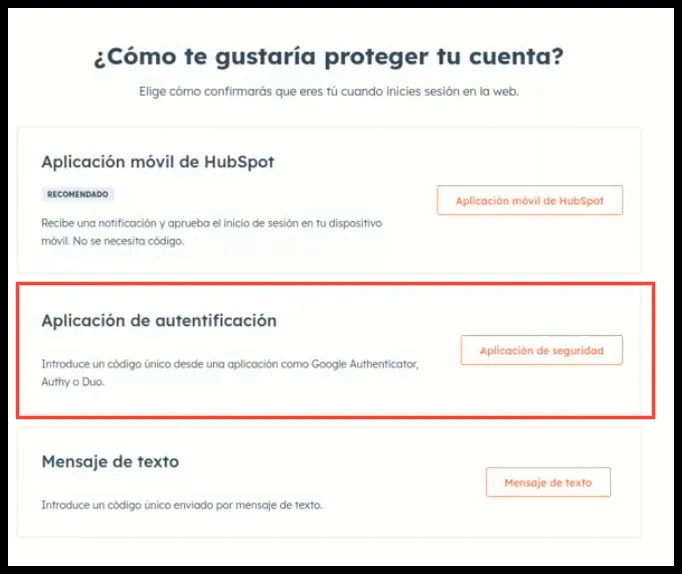
-
HubSpot muestra un código QR.
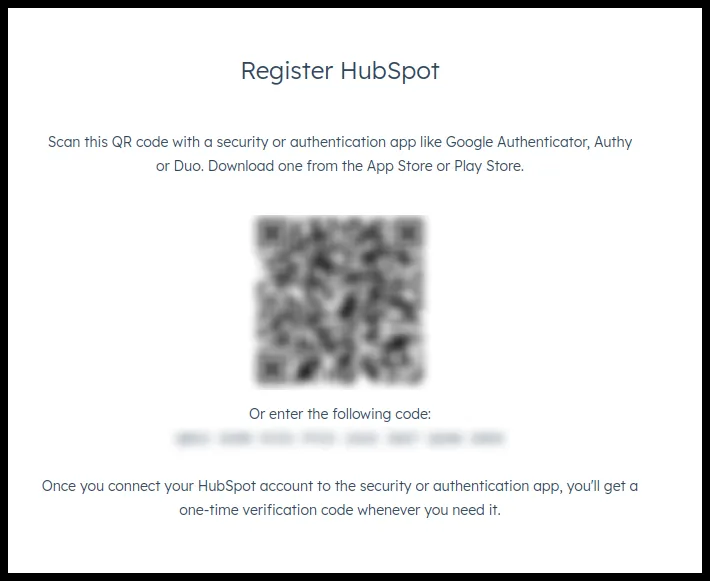
Configuración en la aplicación de Ironchip
Sección titulada «Configuración en la aplicación de Ironchip»-
Escanea el código QR de HubSpot con la aplicación de Ironchip. En la aplicación, abre el menú de tres puntos y ve a OTP > + > Escanear un código QR.

-
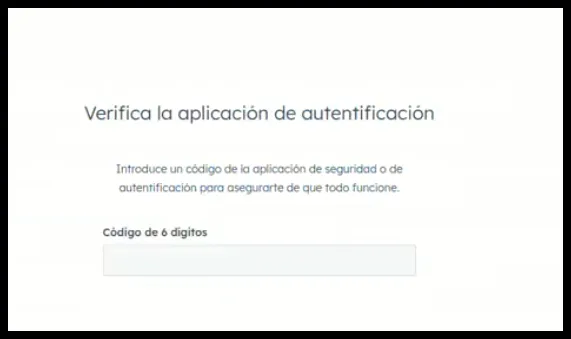
HubSpot te pide un código para hacer la verificación. Introduce el que muestra la aplicación.
-
Guarda los códigos de respaldo en un lugar seguro.
¿Te ha resultado útil esta página?
Gracias. Lo tendremos en cuenta para mejorar la documentación. Si quieres contarnos qué falta o qué no está claro, escríbenos a support@ironchip.com.