

Escritorios virtuales (VDI)
En entornos de escritorios virtuales (VDI), Ironchip Authenticator puede guardar la identidad en una carpeta compartida para que el mismo usuario la use desde distintos equipos del dominio sin volver a enrolarse. Esta página explica cómo preparar la carpeta, instalar el autenticador y probarlo.
Requisitos
Sección titulada «Requisitos»- Equipos unidos al dominio.
- Una carpeta compartida accesible mediante una ruta UNC.
- El usuario debe tener permisos de lectura y escritura sobre la carpeta compartida.
- Conectividad con el servidor donde se encuentra el recurso compartido.
Preparar la carpeta compartida
Sección titulada «Preparar la carpeta compartida»- Crea en el servidor la carpeta que se usará como recurso compartido.
- Compártela con los usuarios que vayan a utilizar la identidad de Ironchip y comprueba que tienen permisos de lectura y escritura.
La ruta de acceso al recurso tiene este formato:
\\<servidor>\<recurso>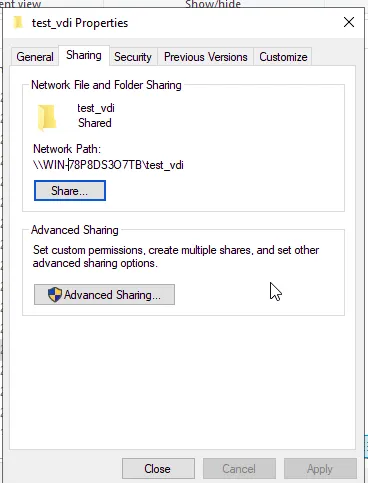
Instalar Ironchip Authenticator
Sección titulada «Instalar Ironchip Authenticator»Descarga IronchipWindowsAuthenticator.msi como se explica en Instalación del autenticador en Windows e instálalo desde un terminal con este comando:
msiexec.exe /i IronchipWindowsAuthenticator.msi IRONCHIP_HOST="https://<host-api>" ADDLOCAL="AuthenticatorFeature" IRONCHIP_REMOTE_PATH="\\<servidor>\<recurso>" /qb| Parámetro | Descripción |
|---|---|
IRONCHIP_HOST |
URL de la API de Ironchip (https://api.ironchip.com por defecto). |
ADDLOCAL |
Componente a instalar (AuthenticatorFeature, sin soporte USB). |
IRONCHIP_REMOTE_PATH |
Ruta UNC de la carpeta compartida. |
/qb |
Ejecuta la instalación mostrando solo la interfaz básica del instalador. |
Comprobación
Sección titulada «Comprobación»Usa dos equipos para comprobar que la identidad se puede utilizar desde diferentes equipos del dominio.
- Instala y configura Ironchip Authenticator en el Equipo 1.
- Enrola el Authenticator con el usuario correspondiente.
- Cuando termine el enrolamiento, se genera la identidad en la carpeta compartida.
- Configura el Equipo 2 con la misma configuración y mantenlo unido al dominio.
- Inicia sesión en el Equipo 2 con el mismo usuario que usaste en el primer enrolamiento.
- Abre Ironchip Authenticator.
Enrolar el primer equipo
Sección titulada «Enrolar el primer equipo»Desde el Equipo 1, enrola Ironchip Authenticator.
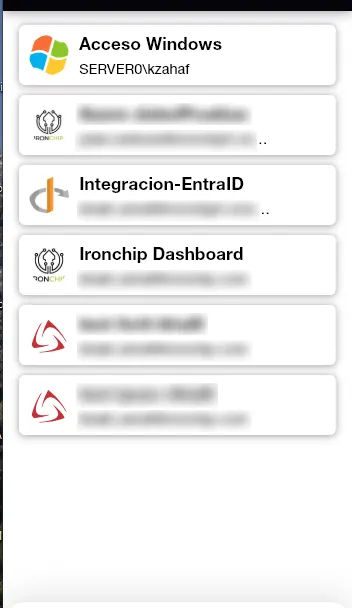
Al terminar, abre la carpeta compartida: contiene una carpeta nueva con la identidad que acabas de crear.

Acceder desde un segundo equipo
Sección titulada «Acceder desde un segundo equipo»Con la identidad creada, puedes usarla desde el Equipo 2 sin enrolarte de nuevo. El Equipo 2 debe:
- Estar unido al mismo dominio.
- Tener instalado y configurado Ironchip Authenticator.
- Usar el mismo usuario con el que se hizo el primer enrolamiento.
- Tener acceso a la carpeta compartida.
Al abrir Ironchip Authenticator en el Equipo 2, la aplicación accede a la identidad almacenada en el recurso compartido y muestra la misma identidad que se enroló en el Equipo 1.
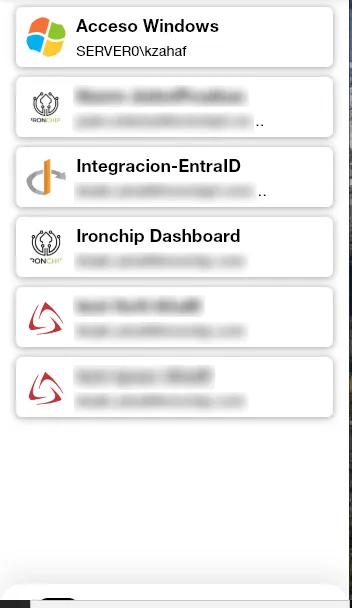
Así, la identidad queda disponible para el mismo usuario en distintos equipos del dominio, sin enrolarse de nuevo en cada uno.
¿Te ha resultado útil esta página?
Gracias. Lo tendremos en cuenta para mejorar la documentación. Si quieres contarnos qué falta o qué no está claro, escríbenos a support@ironchip.com.