

La consola de administración
La consola de administración de Ironchip es la herramienta con la que gestionas la seguridad y el acceso de los usuarios de tu compañía: aplicaciones, usuarios, grupos, dispositivos, zonas seguras, políticas y permisos. Esta página es para quien la administra: explica cómo entrar, qué ofrece la pantalla Get started, qué hay en cada sección del menú y en la barra superior, y qué plugins puedes descargar.
Para qué sirve
Sección titulada «Para qué sirve»Con la consola gestionas todos los servicios y usuarios de la compañía y controlas todos los accesos. También puedes:
- Seguir las autenticaciones en tiempo real, con métricas y registros de actividad.
- Detectar amenazas sobre las identidades con el ITDR de Ironchip.
- Consultar la licencia contratada y su uso.
Acceder a la consola
Sección titulada «Acceder a la consola»- Entra en https://app.ironchip.com/.
- En Access to dashboard, escribe tu correo en Enter email y haz clic en Submit.
- Completa la autenticación que te pide Ironchip.
Si has perdido el acceso, usa el enlace help me de la misma pantalla (I need to recover my account, help me). Si tu compañía tiene una lista blanca de IP y entras desde otra dirección, la consola muestra Access Denied en lugar de dejarte entrar.
Después de una actualización, al entrar puede aparecer la ventana What’s new since your last visit con las novedades. View full version history abre el historial de versiones y Got it la cierra.
La pantalla Get started
Sección titulada «La pantalla Get started»Al entrar en la consola, la pantalla Get started muestra una tarjeta por cada tarea principal. El botón Let’s go! de cada tarjeta lleva directamente al apartado donde se hace.
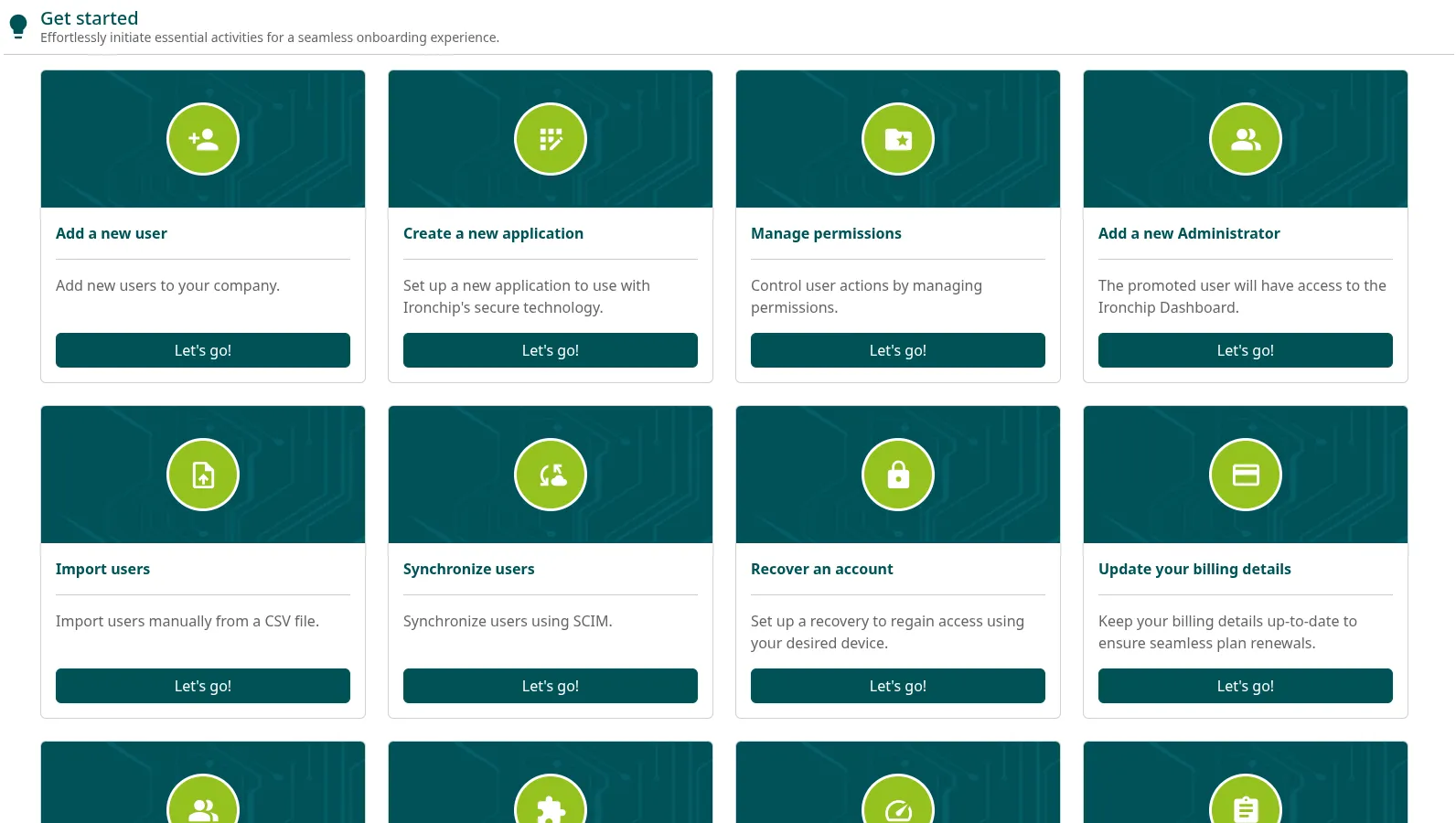
| Tarjeta | Para qué sirve | Más información |
|---|---|---|
| Add a new user | Añadir usuarios a la compañía. | Añadir un usuario |
| Create a new application | Dar de alta una aplicación protegida. | Crear una aplicación |
| Manage permissions | Controlar las acciones de los administradores mediante permisos. | Roles y permisos |
| Add a new Administrator | Dar acceso a la consola a un usuario. Abre la página del grupo Ironchip Administrators. | Asignar un administrador |
| Import users | Importar usuarios desde un archivo CSV. | Sincronización de identidades |
| Synchronize users | Sincronizar usuarios con SCIM. | Sincronización de identidades |
| Recover an account | Recuperar la cuenta de un usuario en el dispositivo que elijas. Lleva a Directory > Users. | Recuperar un dispositivo |
| Update your billing details | Mantener al día los datos de facturación. | Facturación y licencias |
| Manage groups | Organizar a los usuarios en grupos. | Grupos |
| Seamless integration with our plugins | Descargar los plugins de las integraciones. | Plugins |
| Real-time company activity tracking | Ver los gráficos diarios y la línea temporal de la actividad de la compañía. | Métricas |
| Advanced security logs overview | Consultar los registros detallados de acciones, accesos y cambios de configuración. | Registros de actividad |
| Real-Time Security Monitoring | Seguir las acciones de los usuarios y sus niveles de riesgo en tiempo real. | ITDR |
| Manage devices | Consultar y gestionar los dispositivos de la compañía. Lleva a Directory > Devices > Mobile. | Dispositivos |
| Manage personal safe zones | Consultar y gestionar las zonas seguras personales. | Zonas seguras |
| Manage corporate safe zones | Consultar y gestionar las zonas seguras corporativas. | Zonas seguras |
Si es la primera vez que despliegas Ironchip, sigue la guía Primeros pasos: reúne, en orden, las tareas con las que arranca un despliegue.
Mapa del menú
Sección titulada «Mapa del menú»El menú lateral de la consola tiene esta estructura. Las etiquetas NEW y BETA son las que muestra el propio menú.

Get startedApplicationsDirectory Users Groups Devices Mobile Desktop USB RFID Passkeys NEW Safe zone Corporate Personal Synchronization CSV SCIMAuthentication policies Device policies Safe zone policies Password policiesSecurity Permissions IP allowlist CredentialsMonitoring Logs Metrics SIEM integrationPAM solo si el plan incluye el acceso privilegiadoITDR Realtime feed Threat analysis Confirmed Suspected Ruleset BETAPhishing Shield BETA, se abre en otra pestañaPluginsAccount settings Billing Look & feelAlgunas entradas pueden aparecer desactivadas. Al pasar el ratón, la consola explica por qué: Contact sales to activate this feature si el plan de la compañía no la incluye, o You don’t have permissions si tus permisos no te dan acceso. Si la licencia ha caducado, la mayoría de las entradas se desactivan y la consola te lleva a Account settings > Billing.
Qué hay en cada sección
Sección titulada «Qué hay en cada sección»Las secciones siguen el orden del menú.
| Sección | Qué puedes hacer | Más información |
|---|---|---|
| Applications | Crear aplicaciones (OIDC, SAML, con API key y servidores NPS) y dar acceso a usuarios y grupos. | Aplicaciones |
| Directory > Users | Añadir usuarios, ver su estado de protección y gestionar sus cuentas. | Usuarios y grupos |
| Directory > Groups | Organizar a los usuarios en grupos y subgrupos. | Grupos |
| Directory > Devices | Consultar los dispositivos móviles, de escritorio y USB, las tarjetas RFID y las passkeys de los usuarios. | Dispositivos |
| Directory > Safe zone | Crear y gestionar las zonas seguras corporativas y personales. | Zonas seguras |
| Directory > Synchronization | Sincronizar usuarios con un archivo CSV o con SCIM. | Sincronización de identidades |
| Authentication policies | Definir las políticas de dispositivos, de zonas seguras y de contraseñas que se exigen en los accesos. | Políticas de autenticación |
| Security > Permissions | Definir qué grupos de administradores acceden a qué recursos de la consola. | Roles y permisos |
| Security > IP allowlist | Limitar desde qué direcciones IP se puede usar la consola. | Lista blanca de IP |
| Security > Credentials | Ver y borrar las credenciales de las aplicaciones de la compañía. | Credenciales |
| Monitoring > Logs y Metrics | Revisar los registros de actividad y las métricas de autenticación. | Actividad y métricas |
| Monitoring > SIEM integration | Enviar los eventos de autenticación a tu SIEM. | Integración con un SIEM |
| PAM | Gestionar el acceso privilegiado. Aparece cuando el plan de la compañía lo incluye. | Acceso privilegiado |
| ITDR | Seguir en tiempo real las anomalías de las autenticaciones (Realtime feed) y las amenazas confirmadas y sospechosas (Threat analysis). | ITDR |
| ITDR > Ruleset | Decidir qué cuenta como amenaza, cuánto pesa y qué pasa cuando se detecta. | Reglas del ITDR |
| Phishing Shield | Abrir la consola de Phishing Shield, en otra pestaña. | Phishing Shield |
| Plugins | Descargar los plugins de inicio de sesión, los autenticadores de escritorio y los conectores. | Plugins |
| Account settings > Billing | Consultar el plan contratado, su uso y los datos de facturación. | Facturación y licencias |
| Account settings > Look & feel | Poner los logotipos y colores de la compañía en las páginas web de Ironchip y en la app móvil. | Aspecto |
La barra superior
Sección titulada «La barra superior»A la derecha de la barra superior están, en este orden:
-
El globo: el idioma de la consola. Consulta la nota de Acceder a la consola.
-
La campana: las notificaciones, por ejemplo cuando termina una sincronización (User synchronization finished) o una exportación (User export completed, ITDR report export completed). Si no hay ninguna, muestra No unread notifications.
-
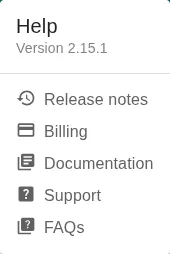
Help (el icono ?): la versión de la consola (Version x.y.z) y los enlaces Release notes (el historial de versiones), Billing, Documentation, Support y FAQs.
-
El menú de tu cuenta (Account information): tu nombre, tu correo y la compañía en la que estás. Ofrece:
- Manage account: abre tu página de usuario.
- Switch account: aparece si tu usuario pertenece a más de una compañía. Elige la otra compañía en Select an account y confirma en Switch to another account: se cierra la sesión actual y entras en la otra compañía.
- Log out: cierra la sesión.
Plugins
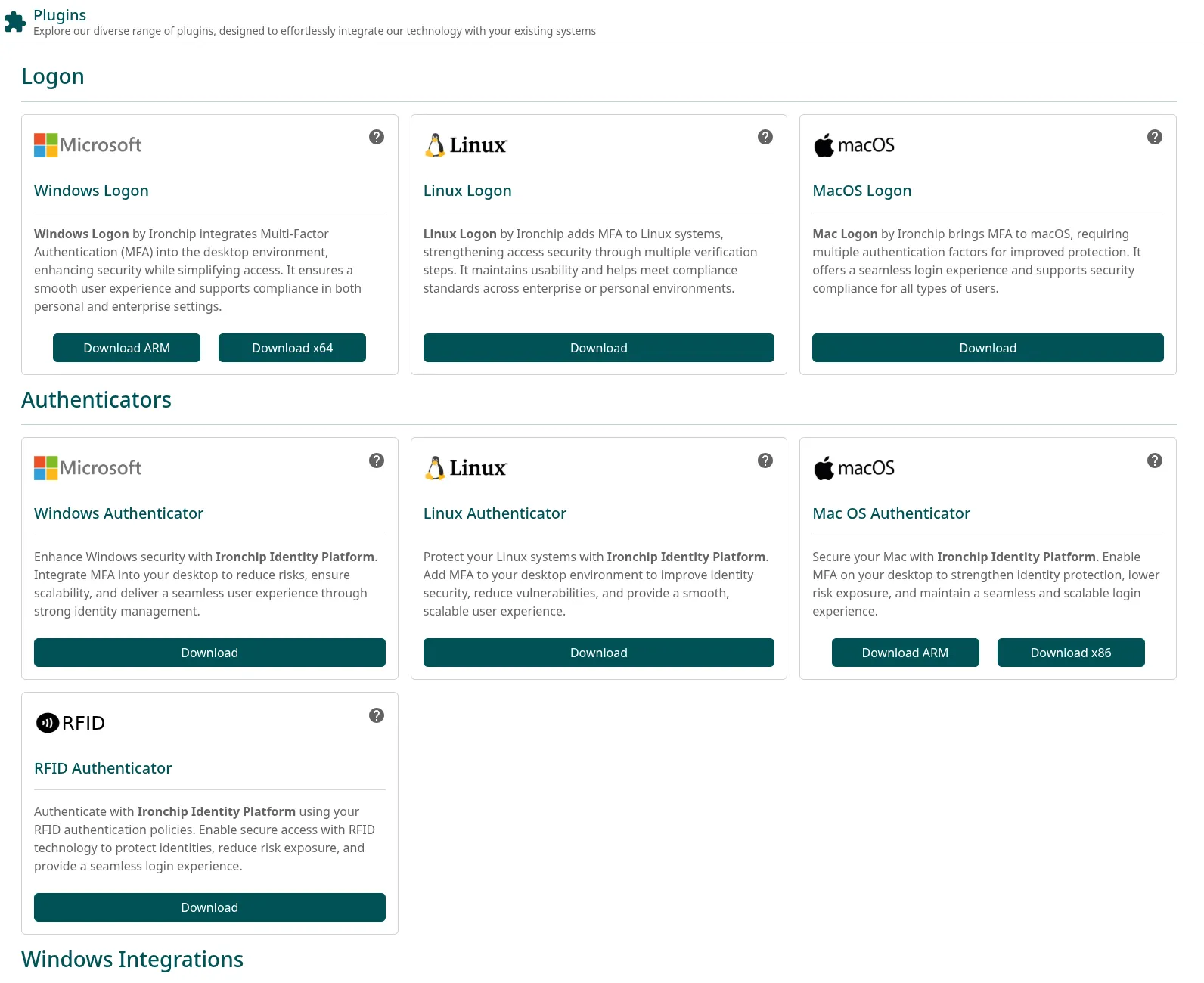
Sección titulada «Plugins»En Plugins descargas los plugins y conectores que integran Ironchip con tus sistemas. Están agrupados en cuatro secciones:
| Sección | Plugins | Más información |
|---|---|---|
| Logon | Windows Logon (Download ARM y Download x64), Linux Logon, MacOS Logon | Windows, Linux, macOS |
| Authenticators | Windows Authenticator, Linux Authenticator, Mac OS Authenticator (Download ARM y Download x86), RFID Authenticator | App de escritorio, Tarjeta RFID |
| Windows Integrations | Windows NPS, ADFS, LDAP, AD Connect, Passwordless RADIUS | Microsoft NPS, ADFS, Proxy LDAP, AD Connect, Ironchip RADIUS server |
| Linux Integrations | AD Connect, Passwordless RADIUS | AD Connect, Ironchip RADIUS server |
Cada tarjeta tiene un icono ? que abre su documentación y un botón Download, o uno por arquitectura. Si un plugin aún no tiene descarga, el botón dice Coming soon.
La mayoría necesitan una credencial de la compañía: los de inicio de sesión, ADFS, LDAP y Passwordless RADIUS, la API key de una aplicación; Windows NPS, la de un servidor NPS; AD Connect, la clave de sincronización SCIM; y RFID Authenticator, la de una política de dispositivos RFID.
¿Te ha resultado útil esta página?
Gracias. Lo tendremos en cuenta para mejorar la documentación. Si quieres contarnos qué falta o qué no está claro, escríbenos a support@ironchip.com.