

Mensajes de error y soluciones
Errores habituales durante la instalación y configuración de Ironchip, con su significado y su solución. Si un error persiste, contacta con el soporte de Ironchip.
Mensajes de error
Sección titulada «Mensajes de error»Usuario no autenticado en el servicio
Sección titulada «Usuario no autenticado en el servicio»El usuario XXX no está autenticado en el servicio XXX. Inténtelo de nuevo.El usuario no está autenticado, o el proceso de autenticación no fue válido. Vuelve a intentar la autenticación en la misma página.
Protocolo de autenticación no compatible
Sección titulada «Protocolo de autenticación no compatible»El protocolo de autenticación utilizado no es compatible. Comuníquese con el soporte de IronChip proporcionando el error impreso en EventViewerSi aparece durante la autenticación de un usuario, el proveedor de servicios está mal configurado y no envía el servicio en la solicitud de autenticación. Contacta con el soporte de Ironchip y facilita el registro de errores que aparece en el Visor de eventos.
Error inesperado de Ironchip
Sección titulada «Error inesperado de Ironchip»Ironchip ha fallado. Lo sentimos. Comuníquese con el soporte técnico para permitirnos resolver el problema.Ha ocurrido algo inesperado. Contacta con el soporte de Ironchip y facilita el registro de errores del Visor de eventos para que podamos resolver el problema.
No se puede cargar la clave de licencia
Sección titulada «No se puede cargar la clave de licencia»No se puede cargar la clave de licencia de IronChip. Verifique que sea la licencia correcta e inténtelo nuevamente. Si el problema persiste, comuníquese con el soporte de IronChip para obtener ayudaEl formato de la licencia no es válido. Escribe a support@ironchip.com con el error: validaremos la clave de licencia utilizada y, si no es válida, te daremos una válida.
API key no válida
Sección titulada «API key no válida»La clave API proporcionada no es válida. Comuníquese con el soporte de IronChip y, envíe registros para obtener ayudaLa licencia tiene el formato correcto, pero es antigua o no es válida. Escribe a info@ironchip.net con el error: validaremos la clave de licencia utilizada y, si no es válida, te daremos una válida.
Error en el nombre de dispositivo
Sección titulada «Error en el nombre de dispositivo»Si tienes un dispositivo iOS y ves este error:
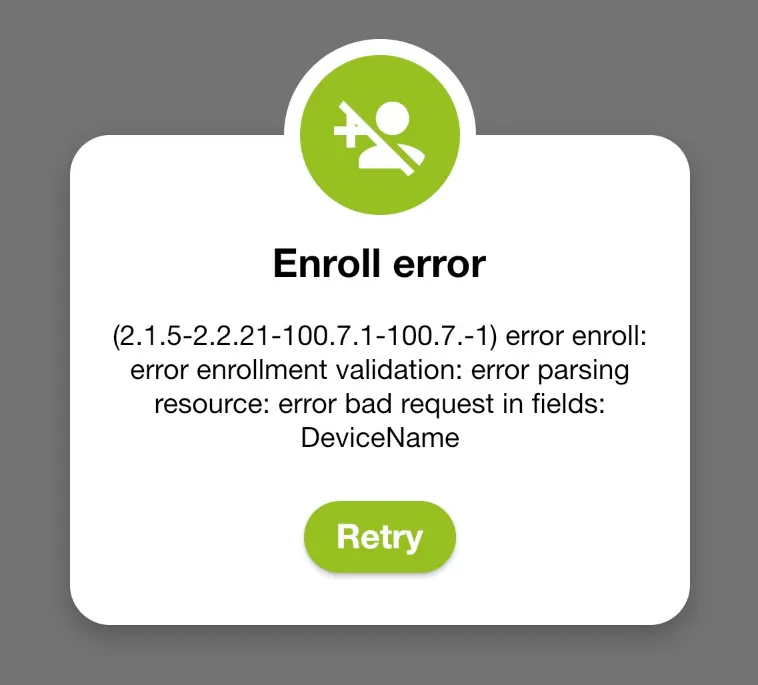
El nombre del dispositivo en iOS no puede contener acentos, -, /, $, %, @, &, ., _ ni caracteres similares. Para corregirlo, cambia el nombre del dispositivo.
Error de inicio de sesión
Sección titulada «Error de inicio de sesión»Si ves este error:
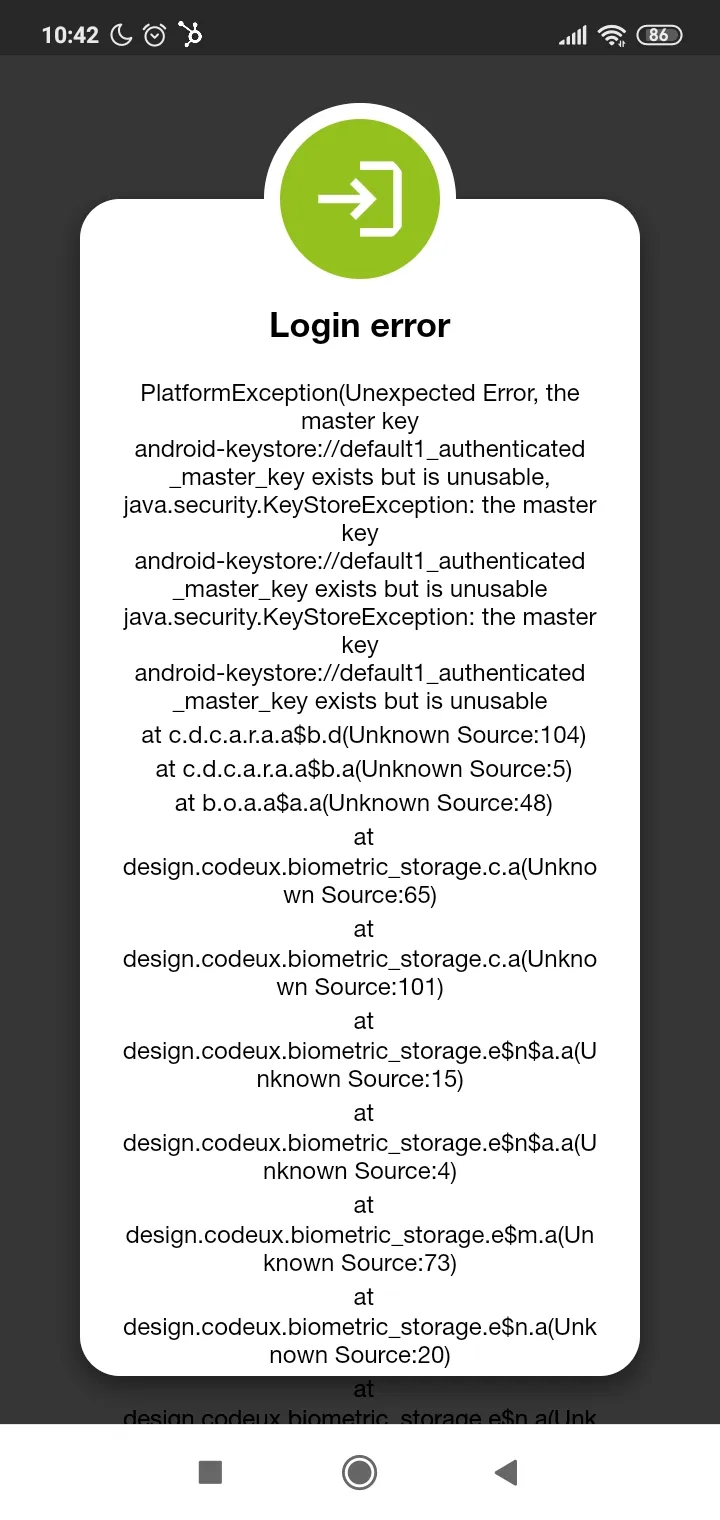
Ironchip recomienda que lo primero que haga un usuario nuevo sea crear una zona segura de recuperación. Para solucionar este error, borra los datos de la aplicación o reinstálala y recupera la cuenta.
Cómo establecer la fecha y hora automáticas
Sección titulada «Cómo establecer la fecha y hora automáticas»Una hora desfasada en el dispositivo puede hacer que se rechacen los códigos de verificación. Activa el ajuste automático de fecha y hora.
Windows
Sección titulada «Windows»Ve a Configuración > Hora e idioma > Fecha y hora y activa Establecer la hora automáticamente.
Ve a Configuración, apartado Fecha y hora, y activa Fecha y hora automáticas.
Android
Sección titulada «Android»Depende del modelo, pero en general: ve a Ajustes, busca el apartado de fecha y hora y selecciona establecer la fecha y la hora de forma automática.
Ve a Ajustes > General > Fecha y hora y activa Ajuste automático.
¿Te ha resultado útil esta página?
Gracias. Lo tendremos en cuenta para mejorar la documentación. Si quieres contarnos qué falta o qué no está claro, escríbenos a support@ironchip.com.