

UDS Enterprise (Virtual Cable)
Esta guía integra un autenticador SAML de UDS Enterprise 3.5 para validar usuarios en Ironchip, de modo que los usuarios de Ironchip puedan acceder al servicio de UDS.
Requisitos
Sección titulada «Requisitos»- Acceso a la consola de administración de Ironchip con un usuario con permisos de administración.
- Una cuenta con permisos para realizar la configuración en UDS Enterprise.
- Usuarios dados de alta en ambas plataformas.
Configuración en Ironchip
Sección titulada «Configuración en Ironchip»Crear la aplicación SAML
Sección titulada «Crear la aplicación SAML»-
En la consola de administración de Ironchip, selecciona SAML apps.
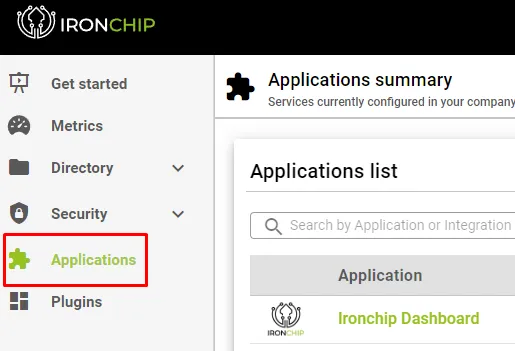
-
Da de alta una aplicación SAML personalizada.
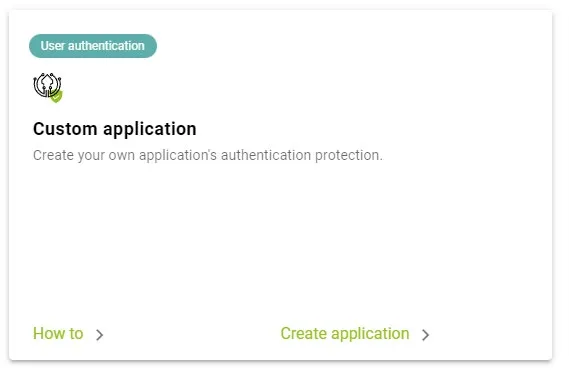
-
En el asistente, indica un nombre para identificar la aplicación y selecciona el tipo de integración SAML.
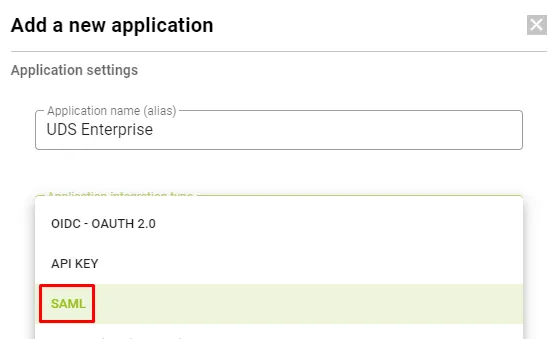
-
Descarga el metadata que genera Ironchip. Lo necesitarás en UDS Enterprise. Deja esta ventana abierta y continúa con el siguiente paso.
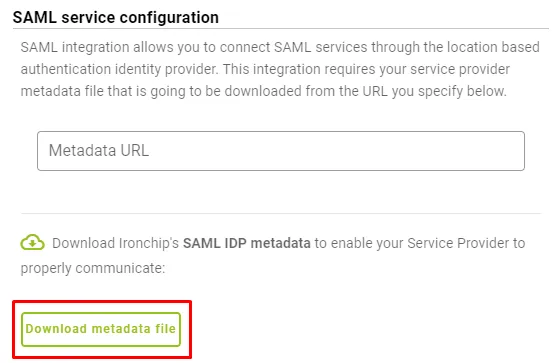
Configuración en UDS Enterprise
Sección titulada «Configuración en UDS Enterprise»Crear el autenticador SAML
Sección titulada «Crear el autenticador SAML»-
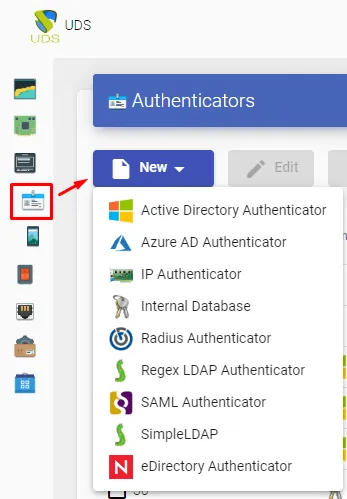
En la administración de UDS Enterprise, ve a Autenticadores, selecciona Nuevo y elige SAML Authenticator.
-
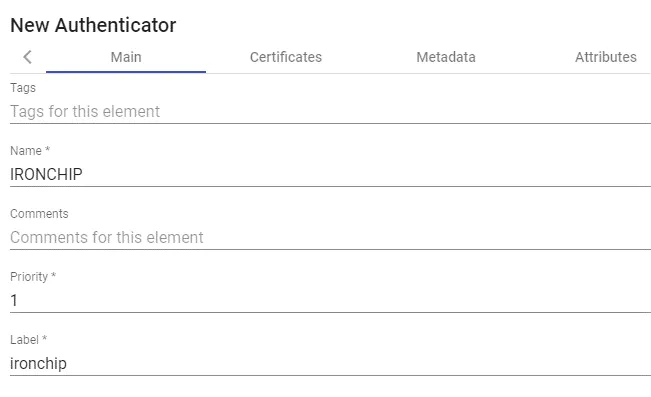
En la pestaña Main, indica un nombre para el autenticador (no puede contener espacios), la prioridad y un Label.
-
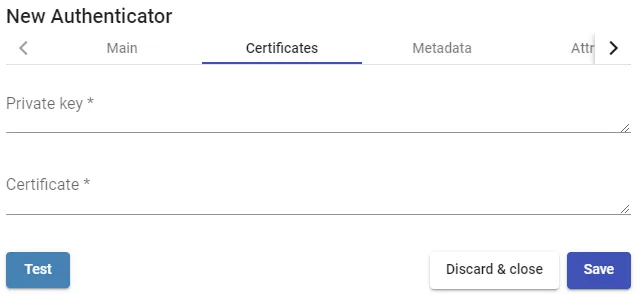
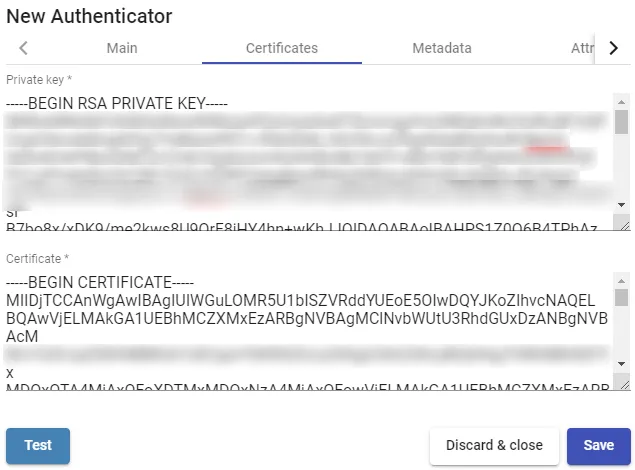
En la pestaña Certificates, indica un certificado válido y su clave. Tienen que estar en formato PEM.
Generar un certificado con OpenSSL
Sección titulada «Generar un certificado con OpenSSL»Si no tienes certificados, puedes generar uno con OpenSSL. El servidor de UDS tiene OpenSSL instalado, así que puedes usar esa máquina.
-
Genera el certificado y la clave.
Ventana de terminal openssl req -new -newkey rsa:2048 -days 3650 -x509 -nodes -keyout server.key -out server.crt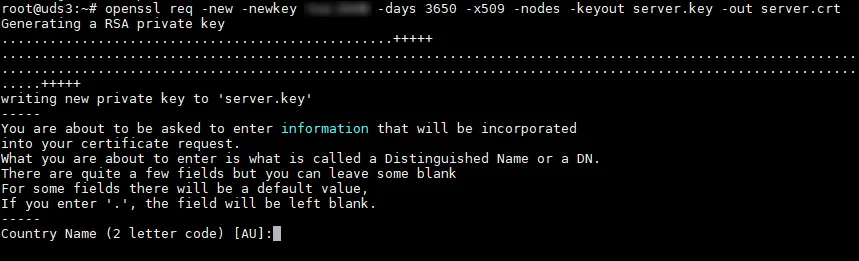
-
Completa los datos que te pide para generar el certificado.
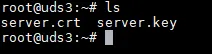
-
Convierte la clave a formato RSA.
Ventana de terminal openssl rsa -in server.key -out server_rsa.key
-
Copia el contenido del certificado y de la clave RSA en UDS.

-
Pega la clave en Private Key y el certificado en Certificate.
Añadir el metadata de Ironchip
Sección titulada «Añadir el metadata de Ironchip»-
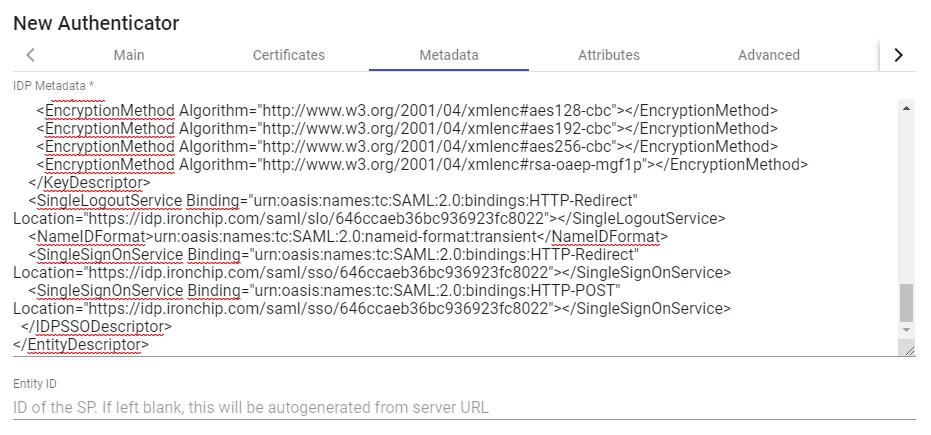
En la pestaña Metadata, rellena IDP Metadata con el metadata que descargaste de Ironchip al crear la aplicación SAML personalizada. Copia el contenido completo del fichero. Ábrelo con un editor adecuado y nunca con un navegador, porque oculta partes del código.
-
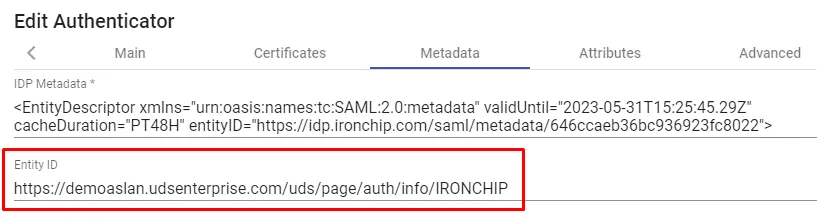
Deja Entity ID vacío: se rellena automáticamente al guardar el autenticador, a partir de la URL que uses para conectar con el portal de UDS Enterprise.
-
Guarda el autenticador. Para que te deje guardar, indica cualquier dato en la pestaña Attributes; volverás a este apartado más adelante para aplicar la configuración definitiva.
-
Vuelve a editar el autenticador. Ahí obtienes los datos de Entity ID que necesitas para terminar de configurar la aplicación SAML personalizada en la consola de Ironchip.
Terminar la configuración en Ironchip
Sección titulada «Terminar la configuración en Ironchip»-
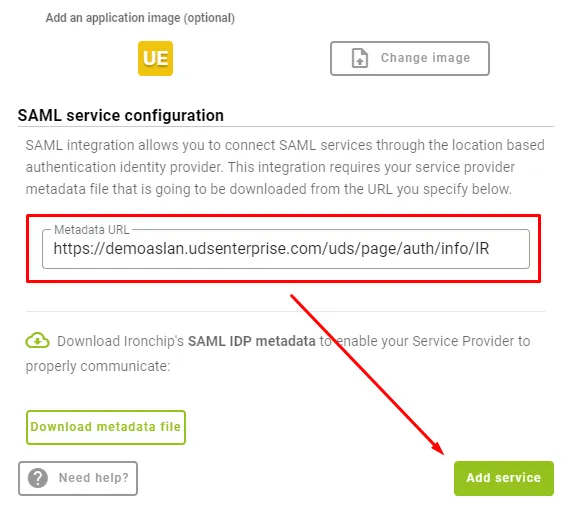
Retoma el asistente de Ironchip para crear la aplicación SAML personalizada. Te pedirá la Metadata URL que generó UDS Enterprise al guardar y volver a editar el autenticador.
-
Introduce la URL y finaliza el asistente.
-
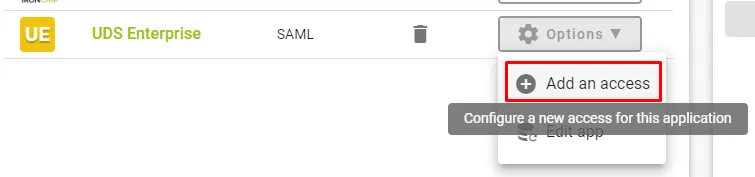
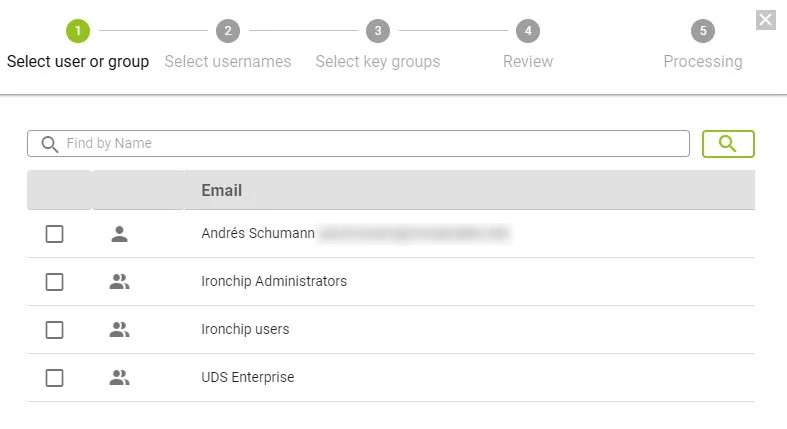
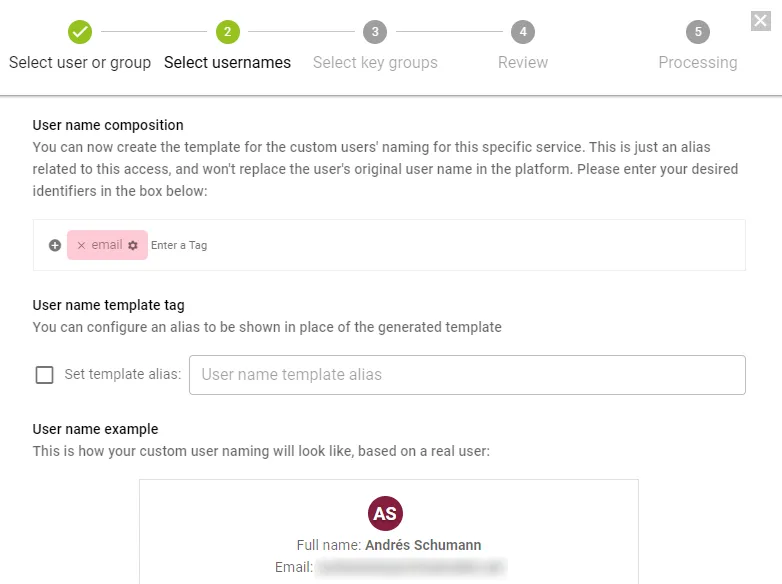
Da acceso a tus usuarios a la aplicación creada. Puedes añadir usuarios individuales o grupos de usuarios.
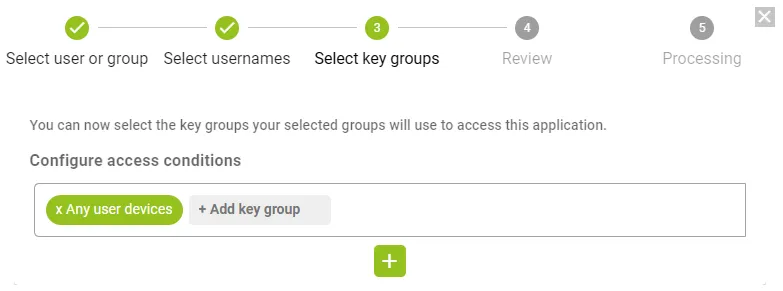
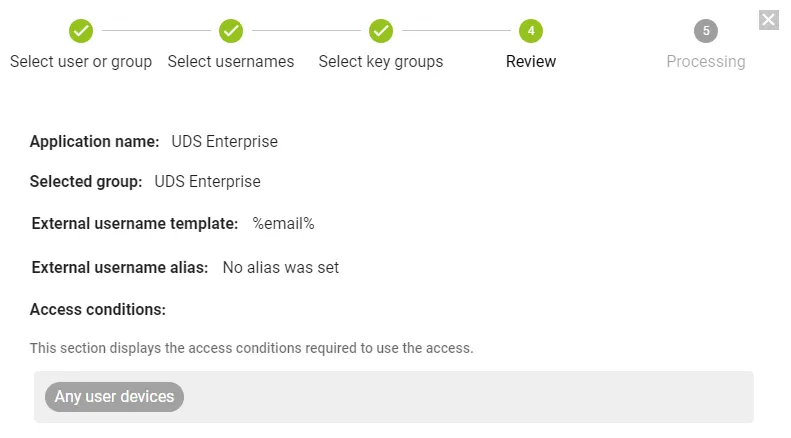
Definir los atributos y los grupos en UDS Enterprise
Sección titulada «Definir los atributos y los grupos en UDS Enterprise»-
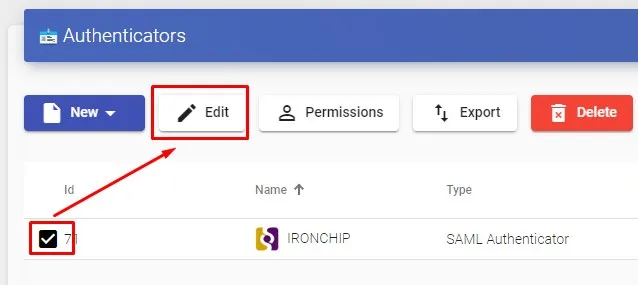
En la administración de UDS Enterprise, selecciona el autenticador SAML que creaste y edítalo.
-
En Attributes, indica los atributos correctos. Están definidos y visibles en la documentación de Ironchip. Por defecto son:
Description Friendly Name SAML Name User Name uidurn:oid:0.9.2342.19200300.100.1.1User Email mailurn:oid:0.9.2342.19200300.100.1.3User given Name givenNameurn:oid:2.5.4.42User common Name cnurn:oid:2.5.4.3User Groups eduPersonAffiliationurn:oid:1.3.6.1.4.1.5923.1.1.1.1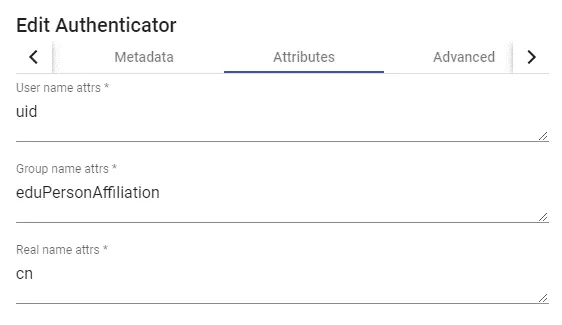
-
Guarda y accede al autenticador creado en UDS Enterprise.
-
Ve al apartado Groups y añade los grupos necesarios. Tienes que añadirlos manualmente, porque la búsqueda automática no se aplica a este tipo de autenticador.
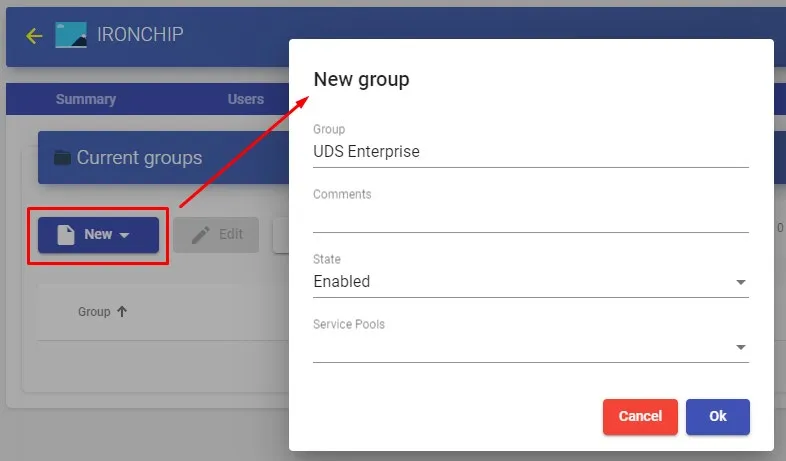
-
Añade todos los grupos necesarios. En este ejemplo se añaden los departamentos a los que pertenecen los usuarios, porque el atributo de pertenencia a departamentos que usa Ironchip es
Groups.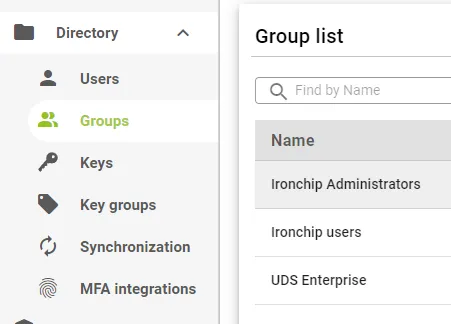
Comprobación
Sección titulada «Comprobación»-
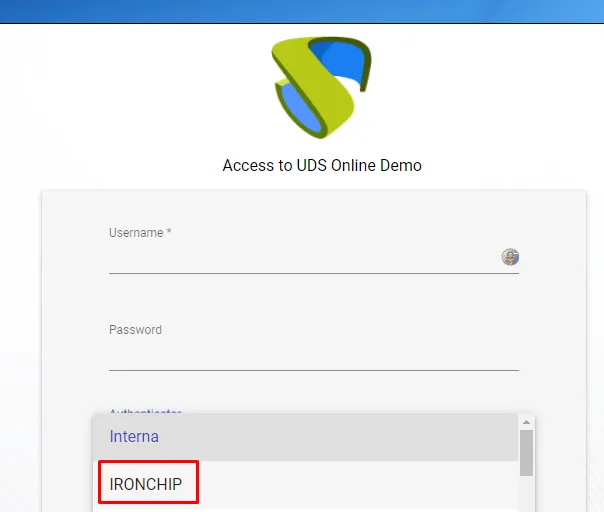
Accede al portal de UDS Enterprise a través del autenticador SAML que acabas de crear.
-
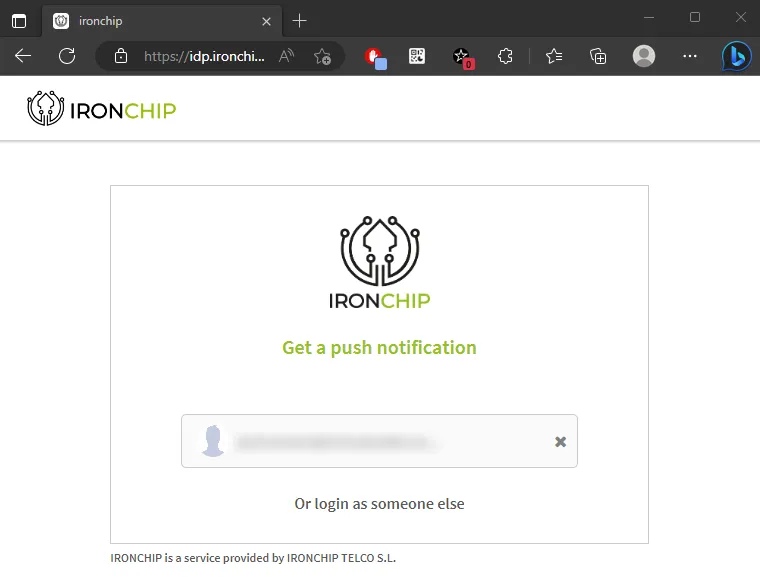
Al seleccionar el autenticador SAML, UDS Enterprise te redirige a la página del proveedor. En este caso, el sistema te pide el correo electrónico del usuario al que se enviará una notificación push.
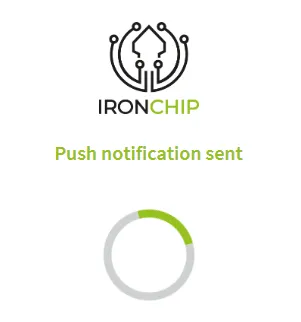
-
Tras iniciar sesión en Ironchip, se te redirige de vuelta a la página de servicios de UDS Enterprise.
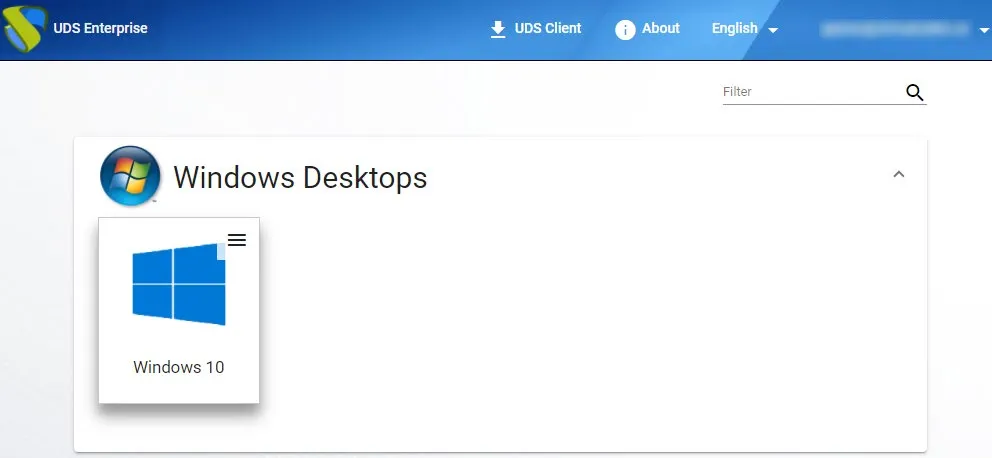
Si el grupo al que pertenece el usuario tiene servicios asignados, se le muestran y puede acceder a ellos.
-
Para comprobar a qué grupos pertenece un usuario, accede al autenticador y edita el usuario.
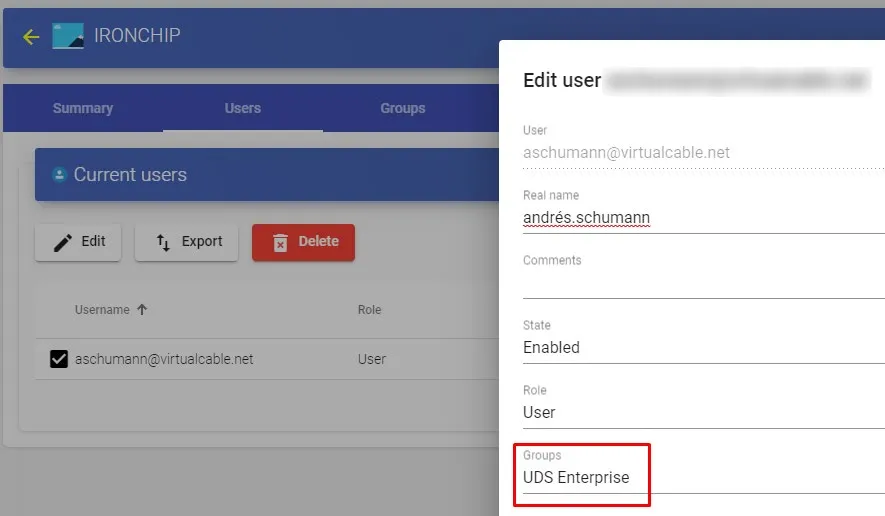
En este ejemplo, el usuario pertenece al grupo UDS Enterprise y, como ese grupo está dado de alta en el autenticador, puede acceder.
¿Te ha resultado útil esta página?
Gracias. Lo tendremos en cuenta para mejorar la documentación. Si quieres contarnos qué falta o qué no está claro, escríbenos a support@ironchip.com.