

Autenticarse con Ironchip
Esta guía explica cómo te autenticas con Ironchip según el servicio al que accedes: con la aplicación y una notificación push, en el inicio de sesión de Windows y Linux, o en servicios web por SAML u OIDC.
Proceso de autenticación
Sección titulada «Proceso de autenticación»Puedes autenticarte de dos maneras.
Desde la notificación push
Sección titulada «Desde la notificación push»-
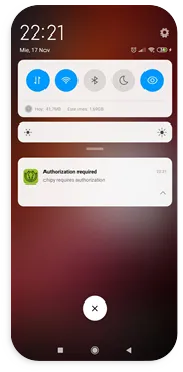
Introduce tus credenciales en el servicio al que quieres acceder. Te llega una notificación push al móvil a través de la aplicación de Ironchip.
-
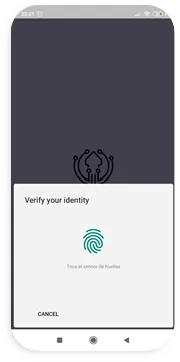
Pulsa la notificación push. Se abre la aplicación de Ironchip, donde tienes que introducir la biometría elegida si se ha establecido como requisito.
-
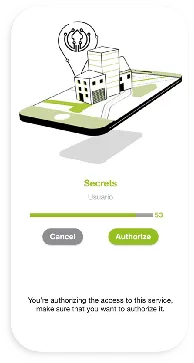
Pulsa Authorize. Se abre la pantalla de escaneo de señales, que verifica si estás en el lugar autorizado para acceder al servicio. Si estás en el lugar correcto, accedes al servicio.
Desde la aplicación
Sección titulada «Desde la aplicación»-
Introduce tus credenciales en el servicio al que quieres acceder. Te llega una notificación push al móvil.
-
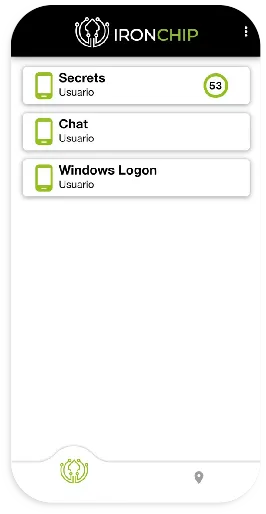
En lugar de pulsar la notificación, abre directamente la aplicación y ve a Servicios. En el servicio en el que has introducido las credenciales aparece una cuenta atrás con los segundos que quedan para hacer el escaneo de señales y verificar tu identidad. Pulsa la tarjeta del servicio.
-
Pulsa Authorize. Se abre la pantalla de escaneo de señales, que verifica si estás en el lugar autorizado. Si estás en el lugar correcto, accedes al servicio.
Inicio de sesión en Windows
Sección titulada «Inicio de sesión en Windows»Con Windows Logon accedes de forma segura a tus servicios Windows con factores de seguridad adicionales a tu contraseña habitual. Si eres administrador y tienes que instalarlo, consulta Instalación del autenticador en Windows. Hay tres opciones:
- Notificación push: te llega una notificación al móvil para que autorices el inicio de sesión.
- Offline: accedes al equipo sin conexión a internet con un código que te facilita la aplicación.
- USB: accedes sin autorizar nada, porque el propio USB autoriza el acceso.

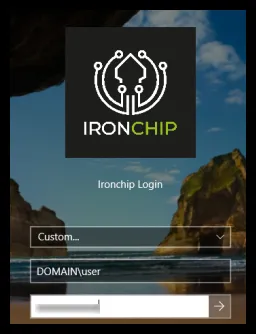
Si tienes más de un usuario, el primer desplegable te permite elegir con cuál iniciar sesión en el equipo. Rellena los campos necesarios, como usuario y contraseña.
Con notificación push
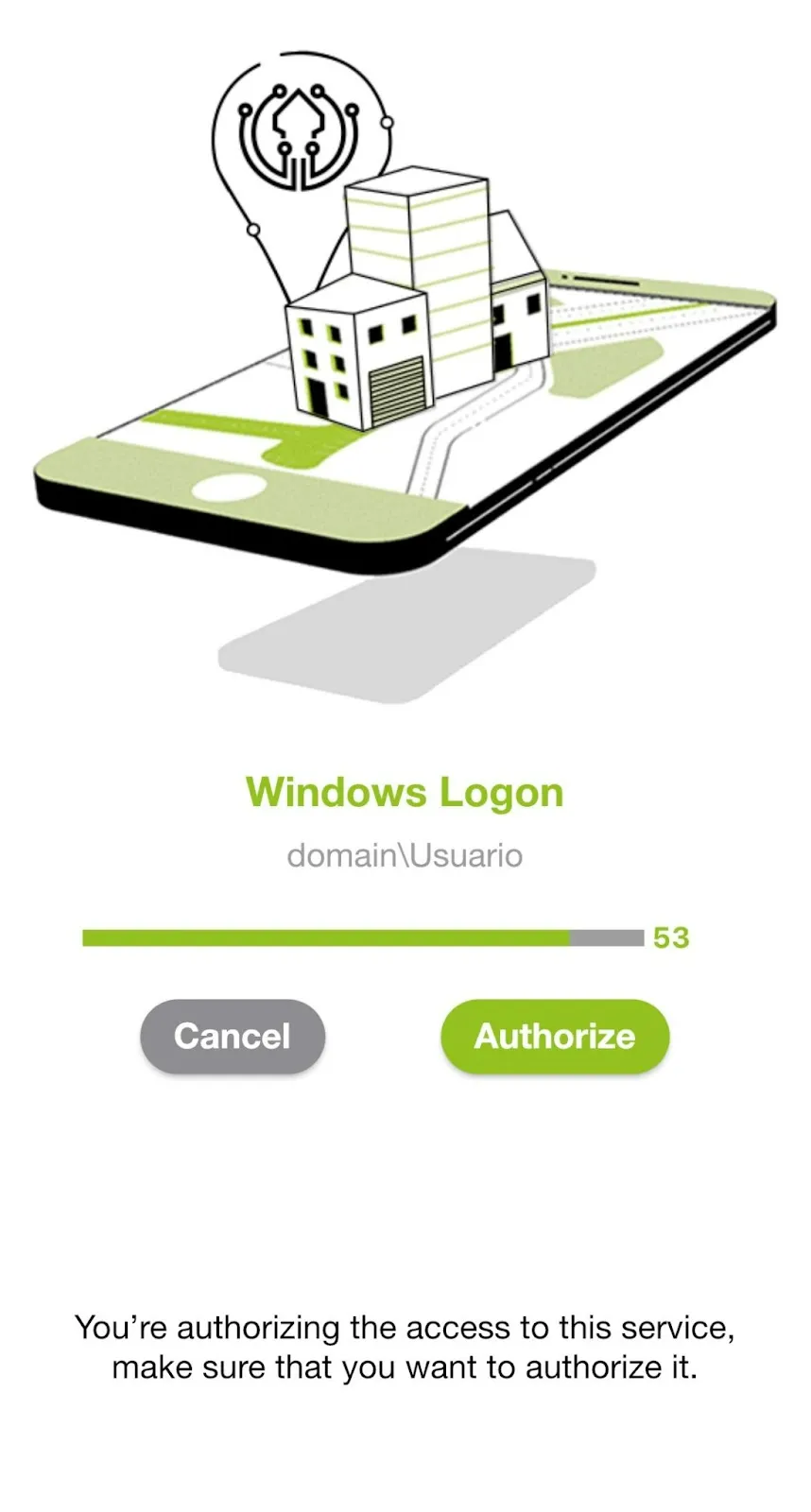
Sección titulada «Con notificación push»Cuando hayas introducido tus datos de inicio de sesión, te llega al móvil una notificación que te pide autorizarlo.
Con USB
Sección titulada «Con USB»Para acceder con este mecanismo, tienes que haberte dado de alta antes con un USB. Consulta Alta en la aplicación.
Rellena los campos necesarios, como usuario y contraseña. Como tienes el USB insertado en el equipo, no hace falta autorizar nada: el USB lo hace de forma automática.
Sin conexión (offline)
Sección titulada «Sin conexión (offline)»Puedes autenticarte en servicios sin conexión a internet con la función Offline, que usa un código offline para verificar tu identidad en lugar de la autorización desde el móvil.
-
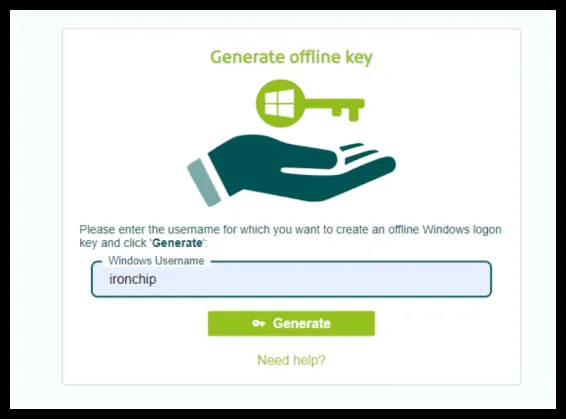
Accede a la aplicación de autenticador offline, que te proporciona un enlace. Con ese enlace puedes crear una de tus llaves offline: escribe tu usuario de Windows en Windows Username y pulsa Generate. Si no recuerdas con claridad el usuario con el que accedes, pídele ayuda a tu administrador.
-
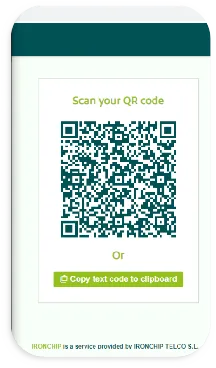
Cuando se genera la llave offline, aparece un código QR para añadirla en la aplicación móvil y un código de texto para copiarlo y pegarlo en la aplicación de escritorio.
-
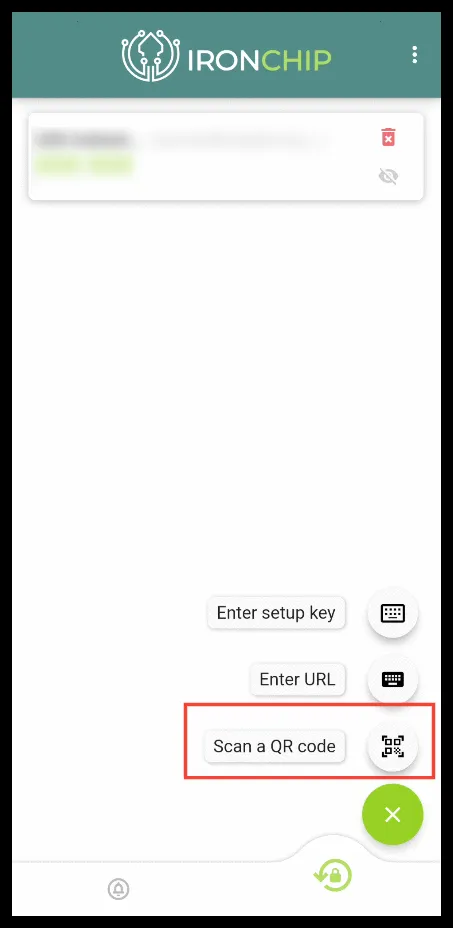
En la aplicación móvil, ve a la segunda pestaña de la parte inferior derecha, la del icono de candado. Pulsa el botón verde redondo + de la esquina inferior derecha y elige Scan a QR code.
-
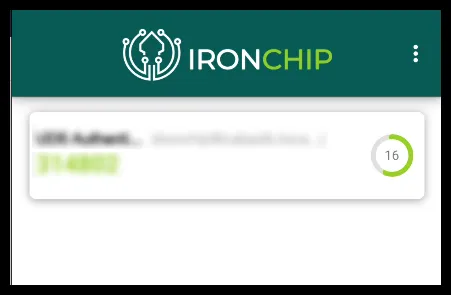
Escanea el código QR generado o introduce a mano la clave de configuración (Setup KEY). Si todo ha ido bien, aparece una nueva entrada con tu código OTP, que se regenera cada 30 segundos.
-
Pulsa la tarjeta que ha aparecido para ver el código OTP. El código se oculta cada 30 segundos.
-
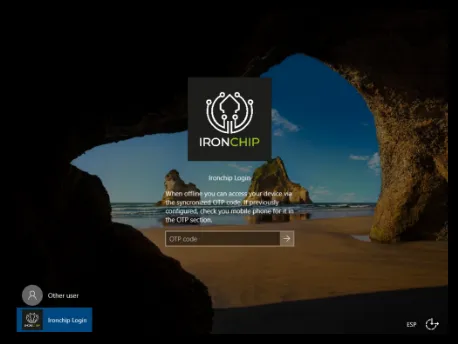
En la pantalla de inicio de sesión de Windows, introduce en el campo OTP code el código que te muestra la aplicación.
Si aparece el error de que la función offline (OTP) no está instalada (Offline functionality is not installed), tienes dos opciones:
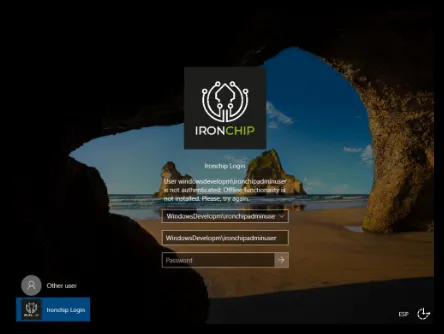
- Conéctate a internet e inicia sesión con notificación push o con USB.
- Si no tienes internet, contacta con tu administrador.
Cambio de contraseña
Sección titulada «Cambio de contraseña»Para cambiar tu contraseña, contacta con tu administrador. Después, al iniciar sesión te aparece esta ventana. También la verás si tu contraseña ha caducado.
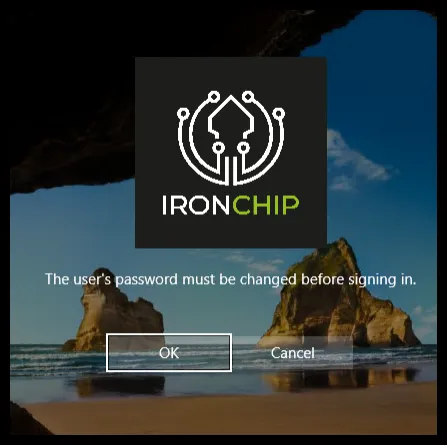
-
Rellena el segundo campo con el usuario con el que quieres acceder.
-
Rellena el tercer campo con la contraseña anterior.
-
Rellena los campos cuarto y quinto con la nueva contraseña.
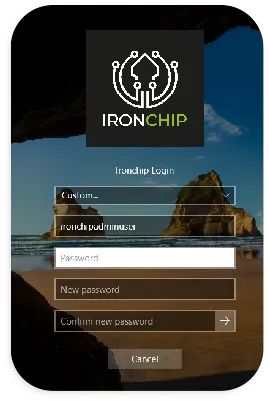
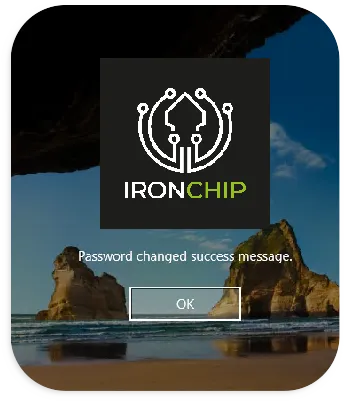
Cuando la contraseña se ha cambiado, aparece este mensaje:
Inicio de sesión en Linux
Sección titulada «Inicio de sesión en Linux»Con Linux Logon accedes de forma segura a tus servicios Linux. Según los requisitos de tu administrador, el sistema puede pedirte autorización al iniciar sesión, al escalar privilegios en Linux (sudo) o al usar el servicio ssh.
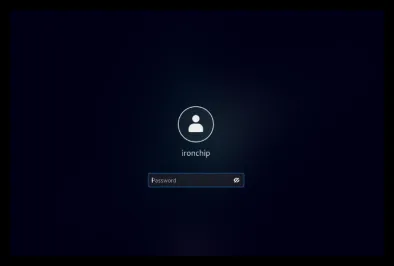
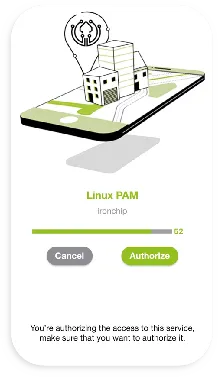
Cuando el administrador haya instalado Linux Logon en tu equipo, inicia sesión. Te llega una notificación push al móvil para que autorices el acceso.
Servicios web
Sección titulada «Servicios web»La plataforma de Ironchip permite acceder a los servicios de la compañía desde el navegador. Hay dos formas de acceso, SAML u OIDC.
Con SAML
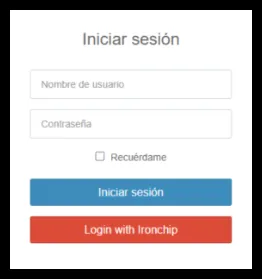
Sección titulada «Con SAML»Verás una pestaña como la siguiente. Accede pulsando Login with Ironchip.
-
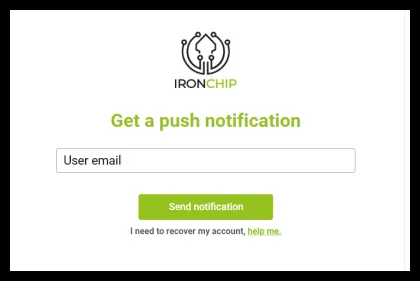
Pulsa el botón rojo, escribe tu correo electrónico habitual y pulsa Send notification. Te llega una notificación push de la aplicación de Ironchip.
-
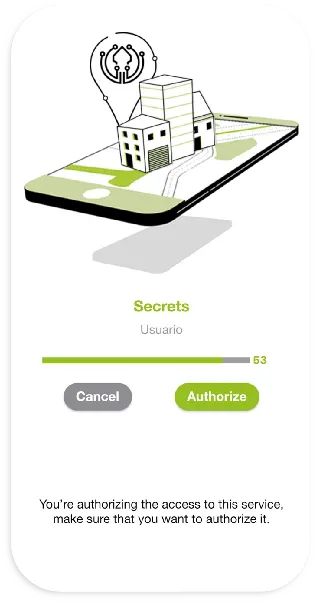
Acepta la notificación en la aplicación pulsando Authorize y accederás a la plataforma.
Con OIDC
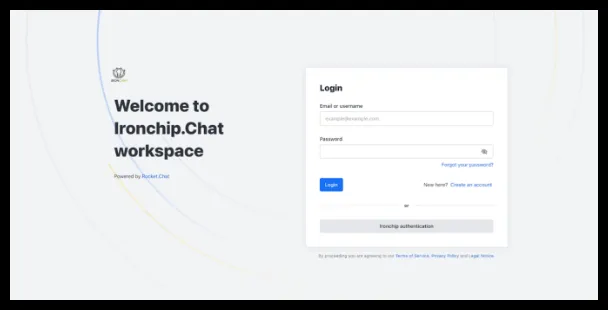
Sección titulada «Con OIDC»La segunda forma de inicio de sesión web es parecida a la siguiente pantalla.
-
Pulsa el botón rectangular gris de la parte inferior, Ironchip Authentication. Este botón también puede aparecer como Sign in with OIDC. Al pulsarlo se abre una pestaña adicional.
-
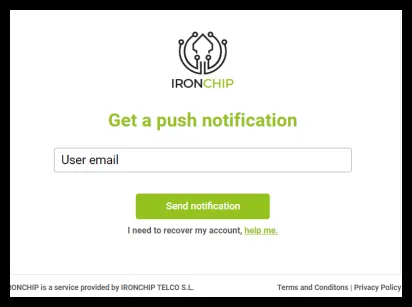
En la pestaña nueva, escribe tu correo habitual y pulsa Send notification para recibir la notificación push.
-
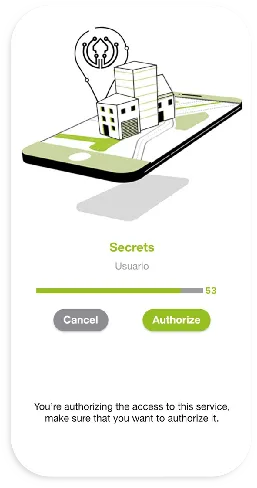
Acepta la notificación que te llega al móvil para acceder a la plataforma.
¿Te ha resultado útil esta página?
Gracias. Lo tendremos en cuenta para mejorar la documentación. Si quieres contarnos qué falta o qué no está claro, escríbenos a support@ironchip.com.