

Entra ID
Microsoft Entra ID (antes Azure AD) es un servicio de gestión de identidades y accesos en la nube. Ayuda a tus empleados a acceder a recursos externos, como Microsoft 365, el portal de Azure y miles de aplicaciones SaaS. Se integra con Ironchip mediante el protocolo LDAP, a través de Microsoft Entra Domain Services (antes Azure AD DS).
Cada tenant nuevo viene con un nombre de dominio inicial, .onmicrosoft.com, que no puedes cambiar ni eliminar. Sí puedes añadir los nombres de dominio de tu organización, lo que ayuda a crear nombres de usuario que resulten familiares a tus usuarios. Más información en la documentación de Microsoft.
Requisitos
Sección titulada «Requisitos»- Acceso a la consola de administración de Ironchip.
- Un usuario con permisos para realizar la configuración en Azure.
- Una suscripción activa de Azure y un tenant de Microsoft Entra ID asociado a la suscripción.
- Microsoft Entra Domain Services habilitado y configurado en el tenant.
Configuración en Azure
Sección titulada «Configuración en Azure»Microsoft Entra Domain Services debe cumplir estos requisitos para integrarse con Ironchip:
- LDAP seguro habilitado:
- Crea los certificados necesarios.
- Permite el acceso a LDAP seguro a través de internet. Puedes usar una regla de grupo de seguridad de red de Azure para limitar ese acceso.
- Configura los grupos que quieres sincronizar.
- Crea un subdominio que apunte a la dirección IP externa de LDAP seguro. Es necesario si quieres conectar con TLS en modo seguro, porque el certificado del cliente tiene que coincidir con el host.
- Configuración de usuarios:
- Usuarios federados: no se admiten.
- Usuarios sincronizados desde on-premises: en entornos híbridos, asegúrate de que la sincronización del hash de la contraseña está habilitada. Si ya lo está, ejecuta el cmdlet indicado en la guía de Microsoft para aplicarla.
- Usuarios de la nube: aunque el usuario ya esté creado en la nube, tiene que iniciar sesión y cambiar su contraseña.
Para más información, consulta el tutorial oficial de Microsoft para configurar LDAPS.
Configuración en Ironchip
Sección titulada «Configuración en Ironchip»Cuando termines la configuración de Azure, crea en Ironchip un grupo de llaves (política de contraseña) con el protocolo LDAP que apunte a Microsoft Entra Domain Services. Tienes el detalle en Políticas de autenticación.
-
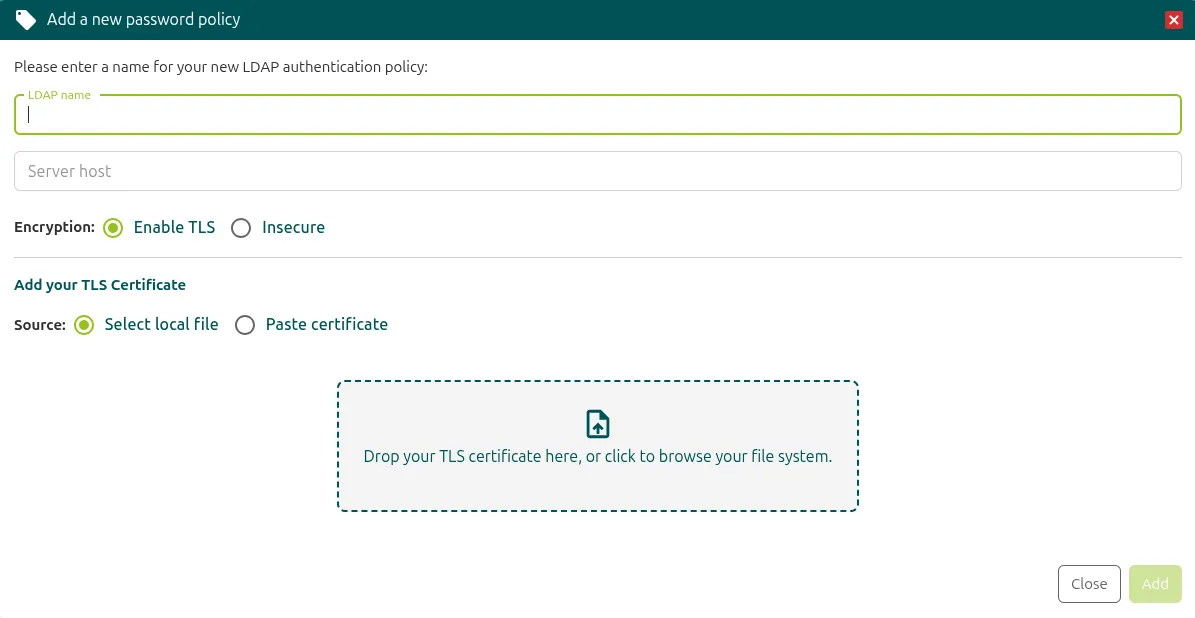
En Authentication policies, abre el apartado Password policies y haz clic en Add password policy.
-
Añade el nombre (LDAP name) y el servidor (Server host). Si quieres habilitar TLS seguro (Enable TLS), añade también el certificado.
-
Ironchip comprueba que la conexión funciona pidiéndote un usuario (UPN o correo) y una contraseña LDAP de ejemplo, que no se almacenan.
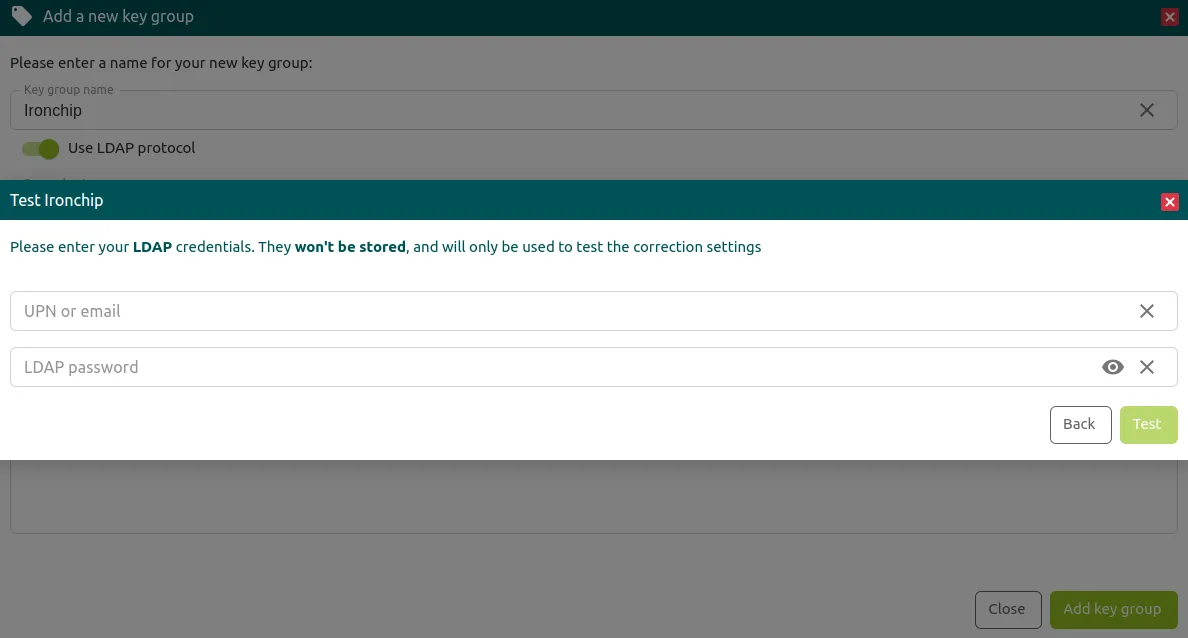
Puedes modificar cualquier campo más adelante: cada vez que lo hagas, Ironchip vuelve a comprobar la conexión. Una vez creado el grupo, también puedes probarlo con distintos usuarios desde sus opciones.
Configurar el acceso
Sección titulada «Configurar el acceso»Con el grupo de llaves LDAP creado, configúralo en un acceso para iniciar la autenticación.
Comprobación
Sección titulada «Comprobación»- Inicia la autenticación en la aplicación como en cualquier otra, con el nombre de usuario que configuraste antes.
- Si el acceso exige un grupo de llaves LDAP, aparece un aviso para que introduzcas la contraseña de tu correo.
- Si configuraste el acceso con otro tipo de grupo de llaves, como tu dispositivo, abre la app de Ironchip para terminar el proceso y entrar en la aplicación.
¿Te ha resultado útil esta página?
Gracias. Lo tendremos en cuenta para mejorar la documentación. Si quieres contarnos qué falta o qué no está claro, escríbenos a support@ironchip.com.