

Exportación de eventos del ITDR
Desde ITDR > Realtime feed puedes exportar los informes del ITDR que cumplen tus filtros: la consola prepara un archivo y te lo envía por correo. Esta página es para quien administra la consola.
Antes de empezar
Sección titulada «Antes de empezar»- Necesitas el permiso Read sobre el recurso ITDR. Consulta Roles y permisos.
- La exportación solo está en Realtime feed: Threat analysis > Confirmed y Threat analysis > Suspected no tienen Export CSV.
- El archivo llega solo al correo de la cuenta con la que pides la exportación.
Elegir los informes
Sección titulada «Elegir los informes»La exportación incluye los informes que muestran los filtros del feed. Puedes combinarlos, por ejemplo para exportar los informes de nivel High de un usuario en los últimos 7 días.
Periodo
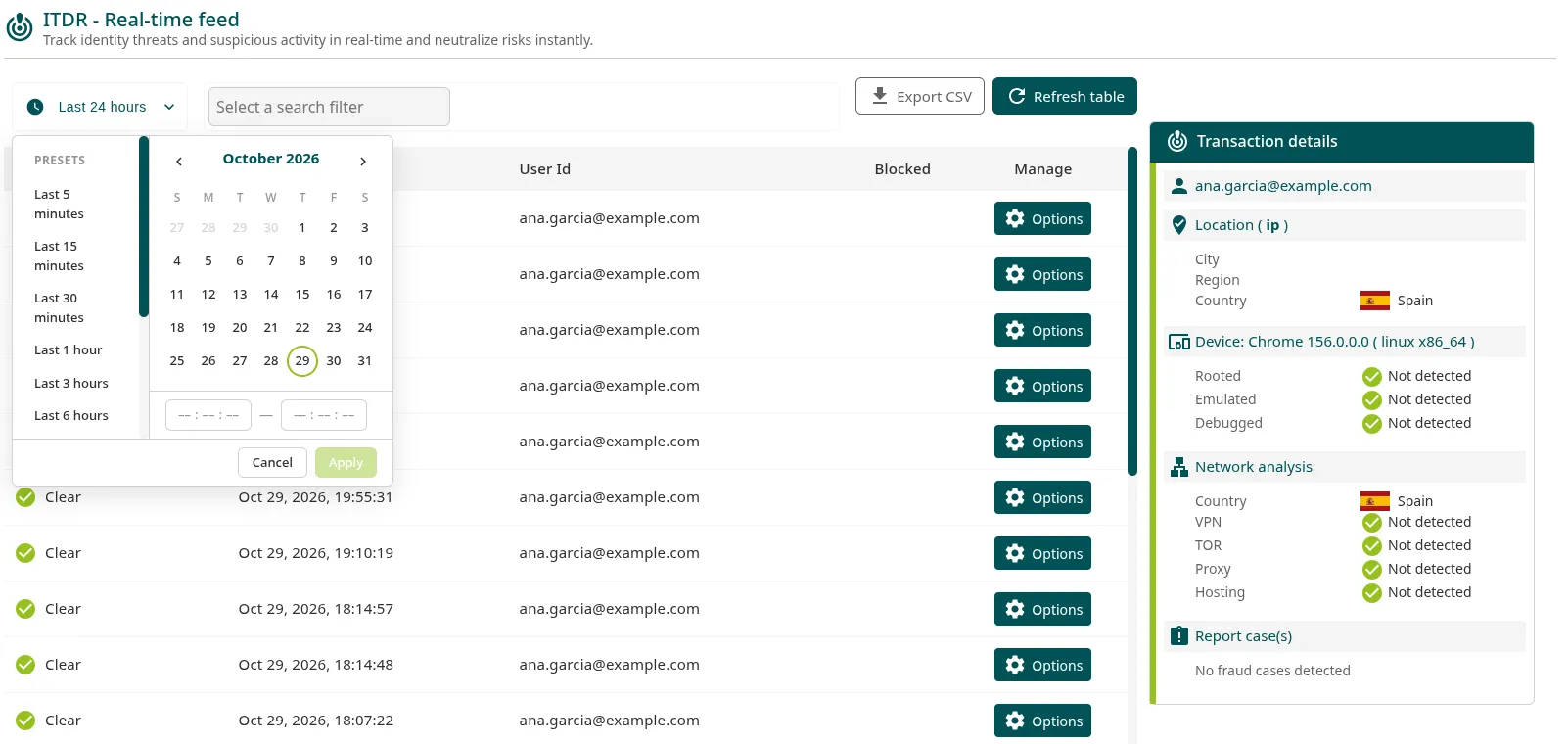
Sección titulada «Periodo»Por defecto, el feed muestra las últimas 24 horas (Last 24 hours). Para cambiarlo, haz clic en el selector de periodo, elige un periodo en Presets o marca el inicio y el fin en el calendario con Start time y End time, y haz clic en Apply.
Usuario y nivel de riesgo
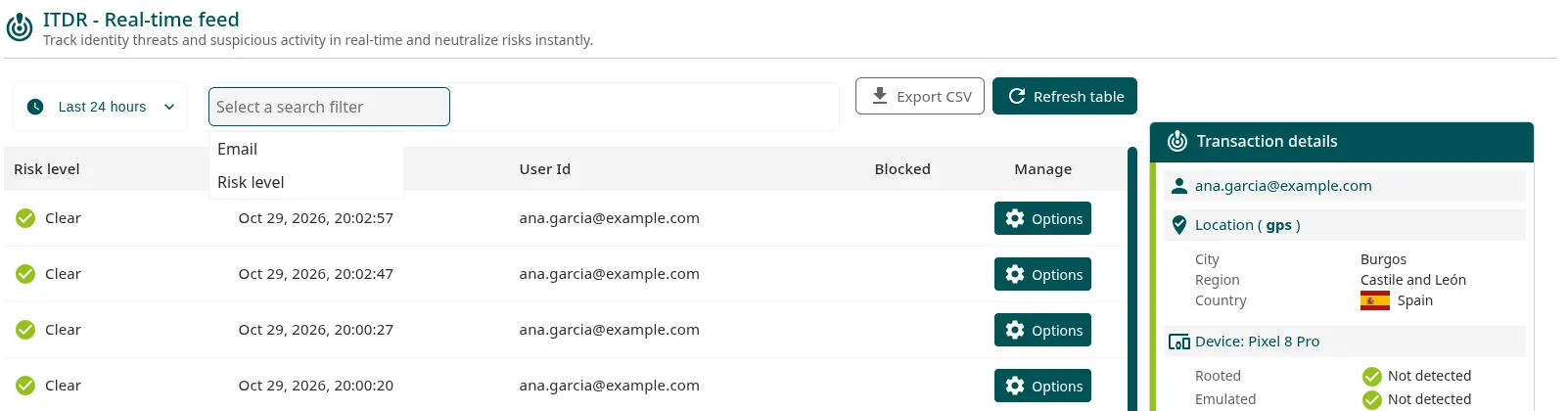
Sección titulada «Usuario y nivel de riesgo»Haz clic en Select a search filter y elige:
- Email: los informes de un usuario. Escribe su correo.
- Risk level: los informes de un nivel: Clear, Low, High o Fraud.
Cada filtro aparece como una etiqueta en la barra. Para quitarlo, haz clic en la X de la etiqueta.
Exportar los informes
Sección titulada «Exportar los informes»-
Ve a ITDR > Realtime feed y aplica los filtros que necesites.
-
Haz clic en Export CSV, encima de la tabla.
-
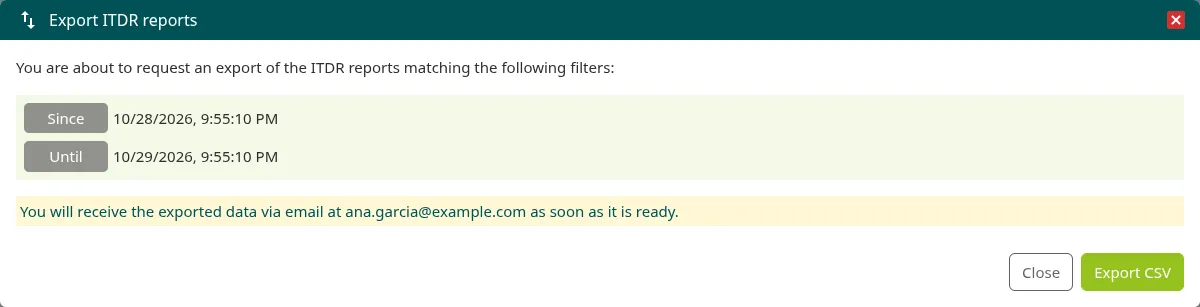
En la ventana Export ITDR reports, revisa los filtros de la exportación: Since, Until, Email y Risk level. Debajo, la ventana indica el correo al que llegará el archivo.
-
Haz clic en Export CSV. La consola confirma la solicitud con ITDR export requested. Para cerrar sin exportar, haz clic en Close.
-
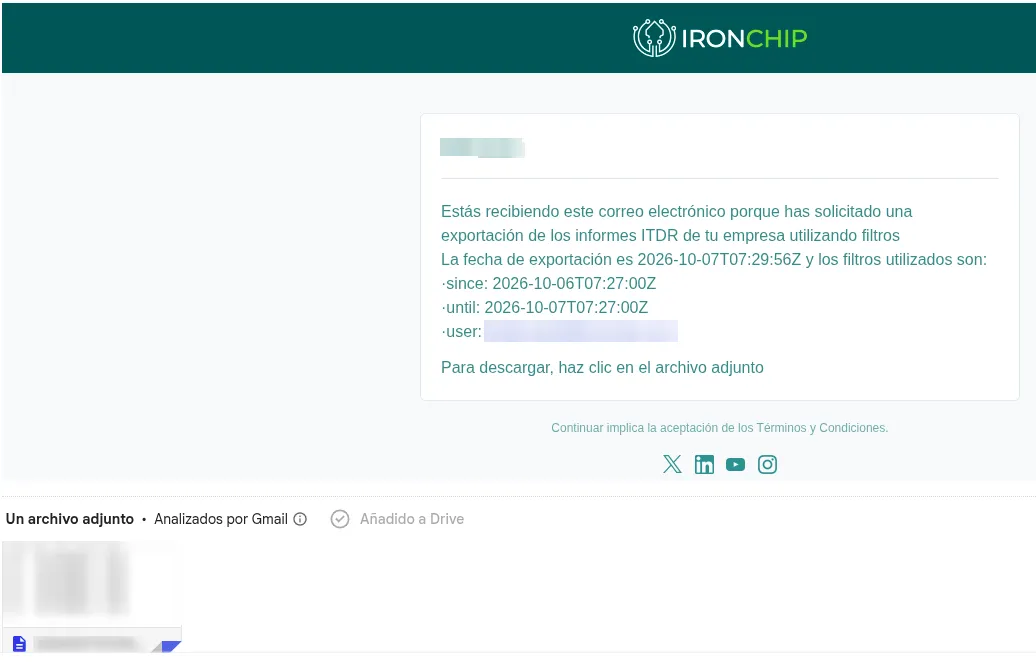
Cuando el archivo está listo, la campana de notificaciones de la consola muestra ITDR report export completed y recibes un correo con el archivo adjunto.
La solicitud y el final de cada exportación quedan en Monitoring > Logs (consulta Actividad y métricas).
Problemas frecuentes
Sección titulada «Problemas frecuentes»- La consola muestra Error exporting ITDR reports. Si acabas de pedir otras exportaciones, puede que hayas llegado al límite de solicitudes seguidas. Espera un momento y vuelve a pedirla.
- No encuentro Export CSV. Comprueba que estás en Realtime feed y no en Threat analysis.
¿Te ha resultado útil esta página?
Gracias. Lo tendremos en cuenta para mejorar la documentación. Si quieres contarnos qué falta o qué no está claro, escríbenos a support@ironchip.com.