

Alta en la aplicación
Esta guía explica cómo descargar la aplicación de autenticación y cómo dar de alta tu dispositivo en Ironchip, para que puedas usar los servicios de tu compañía que utilicen Ironchip como método de autenticación.
Descargar la aplicación
Sección titulada «Descargar la aplicación»La descarga de la aplicación de autenticación depende de la plataforma en la que quieras instalarla.
Android
Sección titulada «Android»-
Abre la aplicación Play Store, que reconocerás por este icono.

-
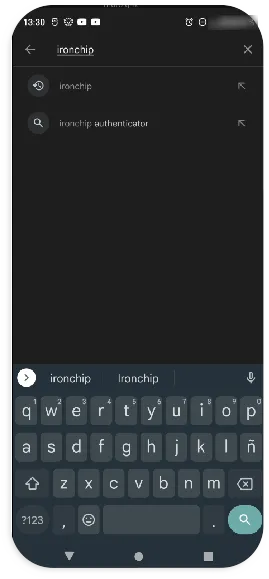
En la barra de búsqueda superior, escribe Ironchip.
-
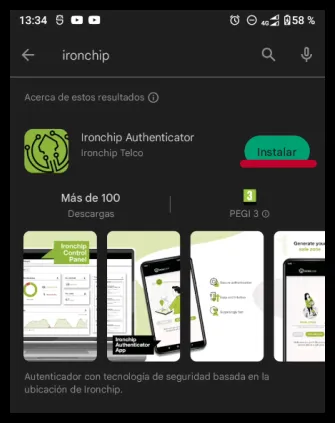
Pulsa la lupa de la esquina inferior izquierda para buscar. Selecciona la aplicación Ironchip Authenticator y pulsa Instalar.
-
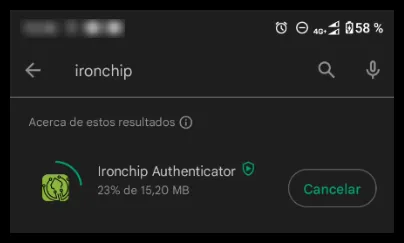
Espera a que termine la descarga y la instalación.
-
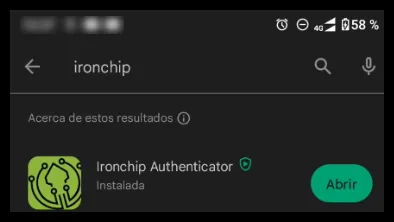
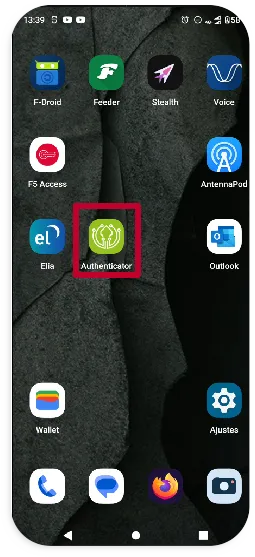
Cuando termine, el botón Instalar habrá cambiado a Abrir y la aplicación estará entre las que ya tienes instaladas.
-
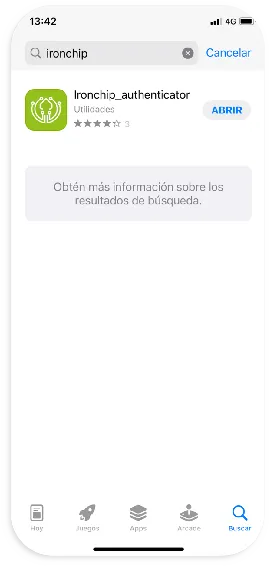
Abre la aplicación App Store, que reconocerás por este icono. Pulsa la lupa de la esquina inferior izquierda para buscar, selecciona Ironchip Authenticator y pulsa Instalar.
-
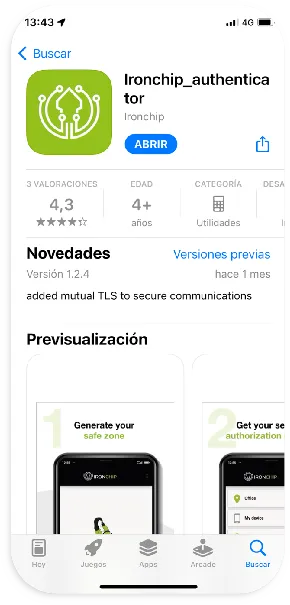
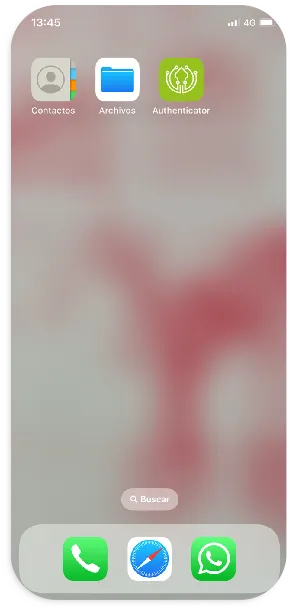
Cuando termine la instalación, el botón Instalar habrá cambiado a Abrir y la aplicación estará entre las que ya tienes instaladas.
Comprobar la versión de la aplicación móvil
Sección titulada «Comprobar la versión de la aplicación móvil»-
Abre la aplicación Ironchip Authenticator.
-
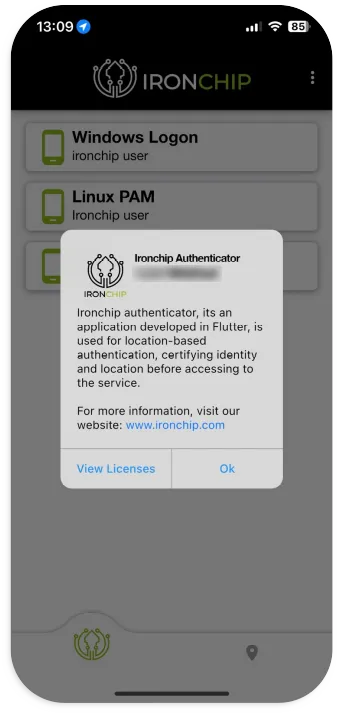
En la parte superior derecha, pulsa el icono de los tres puntos. Se despliega un panel con tres opciones: Account information, App Information y OTP.
-
Pulsa App Information. Aparece un mensaje con la versión instalada en tu dispositivo.
Aplicación de escritorio en Windows
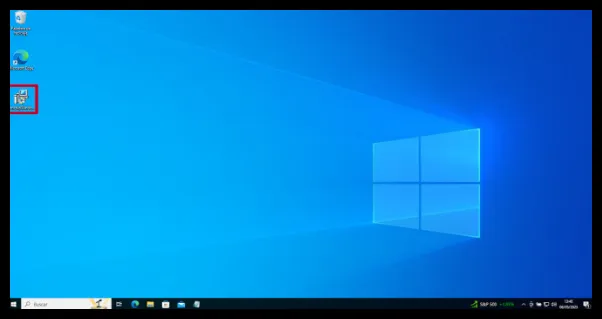
Sección titulada «Aplicación de escritorio en Windows»El instalador de la aplicación de escritorio para Windows te lo tiene que facilitar un administrador técnico de tu compañía. Cuando lo tengas, ejecútalo con doble clic en su icono.
-
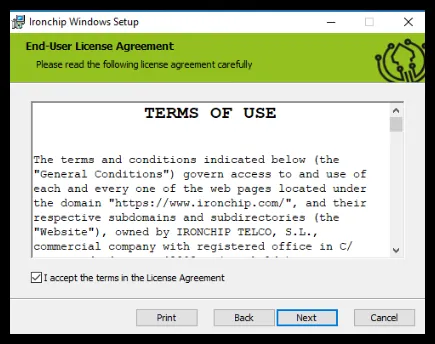
Lee la licencia de Ironchip, marca I accept the terms in the License Agreement y pulsa Next.
-
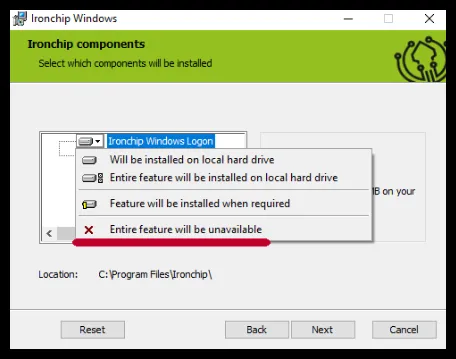
Selecciona Ironchip Windows Logon y elige Entire feature will be unavailable para no instalar el producto Windows Logon.
-
Pulsa Next. En la pantalla siguiente, mantén el valor por defecto
https://api.ironchip.com.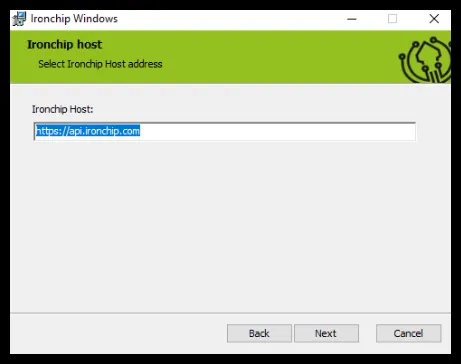
-
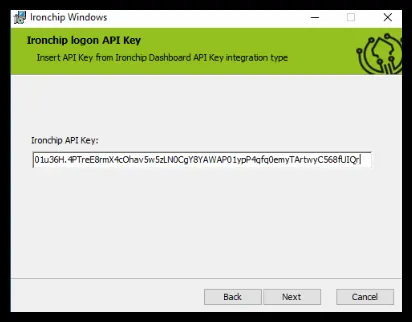
Pulsa Next. En la pantalla siguiente, introduce la API key que te ha facilitado tu administrador. Si no la tienes, pídesela.
-
Pulsa Next y, en la pantalla siguiente, Install.
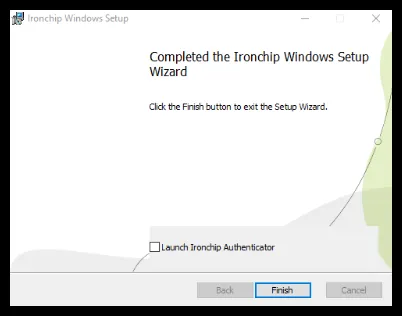
Pulsa Finish para cerrar el instalador.
Dar de alta el dispositivo
Sección titulada «Dar de alta el dispositivo»Hay cuatro formas de dar de alta tu dispositivo. Elige la que corresponda al método que usa tu compañía.
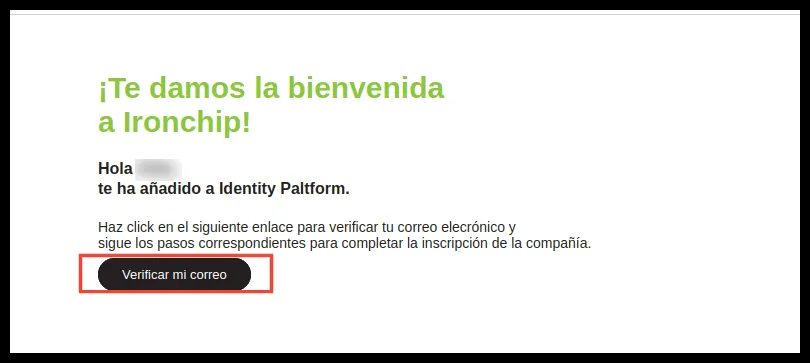
Antes de empezar, un administrador tiene que haberte dado de alta en la plataforma desde la consola de administración. En ese momento recibes un correo electrónico de verificación en tu correo de empresa. Si no lo has recibido, contacta con el administrador de tu compañía.
Con la aplicación móvil y el código QR
Sección titulada «Con la aplicación móvil y el código QR»-
Abre el correo que has recibido desde un PC o portátil y pulsa Verificar mi correo.
-
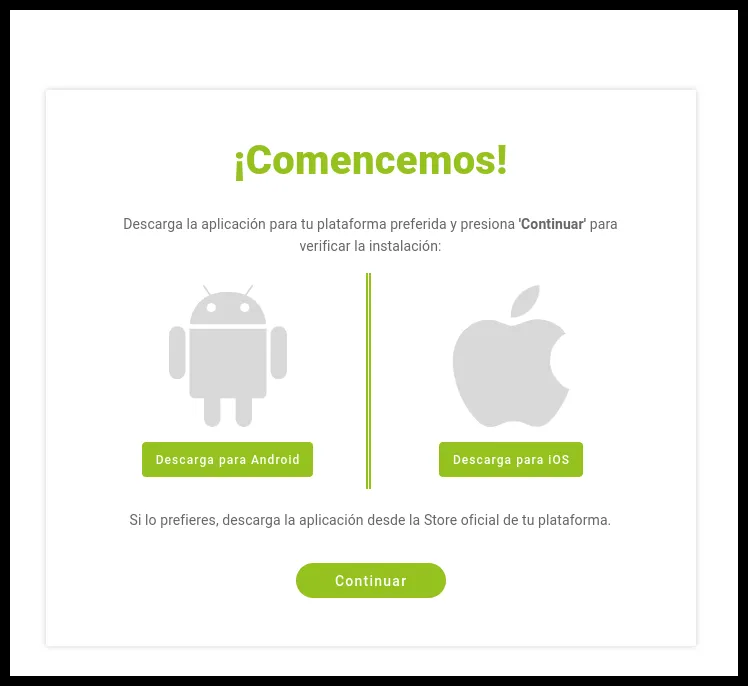
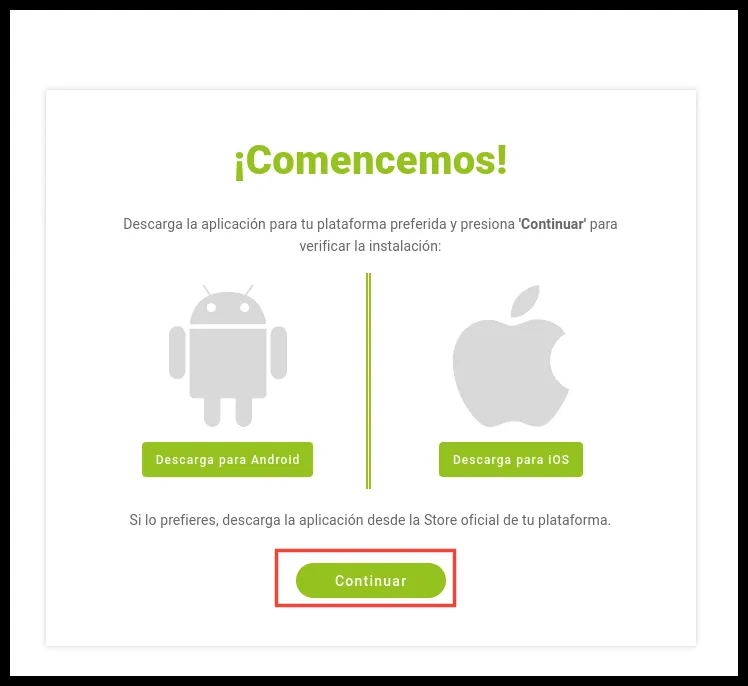
Se abre una pestaña nueva que te pide descargar la aplicación de Ironchip. No la cierres.
-
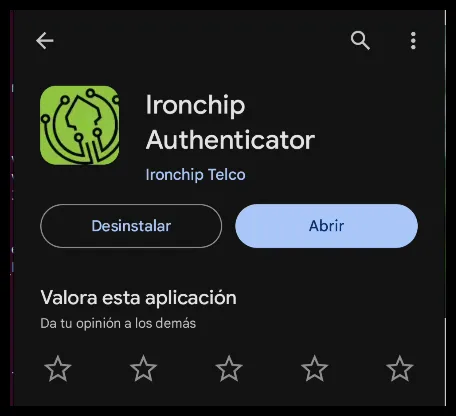
En tu teléfono, descarga Ironchip Authenticator desde Google Play Store o App Store, como se explica en Descargar la aplicación.
-
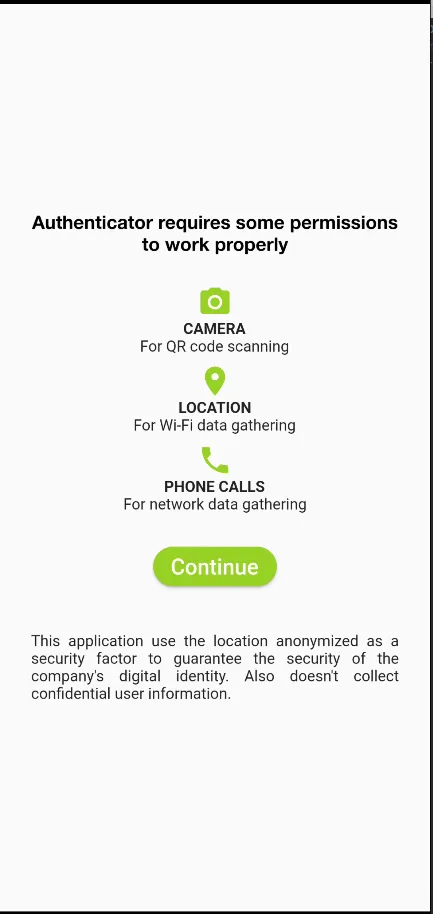
Abre la aplicación. Te pide una serie de permisos:
- Cámara, para escanear el código QR.
- Ubicación, para recopilar datos de las redes wifi cercanas.
- Llamadas telefónicas, para recopilar datos sobre las redes móviles cercanas.
-
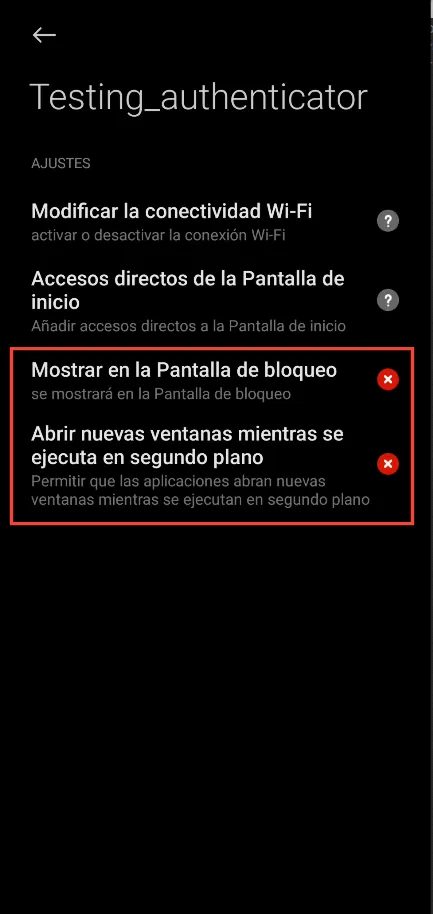
Si tienes un dispositivo Xiaomi, la aplicación te pide dos permisos más: mostrar en la pantalla de bloqueo y abrir ventanas en segundo plano, para recibir correctamente las notificaciones de la app.
-
Acepta los términos y condiciones. Al pulsar Continue, la aplicación te pide escanear un QR.
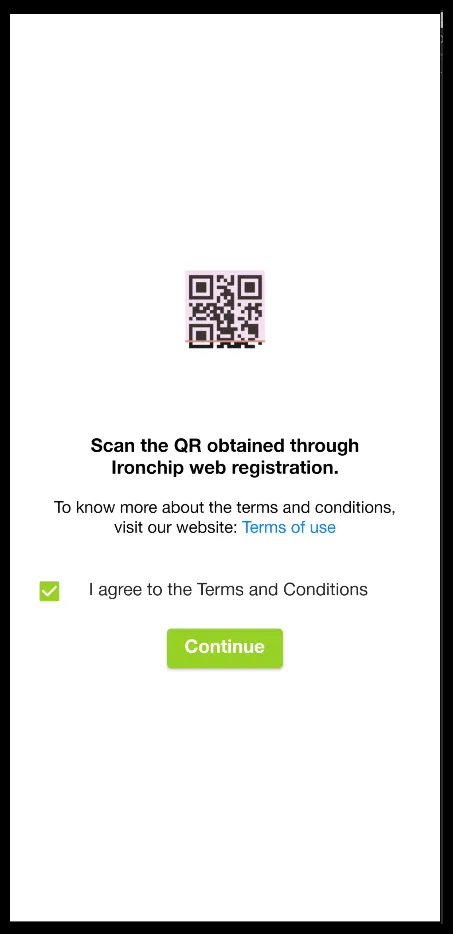
-
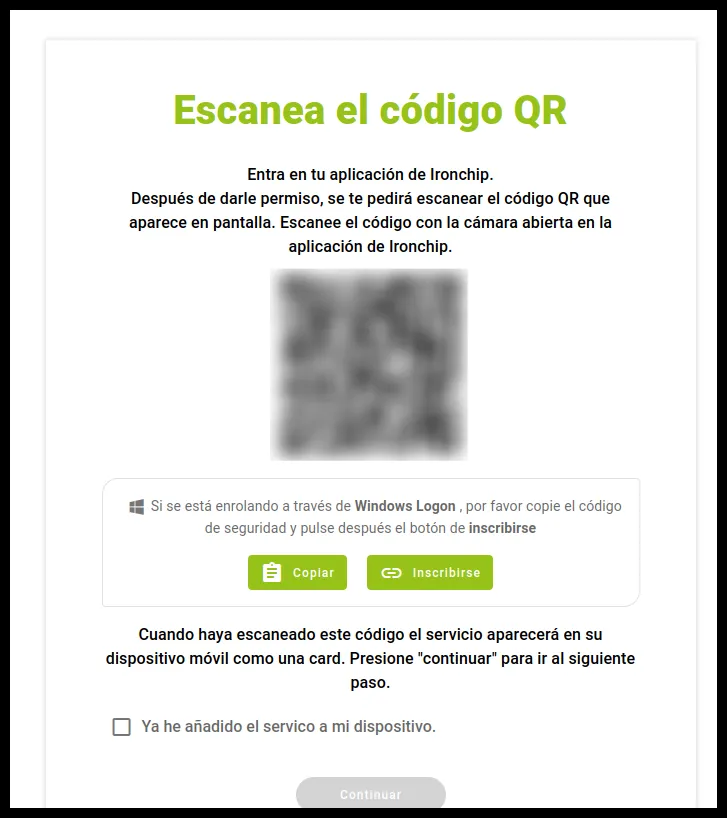
Obtén ese QR pulsando Continuar en la pestaña donde se te pidió descargar la aplicación y escanéalo con la aplicación.
-
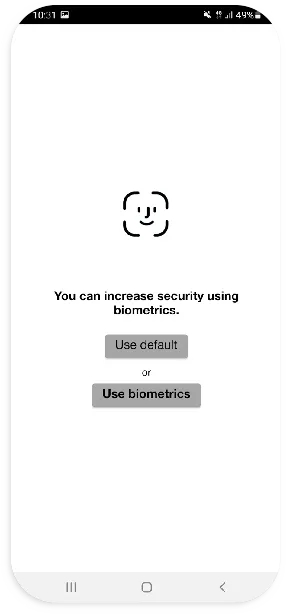
Opcionalmente, la aplicación te deja elegir si quieres usar biometría. La biometría identifica y verifica al usuario mediante características físicas o de comportamiento únicas, y mejora la seguridad y la comodidad de uso.
-
El proceso termina cuando en el ordenador aparece la pantalla de confirmación y en el móvil se abre la aplicación.
Con la aplicación móvil y el enlace directo
Sección titulada «Con la aplicación móvil y el enlace directo»-
Abre el correo que has recibido desde tu teléfono móvil y pulsa Verificar mi correo.
-
Se abre una pestaña nueva que te pide descargar la aplicación de Ironchip. No la cierres.
-
Descarga Ironchip Authenticator desde Google Play Store o App Store.
-
Abre la aplicación. Te pide una serie de permisos:
- Cámara, para escanear el código QR. En este caso no es necesario.
- Ubicación, para recopilar datos de las redes wifi cercanas.
- Llamadas telefónicas, para recopilar datos sobre las redes móviles cercanas.
-
Si tienes un dispositivo Xiaomi, la aplicación te pide dos permisos más: mostrar en la pantalla de bloqueo y abrir ventanas en segundo plano, para recibir correctamente las notificaciones de la app.
-
Cuando aparezca la pantalla de escaneo del código QR, vuelve a la pestaña de Ironchip donde se te pidió descargar la aplicación y pulsa Continuar.
-
Pulsa Inscribirse. El proceso se completa de forma automática.
Con la aplicación de escritorio
Sección titulada «Con la aplicación de escritorio»-
Abre el correo que has recibido desde un PC o portátil y pulsa Verificar mi correo.
-
Se abre una pestaña nueva que te pide descargar la aplicación de Ironchip. No la cierres.
-
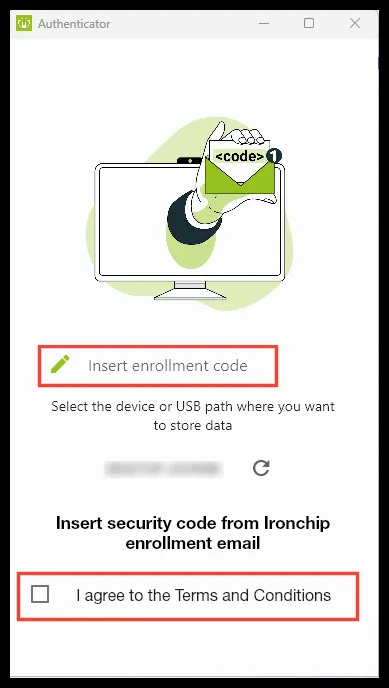
Pide al administrador que te proporcione el autenticador de escritorio de Ironchip. Cuando lo tengas instalado en tu equipo, ábrelo. Verás una ventana como esta.
-
Acepta los términos y condiciones. En el recuadro que aparece, pega el código de alta. Lo obtienes pulsando Continuar en la pestaña donde se te pidió descargar la aplicación.
-
En esa pestaña nueva, pulsa el botón de copiar y pega el código en el recuadro del autenticador de escritorio.
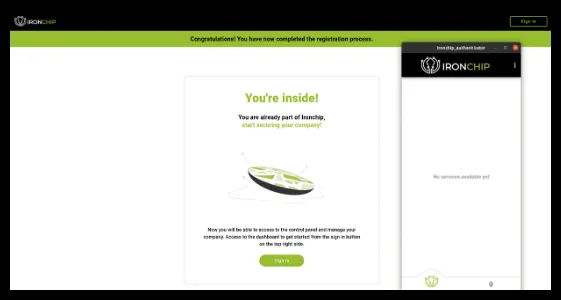
El alta termina cuando en el ordenador aparece la pantalla de confirmación y la aplicación se abre.
Con un USB
Sección titulada «Con un USB»Esta opción te permite llevar tus credenciales de identificación contigo. Cuando te has dado de alta con un dispositivo de memoria externo, puedes usarlo como mecanismo de autenticación en cualquier equipo compatible con Ironchip que tenga instalados los servicios de escritorio de Ironchip.
-
Abre el correo que has recibido desde un PC o portátil y pulsa Verificar mi correo.
-
Se abre una pestaña nueva que te pide descargar la aplicación de Ironchip. No la cierres.
-
Pide al administrador que te proporcione el autenticador de escritorio de Ironchip. Cuando lo tengas instalado en tu equipo, ábrelo. Verás una ventana como esta.
-
Inserta tu dispositivo externo de almacenamiento y pulsa el botón de refrescar para que se escanee.
-
Pulsa el recuadro con el nombre de tu equipo, a la izquierda del botón de refrescar, y elige el dispositivo externo en la lista desplegable (por ejemplo, la unidad
D:\). Si no aparece, comprueba que el USB está bien conectado y pulsa la rueda de recarga.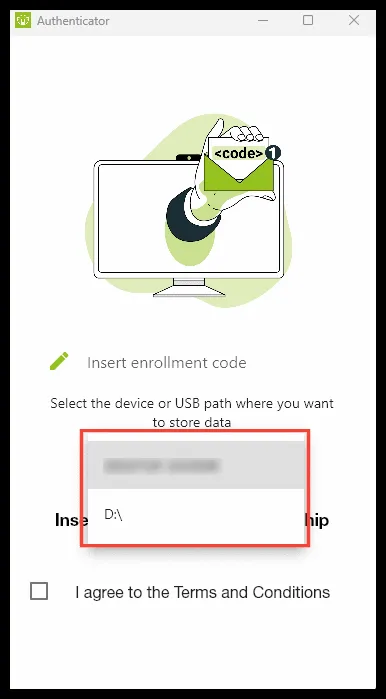
-
Acepta los términos y condiciones. En el recuadro que aparece, pega el código de alta. Lo obtienes pulsando Continuar en la pestaña donde se te pidió descargar la aplicación.
-
En esa pestaña nueva, pulsa el botón de copiar y pega el código en el recuadro del autenticador de escritorio.
Después del alta
Sección titulada «Después del alta»En la pestaña de servicios aparecen todos los servicios a los que tienes acceso. Si tu compañía lo ha decidido, también aparece el servicio Panel de gestión Ironchip, que es exclusivo de los administradores seleccionados, encargados de gestionar las autenticaciones y los accesos a los servicios.
En estos servicios aparece una cuenta atrás cuando se ha solicitado autenticación en el servicio. Para ver cómo autenticarte, consulta Autenticarse con Ironchip.
¿Te ha resultado útil esta página?
Gracias. Lo tendremos en cuenta para mejorar la documentación. Si quieres contarnos qué falta o qué no está claro, escríbenos a support@ironchip.com.