

Nextcloud
Ironchip actúa como proveedor OIDC de Nextcloud. Los usuarios inician sesión en Nextcloud desde un botón que los redirige a Ironchip para autenticarse.
Requisitos
Sección titulada «Requisitos»- Acceso de administrador a la consola de Ironchip.
- Privilegios de administrador en la instancia de Nextcloud.
- Acceso al sistema de archivos del servidor de Nextcloud.
Preparar Nextcloud
Sección titulada «Preparar Nextcloud»Instalar la app OpenID Connect
Sección titulada «Instalar la app OpenID Connect»-
Accede a tu instancia de Nextcloud.
-
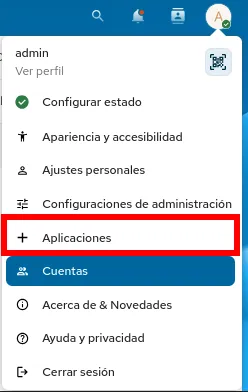
Haz clic en el icono de tu perfil (esquina superior derecha) y selecciona Aplicaciones.
-
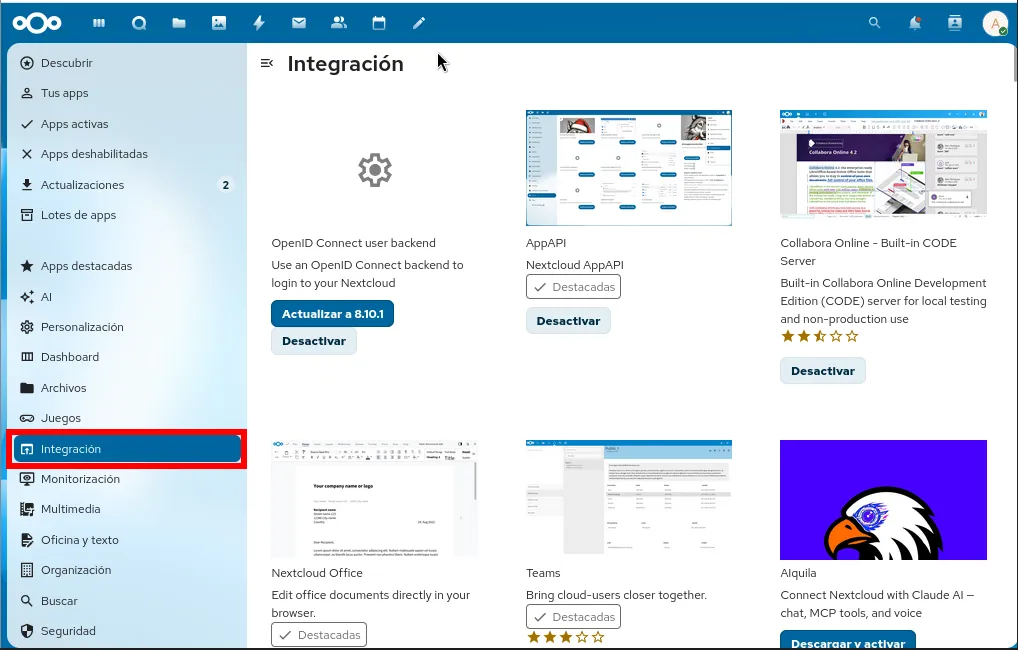
En el menú lateral izquierdo, selecciona la categoría Integración.
-
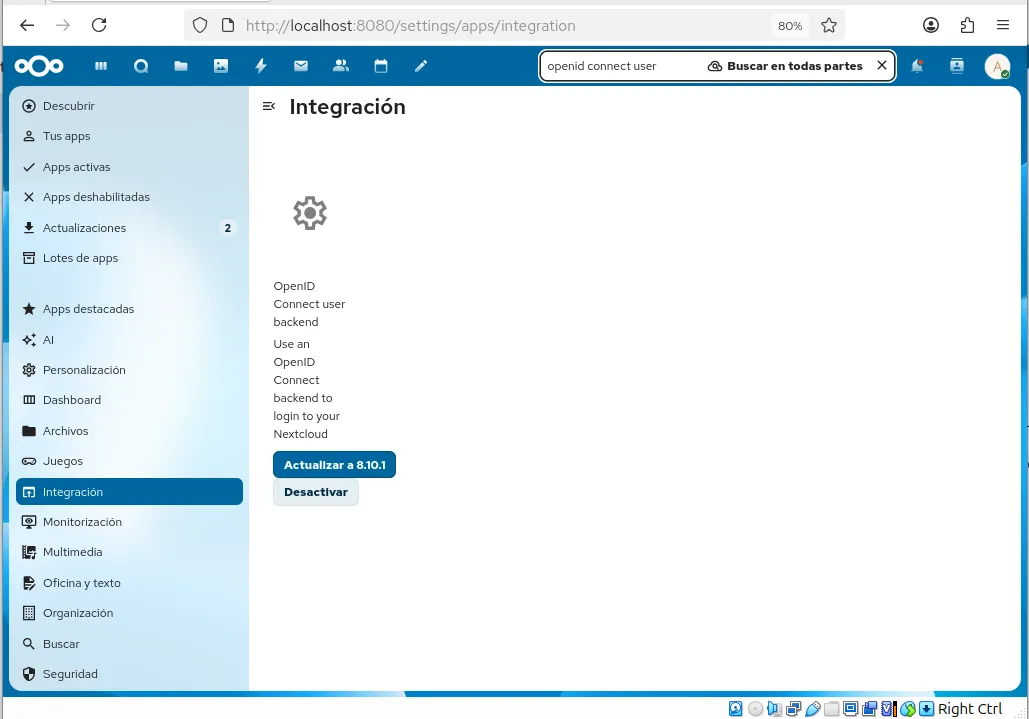
Usa el buscador (icono de lupa) para localizar la aplicación OpenID Connect user backend.
-
Haz clic en Descargar y activar.
Ajustar el archivo de configuración
Sección titulada «Ajustar el archivo de configuración»Antes de seguir con la interfaz web, ajusta la configuración de seguridad y red de Nextcloud:
-
Localiza y edita el archivo
config/config.phpen tu servidor. -
Añade o modifica estas líneas dentro del array de configuración:
config/config.php 'allow_local_remote_servers' => true,'debug' => true,
Configuración en Ironchip
Sección titulada «Configuración en Ironchip»Crear la aplicación OIDC
Sección titulada «Crear la aplicación OIDC»-
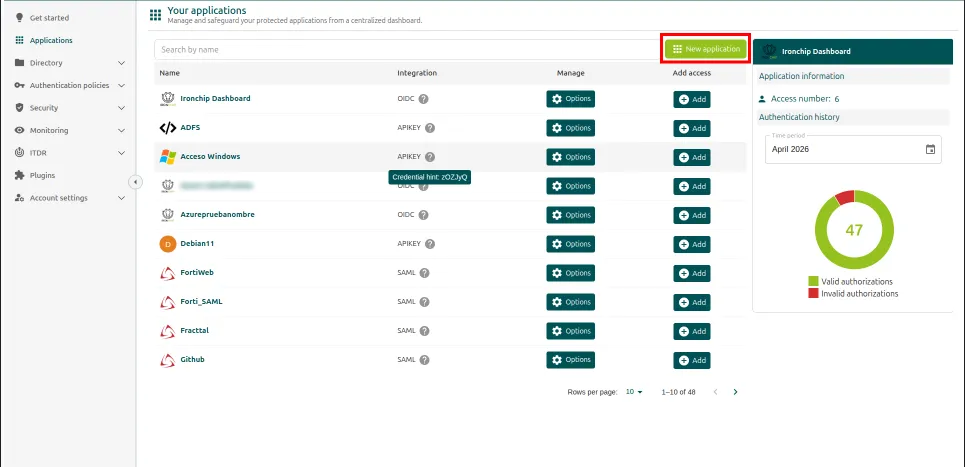
Inicia sesión en la consola de Ironchip y ve a Applications > New Application.
-
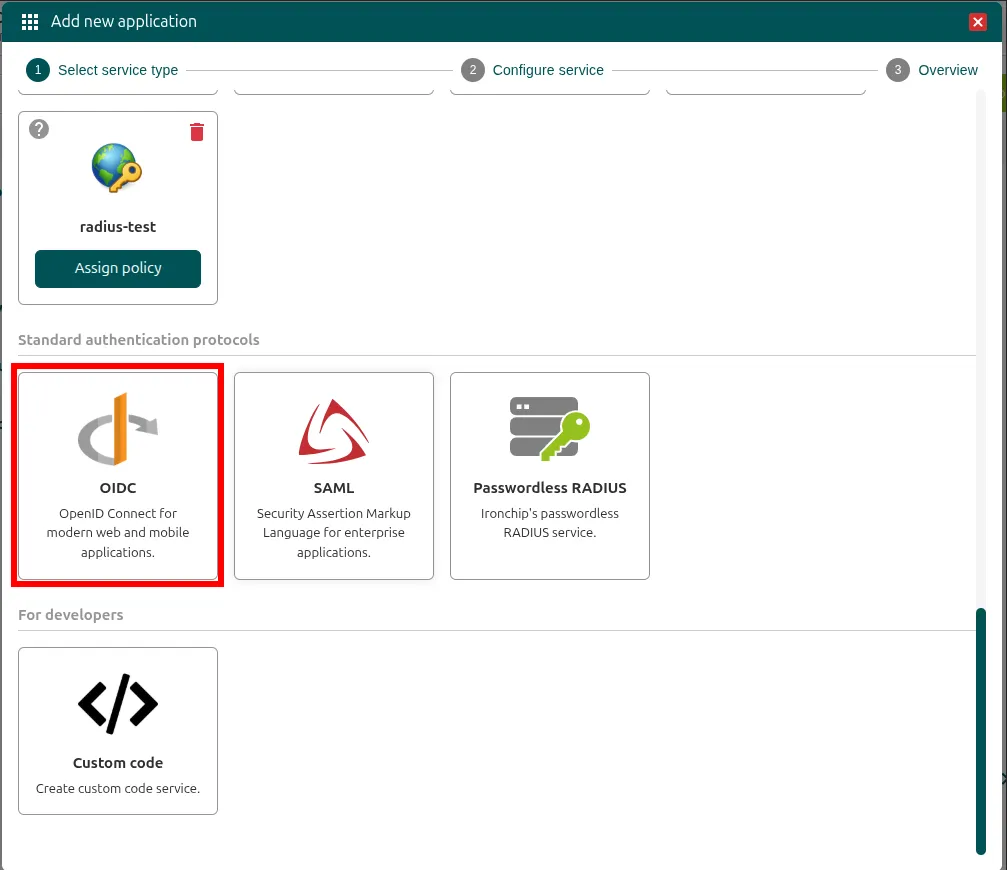
Selecciona el protocolo OIDC.
-
En la pestaña General, escribe un nombre identificativo en Name (por ejemplo,
Acceso Nextcloud) y haz clic en Add.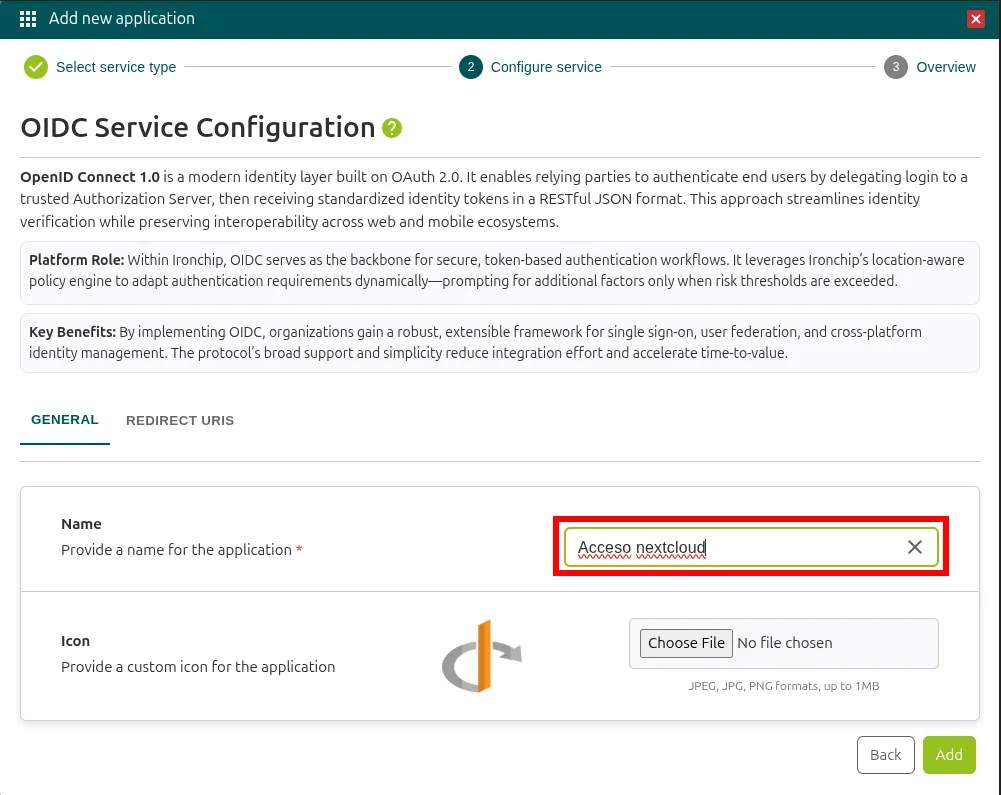
-
En Redirect URIs, introduce la URL de retorno de tu servidor:
http://<IP_O_DOMINIO_DE_TU_SERVIDOR>/apps/user_oidc/codePor ejemplo:
http://mi-dominio/apps/user_oidc/code. -
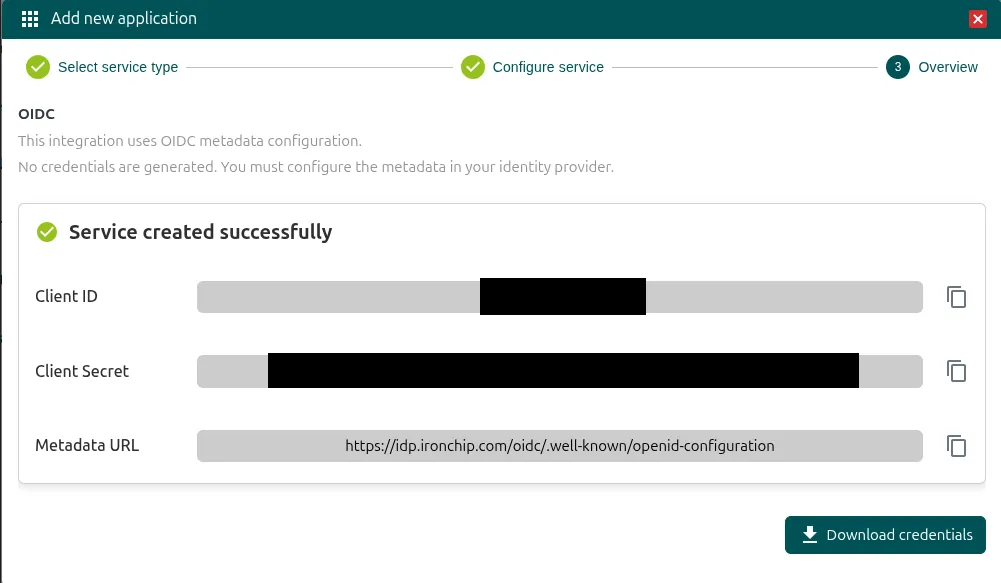
Haz clic en Save. Guarda en un lugar seguro el Client ID y el Client Secret que se generan; también puedes descargarlos con Download credentials.
Autorizar a los usuarios
Sección titulada «Autorizar a los usuarios»Autoriza qué usuarios podrán usar este método de acceso.
-
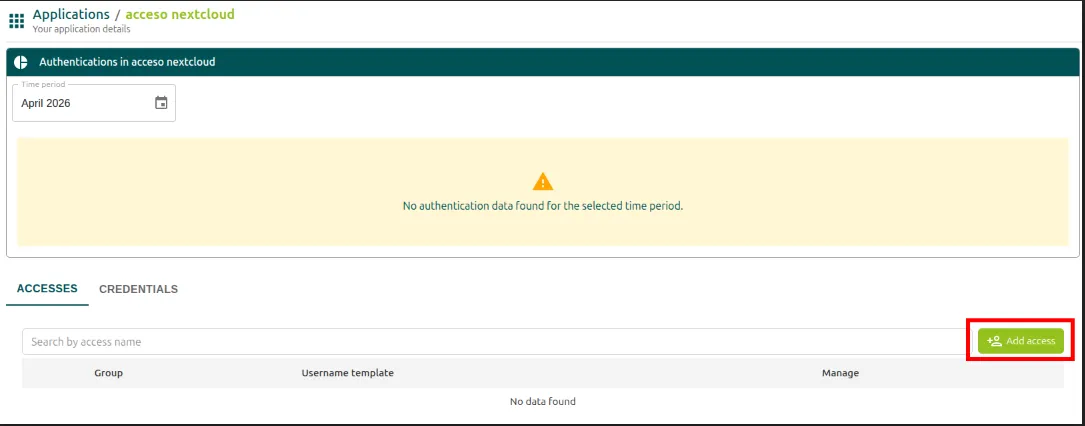
Abre la aplicación que acabas de crear.

-
Haz clic en Add Access.
-
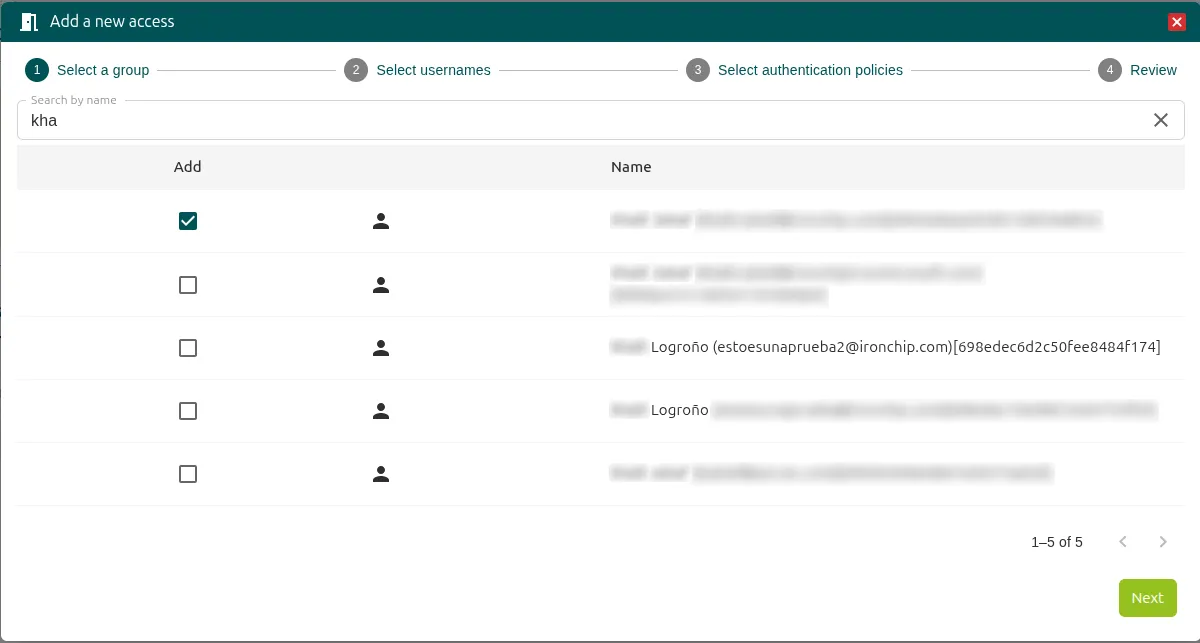
En Select a group, busca y selecciona el usuario que se va a autenticar. Haz clic en Next.
-
En Select usernames, indica cómo se compone el nombre de usuario del acceso. En este ejemplo, con la etiqueta
email, es decir, el correo del usuario. Haz clic en Next.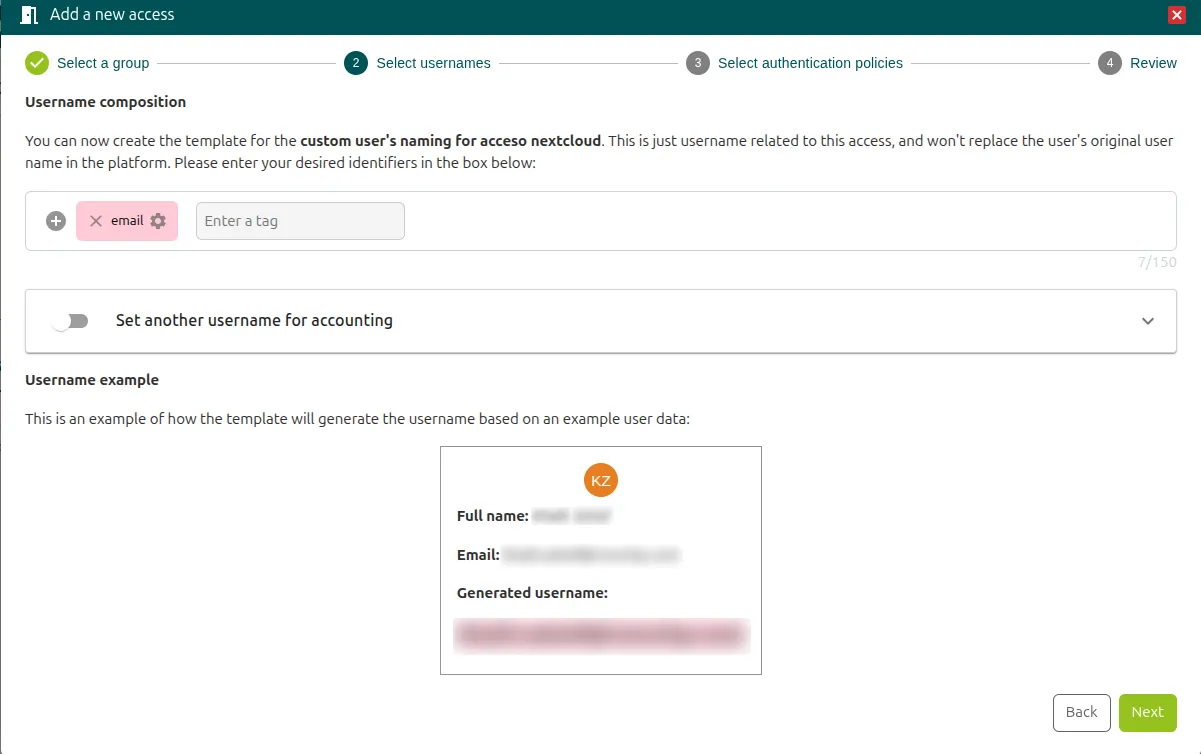
-
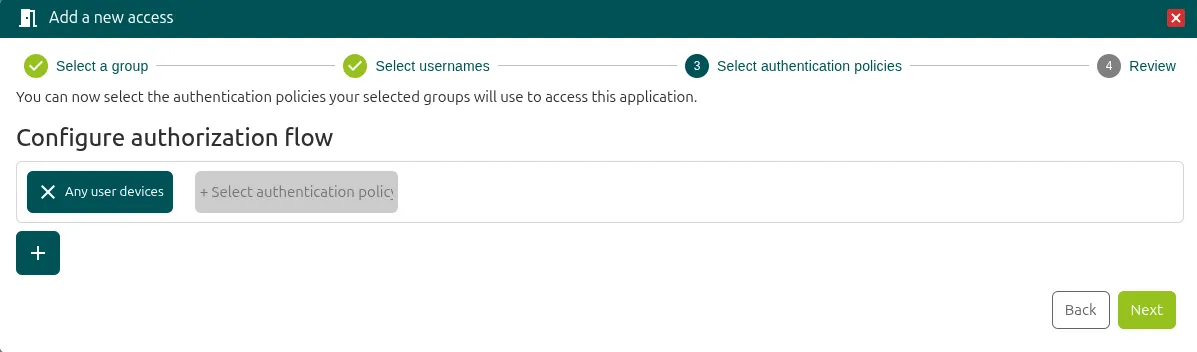
En Select authentication policies, elige la política con la que se autenticará el usuario. En este ejemplo, Any user devices (cualquier dispositivo del usuario). Haz clic en Next.
-
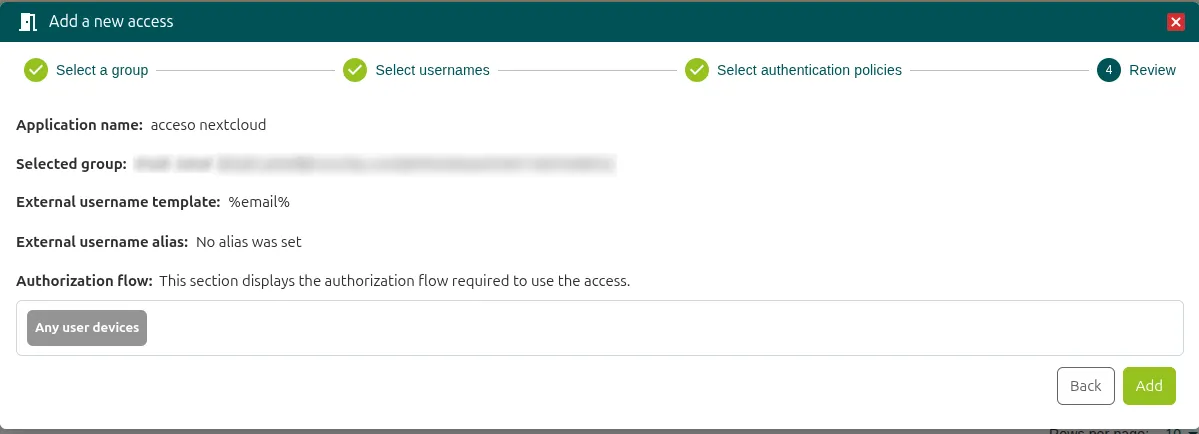
En Review, comprueba la configuración y haz clic en Add. El acceso del usuario queda creado.
Configuración en Nextcloud
Sección titulada «Configuración en Nextcloud»-
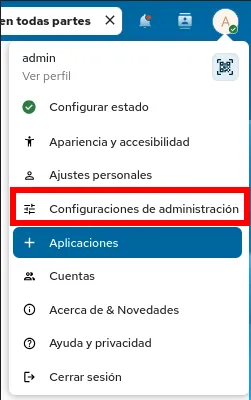
Vuelve a Nextcloud, abre tu perfil y selecciona Configuración de administración.
-
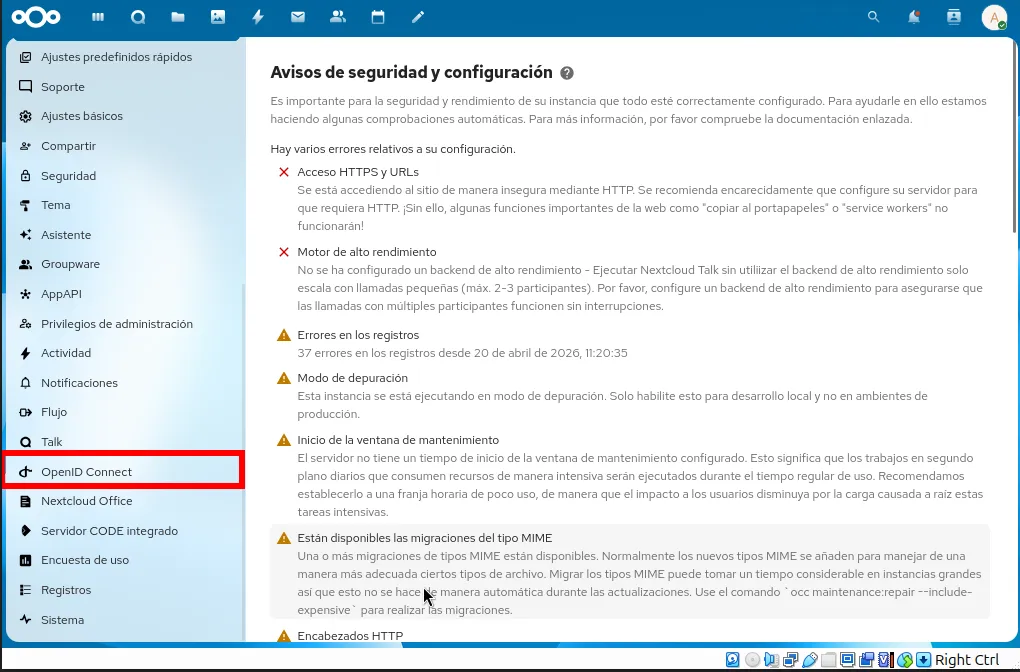
En el menú izquierdo, abre la sección OpenID Connect.
-
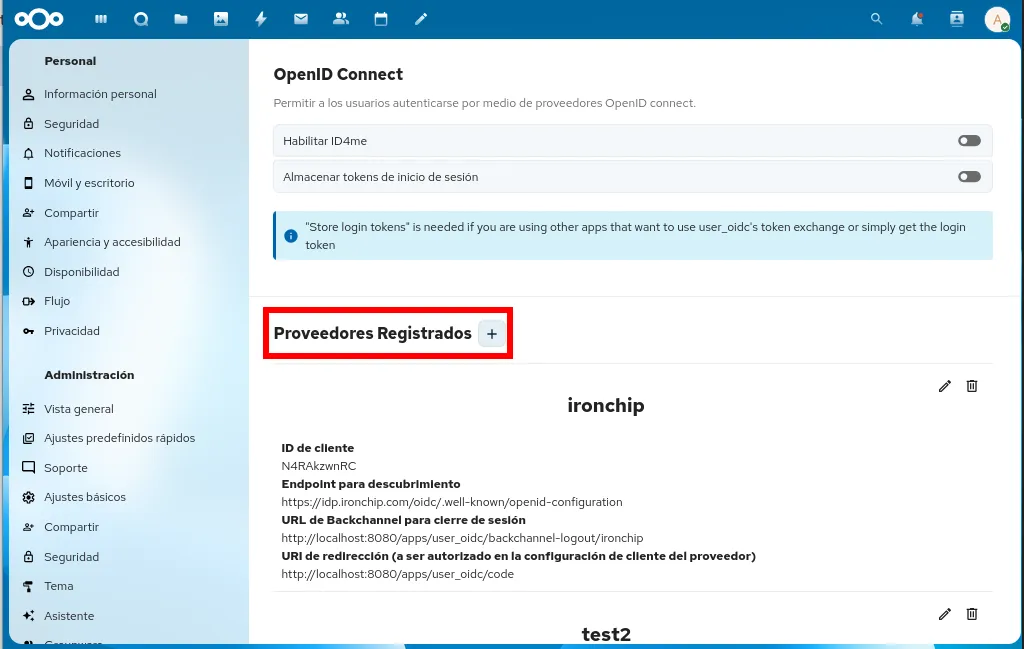
En Proveedores Registrados, haz clic en + para crear un registro nuevo. El diálogo Registrar a un nuevo proveedor muestra la URL de retorno de tu servidor, que debe coincidir con la que pusiste en Redirect URIs en Ironchip.
-
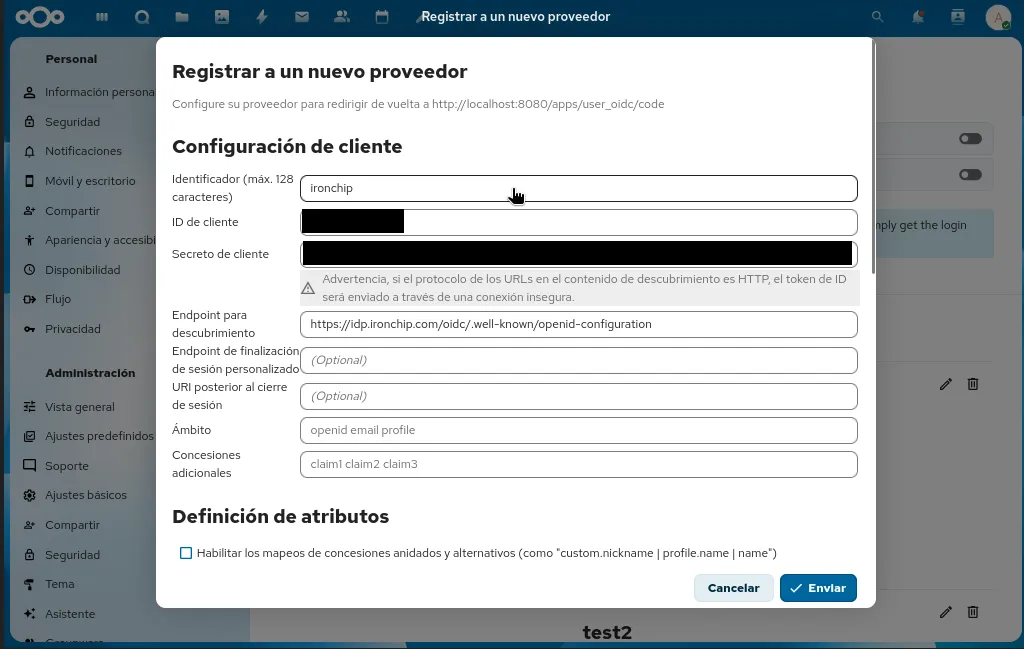
Completa los campos:
- Identificador: un nombre para mostrar (por ejemplo,
Ironchip Login). - ID de cliente: pega el Client ID que proporcionó Ironchip.
- Secreto de cliente: pega el Client Secret que proporcionó Ironchip.
- Endpoint para descubrimiento:
https://idp.ironchip.com/oidc/.well-known/openid-configuration.
- Identificador: un nombre para mostrar (por ejemplo,
-
Haz clic en Enviar. Ironchip queda integrado en Nextcloud.
Comprobación
Sección titulada «Comprobación»-
Cierra la sesión actual en Nextcloud.
-
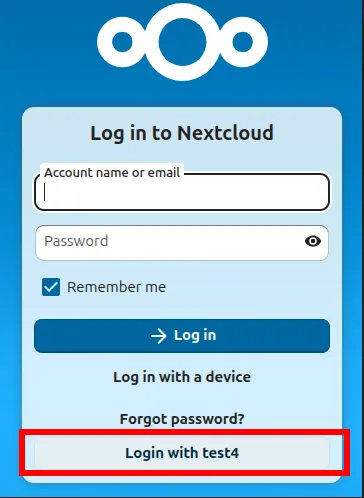
En la pantalla de inicio de sesión aparece un botón nuevo: Login with seguido del identificador que elegiste (por ejemplo, Login with Ironchip Login).
-
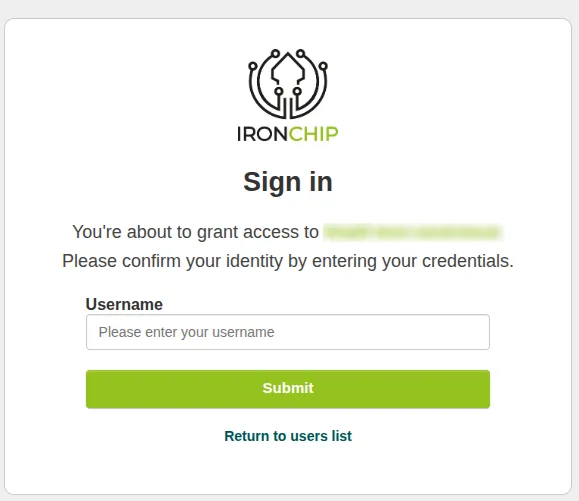
Haz clic en el botón. Nextcloud te redirige a la pasarela de Ironchip para autenticarte.
-
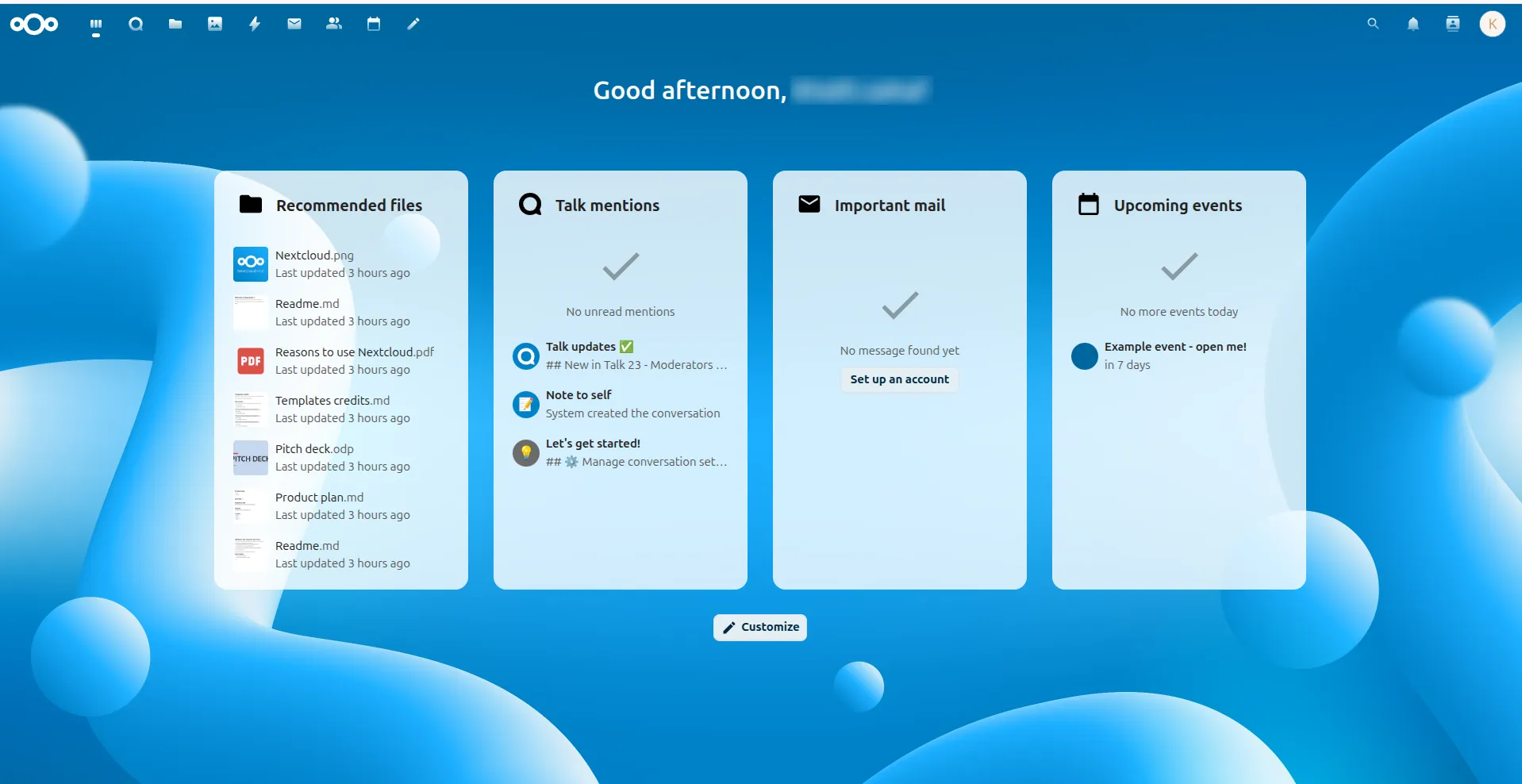
Completa el proceso en tu dispositivo. Nextcloud te redirige automáticamente a su panel principal.
¿Te ha resultado útil esta página?
Gracias. Lo tendremos en cuenta para mejorar la documentación. Si quieres contarnos qué falta o qué no está claro, escríbenos a support@ironchip.com.