

Aplicaciones
Una aplicación es cualquier servicio protegido por Ironchip: un portal web por OIDC o SAML, una VPN por RADIUS o una aplicación propia por API HTTP. Esta página explica cómo darla de alta en la consola, cómo crear una integración HTTP-MFA y cómo dar acceso a usuarios y grupos.
Añadir una aplicación a la compañía
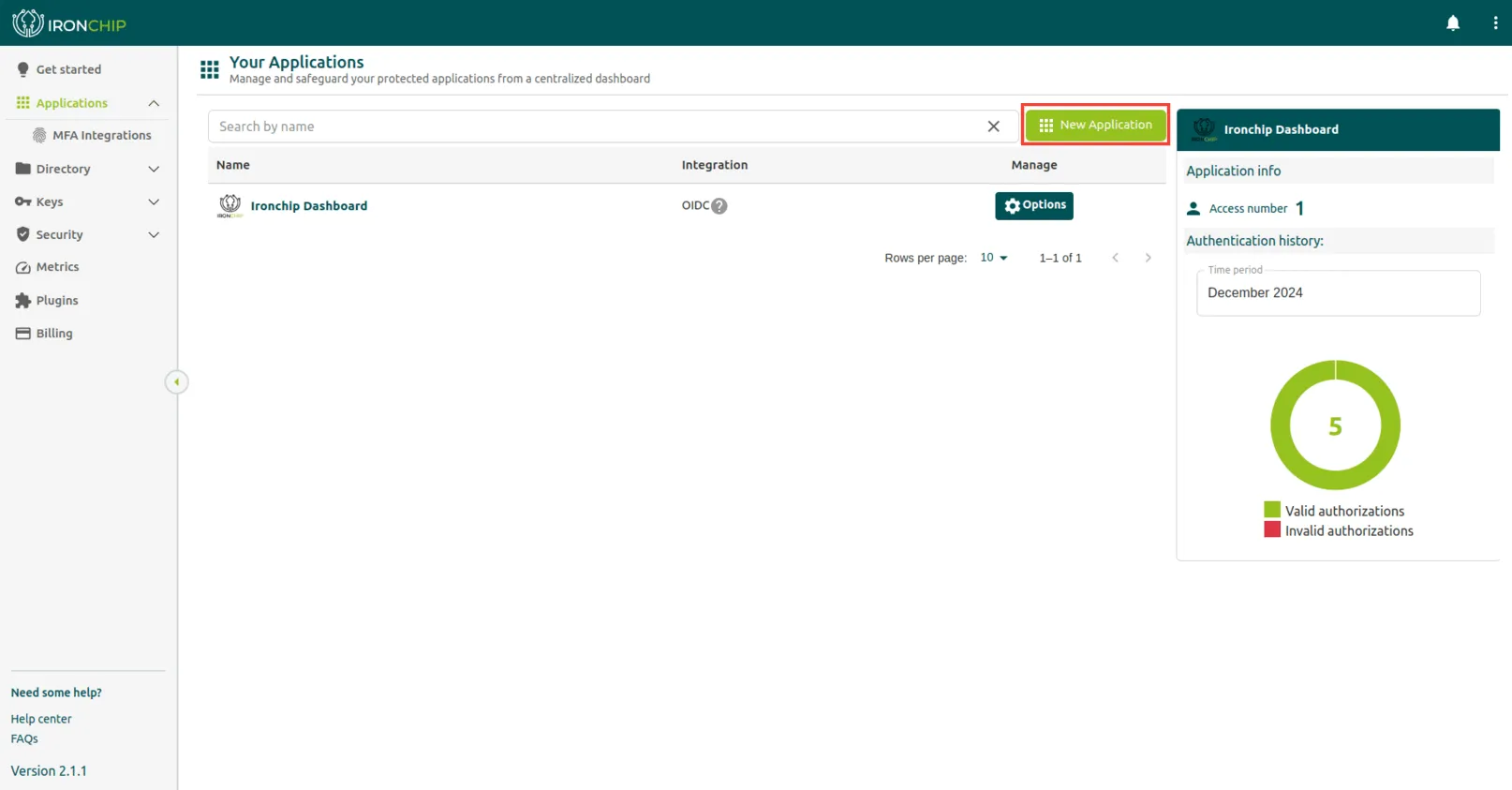
Sección titulada «Añadir una aplicación a la compañía»En la sección Applications ves todos los servicios protegidos que se han añadido a Ironchip, con su tipo de integración (columna Integration).
-
Ve a Applications y haz clic en New application. Se abre la ventana Add new application.
-
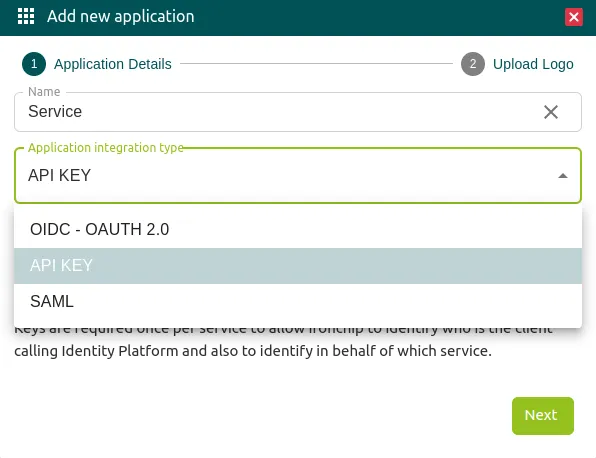
En el paso Application Details, escribe el nombre de la aplicación en Name y elige el tipo en Application integration type, por ejemplo OIDC - OAUTH 2.0, API KEY o SAML. Haz clic en Next.
-
Completa el paso Upload Logo hasta terminar. La aplicación aparece en el listado de Applications.
Crear una integración HTTP-MFA
Sección titulada «Crear una integración HTTP-MFA»HTTP-MFA es un tipo de integración que el administrador crea primero para después dar de alta un servicio de ese tipo.
-
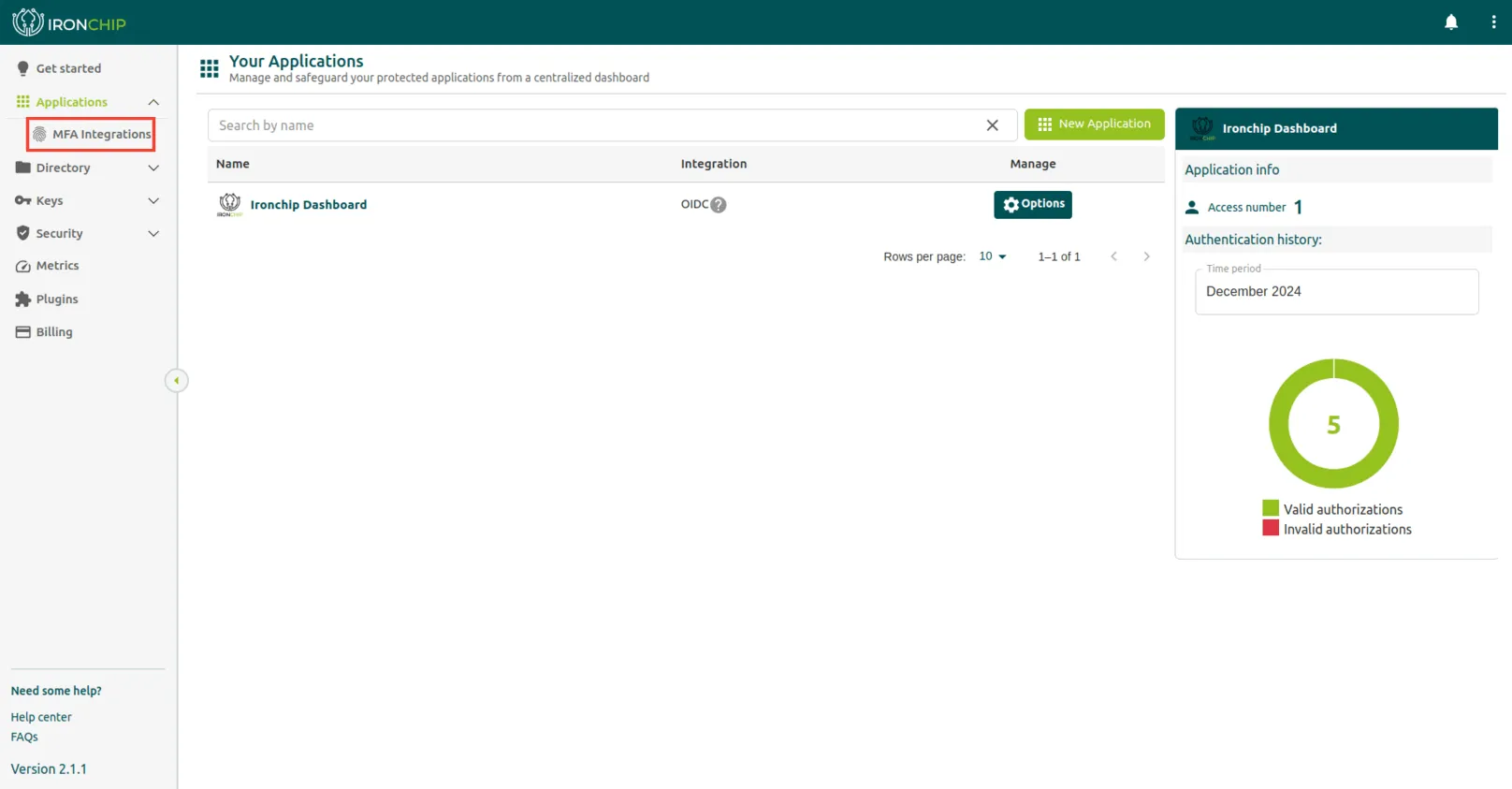
Despliega Applications en el menú izquierdo y haz clic en MFA integrations.
-
Haz clic en Add MFA.

-
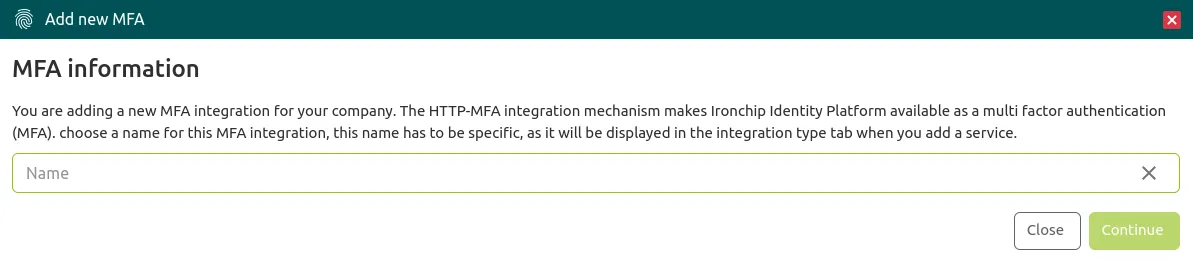
En la ventana Add new MFA, rellena el campo Name y haz clic en Continue. Elige un nombre reconocible: es el que aparece en Application integration type cuando das de alta una aplicación.
Estos dos vídeos muestran cómo crear una aplicación MFA y cómo referenciarla desde un servicio. Se grabaron con una versión anterior de la consola, así que algunos nombres de menú han cambiado.
Dar acceso a usuarios y grupos
Sección titulada «Dar acceso a usuarios y grupos»Para dar acceso a una aplicación, ve a Applications y selecciona la aplicación a la que quieres añadir uno o varios usuarios o grupos. En la página de información de la aplicación ves el recuento de autenticaciones correctas e incorrectas y la lista de grupos y usuarios que ya tienen acceso configurado.
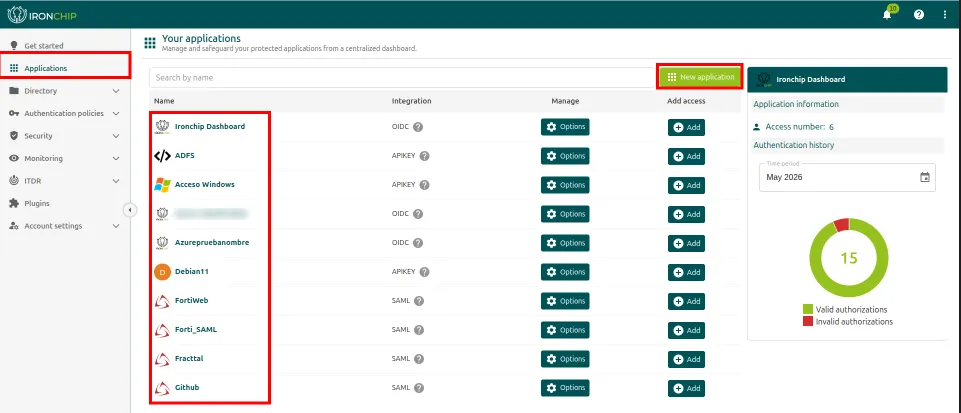
Para dar un acceso nuevo, haz clic en Add, a la derecha de la aplicación, en la columna Add access.
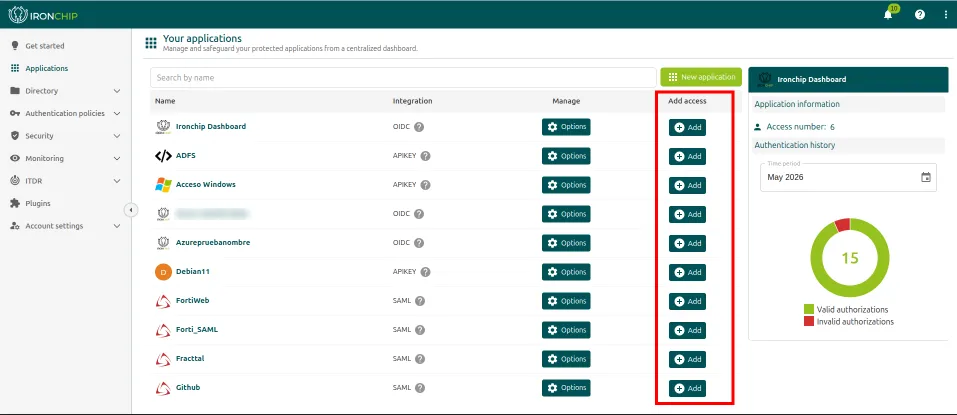
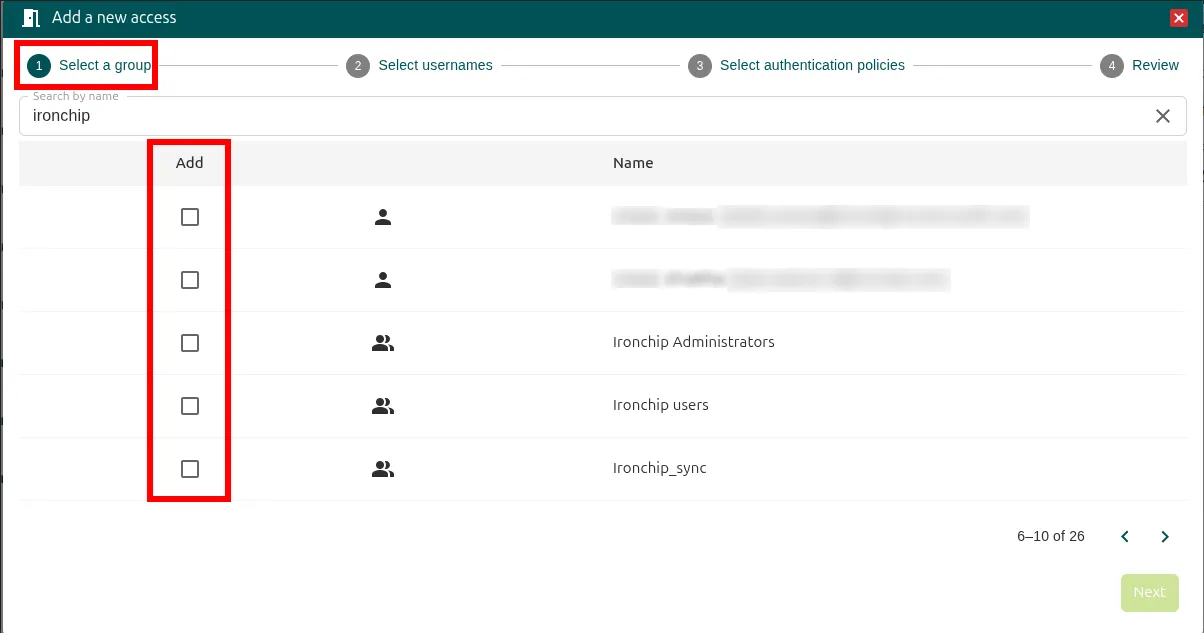
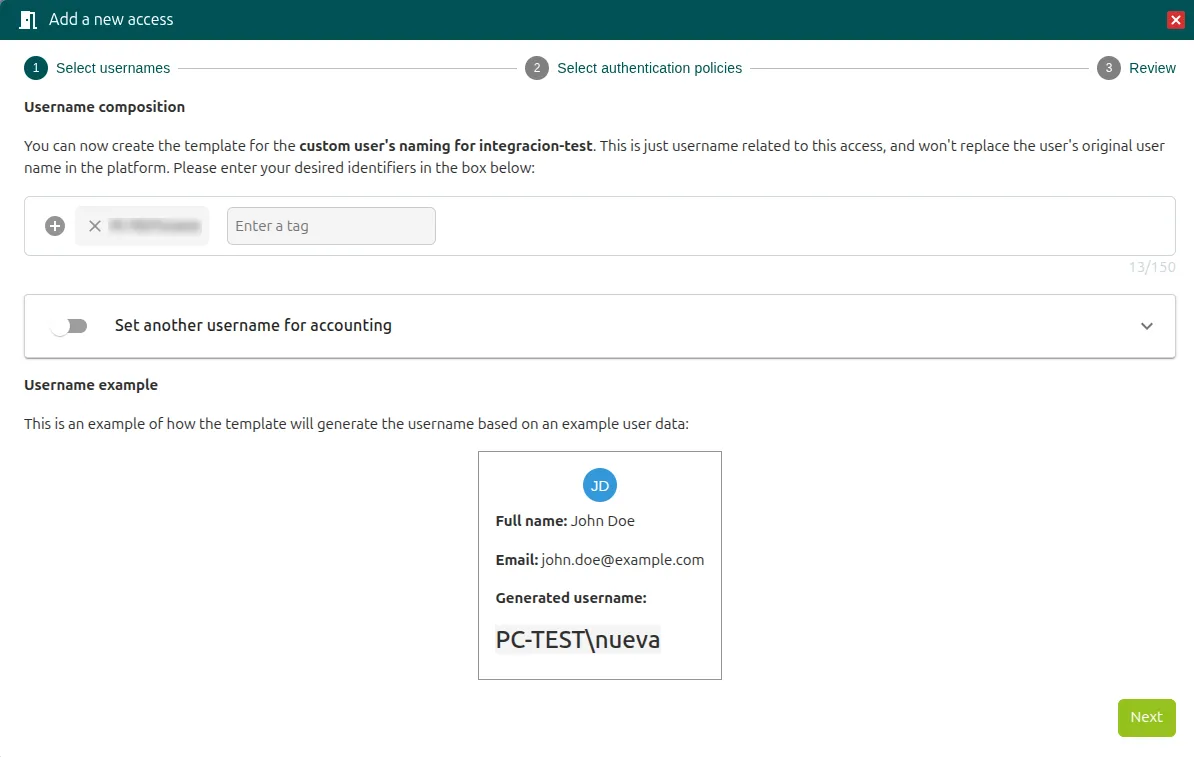
Se abre la ventana Add a new access, con cuatro pasos.
Paso 1: selecciona el usuario o el grupo
Sección titulada «Paso 1: selecciona el usuario o el grupo»En Select a group, marca la casilla situada a la izquierda de cada grupo o usuario al que quieres dar acceso y haz clic en Next. La lista muestra los grupos y usuarios de la compañía.
Paso 2: define el formato del nombre de usuario
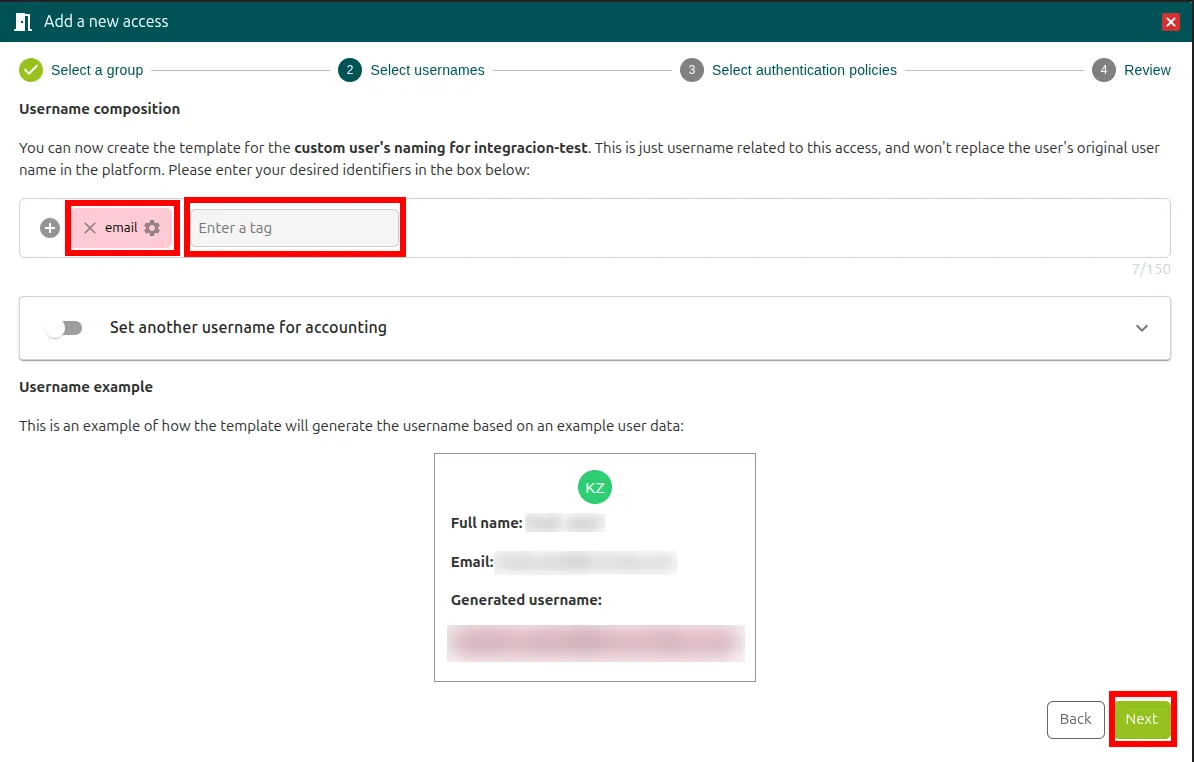
Sección titulada «Paso 2: define el formato del nombre de usuario»En Select usernames eliges el formato del nombre de usuario externo (External Username) con el que se accede a la aplicación. Este nombre solo se usa en este acceso: no sustituye al nombre del usuario en la plataforma.
Por defecto está seleccionado el correo electrónico, pero puedes combinar etiquetas (name, surname, domain…) para personalizarlo. Haz clic en Enter a tag para ver las etiquetas disponibles. Con etiquetas, cada usuario recibe un nombre distinto; si usas una plantilla estática, se aplica el mismo nombre a todos los usuarios. Debajo, Username example muestra el nombre que generaría la plantilla con los datos de un usuario de ejemplo.
Si activas Set another username for accounting, puedes definir otro nombre de usuario para el accounting de este acceso. Haz clic en Next cuando termines.
Paso 3: elige los métodos de autenticación
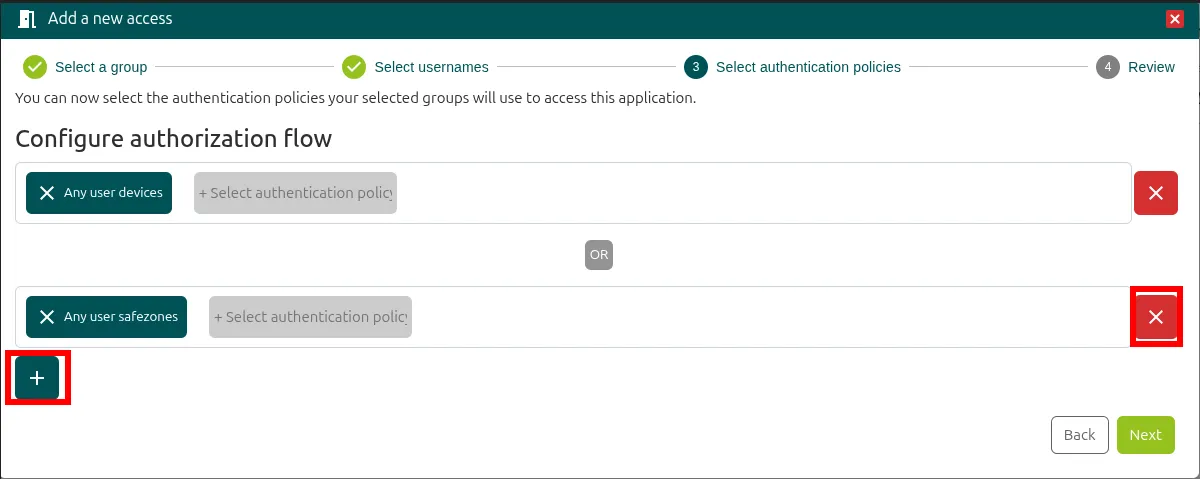
Sección titulada «Paso 3: elige los métodos de autenticación»En Select authentication policies, selecciona el método de autenticación que se asigna al grupo o usuario. Son las políticas de autenticación de la compañía. Puedes combinar varios en una misma línea:
- AND: se deben cumplir todas las condiciones seleccionadas.
- OR: basta con que se cumpla al menos una.
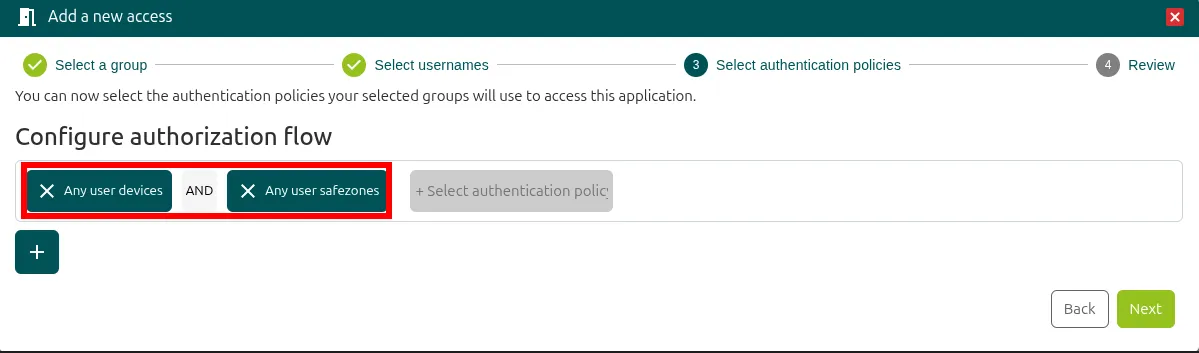
Usa el botón + para añadir métodos y el botón x para quitar los que no quieras. Haz clic en Next cuando termines.
Paso 4: revisa el resumen
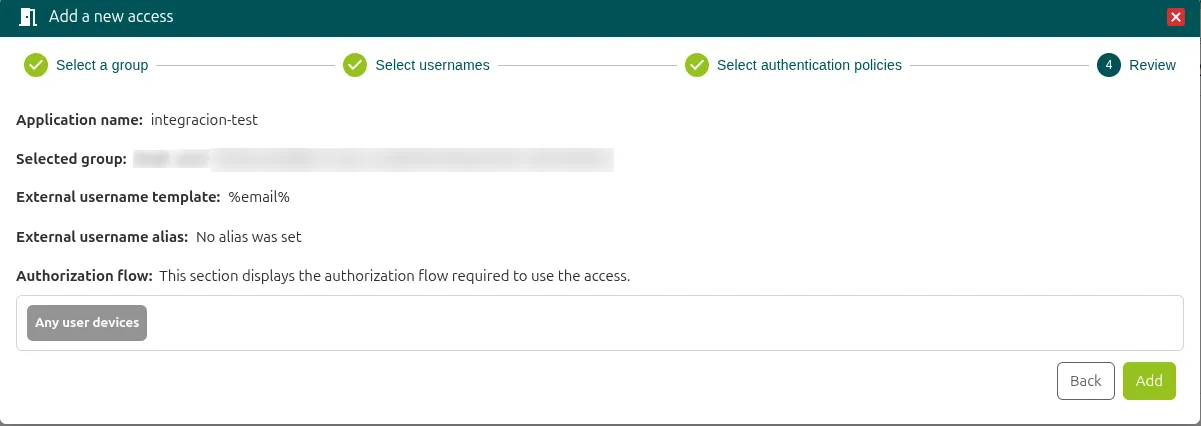
Sección titulada «Paso 4: revisa el resumen»En Review ves el nombre de la aplicación, el grupo o usuario elegido, la plantilla del nombre de usuario externo y el flujo de autorización (Authorization flow) que exige el acceso. Revisa los datos y haz clic en Add para crear el acceso.
Gestionar un acceso
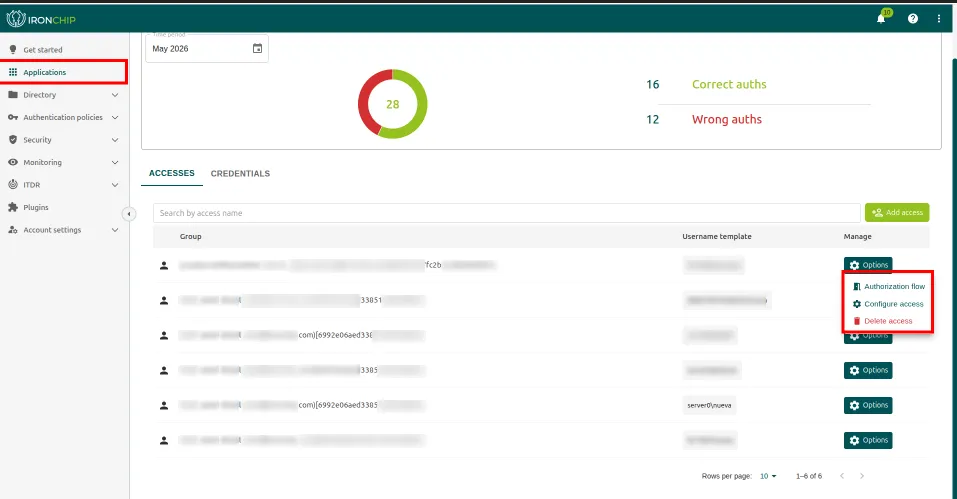
Sección titulada «Gestionar un acceso»Cuando termina el proceso, el acceso aparece en la pestaña Accesses de la aplicación. Puedes gestionarlo en cualquier momento desde el botón Options:
-
Authorization flow: muestra un resumen de las condiciones del acceso, es decir, las reglas configuradas. Cierra la ventana para salir.

-
Configure access: permite modificar el acceso a partir del paso 2.
-
Delete access: elimina el acceso de forma definitiva.
¿Te ha resultado útil esta página?
Gracias. Lo tendremos en cuenta para mejorar la documentación. Si quieres contarnos qué falta o qué no está claro, escríbenos a support@ironchip.com.