

Airtable
Ironchip actúa como proveedor de identidad SAML 2.0 de Airtable. Esta guía explica cómo registrar Ironchip como proveedor de identidad de SSO en el panel de administración de Airtable.
Requisitos
Sección titulada «Requisitos»- Acceso a la consola de administración de Ironchip.
- Una cuenta Enterprise de Airtable con acceso al panel Admin.
Configuración en Ironchip
Sección titulada «Configuración en Ironchip»Airtable necesita dos datos de Ironchip: la URL de inicio de sesión y el certificado X.509. Los encuentras en la pestaña Identity Provider (IdP) de una aplicación SAML.
-
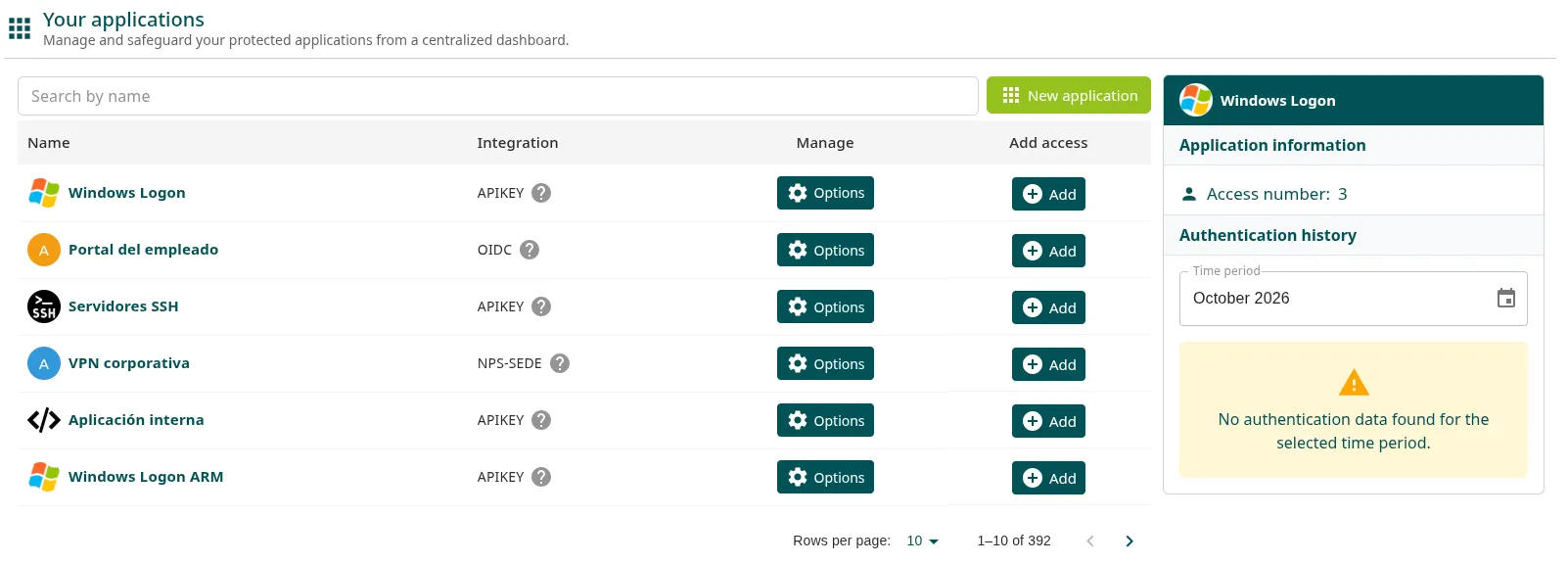
En la consola de Ironchip, ve a Applications y haz clic en New application.
-
En Select service type, sección Standard authentication protocols, haz clic en SAML.
-
En la pestaña General, escribe el nombre de la aplicación en Name.
-
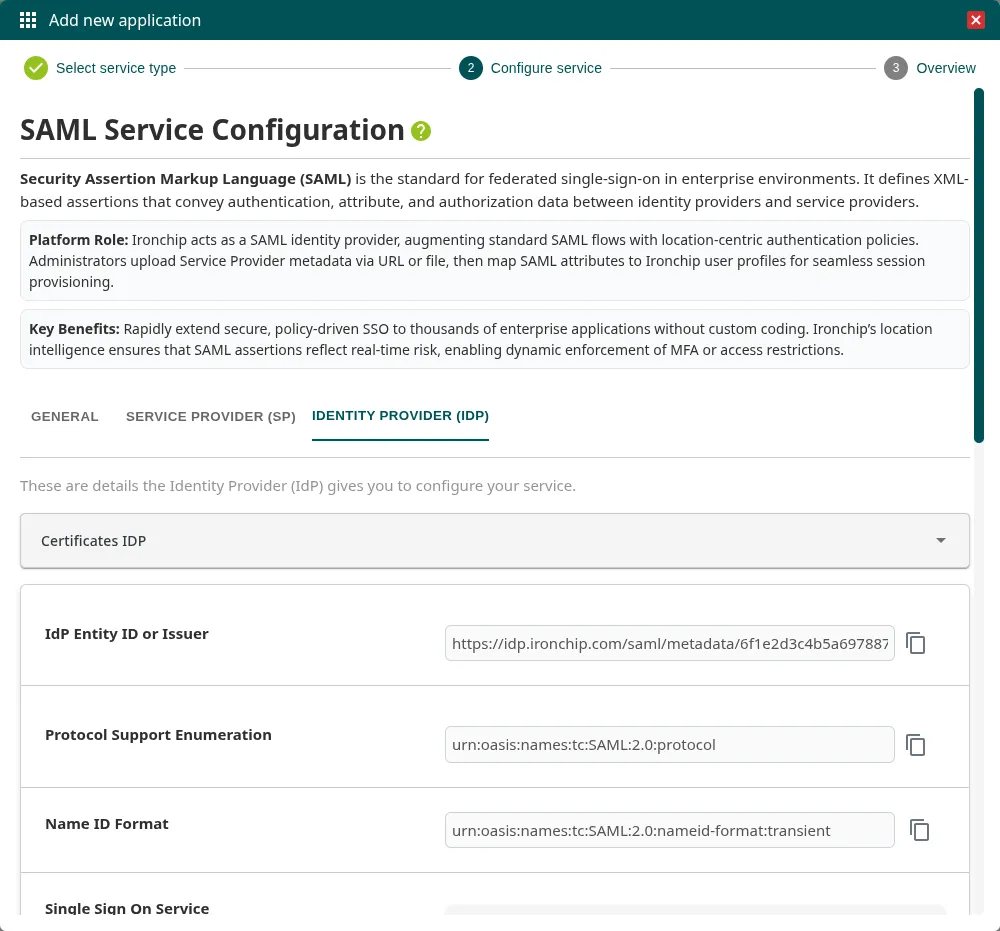
En la pestaña Identity Provider (IdP), copia estos valores, que pegarás en Airtable:
- La dirección del Single Sign On Service: es la URL de inicio de sesión.
- Signing X.509 Certificate: es el certificado.
-
En la pestaña Service Provider (SP), carga los datos de Airtable: despliega Import Metadata e importa su metadata (URL, Text o File), o escribe su Entity ID y, en Assertion Consumer Services, su URL de ACS en Location.
-
Haz clic en Add.
-
Da acceso a la aplicación a los usuarios que se autenticarán en Airtable. Consulta Dar acceso a usuarios y grupos.
Configuración en Airtable
Sección titulada «Configuración en Airtable»-
Inicia sesión en Airtable.
-
Haz clic en tu icono de usuario y selecciona Admin.
-
En la barra lateral izquierda, ve a Configuración y abre la pestaña SSO y autenticación (Seguridad y autenticación).
-
En la sección de configuración de SSO, haz clic en Agregar proveedor de identidad de SSO. Se abre una ventana de configuración.
-
Elige el dominio al que se aplicará esta configuración de SSO. El desplegable muestra todos los dominios asociados a tu cuenta Enterprise.
-
Rellena los campos con los metadatos de Ironchip:
- URL de inicio de sesión: la dirección del Single Sign On Service que copiaste de Ironchip.
- Certificado x.509: pega el Signing X.509 Certificate que copiaste de Ironchip.
- Versión de los metadatos: selecciona v2. Las integraciones de socios usan la opción predeterminada V2.
-
Haz clic en Guardar. Se abre una ventana emergente que pide confirmación. Haz clic en Guardar de nuevo.
Los cambios pueden tardar unos minutos en aparecer. Después de guardar, la página Configuración se vuelve a cargar. Desde esa pestaña también puedes hacer clic en Editar metadatos si necesitas cambiarlos en el futuro o eliminar la configuración por completo.
Comprobación
Sección titulada «Comprobación»Antes de exigir SSO para tu propio dominio de correo, comprueba que los metadatos que has proporcionado son correctos:
- Cierra sesión en Airtable y vuelve a iniciarla con SSO.
- Si el acceso funciona, vuelve a la pestaña SSO y autenticación.
- Cambia el interruptor a SSO opcional/requerido para cerrar la sesión de todos los usuarios del dominio configurado y hacer cumplir el SSO.
¿Te ha resultado útil esta página?
Gracias. Lo tendremos en cuenta para mejorar la documentación. Si quieres contarnos qué falta o qué no está claro, escríbenos a support@ironchip.com.