

Inicio de sesión en Windows
Ironchip Windows Logon añade un segundo factor al inicio de sesión de Windows, tanto local como remoto por RDP. Usa esta página para crear la aplicación en Ironchip, instalar el plugin en los equipos y desplegarlo de forma masiva.
Requisitos
Sección titulada «Requisitos»- Acceso a la consola de administración de Ironchip, con permisos en la compañía para crear aplicaciones y dar accesos.
- Equipos con Windows 8 o posterior de 64 bits (x64 o ARM64).
- Permisos de administrador en cada equipo donde instales el plugin.
- Conectividad HTTPS con
api.ironchip.com(o con el host de tu entorno). - El certificado raíz ISRG Root X1 de Let’s Encrypt entre las entidades de certificación de confianza del equipo. Consulta Certificado de Let’s Encrypt.
Configuración en Ironchip
Sección titulada «Configuración en Ironchip»Crear la aplicación
Sección titulada «Crear la aplicación»-
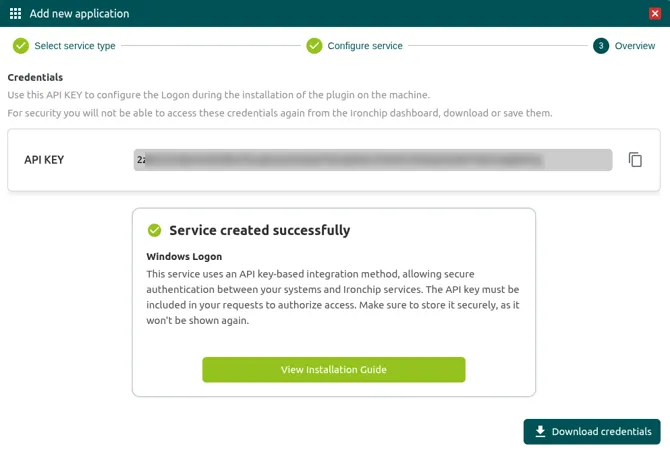
Ve a Applications > New application y elige la integración Windows Logon, en la sección Operating system security.
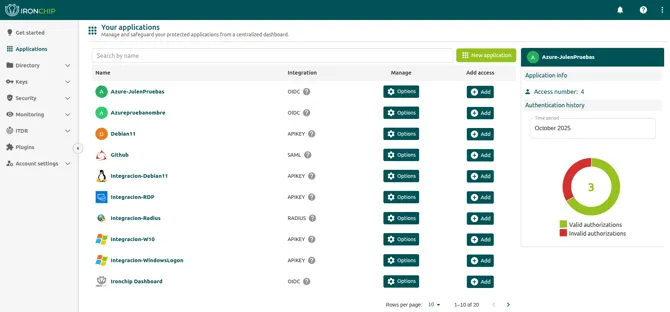
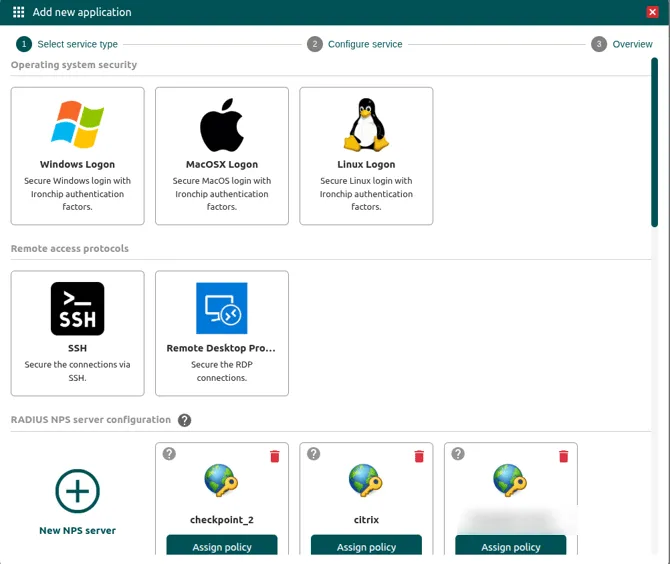
-
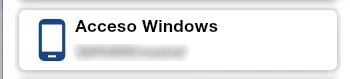
Asigna un nombre descriptivo. Este nombre aparece en el autenticador, así que te ayudará a identificar la aplicación.
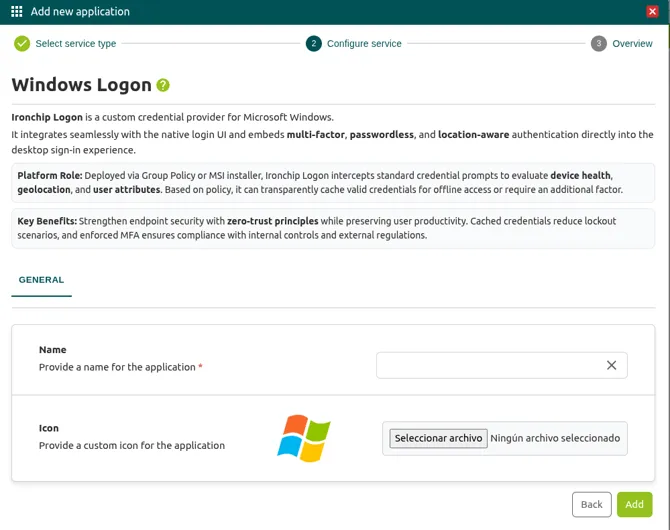
-
Guarda la API key que se muestra al crear la aplicación. Solo se muestra en ese momento y la necesitarás al instalar el plugin.
Dar acceso a los usuarios
Sección titulada «Dar acceso a los usuarios»Los accesos determinan qué grupo de usuarios puede autorizar el inicio de sesión y con qué políticas de autenticación.
-
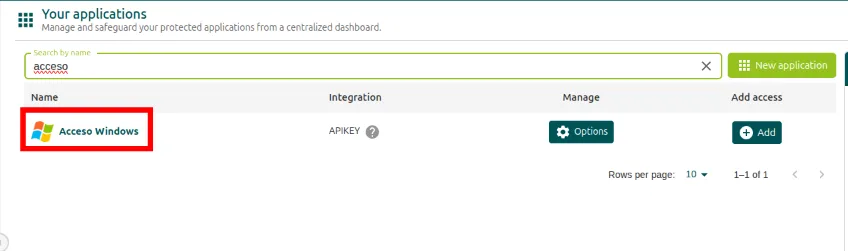
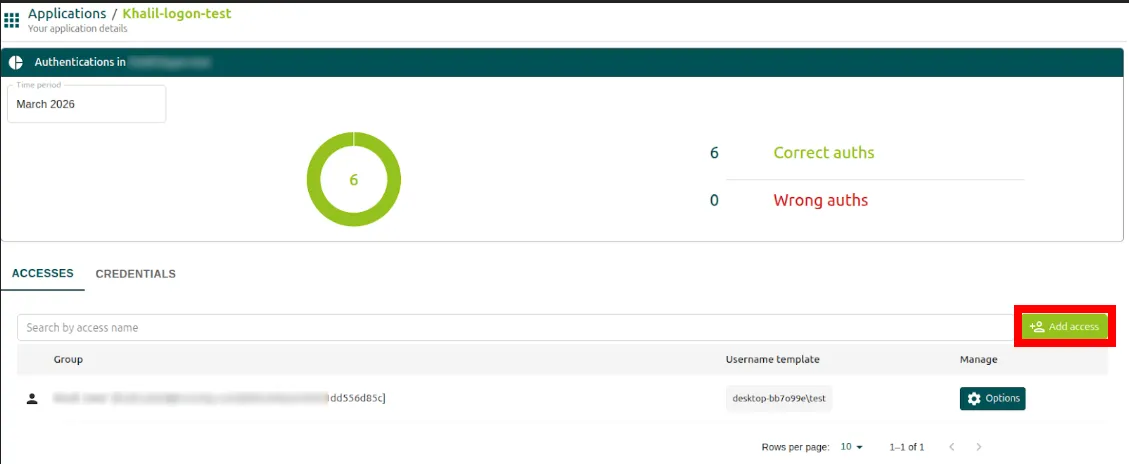
Abre la aplicación recién creada y haz clic en Add access.
-
En Select a group, selecciona el grupo que va a utilizar el servicio. Si aún no existe, créalo antes en Directory > Groups.
-
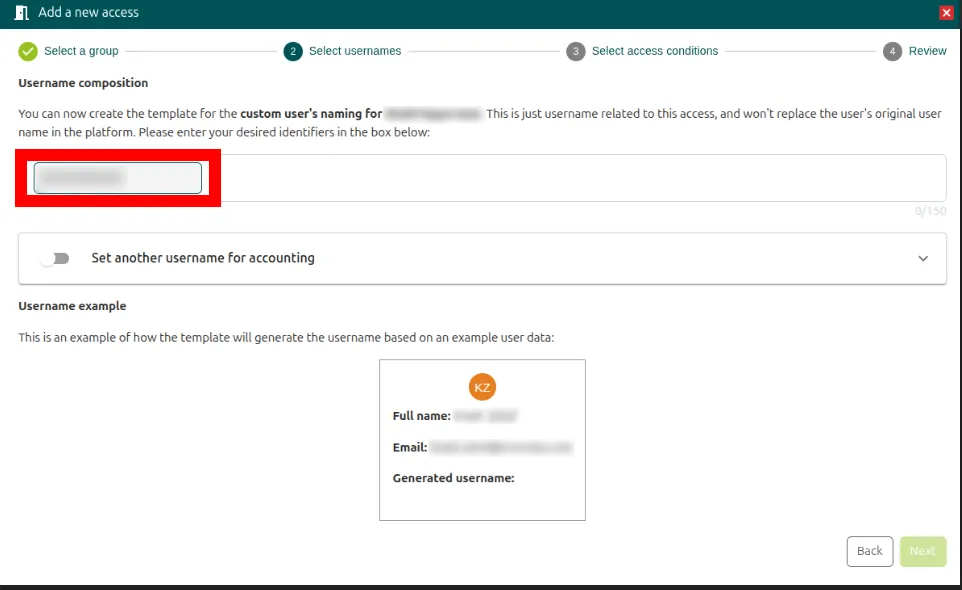
En Select usernames, crea la plantilla del nombre de usuario. Ironchip Logon trabaja por defecto con el formato SAM, así que la plantilla debe coincidir con
equipo\usuarioo condominio\usuario. Por ejemplo:- Usuarios locales:
nombre-del-equipo\usuario, comoPC-prueba\prueba. - Usuarios del dominio:
dominio\usuario, comoSERVER0\prueba.
- Usuarios locales:
-
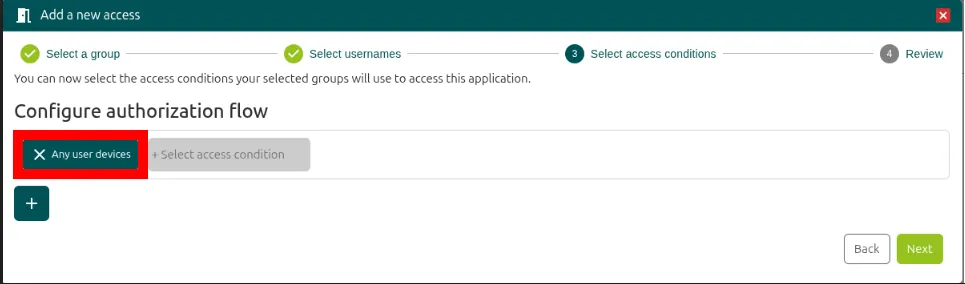
En Select authentication policies, haz clic en + Select authentication policy y elige cómo tendrá que autorizar el usuario el inicio de sesión. Por ejemplo, con una notificación al móvil, un magic link o una tarjeta RFID.
-
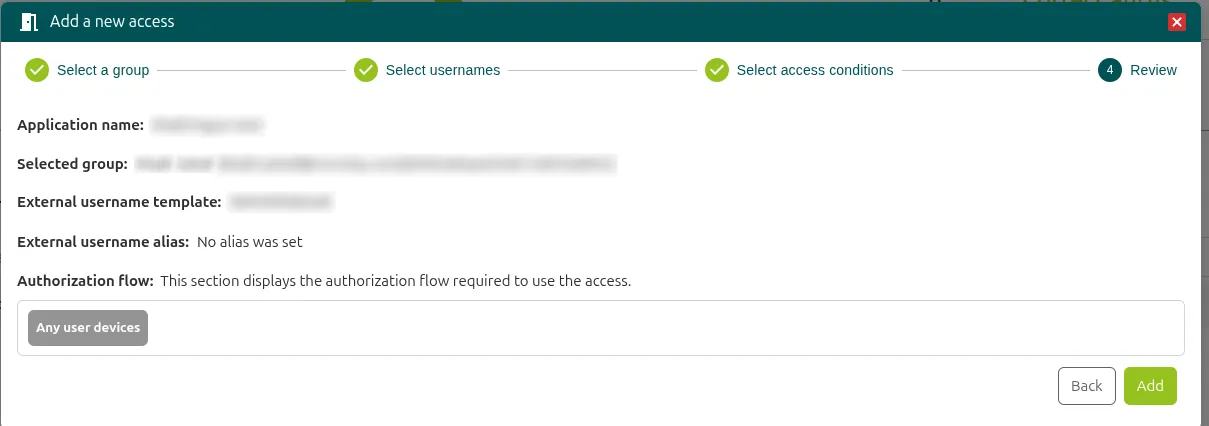
Revisa el resumen en Review y haz clic en Add. El resultado debe ser similar a este:
Configuración en Windows
Sección titulada «Configuración en Windows»Instalar el plugin con el asistente
Sección titulada «Instalar el plugin con el asistente»-
Descarga el plugin de Windows Logon desde la sección Plugins de la consola de administración de Ironchip. En la sección Logon, busca la tarjeta Windows Logon y haz clic en Download x64 o Download ARM, según la arquitectura del equipo. Los instaladores se llaman
IronchipWindowsLogon_x64.msieIronchipWindowsLogon_arm64.msi.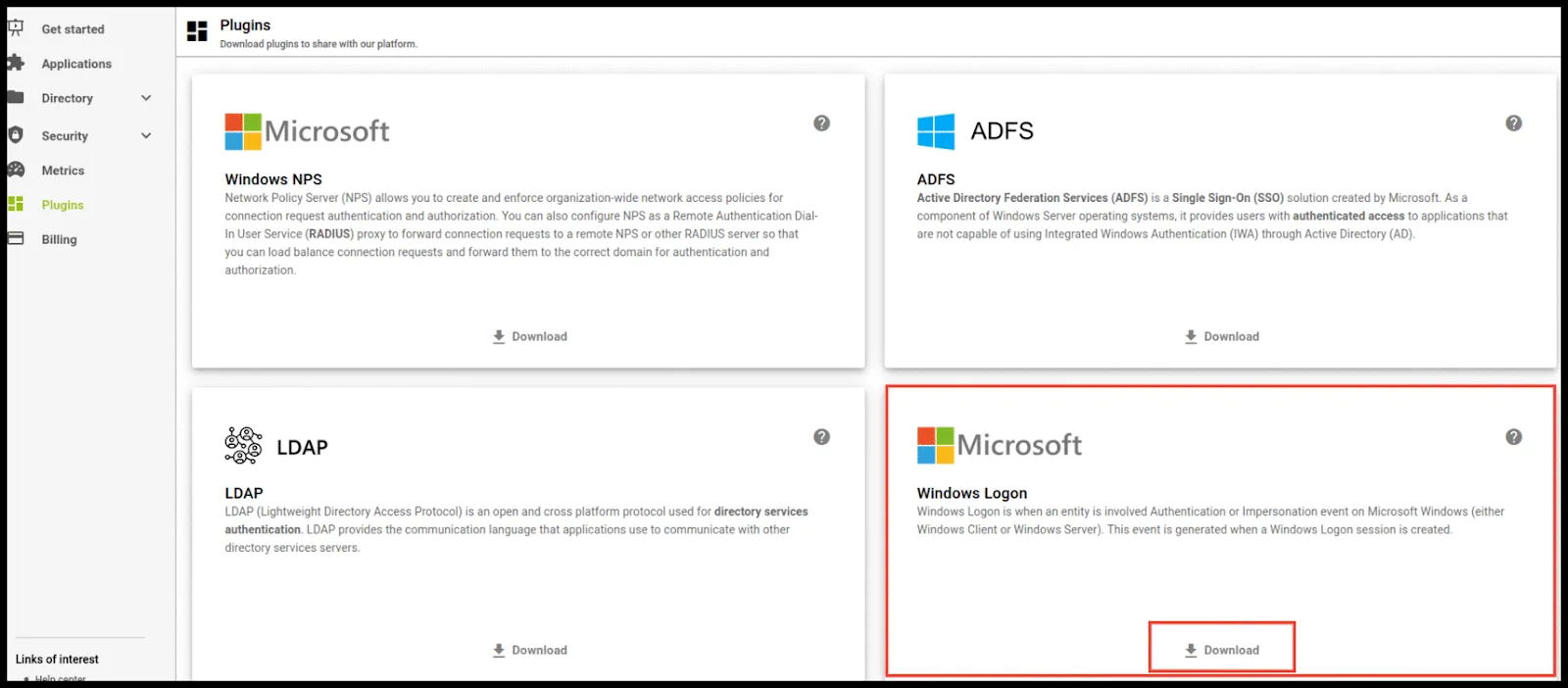
-
Ejecuta el instalador
.msien el equipo cuyo inicio de sesión quieres proteger. -
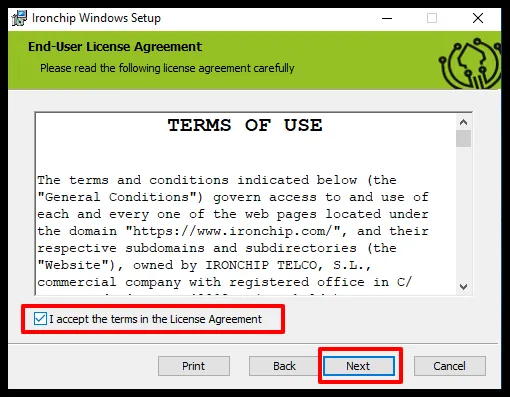
Haz clic en Next, acepta los términos de uso y vuelve a hacer clic en Next.
-
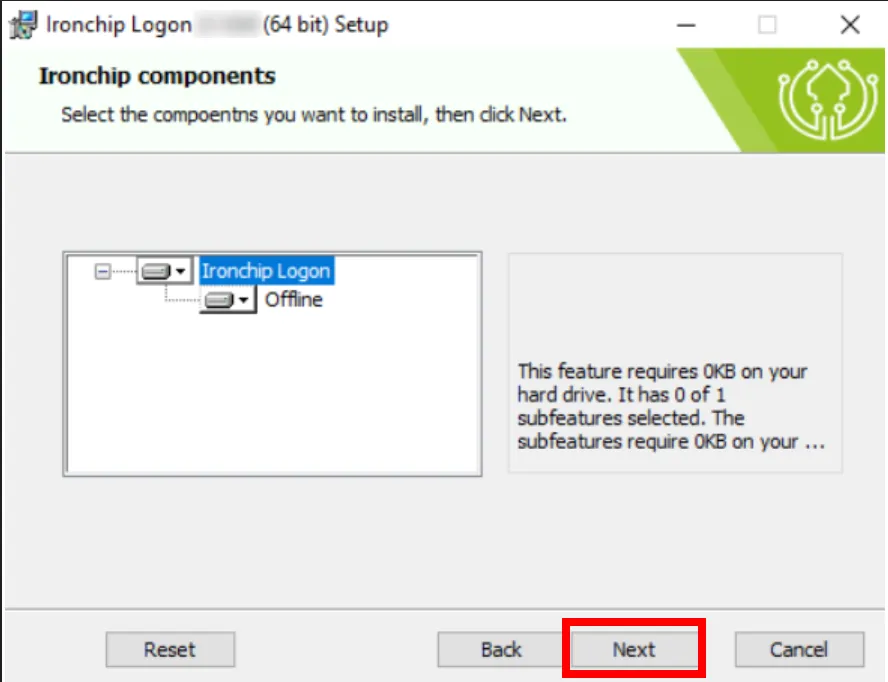
Elige los componentes a instalar:
- Ironchip Logon instala el proveedor de credenciales de Ironchip y su filtro.
- Offline instala el servicio OTP (Ironchip Offline Service) para el inicio de sesión sin conexión. Genera un código OTP que permite iniciar sesión cuando el equipo no tiene conexión a internet.
Puedes cambiar las opciones de instalación con el desplegable que hay a la izquierda del nombre de cada componente. Haz clic en Reset para volver a los valores por defecto y, cuando estés conforme, en Next.
-
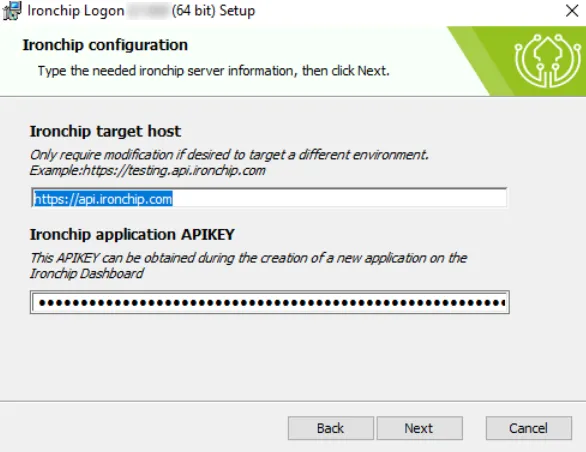
Rellena los dos campos. Ninguno puede quedar vacío.
- Ironchip target host: la URL de la API. Déjala como está para producción (
https://api.ironchip.com) y cámbiala solo si tu compañía está en otro entorno. - Ironchip application APIKEY: la API key que generaste al crear la aplicación.
Haz clic en Validate para comprobar la configuración. Necesita conexión a internet, así que puedes omitirlo si instalas sin conexión.
- Ironchip target host: la URL de la API. Déjala como está para producción (
-
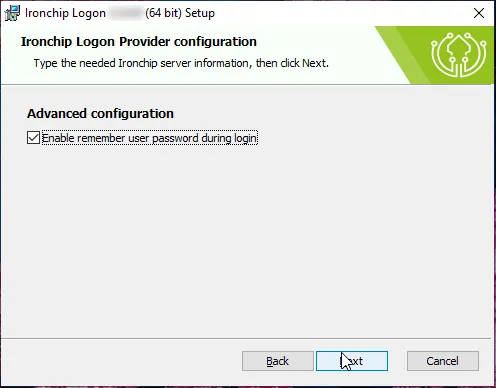
En Advanced configuration, indica con Enable remember user password during login si quieres recordar las credenciales de los usuarios que inicien sesión con el agente. Viene activada por defecto. Si la dejas activada, al iniciar sesión el usuario verá un botón para recordar sus credenciales y no volver a escribirlas.
-
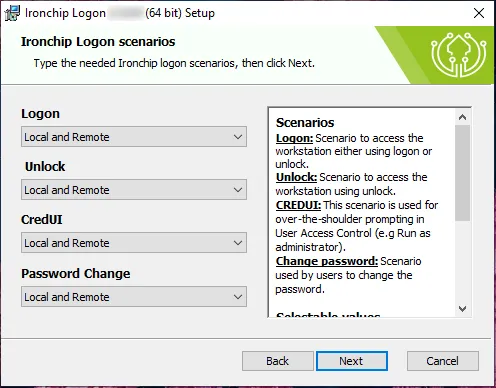
En Ironchip Logon scenarios, elige para cada escenario cómo protege el agente el equipo. Puedes activarlo en estos escenarios:
- Logon (inicio de sesión): al iniciar sesión en el equipo.
- Unlock (desbloqueo de sesión): al iniciar sesión en un equipo que se había bloqueado.
- CredUI (escalada de privilegios): cuando Windows pide credenciales para elevar privilegios, por ejemplo con Ejecutar como administrador.
- Password Change (cambio de contraseña): al cambiar la contraseña.
Cada escenario tiene un desplegable con estas opciones:
- None: deshabilita Ironchip en ese escenario.
- Local and Remote, Only Remote u Only Local: aplica Ironchip en accesos locales y remotos por RDP, solo remotos o solo locales.
- Las mismas tres opciones con (Exclude other providers): además, ocultan los demás proveedores de credenciales de Windows en ese escenario.
Por defecto, los cuatro escenarios usan Local and Remote.
Para que Ironchip sea el único método de inicio de sesión, consulta Usar Ironchip como único método de inicio de sesión.
-
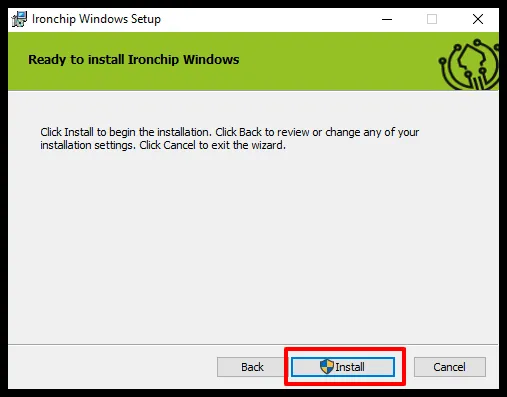
Con todos los parámetros correctos, haz clic en Install.
-
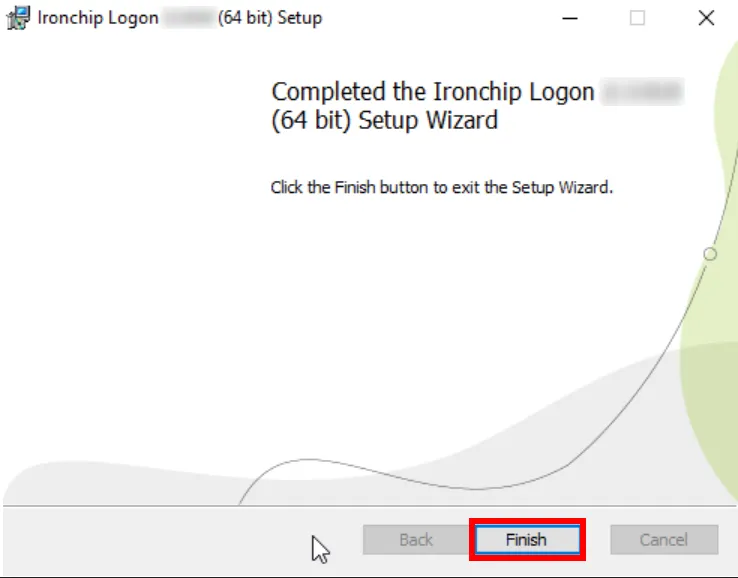
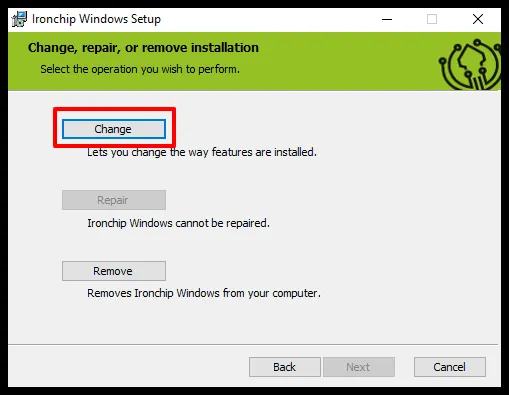
Cuando termine la instalación, haz clic en Finish.
Instalar el plugin por línea de comandos
Sección titulada «Instalar el plugin por línea de comandos»Puedes instalar Ironchip Windows Logon de forma automatizada con msiexec.exe. Es lo más útil para despliegues masivos y configuraciones remotas.
-
Pulsa
Win + R, escribecmdy pulsaCtrl + Shift + Enterpara abrir la consola como administrador. El instalador necesita permisos de administrador. -
Localiza la ruta completa del instalador de Ironchip, por ejemplo en la carpeta de descargas o en una unidad de red.
-
Ejecuta el comando de instalación. El parámetro
/iindica instalación y/qla hace en modo silencioso, sin interfaz gráfica.Ventana de terminal msiexec.exe /i "C:\Ruta\Al\Archivo\IronchipWindowsLogon_x64.msi" IRONCHIP_SECRET="<API_KEY>" IRONCHIP_REMEMBER_CREDENTIALS="1" CPUS_LOGON="0d" CPUS_UNLOCK="0d" CPUS_CREDUI="0d" CPUS_CHANGE_PASSWORD="0d" /q
La instalación puede tardar unos segundos. Como has usado /q, el terminal devuelve el control cuando termina.
Propiedades del instalador
Sección titulada «Propiedades del instalador»La única propiedad obligatoria es IRONCHIP_SECRET. Las demás son opcionales y solo hace falta pasarlas para cambiar el valor por defecto. Si el equipo ya tenía Ironchip Logon instalado, las propiedades que no pases conservan el valor que tenían.
| Propiedad | Valor por defecto | Descripción |
|---|---|---|
IRONCHIP_SECRET |
Ninguno | API key de la aplicación. |
IRONCHIP_URL |
https://api.ironchip.com |
URL de la API. Cámbiala solo si tu compañía está en otro entorno. |
IRONCHIP_REMEMBER_CREDENTIALS |
1 |
1 permite recordar las credenciales al iniciar sesión; 0 lo desactiva. |
CPUS_LOGON |
0d |
Escenario de inicio de sesión. Valores en la tabla siguiente. |
CPUS_UNLOCK |
0d |
Escenario de desbloqueo de sesión. |
CPUS_CREDUI |
0d |
Escenario de elevación de privilegios (CredUI). |
CPUS_CHANGE_PASSWORD |
0d |
Escenario de cambio de contraseña. |
IRONCHIP_TIMEOUT |
5 |
Segundos de espera al comprobar la conexión con Ironchip. |
IRONCHIP_TIMEOUTCP |
60 |
Segundos que espera el agente a que el usuario autorice el acceso. |
IRONCHIP_CACHE |
1 |
1 guarda los usuarios que inician sesión para mostrarlos como mosaicos; 0 lo desactiva. |
IRONCHIP_COMPANY_NAME |
Vacío | Nombre de la empresa que se muestra en la pantalla de inicio de sesión. |
IRONCHIP_COMPANY_LOGO_PATH |
Vacío | Ruta del logotipo que se muestra en la pantalla de inicio de sesión. |
IRONCHIP_LOG_LEVEL |
info |
Nivel de registro: error, warning, info o debug. Consulta Registros. |
Valores de los escenarios
Sección titulada «Valores de los escenarios»Los parámetros CPUS_* combinan un número (0 a 3) y una letra (e o d):
| Valor | Efecto |
|---|---|
0 |
Aplica Ironchip en el acceso local y en el remoto (RDP). |
1 |
Aplica Ironchip solo en los accesos remotos (RDP). |
2 |
Aplica Ironchip solo en los accesos locales. |
3 |
Deshabilita por completo el proveedor de credenciales de Ironchip. |
e |
Permite solo Ironchip y deshabilita cualquier otro método de entrada. |
d |
Permite que el usuario elija otros proveedores de credenciales. |
Por ejemplo, CPUS_LOGON="0d" aplica Ironchip en accesos locales y remotos y permite otros proveedores.
En el instalador con asistente, estos valores corresponden a las opciones del desplegable de cada escenario: 3d es None, 0d es Local and Remote, 1d es Only Remote, 2d es Only Local, y 0e, 1e y 2e son las mismas opciones con (Exclude other providers).
Iniciar sesión sin conexión
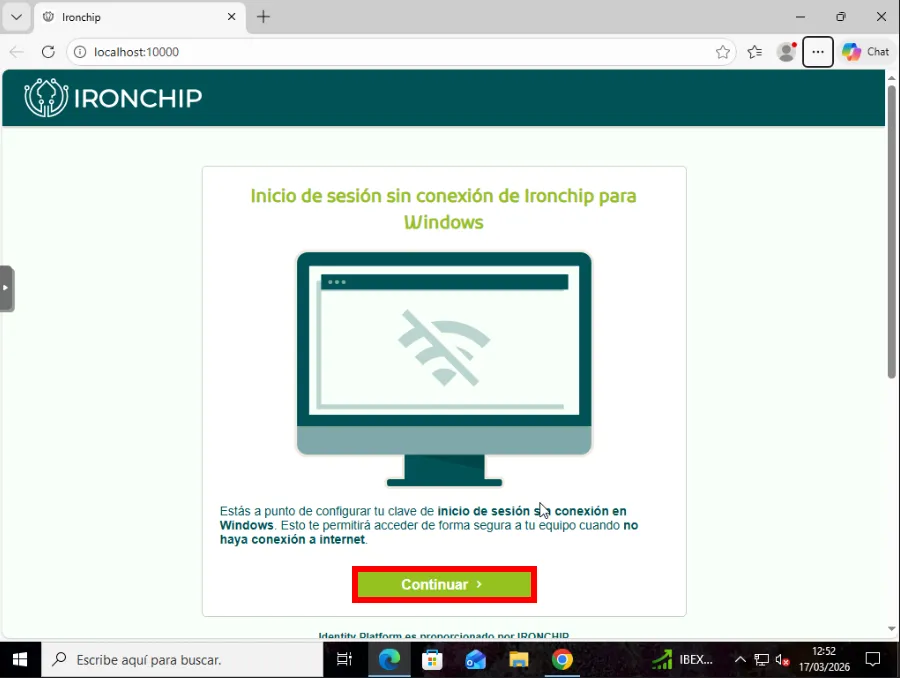
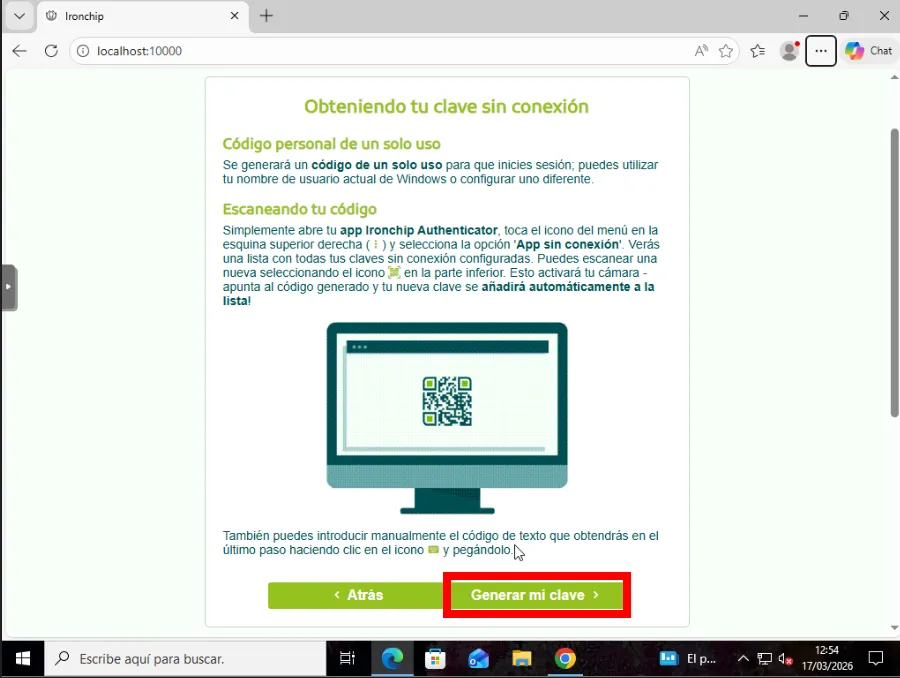
Sección titulada «Iniciar sesión sin conexión»Para usar el agente sin conexión, instala el componente Offline y configura el OTP de cada usuario. Inicia sesión en el equipo con ese usuario y abre el acceso directo Ironchip Offline Setup, que está en el escritorio y en la carpeta Ironchip del menú Inicio, o entra en localhost:10000 desde un navegador.
-
Haz clic en Continuar y después en Generar mi clave.
-
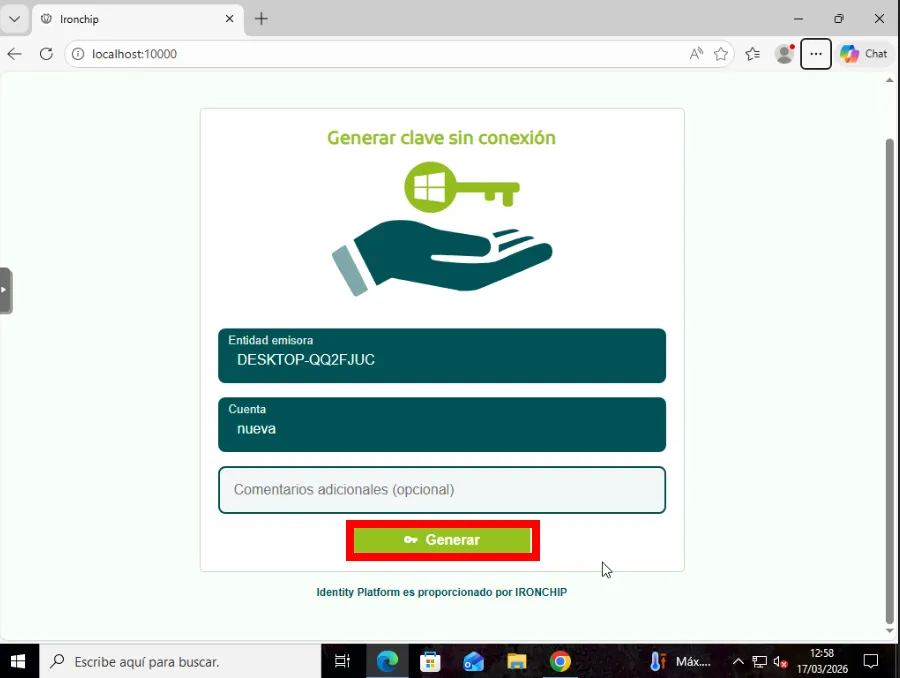
En Generar clave sin conexión, haz clic en Generar.
-
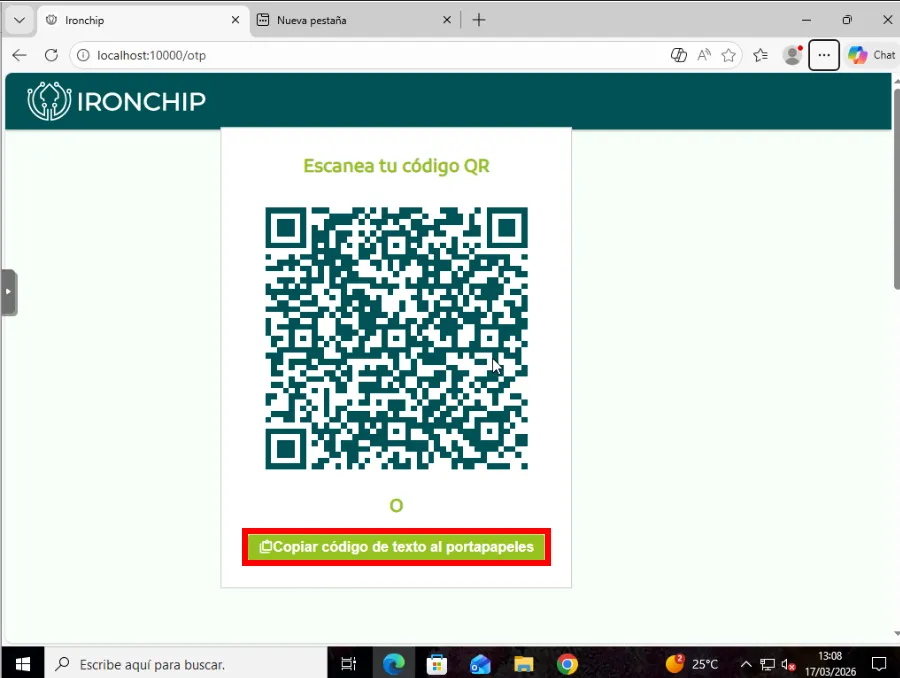
Se muestra un código QR y la opción de introducir el código manualmente.
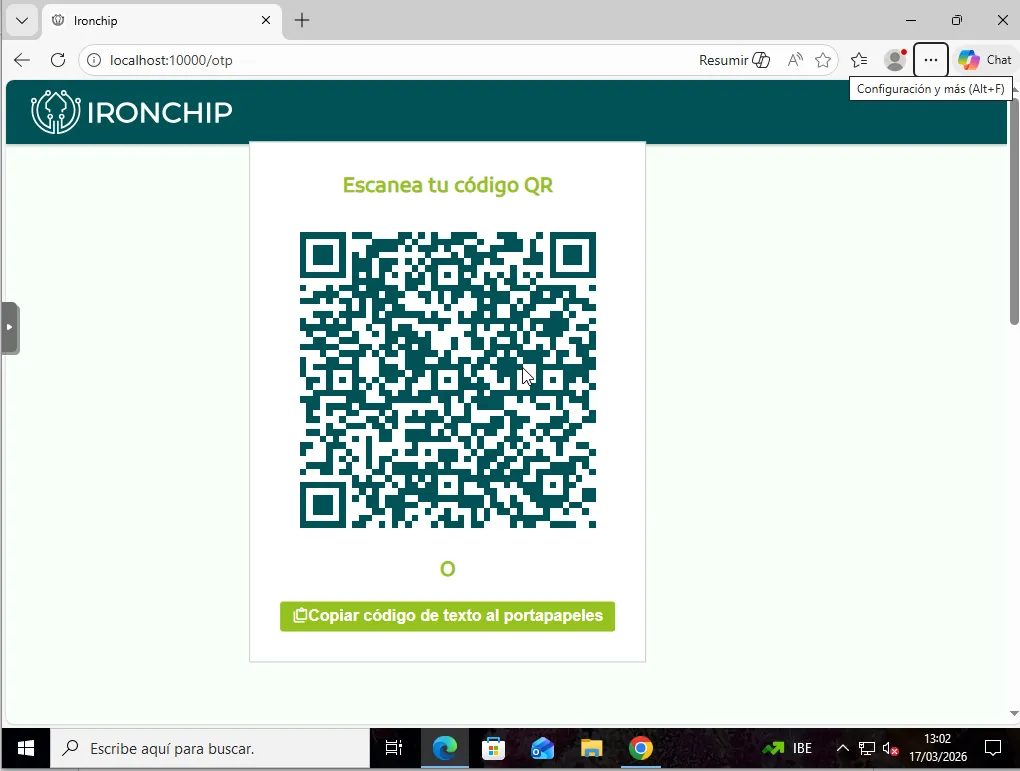
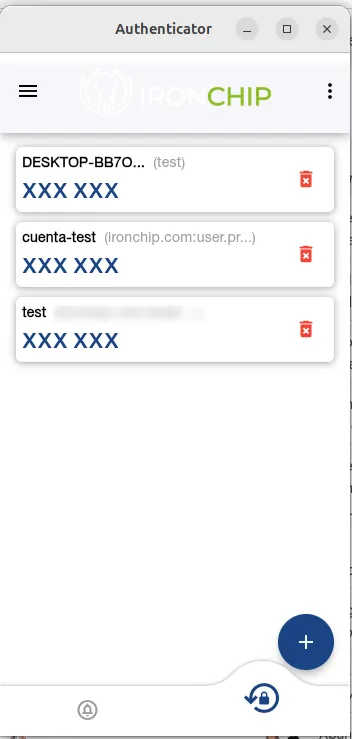
Para añadir el OTP al autenticador de Ironchip del móvil, elige una de estas dos opciones.
Escanear el QR
Sección titulada «Escanear el QR»-
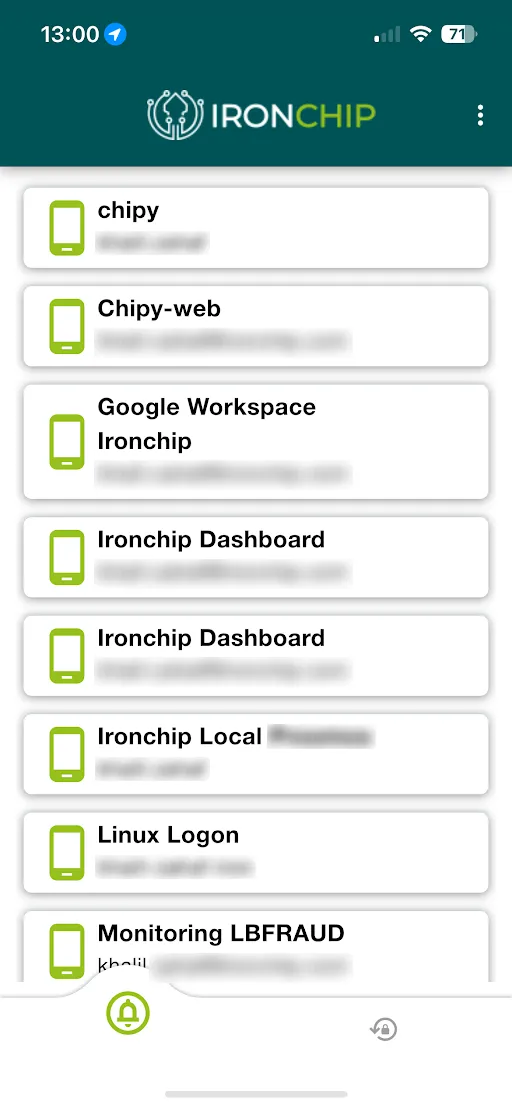
Abre el autenticador de Ironchip en el móvil.
-
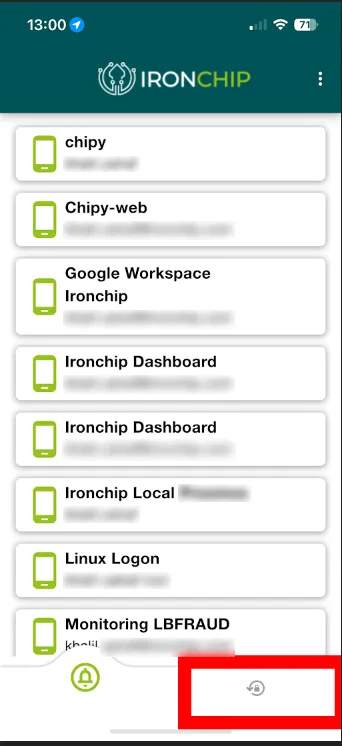
Ve al apartado OTPs, abajo a la derecha.
-
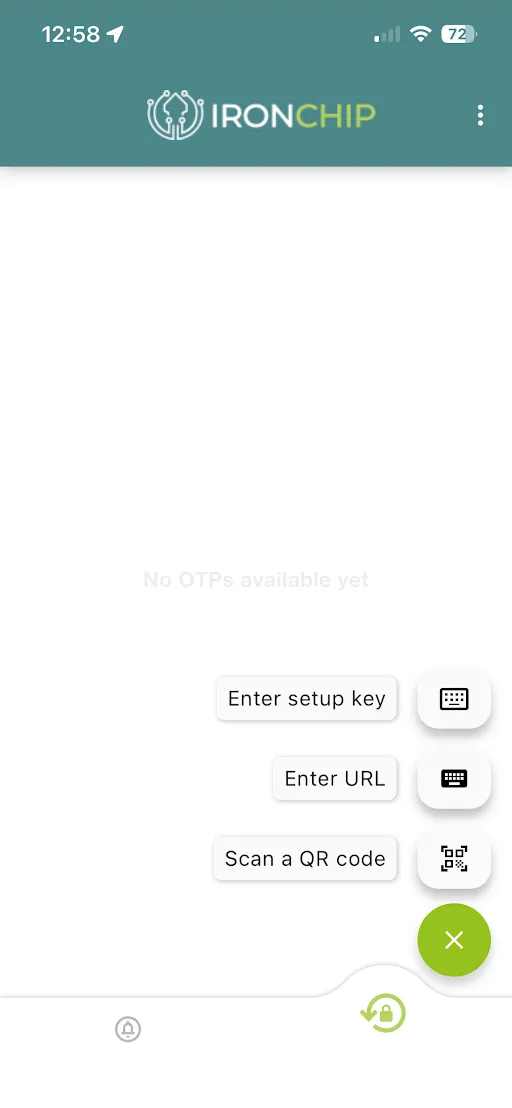
Pulsa el botón +, elige Scan a QR code y escanea el QR. El OTP ya está disponible.
Introducir el código manualmente
Sección titulada «Introducir el código manualmente»-
En la pantalla del equipo, haz clic en Copiar código de texto en portapapeles.
-
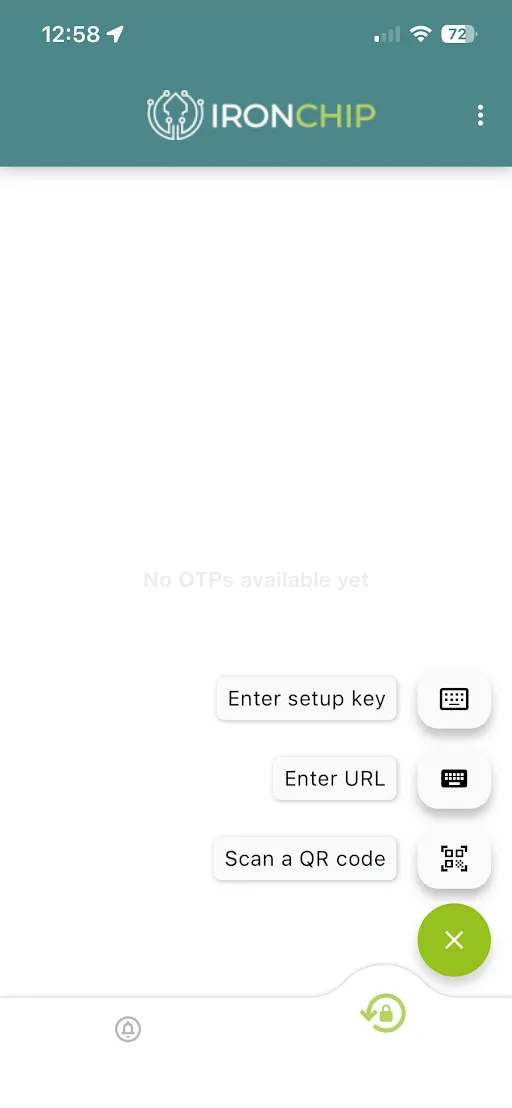
En el autenticador de Ironchip, ve a OTPs, pulsa + y elige Enter URL.
-
Pega el código que copiaste.
Una vez añadido el código, ya tienes disponible el inicio de sesión sin conexión con OTP. Guarda el QR o el código de texto: es la forma de iniciar sesión cuando el equipo no tiene internet.
Comprobación
Sección titulada «Comprobación»Para iniciar sesión en Windows, escribe tu usuario y contraseña como siempre. Según las políticas del acceso, el usuario autoriza el inicio de sesión con una notificación en el móvil, un código recibido por SMS o un código OTP. El proceso tarda unos segundos y, al terminar, el usuario queda autorizado.
Despliegue masivo con GPO
Sección titulada «Despliegue masivo con GPO»Para desplegar Windows Logon con una directiva de grupo (GPO) necesitas una herramienta que edite el MSI. Esta guía usa Orca, incluida en los componentes de Windows para desarrolladores de instaladores.
Generar el fichero .mst
Sección titulada «Generar el fichero .mst»El fichero .mst contiene la configuración que se aplicará al instalar el MSI mediante la GPO.
-
Descarga el instalador
.msique quieres transformar (IronchipWindowsLogon_x64.msioIronchipWindowsLogon_arm64.msi), haz clic derecho en el archivo y elige Edit with Orca.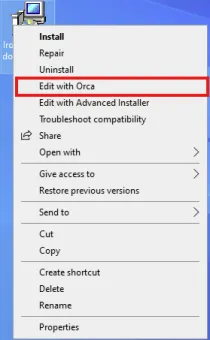
-
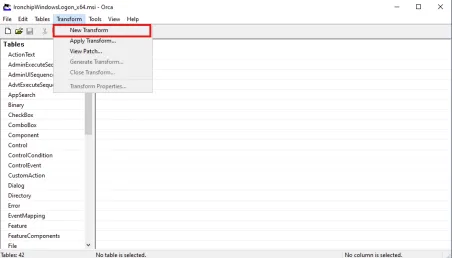
En Orca, haz clic en Transform > New transform.
-
Ve a Property y pon en las propiedades
CPUS_los valores que quieras aplicar en la instalación. Las opciones son las mismas que en la tabla de escenarios. Si una propiedad no aparece en la tabla, añádela como fila nueva, como se explica en el paso siguiente.Si trabajas en un entorno distinto de producción, edita también
IRONCHIP_URLe indica la URL de la API del entorno correcto.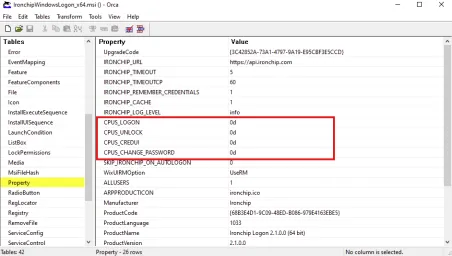
-
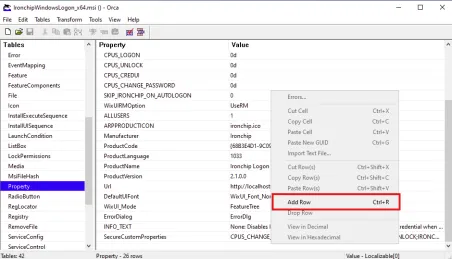
Añade la API key: haz clic derecho y añade una fila nueva.
-
Llama a la propiedad
IRONCHIP_SECRETy pon la API key en Value.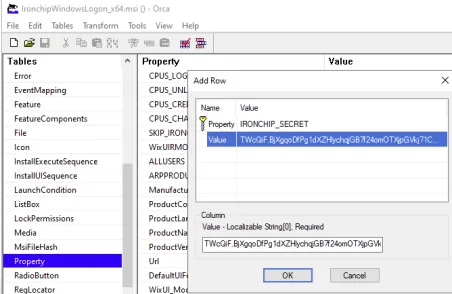
-
Configura
IRONCHIP_REMEMBER_CREDENTIALS, que activa la opción de recordar las credenciales tras el inicio de sesión:1para activarla o0para desactivarla. Si no aparece en la tabla, añádela como fila nueva.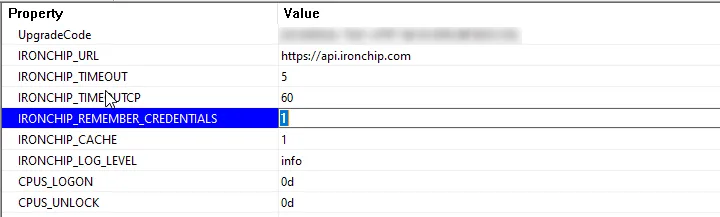
-
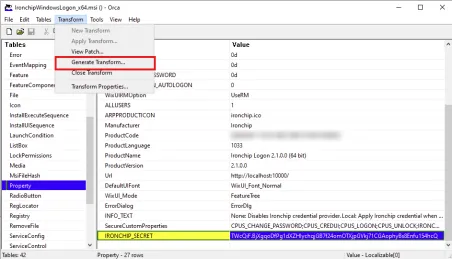
Haz clic en Transform > Generate Transform para guardar la configuración.
Publicar el instalador
Sección titulada «Publicar el instalador»Crea una carpeta compartida, guarda en ella el instalador y el .mst y compártela con todos con permisos de lectura.
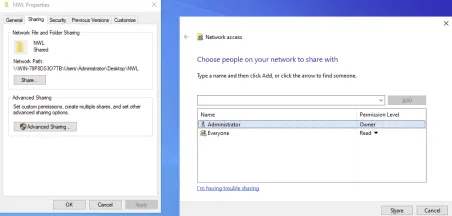
Crear la GPO
Sección titulada «Crear la GPO»-
En el servidor, abre Administración de directivas de grupo. Expande el nodo de tu dominio y, en la carpeta Dominios, elige Crear un GPO en este dominio y vincularlo aquí. Dale un nombre que describa lo que hace, haz clic en Aceptar y edítala con clic derecho en Editar.
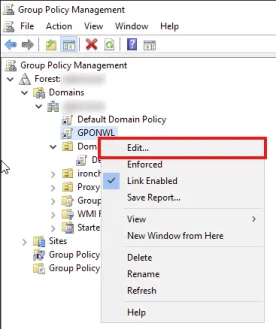
-
Ve a Computer Configuration > Policies > Software Settings > Software installation, haz clic derecho en Software installation y selecciona New > Package. Elige el
.mside la carpeta compartida que creaste al principio y haz clic en Open.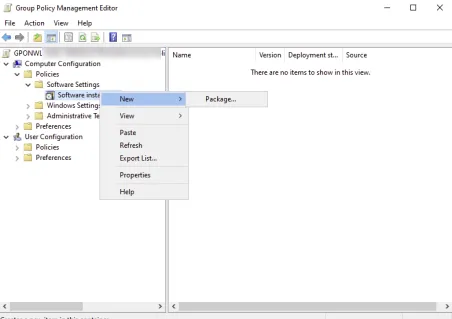
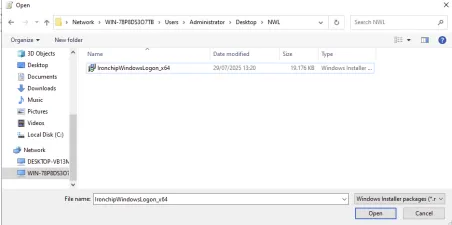
-
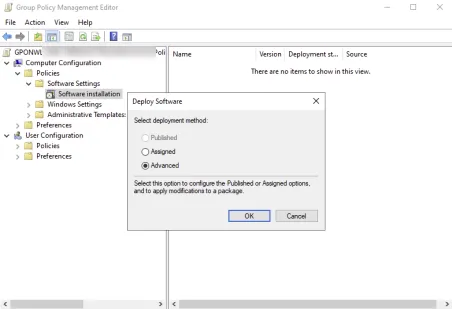
En la ventana siguiente, selecciona Avanzado y haz clic en OK.
-
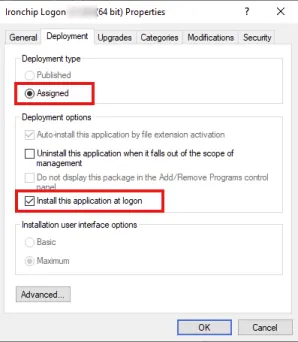
En las propiedades de la política, selecciona Asignados (aunque ya aparezca marcada). Así se habilita Instalar esta aplicación al inicio de sesión, que también debes marcar.
-
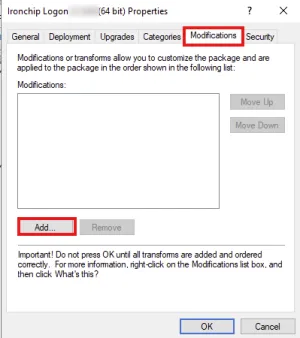
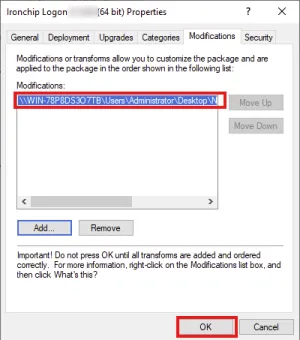
Ve a la pestaña Modificaciones y haz clic en Agregar.
-
Elige el fichero
.mstque generaste, desde la misma carpeta compartida en la que está el.msi, y haz clic en Open.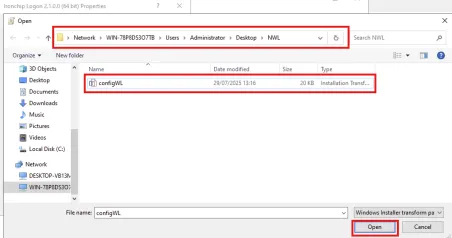
-
Comprueba la ruta del fichero seleccionado y haz clic en OK.
-
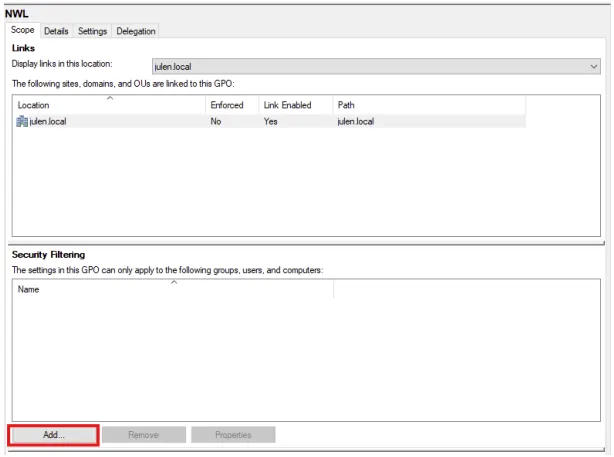
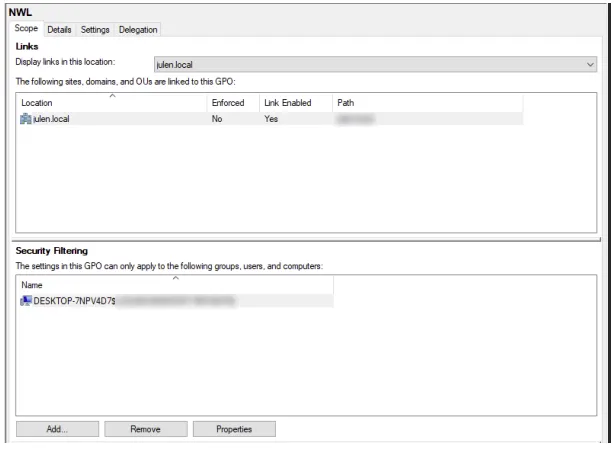
Vuelve a la configuración de la GPO e indica en qué equipos quieres que se instale Windows Logon.
-
Cierra Group Policy Management, abre una consola de comandos de Windows y ejecuta
gpupdate /force. -
El servidor avisará de que no puede aplicar la política de instalación sin reiniciar y te ofrecerá hacerlo. Escribe
Yy pulsa Enter: el sistema se reiniciará un minuto después. También puedes reiniciar el servidor desde el menú Inicio.
Después, Windows Logon aparecerá instalado en todos los equipos incluidos en la GPO.
Excluir usuarios de Ironchip con una GPO
Sección titulada «Excluir usuarios de Ironchip con una GPO»Puedes eximir a una lista de usuarios de la autorización de Ironchip, por ejemplo cuentas de servicio, al distribuir Windows Logon con una GPO.
-
En el servidor, abre Administración de directivas de grupo.
-
Crea una GPO nueva con Crear un GPO en este dominio y vincularlo aquí. También puedes reutilizar la GPO con la que distribuyes la aplicación a un grupo de usuarios, como se explica en Crear la GPO.
-
Edita la GPO. Ve a Configuración del equipo > Preferencias > Configuración de Windows > Registro, haz clic derecho y elige Nuevo > Elemento de registro.
-
En la ventana que se abre, rellena estos valores en la pestaña General:
- Acción:
Actualizar - Subárbol:
HKEY_LOCAL_MACHINE - Ruta de la clave:
SOFTWARE\Classes\CLSID\{D2CBBFE7-22CC-4FF0-A7C4-8FCDCFB141B7} - Nombre de valor:
ironchipExcludedUsers - Tipo de valor:
REG_MULTI_SZ - Información del valor: un usuario por línea, con el formato
DOMINIO\usuariooEQUIPO\usuario.
Ironchip compara cada línea con el usuario que inicia sesión sin distinguir mayúsculas de minúsculas. La coincidencia es exacta: no admite comodines ni expresiones regulares. Si escribes un usuario sin dominio, se interpreta como un usuario local del equipo.
- Acción:
-
Haz clic en Aplicar y en Aceptar.
Usar Ironchip como único método de inicio de sesión
Sección titulada «Usar Ironchip como único método de inicio de sesión»Puedes excluir el proveedor de credenciales de contraseña de Windows para que los usuarios solo puedan autenticarse con Ironchip Windows Logon. La forma más sencilla es hacerlo al instalar el plugin, con el valor e de los escenarios CPUS_* o con una opción (Exclude other providers) del instalador: el filtro de credenciales de Ironchip oculta entonces los demás proveedores en ese escenario. Si no puedes volver a configurar el plugin, usa una directiva de grupo como se explica a continuación. Consulta Despliegue de agentes de inicio de sesión.
Inicio de sesión automático
Sección titulada «Inicio de sesión automático»Si has configurado el inicio de sesión automático con Autologon de Sysinternals y no excluyes los demás proveedores, Windows muestra su proveedor predeterminado. Para que Ironchip sea el proveedor predeterminado:
- Pulsa
Win + R, escribegpedit.mscy pulsa Enter. - Ve a Local Computer Policy > Computer Configuration > Administrative Templates > System > Logon y abre Assign a default credential provider.
- Habilita la directiva y escribe el GUID del proveedor de Ironchip:
{D2CBBFE7-22CC-4FF0-A7C4-8FCDCFB141B7}.
Configurarlo en una política local o existente
Sección titulada «Configurarlo en una política local o existente»- Ve a Editar directiva de grupo.
- Selecciona la carpeta Plantillas administrativas y después Sistema.
- Abre la carpeta Inicio de sesión y elige Excluir proveedores de credenciales.
- Cambia la opción de No configurada a Habilitada.
- En el campo Excluir los siguientes proveedores de credenciales, escribe el GUID del proveedor
PasswordProvider. - Haz clic en Aplicar y en Aceptar. La autenticación queda habilitada solo con Ironchip Windows Logon.
Distribuirlo con una GPO
Sección titulada «Distribuirlo con una GPO»- En el servidor, abre Administración de directivas de grupo.
- Expande el nodo de tu dominio y, en la carpeta Dominios, elige Crear un GPO en este dominio y vincularlo aquí.
- Dale a la directiva un nombre que describa lo que hace y haz clic en Aceptar.
- Haz clic derecho en el nombre de la directiva y elige Editar.
- Ve a Directivas > Plantillas administrativas > Sistema > Inicio de sesión y elige Excluir proveedores de credenciales.
- Cambia la opción de No configurada a Habilitada.
- En el campo Excluir los siguientes proveedores de credenciales, escribe el GUID del proveedor
PasswordProvider. - Haz clic en Aplicar y en Aceptar. La autenticación queda habilitada solo con Ironchip Windows Logon.
- Cierra Administración de directivas de grupo, abre una consola de comandos de Windows y ejecuta
gpupdate /force. Cuando el servidor ofrezca reiniciar, escribeYy pulsa Enter, o reinicia el servidor desde el menú Inicio.
Tras el reinicio, la directiva se aplica a todos los equipos incluidos en la GPO.
Registro de Windows
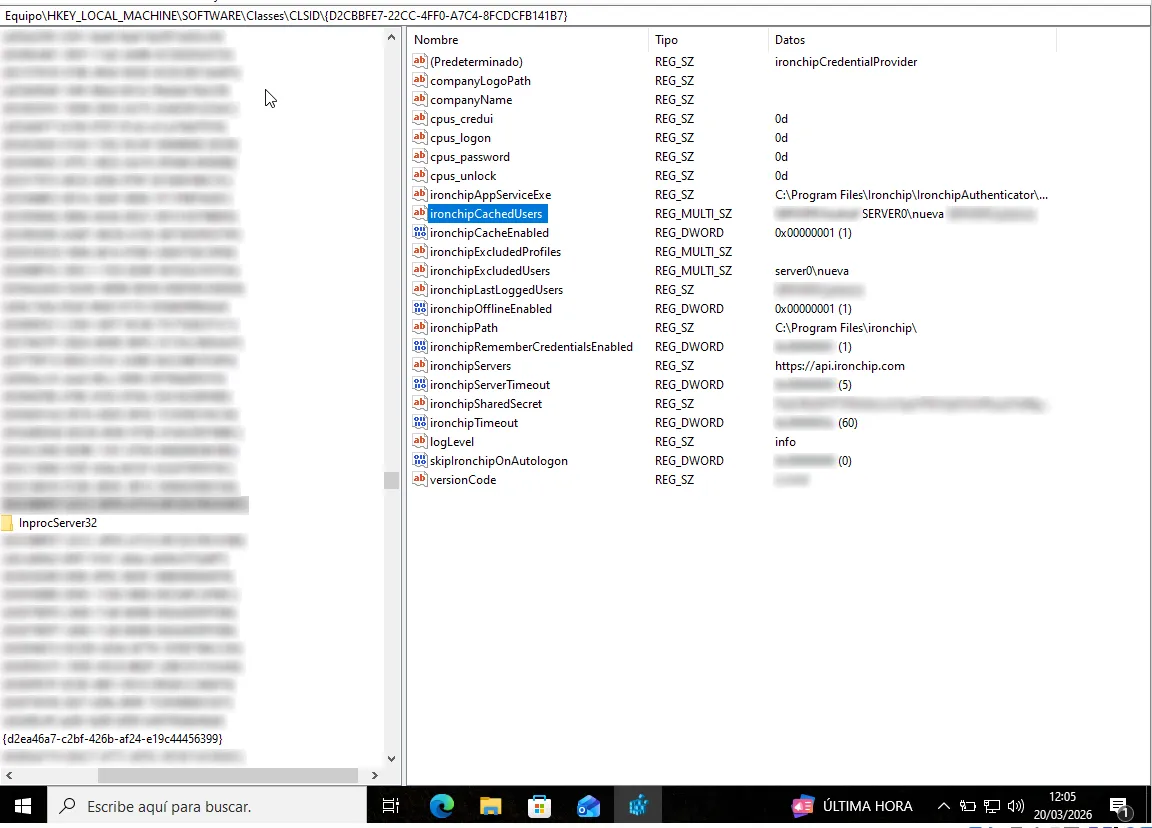
Sección titulada «Registro de Windows»Con el registro de Windows puedes personalizar la pantalla de inicio de sesión y ajustar el comportamiento del agente. Abre el editor del registro y ve a la clave Computer\HKEY_LOCAL_MACHINE\SOFTWARE\Classes\CLSID\{D2CBBFE7-22CC-4FF0-A7C4-8FCDCFB141B7}. Solo los administradores y el sistema pueden leerla y modificarla.
Valores del registro
Sección titulada «Valores del registro»| Valor | Tipo | Descripción |
|---|---|---|
ironchipServers |
REG_SZ |
URL de la API de Ironchip. |
ironchipSharedSecret |
REG_SZ |
API key de la aplicación. No la compartas. |
ironchipServerTimeout |
REG_DWORD |
Segundos de espera al comprobar la conexión con Ironchip. Por defecto, 5. |
ironchipTimeout |
REG_DWORD |
Segundos que espera el agente a que el usuario autorice el acceso. Por defecto, 60. |
ironchipRememberCredentialsEnabled |
REG_DWORD |
1 permite recordar las credenciales; 0 lo desactiva. |
ironchipCacheEnabled |
REG_DWORD |
1 guarda los usuarios que inician sesión para mostrarlos como mosaicos. |
ironchipCachedUsers |
REG_MULTI_SZ |
Usuarios guardados. |
ironchipExcludedUsers |
REG_MULTI_SZ |
Usuarios exentos de la autorización de Ironchip. |
cpus_logon, cpus_unlock, cpus_credui, cpus_password |
REG_SZ |
Escenarios, con los valores de los escenarios. |
companyName, companyLogoPath |
REG_SZ |
Nombre y logotipo de la empresa en la pantalla de inicio de sesión. |
logLevel |
REG_SZ |
Nivel de registro. Por defecto, info. |
Logotipo y nombre de la empresa
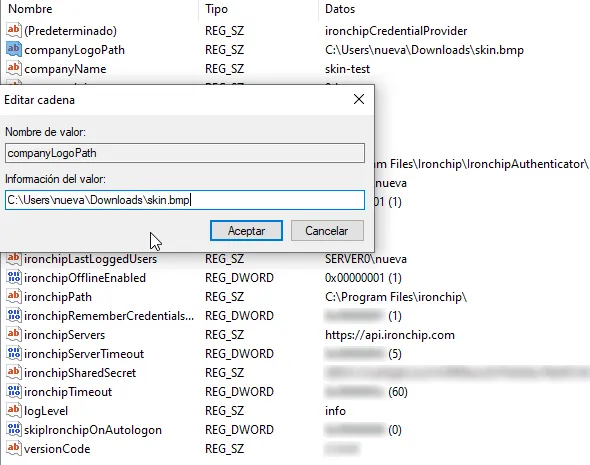
Sección titulada «Logotipo y nombre de la empresa»companyLogoPath personaliza el logotipo que se muestra en la pantalla de inicio de sesión. Edita estos dos campos:
- Nombre de valor: déjalo como está.
- Información del valor: escribe la ubicación del logotipo de la empresa.
El logotipo debe cumplir estos requisitos:
- Dimensiones de 512x512 px.
- Extensión
.bmp. - Menos de 1 MB.
- 24 bits.
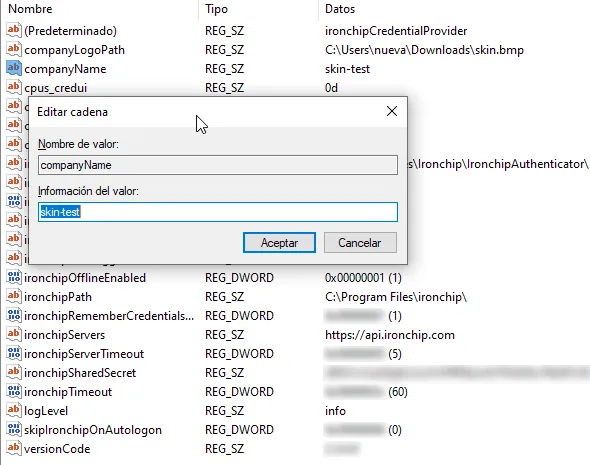
companyName personaliza el nombre de la empresa que se muestra en la pantalla de inicio de sesión.
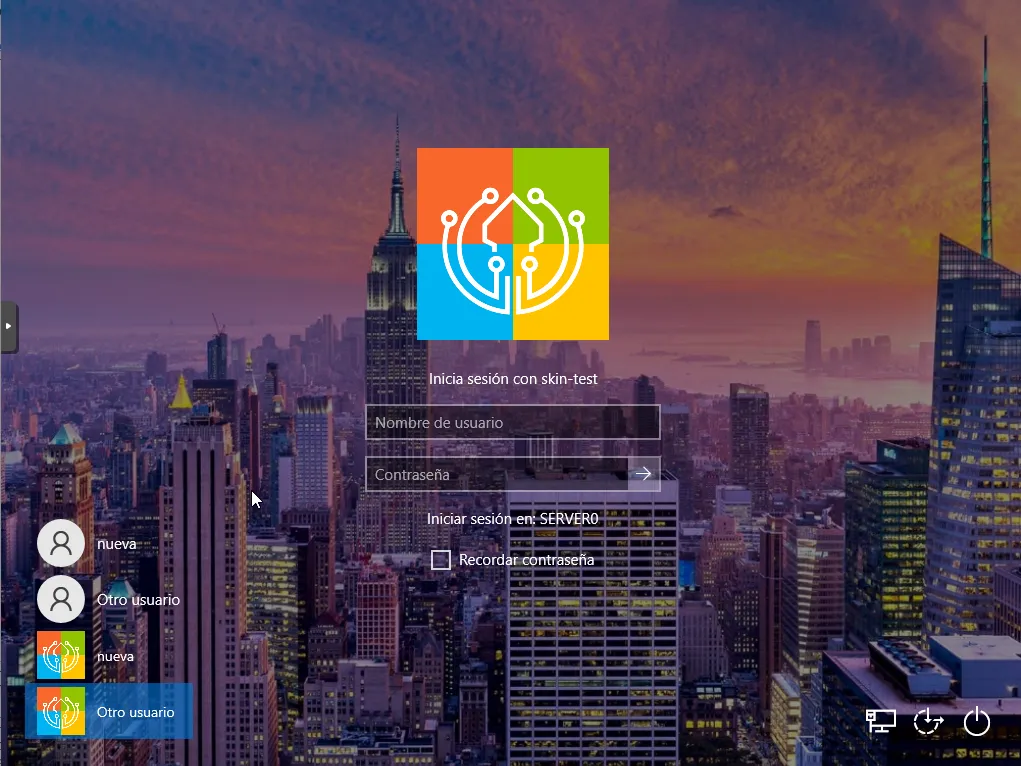
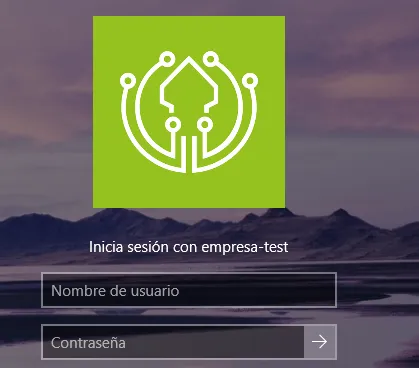
Con los dos parámetros configurados, la pantalla de inicio de sesión muestra el logotipo y el nombre de tu empresa:
Usuarios en caché y usuarios excluidos
Sección titulada «Usuarios en caché y usuarios excluidos»ironchipCachedUsers almacena los nombres de usuario para facilitar accesos futuros. Se activa con ironchipCacheEnabled.
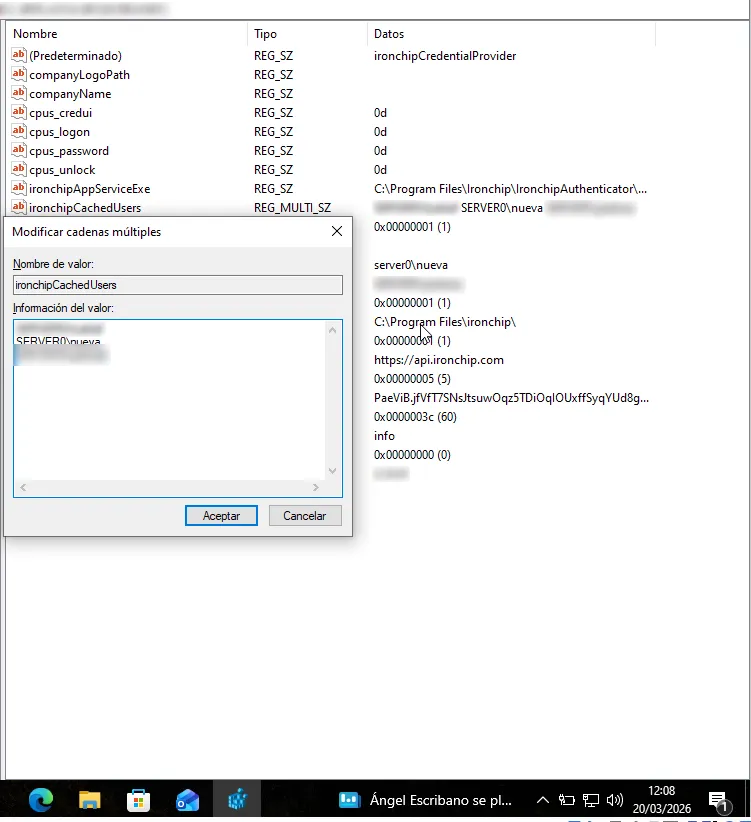
ironchipExcludedUsers define una lista de usuarios exentos de autorización. Los usuarios incluidos aquí no necesitan una validación adicional al iniciar sesión en el equipo. Escribe un usuario por línea con el formato DOMINIO\usuario o EQUIPO\usuario. Para distribuirlo con una GPO, consulta Excluir usuarios de Ironchip con una GPO.
Modificar el registro con una GPO
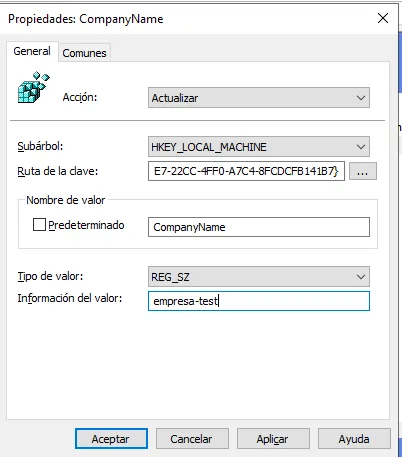
Sección titulada «Modificar el registro con una GPO»Sigue este procedimiento para cambiar claves del registro en varios equipos con directivas de grupo. El ejemplo cambia el nombre de la empresa.
-
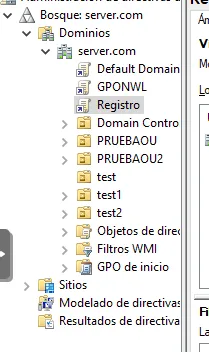
Abre el Administrador de directivas de grupo en el servidor y crea una GPO nueva en la unidad organizativa (OU) correspondiente.
-
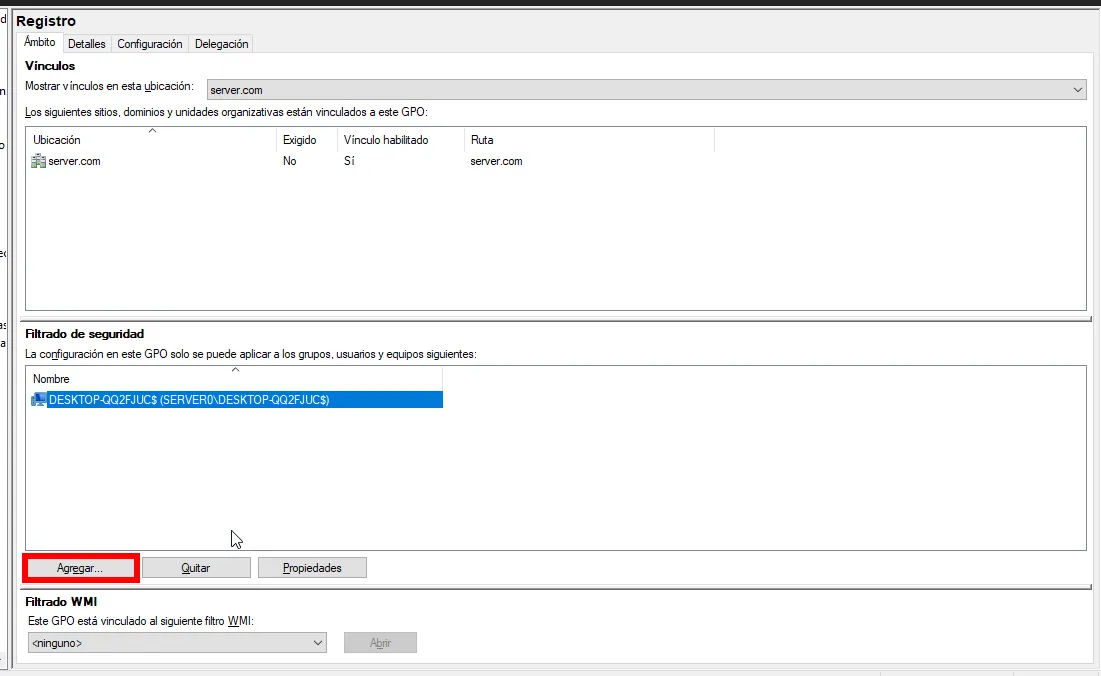
En Filtrado de seguridad, añade los equipos o grupos a los que quieres aplicar la directiva.
-
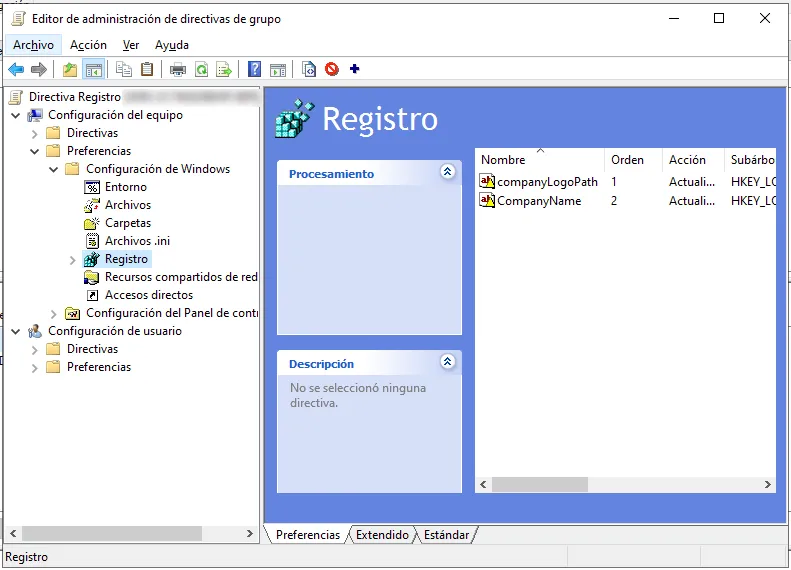
Edita la GPO y ve a Configuración del equipo > Preferencias > Configuración de Windows > Registro.
-
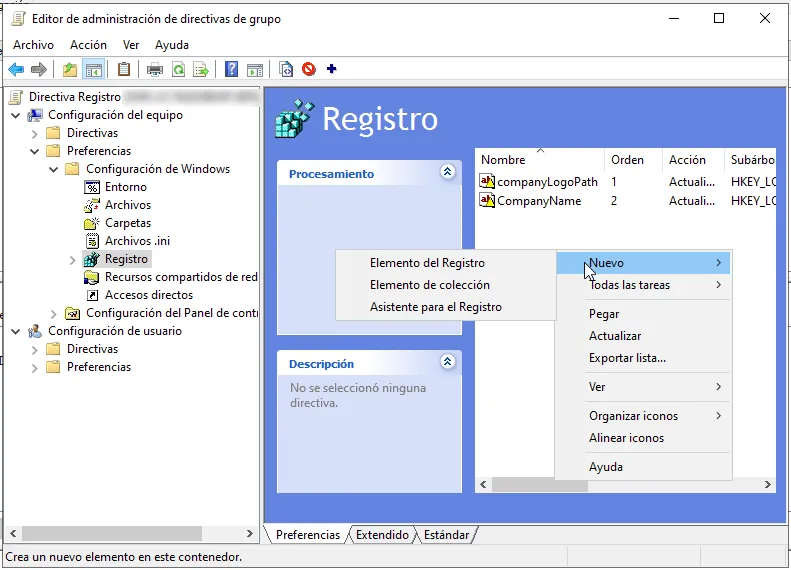
Haz clic derecho en el panel derecho y selecciona Nuevo elemento de registro.
-
Rellena el elemento:
- Subárbol:
HKEY_LOCAL_MACHINE - Ruta de la clave:
SOFTWARE\Classes\CLSID\{D2CBBFE7-22CC-4FF0-A7C4-8FCDCFB141B7} - Nombre de valor: el valor a modificar, por ejemplo
companyName. - Tipo de valor:
REG_SZ - Información del valor: el nombre de la empresa tal como debe aparecer en pantalla.
- Subárbol:
-
En el equipo cliente, abre un símbolo del sistema o PowerShell con privilegios de administrador y ejecuta
gpupdate /force. -
Haz clic en Aplicar y accede a uno de los equipos asignados para comprobar el resultado. El nombre de la empresa debería aparecer en la pantalla de inicio de sesión.
Cambiar la imagen de la empresa con una GPO
Sección titulada «Cambiar la imagen de la empresa con una GPO»-
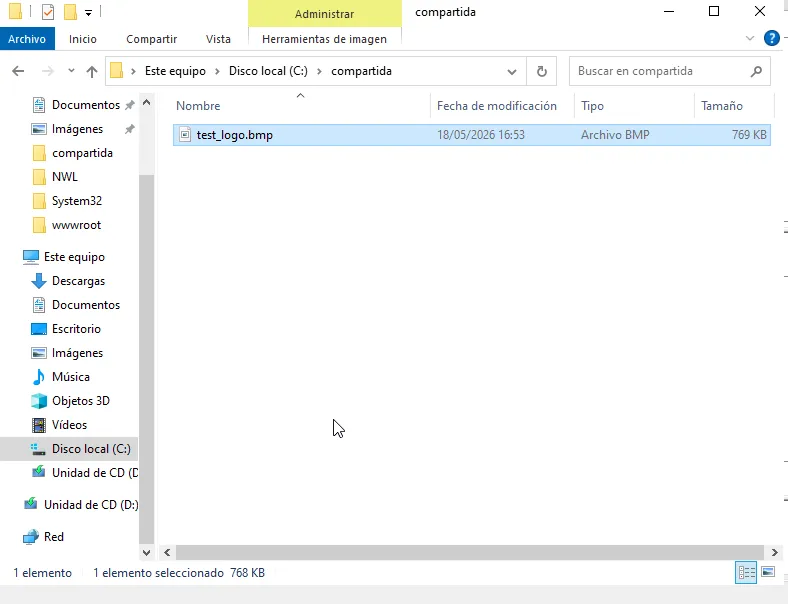
Crea una carpeta compartida en el servidor y guarda en ella la imagen corporativa. Concede permisos de lectura a los usuarios o grupos de equipos a los que se aplicará la directiva.
-
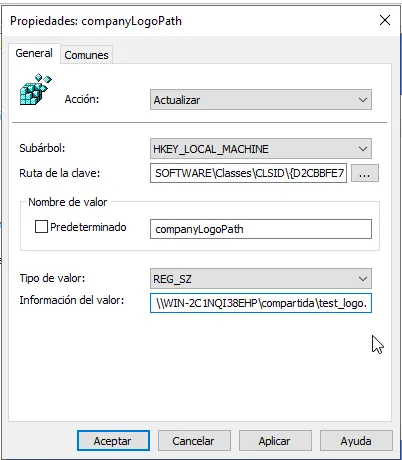
En la GPO correspondiente, ve a la sección Registro y crea un elemento nuevo con estos parámetros:
- Subárbol:
HKEY_LOCAL_MACHINE - Ruta de la clave:
SOFTWARE\Classes\CLSID\{D2CBBFE7-22CC-4FF0-A7C4-8FCDCFB141B7} - Nombre de valor:
companyLogoPath - Tipo de valor:
REG_SZ - Información del valor: la dirección de red de la carpeta compartida con la imagen.
- Subárbol:
-
En el equipo cliente, abre un símbolo del sistema o PowerShell con privilegios de administrador y ejecuta
gpupdate /force. -
Bloquea el equipo (
Win + L) o cierra la sesión. La imagen corporativa debería aparecer en la pantalla de inicio de sesión de todos los equipos a los que se ha aplicado la directiva.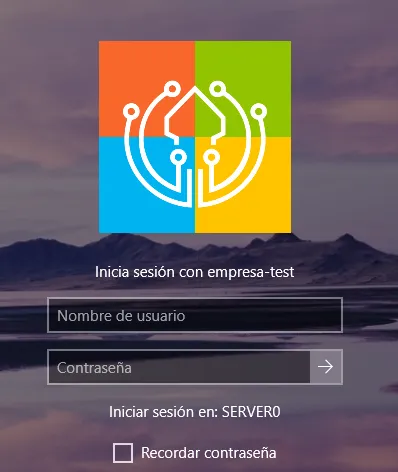
Problemas frecuentes
Sección titulada «Problemas frecuentes»Registros
Sección titulada «Registros»El proveedor de credenciales escribe sus registros en el Visor de eventos de Windows.
- Abre el Visor de eventos (
eventvwr.msc). - Ve a Registros de Windows > Aplicación.
- Busca los eventos del origen
Ironchip Logon.
Para cambiar el nivel de detalle, modifica el valor logLevel de la clave del registro de Ironchip:
| Valor | Qué registra |
|---|---|
error |
Solo errores. |
warning |
Advertencias y errores. |
info |
Información general de funcionamiento, advertencias y errores. Es el valor por defecto. |
debug |
Información detallada de diagnóstico. No lo uses de forma habitual: genera muchos eventos. |
Diagnóstico
Sección titulada «Diagnóstico»La herramienta Ironchip Logon Diagnostic Tool comprueba si un equipo cumple los requisitos para Ironchip Windows Logon. Descarga IronchipLogonDiagnoseTool.exe de las versiones publicadas en GitHub y ejecútalo en el equipo. Muestra la versión de Windows, el usuario y el dominio, las dependencias de DLL, la versión de OpenSSL, si el certificado ISRG Root X1 está instalado y si el equipo se conecta con los servidores de Ironchip. Si Windows Logon está instalado, también usa su configuración para consultar las condiciones de acceso del usuario actual y enviarle una solicitud de autorización de prueba. Al terminar puedes guardar el informe en la carpeta Documentos.
Certificado de Let’s Encrypt
Sección titulada «Certificado de Let’s Encrypt»Desde la versión 2.2.0, Windows Logon usa OpenSSL en lugar de Schannel para las comunicaciones. Esto mejora la compatibilidad con versiones antiguas de Windows (sobre todo Windows 8) y permite usar TLS 1.3.
Los servidores de Ironchip usan un certificado firmado por Let’s Encrypt, así que el equipo debe tener su certificado raíz ISRG Root X1 entre las entidades de certificación de confianza. Si falta, descárgalo de la documentación de Let’s Encrypt e instálalo en el almacén de entidades de certificación raíz de confianza del equipo.
¿Te ha resultado útil esta página?
Gracias. Lo tendremos en cuenta para mejorar la documentación. Si quieres contarnos qué falta o qué no está claro, escríbenos a support@ironchip.com.