

Instalación del autenticador en Windows
Esta guía explica cómo instalar el autenticador de escritorio de Ironchip en su versión para Windows. Tiene tres partes: descargar el instalador, instalarlo y dar de alta al usuario.
Requisitos
Sección titulada «Requisitos»- Windows de 64 bits. En versiones anteriores a Windows 10 hace falta además Microsoft Visual C++ Redistributable x64.
- Permisos de administrador en el equipo.
- Conectividad con la API de Ironchip (
https://api.ironchip.compor defecto).
Descargar el instalador
Sección titulada «Descargar el instalador»Tienes dos alternativas para descargar el instalador del autenticador.
Desde la consola de administración
Sección titulada «Desde la consola de administración»- Entra en la consola de administración de Ironchip, app.ironchip.com, e inicia sesión con tu cuenta de administrador.
- Ve a la sección Plugins, busca en Authenticators la tarjeta Windows Authenticator y pulsa Download.
Desde GitHub
Sección titulada «Desde GitHub»- Entra en el repositorio oficial de Ironchip, github.com/Ironchip-Security, donde están todos los descargables, y abre Ironchip-Windows-Authenticator.
- Entra en github.com/Ironchip-Security/Ironchip-Windows-Authenticator/releases, que muestra todas las versiones disponibles, y descarga
IronchipWindowsAuthenticator.mside la última.
Instalar con el asistente
Sección titulada «Instalar con el asistente»Cuando tengas el instalador en el equipo, ejecútalo como administrador y sigue estos pasos:
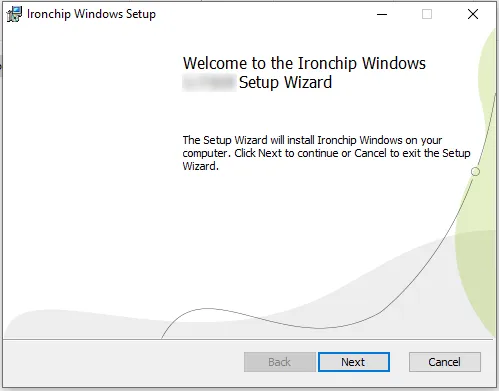
-
Comprueba que es la versión que quieres y pulsa Next.
-
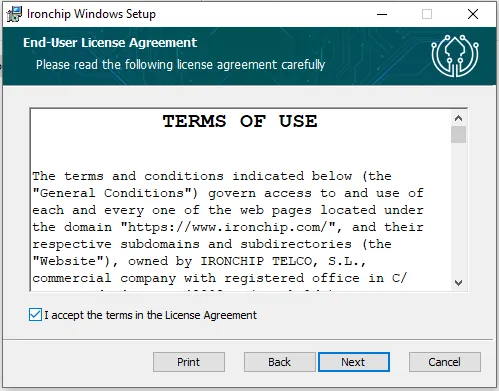
Acepta los términos de uso.
-
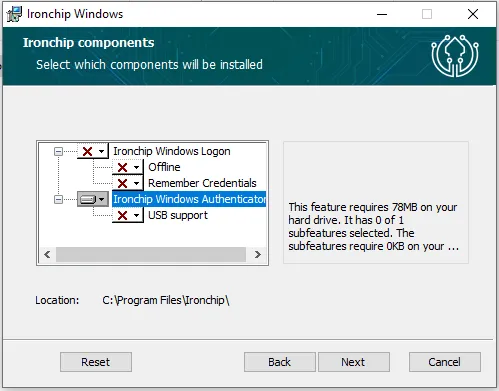
Selecciona las características que quieres instalar. En este caso solo hace falta Ironchip Authenticator y, si lo necesitas, USB support, que sirve para guardar tu identidad en un USB y no se instala por defecto.
-
En Ironchip Host, deja la URL de la API como está (
https://api.ironchip.com) salvo que tu compañía esté en otro entorno. Después selecciona una de las tres opciones de proxy según tengas un proxy automático (Automatic), un proxy manual (Manual, con su host y su puerto) o ningún proxy (None).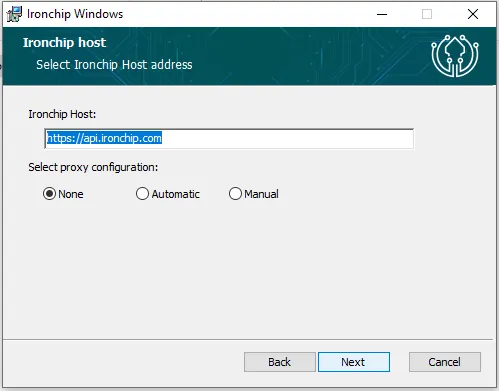
-
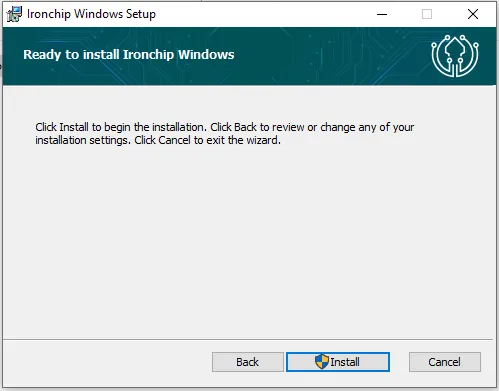
Pulsa Install. Hacen falta permisos de administrador. Al terminar, puedes marcar Launch Ironchip Authenticator para abrir la aplicación.
Instalar por línea de comandos
Sección titulada «Instalar por línea de comandos»Para instalar el autenticador de forma silenciosa, por ejemplo en un despliegue masivo, usa msiexec.exe desde una consola con permisos de administrador:
msiexec.exe /i "C:\Ruta\Al\Archivo\IronchipWindowsAuthenticator.msi" IRONCHIP_HOST="https://api.ironchip.com" ADDLOCAL="AuthenticatorFeature,USBFeature" /qTodas las propiedades son opcionales:
| Propiedad | Valor por defecto | Descripción |
|---|---|---|
IRONCHIP_HOST |
https://api.ironchip.com |
URL de la API de Ironchip. Cámbiala solo si tu compañía está en otro entorno. |
ADDLOCAL |
Autenticador sin USB | Características que se instalan: AuthenticatorFeature (el autenticador) y USBFeature (soporte USB). Sepáralas con comas. |
IRONCHIP_PROXY_SELECTED |
none |
Modo de proxy: none, automatic o manual. |
IRONCHIP_PROXY_MANUAL_HOST |
Vacío | Host del proxy. Solo hace falta con IRONCHIP_PROXY_SELECTED="manual". |
IRONCHIP_PROXY_MANUAL_PORT |
Vacío | Puerto del proxy. Solo hace falta con IRONCHIP_PROXY_SELECTED="manual". |
Por ejemplo, para instalar el autenticador sin soporte USB y con un proxy manual:
msiexec.exe /i "C:\Ruta\Al\Archivo\IronchipWindowsAuthenticator.msi" IRONCHIP_HOST="https://api.ironchip.com" ADDLOCAL="AuthenticatorFeature" IRONCHIP_PROXY_SELECTED="manual" IRONCHIP_PROXY_MANUAL_HOST="proxy.example.com" IRONCHIP_PROXY_MANUAL_PORT="8080" /qDar de alta al usuario
Sección titulada «Dar de alta al usuario»Para saber cómo dar de alta a los usuarios, consulta Alta en la aplicación.
¿Te ha resultado útil esta página?
Gracias. Lo tendremos en cuenta para mejorar la documentación. Si quieres contarnos qué falta o qué no está claro, escríbenos a support@ironchip.com.