

API HTTP
La autenticación HTTP permite añadir la verificación de Ironchip a una aplicación de desarrollo propio: el backend llama a la API con una API key e Ironchip pide al usuario la aprobación en su dispositivo. Es una forma de soportar autenticaciones mediante llamadas HTTP estándar, sin SDK y desde cualquier lenguaje.
Cómo funciona
Sección titulada «Cómo funciona»- El usuario intenta acceder a la aplicación propia.
- La aplicación hace una llamada HTTPS GET al endpoint de Ironchip con el identificador del usuario.
- Ironchip muestra al usuario el flujo de autenticación habitual (push, USB, NFC, etc.).
- Cuando el usuario termina, el endpoint devuelve la identidad validada.
- La aplicación usa esa respuesta para conceder o denegar el acceso.
La integración no modifica la lógica de autenticación que ya tiene la aplicación.
Requisitos
Sección titulada «Requisitos»- Una cuenta de administrador en la consola de Ironchip.
- Acceso al código del backend de la aplicación que quieres proteger.
- Los usuarios dados de alta en Ironchip, o la sincronización de identidades configurada.
- La compañía creada en Ironchip. Consulta Protocolos de integración para los datos previos.
Crear la integración MFA
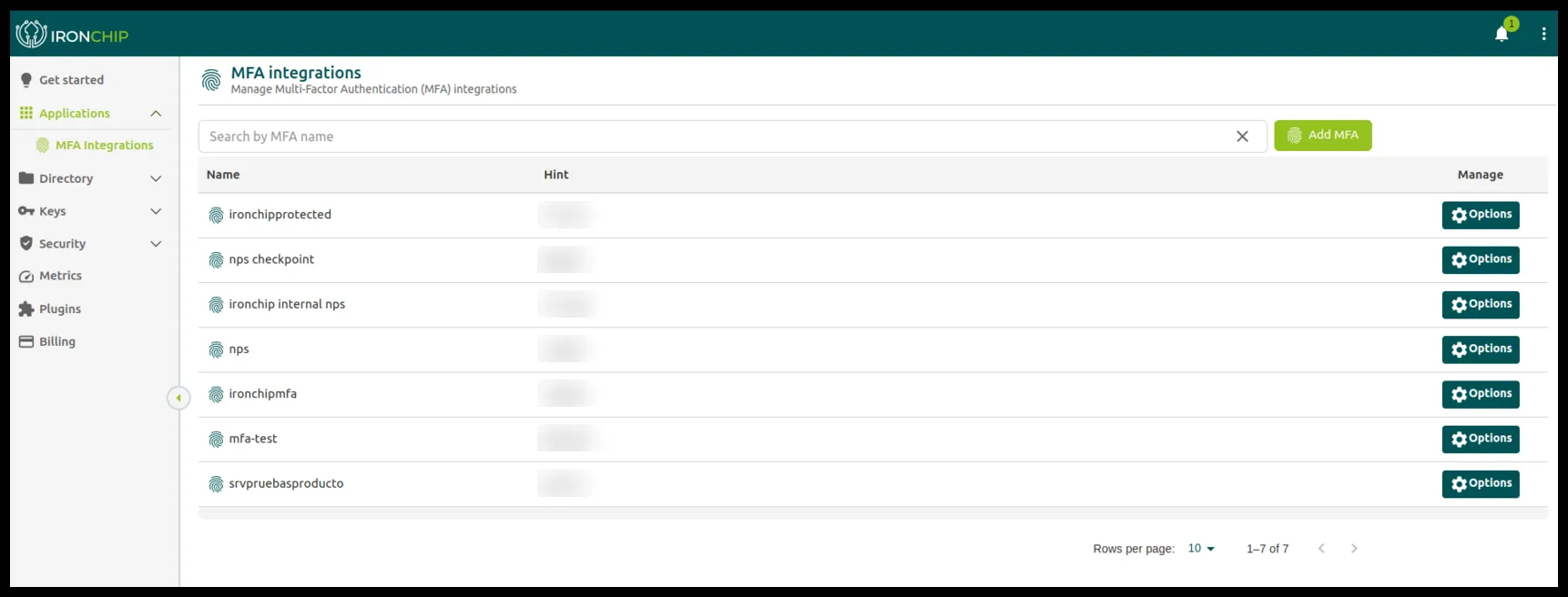
Sección titulada «Crear la integración MFA»En Applications > MFA Integrations ves todas las integraciones HTTP-MFA que se han añadido a Ironchip.
-
Haz clic en Add MFA. Se abre una ventana nueva.
-
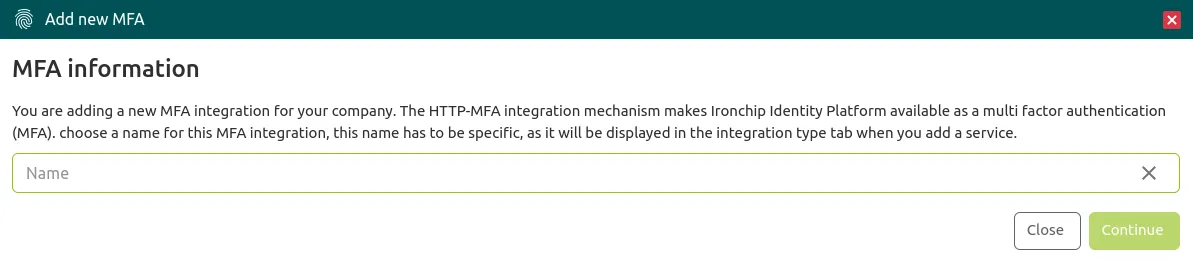
En la ventana Add new MFA, escribe en Name el nombre de la integración MFA y haz clic en Continue. Elige un nombre reconocible: es el que aparece en Application integration type cuando das de alta la aplicación.
-
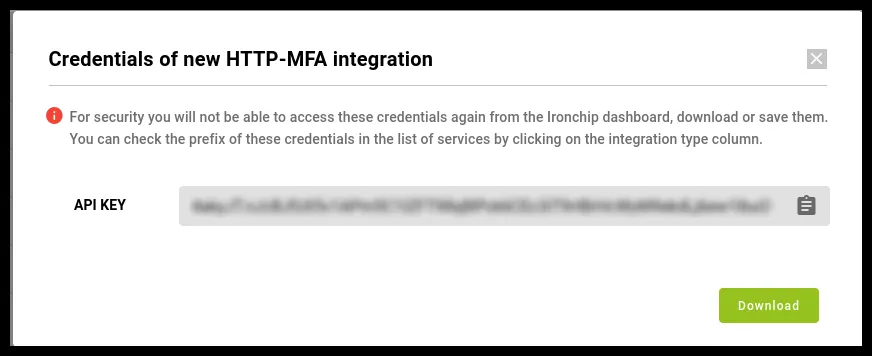
Aparece la ventana Credentials of new HTTP-MFA integration con la API KEY. Guárdala o descárgala con Download: por seguridad, no podrás volver a consultarla desde la consola. La usarás para configurar servicios con Ironchip.
Añadir la aplicación a la compañía
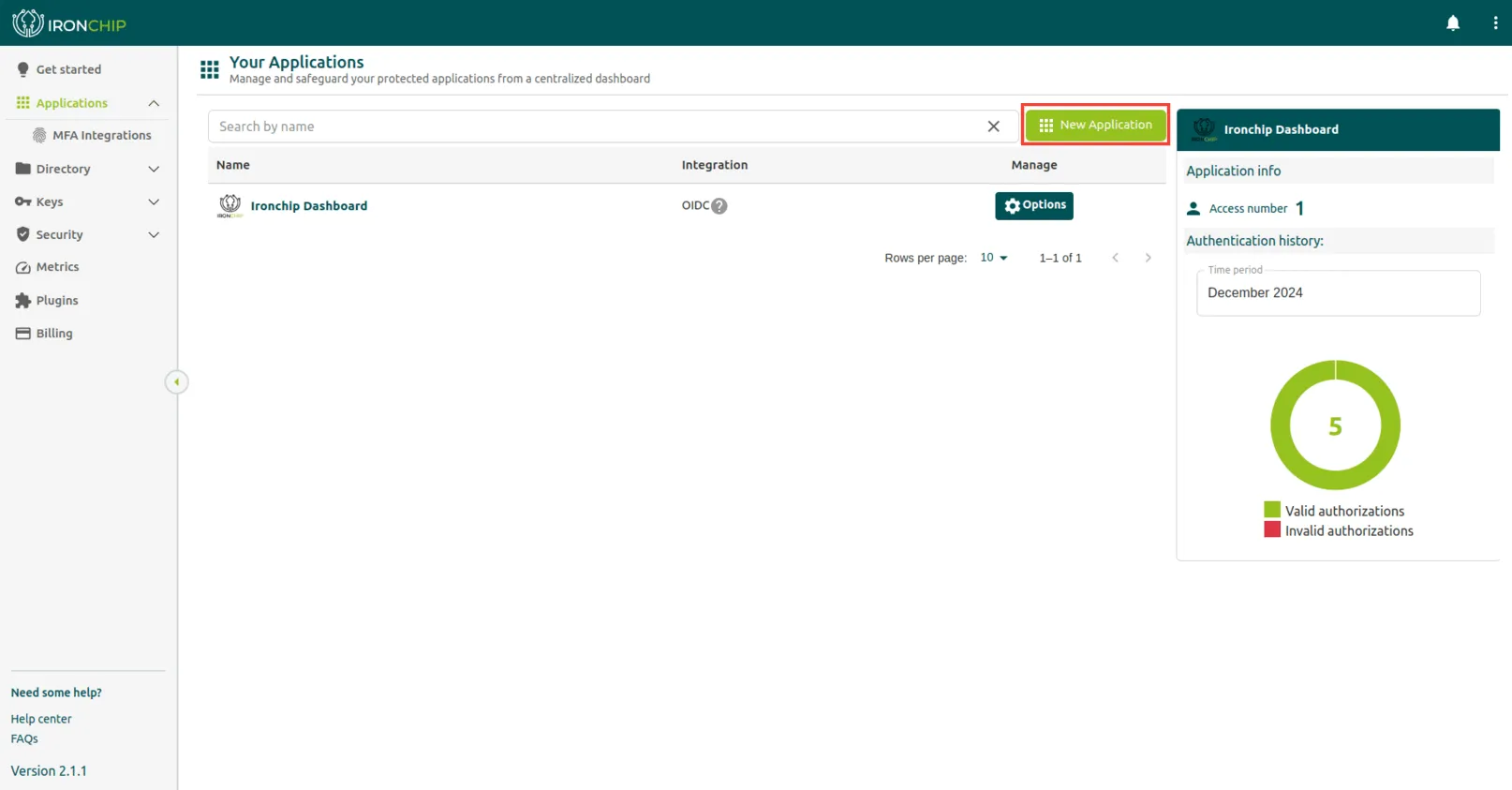
Sección titulada «Añadir la aplicación a la compañía»En la sección Applications ves todos los servicios protegidos que se han añadido a Ironchip y su tipo de integración.
-
Haz clic en New Application. Se abre la ventana Add new application.
-
En el paso Application Details, escribe el nombre de la aplicación en Name.
-
En Application integration type, selecciona el nombre que diste a la integración MFA en el apartado anterior.
-
Haz clic en Next y completa el paso Upload Logo para terminar. La aplicación aparece en la sección Applications.
Dar acceso a usuarios y grupos
Sección titulada «Dar acceso a usuarios y grupos»-
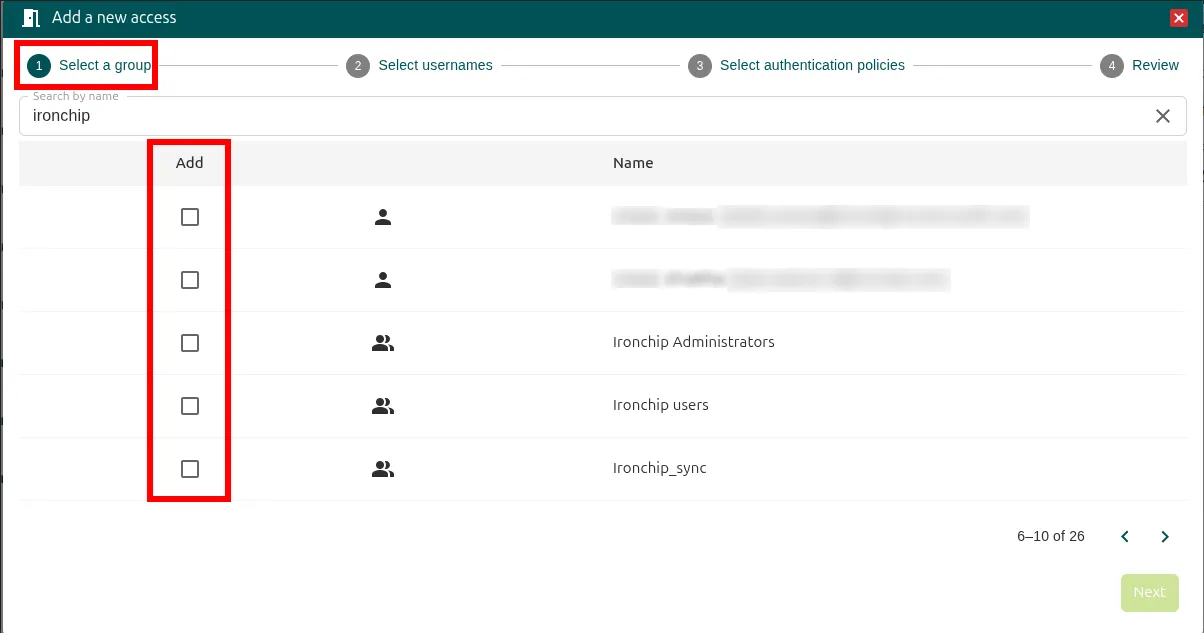
En Applications, haz clic en Add, en la columna Add access de la aplicación. Se abre la ventana Add a new access.
-
En Select a group, busca por nombre con Search by name, marca la casilla Add de los usuarios o grupos que tendrán acceso y haz clic en Next.
-
En Select usernames, comprueba el formato del nombre de usuario externo (External Username), por defecto el correo, y haz clic en Next.
-
En Select authentication policies, elige las políticas de autenticación que se exigirán para acceder, por ejemplo Any user devices AND Any user safezones, y haz clic en Next.
-
En Review, revisa el resumen y haz clic en Add.
El acceso queda creado con la configuración seleccionada. Puedes cambiarla en cualquier momento con el botón Options del acceso. Los detalles de cada paso están en Dar acceso a usuarios y grupos.
¿Te ha resultado útil esta página?
Gracias. Lo tendremos en cuenta para mejorar la documentación. Si quieres contarnos qué falta o qué no está claro, escríbenos a support@ironchip.com.