

Google Workspace
Google Workspace se integra con Ironchip mediante el protocolo SAML. Los usuarios que asignes se autenticarán con el segundo factor de Ironchip.
Requisitos
Sección titulada «Requisitos»- Acceso a la consola de administración de Ironchip.
- Un usuario con permisos para realizar la configuración en Google Workspace.
Configuración en Ironchip
Sección titulada «Configuración en Ironchip»-
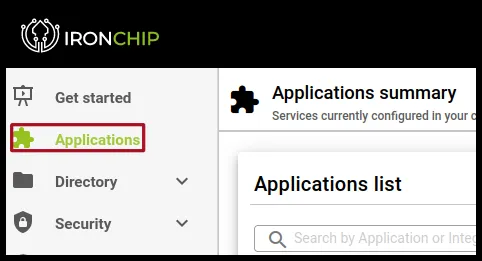
En la consola de Ironchip, ve a Applications.
-
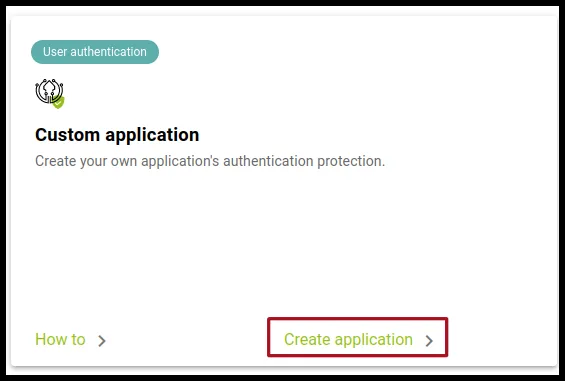
Haz clic en New application y, en la tarjeta Custom application, haz clic en Create application.
-
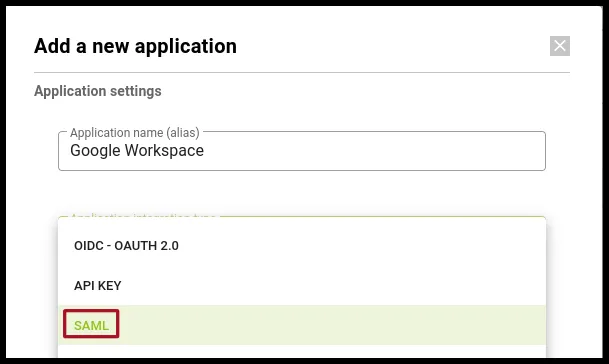
Ponle un nombre identificativo, selecciona el tipo SAML y, si quieres, añade una imagen como logo de la aplicación. No cierres esta pestaña.
-
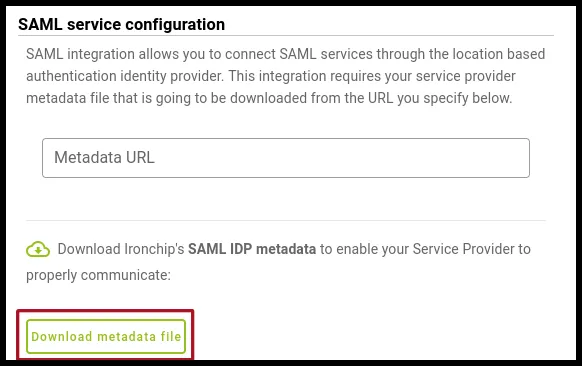
Antes de entrar en la consola de administración de Google, descarga el archivo de metadatos de Ironchip con Download metadata file.
Configuración en Google Workspace
Sección titulada «Configuración en Google Workspace»Añadir el perfil de SAML
Sección titulada «Añadir el perfil de SAML»-
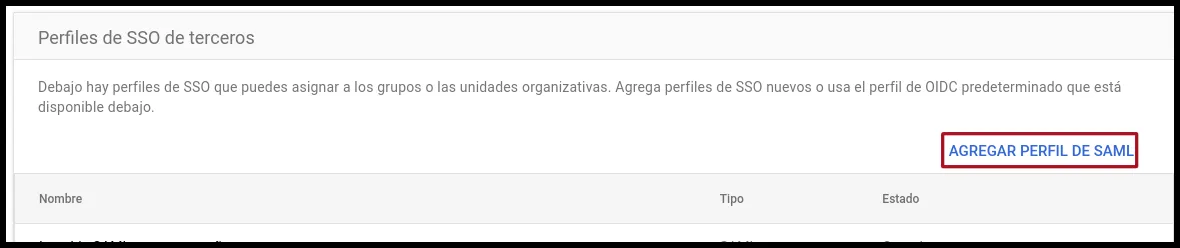
Entra en la consola de administración de Google y ve a Seguridad > Autenticación > SSO con IdP de terceros. En Perfiles de SSO de terceros, haz clic en Agregar perfil de SAML.
-
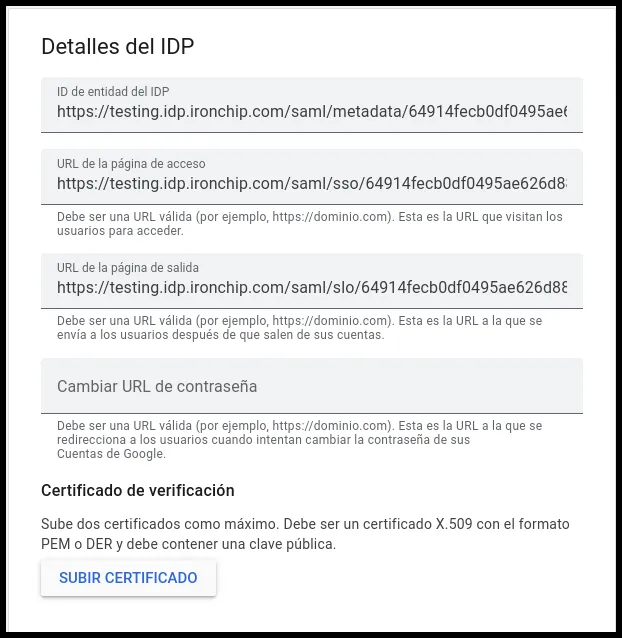
Abre el archivo de metadatos que descargaste y rellena los campos de Detalles del IDP con estos datos:
- ID de entidad del IDP: la propiedad
entityIDde la etiqueta XMLEntityDescriptor. - URL de la página de acceso: la propiedad
Locationde la etiqueta XMLSingleSignOnService. - URL de la página de salida: la propiedad
Locationde la etiqueta XMLSingleLogoutService. - Certificado de verificación: pega el contenido de la etiqueta XML
X509Certificateen el primer campo de esta herramienta y guarda el resultado en un fichero nuevo con extensión.crt. El metadato trae dos certificados idénticos: usa cualquiera. La herramienta añade las cabeceras necesarias para que Google detecte el certificado como válido. Sube el fichero con Subir certificado.
- ID de entidad del IDP: la propiedad
-
Deja el resto de campos por defecto y guarda los cambios.
Obtener la URL del metadato para Ironchip
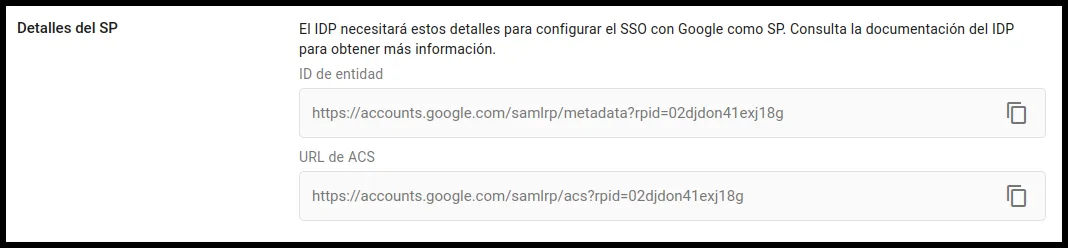
Sección titulada «Obtener la URL del metadato para Ironchip»Ironchip te pide la URL de los metadatos del proveedor de servicios. Para obtenerla, modifica este código con los datos del perfil de SAML de Google:
<?xml version="1.0" encoding="UTF-8"?><md:EntityDescriptor xmlns:md="urn:oasis:names:tc:SAML:2.0:metadata" validUntil="2122-09-16T10:40:54Z" cacheDuration="PT604800S" entityID="google.com"> <md:SPSSODescriptor AuthnRequestsSigned="false" WantAssertionsSigned="false" protocolSupportEnumeration="urn:oasis:names:tc:SAML:2.0:protocol"> <md:NameIDFormat>urn:oasis:names:tc:SAML:1.1:nameid-format:emailAddress</md:NameIDFormat> <md:AssertionConsumerService Binding="urn:oasis:names:tc:SAML:2.0:bindings:HTTP-POST" Location="https://www.google.com/a/<YOUR_DOMAIN>/acs" index="1" /> </md:SPSSODescriptor></md:EntityDescriptor>- Sustituye el contenido de
entityIDpor el ID de entidad que aparece en Detalles del SP. - Sustituye el contenido de
Locationpor la URL de ACS que aparece en Detalles del SP.
Cuando hayas generado el fichero, súbelo a una dirección pública de internet. Escribe esa URL, en formato raw, en el campo Metadata URL del diálogo de nueva aplicación de Ironchip.
Activar el SSO
Sección titulada «Activar el SSO»- En la consola de administración de Google, vuelve a Seguridad > Autenticación > SSO con IdP de terceros.
- Haz clic en Gestionar asignaciones de perfil de SSO.
- En la parte izquierda, configura los grupos o las personas que se autenticarán con el segundo factor de Ironchip.
- Configura esos mismos usuarios en la aplicación SAML que creaste en Ironchip.
Comprobación
Sección titulada «Comprobación»- Pide a un usuario o grupo que hayas asignado que inicie sesión en un servicio de Google Workspace.
- Google lo redirige a Ironchip para autenticarse con el segundo factor.
- Cuando el usuario completa la autenticación, vuelve a Google con la sesión iniciada.
¿Te ha resultado útil esta página?
Gracias. Lo tendremos en cuenta para mejorar la documentación. Si quieres contarnos qué falta o qué no está claro, escríbenos a support@ironchip.com.