

Aplicación de escritorio
Ironchip puede proporcionar la aplicación de escritorio a los clientes que la necesiten. Tiene exactamente el mismo funcionamiento que la aplicación móvil y está disponible para Windows, Linux y macOS. Las instrucciones de instalación cambian según el sistema operativo, pero el uso es igual en todos.
| Componente | Versión | Publicada |
|---|---|---|
| Ironchip Windows Authenticator | v1.10.2 | 21 oct 2026 |
| Ironchip Authenticator para macOS | 1.1.0 | 20 ene 2026 |
| Ironchip Authenticator para Linux | 1.3.1 | 19 may 2026 |
Descarga
Sección titulada «Descarga»Descarga la aplicación desde el GitHub oficial de Ironchip: github.com/Ironchip-Security.
Entra en la sección del instalador que corresponde a tu sistema operativo. El autenticador de escritorio está disponible para Windows, Linux y macOS. Asegúrate de descargar la última versión disponible.
Instalación
Sección titulada «Instalación»Windows
Sección titulada «Windows»Haz doble clic en el archivo .msi que has descargado y sigue estos pasos:
-
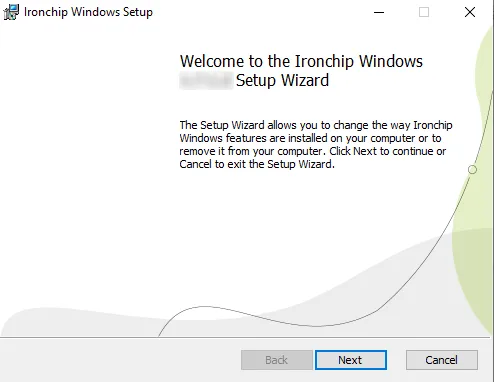
Pulsa Next.
-
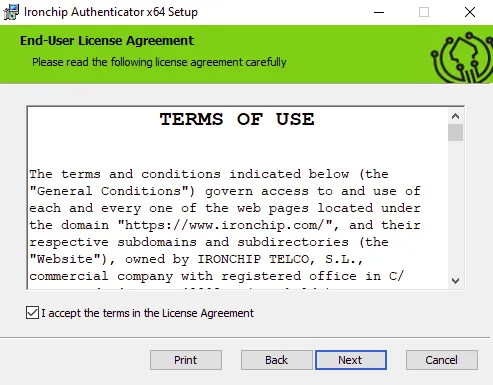
Marca I accept the terms in the License Agreement y pulsa Next.
-
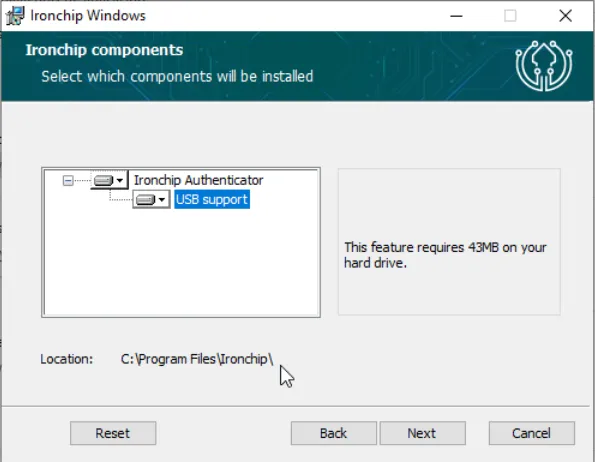
Selecciona los componentes que quieras y pulsa Next.
-
Pulsa Next.
-
Pulsa Finish para terminar la instalación.
Para desinstalar la aplicación de escritorio, haz clic derecho sobre el archivo y pulsa Uninstall.
Linux y macOS
Sección titulada «Linux y macOS»Para instalar el autenticador de Ironchip en tu equipo, ejecuta este comando con permisos de administrador:
sudo dpkg -i <ruta al archivo .deb>Por seguridad, el sistema te pide tu contraseña. Con ella autorizas la operación y la instalación continúa.
Cuando termine la instalación, solo te falta registrar el dispositivo y ya puedes usarlo.
Para desinstalar la aplicación, ejecuta este comando con permisos de administrador. El sistema te pide tu contraseña de administrador.
sudo dpkg -r ironchip-authenticatorDesactivar USB
Sección titulada «Desactivar USB»Escribe este comando en la terminal y pulsa Enter. El sistema te pide tu contraseña de administrador.
sudo ironchip-service configure --restrict-usb=trueHabilitar el proxy
Sección titulada «Habilitar el proxy»Con el proxy automático, la aplicación usa el proxy configurado en el sistema. Para activarlo, escribe este comando en la terminal y pulsa Enter:
sudo ironchip-service configure --proxy-enable=trueCon el proxy manual, la aplicación toma los datos del proxy del archivo config.json:
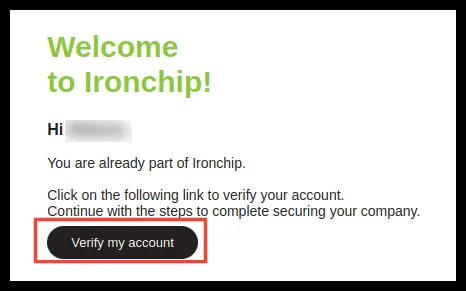
sudo ironchip-service configure --proxy-manual=true --proxy-manual-uri 127.0.0.1:8080Antes de darte de alta, un administrador tiene que haberte registrado en la consola de administración. En ese momento recibes un correo electrónico de verificación. Sigue estos pasos:
-
En el correo, pulsa el botón Verify my account.
-
La aplicación de escritorio ya está descargada, así que pulsa Continue.
-
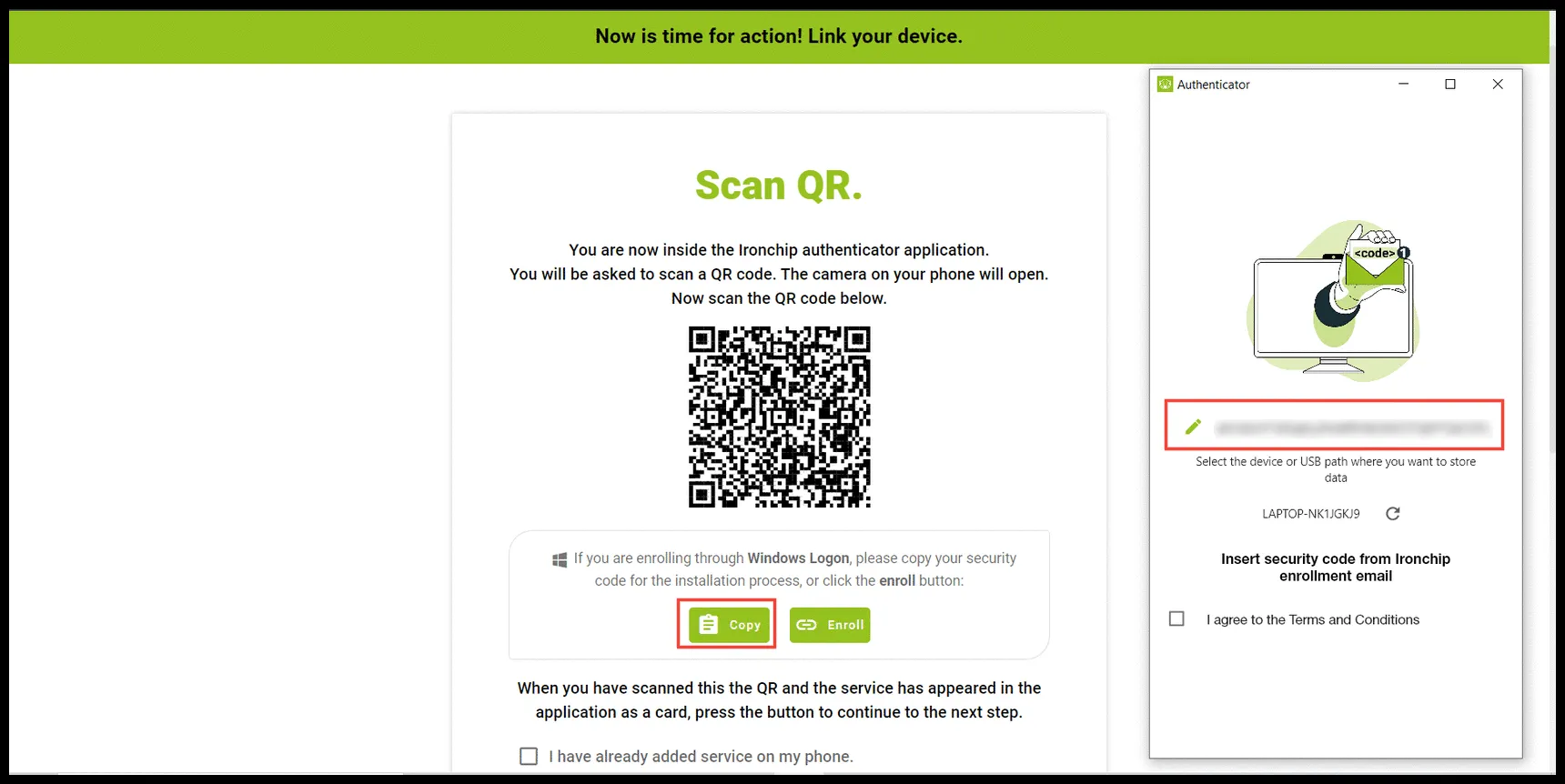
Copia el código de seguridad que aparece en la pantalla del ordenador y pégalo en la aplicación de escritorio de Ironchip.
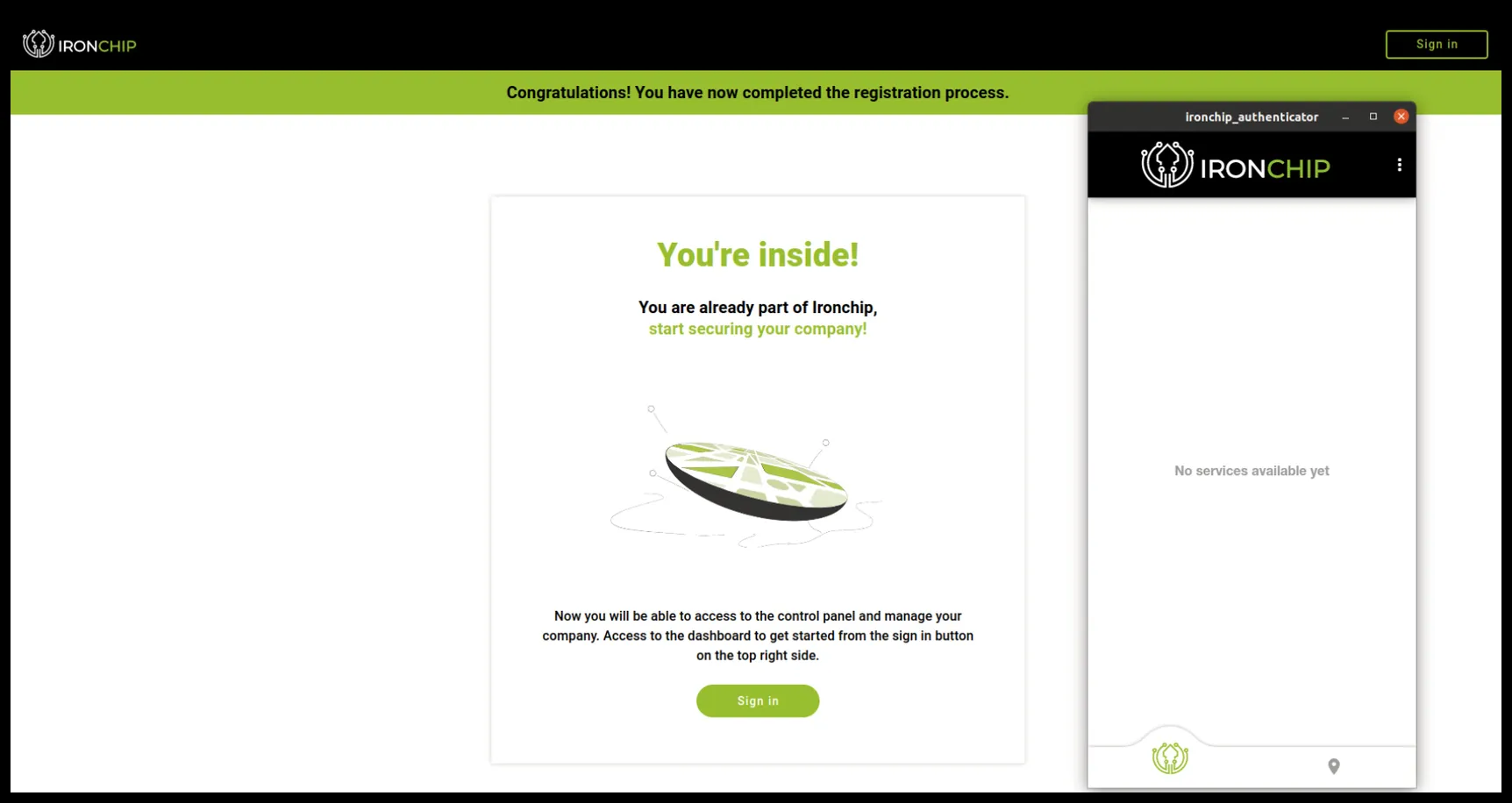
El alta termina cuando en el ordenador aparece la siguiente imagen y la aplicación se abre.
Para las otras formas de dar de alta el dispositivo (app móvil o USB), consulta Alta en la aplicación.
Lleva tu identidad en un dispositivo externo
Sección titulada «Lleva tu identidad en un dispositivo externo»Esta opción te permite llevar contigo tus credenciales de identificación. Cuando te has dado de alta con un dispositivo de memoria externo, puedes usarlo como mecanismo de autenticación en cualquier equipo compatible con Ironchip que tenga instalados los servicios de escritorio de Ironchip.
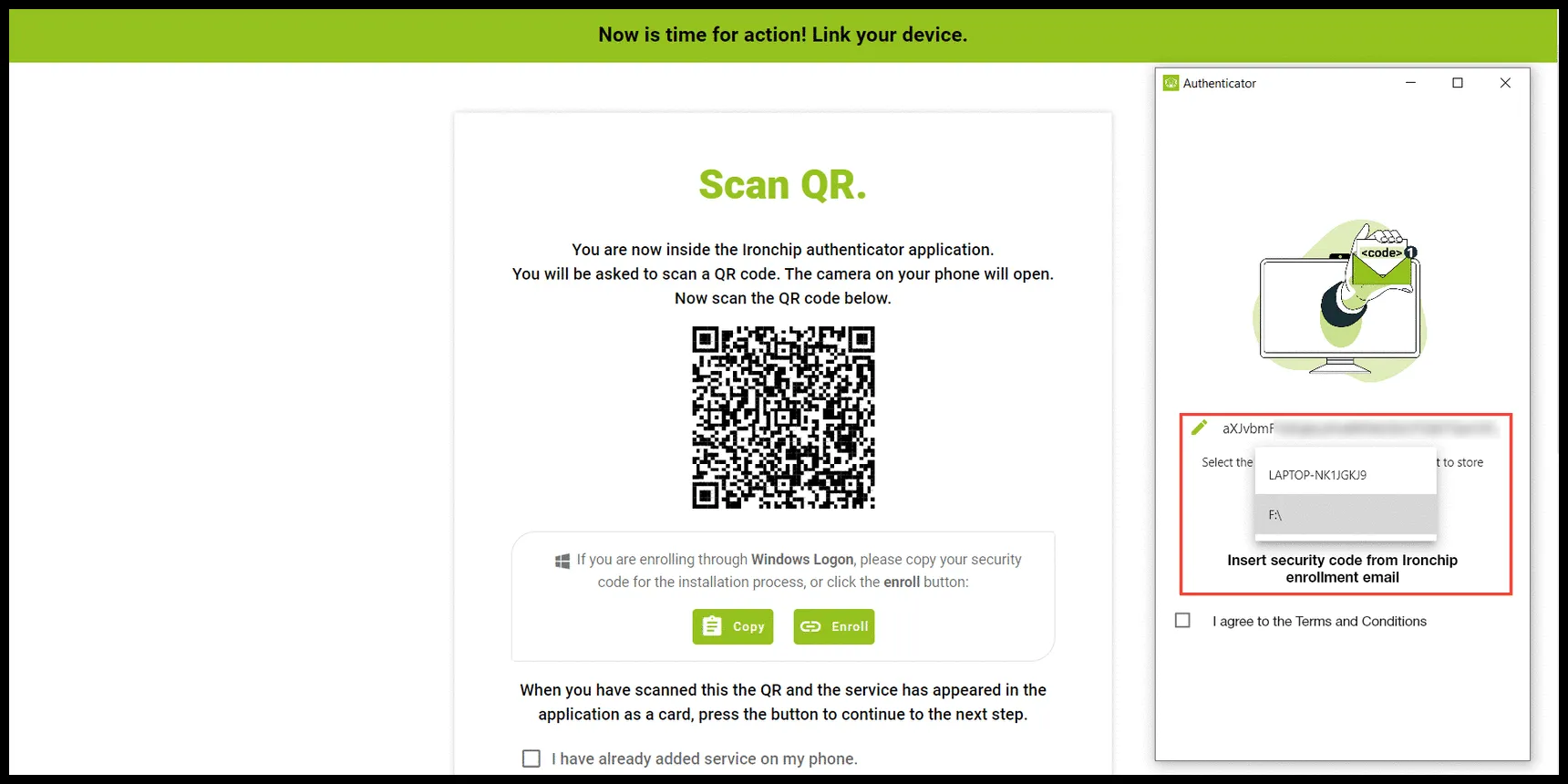
Para dar de alta un dispositivo nuevo como proveedor de identidad para ti, tienes que seleccionar el dispositivo en el que se hará la instalación durante el proceso de alta, al ejecutar la aplicación de escritorio de Ironchip:
-
Conecta tu dispositivo externo de almacenamiento.
-
Pulsa el botón de refrescar para que se escanee tu dispositivo externo.
-
Haz clic en el nombre del dispositivo, a la izquierda del botón de refrescar, y elige el dispositivo externo en la lista desplegable.
Configurar un USB con una identidad
Sección titulada «Configurar un USB con una identidad»Para guardar una identidad en un USB, primero hay que generar una invitación.
Paso 1: generar la invitación
Sección titulada «Paso 1: generar la invitación»-
Accede a la consola de administración.
-
Selecciona la identidad que quieres guardar en el USB.
-
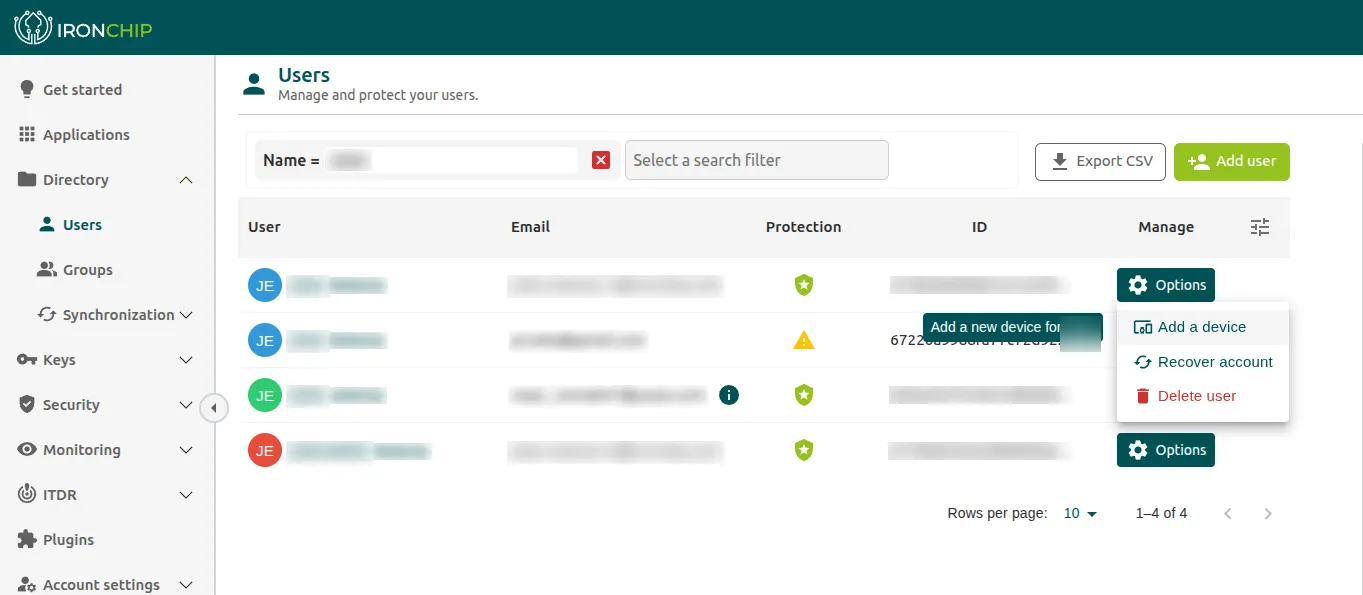
Envía la invitación al usuario. En la lista de usuarios, la opción es Options > Add a device.
Paso 2: aceptar la invitación
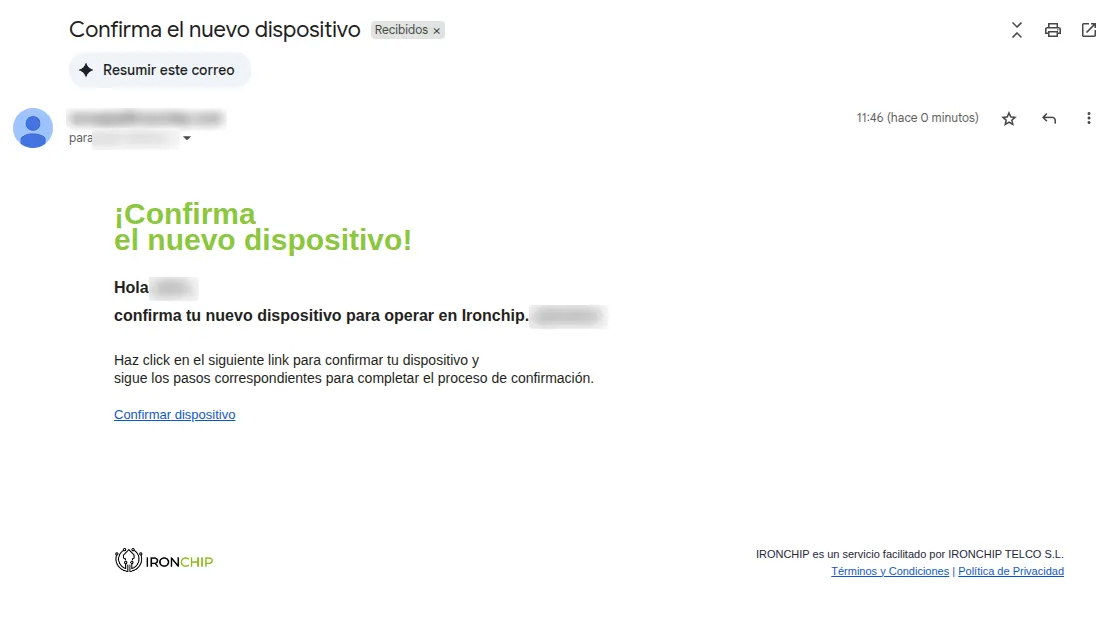
Sección titulada «Paso 2: aceptar la invitación»El usuario recibe un correo electrónico con un enlace de alta.
-
Abre el correo y haz clic en el enlace.
-
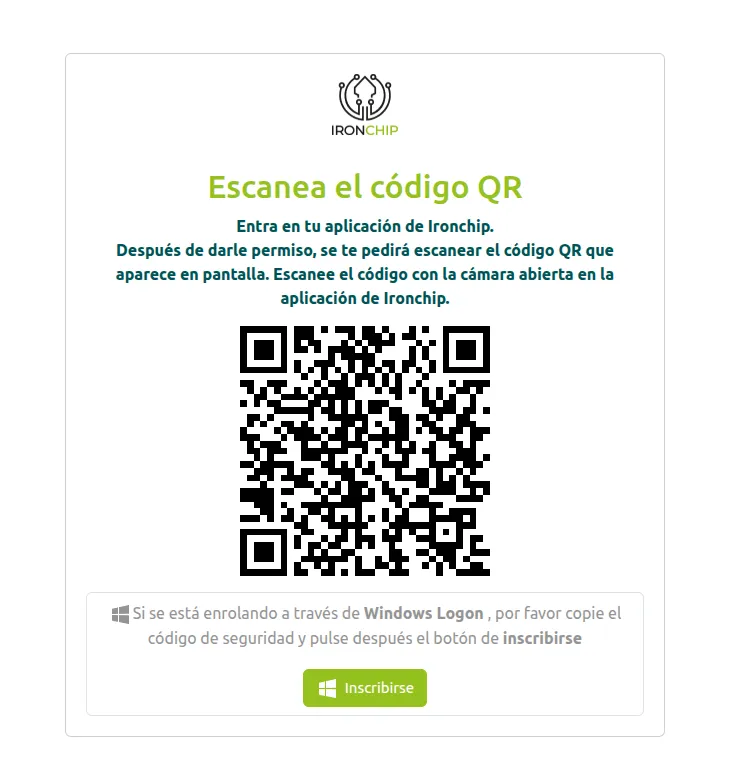
Se abre la pantalla de alta, con un código QR y, debajo, un botón Enrol o Inscribirse.
-
Haz clic en ese botón para iniciar el alta con el autenticador de escritorio.
Paso 3: usar el autenticador de escritorio
Sección titulada «Paso 3: usar el autenticador de escritorio»Al pulsar el botón:
-
El sistema pregunta si quieres abrir el Autenticador de Ironchip. Selecciona Sí.
-
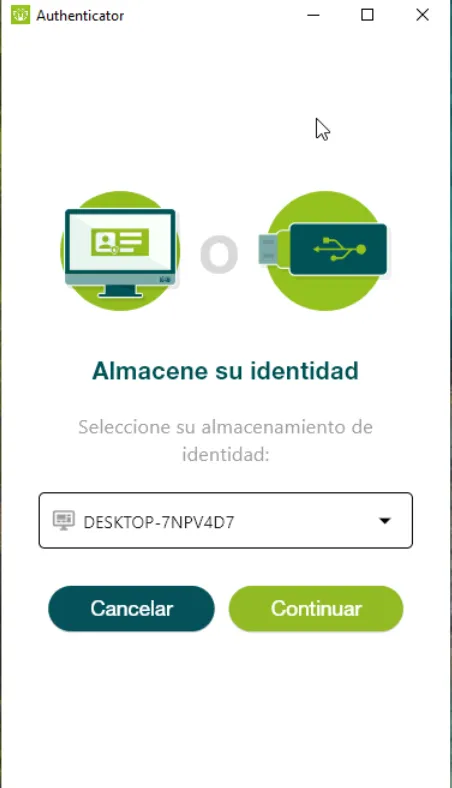
Se muestra una ventana como esta.
-
En esta ventana, elige el USB en el que se guardará la identidad.
Servicios
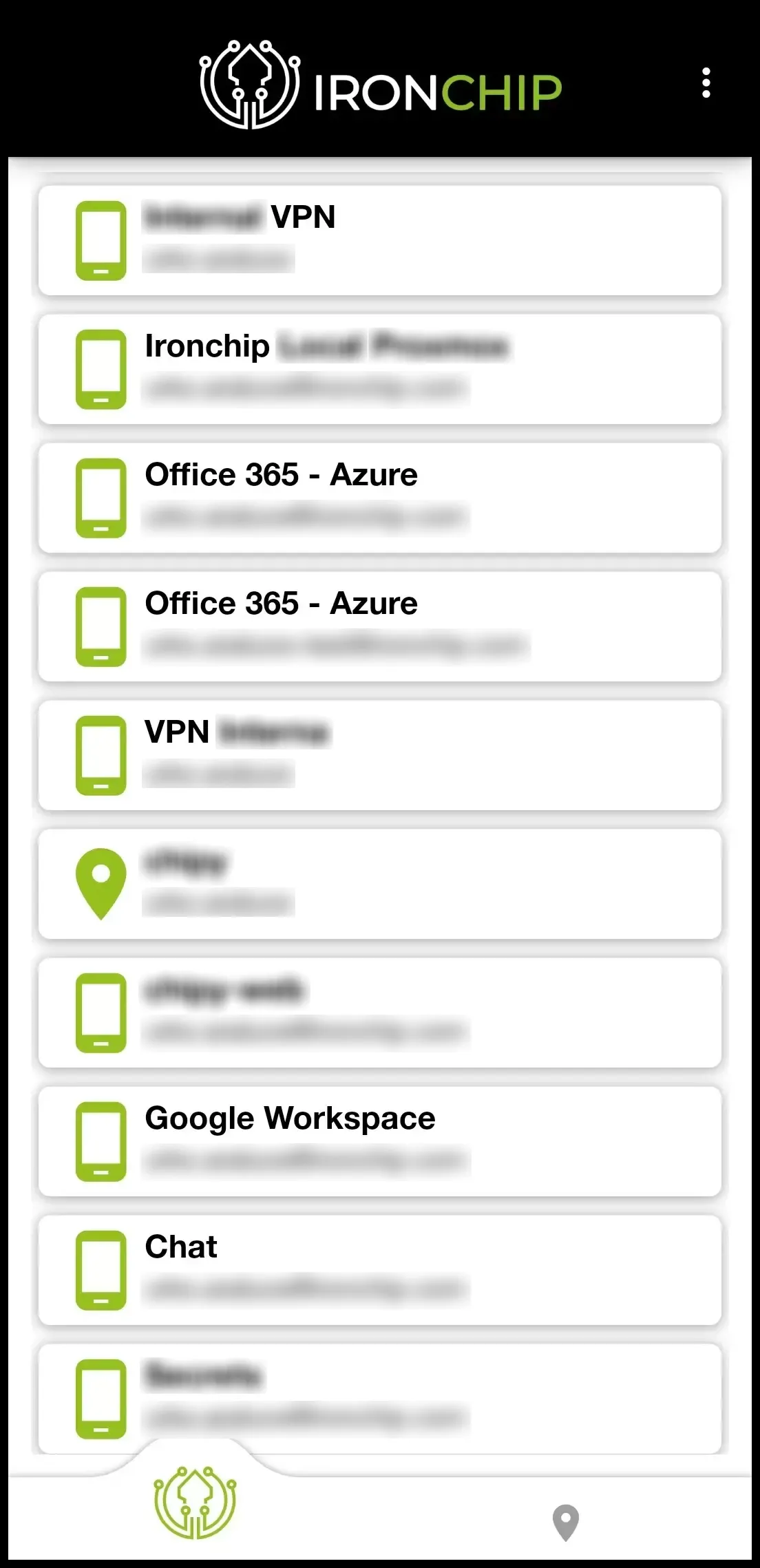
Sección titulada «Servicios»En la pestaña de servicios están todos los servicios a los que tienes acceso. Si tu compañía lo ha decidido, también aparece el servicio Panel de gestión Ironchip, que es exclusivo de los administradores seleccionados, encargados de gestionar las autenticaciones y los accesos a los servicios.
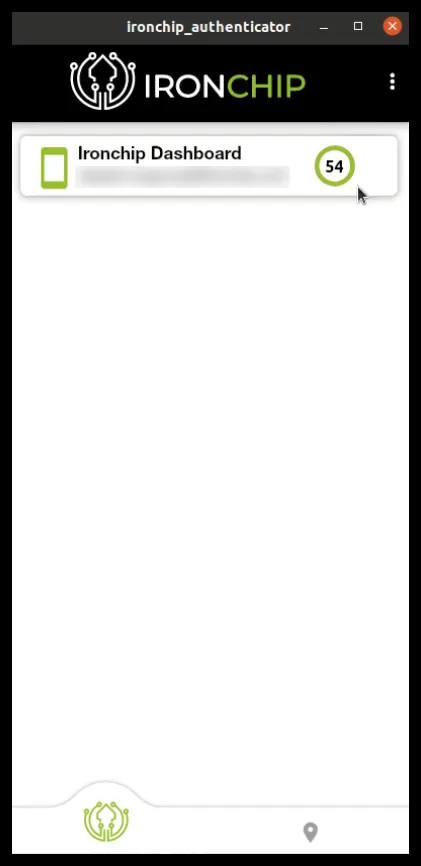
En estos servicios aparece una cuenta atrás si se ha solicitado autenticación en el servicio.
Versión
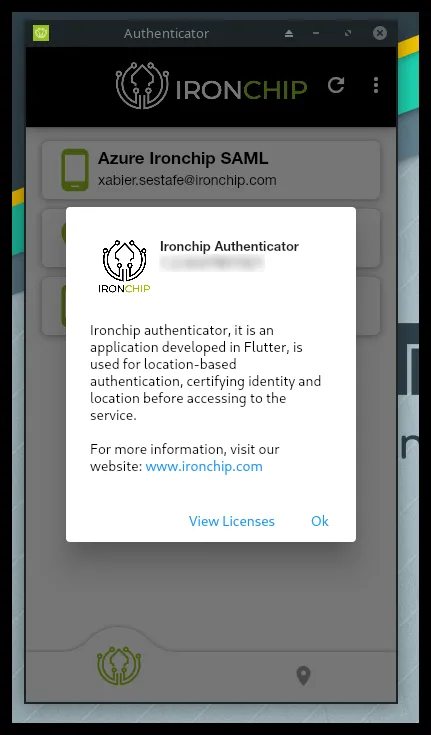
Sección titulada «Versión»Para ver la versión de la aplicación de escritorio:
-
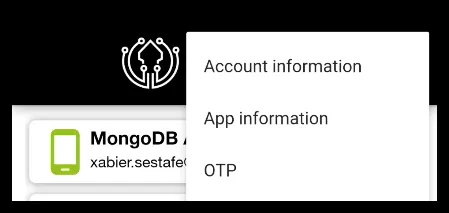
Abre la aplicación y pulsa los tres puntos de la barra superior.

-
En el menú desplegable, pulsa App information (Información de la aplicación).
-
Se abre una ventana con la versión de la aplicación.
Zonas seguras
Sección titulada «Zonas seguras»En la pestaña de llaves están todas las llaves a las que tienes acceso: las que has creado tú y las que han compartido contigo otros miembros de la compañía.
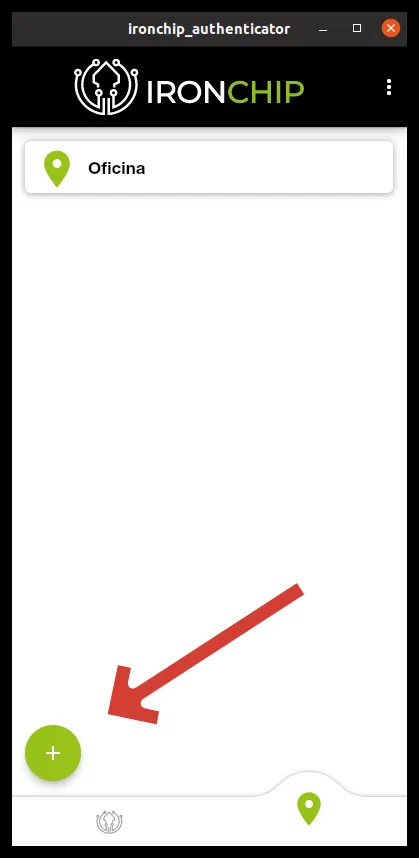
Para crear una zona segura nueva:
-
Pulsa el icono +.
-
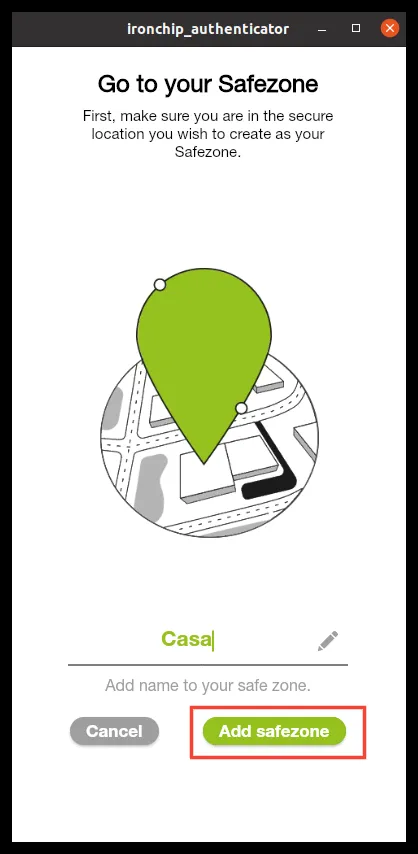
Escribe un nombre para la zona segura.
-
Pulsa Add Safe Zone.
-
Cuando la rueda de progreso llegue a su fin, la llave estará creada.
Autenticación
Sección titulada «Autenticación»Cuando las zonas seguras están creadas y vinculadas a los servicios correspondientes, puedes autenticarte de dos maneras.
Desde la notificación
Sección titulada «Desde la notificación»Es la forma más habitual.
-
Introduce tus credenciales en el servicio al que quieres acceder. Te llega una notificación al dispositivo a través de la aplicación de Ironchip.
-
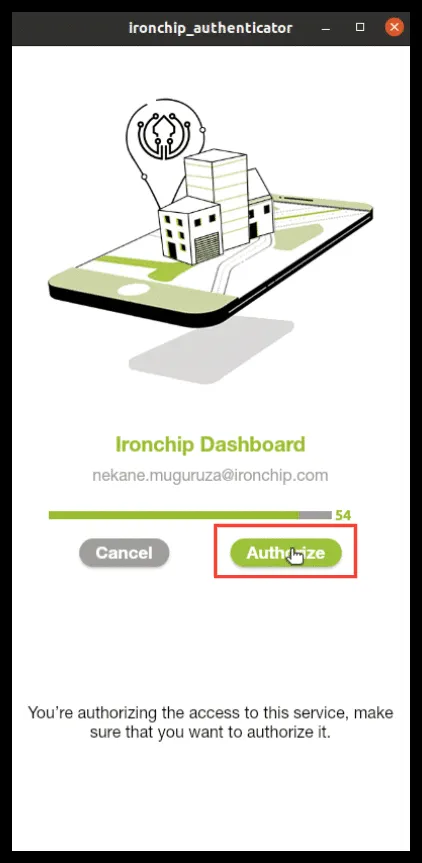
Pulsa la notificación. Se abre la aplicación de Ironchip.
-
Pulsa Authorize. Se abre la pantalla de escaneo de señales, que verifica si estás en el lugar autorizado para acceder al servicio. Si estás en el lugar correcto, accedes al servicio.
Desde la aplicación
Sección titulada «Desde la aplicación»-
Introduce tus credenciales en el servicio al que quieres acceder. Te llega una notificación al dispositivo.
-
En lugar de pulsar la notificación, abre directamente la aplicación y ve a Servicios. En el servicio en el que has introducido las credenciales aparece una cuenta atrás con los segundos que quedan para hacer el escaneo de señales y verificar tu identidad. Pulsa la tarjeta del servicio.
-
Pulsa Authorize. Se abre la pantalla de escaneo de señales, que verifica si estás en el lugar autorizado. Si estás en el lugar correcto, accedes al servicio.
Videotutorial
Sección titulada «Videotutorial»¿Te ha resultado útil esta página?
Gracias. Lo tendremos en cuenta para mejorar la documentación. Si quieres contarnos qué falta o qué no está claro, escríbenos a support@ironchip.com.