

Distribución de la aplicación
La app móvil de Ironchip se distribuye de forma pública, privada o a medida. Los agentes de escritorio se despliegan de forma masiva con GPO, MDM u otras herramientas de gestión.
App móvil
Sección titulada «App móvil»Distribución pública
Sección titulada «Distribución pública»Descarga la app desde la tienda de tu dispositivo.
Google Play (Android):
- Abre la aplicación Play Store en tu dispositivo.
- Busca Ironchip.
- Descarga la app.
App Store (iOS):
- Abre la aplicación App Store en tu dispositivo.
- Busca Ironchip.
- Descarga la app.
Distribución privada
Sección titulada «Distribución privada»Ironchip dispone de un repositorio privado de aplicaciones para las organizaciones que lo necesitan, como las que gestionan de forma centralizada sus dispositivos móviles corporativos. Hay dos modalidades:
- MDM: distribución privada bajo demanda, integrada en la plataforma MDM corporativa (por ejemplo, Microsoft Intune, VMware Workspace ONE, JAMF para iOS o Kandji). Ironchip proporciona el paquete de la app para distribuirla de forma silenciosa.
- Enlace privado: Ironchip proporciona un enlace privado para la descarga directa dentro de la organización, sin pasar por las tiendas públicas.
App a medida
Sección titulada «App a medida»Ironchip ofrece una app personalizada con la apariencia de tu empresa: logotipo, colores y nombre de la aplicación. Se puede desplegar de forma pública (tiendas) o privada (MDM o enlace). Contacta con el equipo de Ironchip para incluir todos los requisitos.
Dispositivos compatibles
Sección titulada «Dispositivos compatibles»- Android 6.0 o superior. Las señales electromagnéticas están activas desde Android 8.0.
- iOS 10.0 o superior.
Agente de escritorio para Windows
Sección titulada «Agente de escritorio para Windows»El agente de escritorio (Ironchip Desktop App) para Windows se distribuye con un instalador .msi. Puedes descargarlo en la sección Plugins de la consola o en GitHub (Ironchip-Windows-Logon). Hay tres métodos de despliegue.
Despliegue masivo con GPO
Sección titulada «Despliegue masivo con GPO»Es el método recomendado para AD local.
- Descarga el instalador
.msidesde la sección Plugins de la consola. - En el servidor de dominio, abre la Consola de administración de directivas de grupo (GPMC).
- Crea o edita un GPO y vincúlalo a la unidad organizativa (OU) que contiene los equipos de destino.
- Ve a Configuración del equipo > Directivas > Configuración de software > Instalación de software y añade el paquete
.msi. - El software se instala automáticamente en todos los equipos del dominio en el siguiente reinicio o al actualizar las directivas (
gpupdate /force).
Puedes preconfigurar en el GPO la API key de la compañía de Ironchip para que la instalación sea totalmente silenciosa y sin interacción del usuario.
Despliegue con MDM o Intune
Sección titulada «Despliegue con MDM o Intune»Es el método recomendado para entornos en la nube o híbridos.
- Sube el instalador
.msia Microsoft Intune (o a una herramienta MDM equivalente). - Crea una política de implementación de aplicaciones asignada al grupo de dispositivos de destino.
- Configura los parámetros de instalación silenciosa (API key y entorno de producción).
- Intune despliega la app en los dispositivos asignados en el siguiente ciclo de sincronización.
Es compatible con Microsoft Intune, SCCM / Microsoft Endpoint Configuration Manager, Jamf (macOS), Kandji (macOS) y ManageEngine MDM.
Instalación manual
Sección titulada «Instalación manual»Para pilotos o grupos pequeños: ejecuta el instalador .msi directamente en el equipo e introduce la API key en el asistente de instalación. No se recomienda para despliegues de más de 20 equipos.
Para más información sobre el agente, consulta Inicio de sesión en Windows.
Agente de escritorio para Linux y macOS
Sección titulada «Agente de escritorio para Linux y macOS»El módulo PAM de Ironchip para Linux (pam_ironchip_auth.so) se distribuye desde la sección Plugins de la consola. Para desplegarlo en un parque de servidores Linux, usa Ansible, Puppet o Chef para automatizar la copia del módulo y la edición de los archivos de /etc/pam.d/ en todos los servidores de destino.
Ejemplo con Ansible:
ansible-playbook ironchip_pam.yml -i inventario.iniEl módulo PAM para macOS se distribuye con JAMF Pro o Kandji. El flujo es:
- Sube el
.pkgdel módulo PAM a JAMF. - Crea una política de despliegue asignada a los Mac corporativos.
- Ejecuta un script posterior a la instalación que edita automáticamente el archivo de
/etc/pam.d/con la API key de la compañía.
Para más información, consulta Inicio de sesión en macOS.
Agente RFID
Sección titulada «Agente RFID»El agente IronchipRFID.exe se distribuye desde la sección Plugins de la consola. Para desplegarlo en varios equipos con lectores RFID:
-
Distribuye el ejecutable con GPO o con una herramienta de despliegue de software.
-
Configura la API key con un script de PowerShell que se ejecute como tarea de inicio de sesión o como script de GPO. El comando de configuración es:
Ventana de terminal .\IronchipRFID.exe c --api_key <API_KEY>
Este proceso se puede automatizar por completo en los equipos del dominio, sin intervención del usuario. Para más información, consulta RFID.
Lista blanca de USB con GPO
Sección titulada «Lista blanca de USB con GPO»Para permitir solo determinados dispositivos USB en los equipos del dominio:
Obtener el ID de hardware del USB
Sección titulada «Obtener el ID de hardware del USB»- Abre el Administrador de dispositivos.
- Busca el dispositivo USB y abre sus propiedades.
- Ve a la pestaña Detalles y selecciona ID de hardware en el menú desplegable. Anota el ID de hardware.
Permitir dispositivos concretos
Sección titulada «Permitir dispositivos concretos»-
Abre el Editor de directivas de grupo (
gpedit.msc). -
Ve a Configuración del equipo > Plantillas administrativas > Sistema > Instalación del dispositivo > Restricciones de instalación del dispositivo.
-
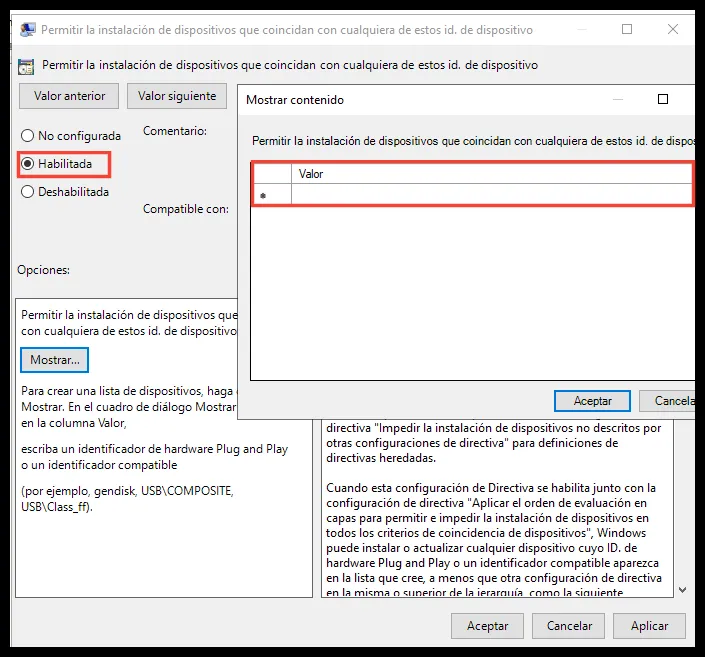
Abre la directiva Permitir la instalación de dispositivos que coincidan con cualquiera de estos ID de dispositivo.
-
Configúrala como Habilitada.
-
Haz clic en Mostrar.
-
Introduce el ID de hardware del dispositivo USB que anotaste.
Bloquear los dispositivos no aprobados
Sección titulada «Bloquear los dispositivos no aprobados»-
En el Editor de directivas de grupo, ve a Configuración del equipo > Plantillas administrativas > Sistema > Instalación del dispositivo > Restricciones de instalación del dispositivo.
-
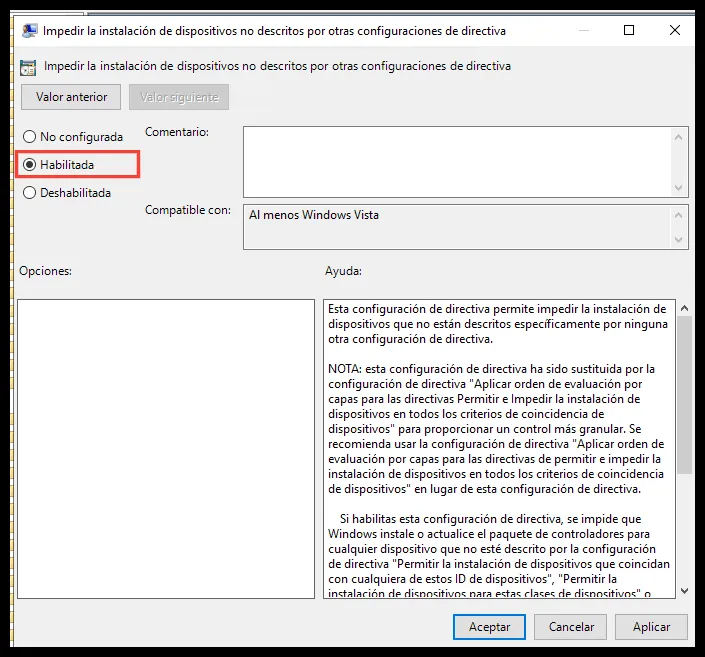
Abre la directiva Evitar la instalación de dispositivos no descritos por otras configuraciones de políticas.
-
Configúrala como Habilitada.
¿Te ha resultado útil esta página?
Gracias. Lo tendremos en cuenta para mejorar la documentación. Si quieres contarnos qué falta o qué no está claro, escríbenos a support@ironchip.com.