

SAML
SAML 2.0 es el protocolo de federación que usan las suites y los SaaS corporativos (Microsoft 365, Google Workspace, Salesforce). Ironchip actúa como proveedor de identidad y emite la aserción con los atributos del usuario.
Requisitos
Sección titulada «Requisitos»- Una cuenta de administrador en la consola de Ironchip.
- Un servicio que admita SAML 2.0 y del que conozcas la ACS URL y el Entity ID.
- Los usuarios dados de alta en Ironchip, o la sincronización de identidades configurada.
- La compañía creada en Ironchip. Consulta Protocolos de integración para los datos previos.
Atributos SAML soportados
Sección titulada «Atributos SAML soportados»Ironchip admite actualmente estos campos:
| Descripción | Friendly name | SAML name |
|---|---|---|
| Nombre de usuario | uid |
urn:oid:0.9.2342.19200300.100.1.1 |
| Correo | mail |
urn:oid:0.9.2342.19200300.100.1.3 |
| Nombre | givenName |
urn:oid:2.5.4.42 |
| Nombre completo | cn |
urn:oid:2.5.4.3 |
Añadir la aplicación a la compañía
Sección titulada «Añadir la aplicación a la compañía»En la sección Applications ves todos los servicios protegidos que se han añadido a Ironchip y su tipo de integración.
-
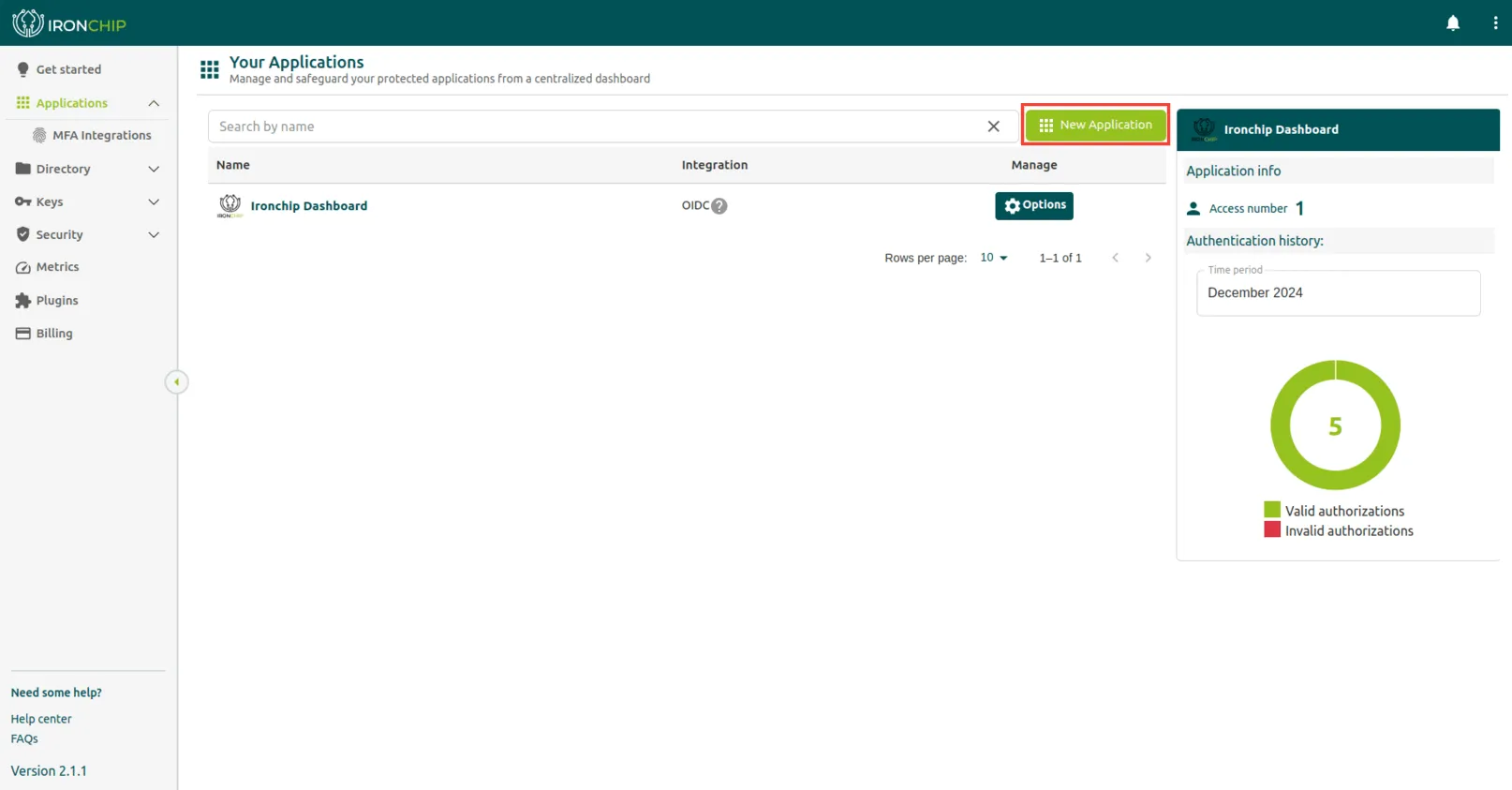
Haz clic en New Application. Se abre la ventana Add new application.
-
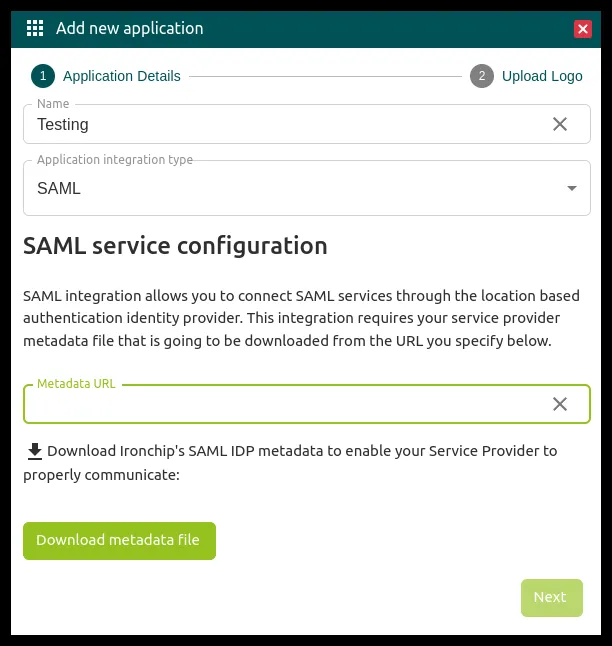
En el paso Application Details, escribe el nombre de la aplicación en Name.
-
En Application integration type, selecciona SAML.
-
En Metadata URL, introduce la URL pública del documento de metadata del servicio que quieres proteger: Ironchip lo descarga desde esa URL. La encontrarás en la configuración del servicio, por ejemplo en un campo Metadata public URL.
-
Haz clic en Download metadata file para descargar la metadata del IdP SAML de Ironchip y cárgala en la configuración del servicio, para que pueda comunicarse con Ironchip.
-
Haz clic en Next y completa el paso Upload Logo para terminar. El servicio aparece en la sección Applications.
Dar acceso a usuarios y grupos
Sección titulada «Dar acceso a usuarios y grupos»-
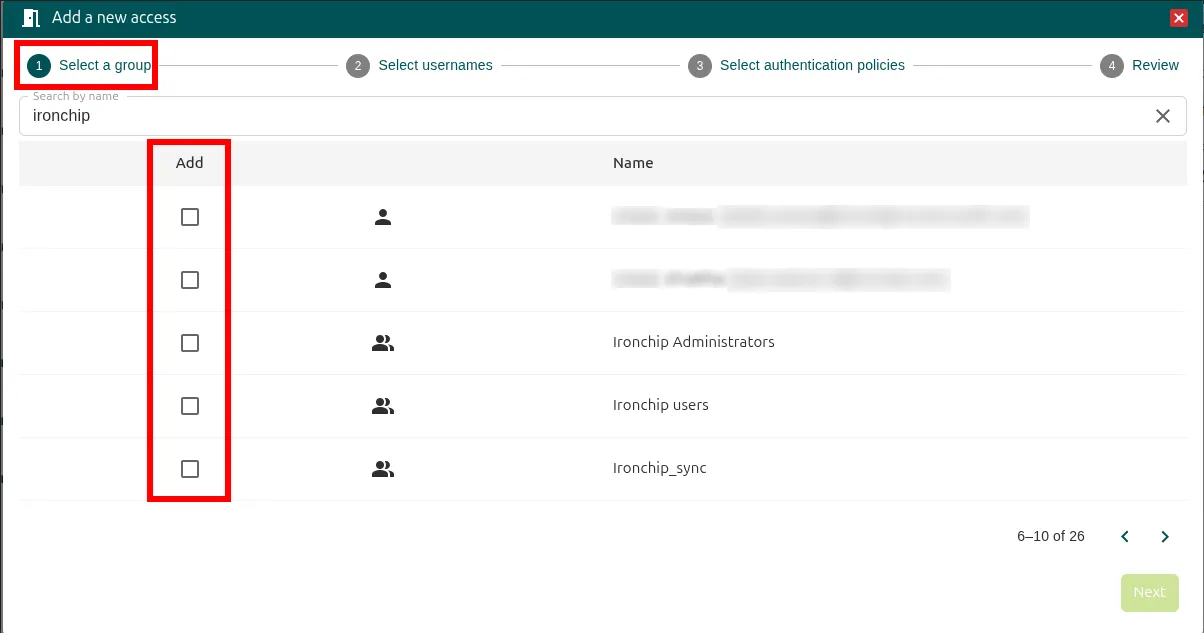
En Applications, haz clic en Add, en la columna Add access del servicio. Se abre la ventana Add a new access.
-
En Select a group, busca por nombre con Search by name, marca la casilla Add de los usuarios o grupos que tendrán acceso y haz clic en Next.
-
En Select usernames, comprueba el formato del nombre de usuario externo (External Username), por defecto el correo, y haz clic en Next.
-
En Select authentication policies, elige las políticas de autenticación que se exigirán para acceder, por ejemplo Any user devices AND Any user safezones, y haz clic en Next.
-
En Review, revisa el resumen y haz clic en Add.
El acceso queda creado con la configuración seleccionada. Puedes cambiarla en cualquier momento con el botón Options del acceso. Los detalles de cada paso están en Dar acceso a usuarios y grupos.
¿Te ha resultado útil esta página?
Gracias. Lo tendremos en cuenta para mejorar la documentación. Si quieres contarnos qué falta o qué no está claro, escríbenos a support@ironchip.com.