

SonicWall
Esta guía explica cómo proteger SonicWall con Ironchip por RADIUS a través de NPS o por SAML.
RADIUS con NPS
Sección titulada «RADIUS con NPS»Requisitos
Sección titulada «Requisitos»- Un Directorio Activo funcional.
- NPS protegido por Ironchip. Consulta Microsoft NPS.
- Una aplicación MFA creada en la consola de administración de Ironchip.
- La app de Ironchip descargada.
Configuración en SonicWall
Sección titulada «Configuración en SonicWall»-
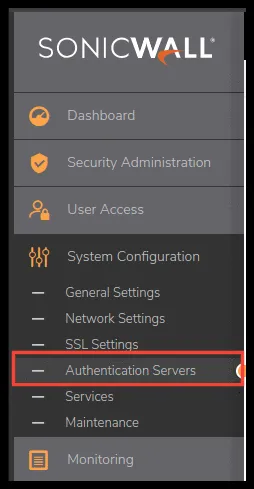
En el menú de la izquierda, dentro de System Configuration, entra en Authentication Servers.
-
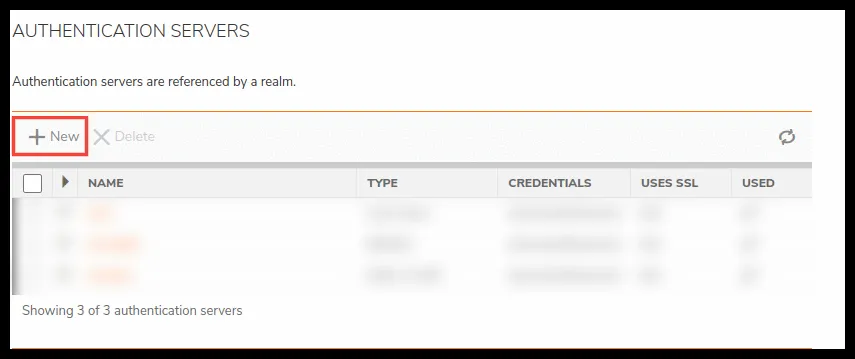
Haz clic en New para crear una configuración.
-
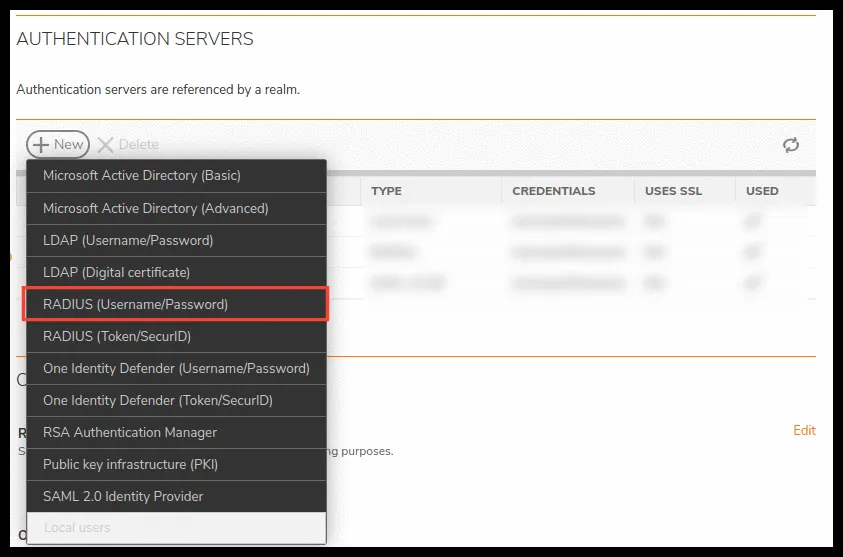
Selecciona el tipo RADIUS (Username/Password).
-
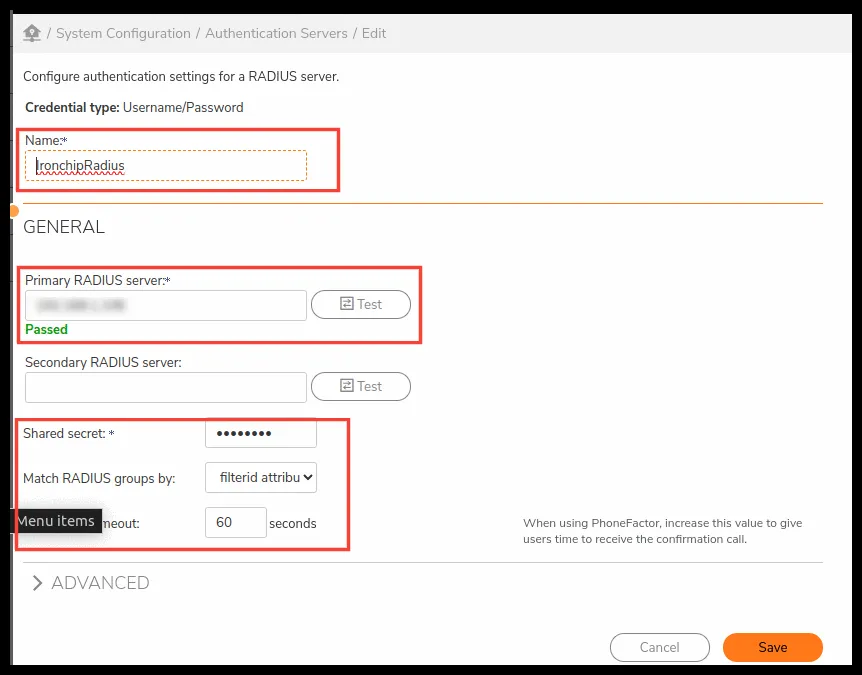
Introduce los datos de tu servidor RADIUS:
- Name: un nombre descriptivo para la configuración.
- Primary RADIUS server: la IP de tu servidor RADIUS. Con Test puedes comprobar que SonicWall llega al servidor.
- Shared secret: el secreto compartido de RADIUS.
- Match RADIUS groups by: el atributo Filter-ID (11), que en el desplegable aparece como
filterid attribute. - Timeout:
60segundos.
-
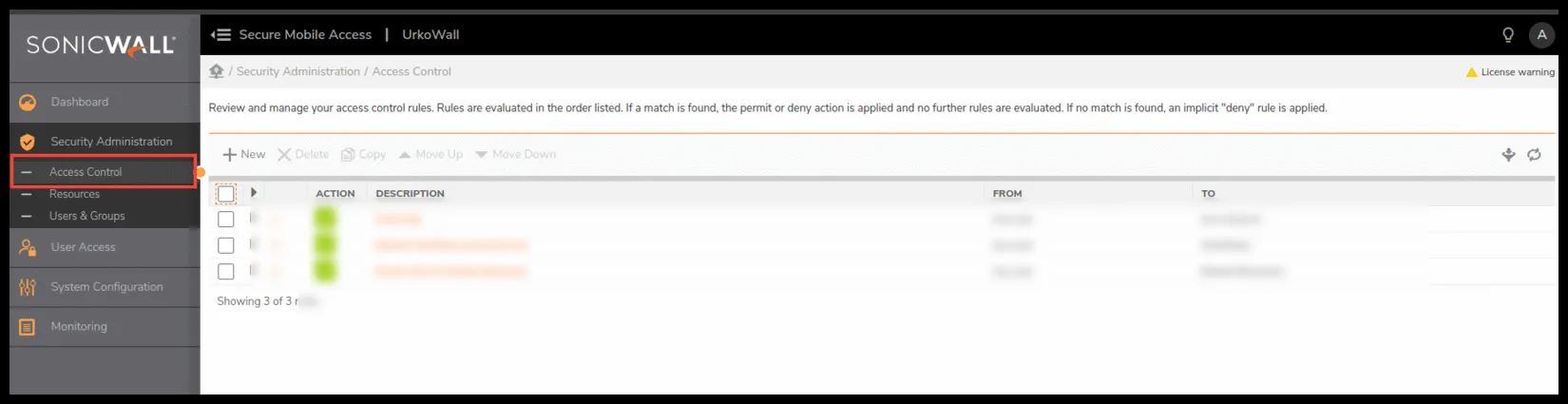
Guarda los cambios, ve a Security Administration y crea una entrada nueva en Access Control.
-
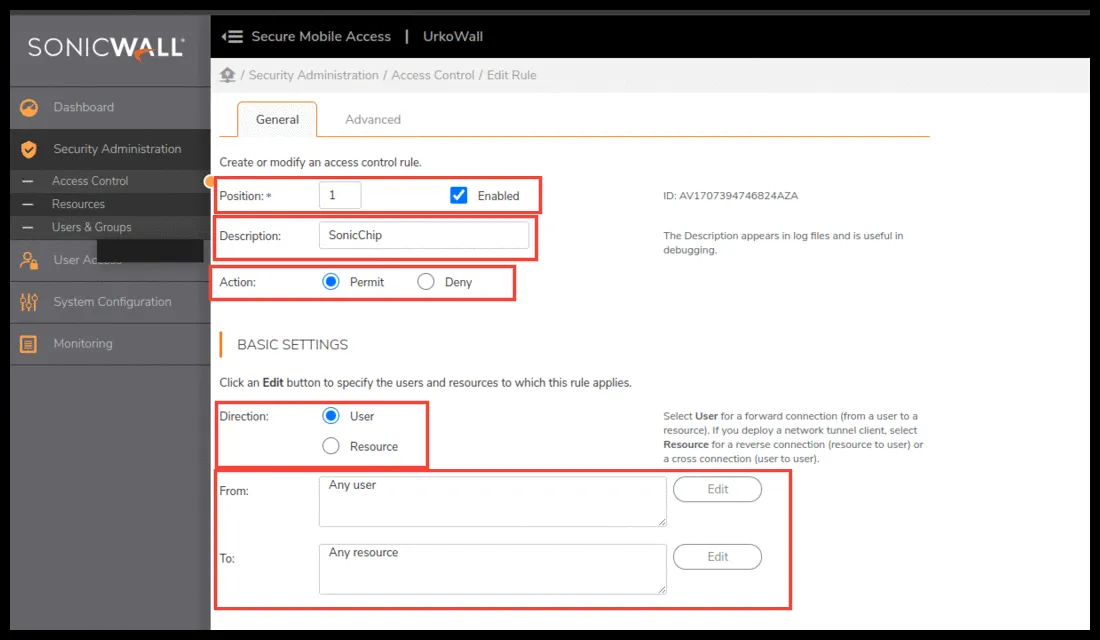
Rellena los campos como en la imagen. La descripción puede ser personalizada:
- Position:
1, con Enabled marcado. - Description: el texto que prefieras.
- Action:
Permit. - Direction:
User. - From:
Any user. - To:
Any resource.
- Position:
-
Guarda los cambios.
-
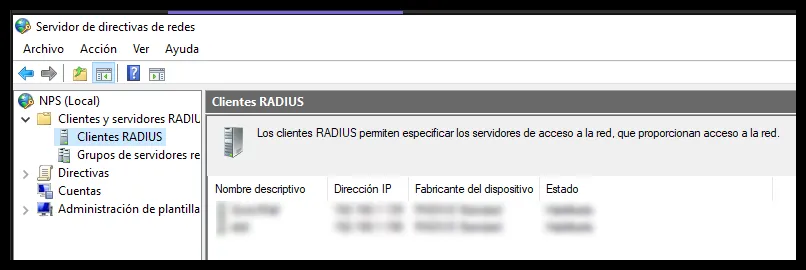
Por último, en NPS (Servidor de directivas de redes), crea un cliente RADIUS que apunte a la IP de SonicWall.
Comprobación
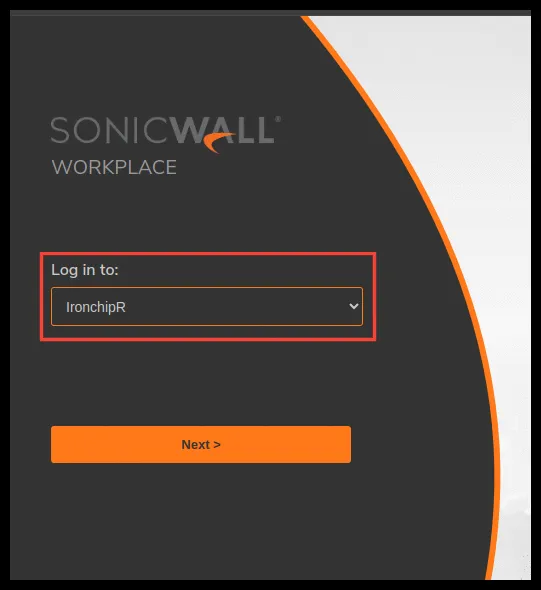
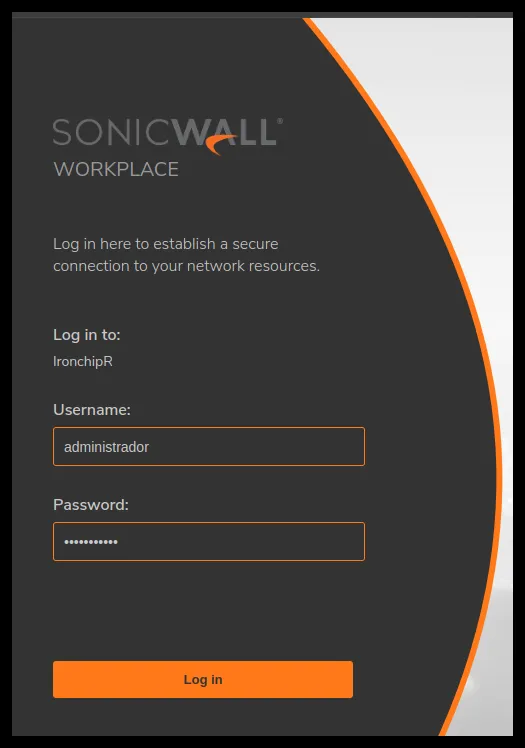
Sección titulada «Comprobación»Al iniciar sesión en SonicWall Workplace, selecciona en Log in to el servidor de autenticación que has creado, introduce tus credenciales de usuario y acepta la notificación de Ironchip en tu teléfono para entrar.
Requisitos
Sección titulada «Requisitos»- Acceso a la consola de administración de Ironchip.
- La app de Ironchip descargada.
Configuración en SonicWall
Sección titulada «Configuración en SonicWall»-
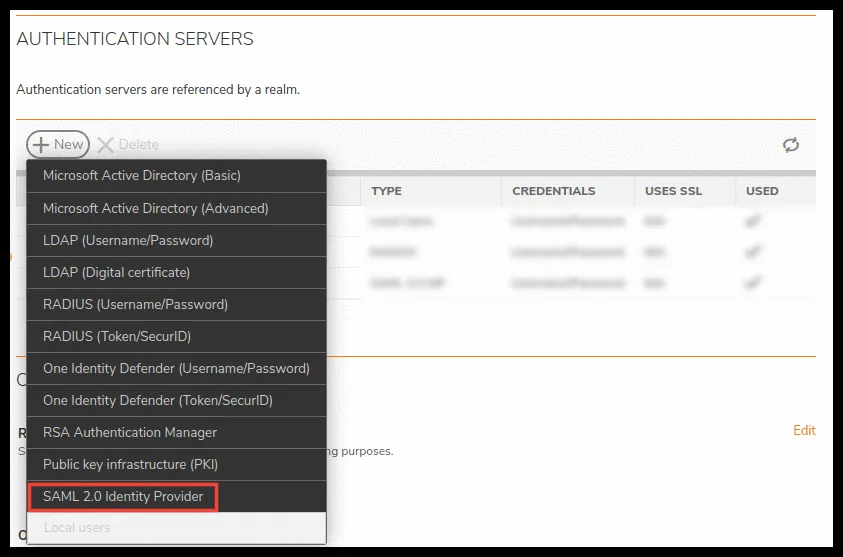
En el menú de la izquierda, dentro de System Configuration, entra en Authentication Servers.
-
Haz clic en New para crear una configuración.
-
Selecciona SAML 2.0.
Intercambiar los metadatos con Ironchip
Sección titulada «Intercambiar los metadatos con Ironchip»-
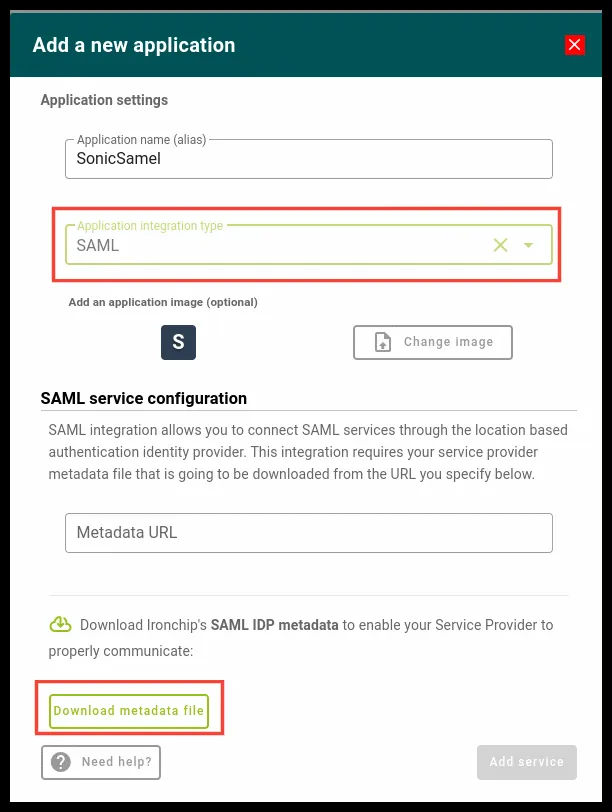
Antes de continuar, ve a la consola de administración de Ironchip, crea una aplicación de tipo SAML y descarga el archivo de metadatos.
-
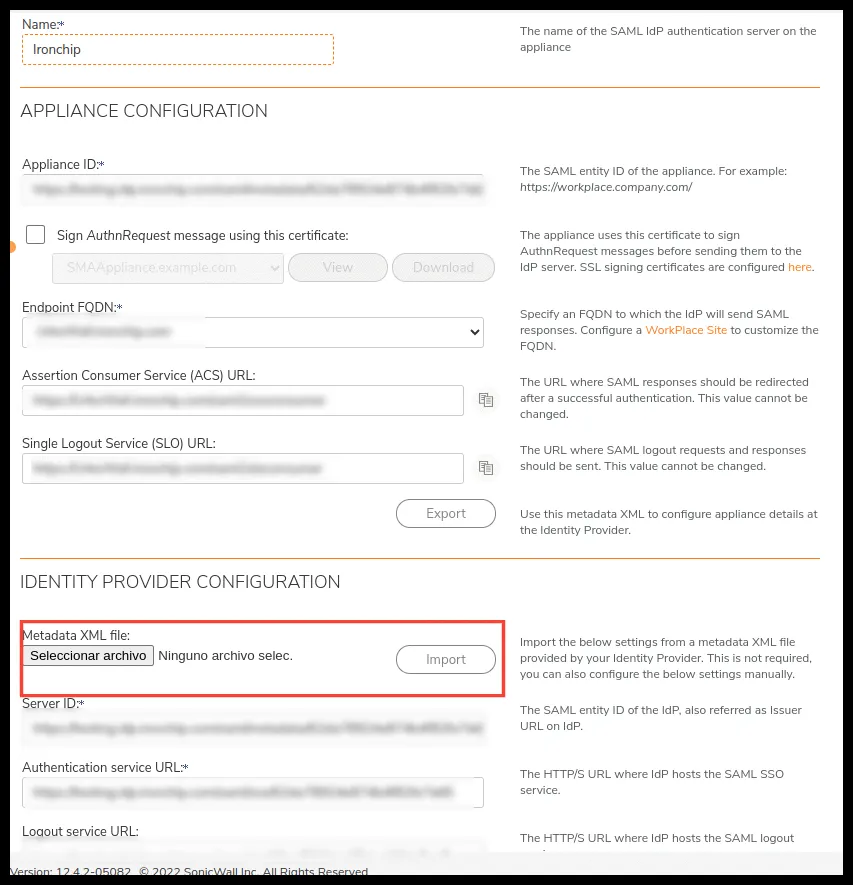
Vuelve a SonicWall y sube el archivo en la nueva configuración.
-
Una vez importado, exporta el archivo que ha generado SonicWall.
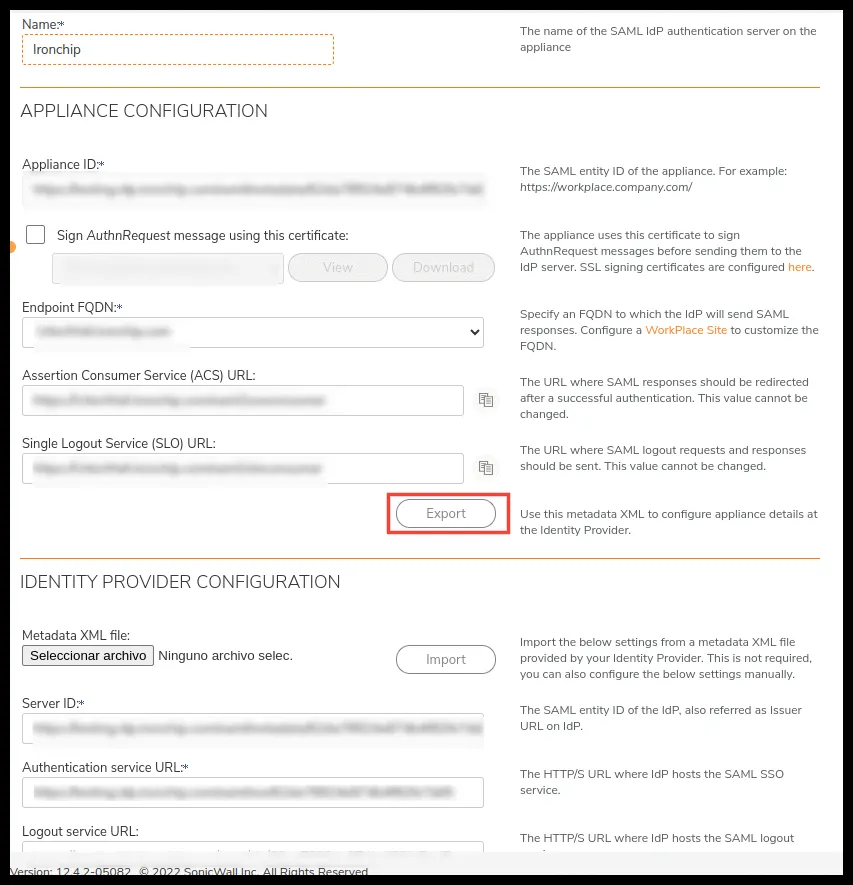
-
Copia el contenido de ese archivo, súbelo a una dirección pública y pega la URL en el campo Metadata URL de la aplicación SAML creada.
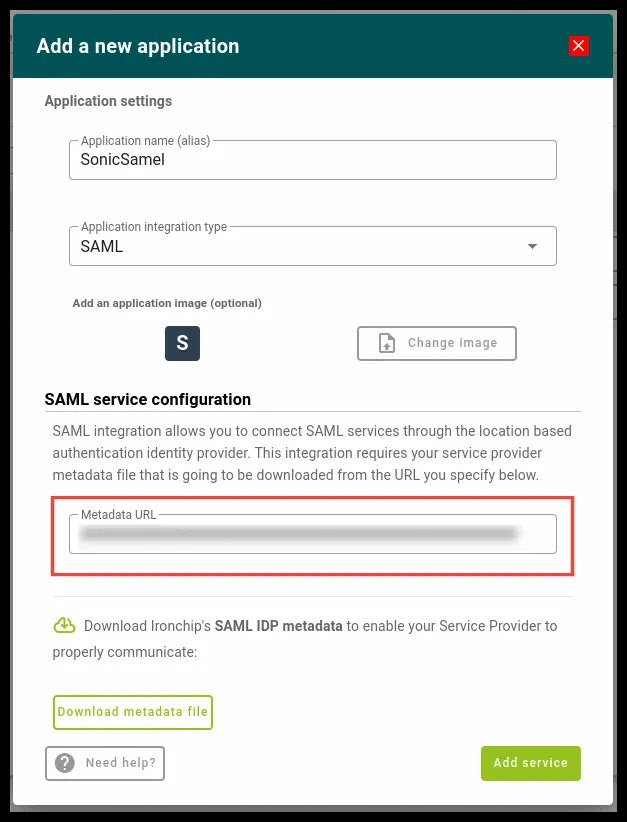
-
Da acceso a los usuarios en esta aplicación, con el mismo nombre de usuario que en SonicWall.
Comprobación
Sección titulada «Comprobación»Al iniciar sesión en SonicWall Workplace, selecciona en Log in to el servidor de autenticación SAML que has creado.
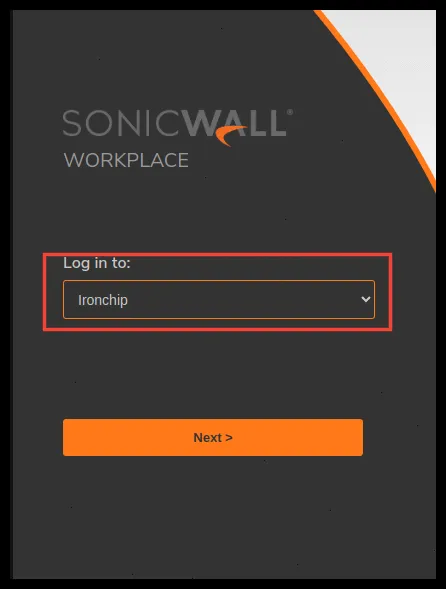
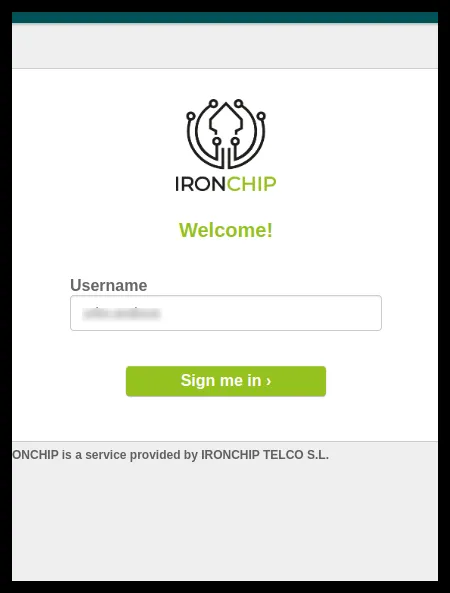
Se abre una pestaña nueva de Ironchip en la que tienes que introducir tu nombre de usuario. Recibirás una notificación en la app.
¿Te ha resultado útil esta página?
Gracias. Lo tendremos en cuenta para mejorar la documentación. Si quieres contarnos qué falta o qué no está claro, escríbenos a support@ironchip.com.