

Zonas seguras y geofencing
Una zona segura es un lugar, o un conjunto de lugares, desde el que una política permite una acción. Las zonas seguras son ubicaciones geográficas únicas e insuplantables desde las que los usuarios suelen operar, y se configuran para garantizar la seguridad de los accesos y evitar operaciones fraudulentas desde ubicaciones no autorizadas. Los administradores gestionan las zonas seguras y asignan usuarios a ellas desde la consola de administración.
¿Qué es una zona segura?
Sección titulada «¿Qué es una zona segura?»Una zona segura es una zona desde la que el usuario suele operar. Una operación fraudulenta tiende a realizarse desde un lugar alejado de las zonas seguras.
Además, una zona segura es una localización geográfica única e insuplantable. Un administrador puede forzar que los usuarios solo puedan autenticarse desde la zona segura que se haya establecido.
El concepto de zona segura se complementa con el sistema de reconocimiento de dispositivos de Ironchip.
Zonas seguras personales y corporativas
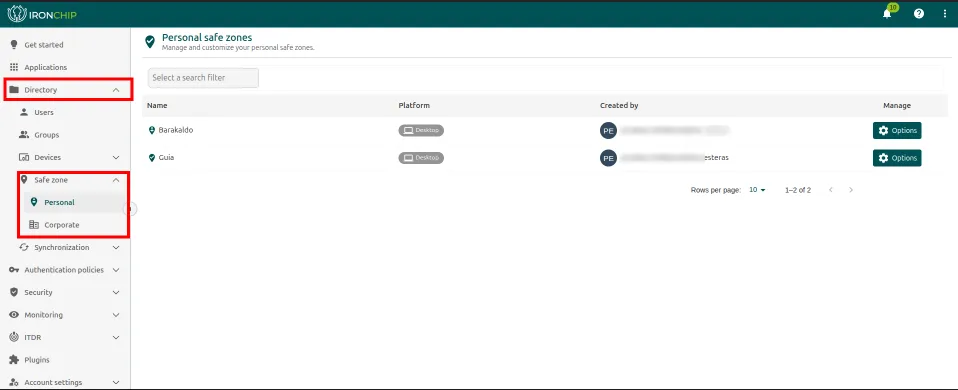
Sección titulada «Zonas seguras personales y corporativas»Las zonas seguras se ven en el apartado Directory > Safe zone de la consola, dividido en dos secciones: Personal y Corporate.
Zona segura personal
Sección titulada «Zona segura personal»En esta sección, cada usuario puede crear su propia zona segura desde su dispositivo enrolado:
- En la aplicación de Ironchip, abre el menú izquierdo y selecciona Llaves.
- Pulsa el icono +.
- Asigna un nombre a la clave para generar la zona segura personal.
Los pasos completos están en Crear una zona segura.
Zona segura corporativa
Sección titulada «Zona segura corporativa»En esta sección, el administrador configura y gestiona una zona segura global y aplica las políticas de seguridad a todos los usuarios de la organización:
- Ve al apartado Corporate.
- Haz clic en New corporate safe zone.
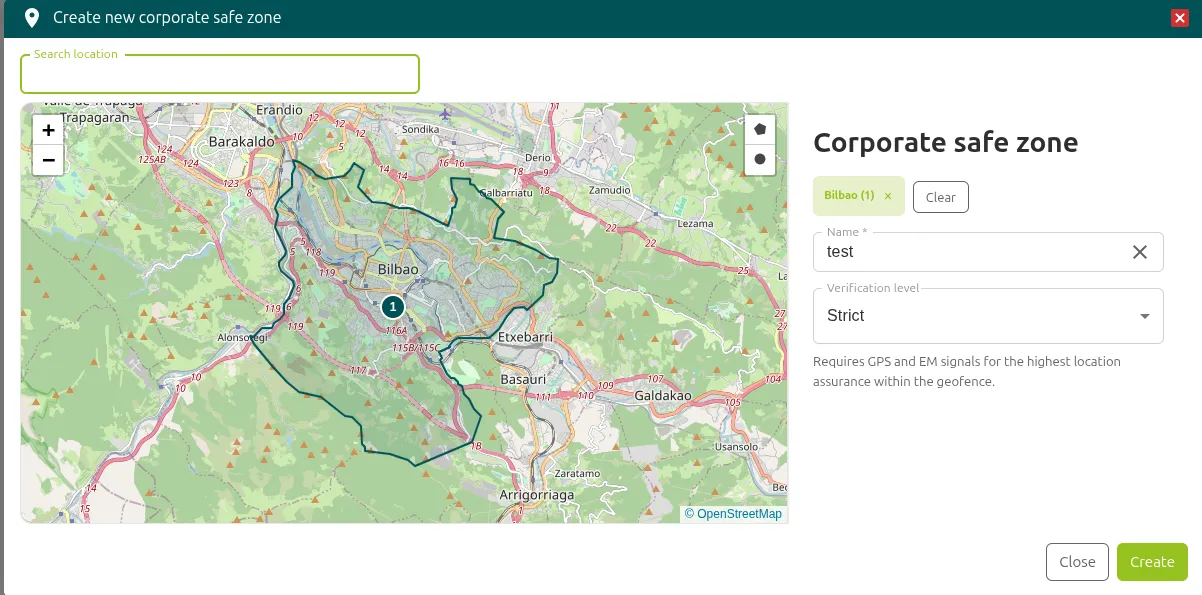
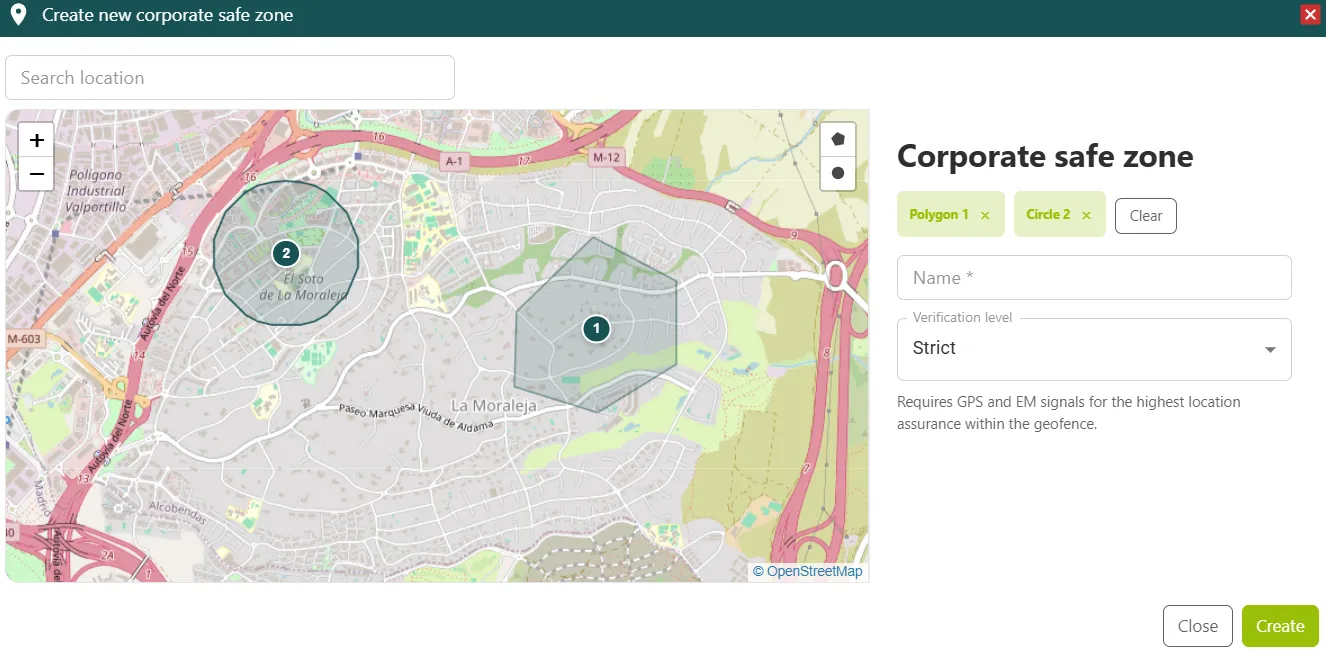
- Indica la ubicación: búscala en Search location o dibuja un polígono o un círculo en el mapa.
- Escribe un nombre en Name.
- Elige el nivel de verificación en Verification level: Standard o Strict. Con Strict, la zona exige señales GPS y electromagnéticas (EM) para la mayor garantía de ubicación dentro del geofence.
- Haz clic en Create.
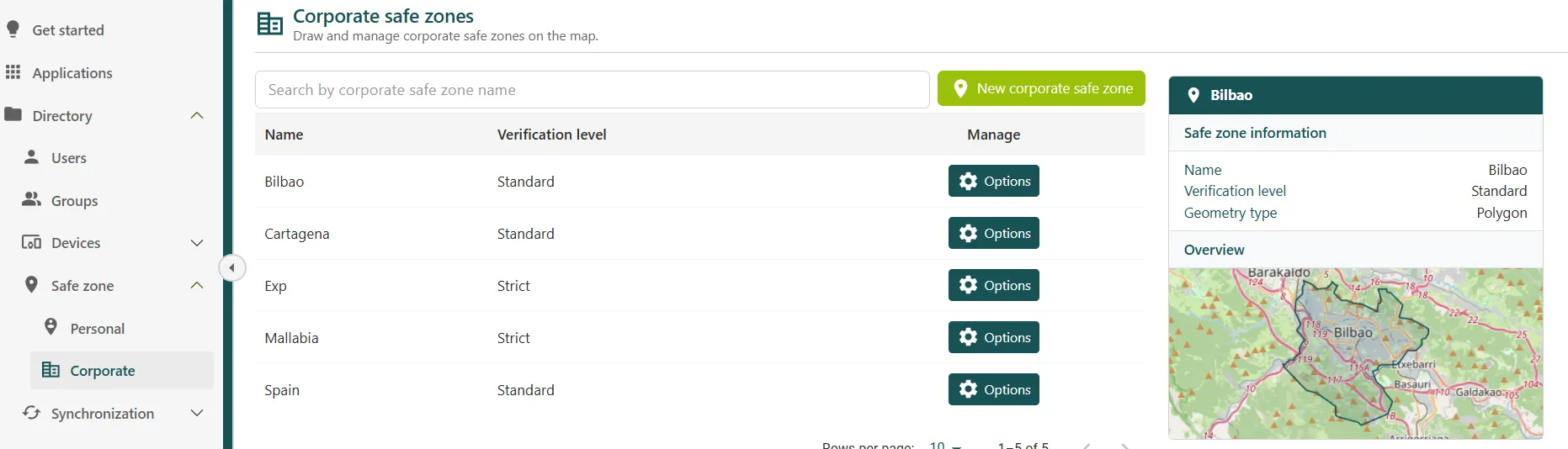
El listado Corporate muestra cada zona con su nivel de verificación. Al seleccionar una, el panel de la derecha muestra su nombre, el nivel de verificación, el tipo de geometría (por ejemplo, polígono) y un mapa.
Hacer pública una zona segura
Sección titulada «Hacer pública una zona segura»Una zona segura personal puede hacerse visible para todos los usuarios de la compañía. Por ejemplo, una zona común pública sería la oficina.
- Crea la zona segura desde tu dispositivo móvil, como de costumbre.
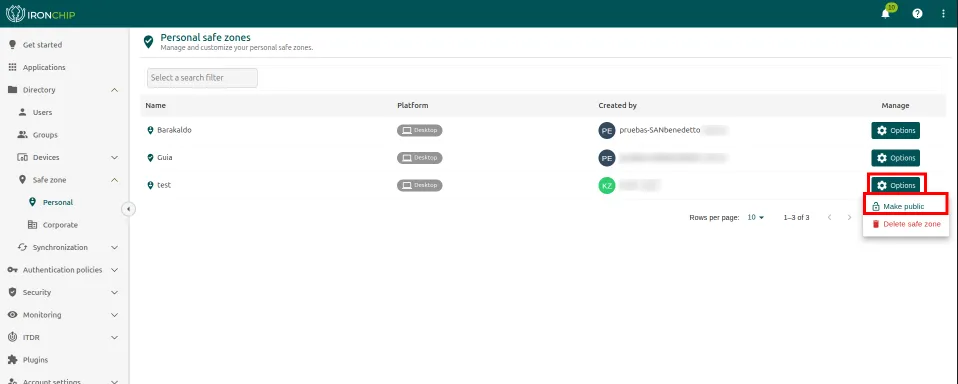
- En la consola, ve a Directory > Safe zone > Personal. Aparece la lista de tus zonas seguras.
- Haz clic en Options y después en Make public.
Preguntas frecuentes
Sección titulada «Preguntas frecuentes»Estas son las preguntas que más se repiten al definir las zonas seguras.
¿Se puede crear una zona segura y aplicarla solo a un grupo crítico de usuarios?
Sección titulada «¿Se puede crear una zona segura y aplicarla solo a un grupo crítico de usuarios?»Sí. Las zonas seguras se asignan de forma granular a grupos específicos:
- Crea la zona segura con las señales del entorno físico deseado (sala de servidores, sala de dirección, planta específica).
- Crea o usa un grupo de usuarios (por ejemplo, «Equipo IT» o «Directivos»).
- Asigna la zona segura al grupo. Los usuarios de otros grupos no se ven afectados.
Ejemplo práctico: el equipo IT solo puede acceder a los sistemas críticos desde la sala de servidores; los empleados estándar tienen zonas más amplias.
¿Cómo funciona el geofencing de Ironchip sin GPS?
Sección titulada «¿Cómo funciona el geofencing de Ironchip sin GPS?»Ironchip crea una huella electromagnética única del entorno físico: captura las señales wifi, GSM, LTE y Bluetooth y genera un «mapa de ondas» del espacio.
Al autenticarse, el dispositivo genera una nueva muestra y la compara con el mapa almacenado.
- No requiere permiso de GPS ni de localización en el móvil.
- No es falsificable con GPS spoofing ni con VPN.
- Funciona en interiores, donde el GPS falla.
- Permite granularidad de sala dentro de un edificio.
Las zonas corporativas con nivel de verificación Strict añaden señales GPS a las electromagnéticas.
¿Se puede definir una zona por sala, por planta o por edificio?
Sección titulada «¿Se puede definir una zona por sala, por planta o por edificio?»Sí, las tres opciones. La granularidad depende de las diferencias electromagnéticas del espacio. Una sala de servidores tiene señales muy distintas a las de la sala contigua, lo que permite esa precisión. La calibración se hace in situ durante la puesta en marcha.
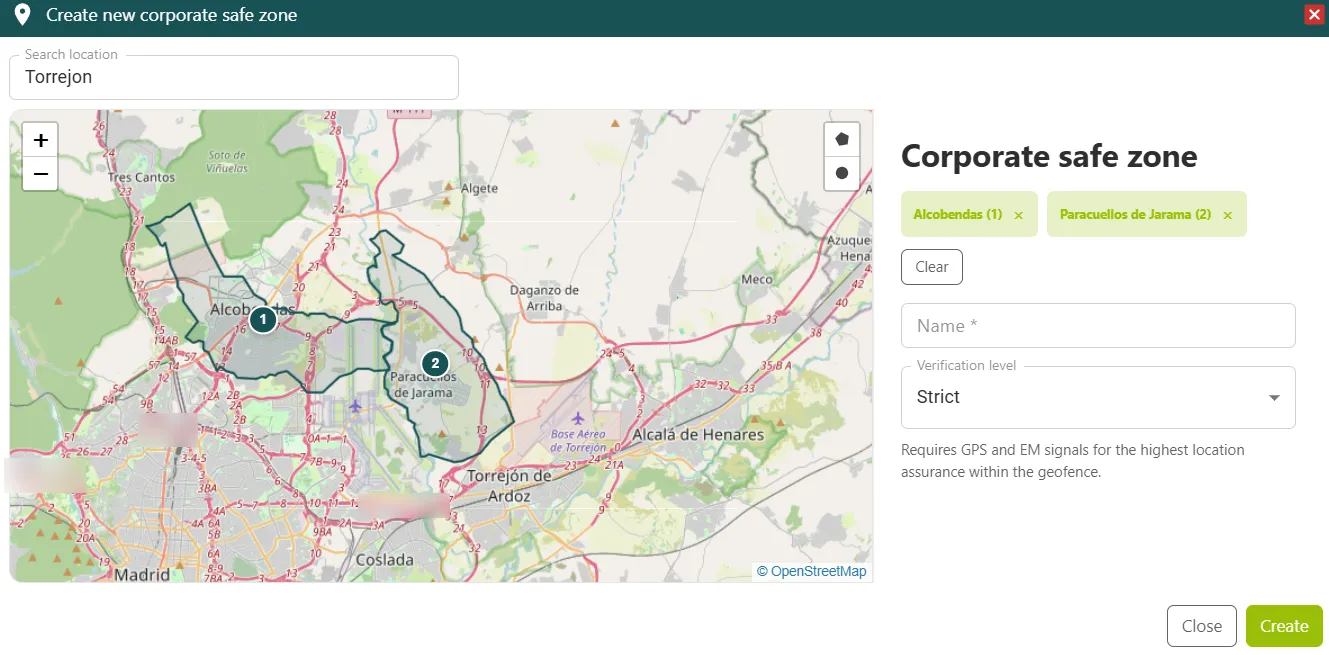
En la consola puedes crear las ubicaciones de dos formas:
-
Por poblaciones, regiones y países.
-
Con ubicaciones personalizadas, dibujando polígonos o círculos.
¿Qué pasa si un usuario intenta autenticarse fuera de su zona segura?
Sección titulada «¿Qué pasa si un usuario intenta autenticarse fuera de su zona segura?»Hay tres respuestas posibles, según la política configurada:
- Bloqueo inmediato y alerta al administrador.
- Autenticación reforzada (step-up): se pide un factor adicional antes de conceder el acceso.
- Alerta y acceso permitido: útil durante el periodo de calibración inicial.
La respuesta se configura por grupo y por aplicación.
¿Puede un usuario trabajar desde casa y autenticarse en Ironchip?
Sección titulada «¿Puede un usuario trabajar desde casa y autenticarse en Ironchip?»- Con una zona segura de domicilio configurada: Ironchip valida que el usuario está en su casa.
- Sin zona de casa: el acceso se marca como «fuera de zona habitual» (step-up o alerta).
- Con VPN e Ironchip: doble capa de protección para el acceso remoto.
¿Te ha resultado útil esta página?
Gracias. Lo tendremos en cuenta para mejorar la documentación. Si quieres contarnos qué falta o qué no está claro, escríbenos a support@ironchip.com.