

Sincronización con Entra ID
Sincroniza los usuarios y grupos de Microsoft Entra ID (antes Azure AD) con Ironchip mediante SCIM, usando una aplicación empresarial con aprovisionamiento automático.
Requisitos
Sección titulada «Requisitos»- Una única licencia P1 o P2 de Entra ID.
- Un usuario con permisos en portal.azure.com.
- La información de sincronización (SCIM) de tu compañía de Ironchip. Para obtener el Tenant URL y el Secret Token, consulta SCIM en la consola.
Crear la aplicación empresarial
Sección titulada «Crear la aplicación empresarial»-
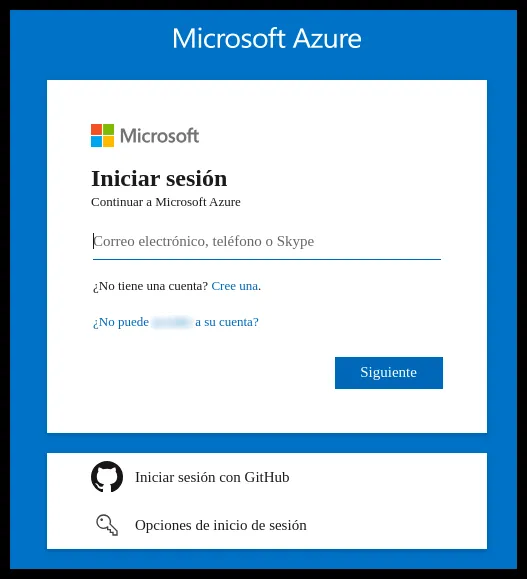
Entra en el portal de Azure con un usuario con permisos.
-
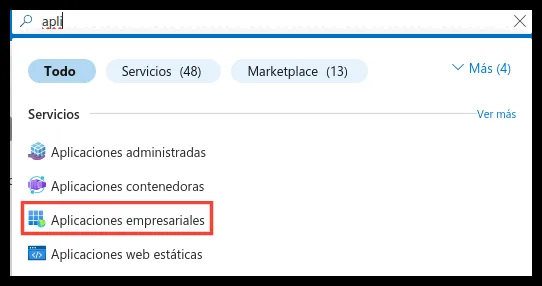
Busca y entra en Aplicaciones empresariales.
-
Haz clic en Nueva aplicación.

-
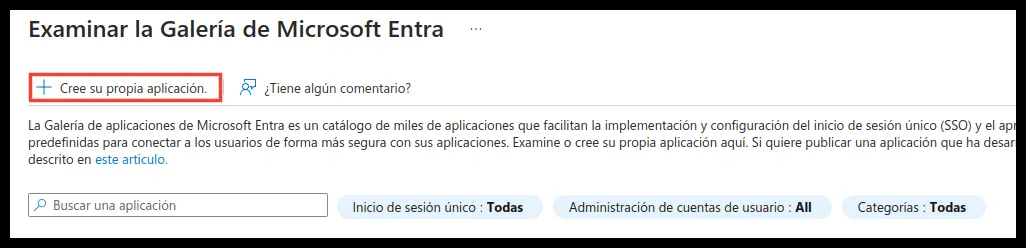
Haz clic en Cree su propia aplicación.
-
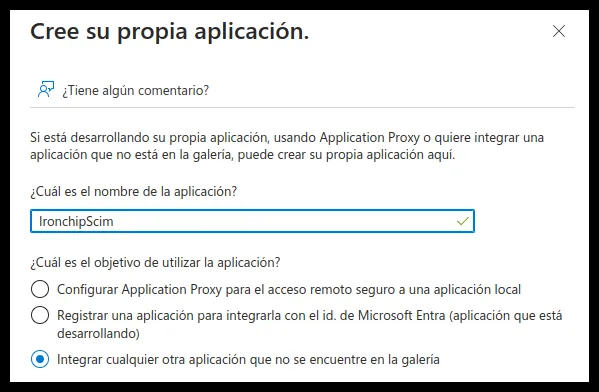
Asígnale un nombre identificativo, selecciona la última de las tres opciones, Integrar cualquier otra aplicación que no se encuentre en la galería, y crea la aplicación.
Configurar el aprovisionamiento
Sección titulada «Configurar el aprovisionamiento»-
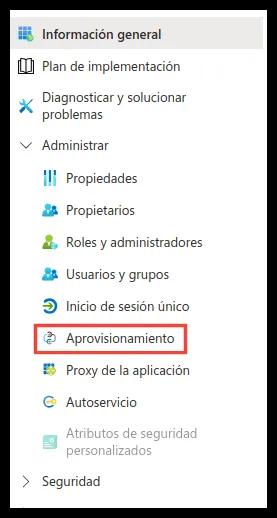
Dentro de la aplicación, en el menú lateral izquierdo, selecciona Aprovisionamiento.
-
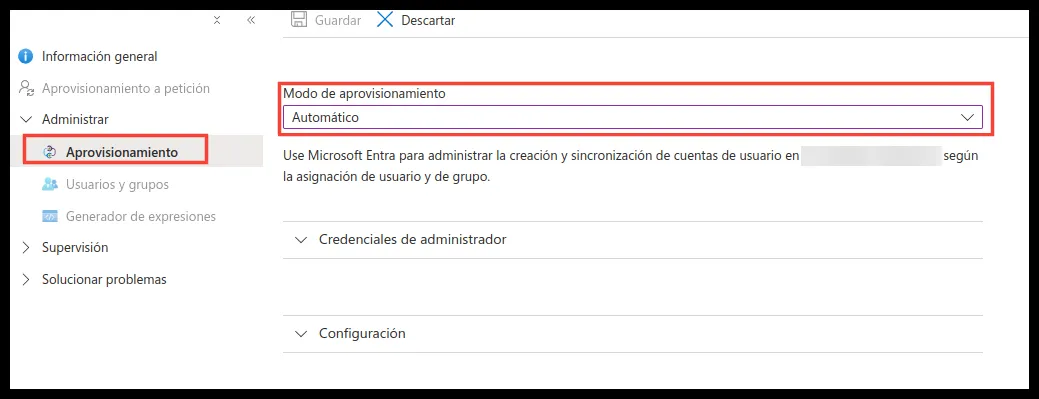
Vuelve a seleccionar Aprovisionamiento y establece el modo en Automático.
-
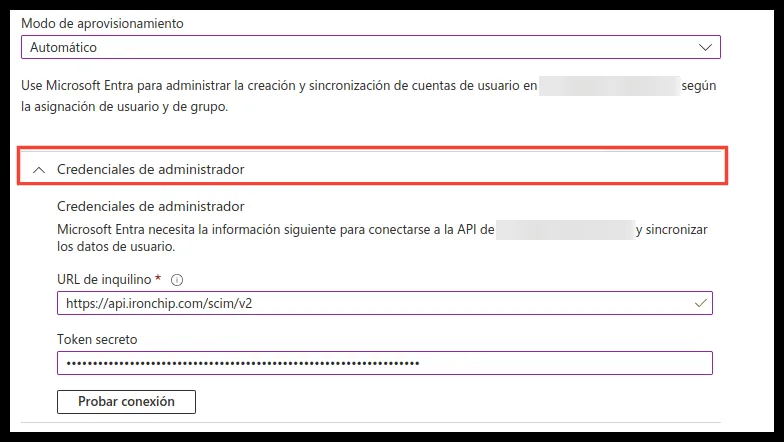
Despliega Credenciales de administrador e introduce los datos de tu compañía de Ironchip: el Tenant URL en URL de inquilino y el Secret Token en Token secreto.
-
Haz clic en Probar conexión. Si aparece una notificación que indica que la conexión es correcta, guarda la configuración.
Configurar la asignación de atributos
Sección titulada «Configurar la asignación de atributos»-
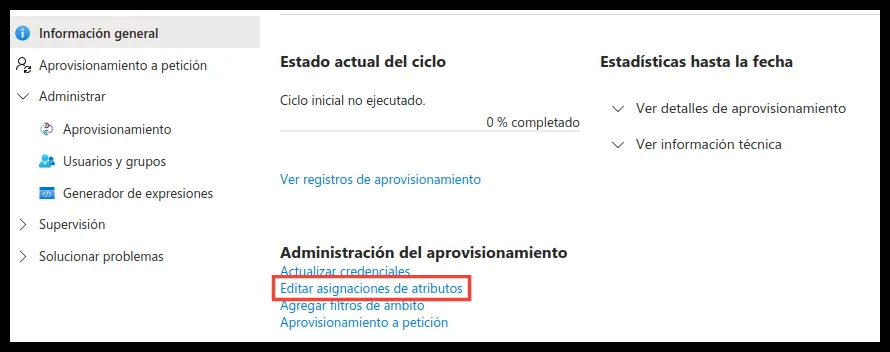
En el aprovisionamiento de la aplicación, entra en Editar asignaciones de atributos.
-
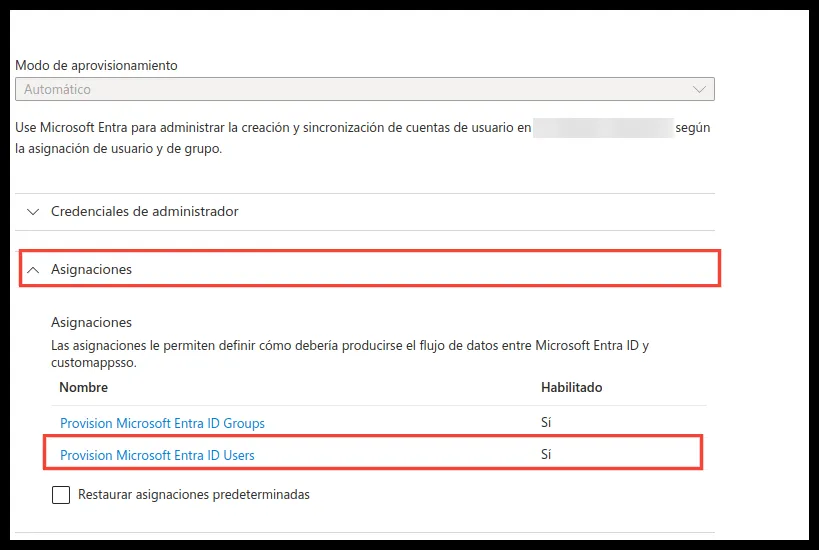
Despliega la sección Asignaciones y haz clic en Provision Microsoft Entra ID Users.
-
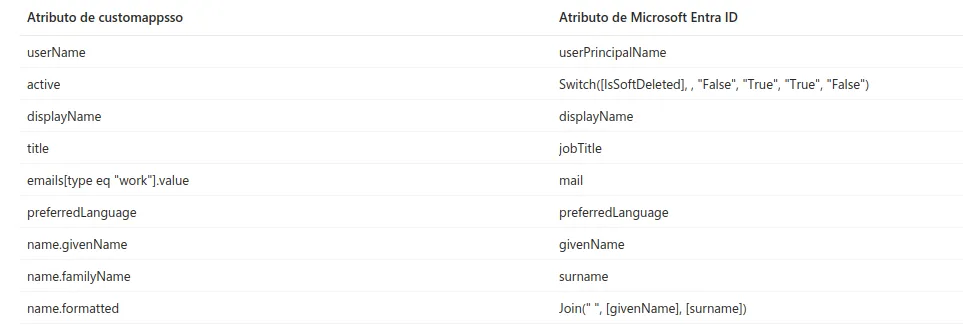
Establece solo los atributos obligatorios o también los recomendados.
Atributos obligatorios:

Atributos recomendados:
Atributo ID inmutable
Sección titulada «Atributo ID inmutable»Se recomienda asignar también el atributo ID inmutable (immutableId). En algunos servicios es obligatorio. Para añadirlo:
-
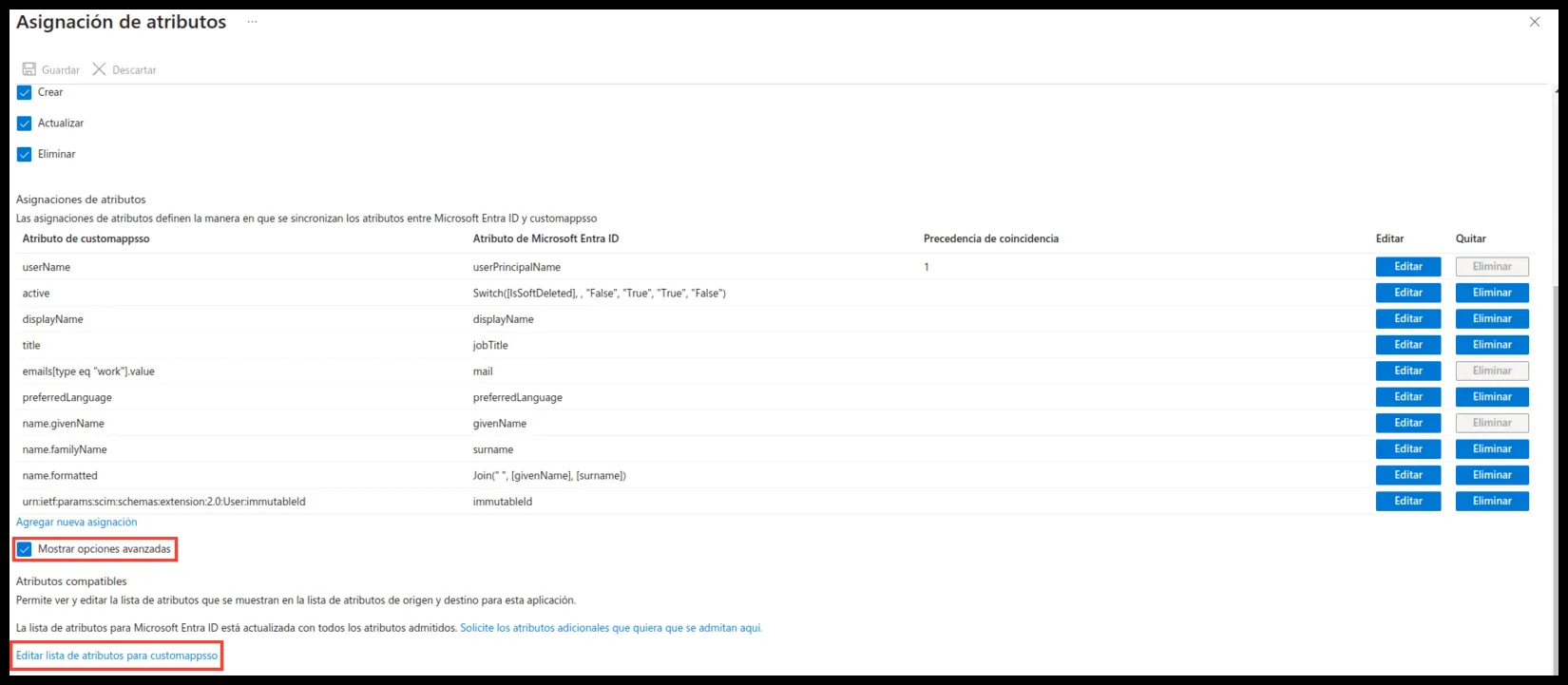
En el panel de asignación de atributos, marca Mostrar opciones avanzadas y entra en Editar lista de atributos.
-
Baja hasta el final de la lista y añade un atributo de tipo
Stringcon el nombreurn:ietf:params:scim:schemas:extension:2.0:User:immutableId. Guarda los cambios.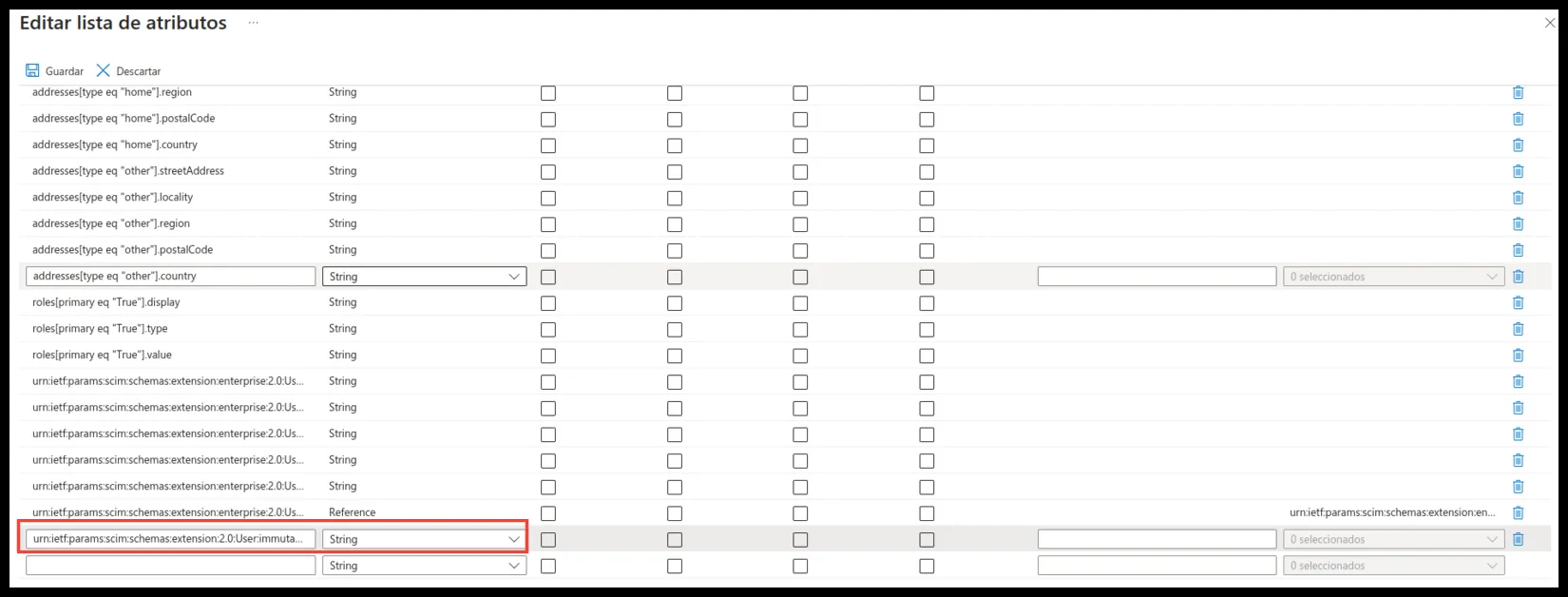
-
De vuelta en la pestaña de asignación de atributos, haz clic en Agregar nueva asignación.
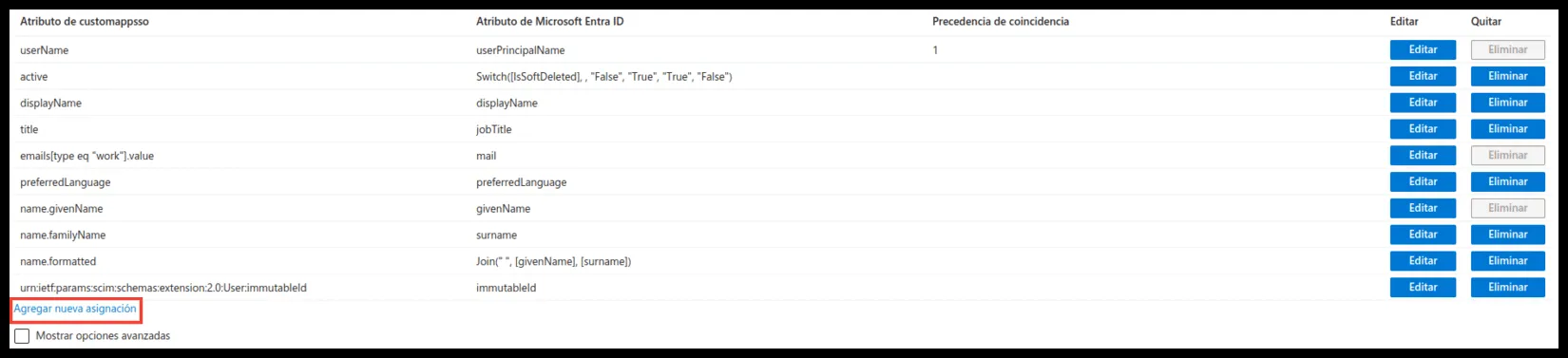
-
Deja Tipo de asignación en Directo, selecciona
immutableIden Atributo de origen yurn:ietf:params:scim:schemas:extension:2.0:User:immutableIden Atributo de destino, y guarda.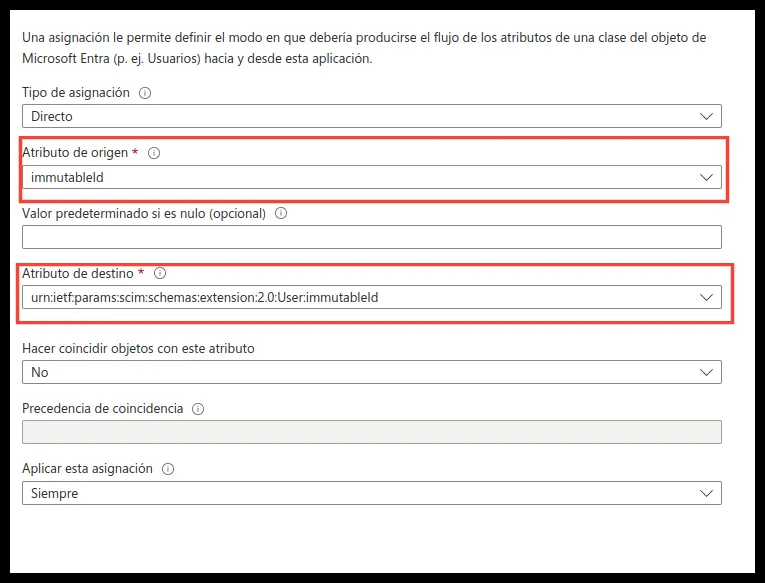
Asignar usuarios
Sección titulada «Asignar usuarios»Para elegir qué usuarios se sincronizan:
-
En la aplicación empresarial, entra en Usuarios y grupos.
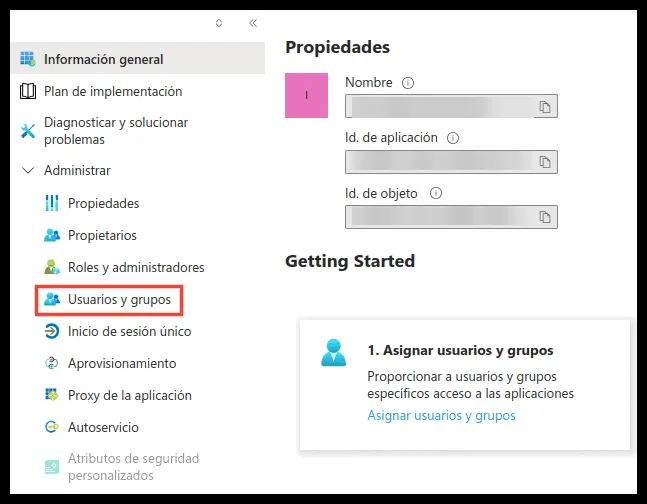
-
Haz clic en Agregar usuario o grupo y selecciona los usuarios y grupos que quieres sincronizar.
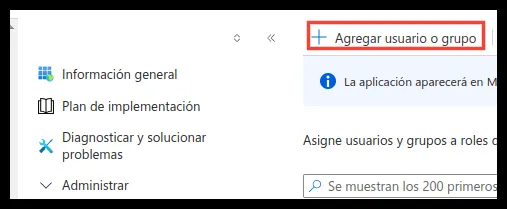
Iniciar la sincronización
Sección titulada «Iniciar la sincronización»Con esto, la configuración básica está completa. Si hace falta, ajusta los parámetros a tu caso y reinicia o enciende la aplicación empresarial para que empiece a sincronizar.
¿Te ha resultado útil esta página?
Gracias. Lo tendremos en cuenta para mejorar la documentación. Si quieres contarnos qué falta o qué no está claro, escríbenos a support@ironchip.com.