

Usuarios genéricos y alias
Esta página reúne las tareas habituales de gestión de usuarios en la consola: dar de alta usuarios, configurar cuentas genéricas o compartidas con alias, recuperar una cuenta y revisar los accesos de forma periódica. Es para quien administra la consola.
Descarga el manual en PDF: Gestión de usuarios.
Dar de alta un usuario
Sección titulada «Dar de alta un usuario»- Accede a la consola de administración como administrador.
- Ve a Directory > Users y haz clic en Add user.
- En la ventana Add a new user, introduce los datos del nuevo usuario: Name, Surname y Email, y elige su idioma en Preferred language.
- Activa Send invitation para que el usuario reciba el correo de alta de Ironchip. Necesita un Email válido.
- Haz clic en Add. El usuario queda registrado en la plataforma.
Para dar permisos de administración a un usuario o conocer el estado de su alta, consulta Usuarios y grupos.
Configurar usuarios genéricos o cuentas compartidas
Sección titulada «Configurar usuarios genéricos o cuentas compartidas»Al dar acceso a una aplicación (ventana Add a new access), selecciona un grupo o un usuario y, en el paso Select usernames, define en Username composition el nombre de usuario con el que se autentica en esa aplicación, por ejemplo el de la cuenta genérica. Este nombre solo se aplica a ese acceso y no sustituye el nombre original del usuario en la plataforma.
Si además activas Set user alias, defines un alias del usuario para ese acceso. El alias es solo un identificador adicional: no cambia las credenciales, y el usuario sigue autenticándose con el nombre de Username composition. Para más información, consulta Dar acceso a usuarios y grupos.
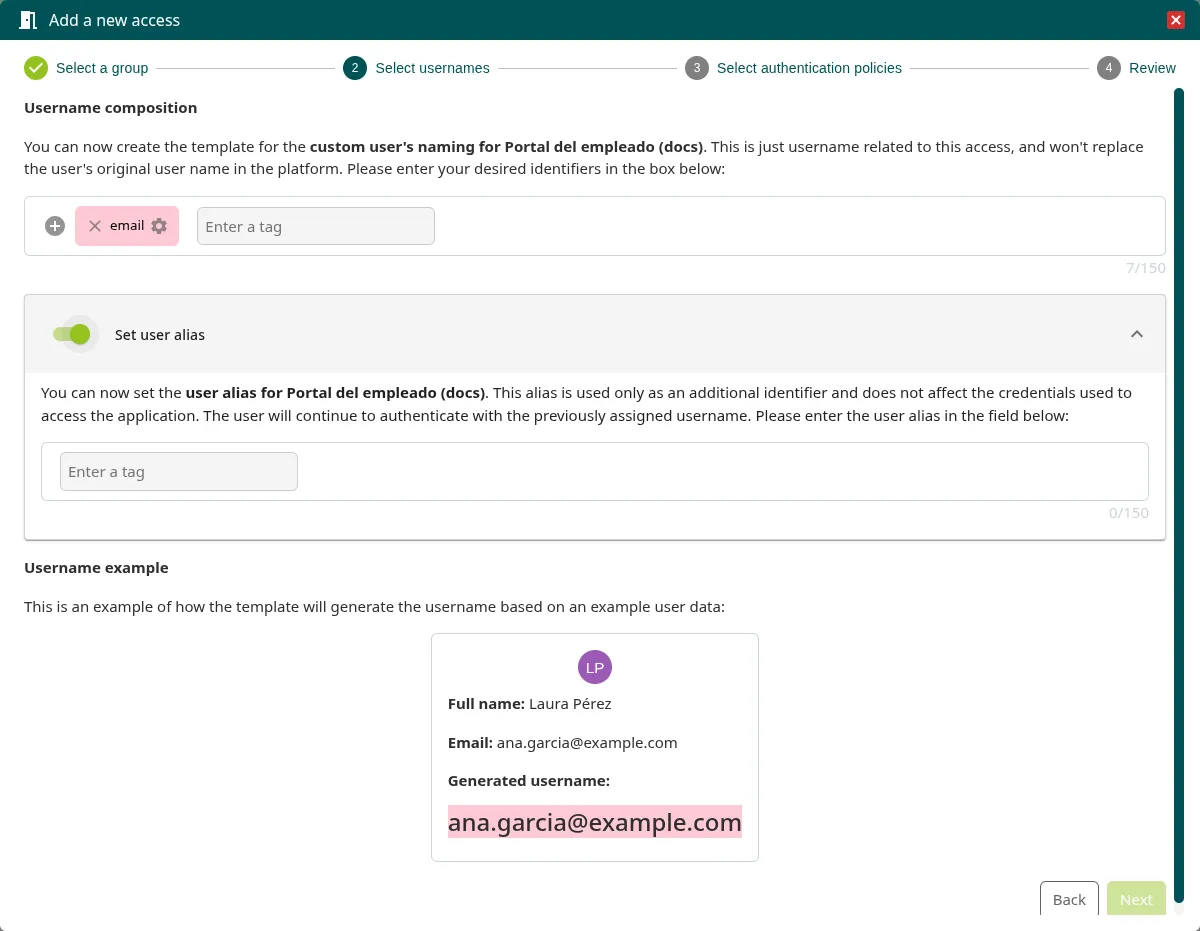
Hay tres aproximaciones recomendadas:
- Token USB o NFC individual por persona, aunque usen la misma cuenta del sistema. Mantiene la trazabilidad individual aunque la cuenta sea compartida.
- Un usuario por cuenta genérica: crea en Ironchip un usuario con el nombre de la cuenta genérica y vincúlalo al autenticador de la persona responsable. Este nombre no es el alias de Set user alias, que solo añade un identificador al acceso.
- Magic Link temporal para usuarios ocasionales sin dispositivo emparejado.
Invitación automática (Autoinvite)
Sección titulada «Invitación automática (Autoinvite)»La invitación automática envía de forma automática la invitación de alta a los usuarios que se añaden a un grupo de AD configurado con esta opción, sin intervención manual del administrador.
Requiere:
- Un grupo de AD asociado al grupo de Ironchip con la invitación automática activa.
- AD Connect sincronizando.
- El atributo de correo electrónico correcto en AD.
Para configurarla, consulta Invitación automática y AD Connect.
Cambios de rol
Sección titulada «Cambios de rol»Con SCIM o AD Connect activos, un cambio de grupo en AD se propaga automáticamente a Ironchip y actualiza los accesos del usuario. Sin sincronización automática, el administrador hace el cambio a mano en la consola.
Buena práctica: recertifica los accesos cada 6 meses para los accesos estándar y cada 12 meses para los roles funcionales.
Un usuario no recibe el correo de invitación o de activación
Sección titulada «Un usuario no recibe el correo de invitación o de activación»Las causas más comunes y sus soluciones son:
- El correo está en la carpeta de spam: añade
ironchip.coma la lista de remitentes permitidos de tu servidor de correo. - El atributo de correo está vacío o es incorrecto en AD: corrige el atributo en el directorio.
- Reenvío manual: en Directory > Users, el menú Options del usuario ofrece Send invitation si nunca se le invitó. Si ya estaba invitado pero no ha registrado ningún dispositivo (triángulo ámbar en Protection), usa Add a device, que le envía otro correo con las instrucciones.
Para comprobar si el usuario llegó a usar la invitación, abre su página y ve a la pestaña Invitations: muestra cada código de alta con sus usos restantes (Remaining uses) y su estado (Status: available o consumed).
Recuperar una cuenta
Sección titulada «Recuperar una cuenta»Si un usuario pierde el acceso, el administrador inicia la recuperación desde la consola y el usuario completa el proceso con la app de Ironchip.
- El usuario contacta con el administrador del sistema para iniciar la recuperación de la cuenta.
- El administrador va a Directory > Users, hace clic en Options > Recover account del usuario, elige el dispositivo en el paso Select a device y confirma en Send recovery con Add. La opción solo aparece en los usuarios verificados. La consola envía al usuario un correo con un enlace de recuperación. Los detalles están en Recuperar un dispositivo.
- En el correo, el usuario hace clic en Recuperar mi acceso.
- Se abre una ventana con un código QR. El usuario concede los permisos necesarios, acepta los términos y condiciones y escanea el código QR con la app móvil de Ironchip.
- Tras escanear el código, la cuenta se recupera y el usuario puede volver a acceder.
Si el usuario recupera el acceso con la app de escritorio de Ironchip, el proceso correcto es este:
- Abre la app de escritorio de Ironchip en el PC.
- Selecciona Introducir código manualmente.
- Copia el código alfanumérico del correo de recuperación. No escanees el QR con la cámara del móvil.
- Pega el código en la app de escritorio y completa el reemparejamiento.
Para la vista del usuario, consulta Recuperación de la cuenta.
Recertificación de accesos
Sección titulada «Recertificación de accesos»La recertificación es la revisión periódica de que cada usuario solo tiene acceso a lo que corresponde a su rol actual:
- Cada 6 meses para los accesos estándar.
- Cada 12 meses para los accesos asociados a roles funcionales.
Ironchip genera informes de auditoría exportables con todos los accesos activos por usuario, grupo y aplicación.
¿Te ha resultado útil esta página?
Gracias. Lo tendremos en cuenta para mejorar la documentación. Si quieres contarnos qué falta o qué no está claro, escríbenos a support@ironchip.com.