

WatchGuard
Esta guía explica cómo proteger la VPN SSL de WatchGuard con Ironchip por RADIUS a través de NPS.
Requisitos
Sección titulada «Requisitos»- Un Directorio Activo funcional.
- Una VPN de WatchGuard configurada y en funcionamiento.
- NPS protegido por Ironchip. Consulta Microsoft NPS.
- Una aplicación MFA creada en la consola de administración de Ironchip.
- La app de Ironchip descargada.
Configuración en NPS
Sección titulada «Configuración en NPS»Crea un cliente RADIUS que apunte a la dirección IP por la que te conectas a la VPN de WatchGuard.
-
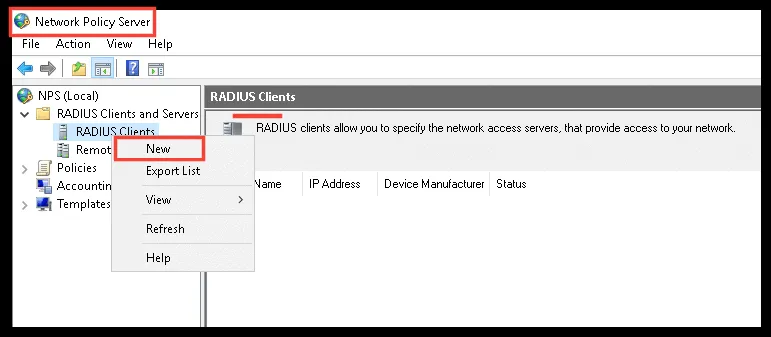
En el NPS (Network Policy Server) de tu Active Directory, crea un cliente RADIUS nuevo.
-
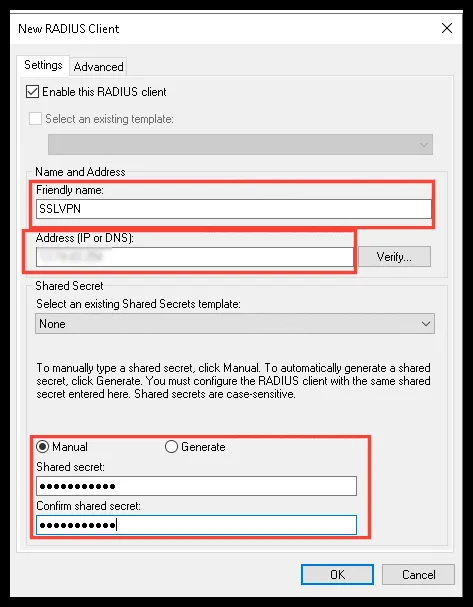
Ponle un nombre identificativo, indica la IP por la que te conectas a la VPN y un secreto compartido que debes apuntar o recordar.
Configuración en WatchGuard
Sección titulada «Configuración en WatchGuard»Servidor RADIUS
Sección titulada «Servidor RADIUS»Indica a WatchGuard los datos necesarios para conectarse a RADIUS.
-
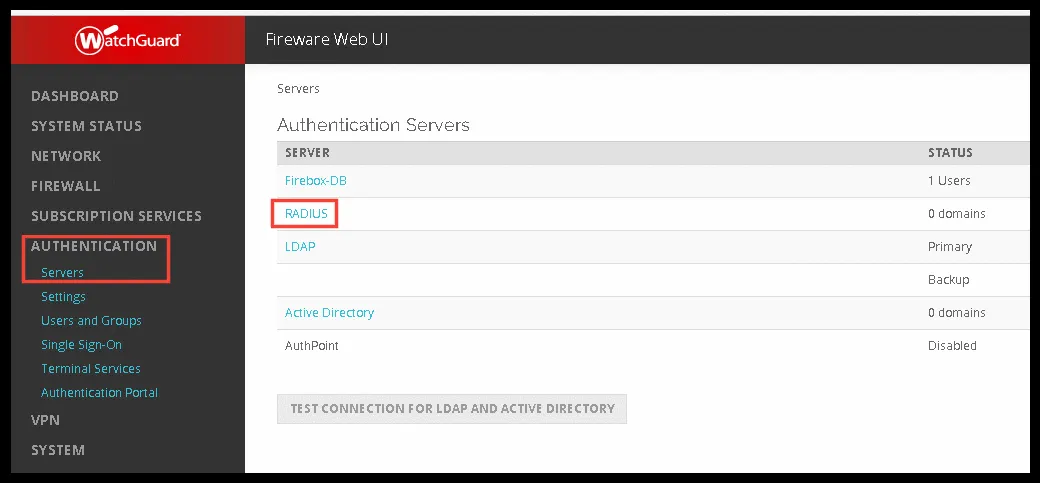
Ve a Authentication > Servers y selecciona RADIUS.
-
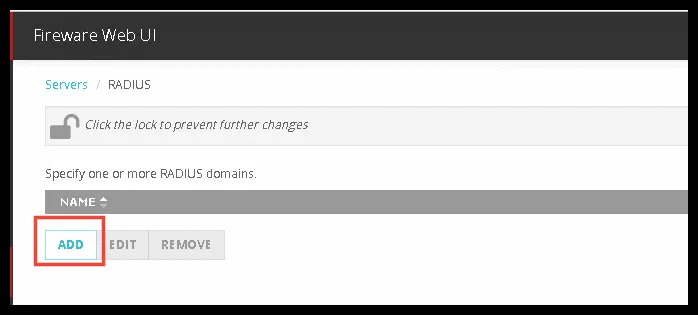
Haz clic en ADD.
-
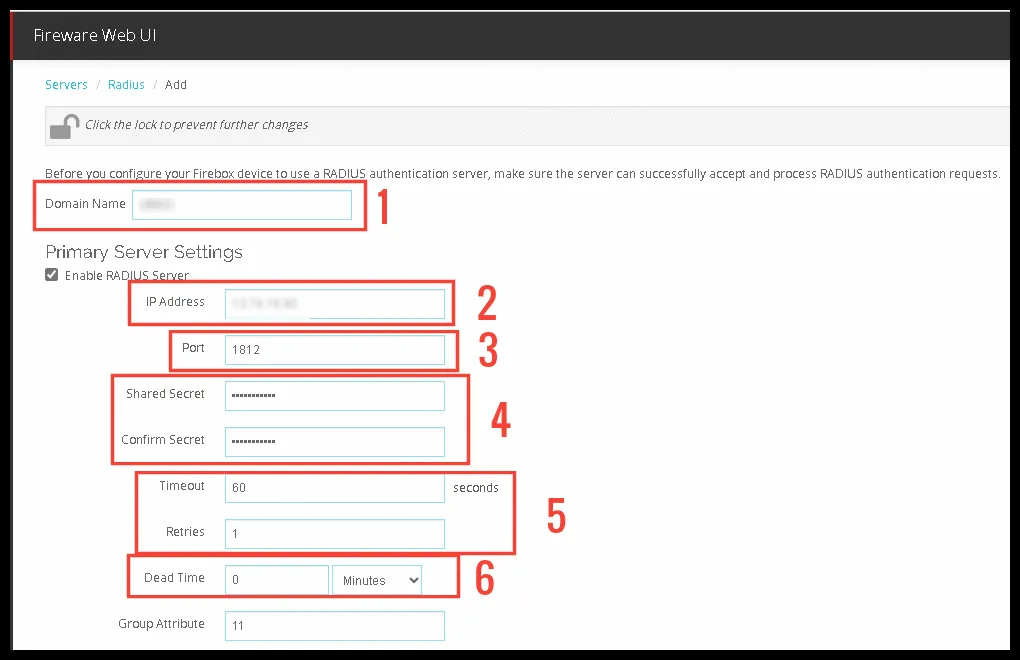
Rellena los campos:
- Domain Name: el nombre de tu dominio de Active Directory donde está RADIUS.
- IP Address: la IP pública de tu dominio de Active Directory donde está RADIUS.
- Port: el puerto de RADIUS (
1812o1645). - Shared Secret y Confirm Secret: el secreto compartido de RADIUS que pusiste antes.
- Timeout en
60segundos y Retries en1, para que el usuario tenga tiempo de autorizar la conexión. - Dead Time, opcional: puedes modificarlo a tu gusto.
0significa desactivado.
-
Guarda los cambios.
Usuarios y grupos
Sección titulada «Usuarios y grupos»Crea usuarios que hagan referencia a los usuarios de tu AD.
-
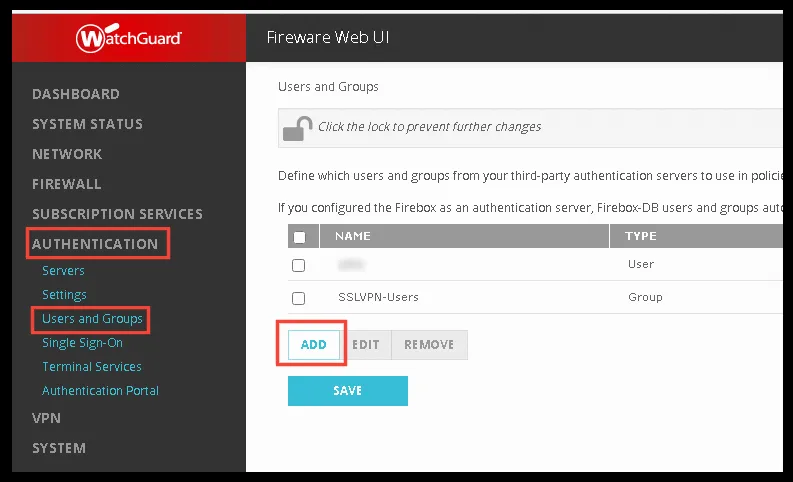
Ve a Users and Groups y haz clic en ADD.
-
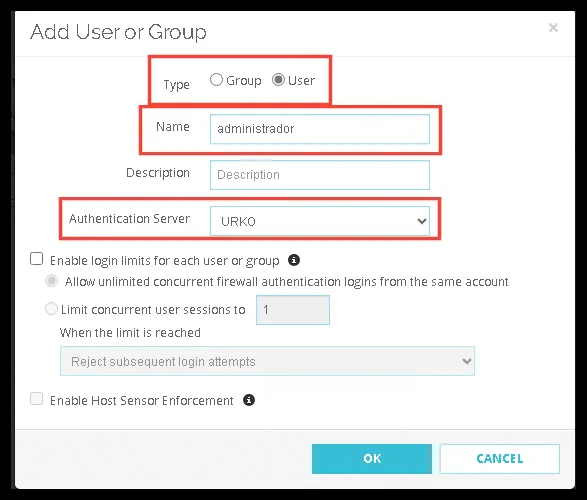
Selecciona si quieres crear un grupo o un usuario.
-
El nombre debe ser exactamente el mismo que el del usuario de tu Active Directory.
-
En Authentication Server, selecciona el servidor RADIUS que acabas de crear.
-
Haz clic en OK y guarda los cambios.
SSL VPN
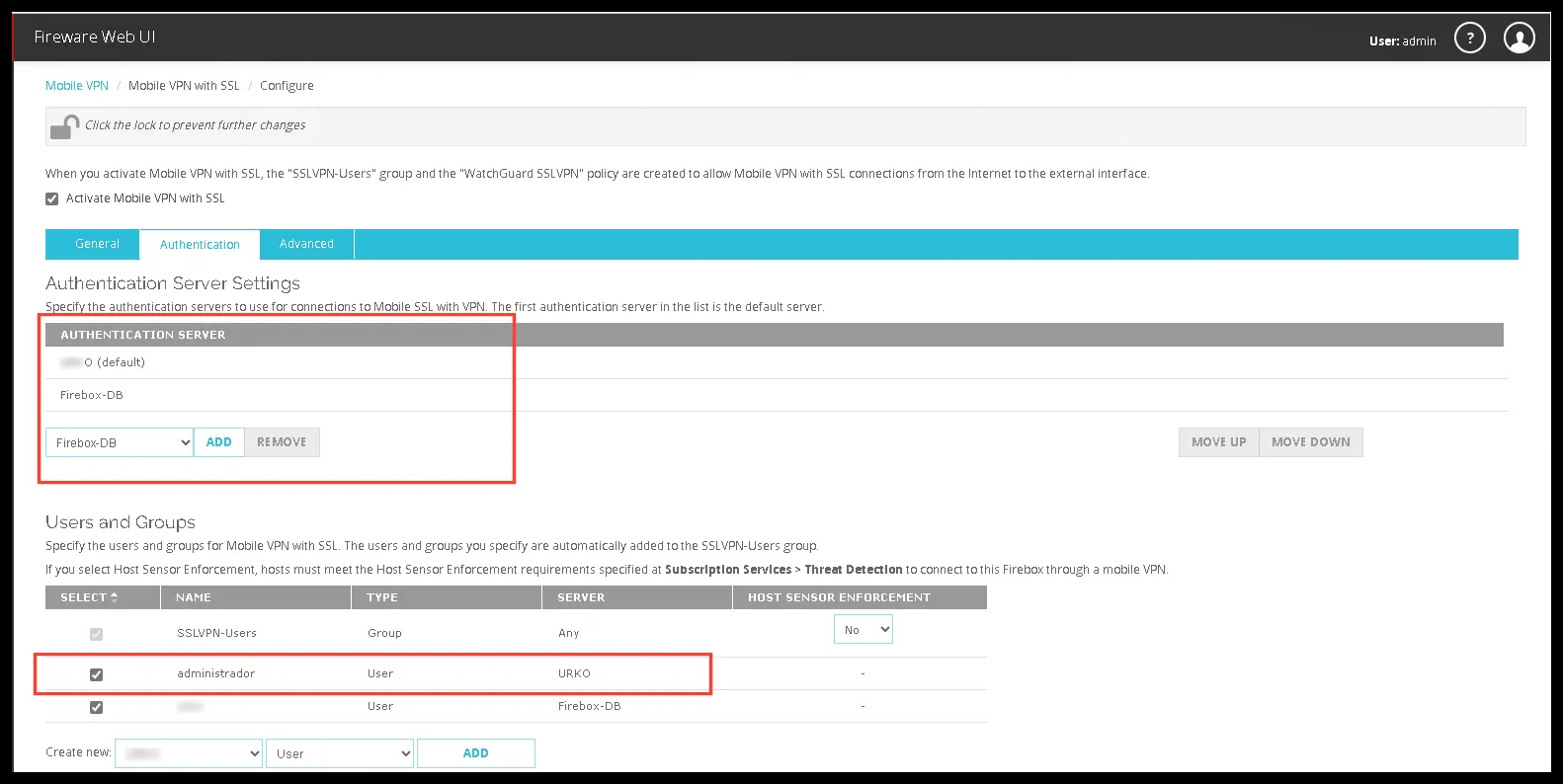
Sección titulada «SSL VPN»Cambia el método de autenticación de la VPN.
-
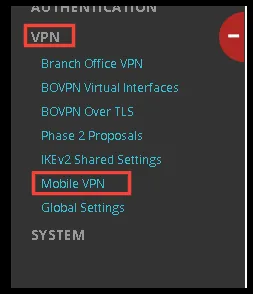
Ve a VPN y, dentro de Mobile VPN, entra en SSL. Si no tienes configurado este método de conexión VPN, configúralo antes de continuar.
-
En Authentication Server, añade el servidor RADIUS creado y colócalo como Default.
-
Marca las casillas de los usuarios y grupos que quieres usar.
-
Guarda los cambios.
Configuración en Ironchip
Sección titulada «Configuración en Ironchip»Añade los usuarios a la aplicación NPS creada en la consola de Ironchip. Los nombres de usuario deben ser los mismos que los de WatchGuard.

Comprobación
Sección titulada «Comprobación»Inicia sesión en la VPN SSL de WatchGuard con un usuario añadido a la aplicación: después de introducir usuario y contraseña, se te pedirá que te autentiques con Ironchip.
¿Te ha resultado útil esta página?
Gracias. Lo tendremos en cuenta para mejorar la documentación. Si quieres contarnos qué falta o qué no está claro, escríbenos a support@ironchip.com.