

Salesforce
Ironchip actúa como proveedor de identidad (IdP) de Salesforce mediante SAML. Esta guía explica cómo activar el inicio de sesión único y, opcionalmente, cómo obligar a usuarios o grupos a entrar solo con Ironchip.
Requisitos
Sección titulada «Requisitos»- Acceso a la consola de administración de Ironchip.
- Un usuario con los permisos necesarios para realizar la configuración en Salesforce.
Configuración del inicio de sesión único
Sección titulada «Configuración del inicio de sesión único»-
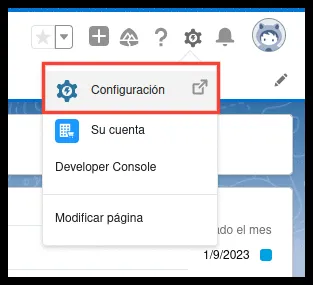
Inicia sesión como administrador en Salesforce y ve a Configuración.
-
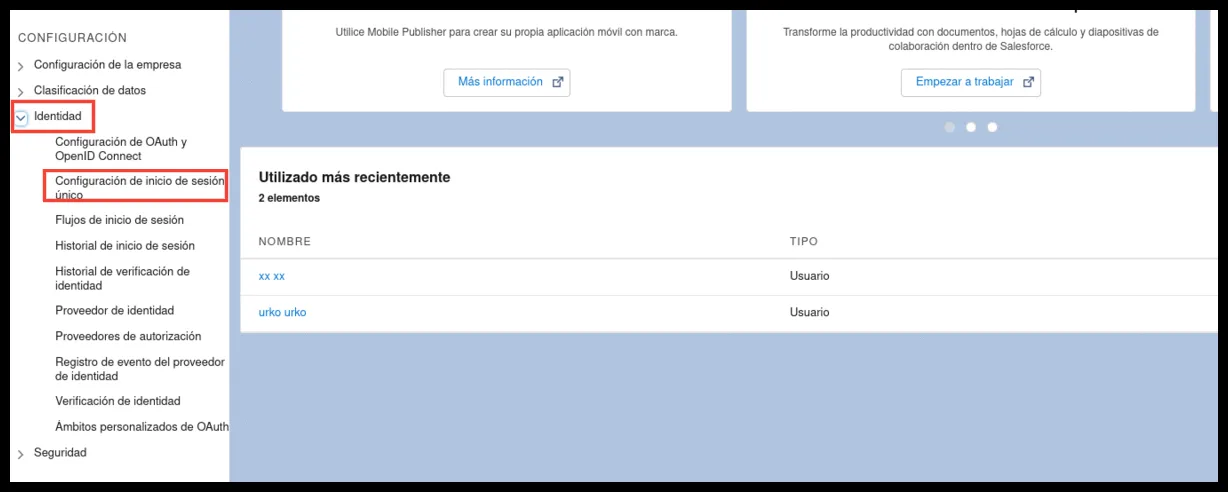
Ve a Identidad y después a Configuración de inicio de sesión único.
-
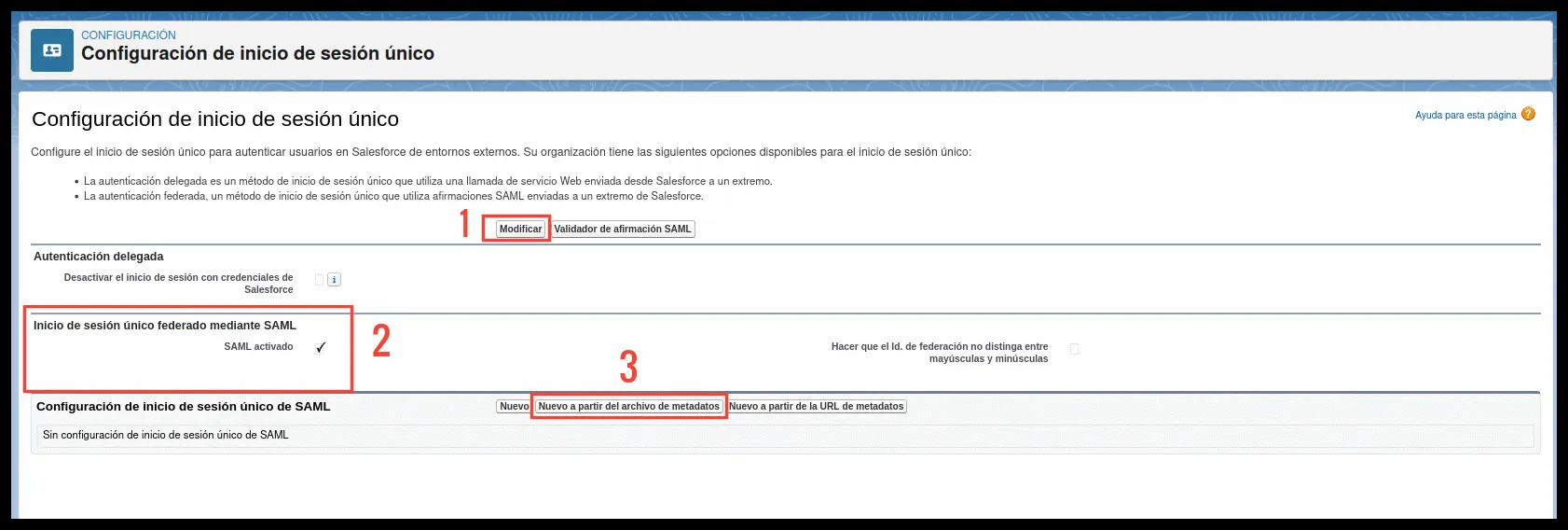
Haz clic en Modificar, activa la opción SAML activado y haz clic en Nuevo a partir del archivo de metadatos.
-
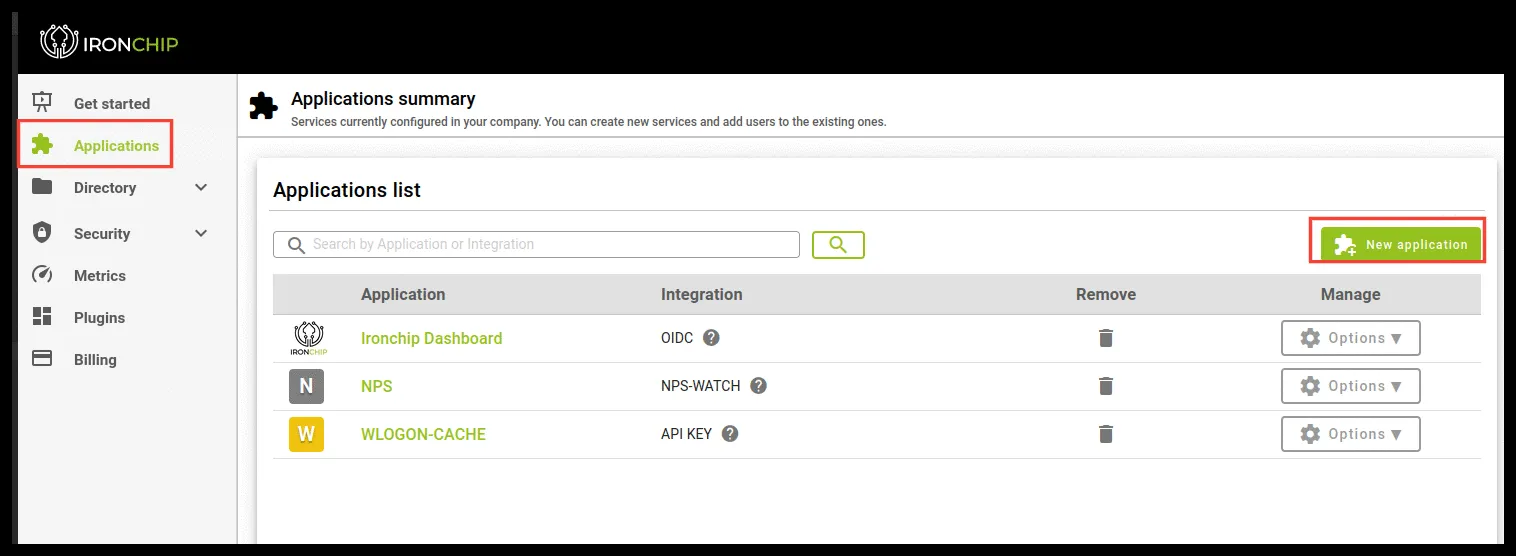
En la consola de Ironchip, ve a Applications y haz clic en New application.
-
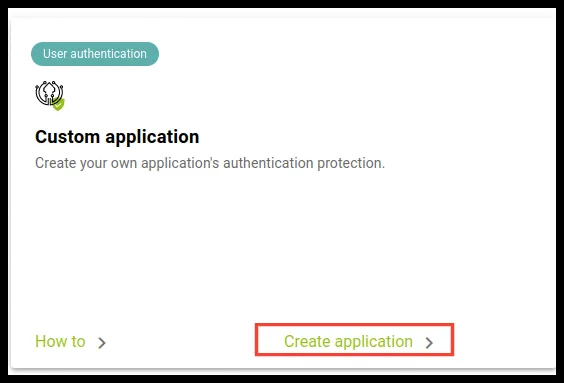
En la tarjeta Custom application, haz clic en Create application.
-
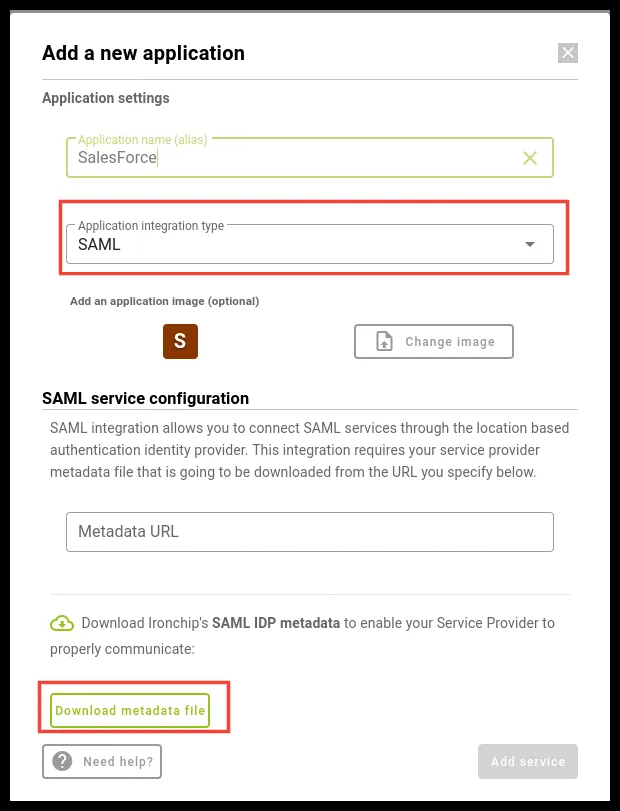
Selecciona el tipo SAML y descarga el archivo de metadatos con Download metadata file.
-
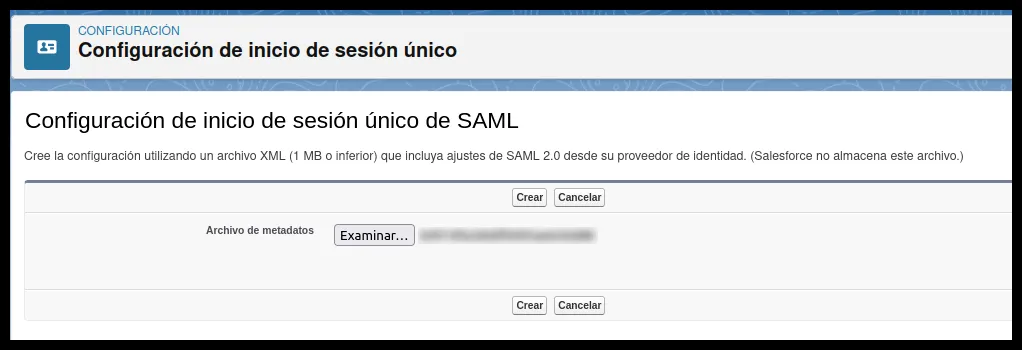
Sube el archivo descargado a Salesforce y haz clic en Crear.
-
Guarda los cambios (cambia el nombre si quieres) y descarga los metadatos de Salesforce con Descargar metadatos.

-
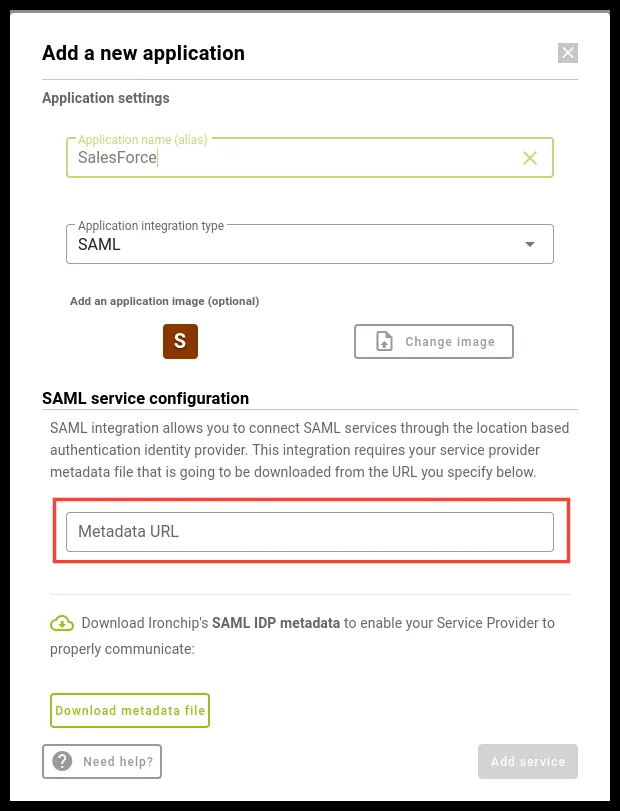
Sube ese archivo a una dirección pública de internet y escribe su URL, en formato raw, en el campo Metadata URL del formulario de Ironchip.
-
Haz clic en Add service para añadir la aplicación.
-
Crea los usuarios en Ironchip como se muestra en el vídeo. El nombre de usuario debe ser igual al de Salesforce.
Activar Ironchip como método de autenticación
Sección titulada «Activar Ironchip como método de autenticación»-
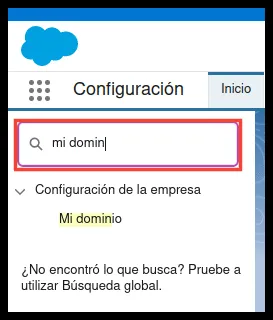
En Salesforce, busca Mi dominio con el buscador.
-
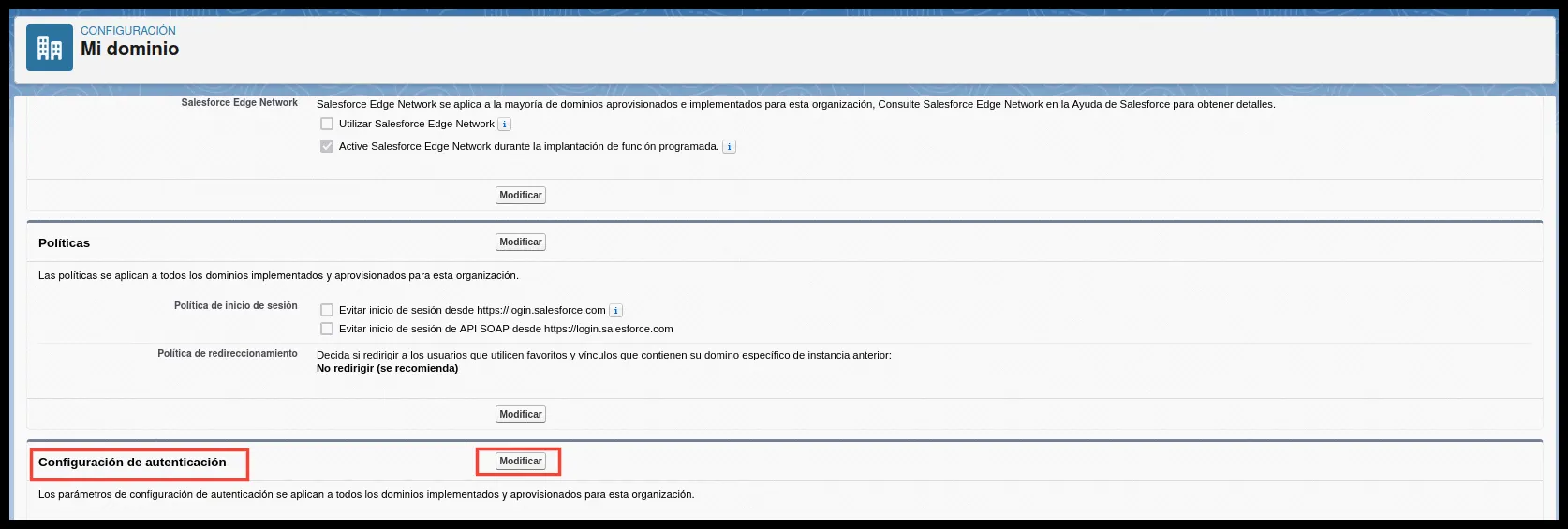
En Configuración de autenticación, haz clic en Modificar.
-
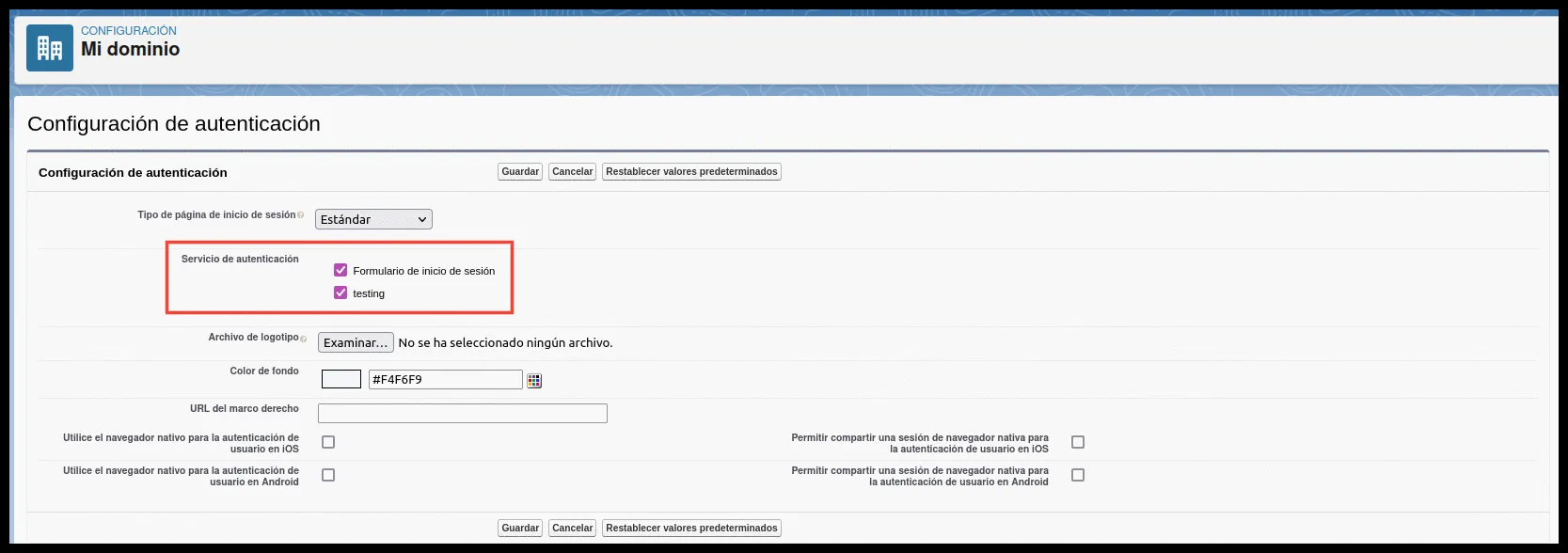
En Servicio de autenticación, marca el método de autenticación nuevo y haz clic en Guardar.
La integración queda configurada.
Comprobación
Sección titulada «Comprobación»-
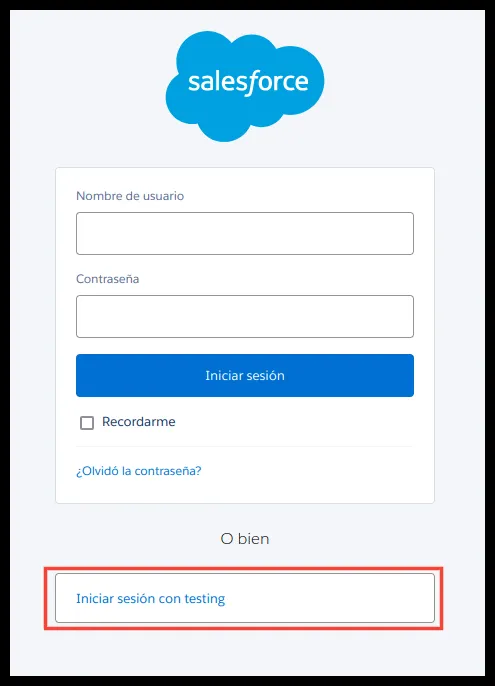
Ve a la página de inicio de sesión de Salesforce y selecciona la opción de iniciar sesión con Ironchip que aparece debajo.
-
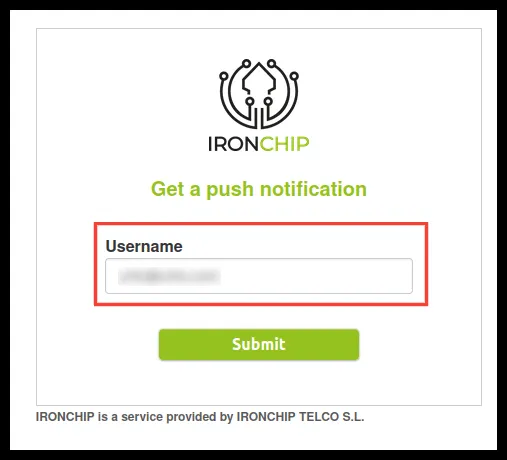
Escribe el nombre de usuario.
-
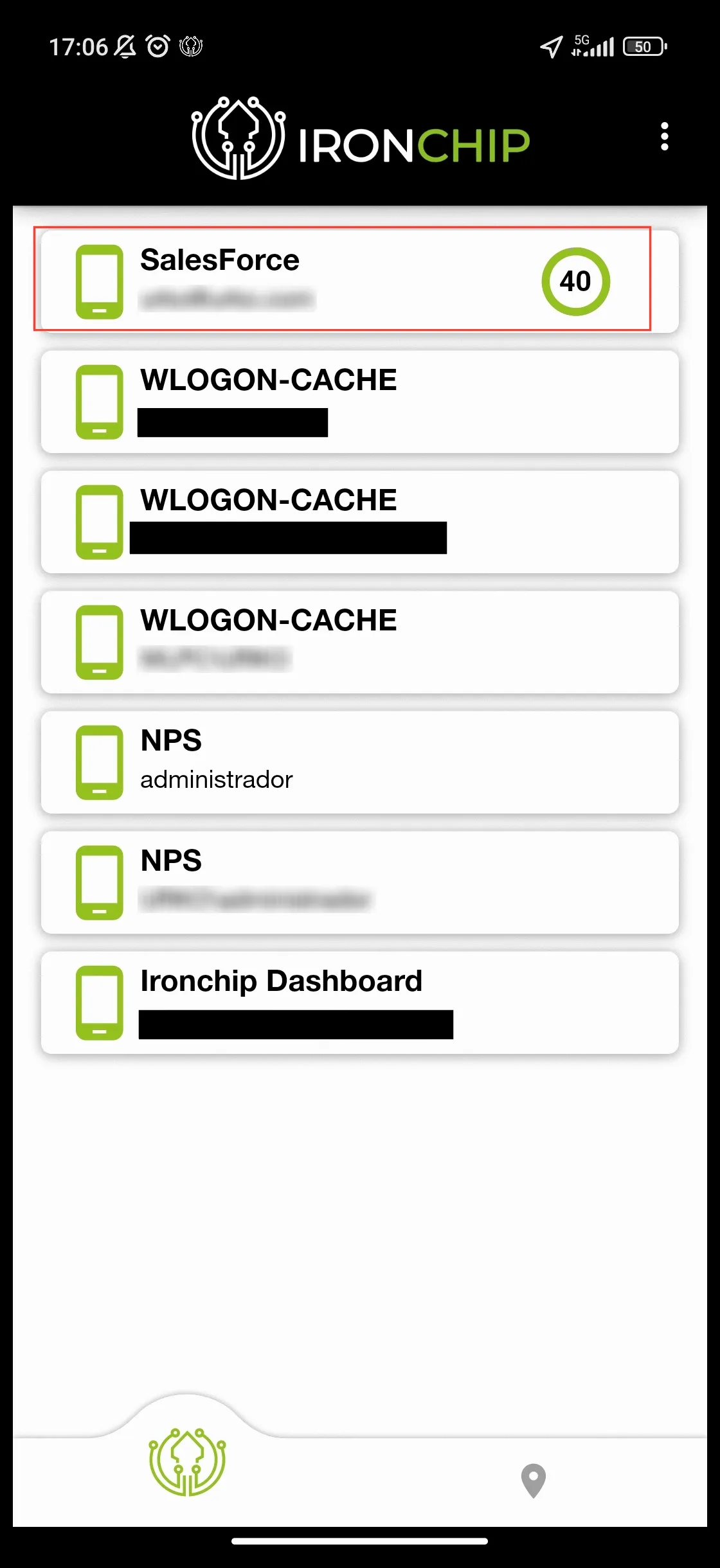
Autoriza la conexión desde la app de Ironchip.
Salesforce solo por Ironchip
Sección titulada «Salesforce solo por Ironchip»Esta parte explica cómo configurar Salesforce para que los usuarios o grupos que elijas solo puedan autenticarse con Ironchip.
Requisitos
Sección titulada «Requisitos»- Tener Salesforce protegido por Ironchip.
- Tener dados de alta en Ironchip los usuarios que vayas a configurar.
Configuración
Sección titulada «Configuración»-
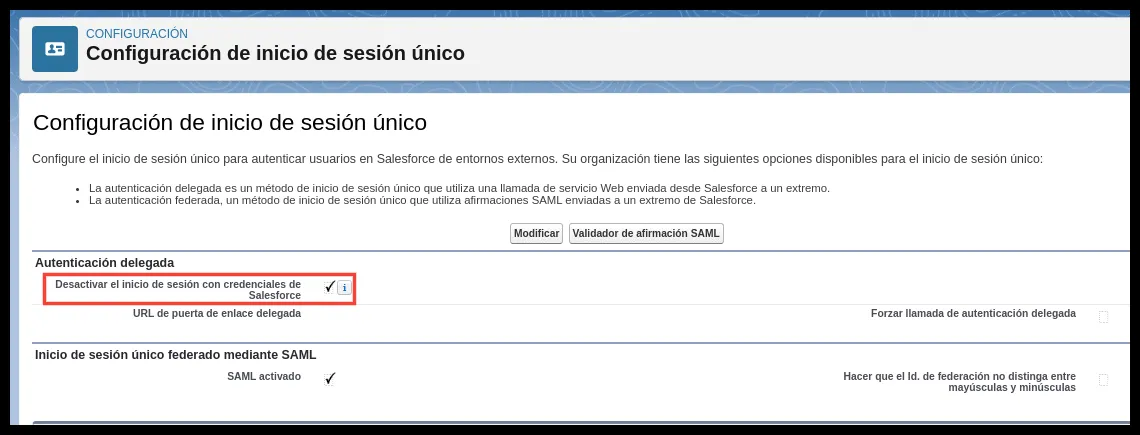
Ve a Configuración de inicio de sesión único y activa la opción Desactivar el inicio de sesión con credenciales de Salesforce.
-
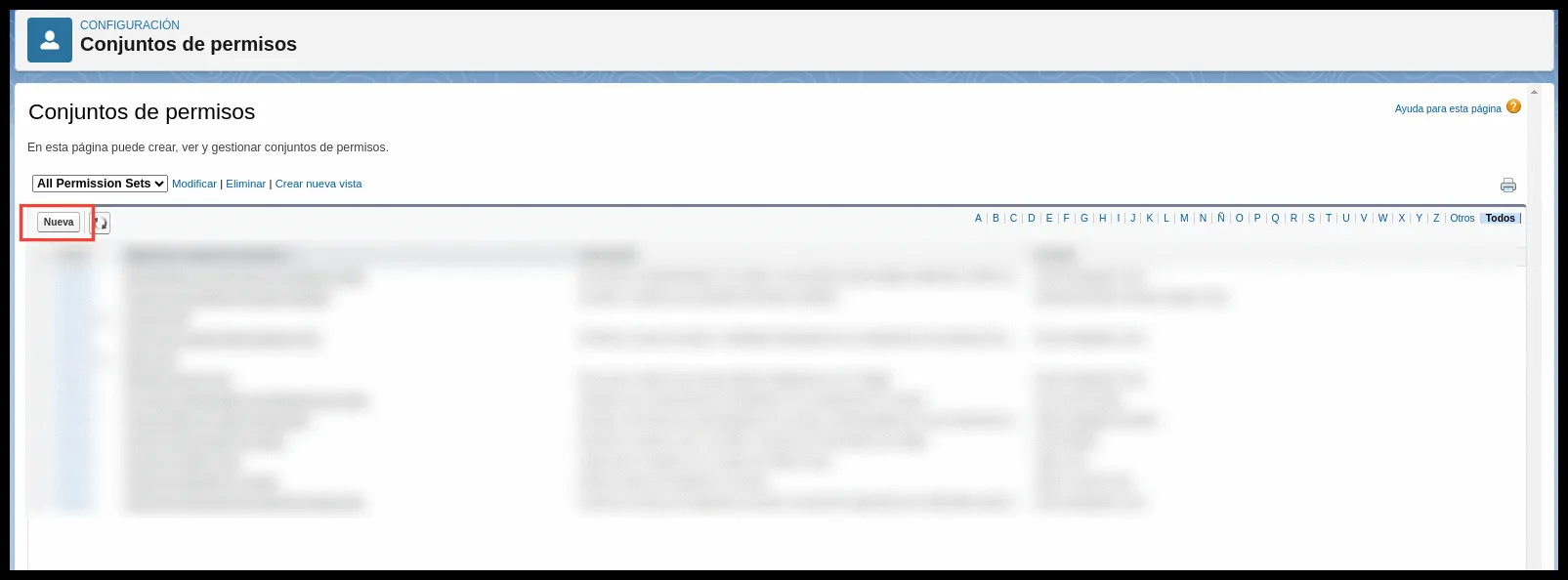
Ve a Conjuntos de permisos y haz clic en Nuevo.
-
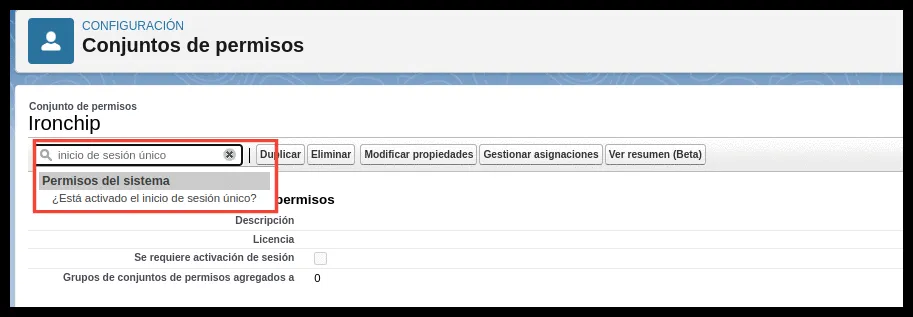
Cuando hayas creado el conjunto, escribe Inicio de sesión único en la barra de búsqueda y haz clic en la única opción que aparece.
-
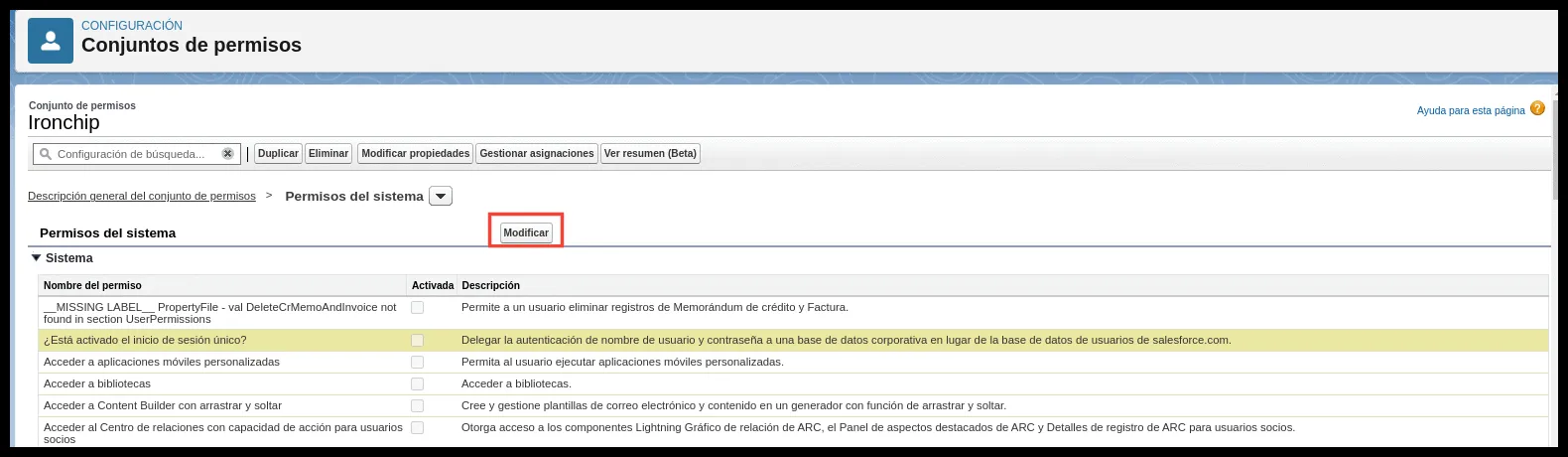
Haz clic en Modificar, activa la opción marcada y guarda los cambios.
-
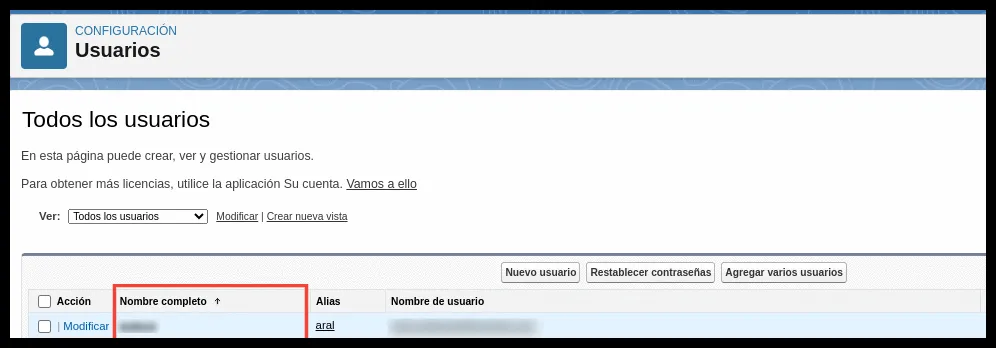
Ve al panel de Usuarios o de Grupos, según lo que quieras modificar, y haz clic en el nombre del usuario o del grupo.
-
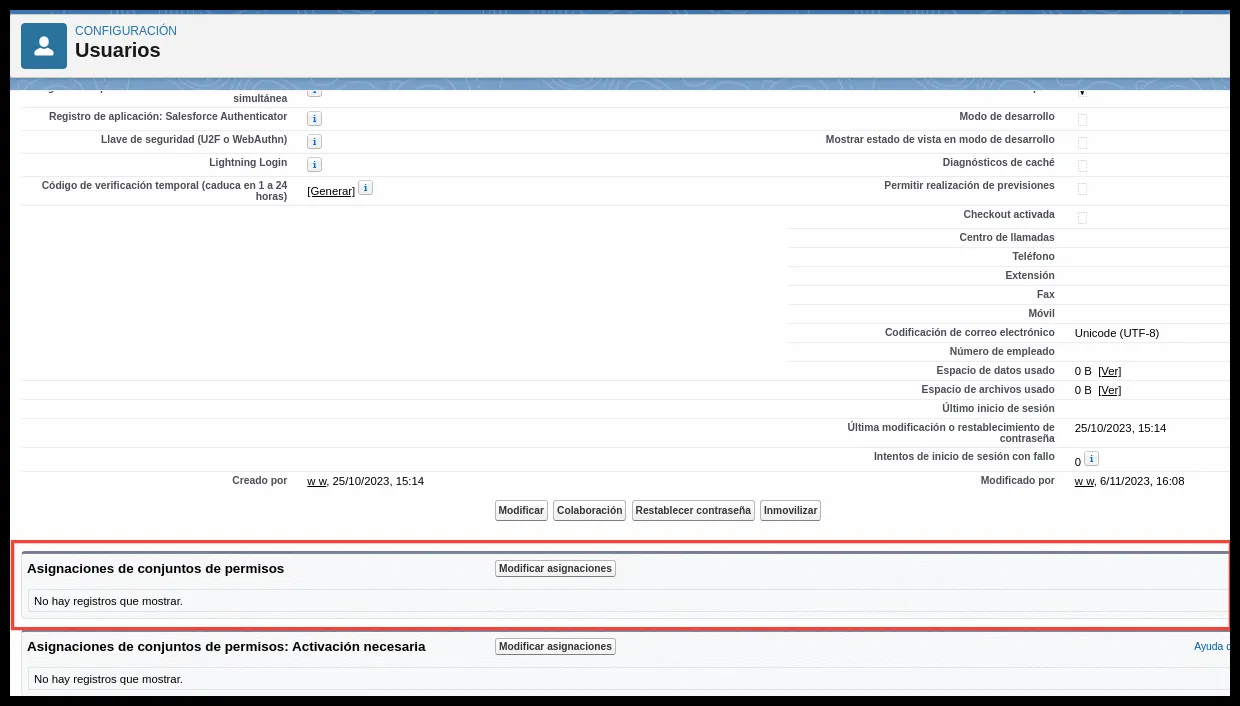
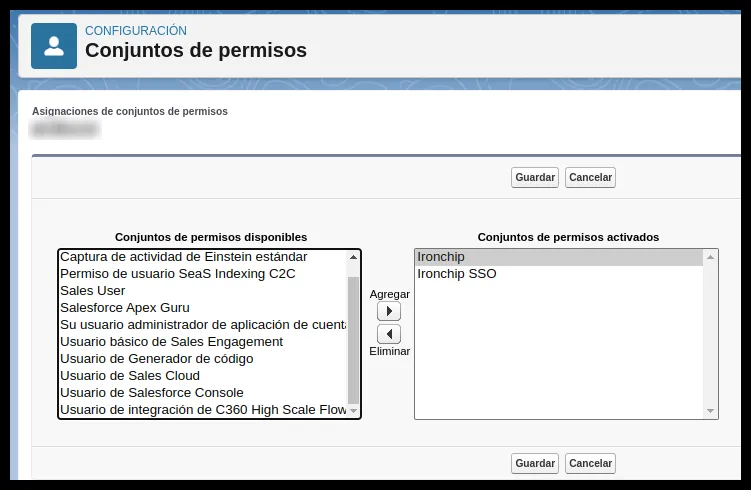
Baja hasta Asignación de conjuntos de permisos y haz clic en Modificar.
-
Agrega el conjunto que creaste al principio y guarda los cambios.
Comprobar la restricción
Sección titulada «Comprobar la restricción»Intenta iniciar sesión con las credenciales de un usuario configurado con esta regla. Con usuario y contraseña de Salesforce no te deja entrar. Con Ironchip, sí.
¿Te ha resultado útil esta página?
Gracias. Lo tendremos en cuenta para mejorar la documentación. Si quieres contarnos qué falta o qué no está claro, escríbenos a support@ironchip.com.