

OIDC
OpenID Connect (OIDC) es el protocolo de identidad sobre OAuth 2.0 que usan las aplicaciones web y móviles modernas. Ironchip actúa como proveedor de identidad: la aplicación redirige al usuario a Ironchip, que lo autentica con su método y su zona segura, y devuelve un token con su identidad.
Requisitos
Sección titulada «Requisitos»- Una cuenta de administrador en la consola de Ironchip.
- Un servicio que admita OIDC y del que conozcas la Redirect URI (la dirección a la que Ironchip devolverá al usuario tras autenticarse).
- Los usuarios dados de alta en Ironchip, o la sincronización de identidades configurada.
- La compañía creada en Ironchip. Consulta Protocolos de integración para los datos previos.
Añadir la aplicación a la compañía
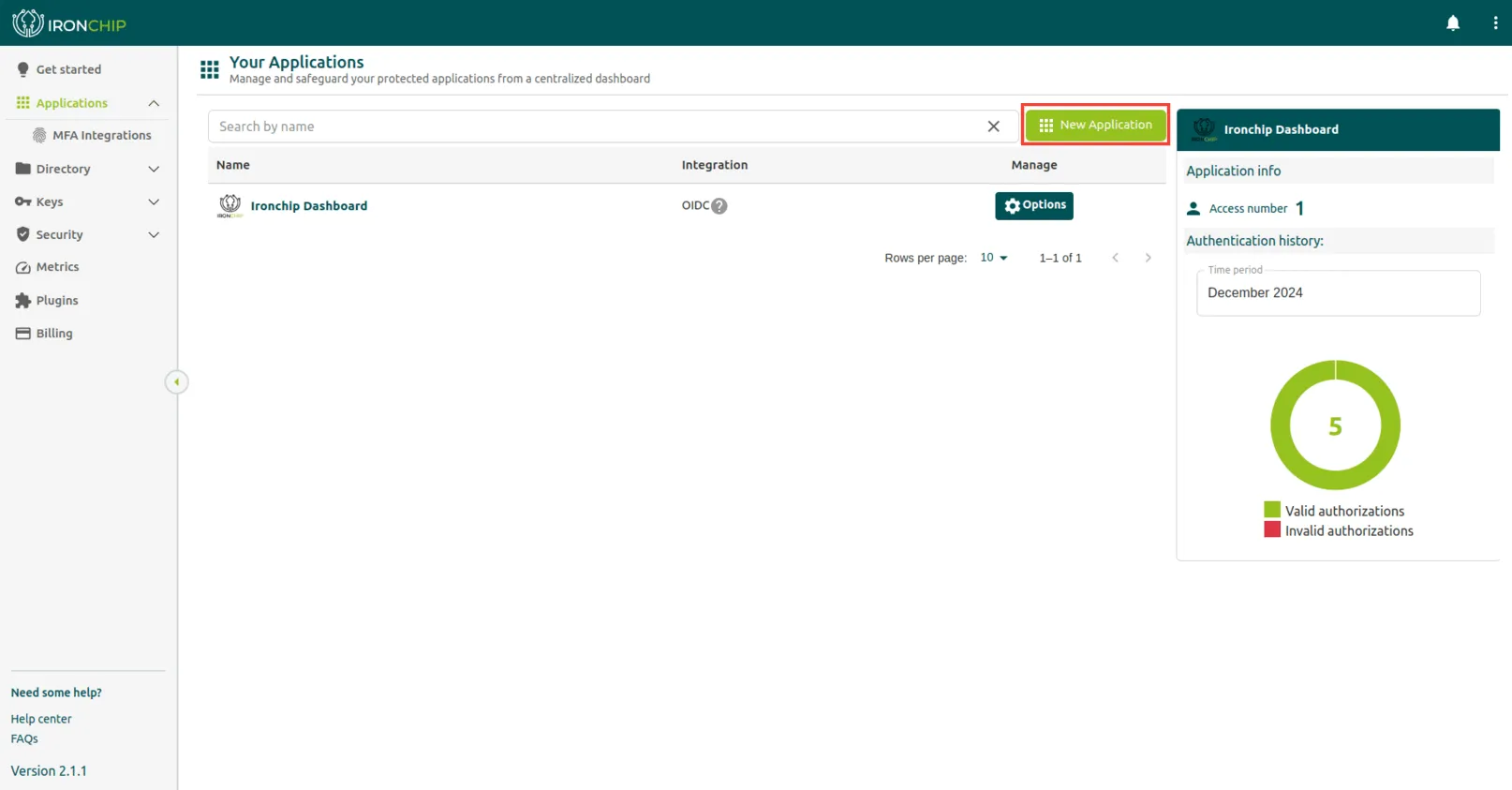
Sección titulada «Añadir la aplicación a la compañía»En la sección Applications ves todos los servicios protegidos que se han añadido a Ironchip y su tipo de integración.
-
Haz clic en New Application. Se abre la ventana Add new application.
-
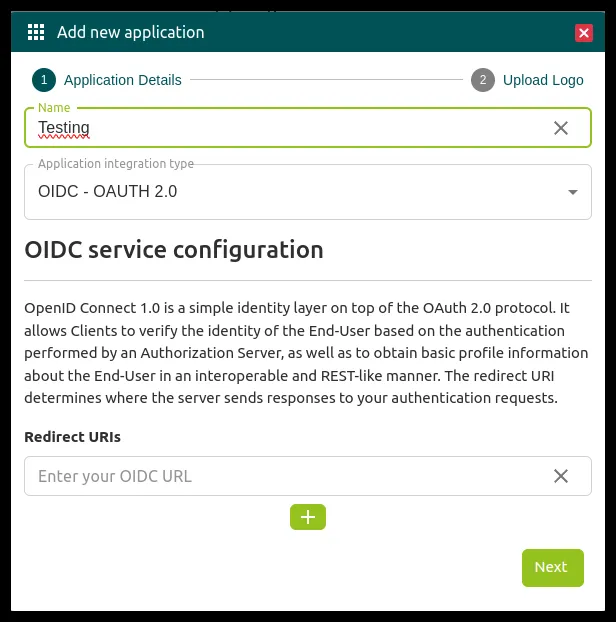
En el paso Application Details, escribe el nombre de la aplicación en Name.
-
En Application integration type, selecciona OIDC - OAUTH 2.0.
-
En Redirect URIs, introduce la Redirect URI. Para obtenerla, busca su ruta en el servicio que quieres integrar.
-
Haz clic en Next y completa el paso Upload Logo para terminar. El servicio aparece en la sección Applications.
Dar acceso a usuarios y grupos
Sección titulada «Dar acceso a usuarios y grupos»En la página de información de cada aplicación (ve a Applications y selecciónala) ves el recuento de autenticaciones correctas (Correct auths) e incorrectas (Wrong auths) y la lista de los accesos ya configurados.
Para dar un acceso nuevo:
-
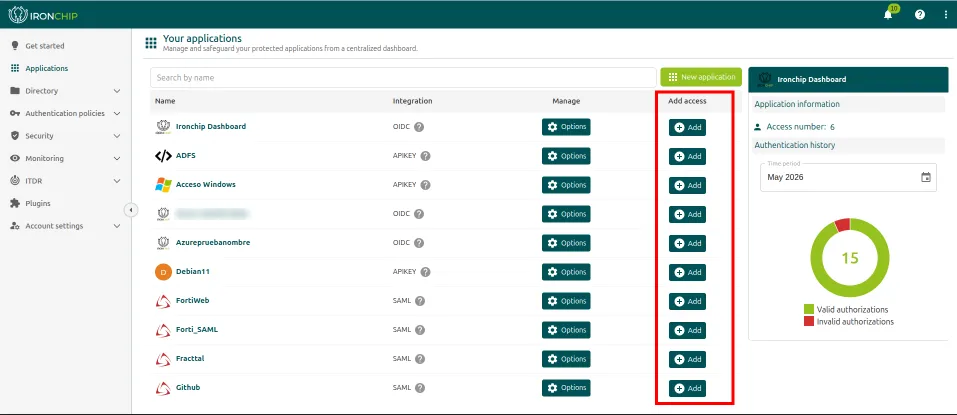
En Applications, haz clic en Add, en la columna Add access de la aplicación. Se abre la ventana Add a new access, con cuatro pasos.
-
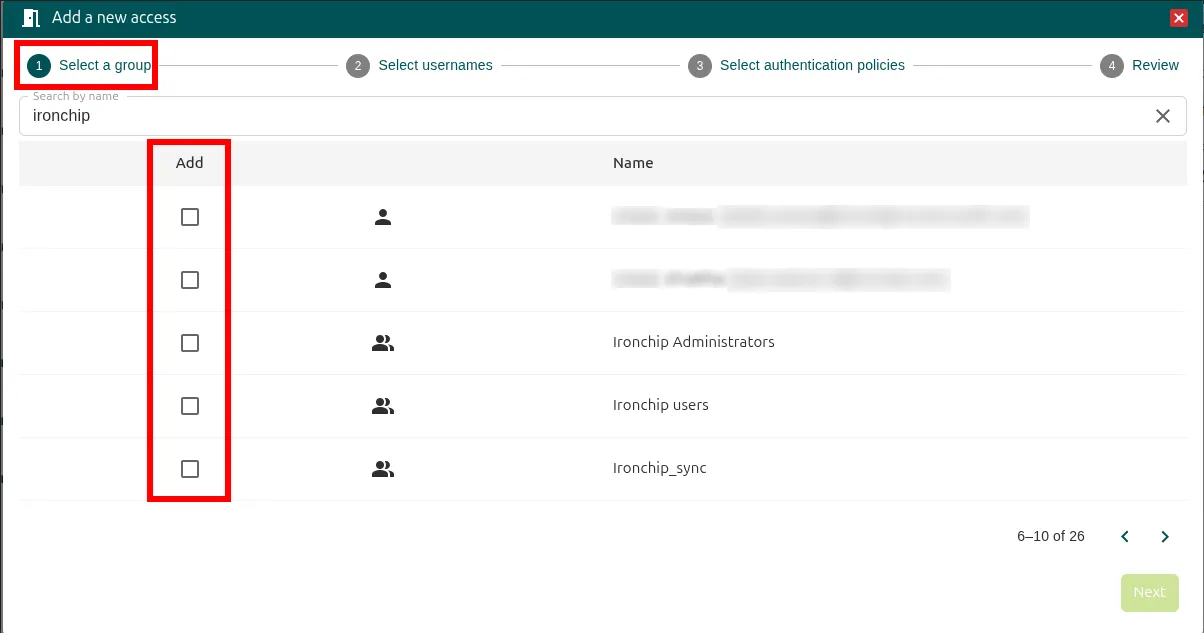
En Select a group, busca por nombre con Search by name y marca la casilla Add de cada grupo o usuario al que quieres dar acceso. Después, haz clic en Next.
-
En Select usernames, elige el formato del nombre de usuario externo (External Username) con el que se accede a la aplicación. Por defecto está seleccionada la etiqueta
email, pero puedes construir otro formato con etiquetas (name,surname,domain, etc.): escríbelas en el cuadro Enter a tag. Debajo, Username example muestra el nombre que se generaría para un usuario de ejemplo. Este nombre solo se usa en este acceso: no sustituye al nombre del usuario en la plataforma. Después, haz clic en Next. -
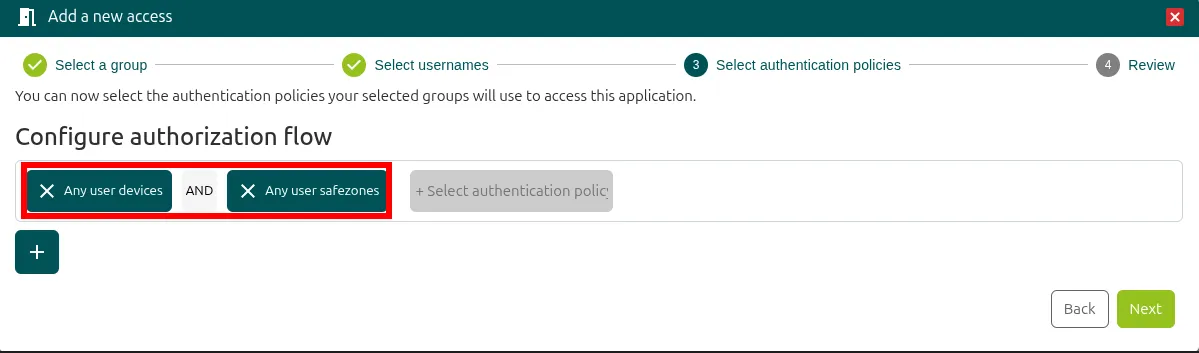
En Select authentication policies, selecciona las políticas de autenticación que se exigen al grupo o usuario. Puedes combinar varias en una misma línea con AND (deben cumplirse todas) u OR (basta con una). Usa el botón + para añadir políticas y el botón x para quitarlas. Después, haz clic en Next.
-
En Review, revisa el resumen: el nombre de la aplicación, el grupo o usuario elegido, la plantilla del nombre de usuario externo y el flujo de autorización (Authorization flow). Después, haz clic en Add para crear el acceso.
El acceso aparece en la lista de accesos de la aplicación. Puedes gestionarlo en cualquier momento con el botón Options: consulta Gestionar un acceso.
¿Te ha resultado útil esta página?
Gracias. Lo tendremos en cuenta para mejorar la documentación. Si quieres contarnos qué falta o qué no está claro, escríbenos a support@ironchip.com.