

Multicuenta
La app autenticadora de Ironchip admite varios perfiles (identidades) en el mismo dispositivo. Para añadir un perfil nuevo, un administrador envía antes una invitación a la cuenta que quieres añadir; el resto de pasos se hacen en la app.
Añadir un perfil al autenticador
Sección titulada «Añadir un perfil al autenticador»-
Envía la invitación desde la consola de administración: ve a Directory > Users, abre el menú Options del usuario cuya cuenta quieres añadir, haz clic en Add a device y confirma con Add. La opción aparece en los usuarios que ya están invitados. Para más información, consulta Dar de alta un dispositivo.
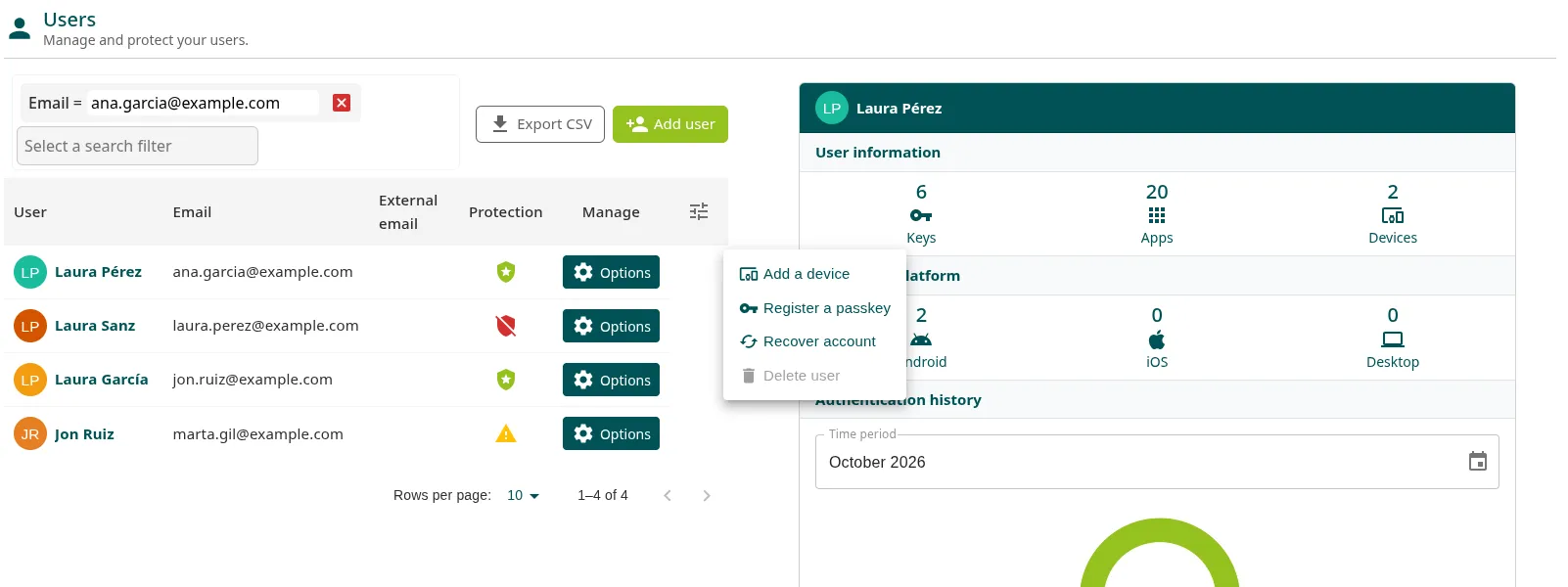
-
Abre la aplicación del autenticador.
-
Pulsa el menú de las tres líneas, en la esquina superior derecha, y selecciona Log out.
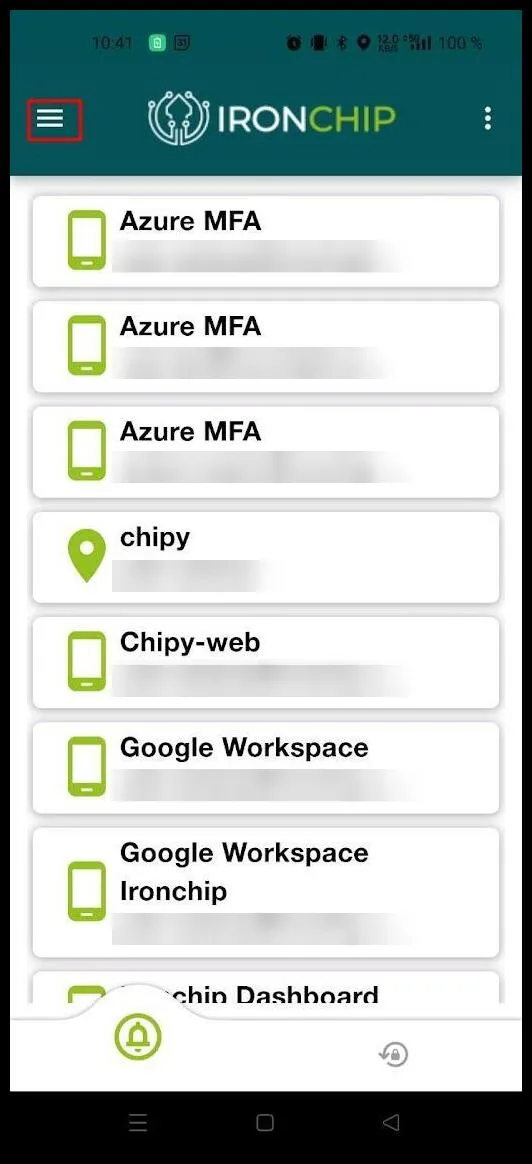
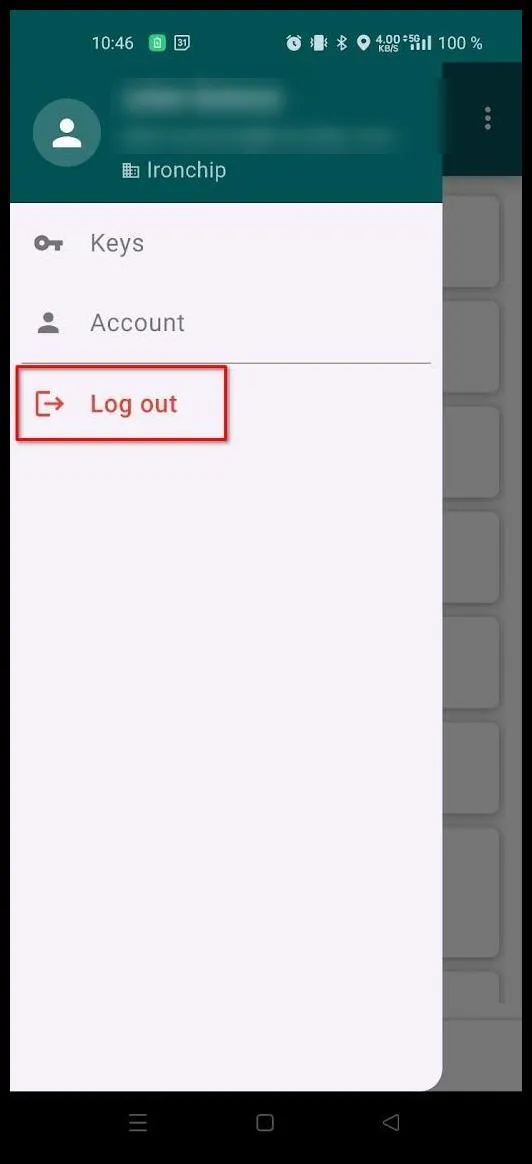
-
Tras cerrar sesión, la app muestra el perfil que ya está configurado. En la parte inferior, pulsa Añadir un perfil para iniciar el enrolamiento con una nueva identidad.
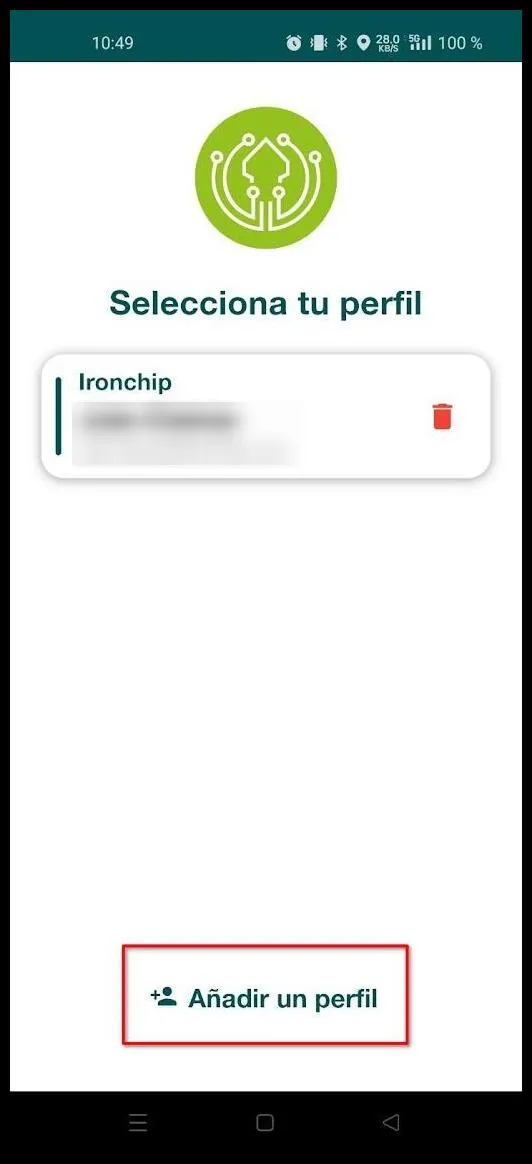
-
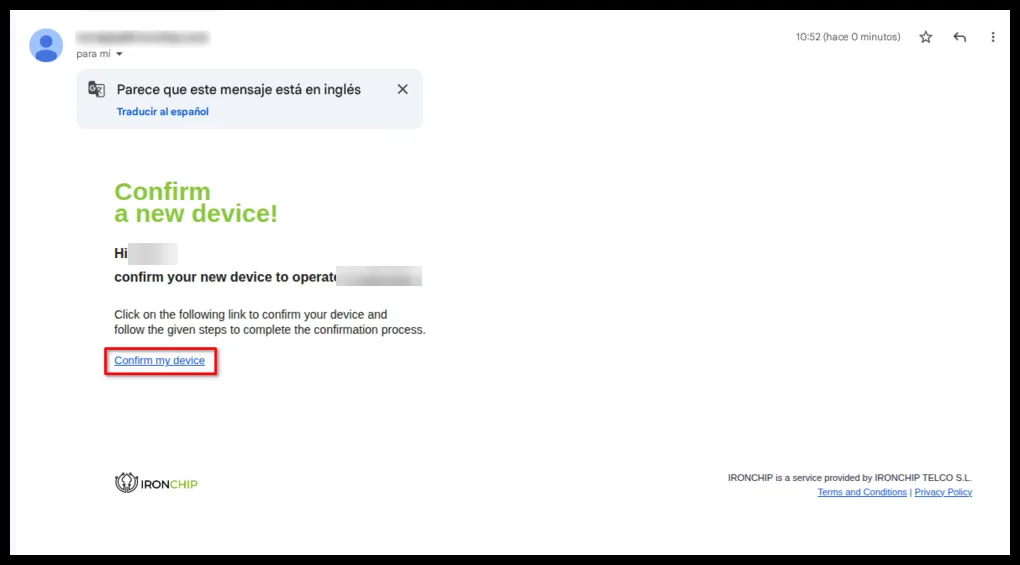
Abre el correo electrónico donde recibiste la invitación, haz clic en Confirm my device y sigue los pasos indicados para completar el enrolamiento de la nueva identidad en el autenticador.
¿Te ha resultado útil esta página?
Gracias. Lo tendremos en cuenta para mejorar la documentación. Si quieres contarnos qué falta o qué no está claro, escríbenos a support@ironchip.com.