

Actividad y métricas
La consola reúne en el grupo Monitoring los registros de actividad (Logs) y las métricas de autenticación (Metrics); el plan y los datos de facturación están en Account settings > Billing. Esta página es para quien administra la consola. Monitoring incluye también SIEM integration, que se explica en Integración con un SIEM.
Registros de actividad
Sección titulada «Registros de actividad»En los registros de actividad ves quién ha hecho qué en la compañía:
- los cambios de configuración que hacen los administradores: aplicaciones, accesos, usuarios, grupos, políticas de autenticación, permisos, restricciones de IP y datos de facturación;
- las autenticaciones de los usuarios: solicitudes enviadas, factores aportados y autorizaciones completadas o canceladas, y las sesiones que abren y cierran;
- los bloqueos y desbloqueos de usuarios;
- las sincronizaciones y las exportaciones de usuarios, de llaves y de informes del ITDR.
Para consultarlos:
- Ve a Monitoring > Logs. La página Monitoring lista los eventos con las columnas Event type, Date y Description. Al bajar por la lista se cargan más eventos.
- Haz clic en un evento. El panel Log details de la derecha muestra el tipo de evento, el usuario que lo hizo, hace cuánto ocurrió y la descripción.
- Para ver los eventos nuevos, haz clic en Refresh table.
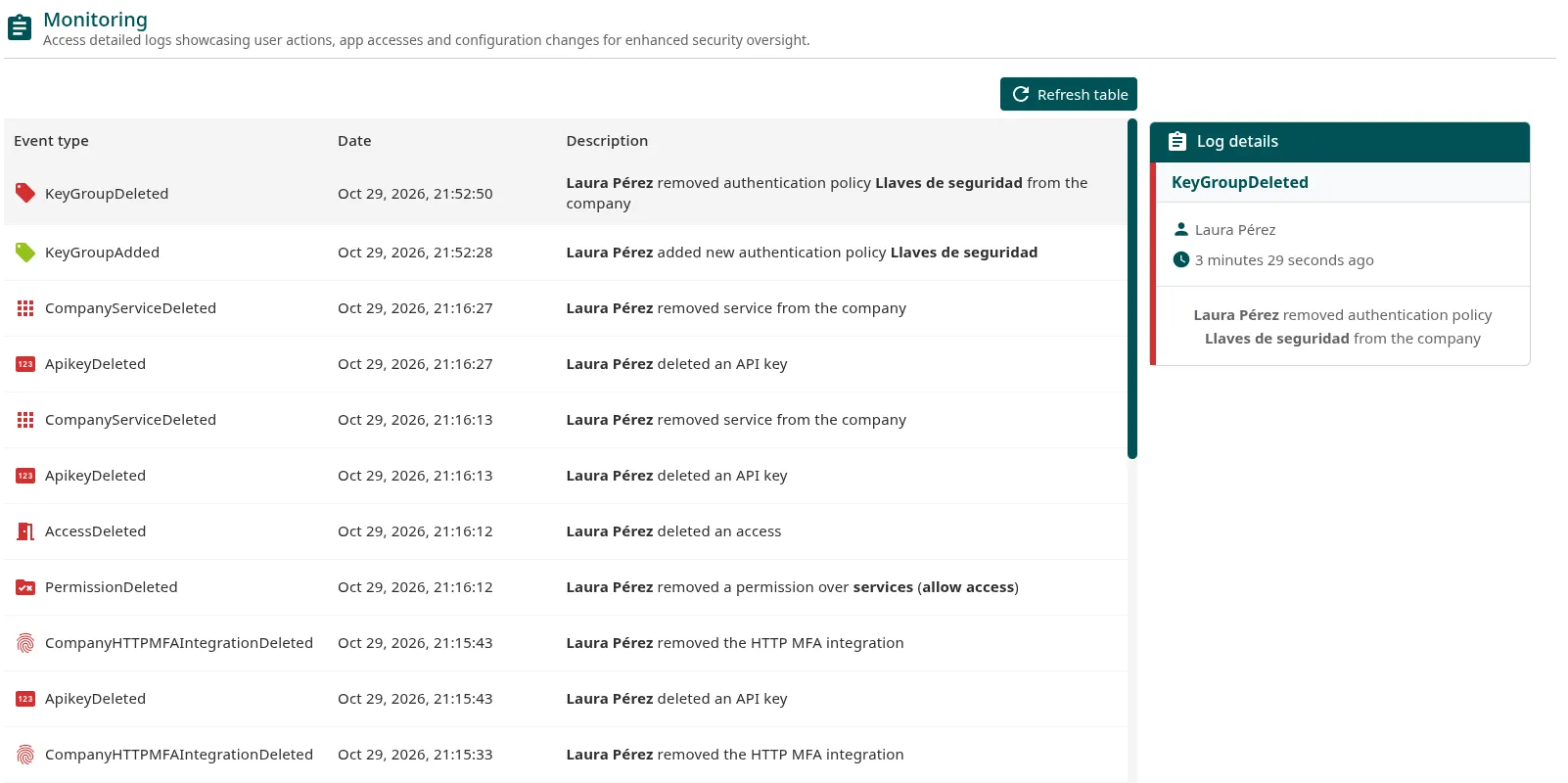
La lista no tiene buscador, filtros ni exportación. Para seguir las amenazas detectadas en cada intento, usa el ITDR.
Métricas
Sección titulada «Métricas»Métricas de la compañía
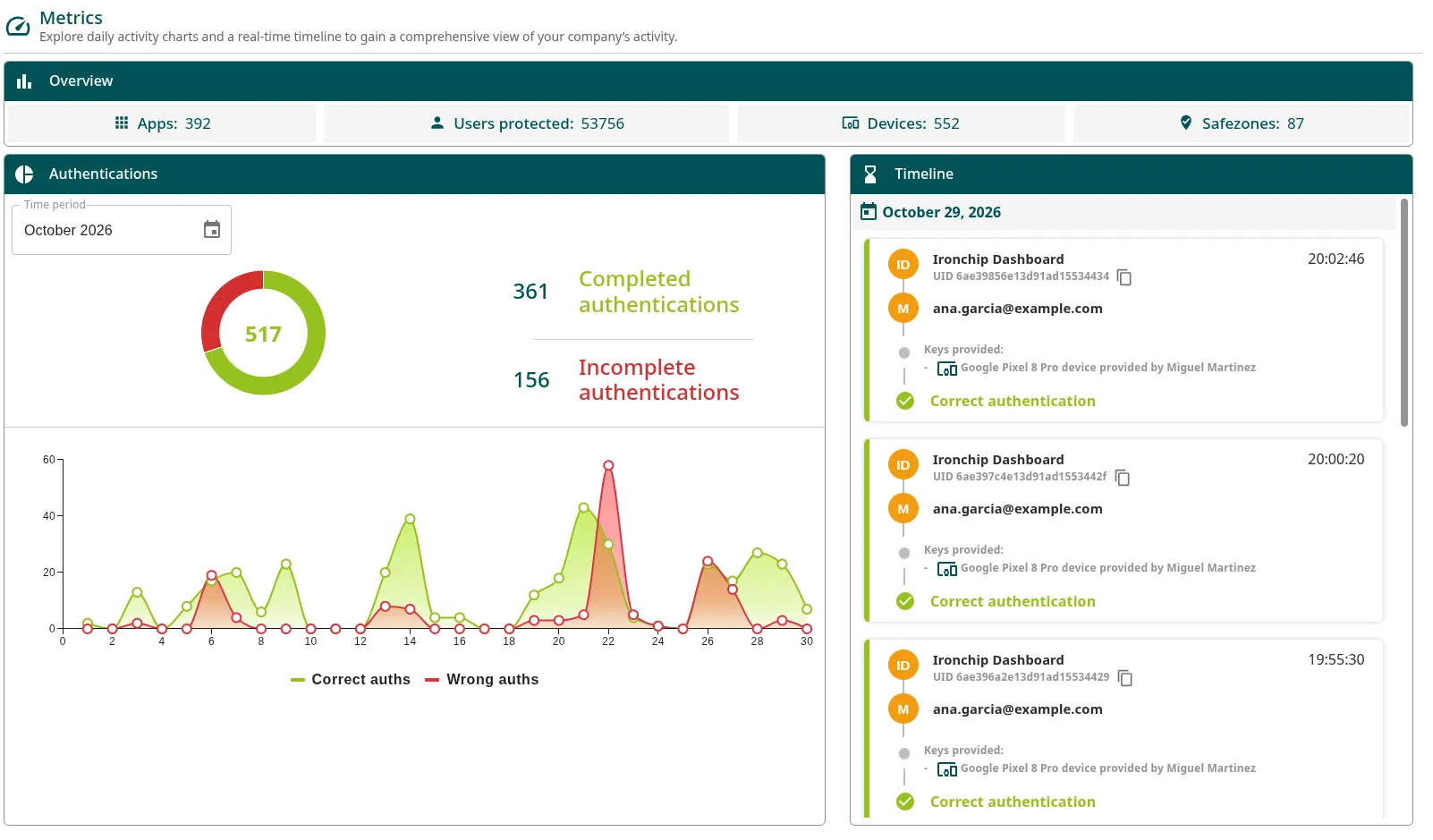
Sección titulada «Métricas de la compañía»Ve a Monitoring > Metrics. La página tiene tres bloques:
- Overview: cuántas aplicaciones (Apps:), usuarios protegidos (Users protected:), dispositivos (Devices:) y zonas seguras (Safezones:) tiene la compañía.
- Authentications: las autenticaciones del mes que elijas en Time period. Un gráfico circular compara las correctas (Correct) y las incorrectas (Wrong), y un gráfico de líneas las muestra día a día (Correct auths, Wrong auths).
- Timeline: las autenticaciones a medida que se producen. De cada una ves:
- la aplicación y su identificador (UID), que puedes copiar con el icono de al lado;
- el usuario;
- las llaves que aportó (Keys provided:): el dispositivo, la zona segura o el correo. Si el usuario estaba fuera de la zona segura, la línea indica que la zona no es válida;
- el resultado: Correct authentication, Wrong authentication o Pending authentication.
Métricas de un usuario
Sección titulada «Métricas de un usuario»- Ve a Directory > Users y haz clic en un usuario. El panel de la derecha muestra sus llaves (Keys), aplicaciones (Apps) y dispositivos (Devices), sus dispositivos por plataforma (Devices by platform) y su historial de autenticaciones (Authentication history).
- Para ver más detalle, abre la página del usuario. Arriba están los mismos contadores Keys, Apps y Devices, y el gráfico <nombre>’s Authorizations con las autenticaciones completadas (Completed authentications) e incompletas (Incomplete authentications) del mes que elijas en Time period.
Debajo, las pestañas Keys, Groups, Accesses, Invitations y Details muestran sus llaves, grupos, accesos, invitaciones y atributos. Consulta Usuarios y grupos.
Métricas de una aplicación
Sección titulada «Métricas de una aplicación»- Ve a Applications y haz clic en una aplicación. El panel de la derecha muestra Application information, con el número de accesos (Access number:), y su historial de autenticaciones (Authentication history).
- Para ver más detalle, abre la aplicación. La página Application Details muestra el gráfico Authentications in <nombre> del mes que elijas en Time period, y las pestañas Accesses y Credentials (las aplicaciones SAML no tienen Credentials).
Consulta Aplicaciones.
Facturación y licencias
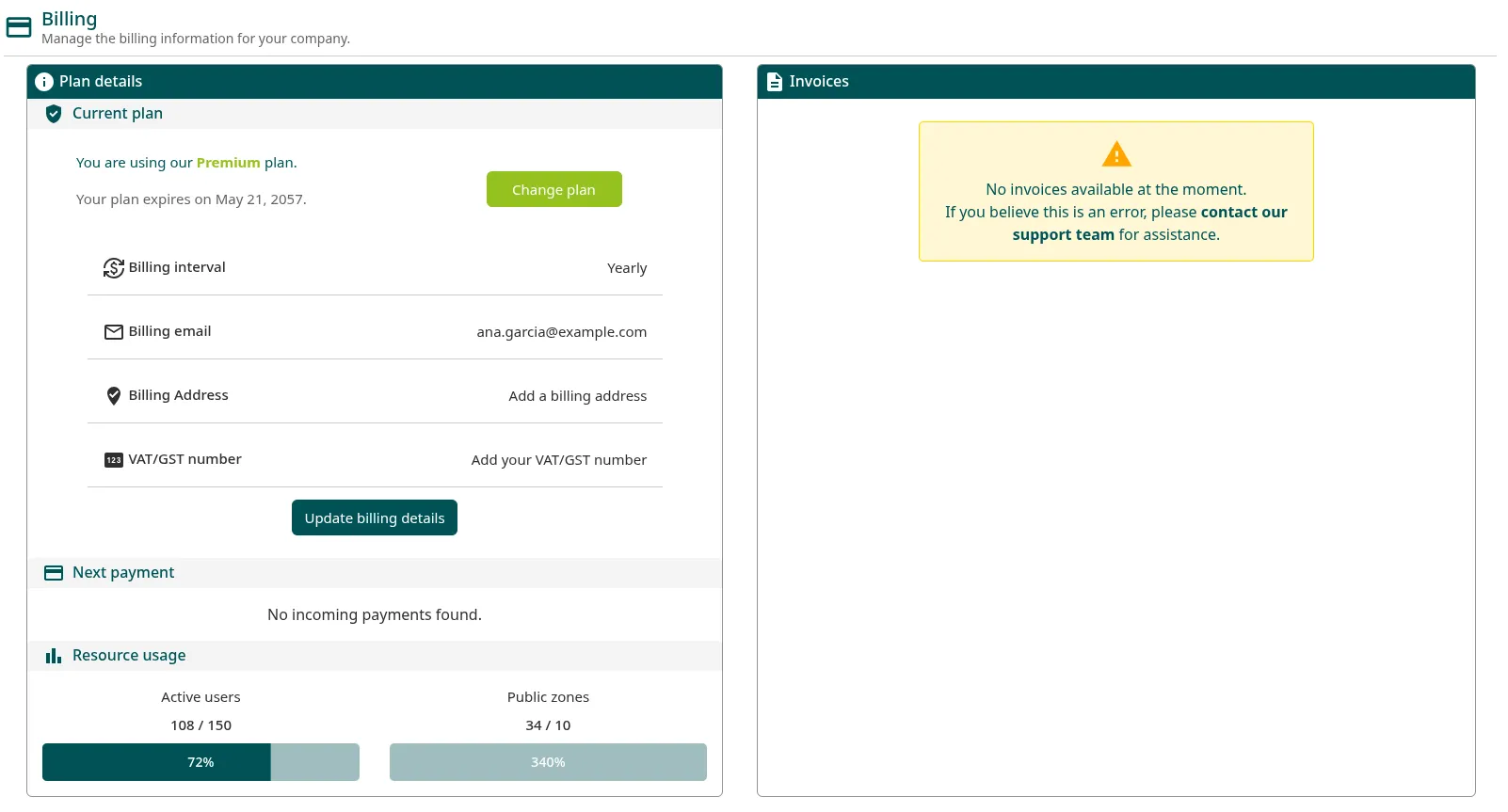
Sección titulada «Facturación y licencias»Tu plan limita, entre otras cosas, cuántos usuarios y cuántas zonas seguras públicas puedes usar. En Account settings > Billing consultas el plan contratado:
- Plan details: el plan actual (Current plan) y su fecha de caducidad, el intervalo de facturación (Billing interval), el correo de facturación (Billing email), la dirección (Billing Address) y el número de IVA (VAT/GST number). Desde aquí tienes los botones Change plan y Update billing details.
- Next payment: el próximo pago previsto.
- Resource usage: los usuarios activos (Active users) y las zonas públicas (Public zones) en uso frente a las contratadas, con el porcentaje consumido.
- Invoices: las facturas disponibles.
Actualizar los datos de facturación
Sección titulada «Actualizar los datos de facturación»- En Account settings > Billing, haz clic en Update billing details.
- En Edit billing details, cambia Billing interval, Billing email, Billing address o VAT/GST number.
- Haz clic en Edit.
El cambio queda en Monitoring > Logs.
Cambiar de plan
Sección titulada «Cambiar de plan»El cambio de plan no es automático: lo gestiona el equipo comercial de Ironchip.
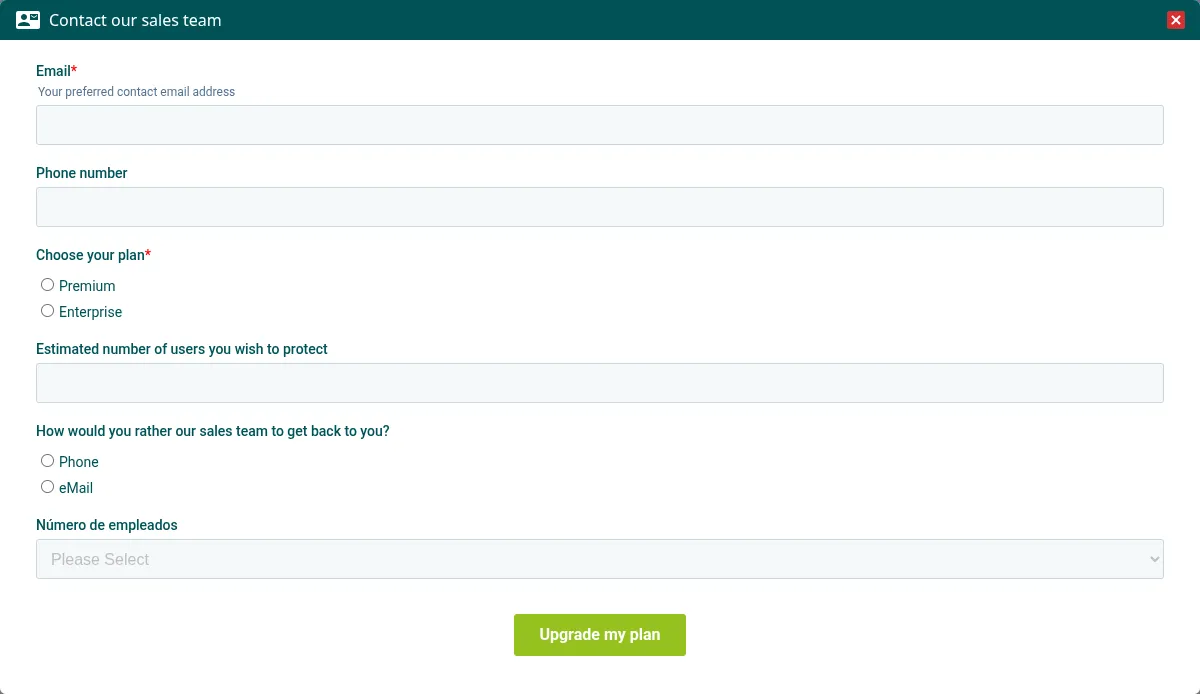
- En Account settings > Billing, haz clic en Change plan. Se abre el formulario Contact our sales team.
- Escribe tu correo de contacto (Email) y, si quieres, tu teléfono (Phone number).
- En Choose your plan, elige Premium o Enterprise.
- Indica cuántos usuarios quieres proteger (Estimated number of users you wish to protect), cómo prefieres que te contacten (Phone o eMail) y el número de empleados.
- Haz clic en Upgrade my plan.
Cuando caduca la licencia
Sección titulada «Cuando caduca la licencia»Si la licencia de la compañía caduca, la consola desactiva todas las entradas del menú salvo Account settings > Billing y el enlace externo Phishing Shield, y si abres otra página por su dirección te lleva a Billing. Look & feel también queda bloqueada. Para recuperar el acceso, renueva la licencia con el equipo comercial de Ironchip.
¿Te ha resultado útil esta página?
Gracias. Lo tendremos en cuenta para mejorar la documentación. Si quieres contarnos qué falta o qué no está claro, escríbenos a support@ironchip.com.