

Fortinet
Esta guía explica las formas de integrar Fortinet (FortiGate) con Ironchip: SSL VPN con SAML, SSL VPN con RADIUS a través de NPS, e IPsec de acceso remoto con SAML.
SSL VPN con SAML
Sección titulada «SSL VPN con SAML»Integra la VPN SSL de FortiGate con la autenticación de Ironchip por SAML.
Requisitos
Sección titulada «Requisitos»- Acceso a la consola de administración de Ironchip.
- Un usuario con permisos para realizar la configuración en Fortinet.
Configuración en Ironchip
Sección titulada «Configuración en Ironchip»-
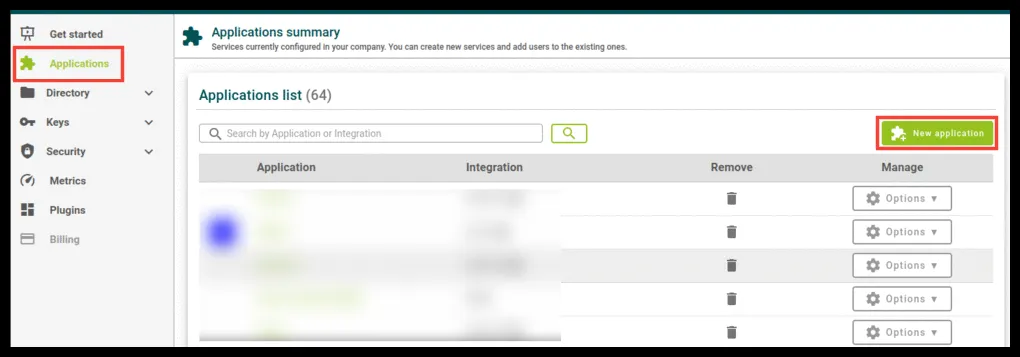
En la consola de administración de Ironchip, ve a Applications y haz clic en el botón verde New application.
-
Selecciona el tipo SAML y descarga los metadatos con Download metadata file. Los usarás en los pasos siguientes.
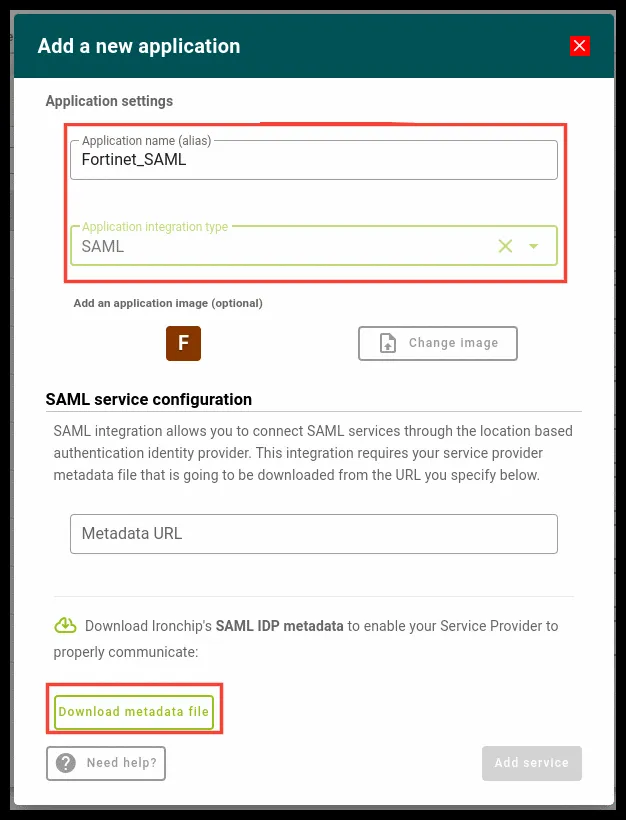
Más adelante volverás a esta aplicación para terminar la configuración.
Configuración en FortiGate
Sección titulada «Configuración en FortiGate»-
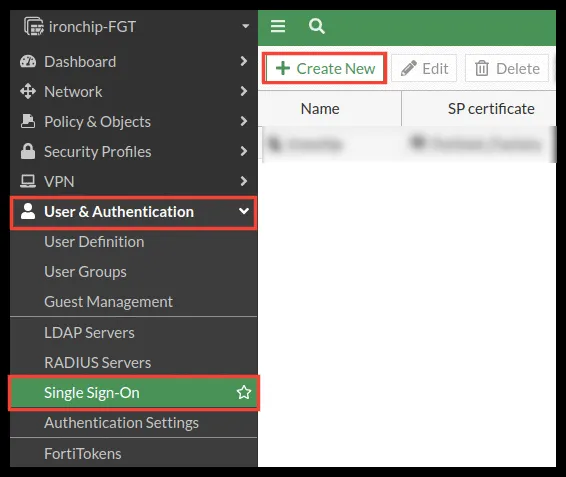
En el panel de administración de FortiGate, ve a User & Authentication > Single Sign-On y haz clic en Create New, arriba a la izquierda.
-
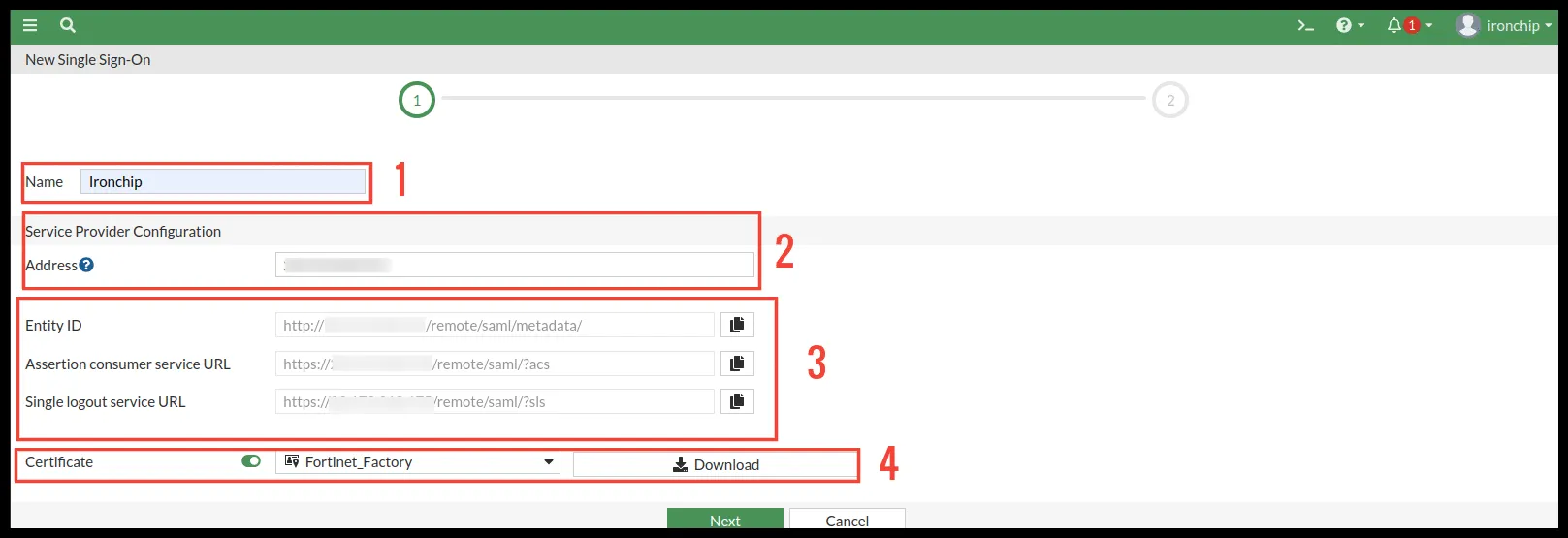
Configura estos parámetros, todos obligatorios:
- Name: un nombre identificativo.
- Address, en Service Provider Configuration: la dirección IP pública a la que se enviará la solicitud de autenticación. Normalmente es la misma IP que la de la VPN.
- Entity ID, Assertion consumer service URL y Single logout service URL: las URL que usará Ironchip para comunicarse con Fortinet.
- Certificate: el certificado de Fortinet que se utilizará.
-
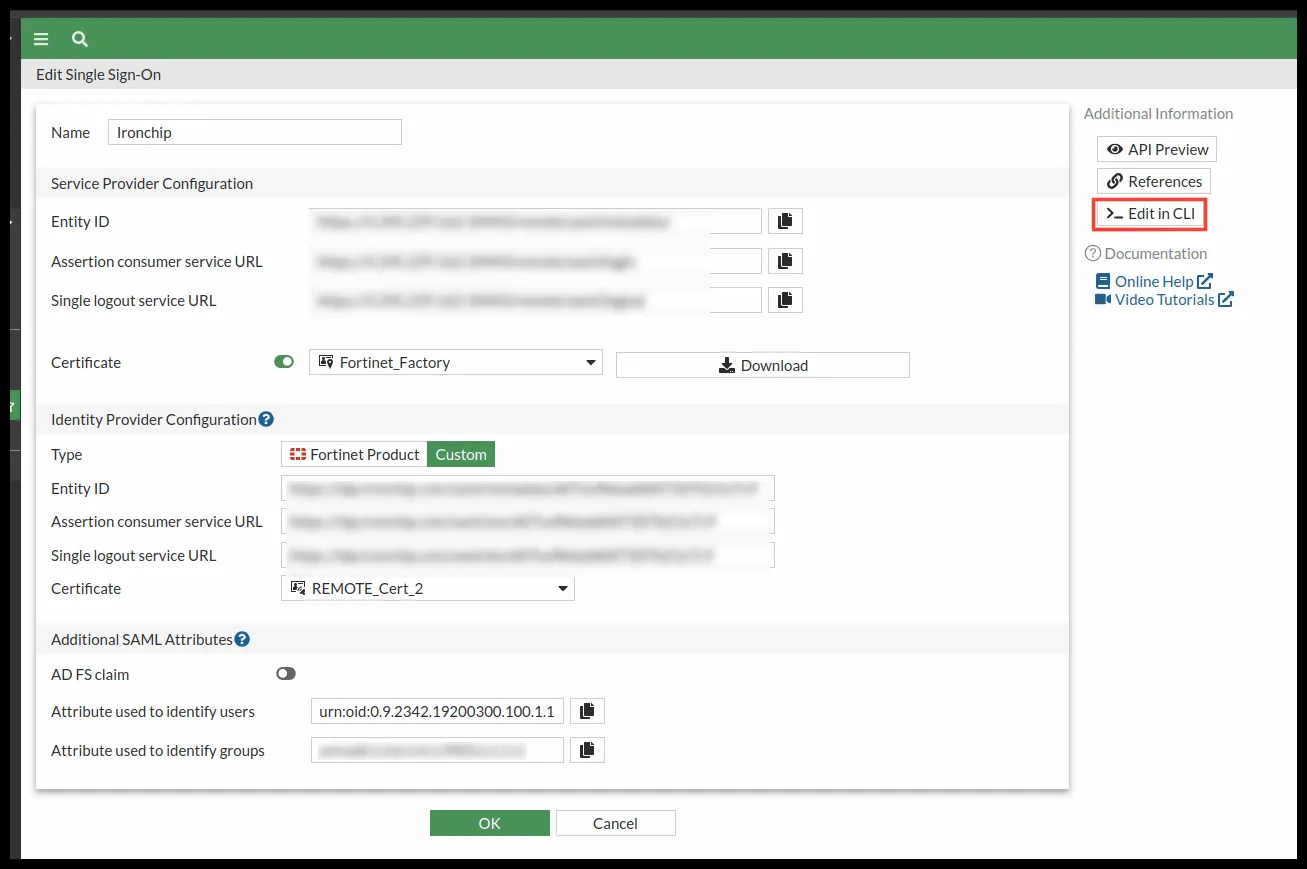
Haz clic en Next. El segundo apartado se edita con comandos: haz clic en Edit in CLI.
-
En la consola que se abre, ejecuta estos comandos y sustituye
<IP VPN>por la IP de tu VPN:set entity-id "https://<IP VPN>/remote/saml/metadata/"set single-sign-on-url "https://<IP VPN>/remote/saml/login"set single-logout-url "https://<IP VPN>/remote/saml/logout"end -
Cierra la terminal y haz clic en Cancel. Así evitas que se restablezcan los datos por defecto.
Volver a Ironchip: metadatos de FortiGate
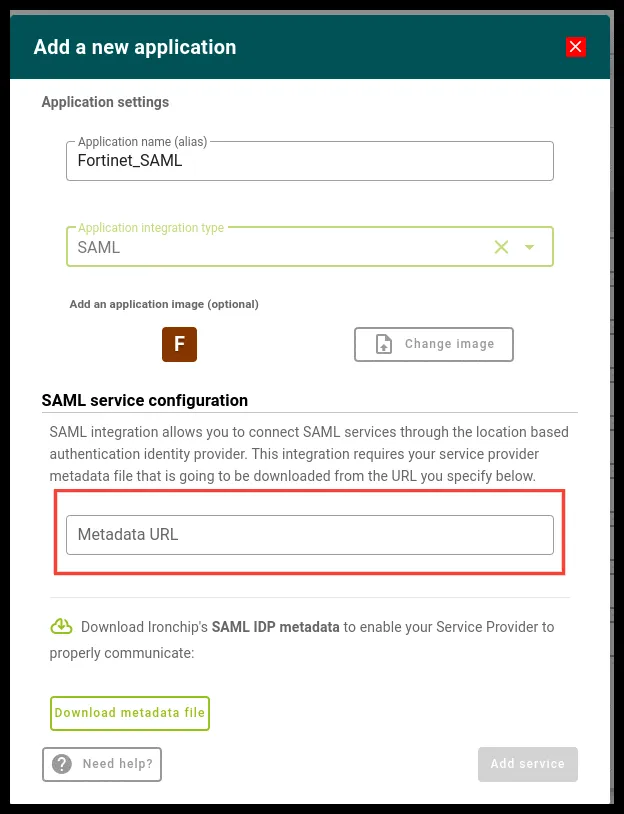
Sección titulada «Volver a Ironchip: metadatos de FortiGate»En la aplicación de Ironchip hay que indicar la URL de metadatos que usará para comunicarse con Fortinet.
-
Abre una terminal en Fortinet y ejecuta:
diag vpn ssl saml-metadata "<SAML NAME HERE>" -
Sube el resultado a una dirección pública de internet y copia la URL en formato raw.
-
Pega esa URL en el campo Metadata URL de la aplicación de Ironchip.
-
Haz clic en Add service para terminar la configuración en Ironchip.
Terminar la configuración en FortiGate
Sección titulada «Terminar la configuración en FortiGate»Vuelve a la pantalla de Fortinet donde lo dejaste. Ten abierto el archivo de metadatos que descargaste de Ironchip.
-
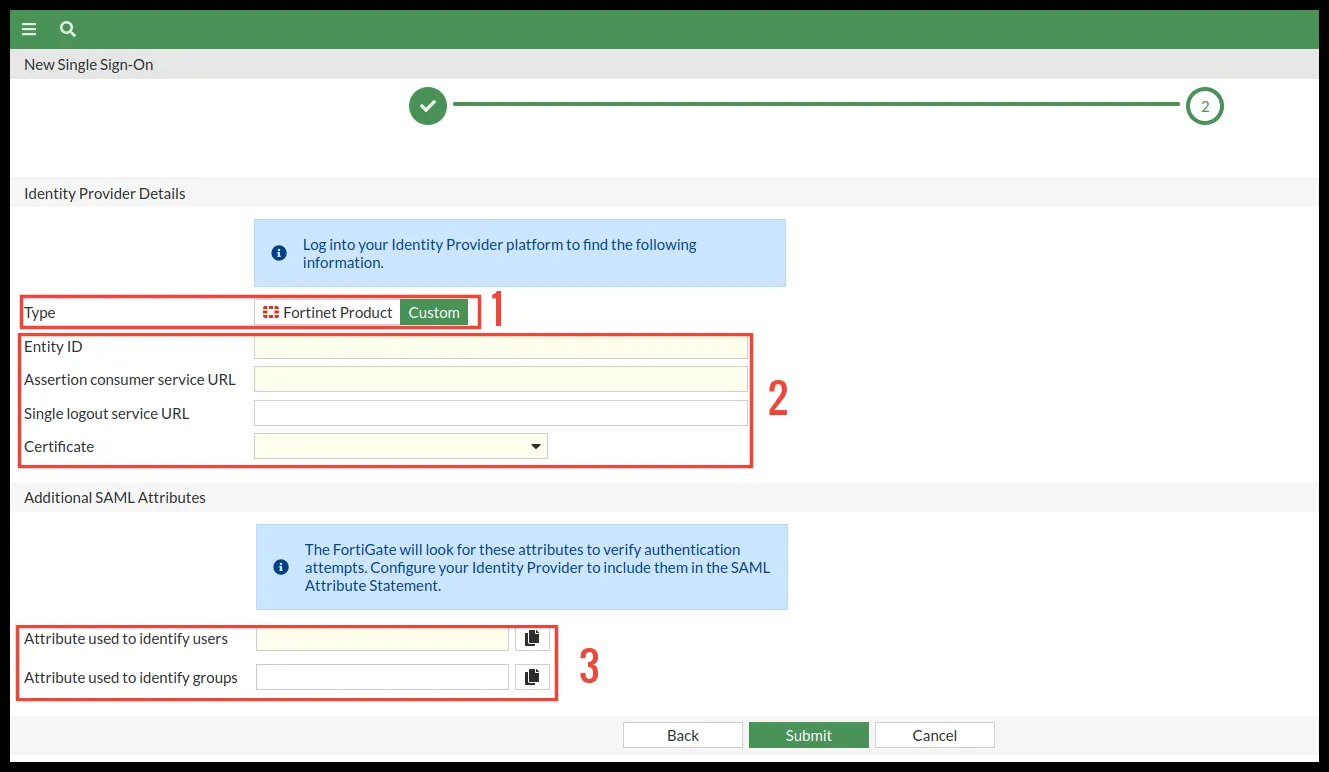
En Type, selecciona
Custom. -
Rellena las URL del IdP con los datos del archivo de metadatos:
- EntityID: la propiedad
entityIDde la etiqueta XMLEntityDescriptor. - Assertion consumer service URL: la propiedad
Locationde la etiqueta XMLSingleSignOnService. - Single logout service URL: la propiedad
Locationde la etiqueta XMLSingleLogoutService. - Certificate: crea un fichero con extensión
.crty pega en él el resultado de introducir el contenido de la etiqueta XMLX509Certificatedel archivo de metadatos en el primer campo de SAML Tool. Los dos certificados son idénticos.
- EntityID: la propiedad
-
Introduce los atributos:
- Attribute used to identify users:
urn:oid:0.9.2342.19200300.100.1.1 - Attribute used to identify groups:
urn:oid:1.3.6.1.4.1.5923.1.1.1.1
- Attribute used to identify users:
-
Haz clic en Submit para guardar la configuración.
Configuración adicional
Sección titulada «Configuración adicional»-
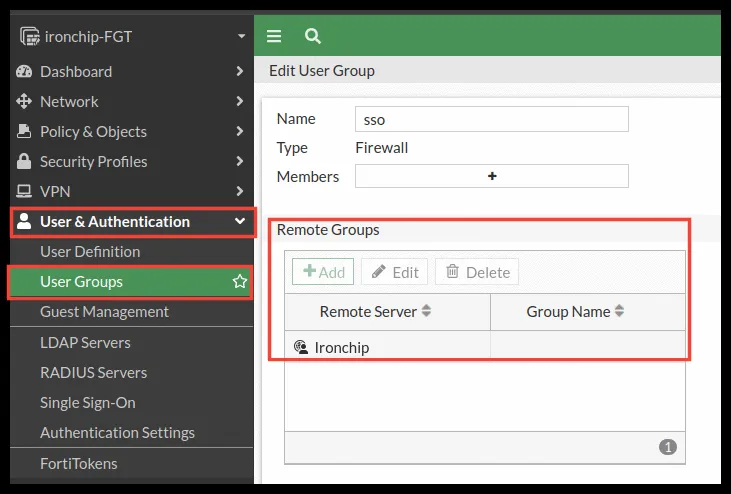
Crea un grupo que tenga como miembro la configuración de SSO de Fortinet.
-
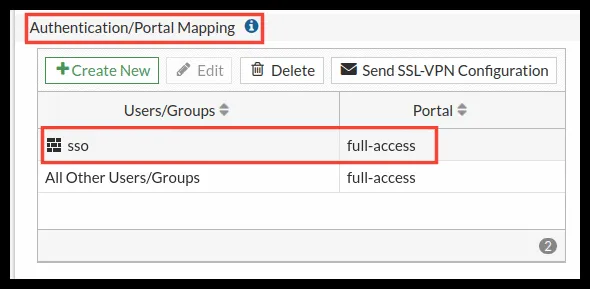
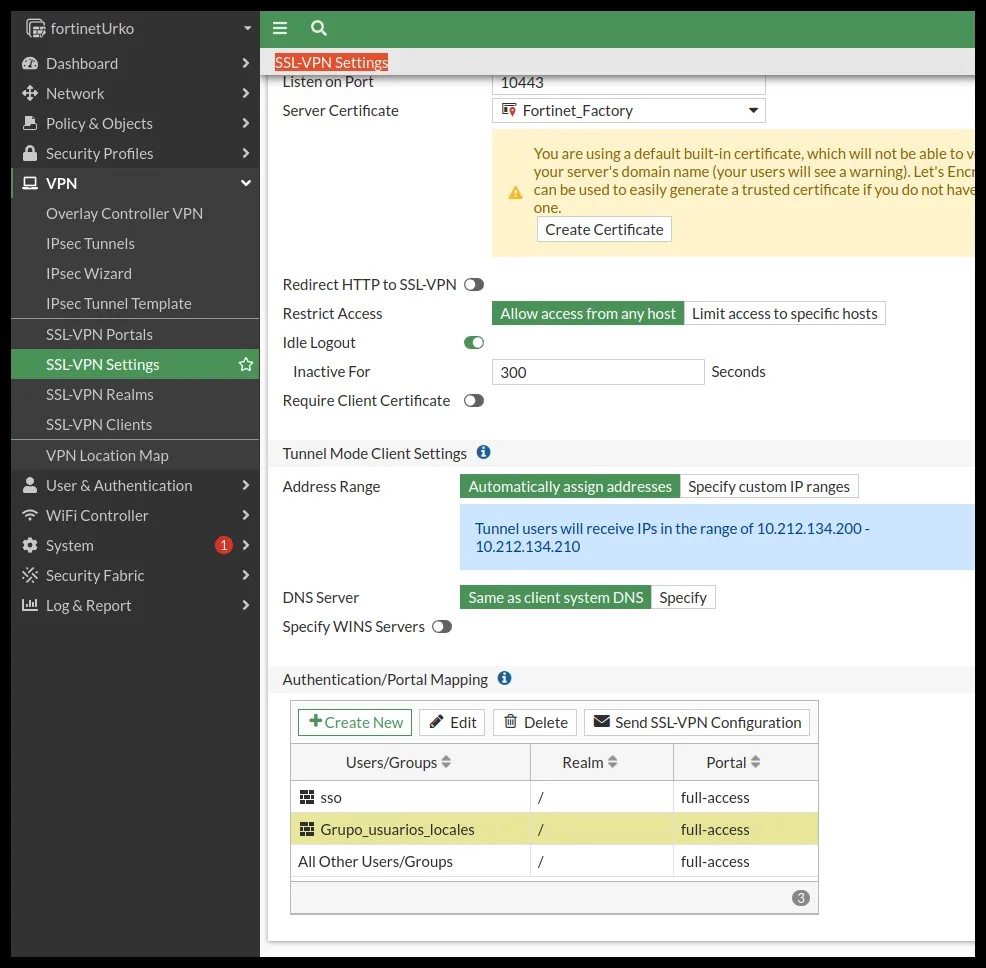
Añade el grupo a la configuración de la SSL VPN, en Authentication/Portal Mapping.
-
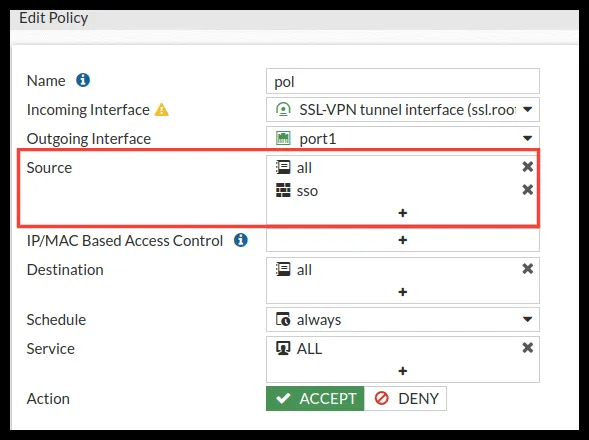
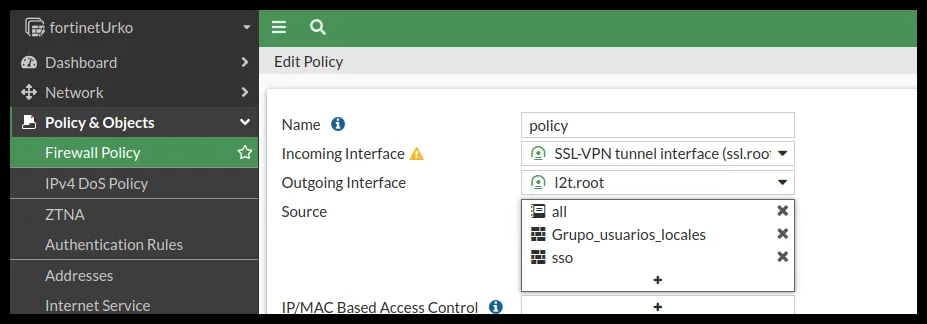
Añade el grupo a la política de la VPN, en el apartado Source.
-
Configura los tiempos de autenticación. Abre una terminal de Fortinet con el icono de la parte superior derecha y ejecuta estos comandos, que dan 60 segundos para autenticarse a los usuarios del grupo asociado:
config user groupedit <NOMBRE_DEL_GRUPO_PROTEGIDO>set authtimeout 60endconfig system globalset remoteauthtimeout 60end
Autenticación por SAML o contraseña simultáneamente (opcional)
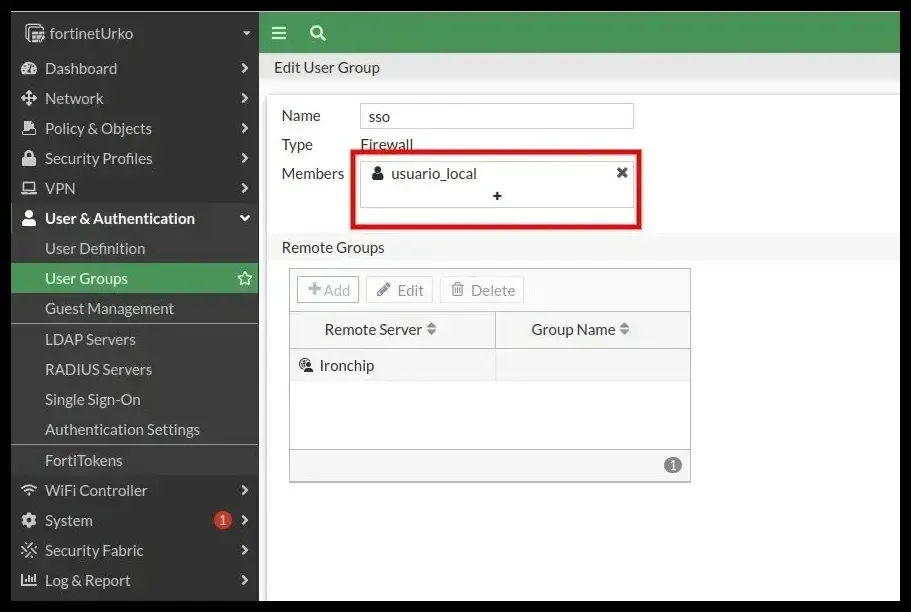
Sección titulada «Autenticación por SAML o contraseña simultáneamente (opcional)»Para que los usuarios puedan entrar tanto por SAML como con contraseña local, elige una de estas opciones.
Opción 1. Añade los usuarios locales al grupo creado antes.
Opción 2. Crea un grupo nuevo con los usuarios locales.
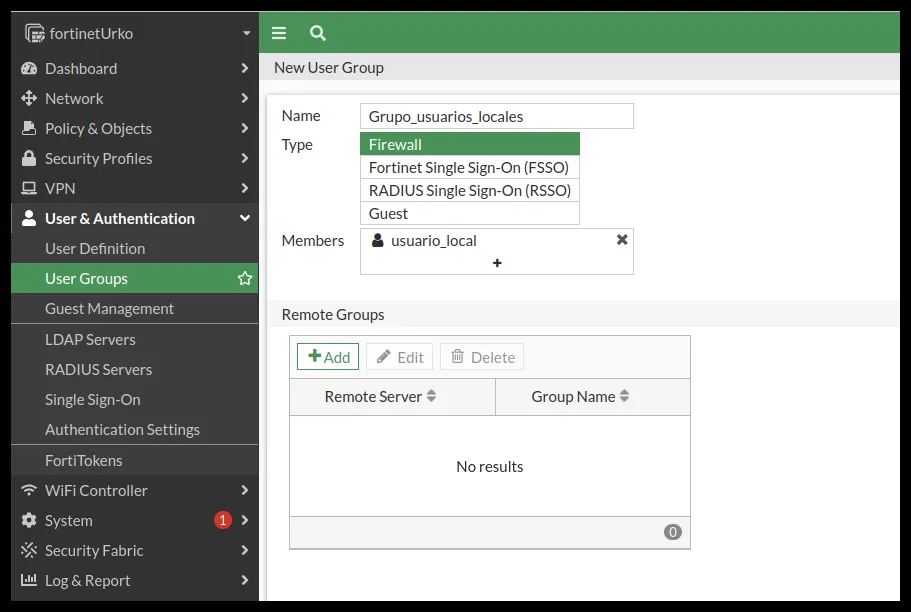
Después añade ese grupo a SSL-VPN Settings y a la política creada anteriormente.
SSL VPN con RADIUS
Sección titulada «SSL VPN con RADIUS»Implementa el servicio RADIUS en Fortinet e intégralo con un servidor NPS en un entorno de Active Directory.
Requisitos
Sección titulada «Requisitos»- Un Active Directory funcional.
- El rol de NPS instalado en un Windows Server y protegido por Ironchip. Consulta Microsoft NPS.
- Una aplicación MFA creada en la consola de administración de Ironchip.
- La app de Ironchip descargada.
Configuración de NPS
Sección titulada «Configuración de NPS»-
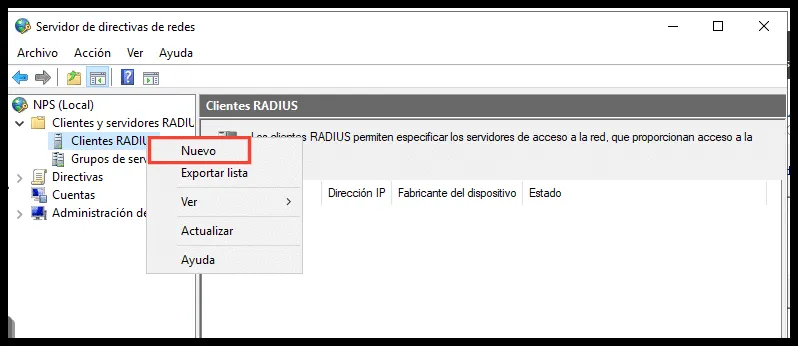
En tu servidor AD, abre la configuración de NPS (Servidor de directivas de redes) y crea un nuevo cliente RADIUS que apunte a la IP de Fortinet.
-
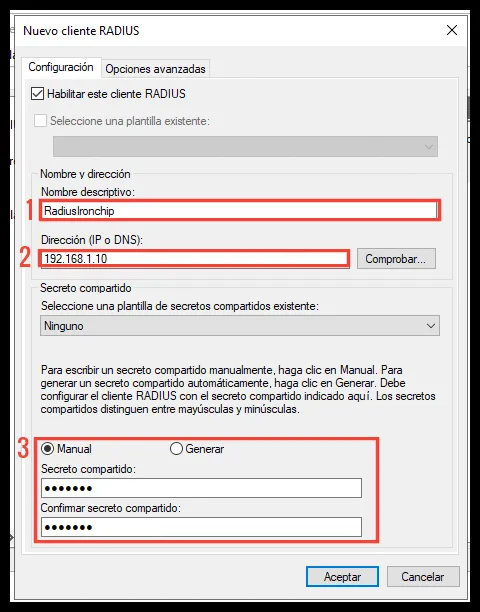
Introduce estos datos:
- Un nombre identificativo para RADIUS.
- La IP de Fortinet.
- Una clave secreta para RADIUS.
Usuarios y grupos en FortiGate
Sección titulada «Usuarios y grupos en FortiGate»-
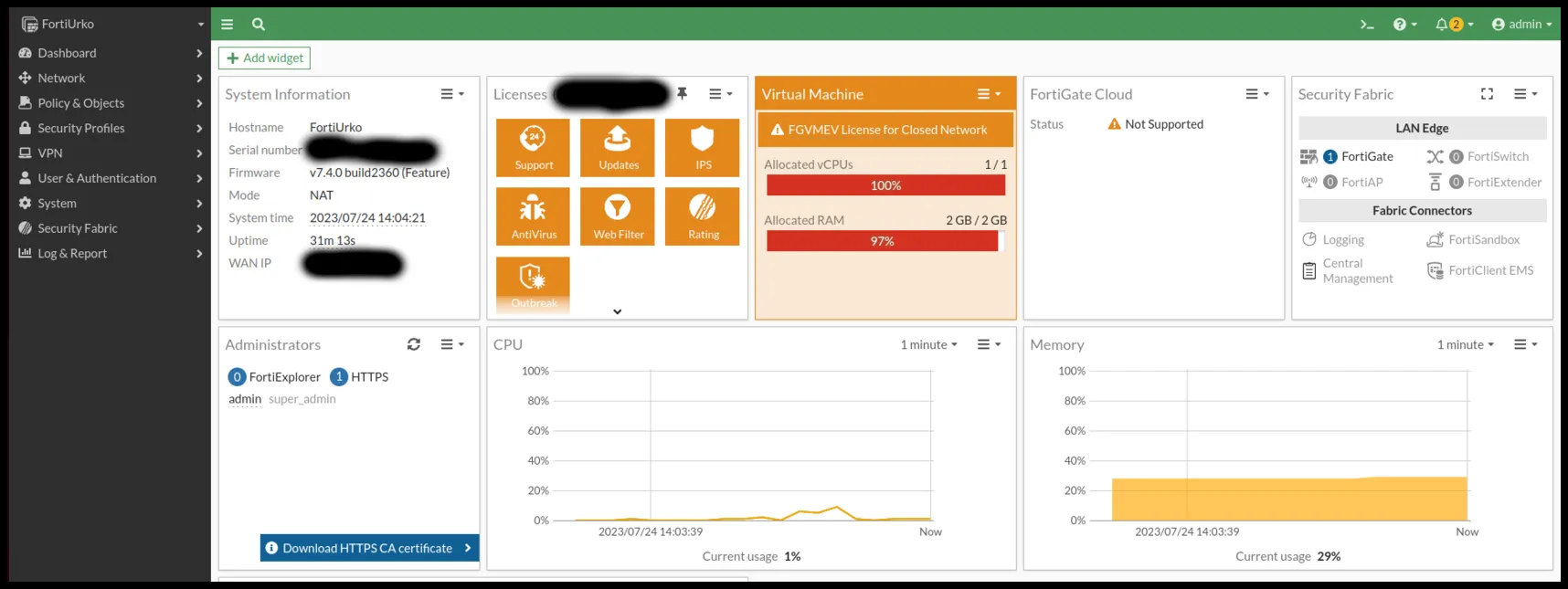
Entra en el panel de configuración de Fortinet desde un navegador, con la IP de tu Fortinet.
-
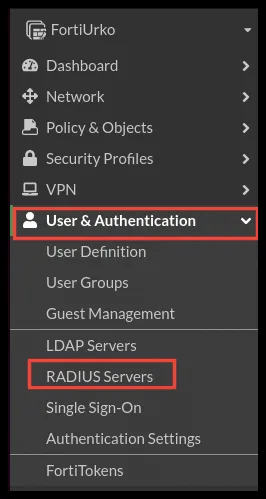
Ve a User & Authentication > RADIUS Servers y añade uno nuevo.
-
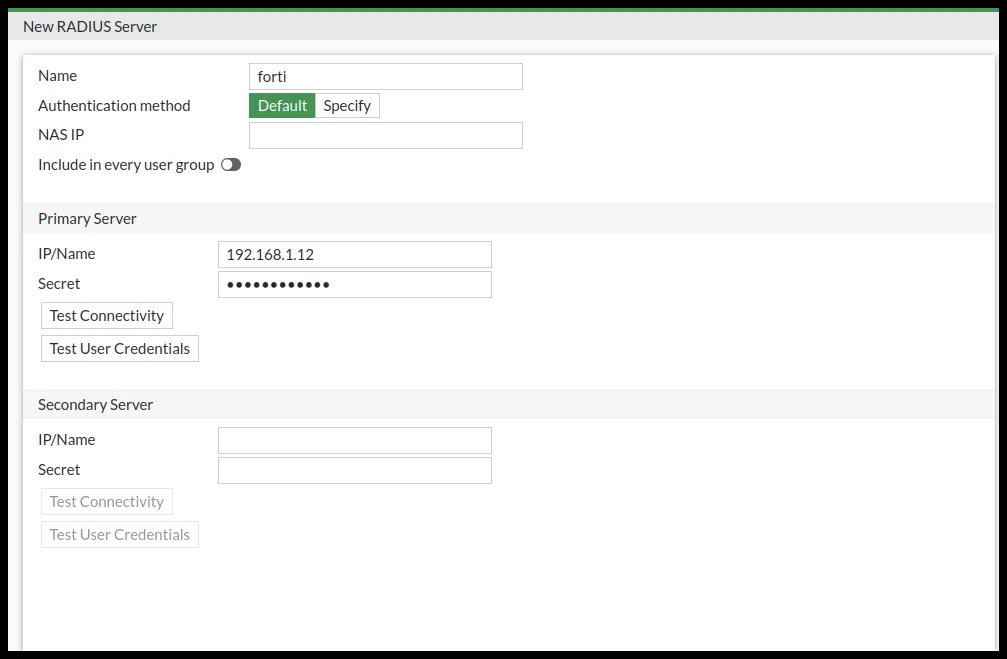
Rellena los datos: un nombre identificativo, la IP del servidor donde creaste el RADIUS y el secreto de RADIUS.
-
Para confirmar que se conectó correctamente, haz clic en Test Connectivity. Si el resultado es
Successful, haz clic en Test User Credentials e inicia sesión con un usuario de tu dominio. Si falla, comprueba que el cortafuegos de Windows Server tiene una regla de entrada que permite el tráfico RADIUS (UDP) desde la IP de Fortinet. -
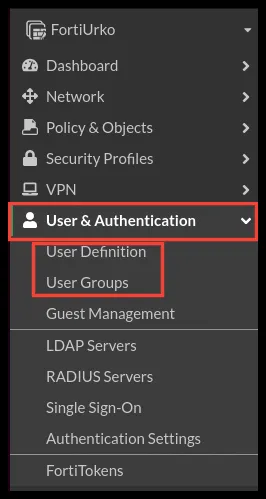
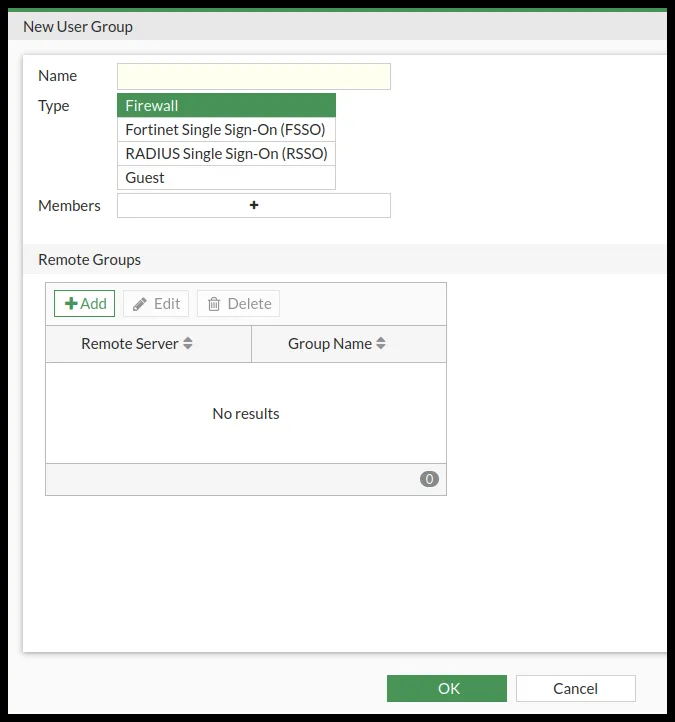
Crea un grupo y usuarios que hagan referencia al dominio en Fortinet. Ve a User & Authentication > User Groups y añade uno nuevo.
-
Ponle un nombre, selecciona la opción Firewall y en Remote groups selecciona tu servidor RADIUS.
-
Para configurar los usuarios, ve a la pestaña User Definition y repite estos pasos por cada usuario:
- Haz clic en Create New.
- Selecciona Remote RADIUS User.
- Escribe el usuario con formato
dominio\usuarioy selecciona el servidor RADIUS creado antes. - Deja Two-factor deshabilitado.
- Habilita User Group y selecciona el grupo creado.
Atributo en la directiva de red (opcional)
Sección titulada «Atributo en la directiva de red (opcional)»Para no crear los usuarios uno a uno, añade un atributo a la directiva de red del dominio.
-
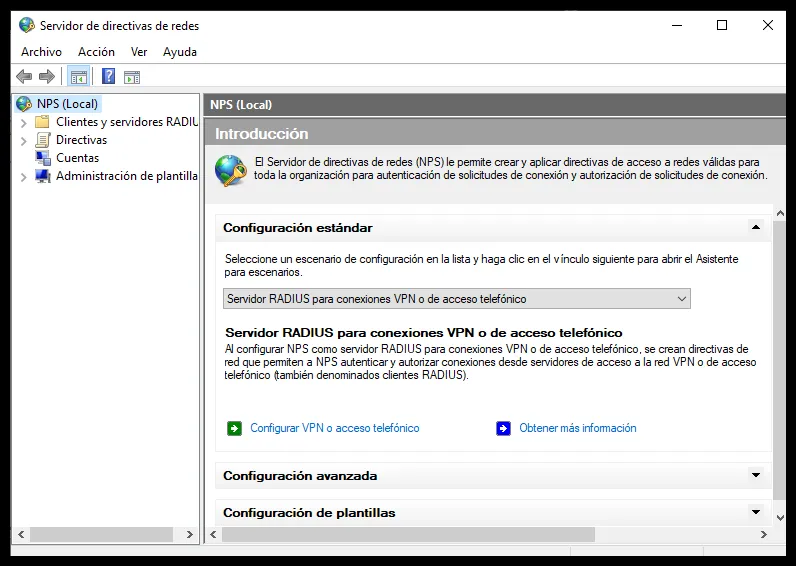
Abre el Servidor de directivas de red.
-
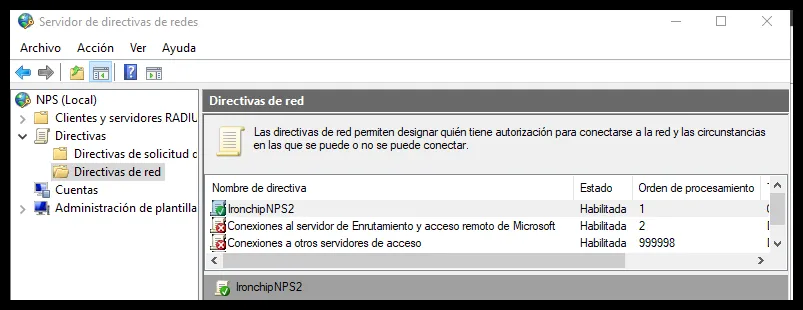
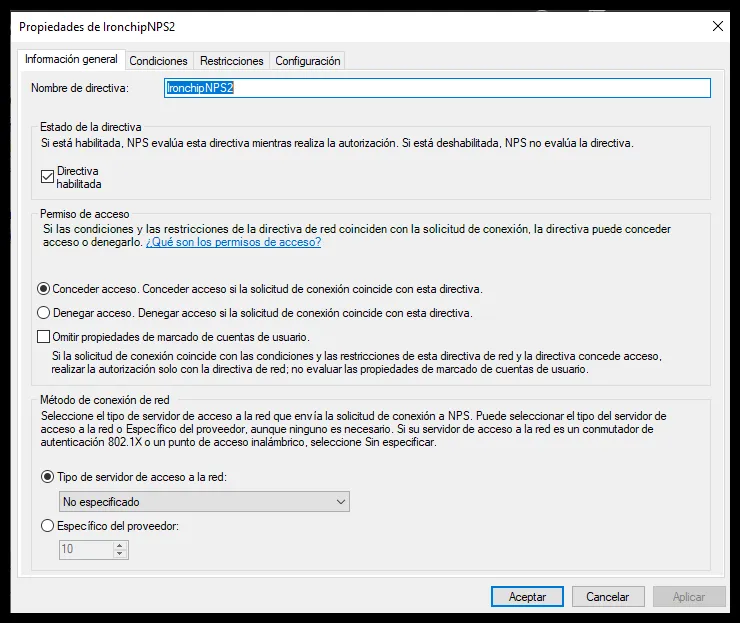
Ve a Directivas > Directivas de red y haz doble clic en la directiva.
-
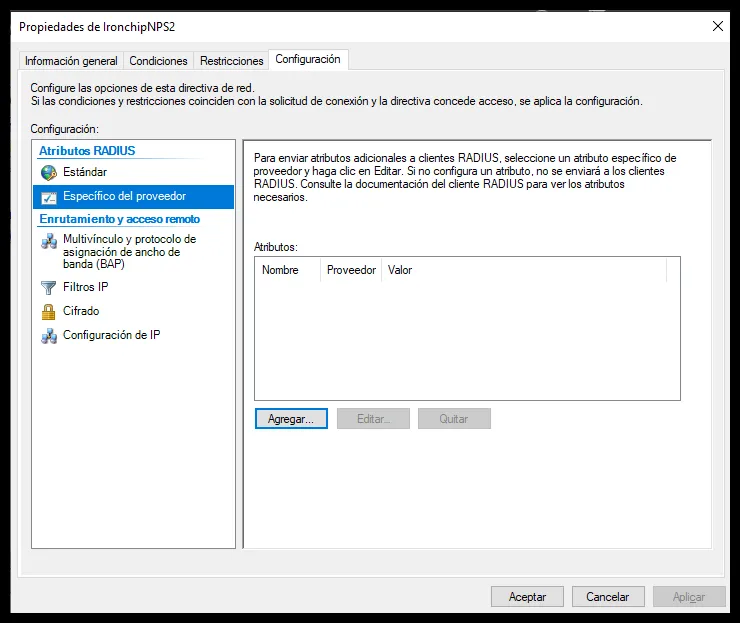
Ve a Configuración, en Atributos RADIUS selecciona Específico del proveedor y haz clic en Agregar.
-
En el desplegable Proveedor, selecciona Personalizado y después la opción
vendor-specific.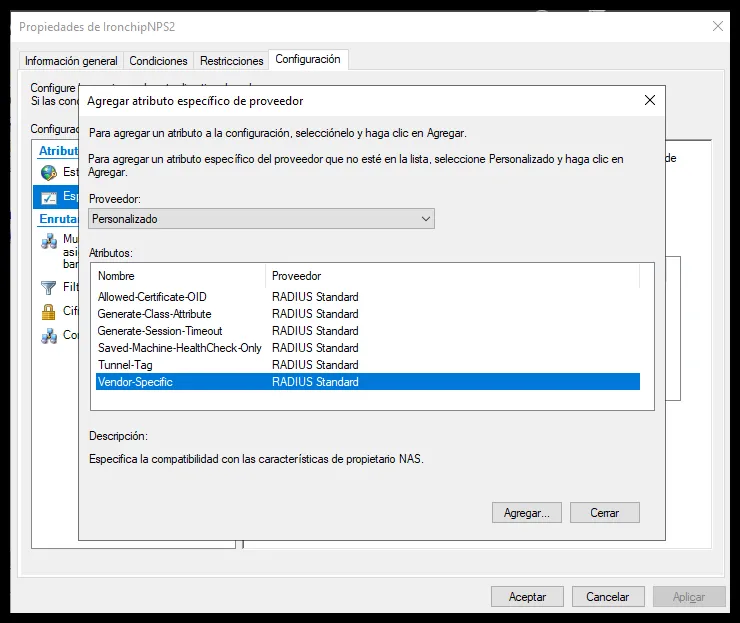
-
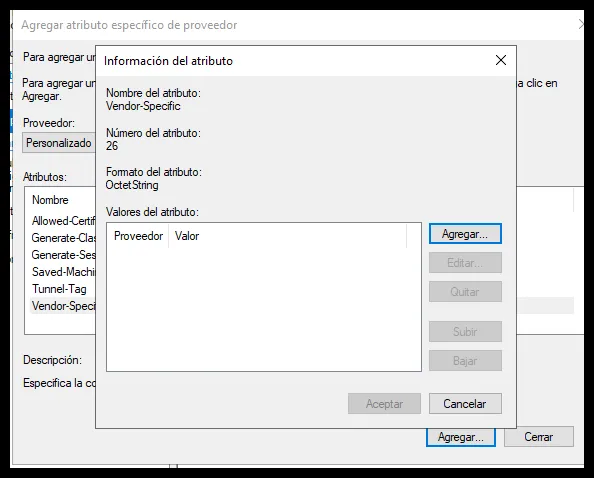
Haz clic en Agregar. Aparece esta ventana:
-
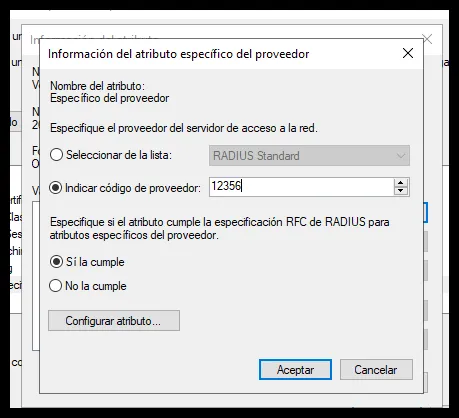
Haz clic en Agregar y deja la ventana siguiente configurada así:
-
Haz clic en Configurar atributo y en la ventana que aparece establece:
- Número de atributo asignado por el proveedor:
1. - Formato del atributo:
Cadena. - Valor de atributo: el grupo creado antes en Fortinet.
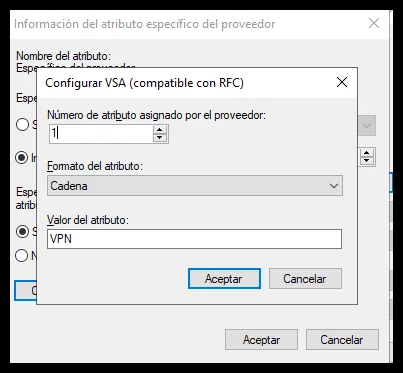
- Número de atributo asignado por el proveedor:
Configurar la VPN
Sección titulada «Configurar la VPN»-
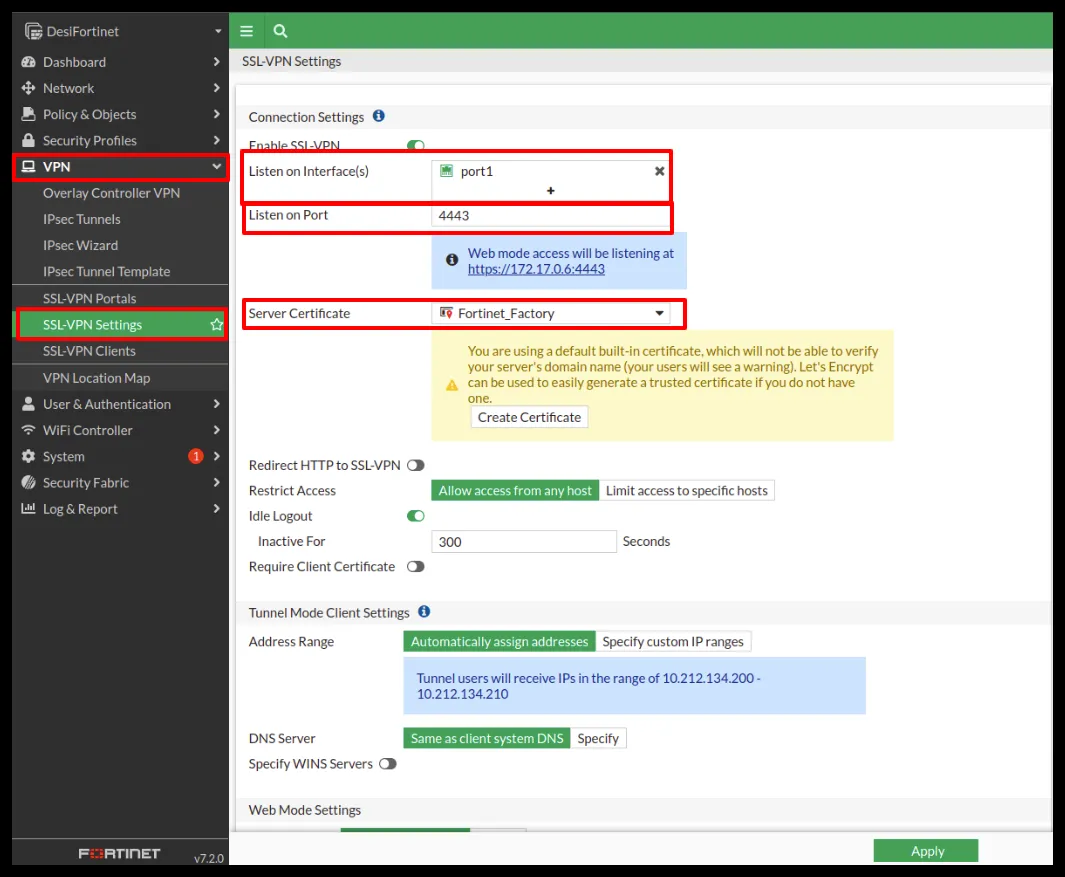
Ve a VPN > SSL-VPN Settings.
-
Modifica los campos así:
- Selecciona las interfaces que vas a usar, por ejemplo la WAN o la LAN.
- Cambia el puerto para evitar conflictos. Te recomendamos
4443o10443. - No es necesario crear un certificado, pero puedes crear uno autofirmado si lo necesitas.
-
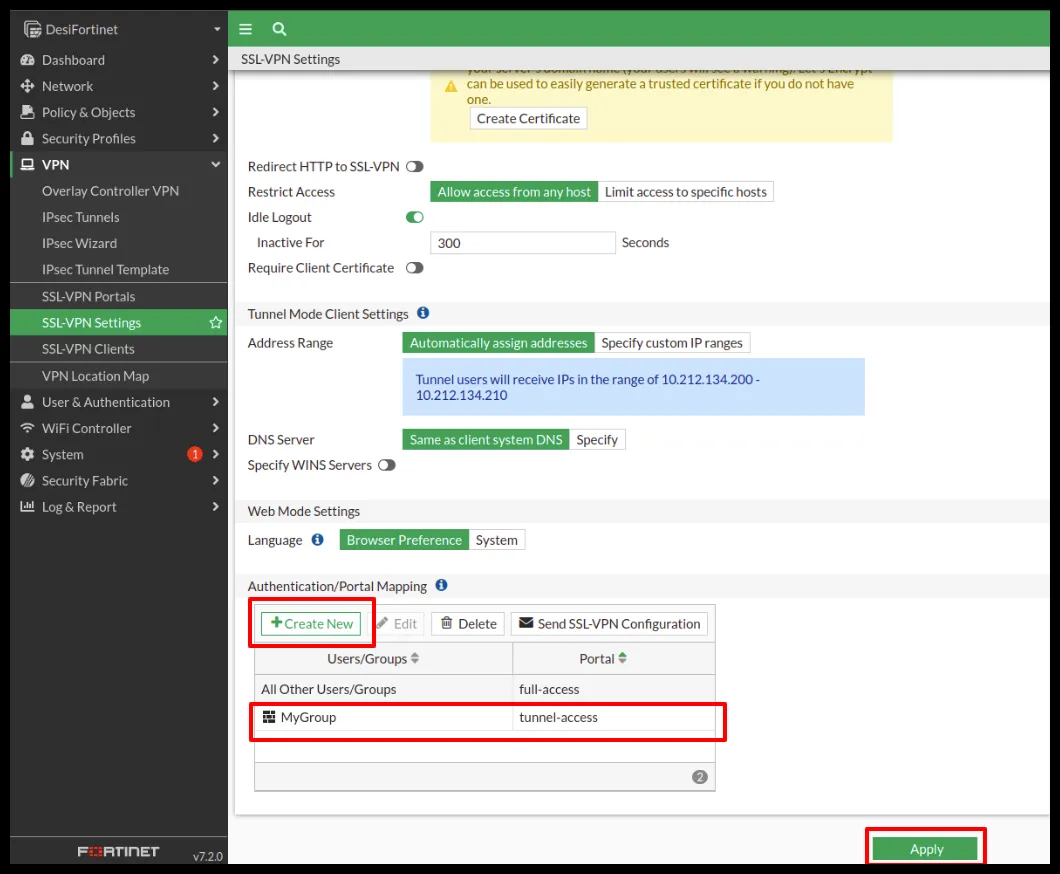
Baja hasta el final de la página, donde hay otros dos campos por configurar.
-
En Authentication/Portal Mapping, haz clic en Create New, selecciona tu grupo de usuarios y asígnale el portal
tunnel-access. -
Haz clic en Apply.
Política de cortafuegos
Sección titulada «Política de cortafuegos»-
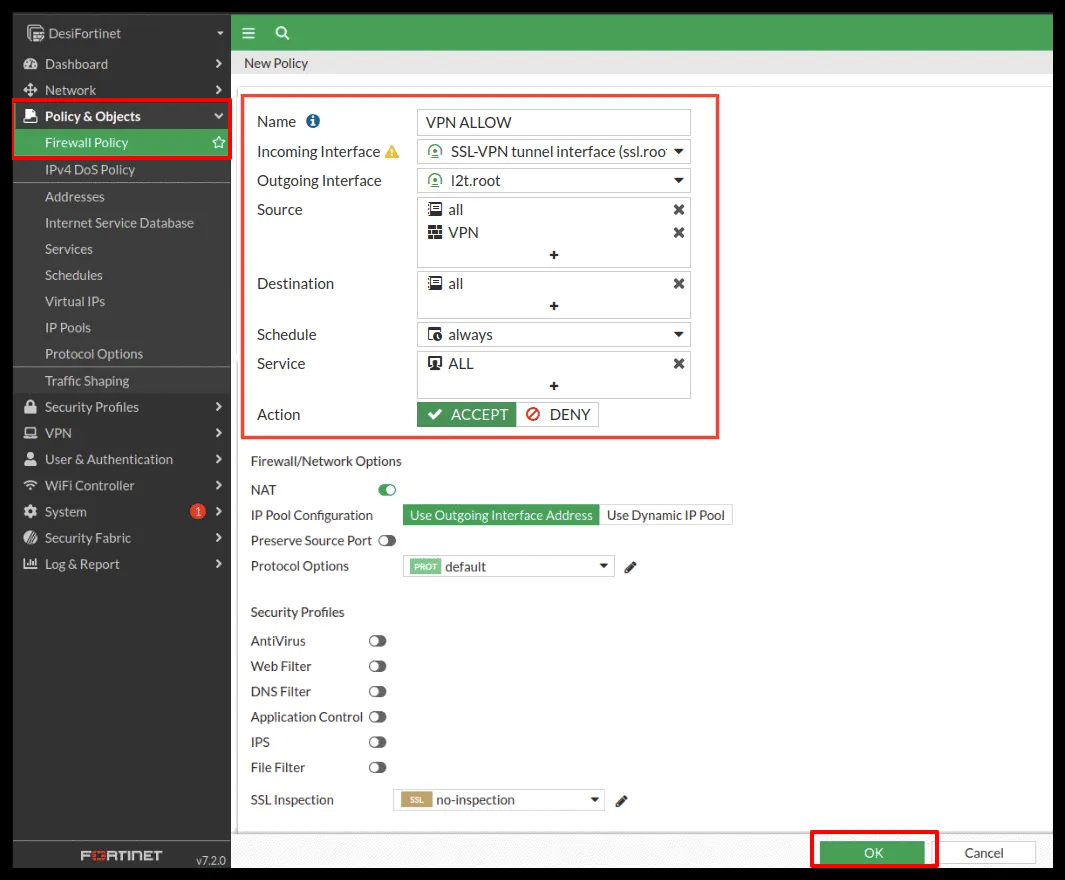
Ve a Policy & Objects > Firewall Policy y crea una política nueva.
-
Configúrala así:
- Name: un nombre para la política. Es el que escribirás en la aplicación de la consola de Ironchip y en el plugin.
- Incoming Interface:
SSL-VPN tunnel interface. - Outgoing Interface: la interfaz física.
- Source:
ally, muy importante, el grupo que has creado. - Destination:
all. - Service:
ALL.
-
Haz clic en OK.
-
Configura el timeout de Fortinet y de la conexión RADIUS en 60 segundos, para que los usuarios tengan tiempo de completar la autenticación. Abre una terminal de Fortinet con el icono de la parte superior derecha. Este comando da 60 segundos a los usuarios del grupo asociado:
config user groupedit <NOMBRE_DEL_GRUPO_PROTEGIDO>set authtimeout 60end -
Haz lo mismo para la conexión RADIUS:
config system globalset remoteauthtimeout 60end -
Cambia la configuración para que, al autenticarte, Fortinet no mande más de una petición:
config user radiusedit <NOMBRE_DEL_SERVIDOR_RADIUS_EN_FORTI>set timeout 60end
Aplicación en Ironchip
Sección titulada «Aplicación en Ironchip»Comprobación con FortiClient
Sección titulada «Comprobación con FortiClient»El servidor NPS y Fortinet deben estar iniciados al hacer las pruebas.
-
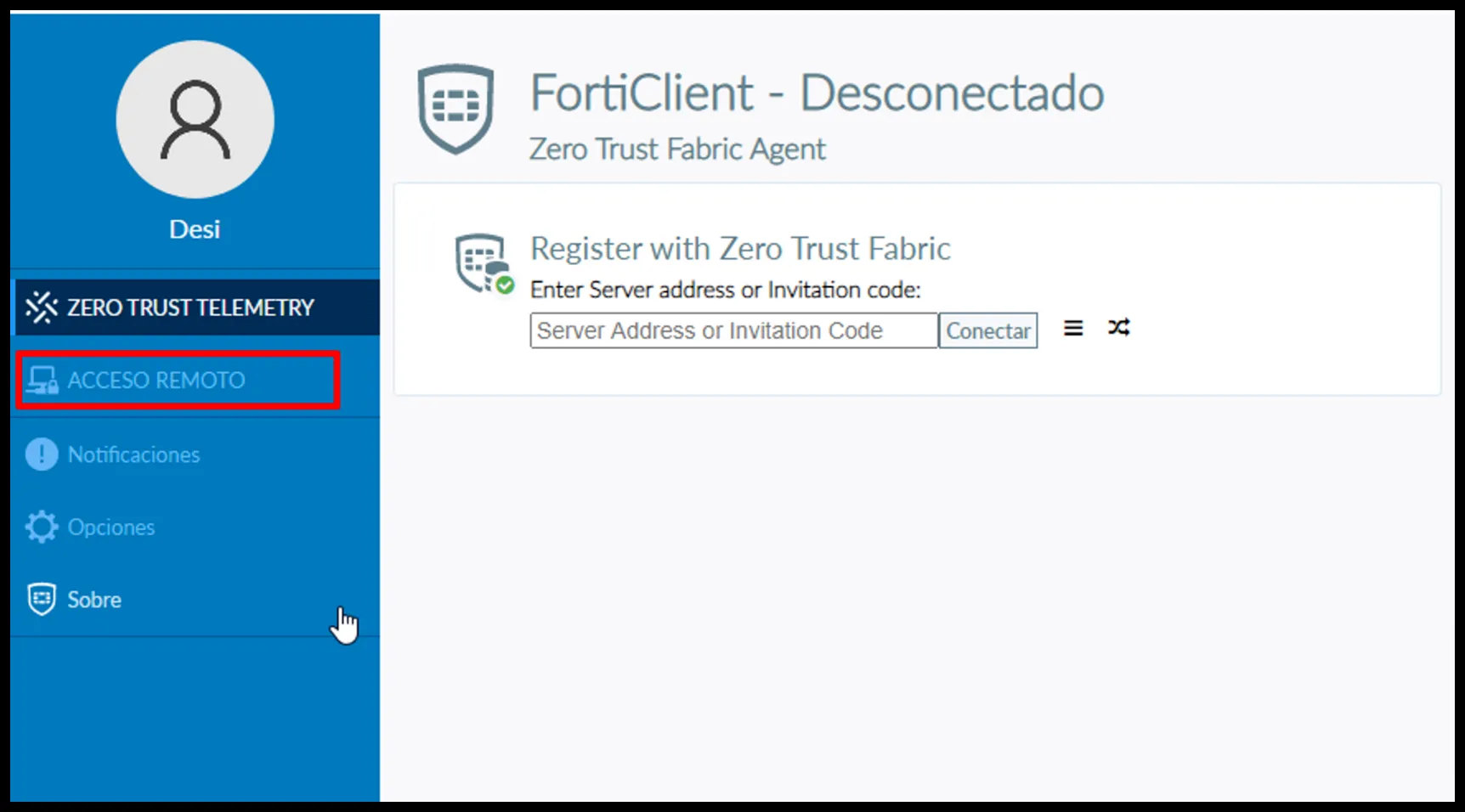
En FortiClient, selecciona ACCESO REMOTO.
-
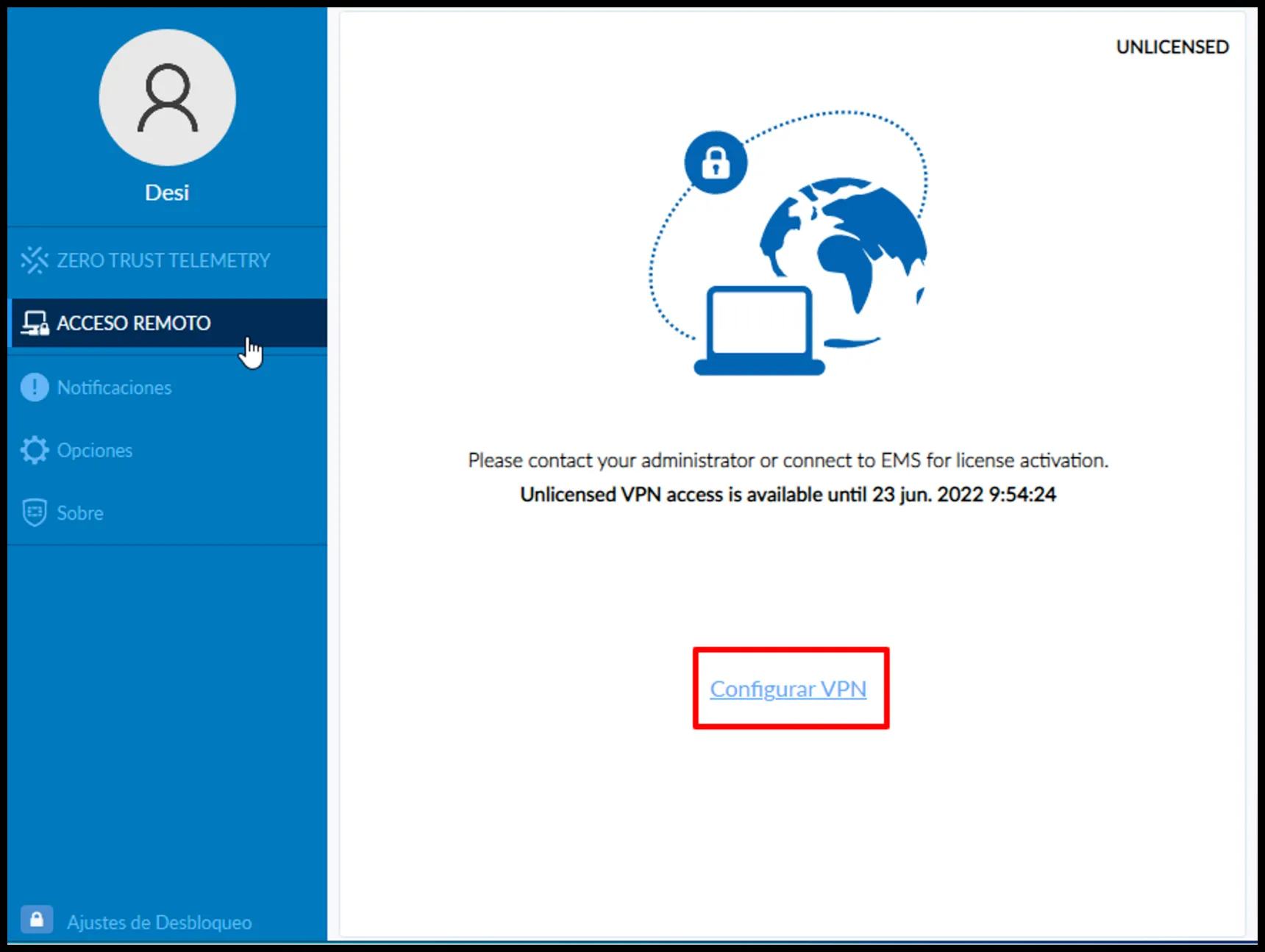
En la ventana siguiente, elige Configurar VPN.
-
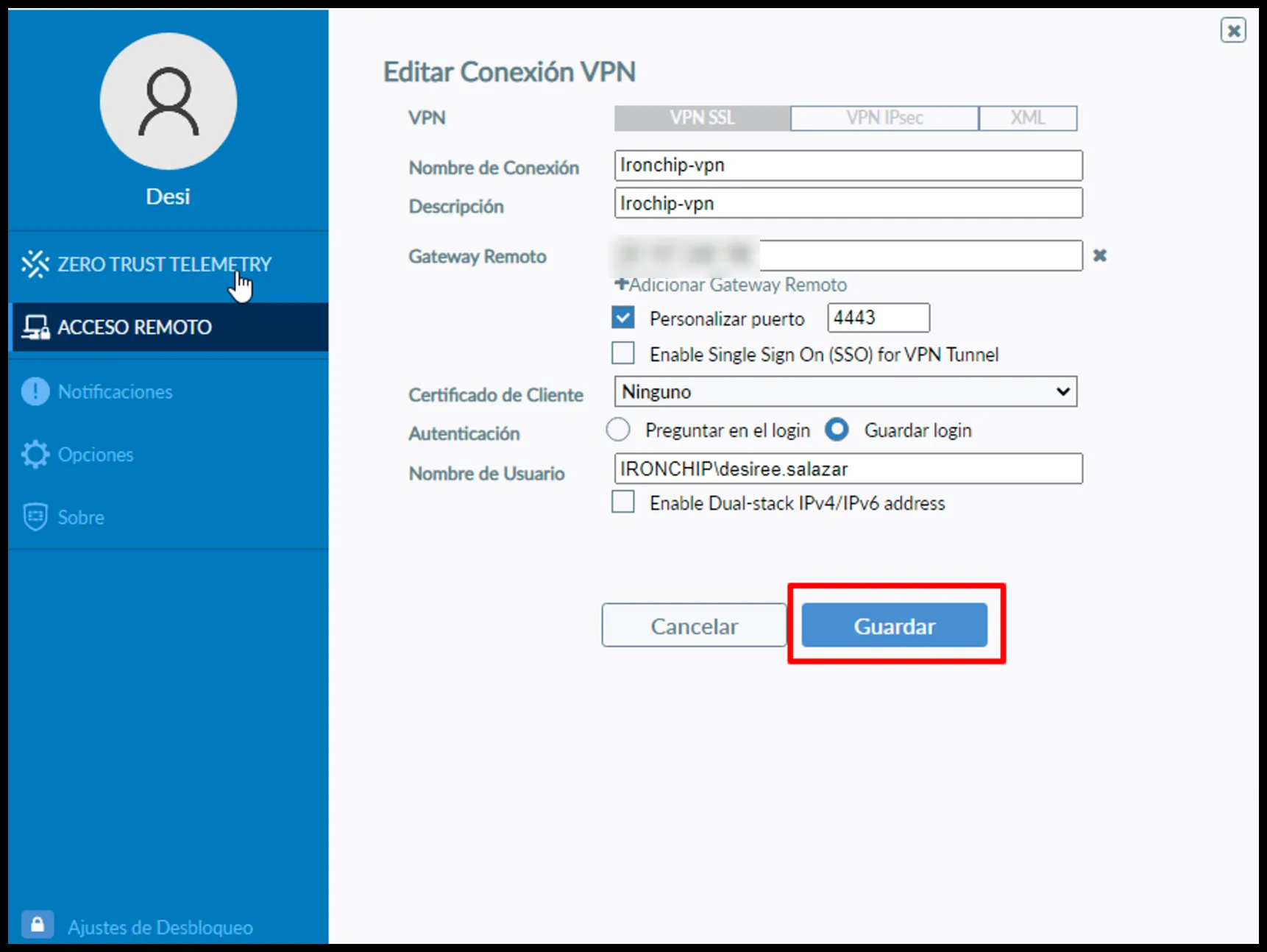
Rellena los datos de la VPN. Respeta el mismo patrón de identificación de usuario que hayas establecido en el grupo y en la aplicación de la consola de Ironchip. Haz clic en Guardar.
-
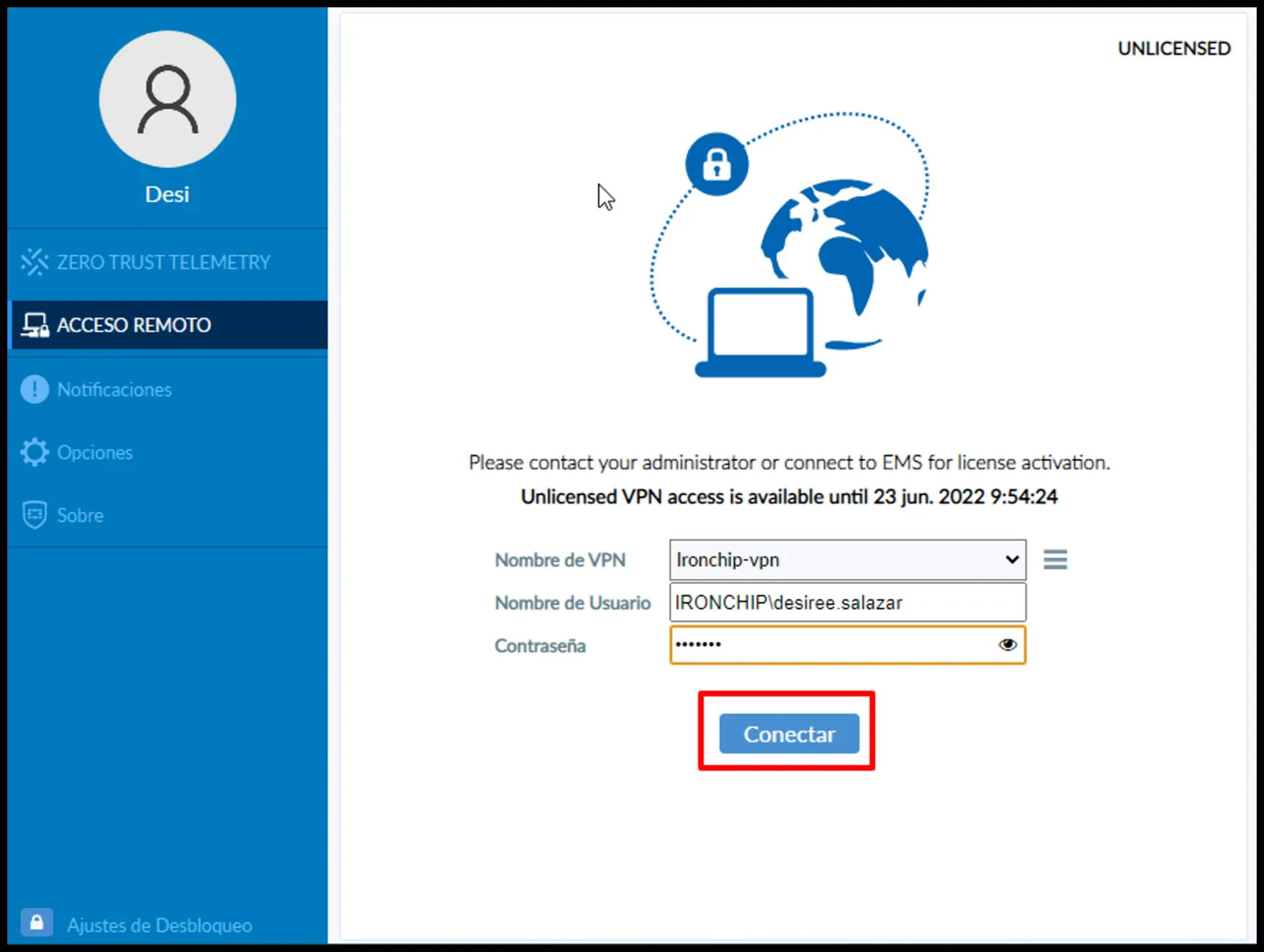
En la pantalla siguiente verás el nombre de la conexión y el usuario. Escribe la contraseña y haz clic en Conectar. Si el cortafuegos del equipo bloquea la conexión, crea una regla que permita a FortiClient conectar con la IP y el puerto de la VPN en lugar de desactivar el cortafuegos.
-
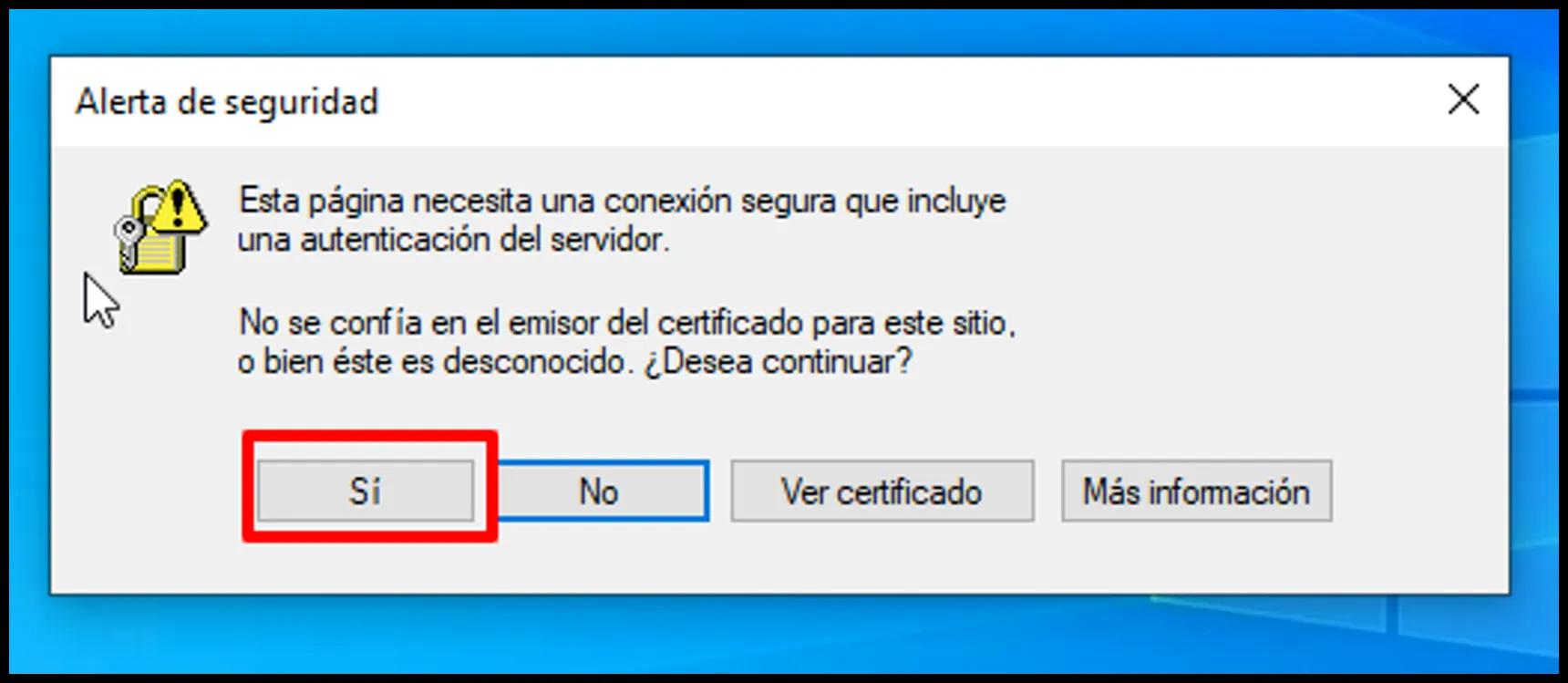
Aparece una alerta de seguridad. Léela y haz clic en Sí.
-
Continúa el proceso de conexión. Recibirás un mensaje para autorizar el acceso desde la app de Ironchip. Al aceptarlo, se completa la conexión.
-
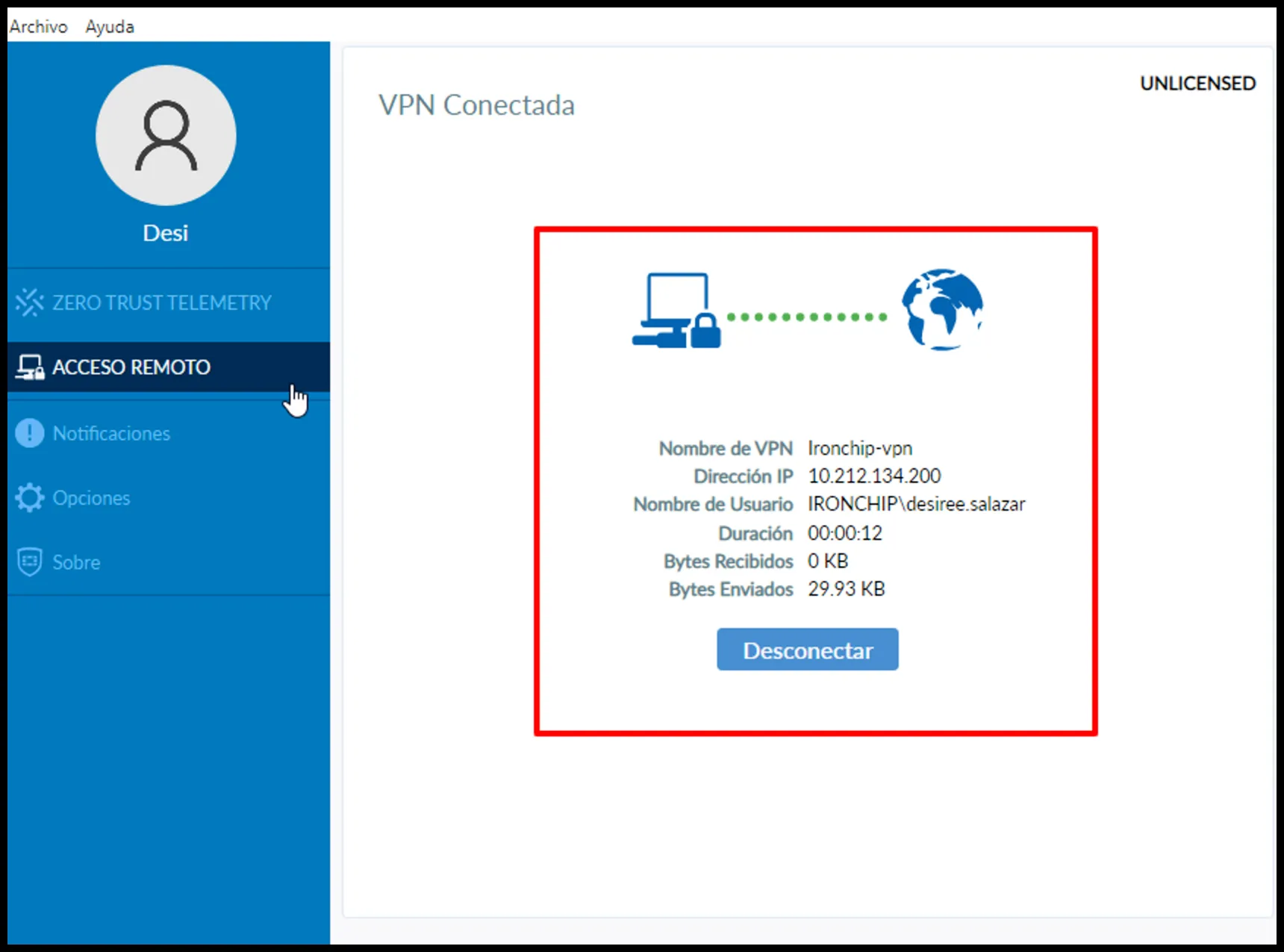
Cuando se establece la conexión, aparece una ventana con una breve descripción.
IPsec con SAML
Sección titulada «IPsec con SAML»Protege un túnel VPN IPsec de acceso remoto (dial-up, IKEv2) en FortiGate con autenticación SAML mediada por Ironchip.
Requisitos
Sección titulada «Requisitos»- Acceso administrativo a la GUI y a la CLI de FortiGate.
- Una cuenta de administrador en la consola de Ironchip con permisos para crear aplicaciones SAML.
- FortiClient VPN instalado en los equipos cliente, con soporte de SSO/SAML para IPsec.
- Una VPN IPsec de acceso remoto (IKEv2).
Habilitar el puerto SAML global
Sección titulada «Habilitar el puerto SAML global»Desde la CLI de Fortinet, ejecuta:
config system global set auth-ike-saml-port 1001endConfigurar la aplicación SAML
Sección titulada «Configurar la aplicación SAML»Configura el SSO con SAML en Fortinet y en Ironchip.
-
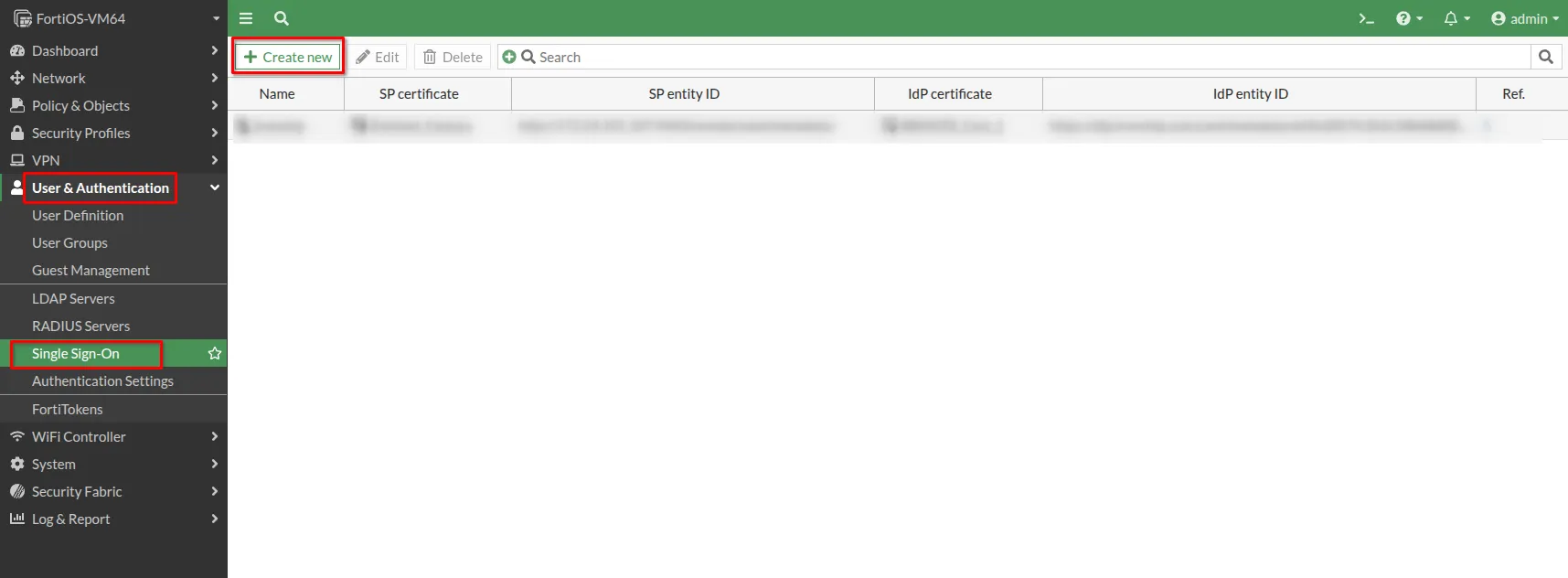
En FortiGate, ve a User & Authentication > Single Sign-On y haz clic en Create New.
-
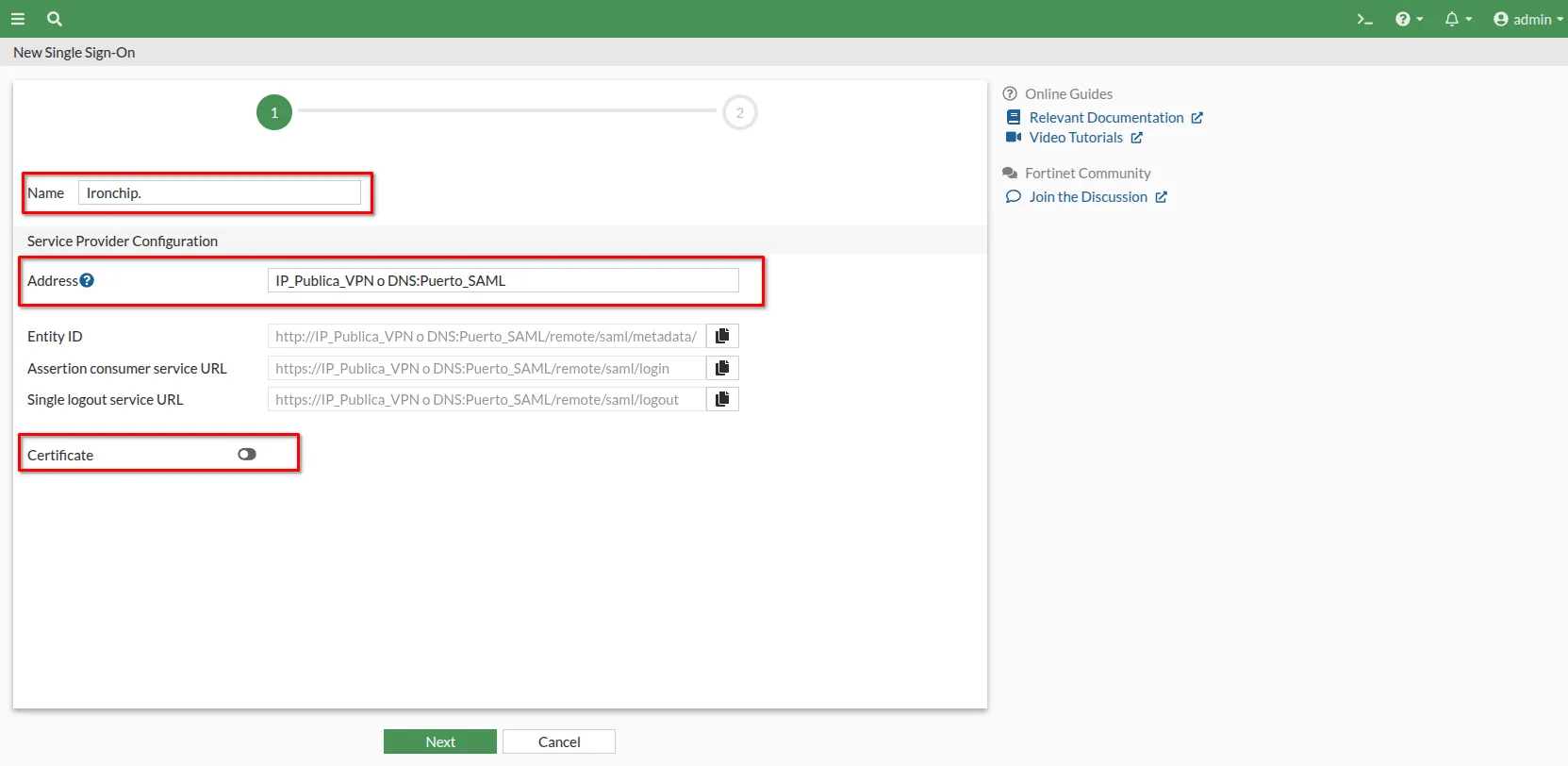
Indica un nombre para la configuración, la IP o el DNS de la VPN junto con el puerto SAML configurado antes y el certificado que uses en la VPN.
-
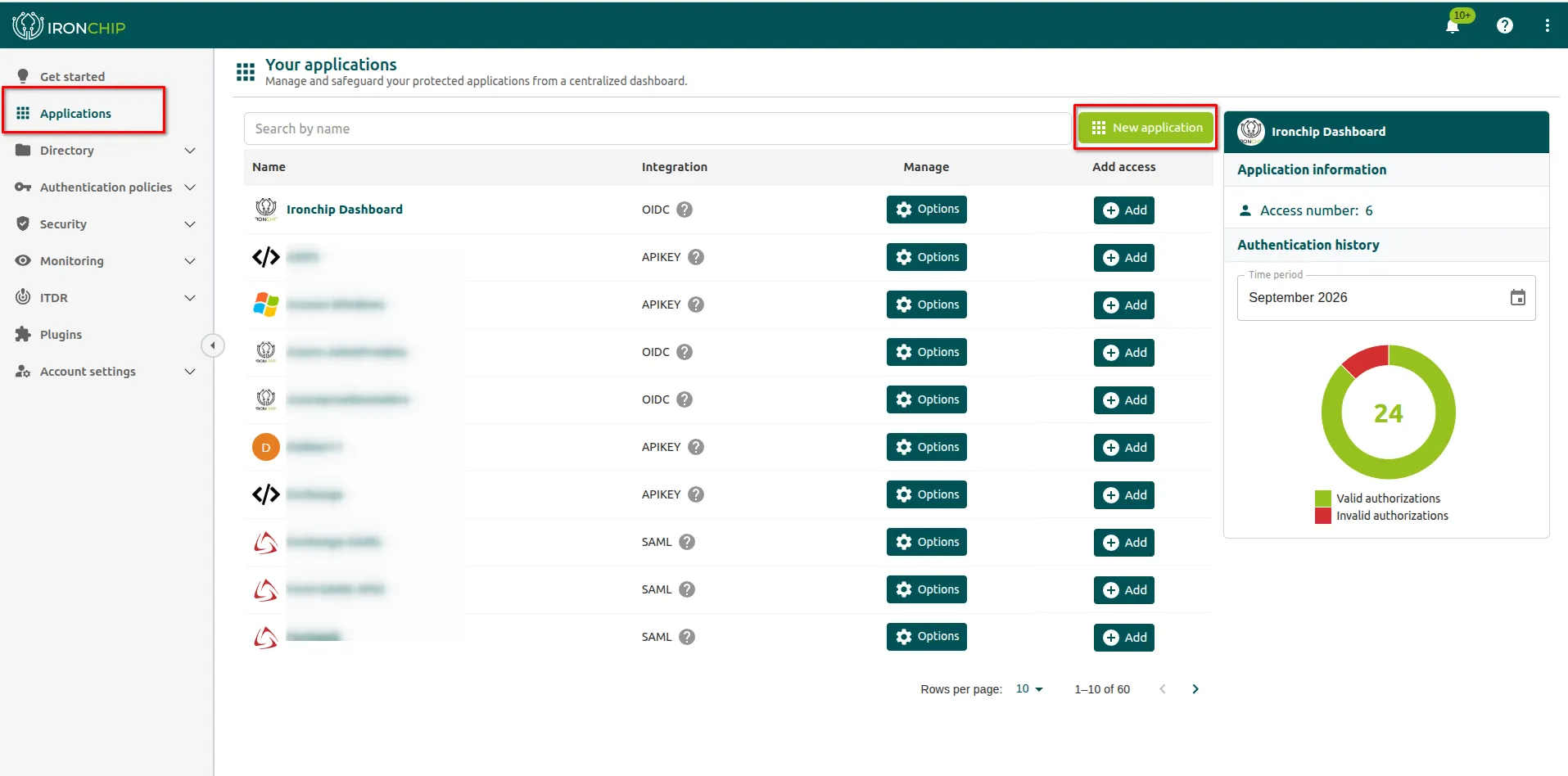
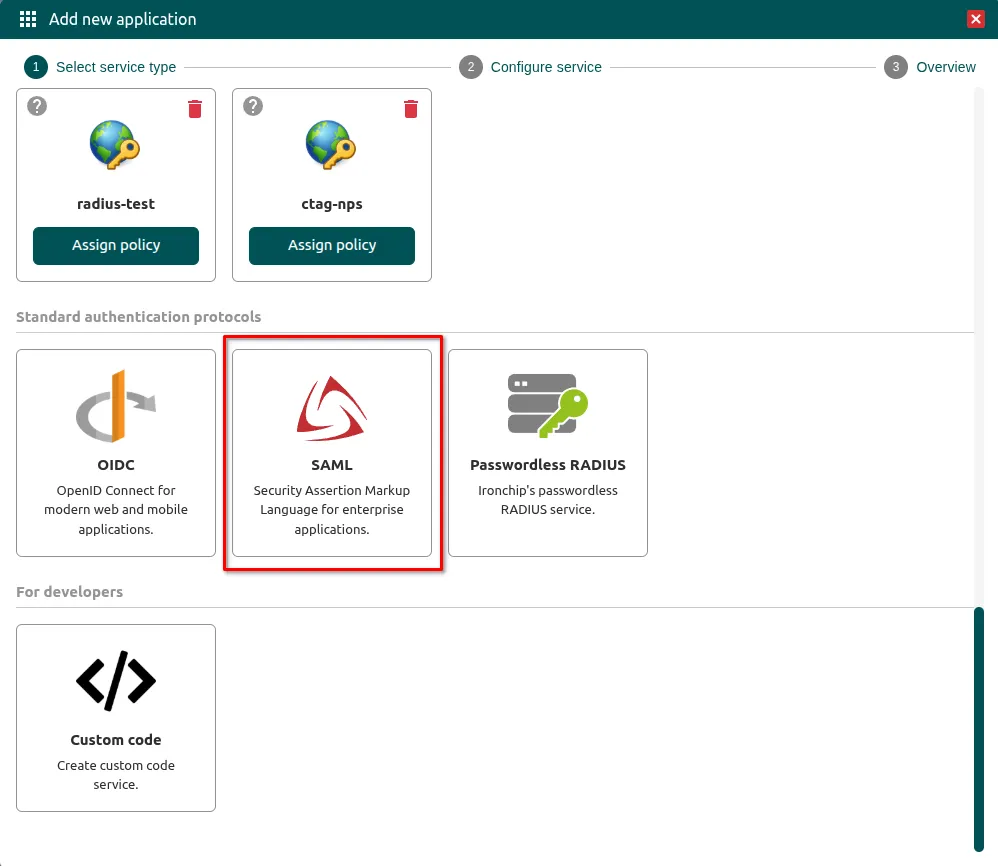
La siguiente ventana pide los metadatos del proveedor de identidad (IdP), en este caso Ironchip. Para obtenerlos, ve a la consola de administración de Ironchip > Applications > New application > SAML.
-
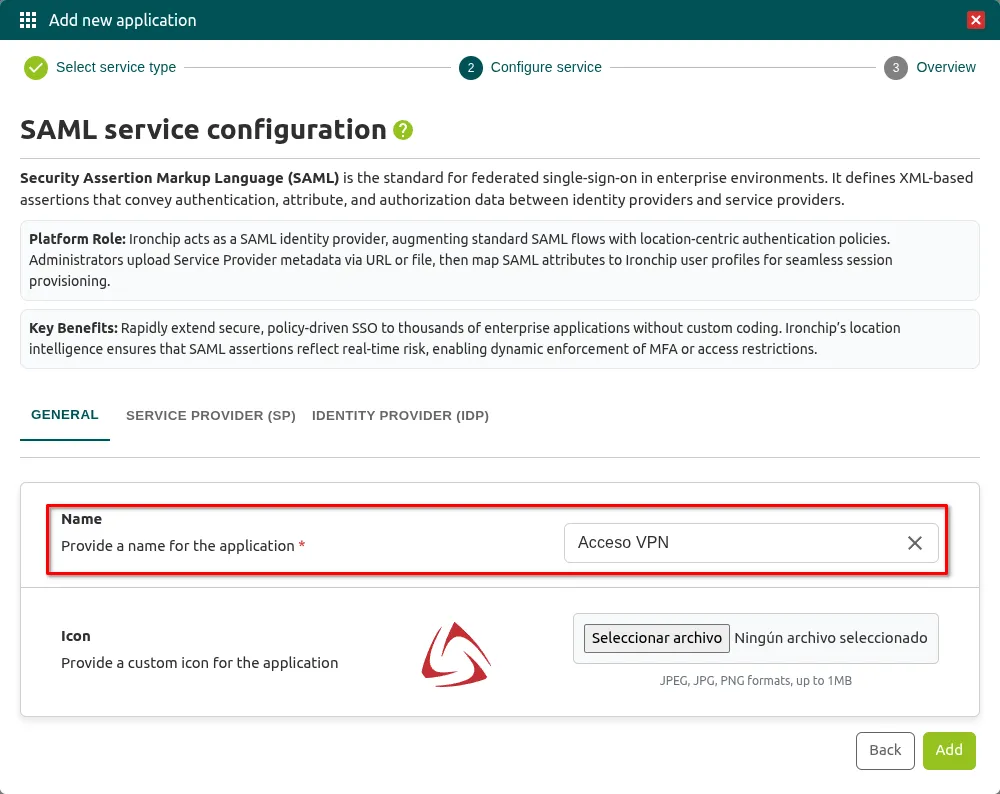
Al crear la aplicación te pide un nombre. Usa uno descriptivo, porque aparecerá más tarde en los dispositivos autenticadores de los usuarios.
-
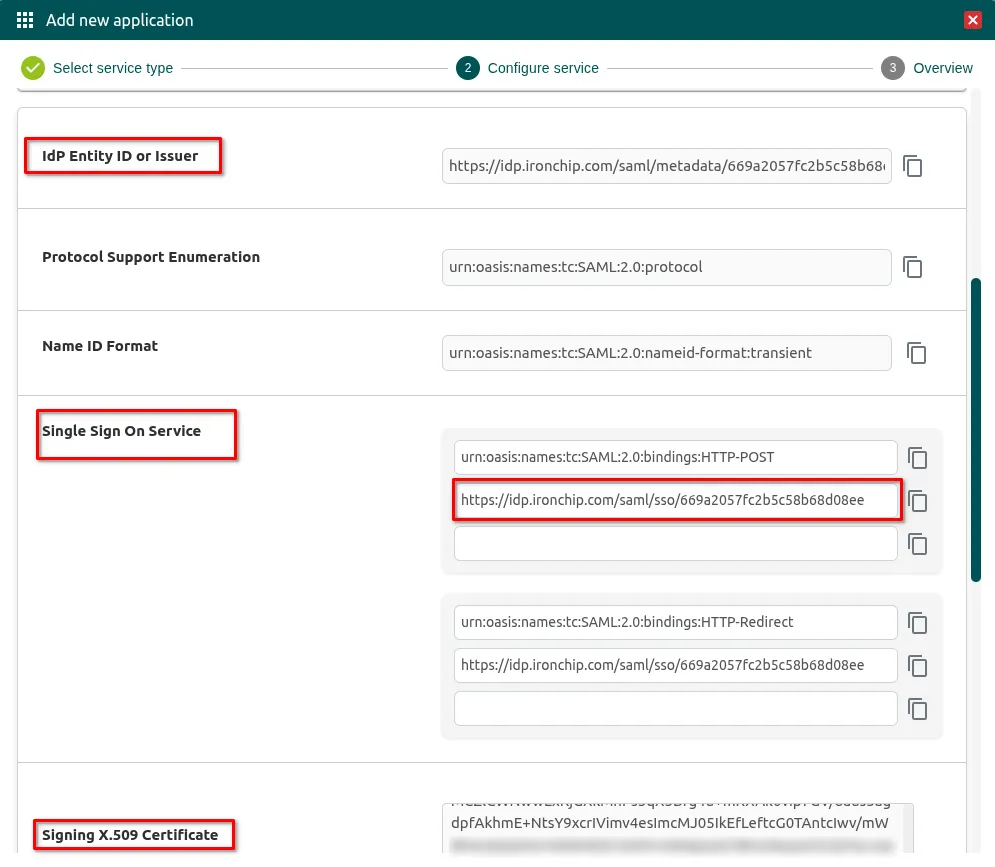
Ve al apartado Identity Provider (IdP) y copia estos datos:
- IdP Entity ID or Issuer
- Single Sign On Service (URL)
- Signing X.509 Certificate. Este certificado debes importarlo en Fortinet.
-
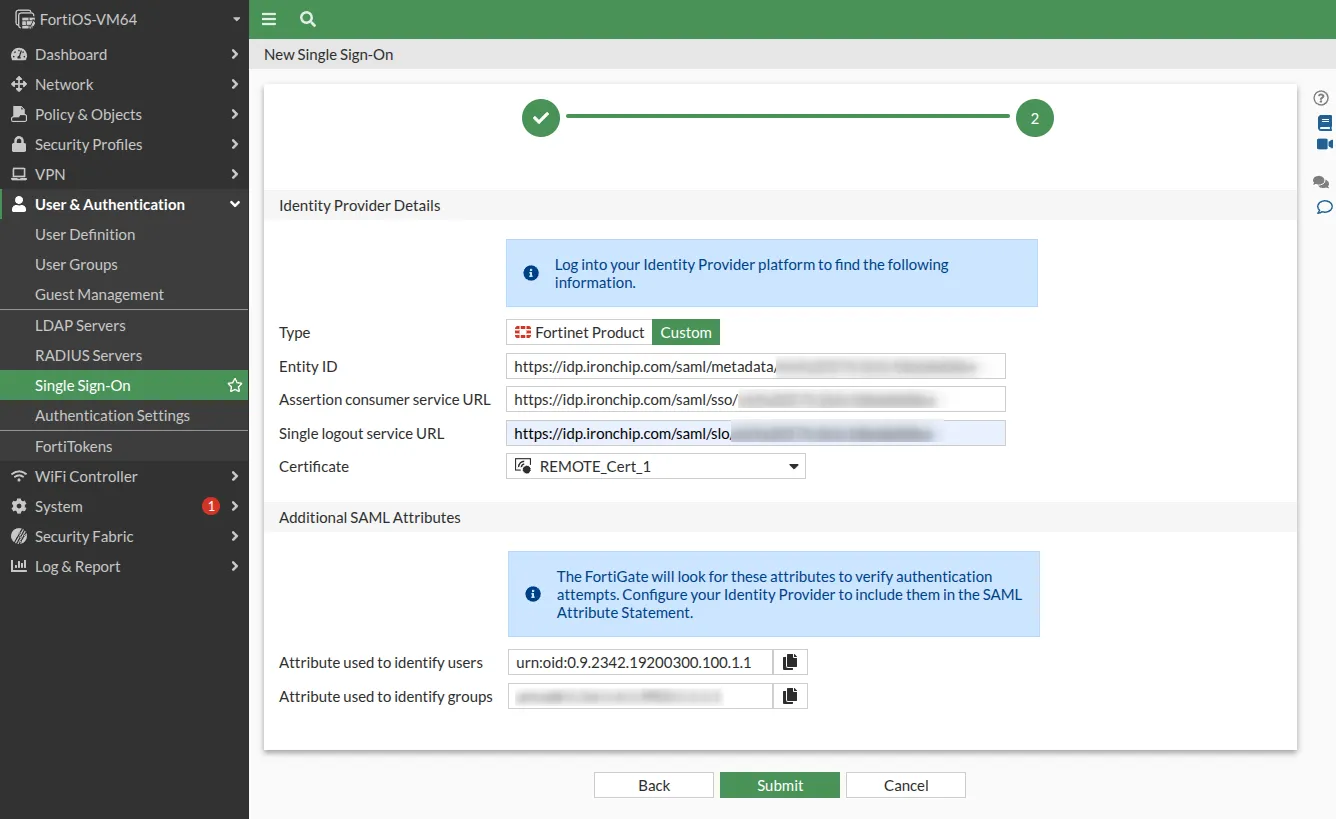
Pega los datos en la configuración de Fortinet:
- IdP Entity ID or Issuer en Entity ID.
- Single Sign On Service en Assertion consumer service URL.
- Single logout service URL: usa la misma URL que la de Assertion consumer service URL, pero cambia
ssoporsloen la ruta.
-
Indica los atributos que pide Fortinet para autenticar a los usuarios:
- Attribute used to identify users:
urn:oid:0.9.2342.19200300.100.1.1 - Attribute used to identify groups:
urn:oid:1.3.6.1.4.1.5923.1.1.1.1
- Attribute used to identify users:
-
Obtén los metadatos de Fortinet para importarlos en Ironchip. Abre la CLI global de Fortinet y ejecuta:
diag vpn ssl saml-metadata "<SAML NAME HERE>" -
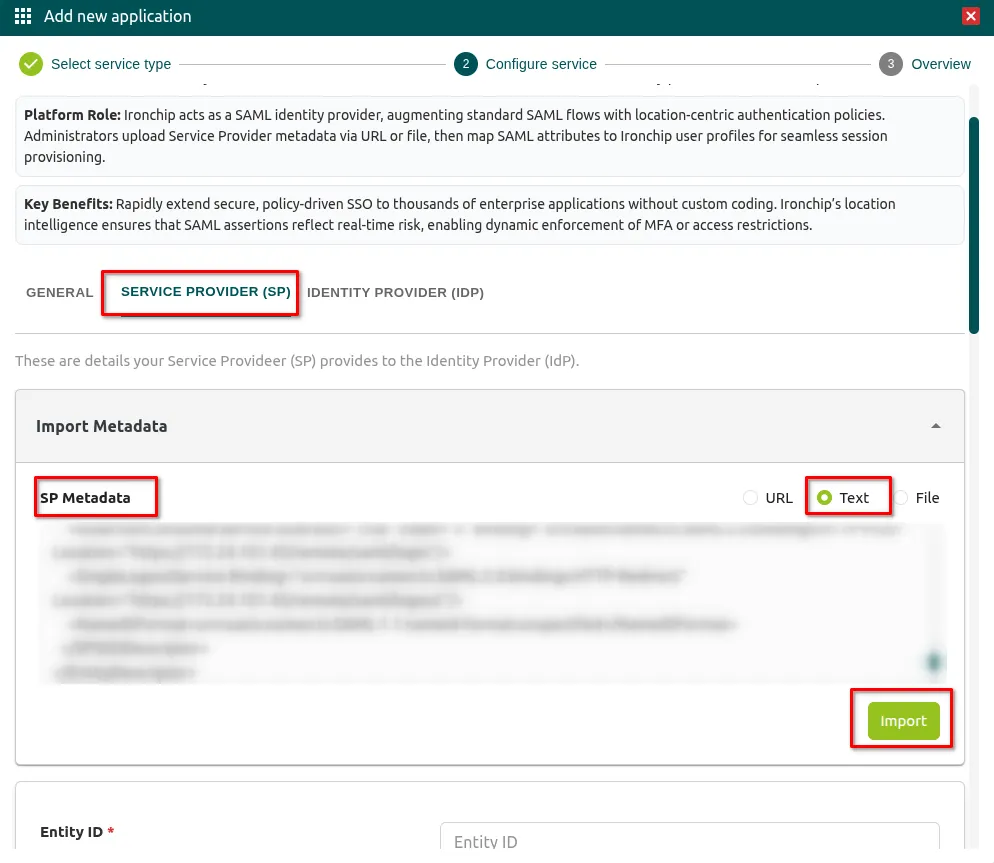
Copia el resultado. En la aplicación que creaste en la consola de Ironchip, abre el apartado Service Provider (SP), elige Text en SP Metadata, pega el resultado y haz clic en Import.
-
Haz clic en Add para terminar de crear la aplicación en Ironchip.
Crear el grupo de usuarios
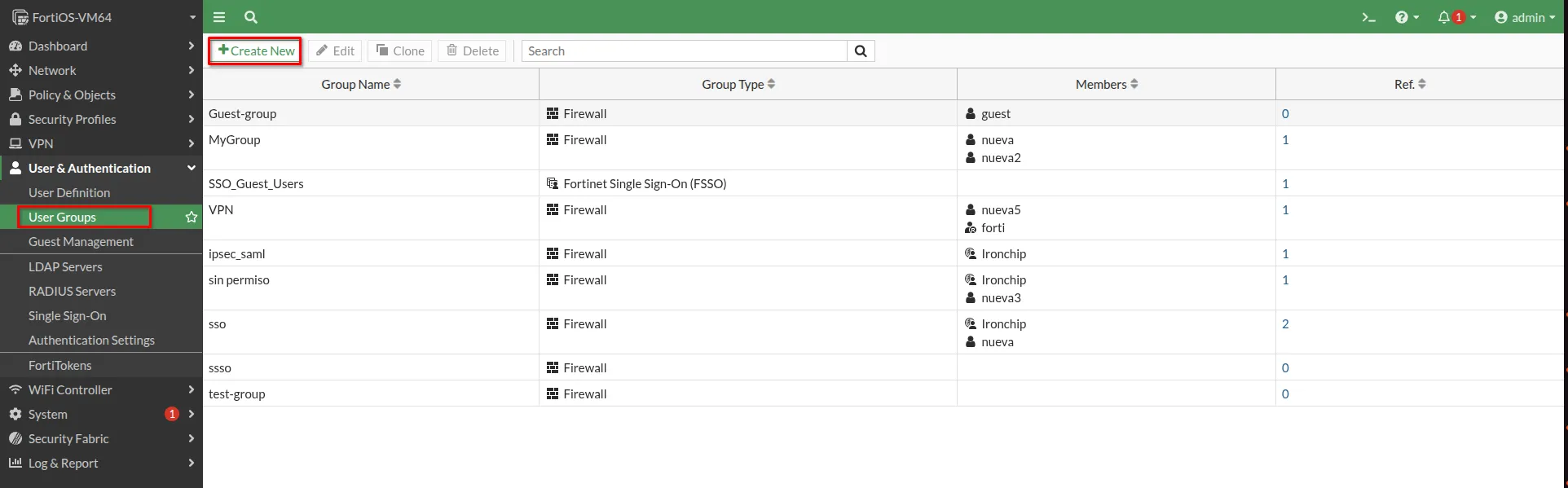
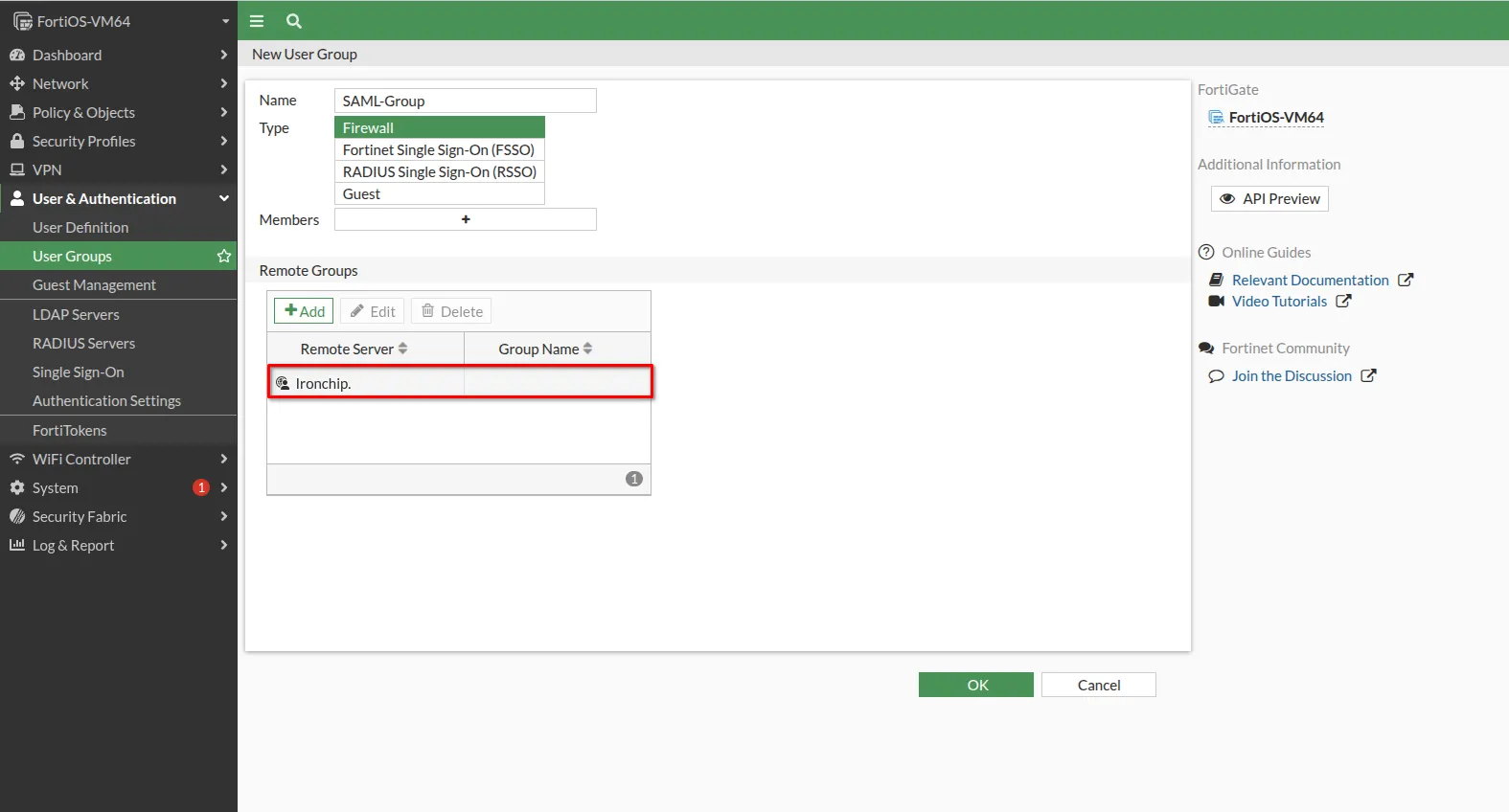
Sección titulada «Crear el grupo de usuarios»Asigna esta configuración SAML a un grupo, para poder asociarlo después a las políticas del cortafuegos.
Activar EAP en la interfaz de fase 1
Sección titulada «Activar EAP en la interfaz de fase 1»Edita la interfaz de fase 1 para sustituir PSK por EAP contra el grupo de usuarios de Ironchip:
config vpn ipsec phase1-interface edit IPSEC-DIALUP set eap enable set eap-identity send-request set authusrgrp SAML-Groupend¿Te ha resultado útil esta página?
Gracias. Lo tendremos en cuenta para mejorar la documentación. Si quieres contarnos qué falta o qué no está claro, escríbenos a support@ironchip.com.