

Tarjeta NFC / RFID
La autenticación RFID permite usar una tarjeta de acceso como método de autenticación con un lector conectado al equipo. Esta guía explica cómo preparar la consola, instalar el agente y vincular el lector.
Requisitos
Sección titulada «Requisitos»- Acceso de administrador a la consola de administración de Ironchip.
- Permisos de administrador en el sistema.
- Lectores y tarjetas compatibles.
Instalación del agente
Sección titulada «Instalación del agente»-
Accede a la consola de administración de Ironchip con tus credenciales.
-
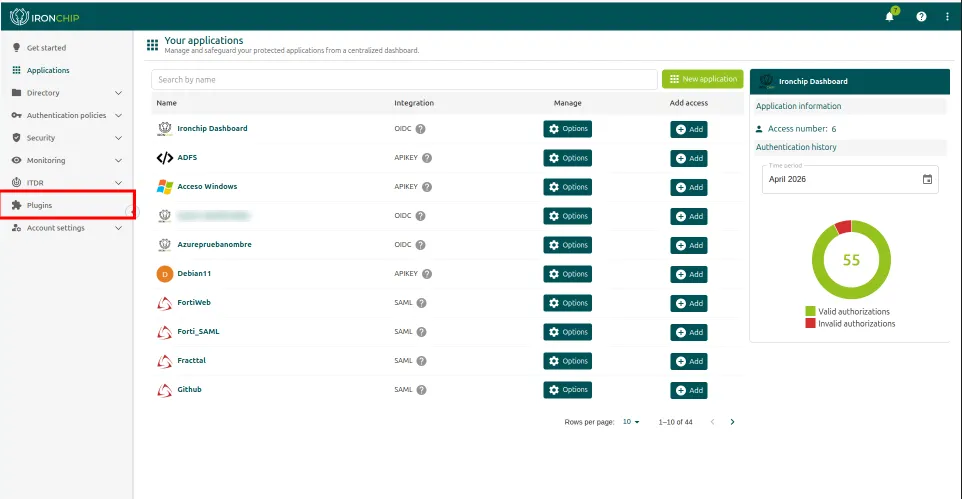
En el menú lateral izquierdo, selecciona la sección Plugins.
-
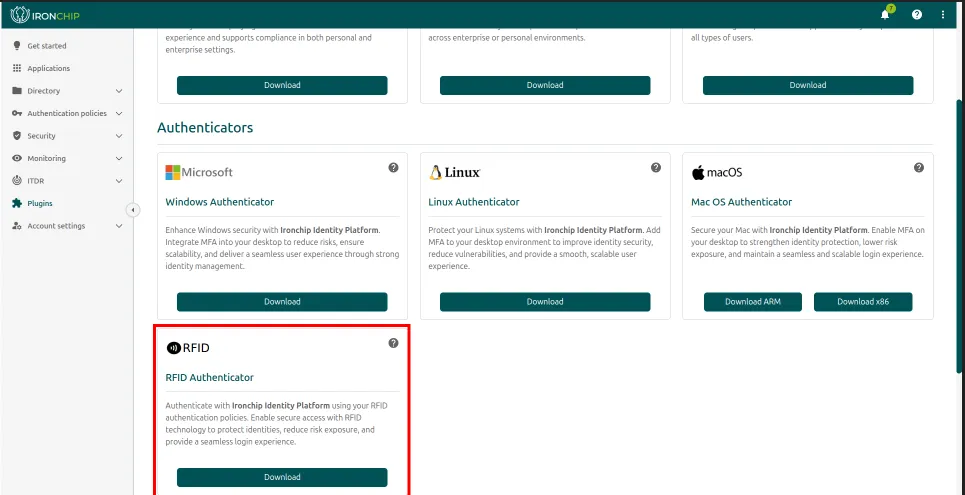
Localiza el paquete RFID Authenticator y descárgalo. Guarda el archivo en una ubicación accesible, porque lo necesitarás en pasos posteriores.
Generación de la API key
Sección titulada «Generación de la API key»El agente necesita una API key para funcionar. Para generarla:
-
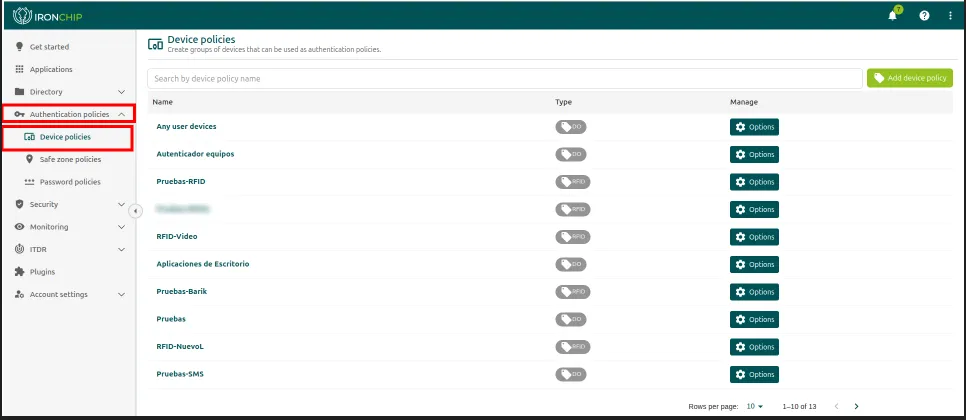
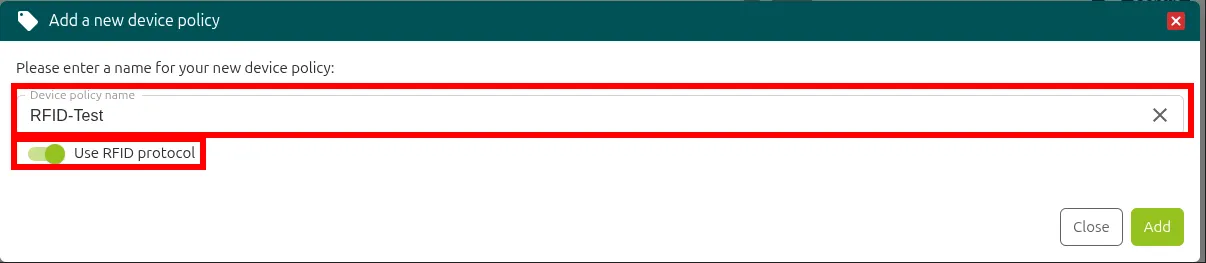
En la consola de administración, ve a Authentication Policies > Device Policies.
-
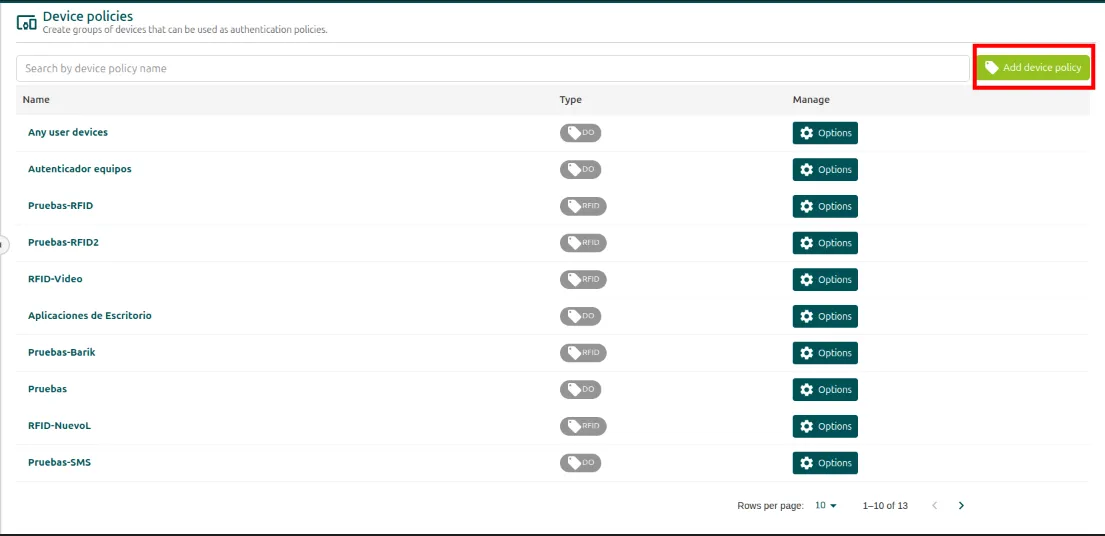
Haz clic en Add device policy para crear una entrada nueva.
-
Asigna un nombre descriptivo a la política.
-
Activa la opción Use RFID protocol.
-
Pulsa Add para confirmar. El sistema genera automáticamente una API key.
Generación del acceso
Sección titulada «Generación del acceso»Para generar un acceso RFID, tienes que tener creada antes una aplicación de inicio de sesión. Cuando la tengas:
-
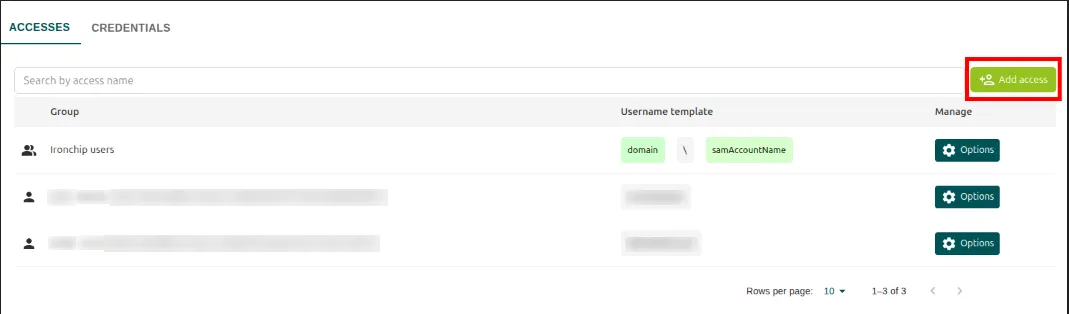
Haz clic en Add access para añadir un acceso nuevo.
-
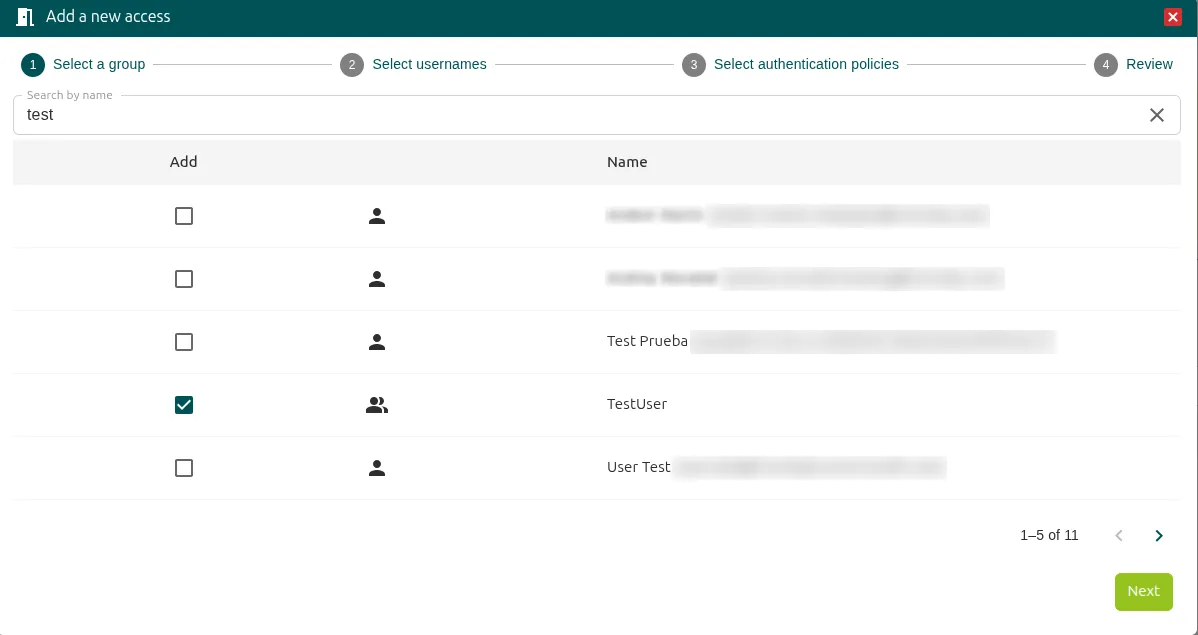
Selecciona el usuario autenticador, es decir, quien va a hacer la autenticación.
-
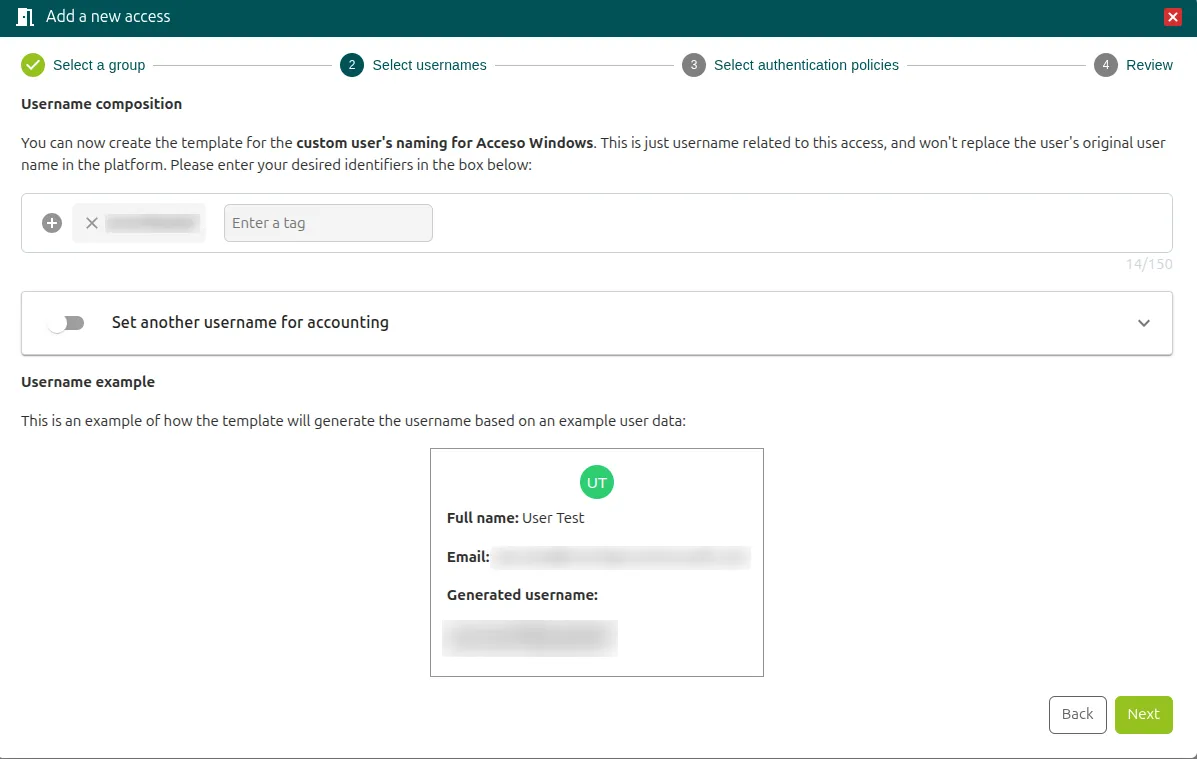
Indica el usuario a proteger con el formato correcto según el tipo de cuenta:
- Usuario de dominio:
DOMINIO\usuario - Usuario local:
NOMBRE_DE_EQUIPO\usuario
- Usuario de dominio:
-
Pulsa Next.
-
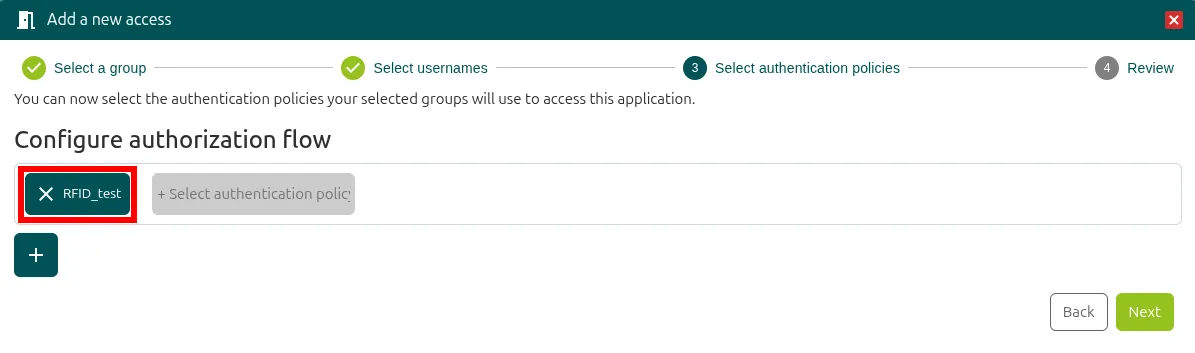
En el campo del método de autenticación, selecciona la política RFID que creaste antes.
-
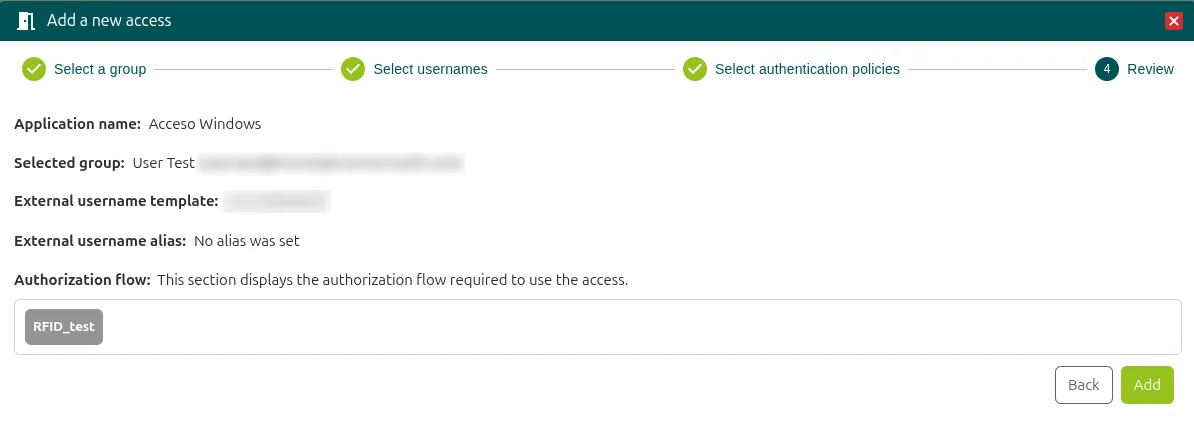
Haz clic en Add para terminar. El acceso queda generado y activo.
Creación de tarjetas RFID en Ironchip
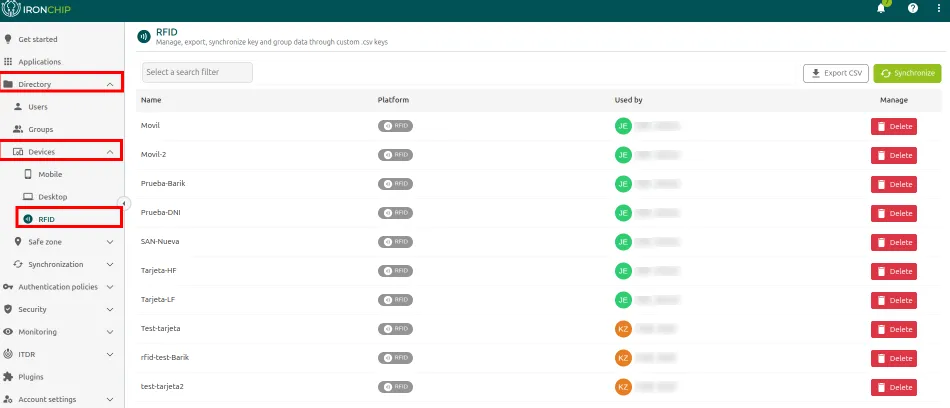
Sección titulada «Creación de tarjetas RFID en Ironchip»Para registrar tarjetas RFID en la plataforma, ve a Directory > Devices > RFID y sigue estos pasos:
-
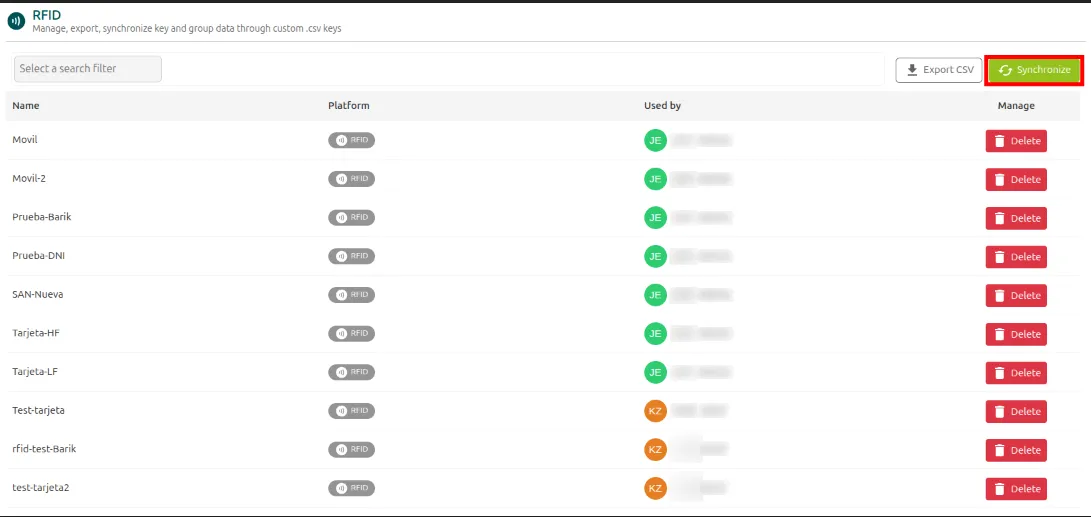
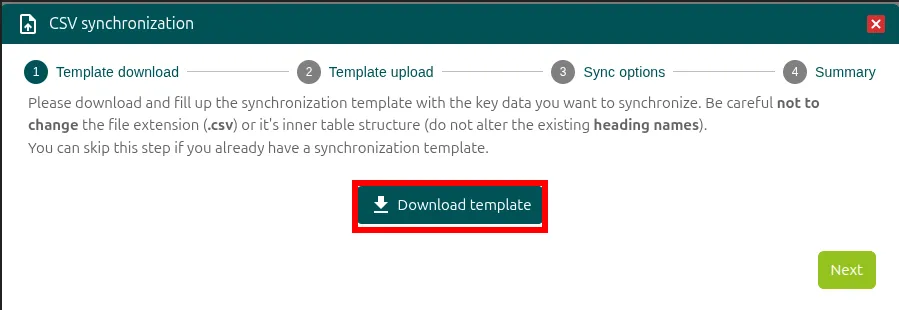
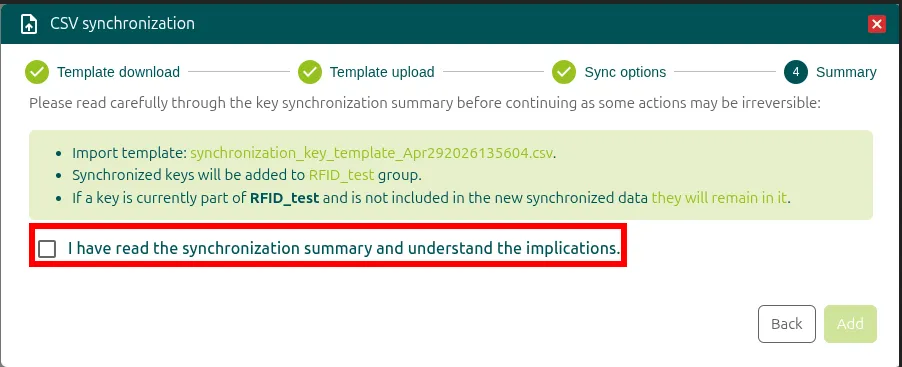
Haz clic en Synchronize para acceder al proceso de importación.
-
Descarga la plantilla (template) que ofrece el sistema.
-
Rellena la plantilla con estos datos de cada tarjeta:
Campo Descripción UserIDID del usuario en Ironchip, disponible en la ficha del usuario EmailCorreo electrónico del usuario NameNombre identificativo de la tarjeta UUIDIdentificador único de la tarjeta RFID 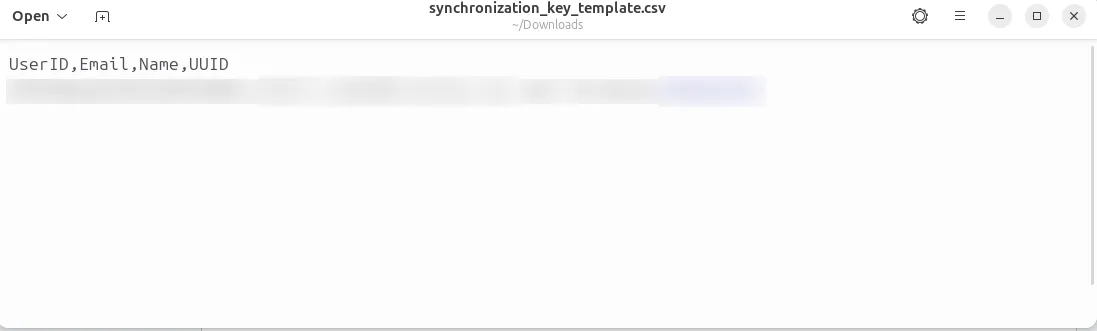
-
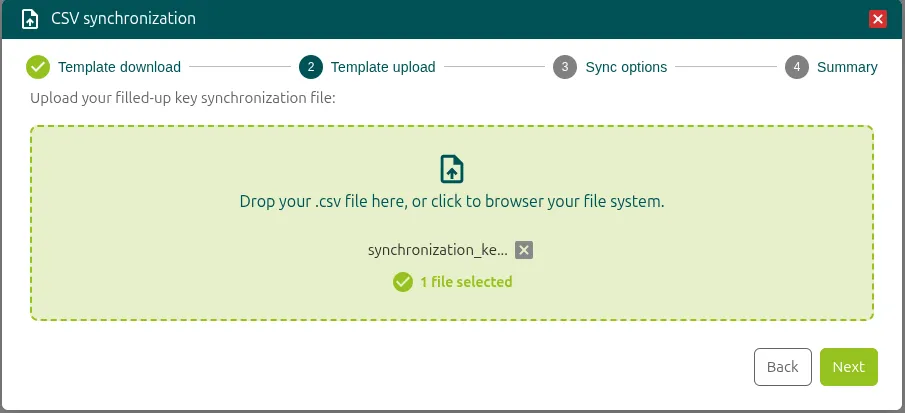
Sube la plantilla completada a Ironchip y pulsa Next.
-
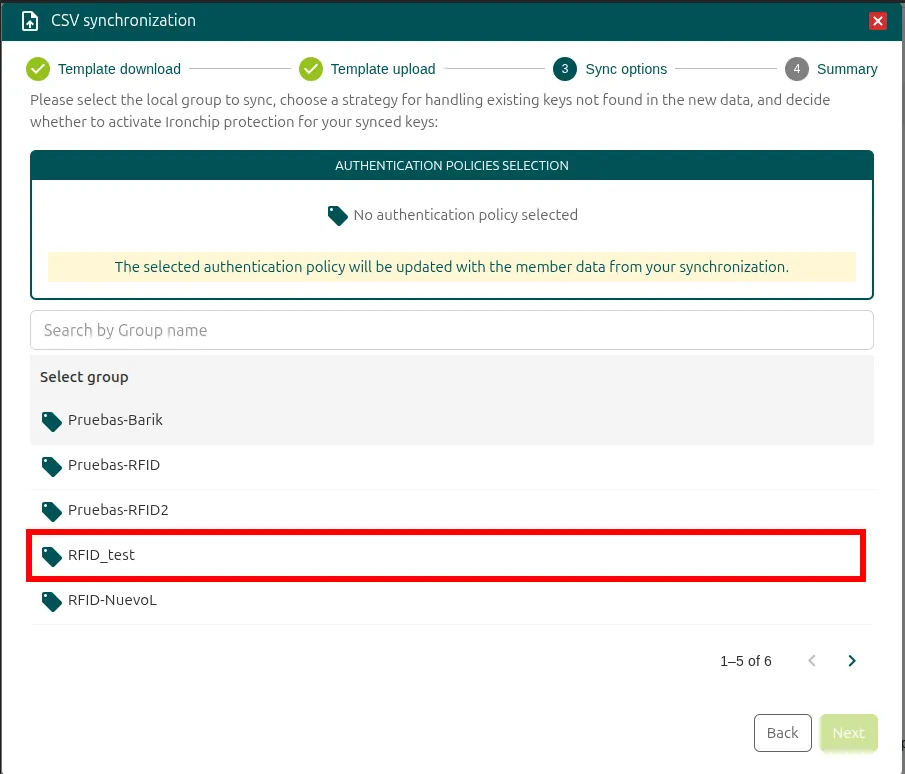
En la pantalla siguiente, selecciona la política RFID que creaste antes.
-
Confirma la operación pulsando Add. Las tarjetas quedan registradas en el sistema.
Configuración del agente
Sección titulada «Configuración del agente»Con el agente descargado y la API key disponible, abre una ventana de PowerShell como administrador y ve al directorio donde está el archivo del agente.
-
Vincula la API key al agente. Sustituye
<API_KEY>por la clave que generaste antes:Ventana de terminal .\IronchipRFID.exe c --api_key <API_KEY>
-
Comprueba que la configuración se ha aplicado. Este comando muestra los parámetros activos del agente:
Ventana de terminal .\IronchipRFID.exe c show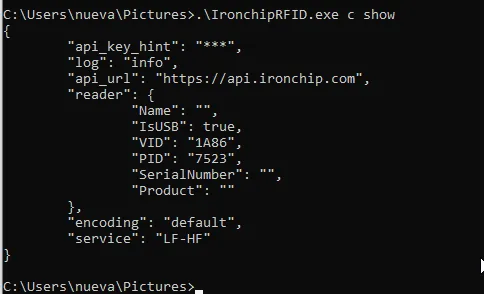
-
Instala el agente como servicio del sistema:
Ventana de terminal .\IronchipRFID.exe s install
-
Inicia el servicio del agente para que empiece a funcionar:
Ventana de terminal .\IronchipRFID.exe s start
Desinstalar el agente
Sección titulada «Desinstalar el agente»Para desinstalar el agente, antes tienes que detenerlo. Sigue estos dos pasos en orden:
-
Detén el servicio:
Ventana de terminal .\IronchipRFID.exe s stop
-
Cuando esté detenido, desinstala el agente del sistema:
Ventana de terminal .\IronchipRFID.exe s uninstall
Configuración del lector en el agente
Sección titulada «Configuración del lector en el agente»Cuando el servicio del agente está instalado y en marcha, el último paso es vincular el lector RFID para que el sistema pueda capturar las lecturas de las tarjetas.
Lector HID
Sección titulada «Lector HID»Si tu lector se identifica como un dispositivo de interfaz humana (HID), usa este comando para abrir el menú de selección interactivo:
.\IronchipRFID.exe hidSe muestra una lista con los dispositivos HID que detecta el sistema. Introduce el número del lector que quieres usar para completar la vinculación.

Lector serie
Sección titulada «Lector serie»Si el lector se conecta por un puerto serie o un emulador de puerto COM, usa el comando específico para dispositivos serie. Con él defines el puerto COM y los parámetros de comunicación que necesita el agente para comunicarse con el hardware:
.\IronchipRFID.exe srl¿Te ha resultado útil esta página?
Gracias. Lo tendremos en cuenta para mejorar la documentación. Si quieres contarnos qué falta o qué no está claro, escríbenos a support@ironchip.com.