

HashiCorp Boundary
Esta guía integra Ironchip con Boundary para añadirle una capa de seguridad con el inicio de sesión sin contraseña de Ironchip, mediante OIDC.
Requisitos
Sección titulada «Requisitos»- Un Boundary desplegado.
- Acceso a la consola de administración de Ironchip.
Configuración en Boundary
Sección titulada «Configuración en Boundary»-
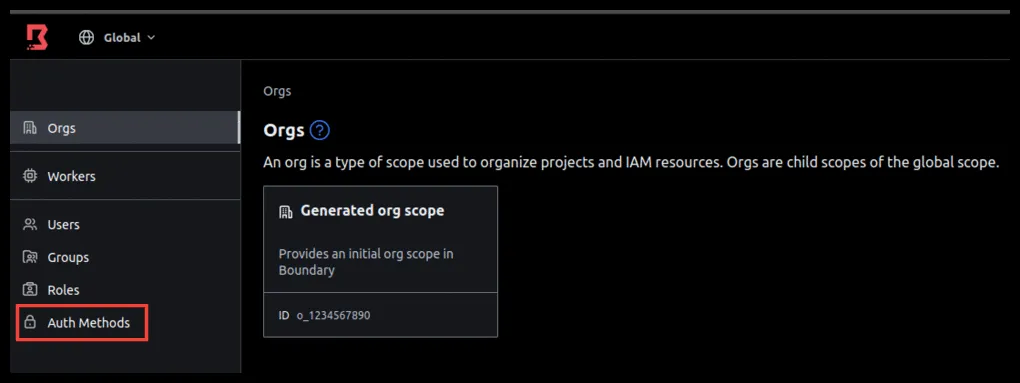
Ve a Auth Methods.
-
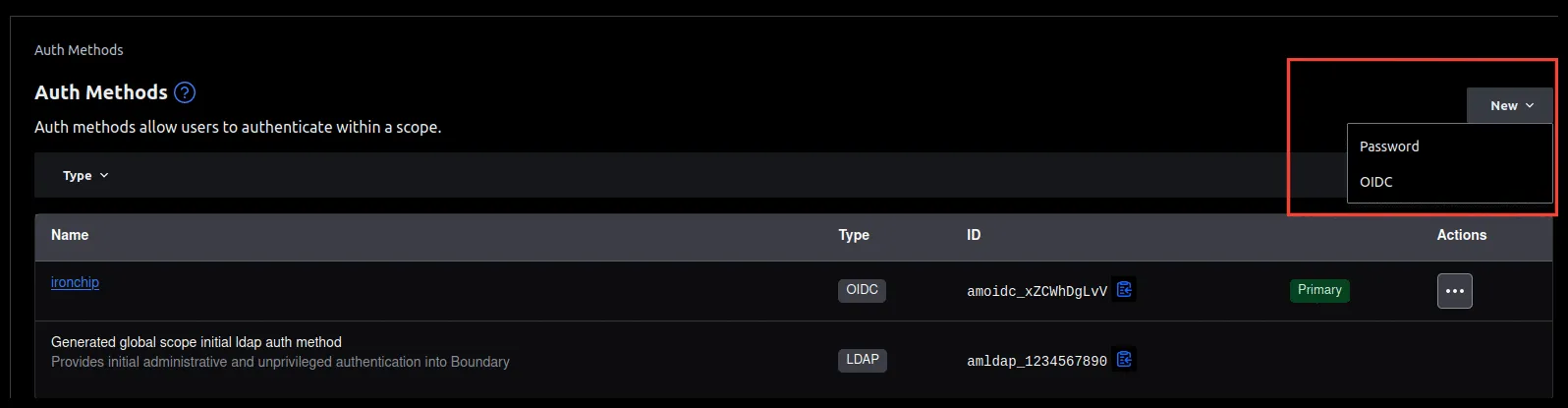
Haz clic en New y elige OIDC para crear un método de autenticación nuevo.
-
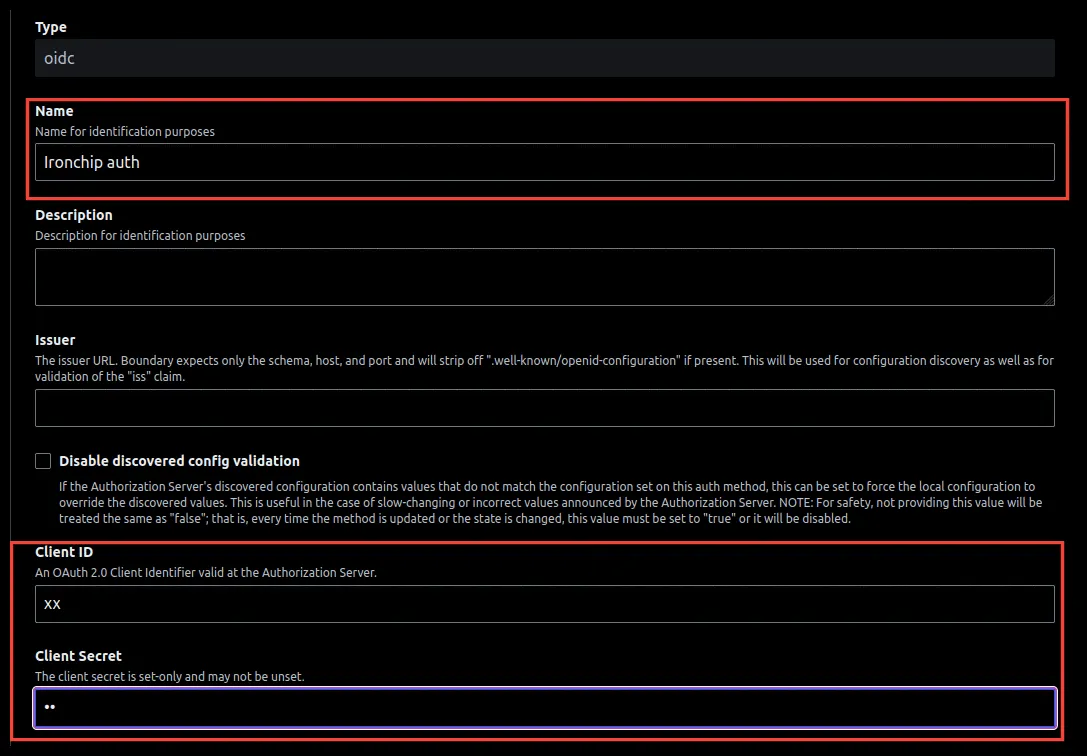
Ponle un nombre identificativo. En Client ID y Client Secret escribe cualquier valor para que te deje guardar: los modificarás más adelante.
-
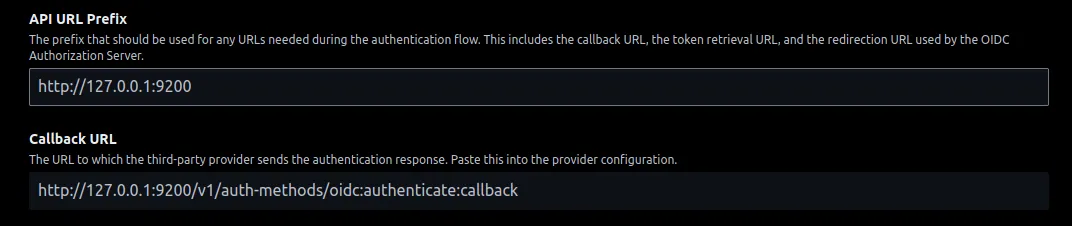
En API URL Prefix, escribe la dirección de acceso a Boundary. Al guardar, Boundary te devuelve una URL que usarás en Ironchip.
Configuración en Ironchip
Sección titulada «Configuración en Ironchip»Crea una aplicación OIDC con la URL que obtuviste en Boundary.
-
En la consola de Ironchip, ve a Applications y haz clic en New application.
-
En Select service type, sección Standard authentication protocols, haz clic en OIDC.
-
En la pestaña General, escribe el nombre de la aplicación en Name.
-
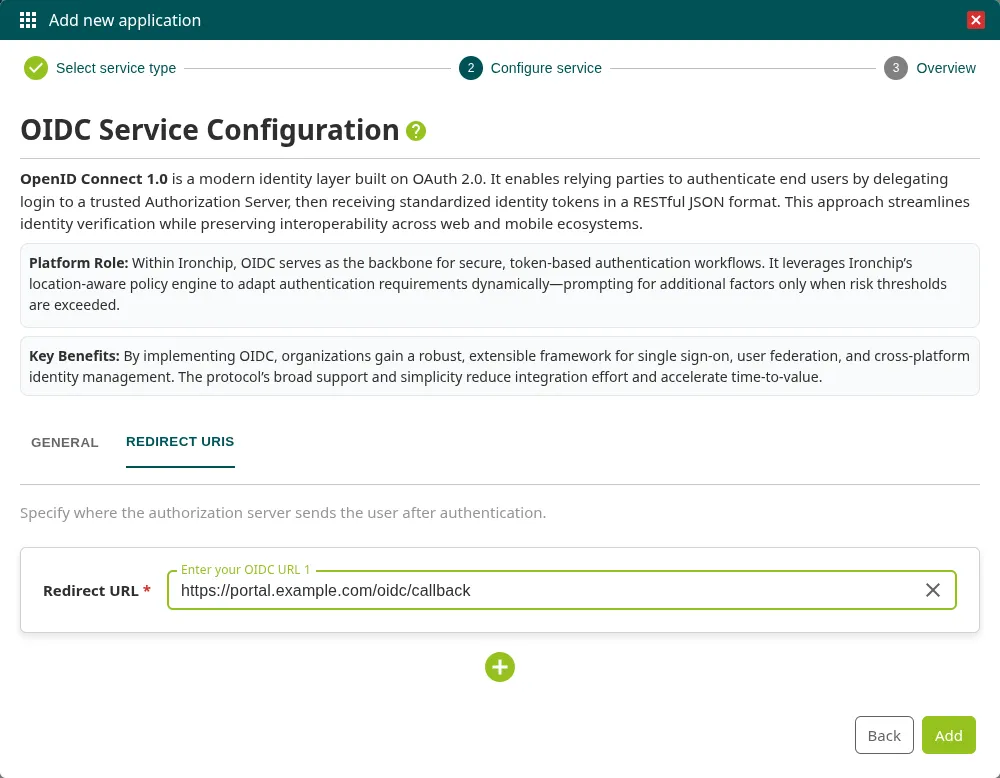
En la pestaña Redirect URIs, escribe en Redirect URL la URL que te devolvió Boundary.
-
Haz clic en Add.
-
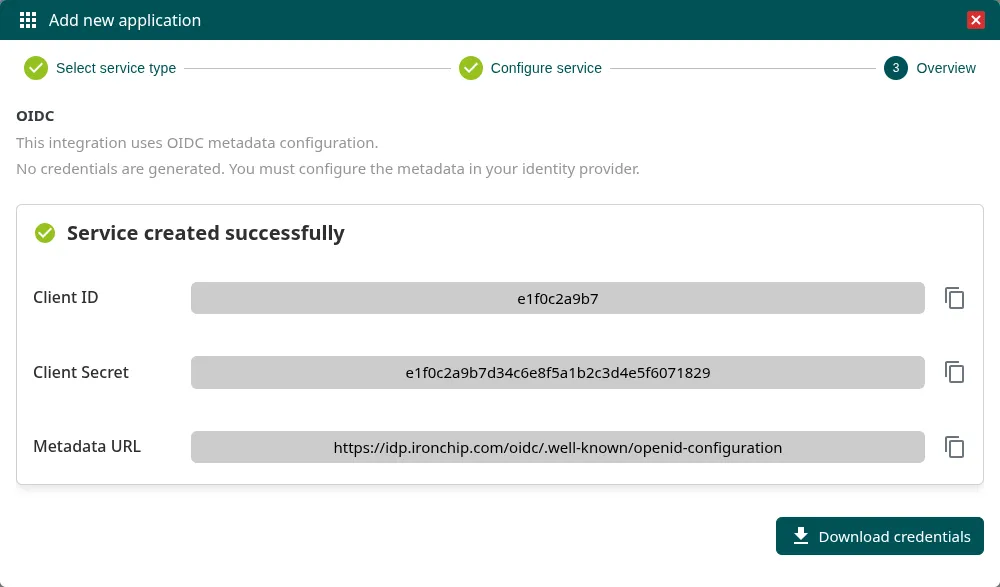
En Overview, copia Client ID, Client Secret y Metadata URL, o descárgalos con Download credentials. No se vuelven a mostrar.
-
Da acceso a la aplicación a los usuarios que quieras. Consulta Dar acceso a usuarios y grupos.
Completar la configuración en Boundary
Sección titulada «Completar la configuración en Boundary»-
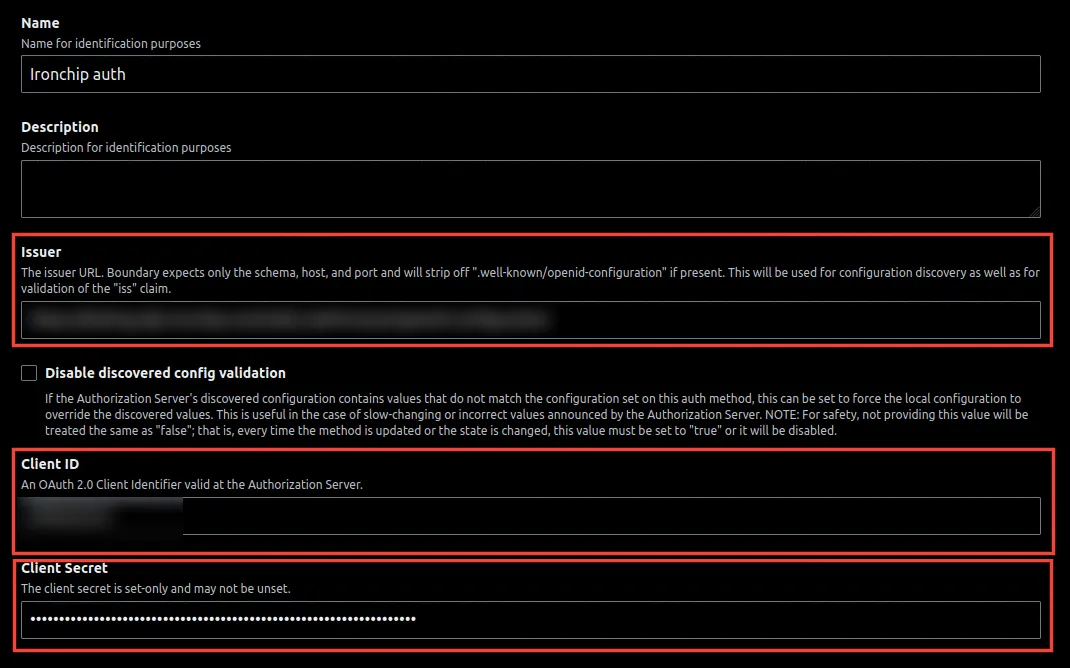
De vuelta en el método de autenticación de Boundary, introduce los datos de Ironchip en los campos correspondientes:
- Issuer: la Metadata URL sin
/.well-known/openid-configurational final, por ejemplohttps://idp.ironchip.com/oidc. - Client ID y Client Secret: los de la aplicación de Ironchip.
- Issuer: la Metadata URL sin
-
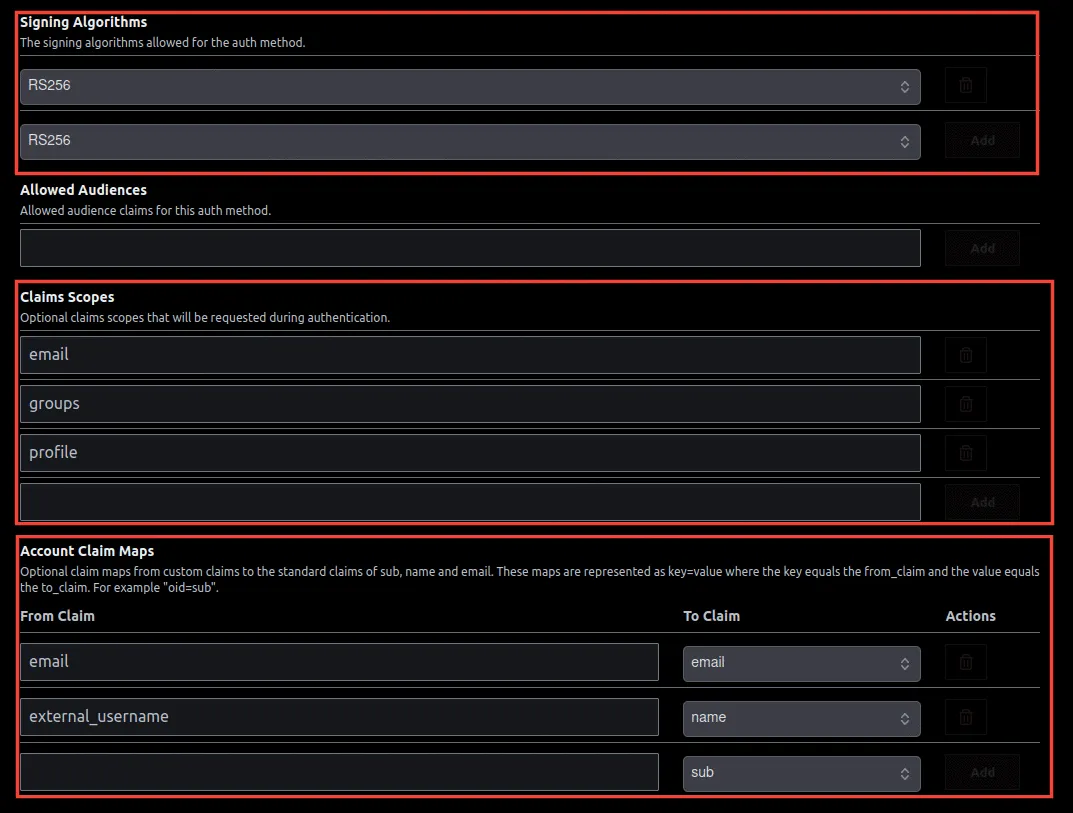
Añade los campos restantes en su lugar correspondiente:
- Signing Algorithms:
RS256. - Claims Scopes:
email,groupsyprofile. - Account Claim Maps:
emailaemailyexternal_usernameaname.
- Signing Algorithms:
Comprobación
Sección titulada «Comprobación»-
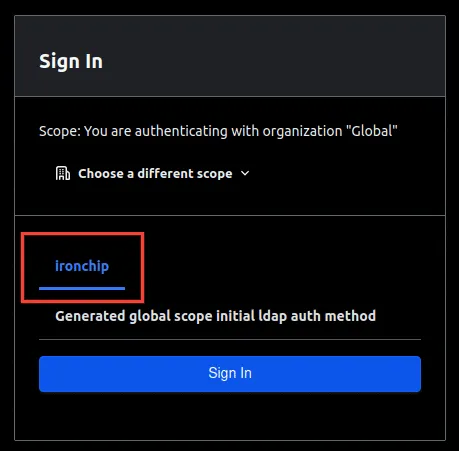
Cierra sesión en Boundary y vuelve a iniciarla con la opción de Ironchip.
-
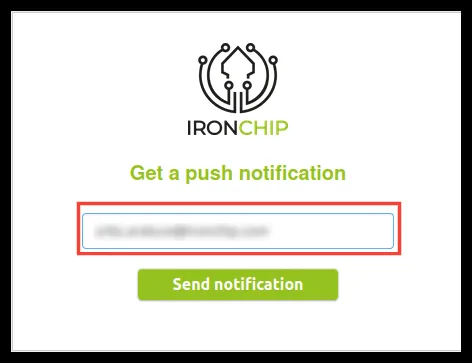
Escribe las credenciales del usuario que añadiste a la aplicación de Ironchip.
-
Autoriza el acceso con la notificación de la app móvil o de escritorio.
Si quieres que ese usuario tenga permisos en Boundary, añade sus credenciales al administrador de Boundary.
Problemas frecuentes
Sección titulada «Problemas frecuentes»La máquina Docker no resuelve el dominio ironchip.com. Añade el dominio al archivo /etc/hosts de la máquina que resuelve el dominio.
Al comprobar el issuer aparece https://idp.ironchip.com/oidc/ y da un error. Elimina la / del final.
¿Te ha resultado útil esta página?
Gracias. Lo tendremos en cuenta para mejorar la documentación. Si quieres contarnos qué falta o qué no está claro, escríbenos a support@ironchip.com.