

Zoho One
Ironchip actúa como proveedor de identidad SAML de Zoho One. Esta guía explica cómo configurar ambas partes y asignar los usuarios que podrán autenticarse con Ironchip.
Requisitos
Sección titulada «Requisitos»- Acceso a la consola de administración de Ironchip.
- Un usuario con permisos para realizar la configuración en Zoho One.
Configuración en Ironchip
Sección titulada «Configuración en Ironchip»Crear la aplicación SAML
Sección titulada «Crear la aplicación SAML»-
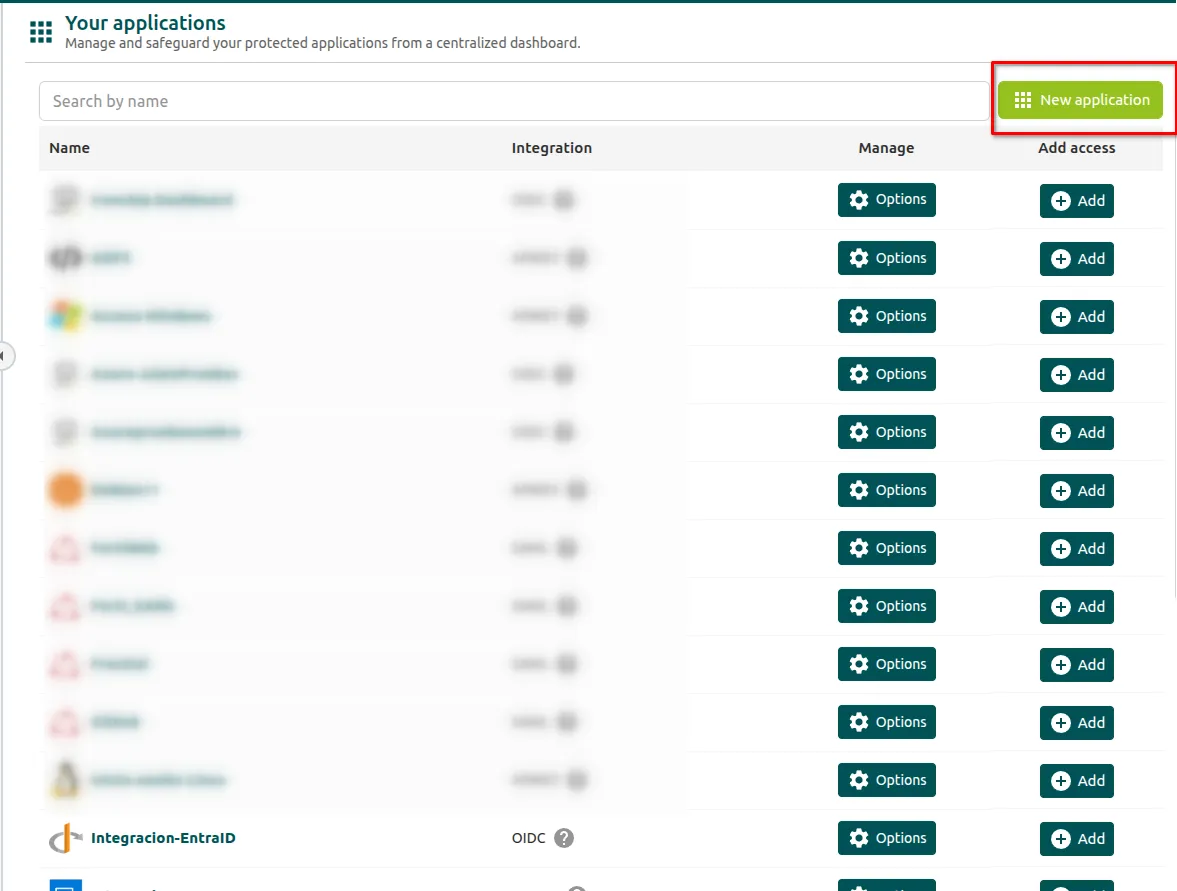
En la consola de Ironchip, ve a Applications y haz clic en el botón verde New application.
-
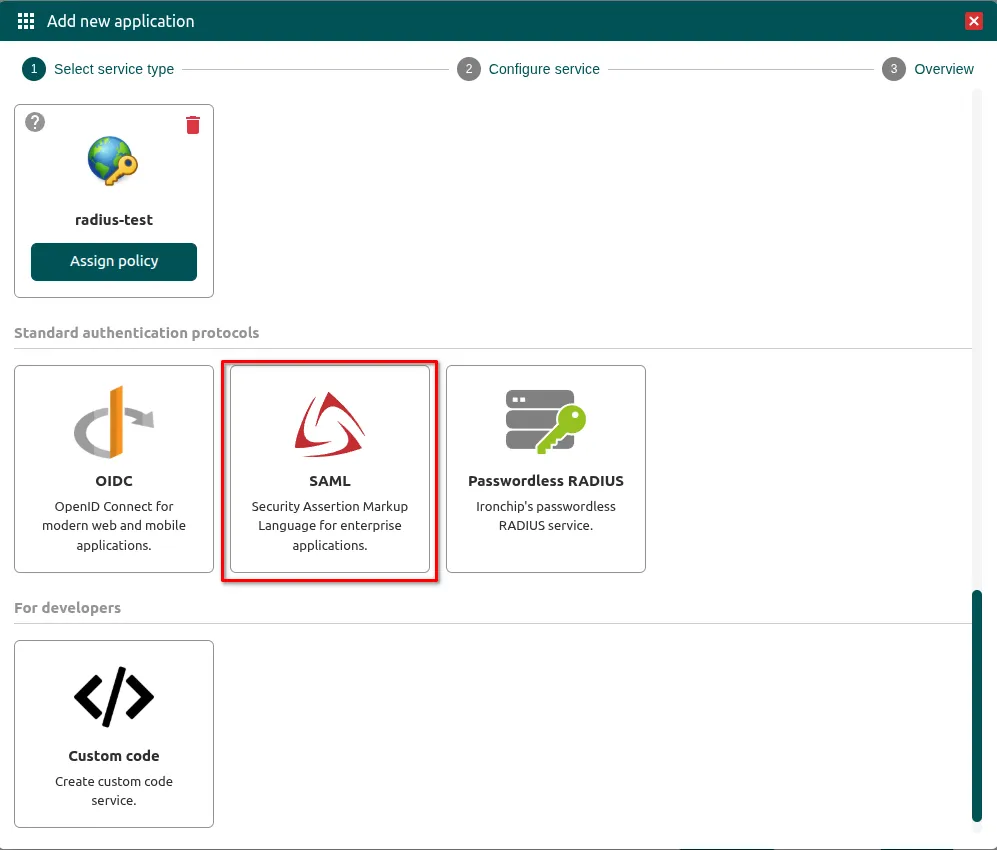
En el diálogo, selecciona SAML en Standard authentication protocols.
-
Asigna un nombre descriptivo a la aplicación, por ejemplo
Zoho One.
Obtener los datos del Identity Provider
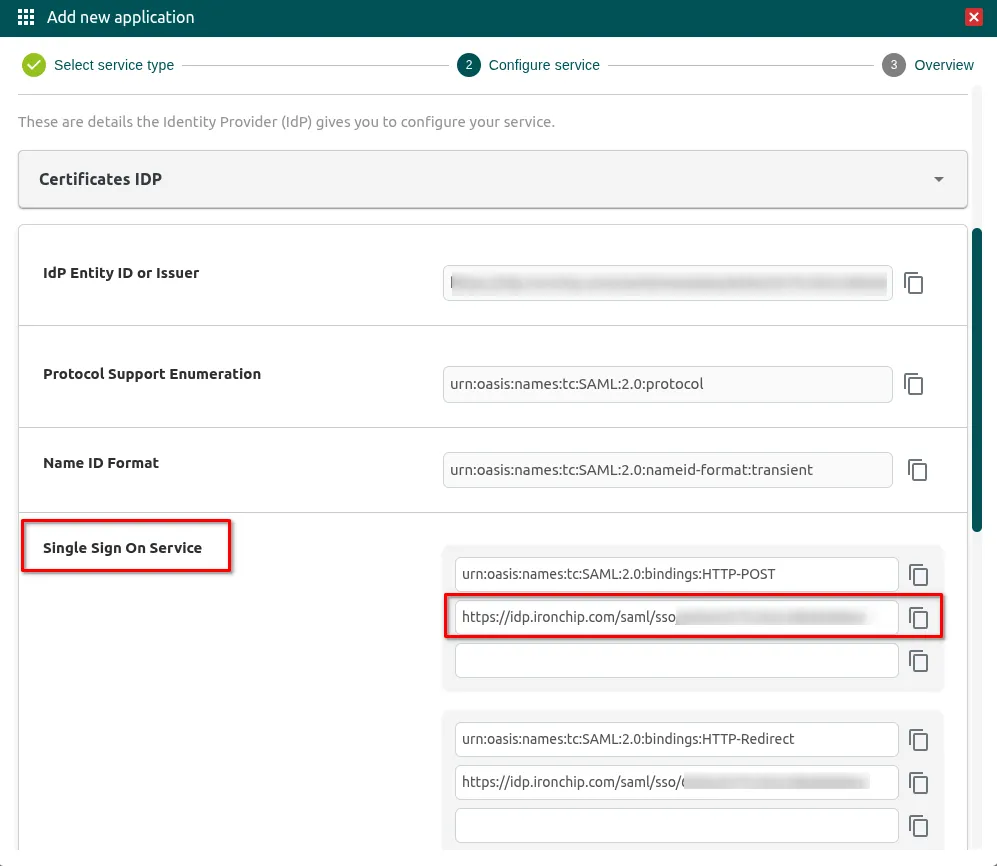
Sección titulada «Obtener los datos del Identity Provider»En el paso Configure service de la aplicación, abre la pestaña Identity Provider. En Single Sign On Service, copia estos valores, que necesitarás en Zoho One:
- URL SSO (Single Sign On Service): será tu URL de inicio de sesión en Zoho.
- URL SLO: se obtiene sustituyendo
/ssopor/sloen la URL anterior. - Certificado X.509: cópialo con su botón de copiar.
Configuración en Zoho One
Sección titulada «Configuración en Zoho One»Añadir el proveedor de identidades
Sección titulada «Añadir el proveedor de identidades»-
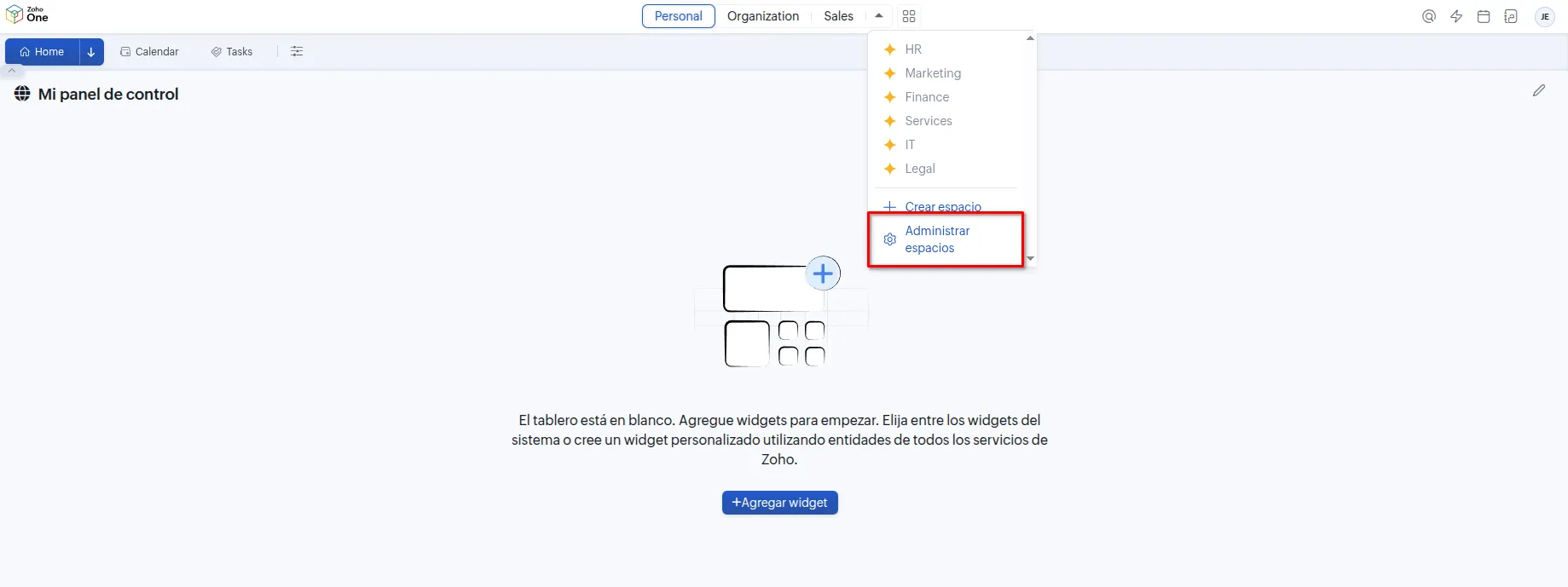
Accede al panel de Zoho One. En el menú superior, despliega el selector de espacios y haz clic en Administrar espacios.
-
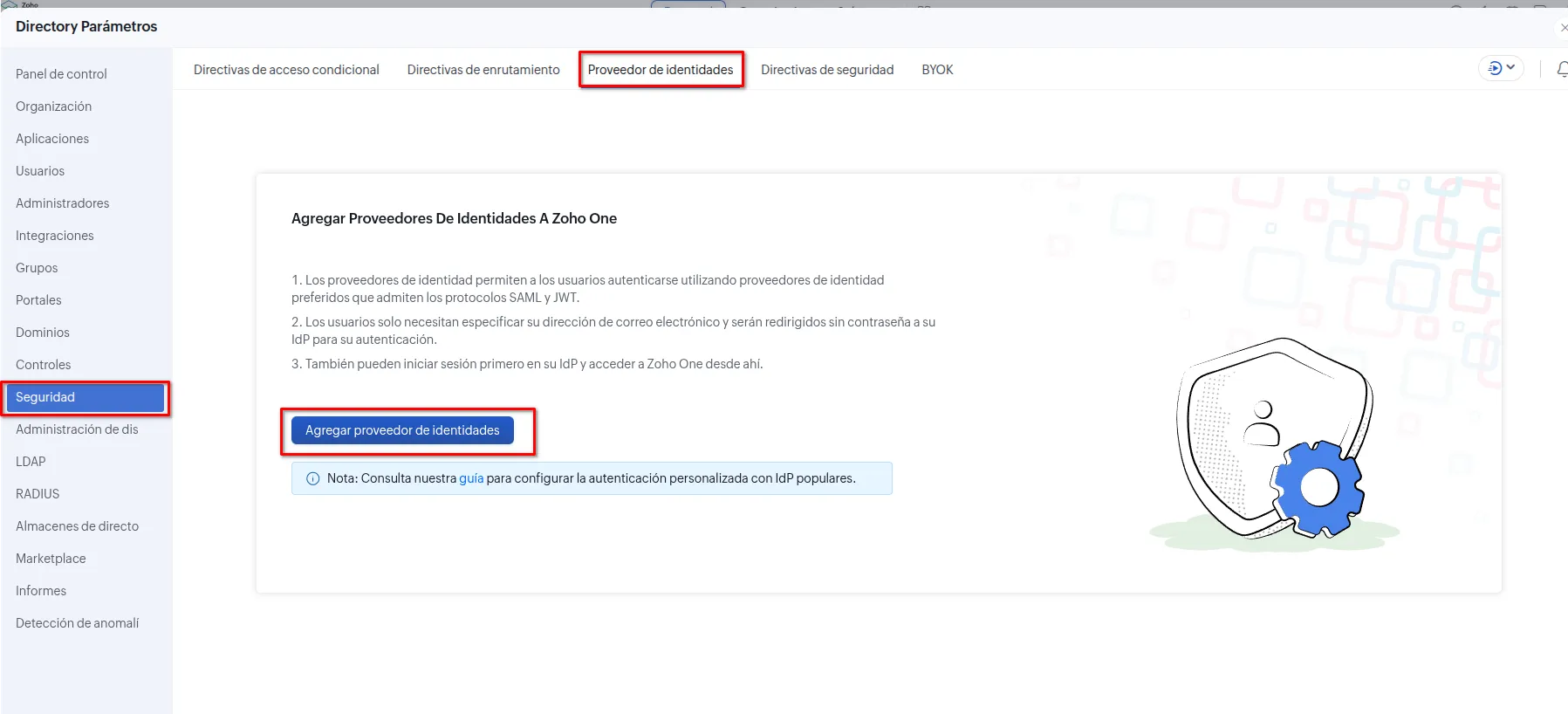
En el panel lateral izquierdo, ve a Seguridad > Proveedor de identidades y haz clic en Agregar proveedor de identidades.
-
Selecciona el tipo SAML y rellena los campos con los datos que copiaste de Ironchip:
- URL de inicio de sesión: pega la URL SSO de Ironchip.
- URL de cierre de sesión: pega la misma URL cambiando
/ssopor/slo. - Formato de ID de nombre: selecciona Dirección de correo electrónico.
- Certificado X509: sube el archivo
.crtcon el certificado formateado (consulta el apartado siguiente).
Formatear el certificado X.509
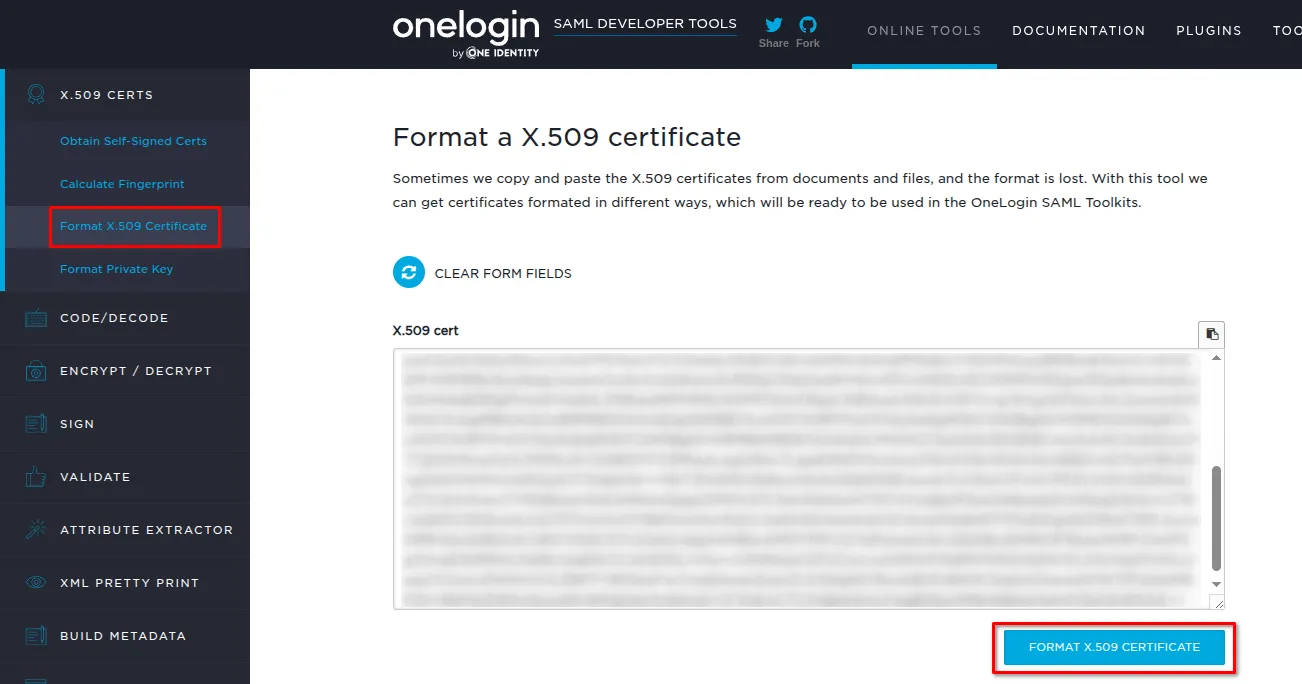
Sección titulada «Formatear el certificado X.509»El certificado copiado de Ironchip debe tener el formato correcto antes de importarlo.
-
Pega el contenido del certificado en el campo X.509 cert y haz clic en FORMAT X.509 CERTIFICATE.
-
Copia el resultado y guárdalo como archivo de texto con extensión
.crt(por ejemplo,SAMLcert.crt). -
Vuelve a Zoho One e importa el archivo
.crten el campo Certificado X509.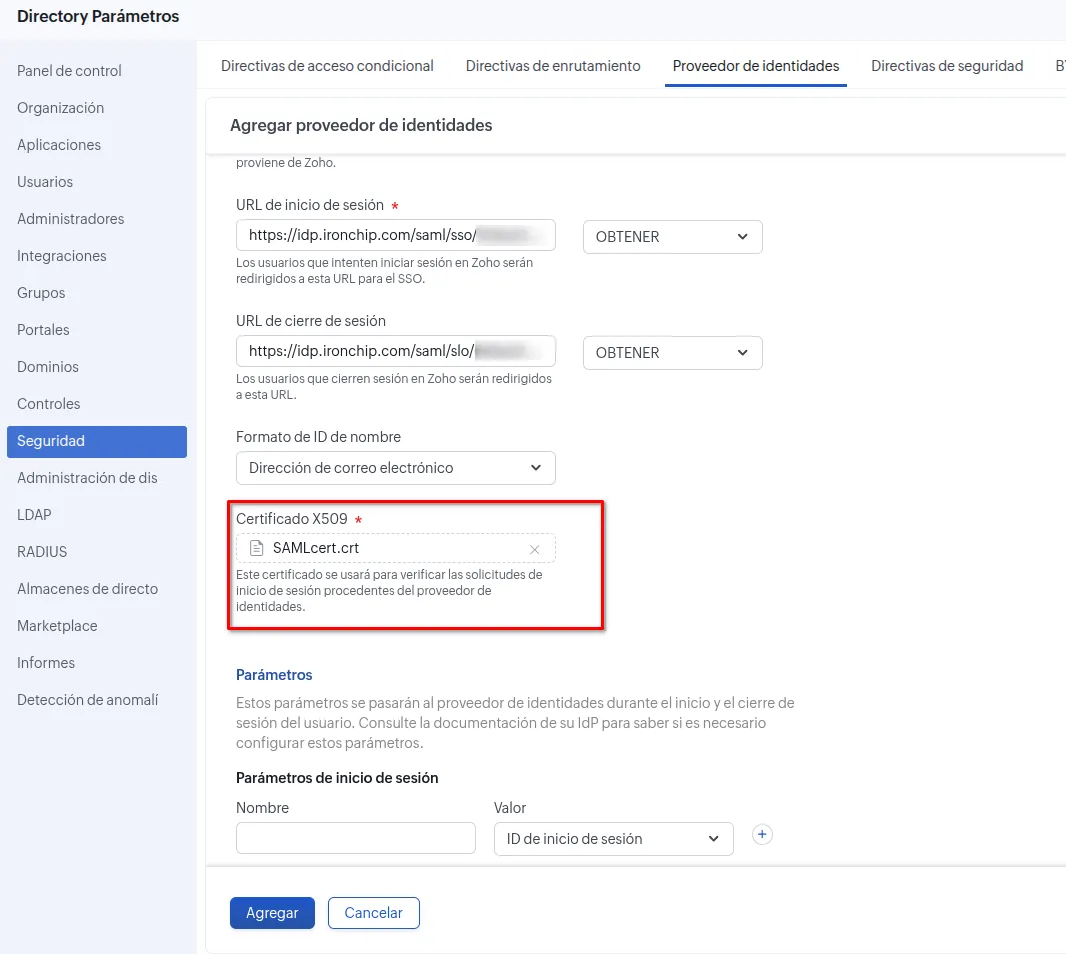
Intercambiar los metadatos
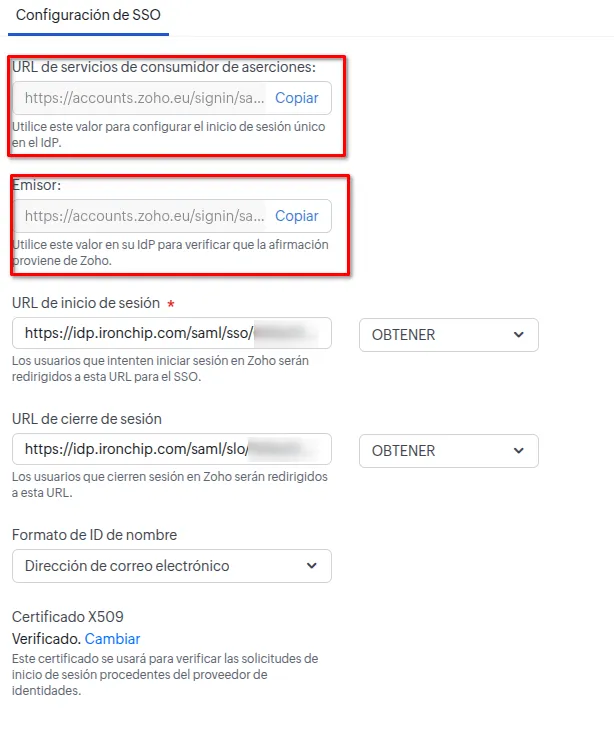
Sección titulada «Intercambiar los metadatos»Cuando guardes el proveedor de identidades en Zoho One, el sistema muestra los metadatos del Service Provider.
-
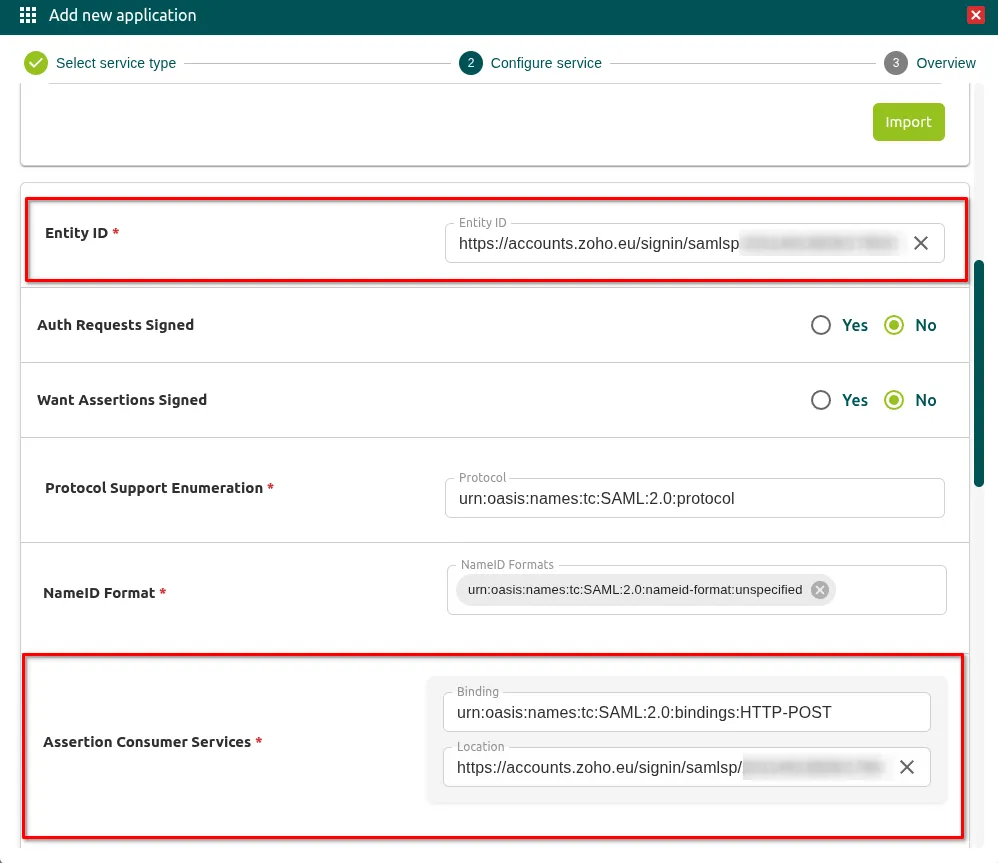
Copia estos valores:
- EntityID / Emisor (Issuer).
- URL del Assertion Consumer Service (ACS).
-
Vuelve a la consola de Ironchip, entra en la aplicación SAML que creaste y abre la pestaña Service Provider.
-
Pega los valores copiados en los campos correspondientes y guarda los cambios.
Activar el proveedor de identidades en la directiva
Sección titulada «Activar el proveedor de identidades en la directiva»-
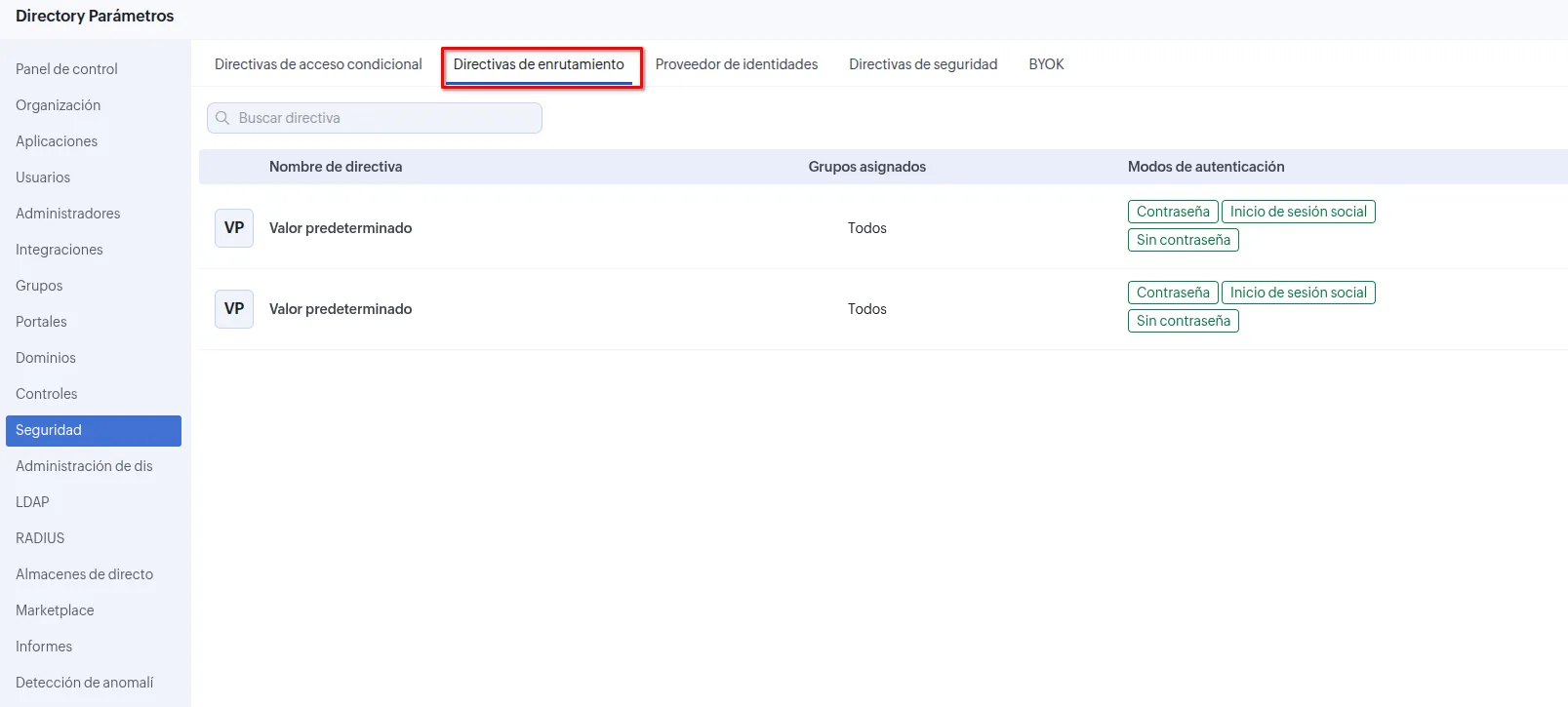
En Zoho One, ve a Seguridad > Directivas de enrutamiento y edita la directiva Valor predeterminado.
-
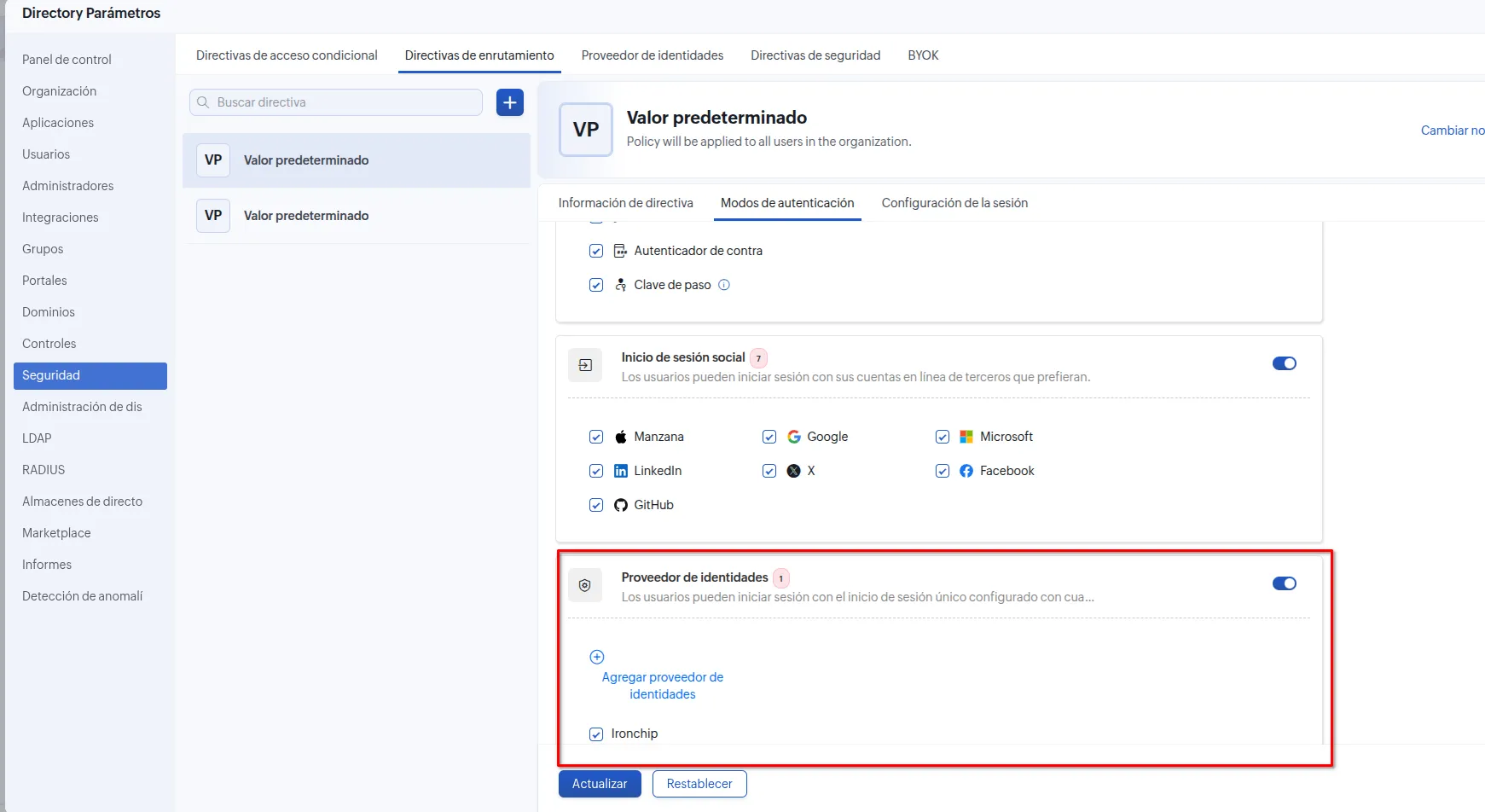
Abre la pestaña Modos de autenticación, activa la opción Proveedor de identidades y marca la casilla de Ironchip.
-
Haz clic en Actualizar.
Generar accesos para los usuarios
Sección titulada «Generar accesos para los usuarios»-
Vuelve a la consola de Ironchip y termina de crear la aplicación haciendo clic en ADD.
-
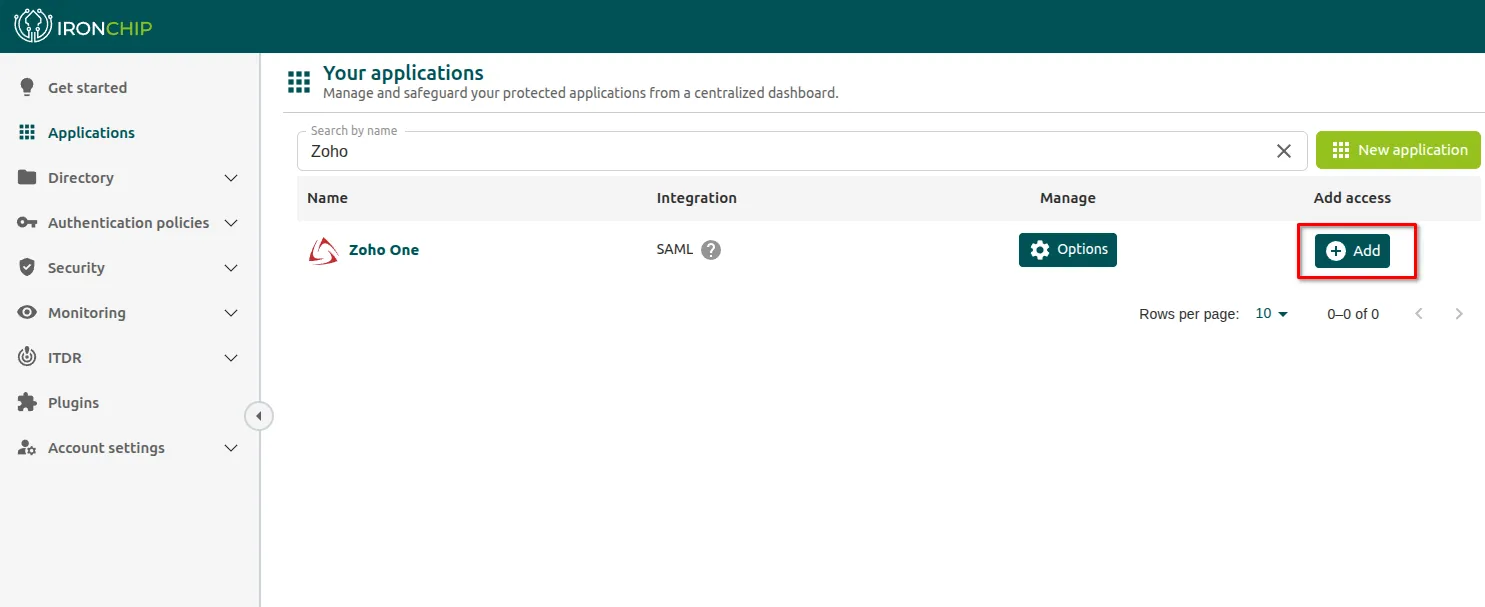
En Your applications, busca la aplicación y, en la columna Add access, haz clic en Add.
-
Asigna los usuarios o grupos que podrán autenticarse en Zoho One a través de Ironchip.
Comprobación
Sección titulada «Comprobación»- Pide a un usuario al que hayas dado acceso que inicie sesión en Zoho One con el proveedor de identidades de Ironchip.
- Zoho One lo redirige a Ironchip para autenticarse.
- Cuando completa la autenticación en su dispositivo, vuelve a Zoho One con la sesión iniciada.
Problemas frecuentes
Sección titulada «Problemas frecuentes»| Problema | Causa probable | Solución |
|---|---|---|
| El inicio de sesión falla después de importar el certificado | El certificado no tiene el formato correcto | Vuelve a formatearlo con la herramienta indicada y comprueba que empieza por -----BEGIN CERTIFICATE----- y termina con -----END CERTIFICATE----- |
| Zoho One no reconoce al usuario | El Formato de ID de nombre no es Dirección de correo electrónico, o el nombre de usuario del acceso en Ironchip no es el correo del usuario | Corrige el formato en Zoho One y edita el acceso del usuario a la aplicación en Ironchip para usar como nombre de usuario su correo de Zoho One |
| El usuario no puede autenticarse | No tiene acceso a la aplicación en Ironchip | En la columna Add access de la aplicación, haz clic en Add y asigna el usuario o su grupo |
¿Te ha resultado útil esta página?
Gracias. Lo tendremos en cuenta para mejorar la documentación. Si quieres contarnos qué falta o qué no está claro, escríbenos a support@ironchip.com.