

FortiWeb
Esta guía explica cómo proteger con Ironchip y SAML el acceso a una web publicada con FortiWeb.
Requisitos
Sección titulada «Requisitos»- Acceso a la consola de administración de Ironchip.
- Un usuario con permisos para realizar la configuración en FortiWeb.
Configuración en Ironchip
Sección titulada «Configuración en Ironchip»-
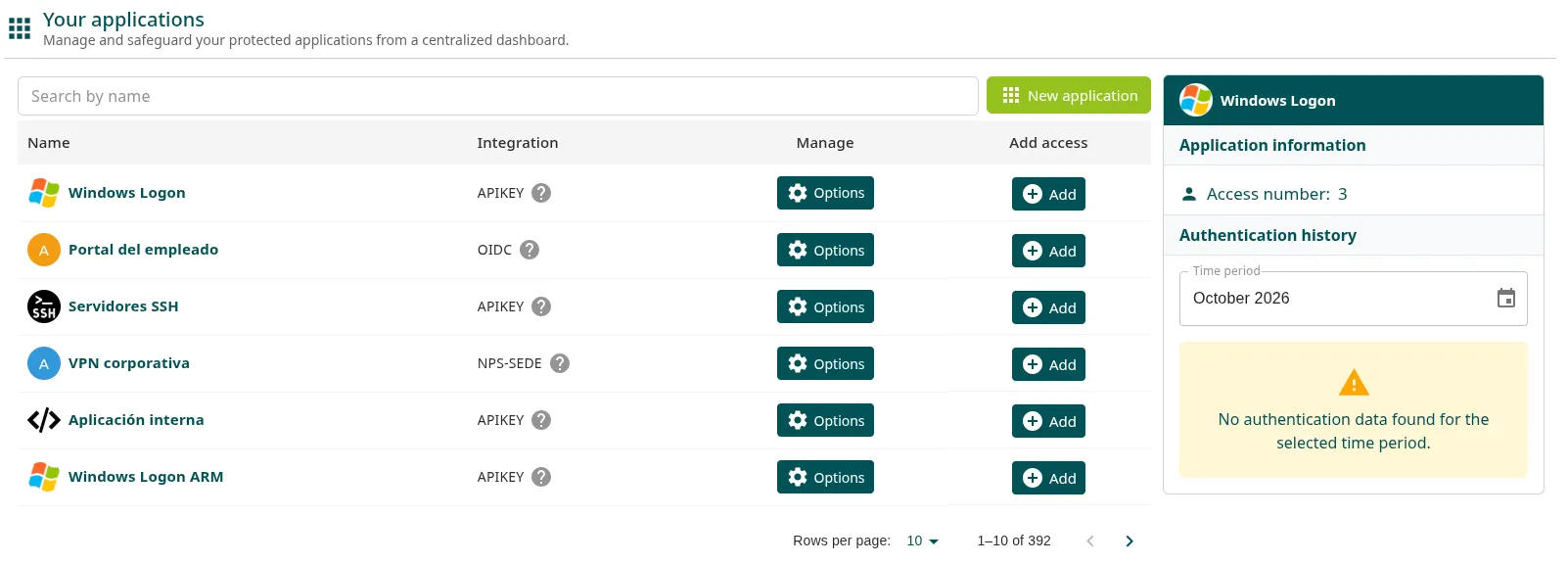
En la consola de administración de Ironchip, ve a Applications y haz clic en New application.
-
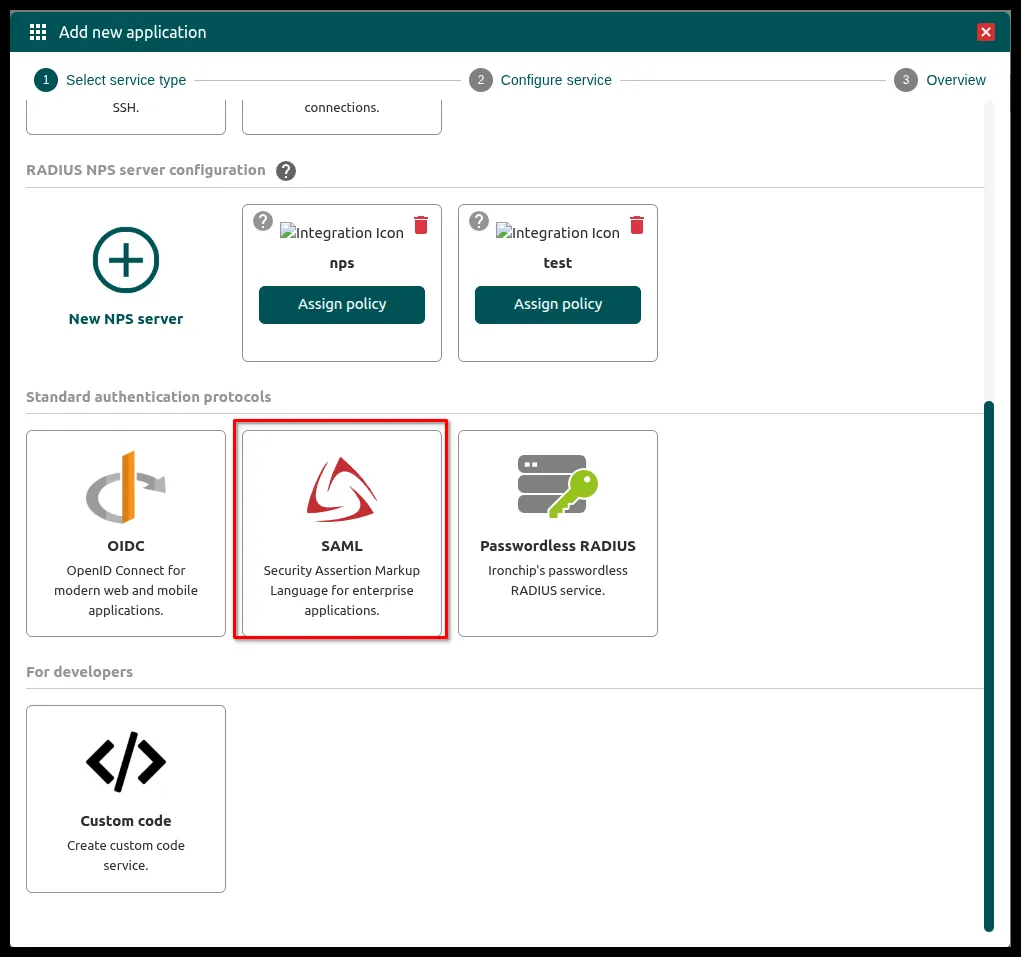
En Select service type, haz clic en SAML.
-
En la pestaña General, escribe el nombre de la aplicación en Name. Junto a General están las pestañas Service Provider (SP) e Identity Provider (IdP).
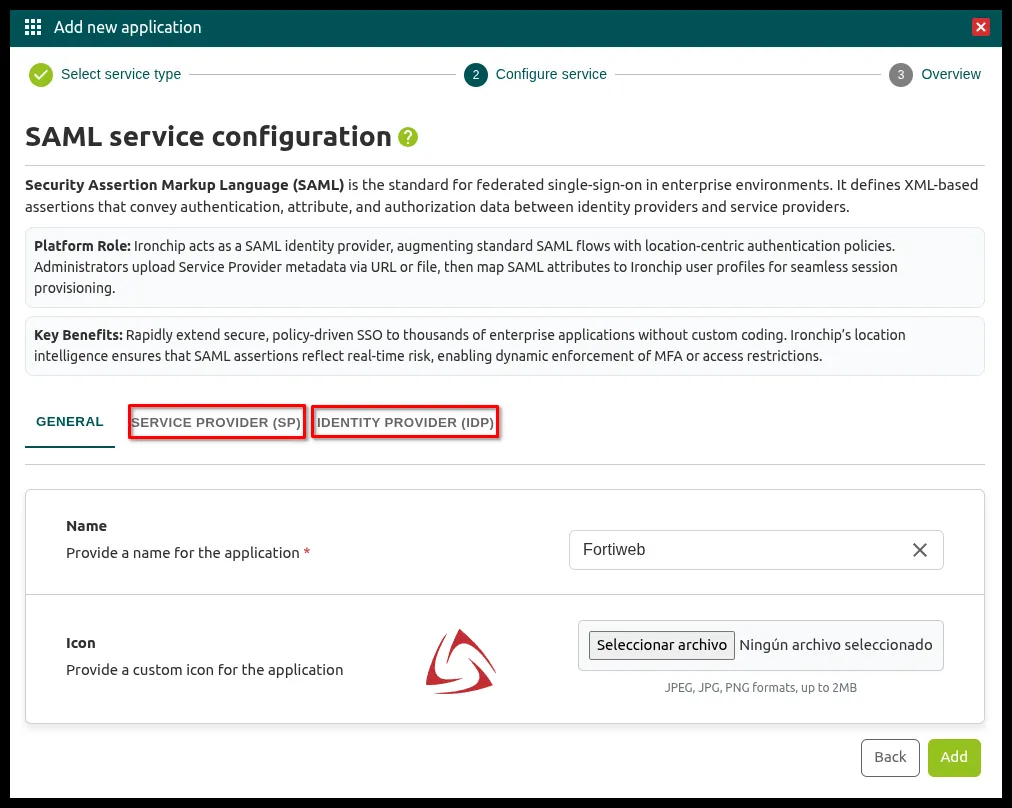
- En Service Provider (SP) importarás los metadatos de FortiWeb.
- En Identity Provider (IdP) están los metadatos de Ironchip, que importarás en FortiWeb.
Deja abierta la ventana Add new application: la consola no crea una aplicación SAML sin los datos del proveedor de servicio, y los de FortiWeb los importarás al configurar el servidor SAML. Consulta Aplicaciones SAML.
Configuración en FortiWeb
Sección titulada «Configuración en FortiWeb»Servidor SAML
Sección titulada «Servidor SAML»-
En FortiWeb, ve a User > Remote Server > SAML Server y haz clic en Create New.
-
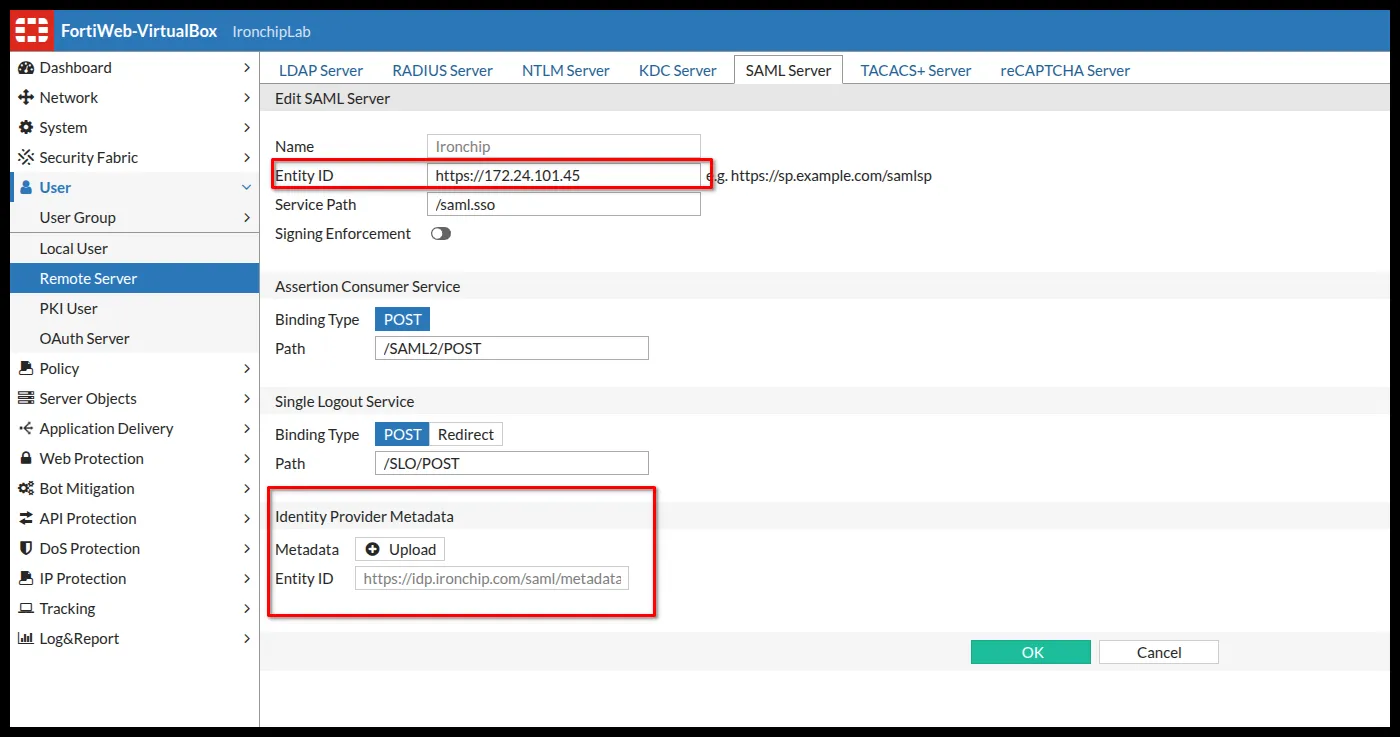
Ponle un nombre (Name) al servidor SAML y, en Entity ID, escribe la IP o el DNS de la web que quieres proteger.
-
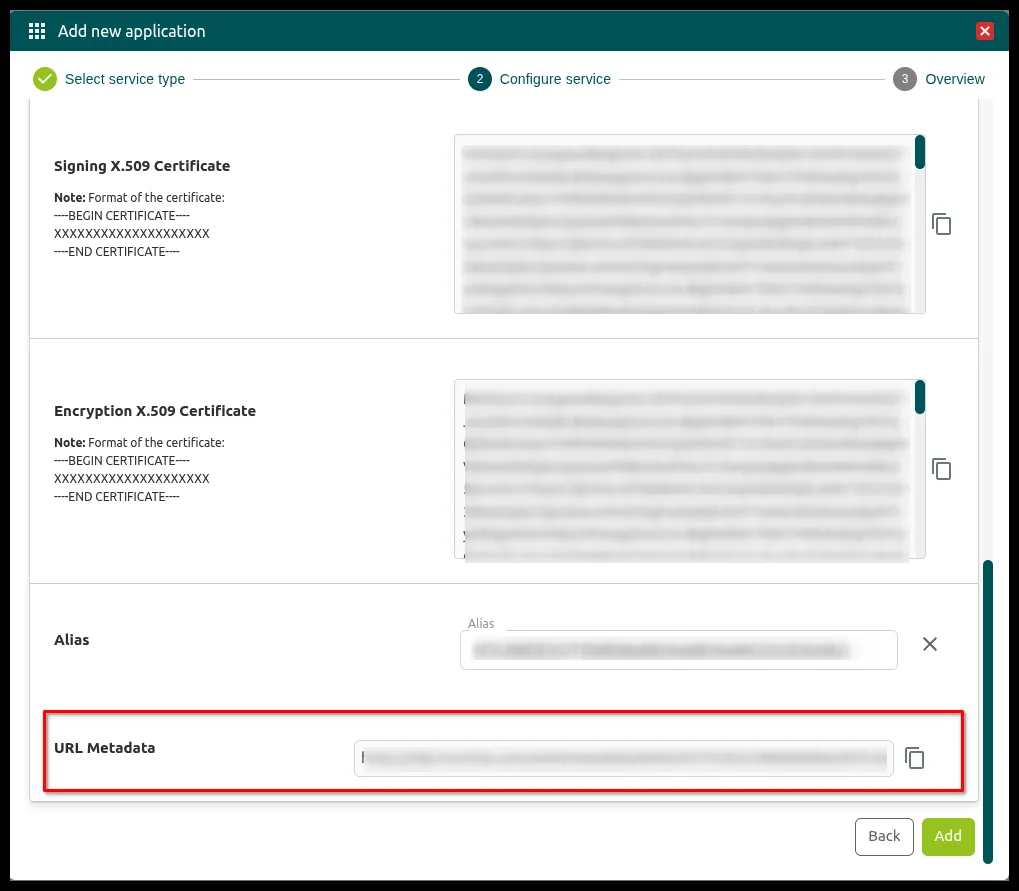
Obtén los metadatos de Ironchip. Su URL está en el campo URL Metadata, al final de la pestaña Identity Provider (IdP) de la aplicación que estás creando en la consola de Ironchip.
-
Abre esa URL en el navegador para descargar el XML. En FortiWeb, en Identity Provider Metadata, haz clic en Upload y sube ese XML. Haz clic en OK.
-
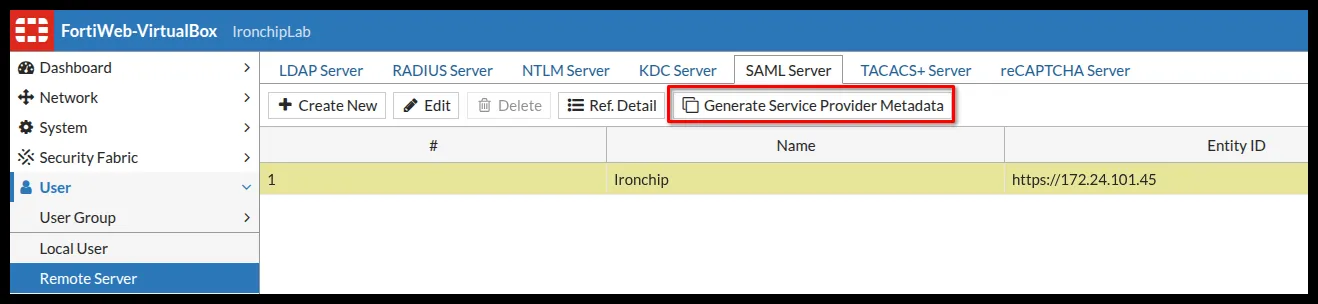
Con el servidor SAML creado, selecciónalo en la pestaña SAML Server y haz clic en Generate Service Provider Metadata. Se descarga otro XML.
-
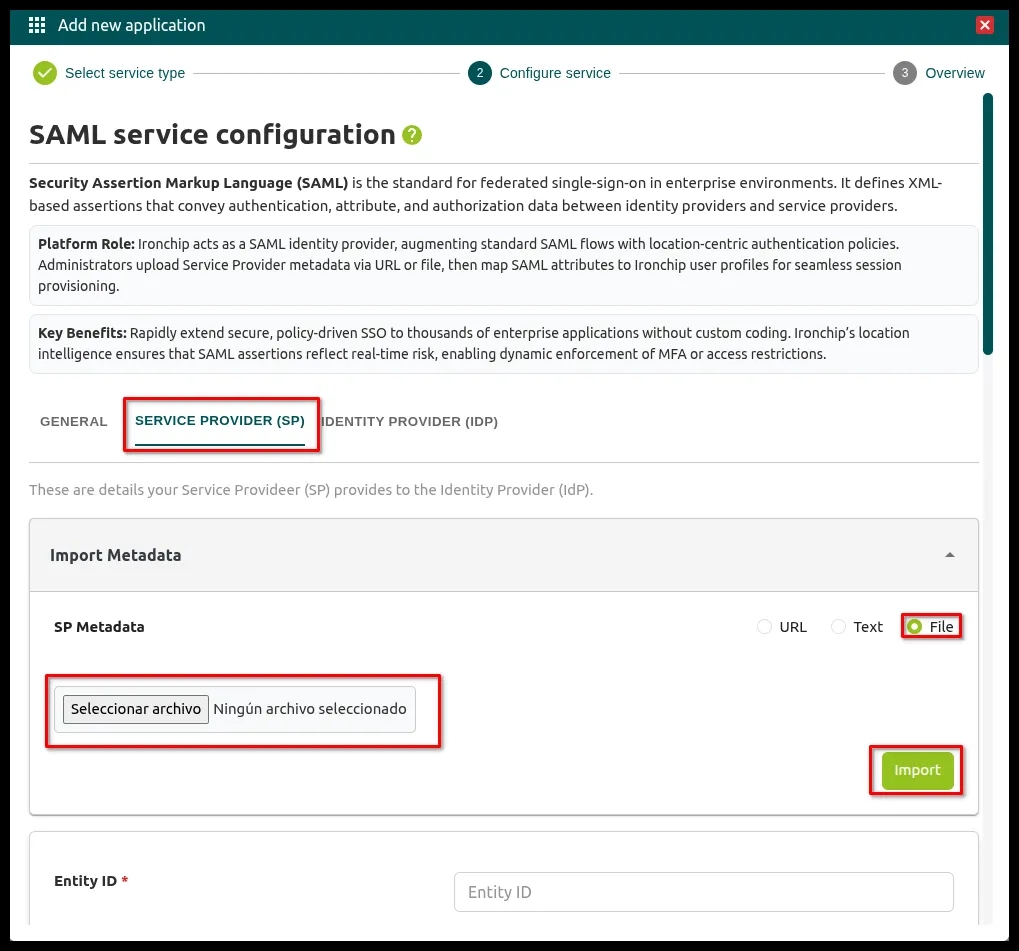
En la ventana Add new application de Ironchip, abre la pestaña Service Provider (SP) y despliega Import Metadata. En SP Metadata, elige File, selecciona ese XML y haz clic en Import.
-
Haz clic en Add para terminar de crear la aplicación.
Regla de Site Publish
Sección titulada «Regla de Site Publish»Aplica el servidor SAML a la regla de Site Publish para que pida autenticación al acceder.
-
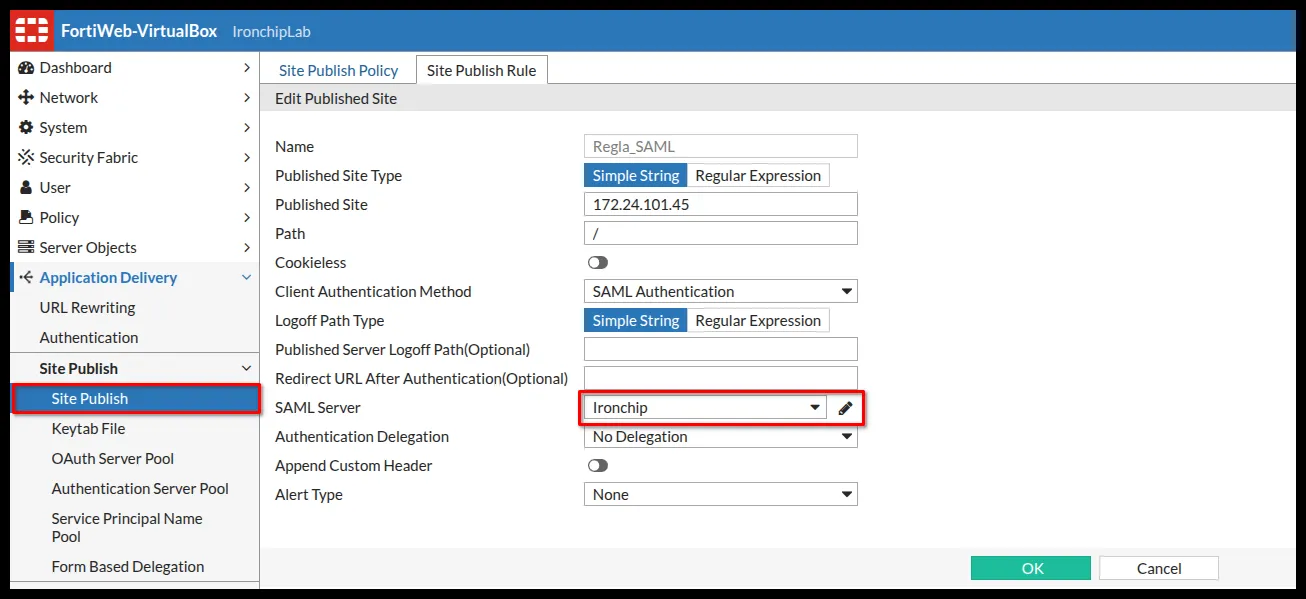
En FortiWeb, ve a Application Delivery > Site Publish > Site Publish y edita la regla en la pestaña Site Publish Rule.
-
En Client Authentication Method, selecciona SAML Authentication.
-
En SAML Server, selecciona el servidor SAML que has creado y haz clic en OK.
Dar acceso a los usuarios
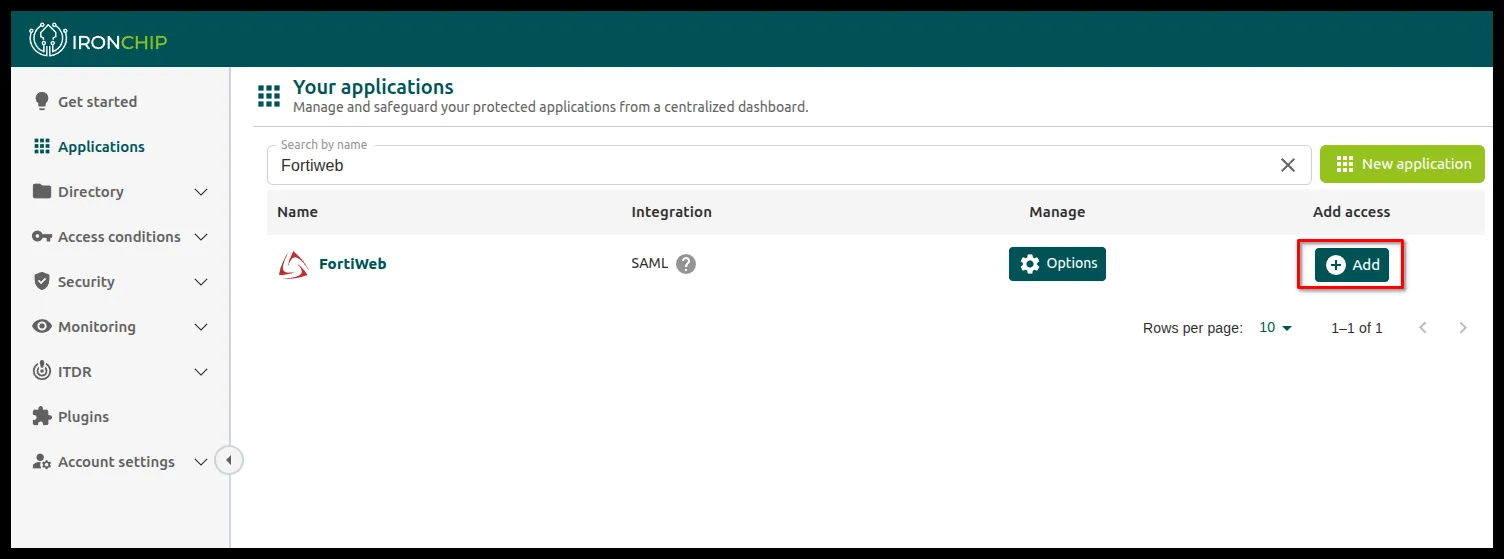
Sección titulada «Dar acceso a los usuarios»Da acceso a los usuarios en la aplicación creada en la consola de administración de Ironchip: ve a Applications, busca la aplicación de FortiWeb y, en la columna Add access, haz clic en Add. Los pasos de la ventana Add a new access están en Dar acceso a usuarios y grupos.
Comprobación
Sección titulada «Comprobación»Abre la web publicada con un usuario que tenga acceso a la aplicación. FortiWeb te pide que te autentiques con Ironchip antes de dejarte entrar.
¿Te ha resultado útil esta página?
Gracias. Lo tendremos en cuenta para mejorar la documentación. Si quieres contarnos qué falta o qué no está claro, escríbenos a support@ironchip.com.