

Token USB con cifrado por huella
El USB con cifrado por huella dactilar utiliza un chip de cifrado de seguridad financiera. Los datos se guardan cifrados y el usuario accede a ellos con su huella dactilar. Esta guía explica cómo usarlo y cómo guardar en él una identidad de Ironchip.
Sistemas y huellas compatibles
Sección titulada «Sistemas y huellas compatibles»El dispositivo es compatible con estos sistemas operativos:
- Windows XP
- Windows 7
- Windows 10
- Windows 11
- Linux
El sistema admite el registro de hasta 10 huellas dactilares.
Uso del dispositivo
Sección titulada «Uso del dispositivo»Herramientas de gestión de disco
Sección titulada «Herramientas de gestión de disco»Cuando insertas el USB en el ordenador, aparecen tres letras de unidad:
- Disco óptico (CD): contiene el software de gestión.
- Disco público: unidad de almacenamiento de acceso libre.
- Disco extraíble (disco cifrado, privado): unidad de acceso protegido.
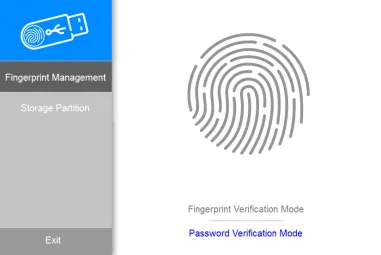
Al insertar el dispositivo en el PC, la interfaz de la herramienta de gestión de disco aparece automáticamente. Si no se abre sola por la configuración del PC o por el antivirus, haz doble clic en el archivo UserTool.exe.
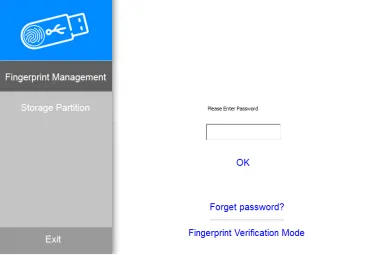
El sistema también ofrece un modo de inicio de sesión con contraseña (Password Verification Mode), que parte de una contraseña inicial de fábrica.
Registrar huellas dactilares
Sección titulada «Registrar huellas dactilares»La primera vez que abres el software, accedes directamente a la interfaz de registro de la huella dactilar del administrador.
Añadir o eliminar huellas requiere los permisos adecuados, que se obtienen con la autenticación por huella dactilar del administrador. Si no hay ningún administrador registrado, el sistema solicita registrar su huella.
Para registrar una huella:
- Al añadir una huella, introduce el nombre del usuario que la va a registrar.
- Autentícate como administrador.
- Cuando termine la autenticación, empieza el registro normal.
- Presiona el dedo sobre el sensor seis veces, hasta que aparezca el mensaje de registro correcto.
- Tras el registro, puedes volver a la interfaz de gestión de usuarios para consultar la información de la huella registrada.
Para eliminar una huella, ve a la interfaz de gestión de huellas y selecciona el nombre de la huella que quieres eliminar.
Partición del disco
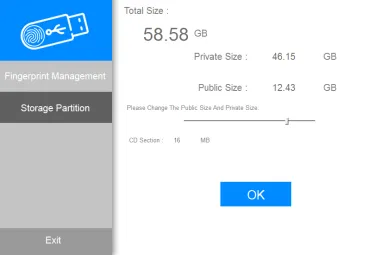
Sección titulada «Partición del disco»Puedes redimensionar el disco ordinario y el disco cifrado según tus necesidades. Para repartir el espacio hay que autenticarse con la huella dactilar del administrador.
Uso general
Sección titulada «Uso general»Para acceder al disco cifrado en el uso habitual, coloca directamente el dedo registrado sobre el sensor de huella. Cuando se verifique, accedes al disco cifrado con normalidad.
Guardar una identidad de Ironchip en el USB
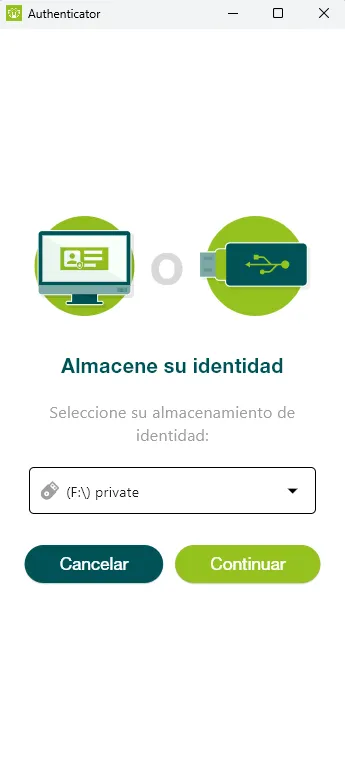
Sección titulada «Guardar una identidad de Ironchip en el USB»Para guardar la identidad de un usuario en el almacenamiento privado del USB, necesitas tener instalada en tu equipo la aplicación autenticadora de escritorio. Después, envía una invitación al usuario para añadir un dispositivo nuevo.
Cuando tengas la invitación, desbloquea la unidad privada con la huella y usa la invitación para dar de alta en ella la identidad del usuario.
¿Te ha resultado útil esta página?
Gracias. Lo tendremos en cuenta para mejorar la documentación. Si quieres contarnos qué falta o qué no está claro, escríbenos a support@ironchip.com.