

SolarWinds
Ironchip actúa como proveedor de identidad SAML de SolarWinds. Esta guía explica cómo configurar el proveedor de identidad en SolarWinds y crear los usuarios que se autenticarán con Ironchip.
Requisitos
Sección titulada «Requisitos»- Acceso a la consola de administración de Ironchip.
- Un usuario con permisos para realizar la configuración en SolarWinds.
Configuración en Ironchip
Sección titulada «Configuración en Ironchip»-
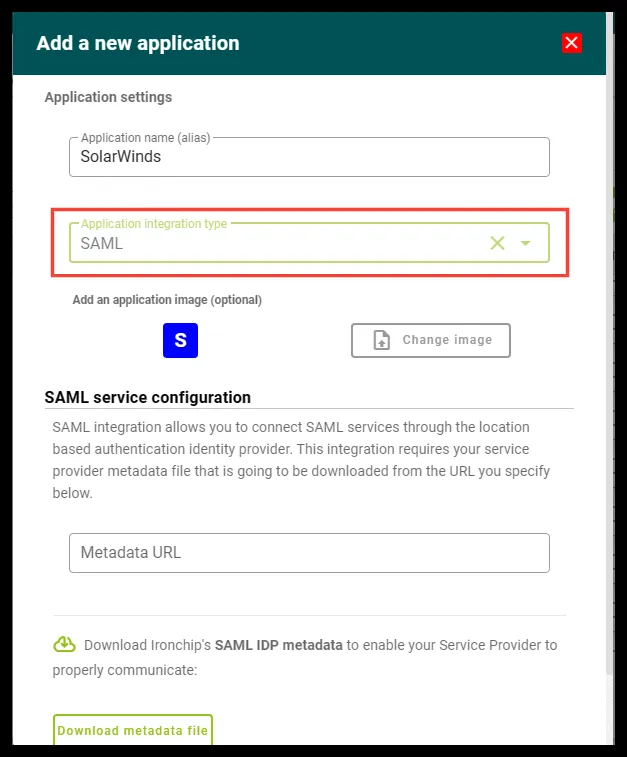
En la consola de Ironchip, crea una aplicación de tipo SAML.
-
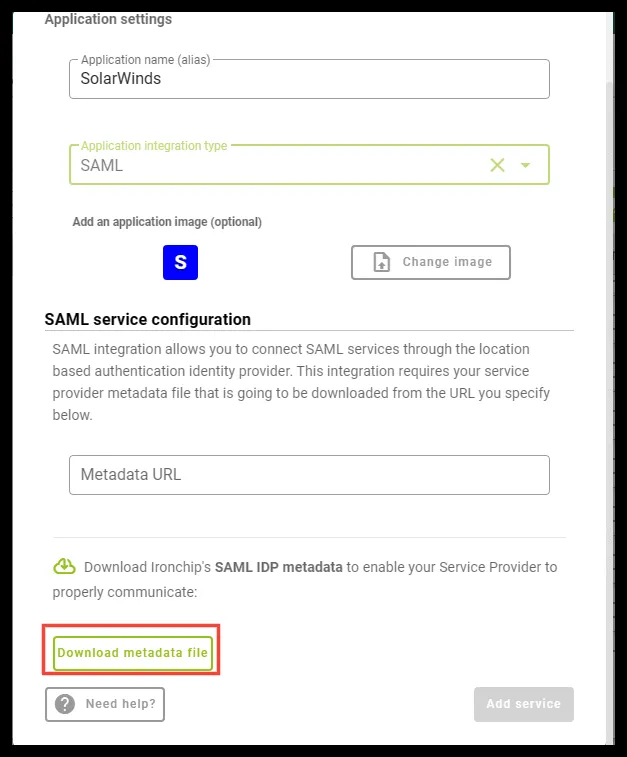
Descarga el archivo de metadatos.
Configuración en SolarWinds
Sección titulada «Configuración en SolarWinds»Añadir el proveedor de identidad
Sección titulada «Añadir el proveedor de identidad»-
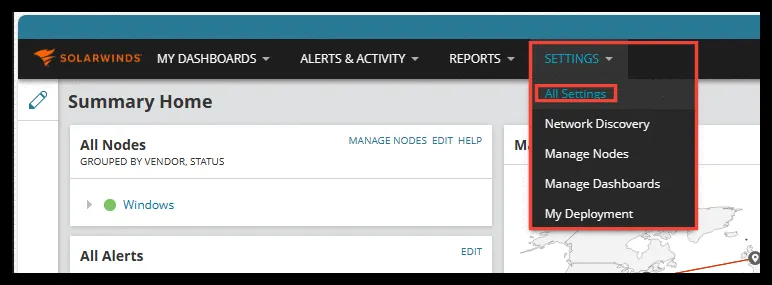
Ve a Settings y después a All Settings.
-
En USER ACCOUNTS, haz clic en SAML Configuration.

-
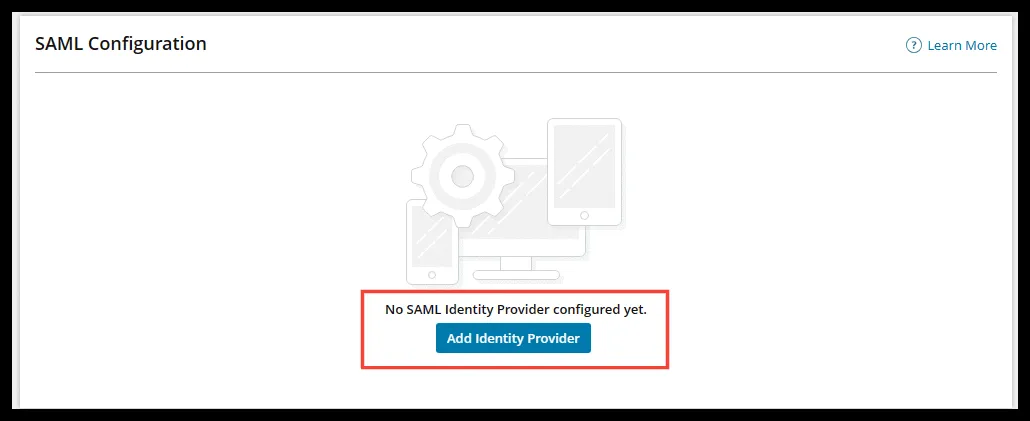
Añade un nuevo proveedor de identidad (Identity Provider).
-
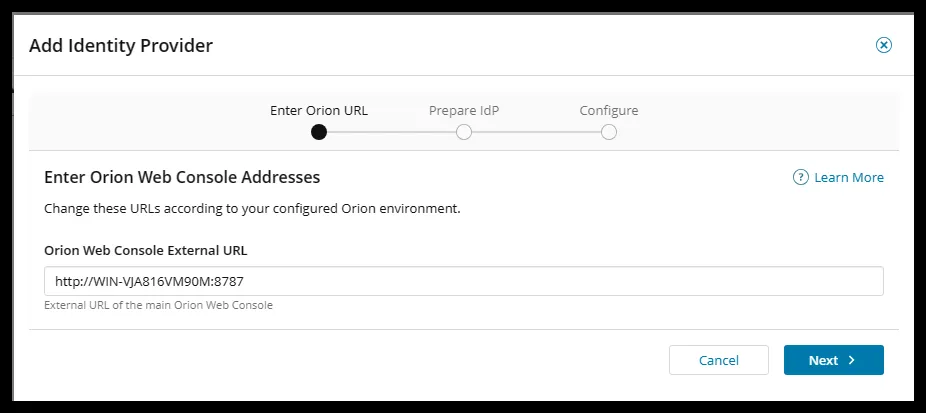
En la primera página, comprueba que la URL es correcta y haz clic en Next.
-
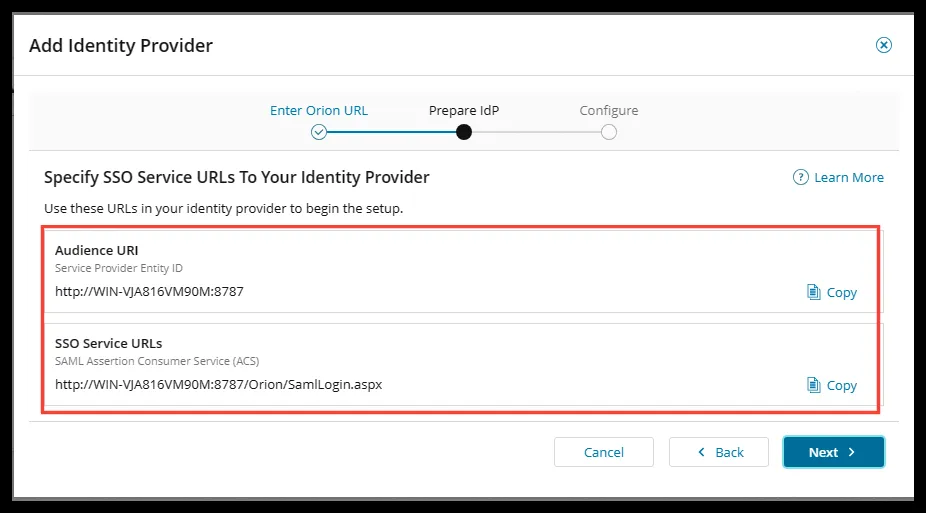
En la página siguiente aparecen dos valores: el Audience URI y el SSO Service URL. Anótalos.
Generar la URL de metadatos para Ironchip
Sección titulada «Generar la URL de metadatos para Ironchip»Ironchip pide la URL de los metadatos del proveedor de servicios. Para obtenerla, toma este código como referencia y sustituye los valores:
<?xml version="1.0" encoding="UTF-8"?><md:EntityDescriptor xmlns:md="urn:oasis:names:tc:SAML:2.0:metadata" validUntil="2122-09-16T10:40:54Z" cacheDuration="PT604800S" entityID="<AUDIENCE_URI>"> <md:SPSSODescriptor AuthnRequestsSigned="false" WantAssertionsSigned="false" protocolSupportEnumeration="urn:oasis:names:tc:SAML:2.0:protocol"> <md:NameIDFormat>urn:oasis:names:tc:SAML:1.1:nameid-format:emailAddress</md:NameIDFormat> <md:AssertionConsumerService Binding="urn:oasis:names:tc:SAML:2.0:bindings:HTTP-POST" Location="<SSO_SERVICE_URL>" index="1"/> </md:SPSSODescriptor></md:EntityDescriptor>- Sustituye el contenido de
entityIDpor el Audience URI. - Sustituye el contenido de
Locationpor el SSO Service URL.
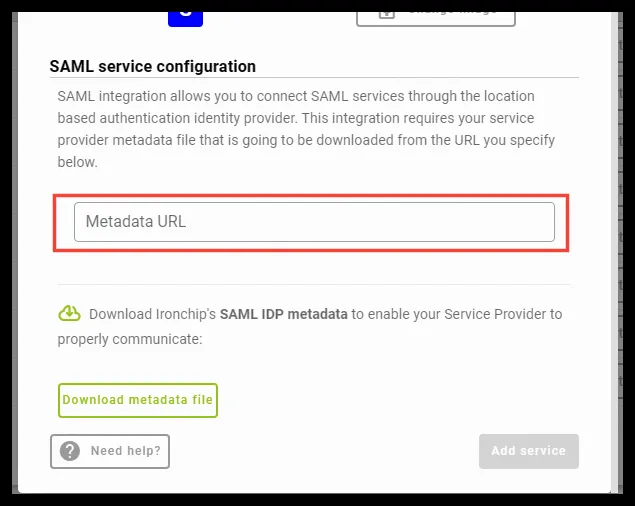
Cuando tengas el bloque con los datos cambiados, súbelo a una dirección pública de internet y escribe su URL, en formato raw, en el campo Metadata URL de la aplicación de Ironchip.
Completar los datos del proveedor de identidad
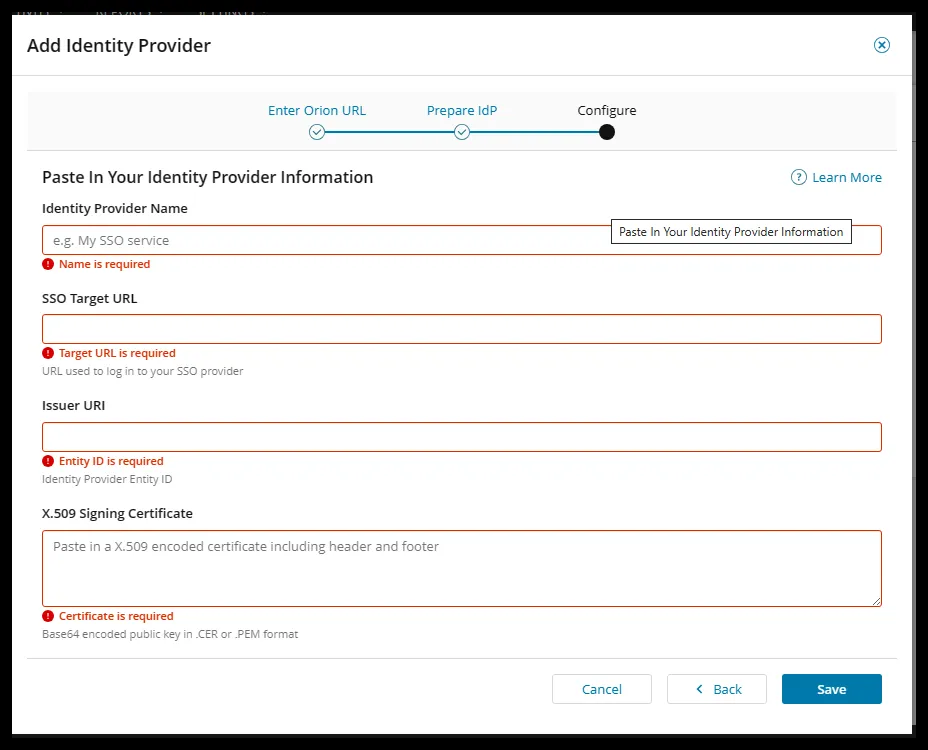
Sección titulada «Completar los datos del proveedor de identidad»Configura los campos con estos datos:
-
Identity Provider Name: el nombre que quieras para el nuevo método de autenticación.
-
SSO Target URL: la propiedad
Locationde la etiqueta XMLSingleSignOnServicedel archivo de metadatos que descargaste de Ironchip.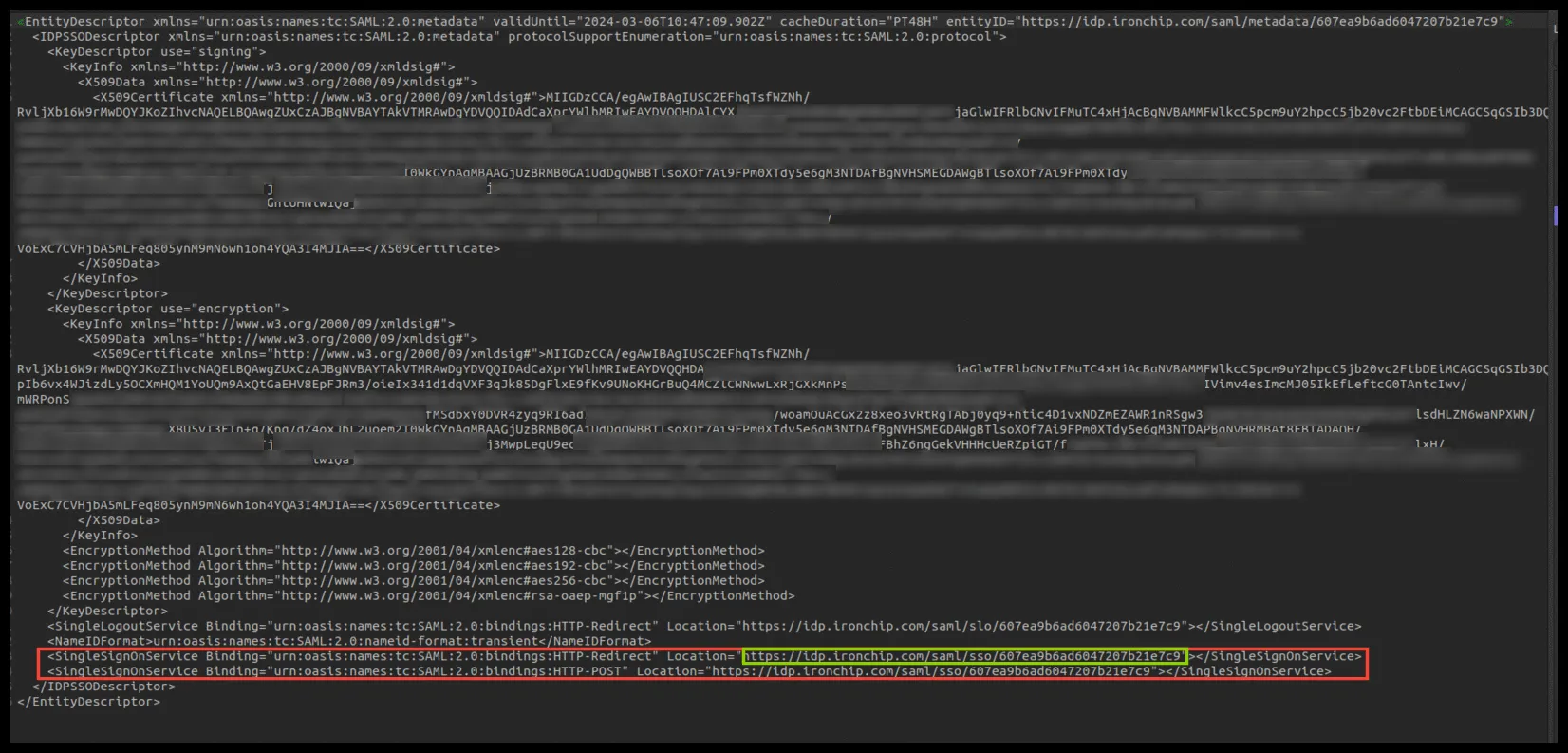
-
Issuer URI: la propiedad
entityIDde la etiqueta XMLEntityDescriptordel mismo archivo de metadatos.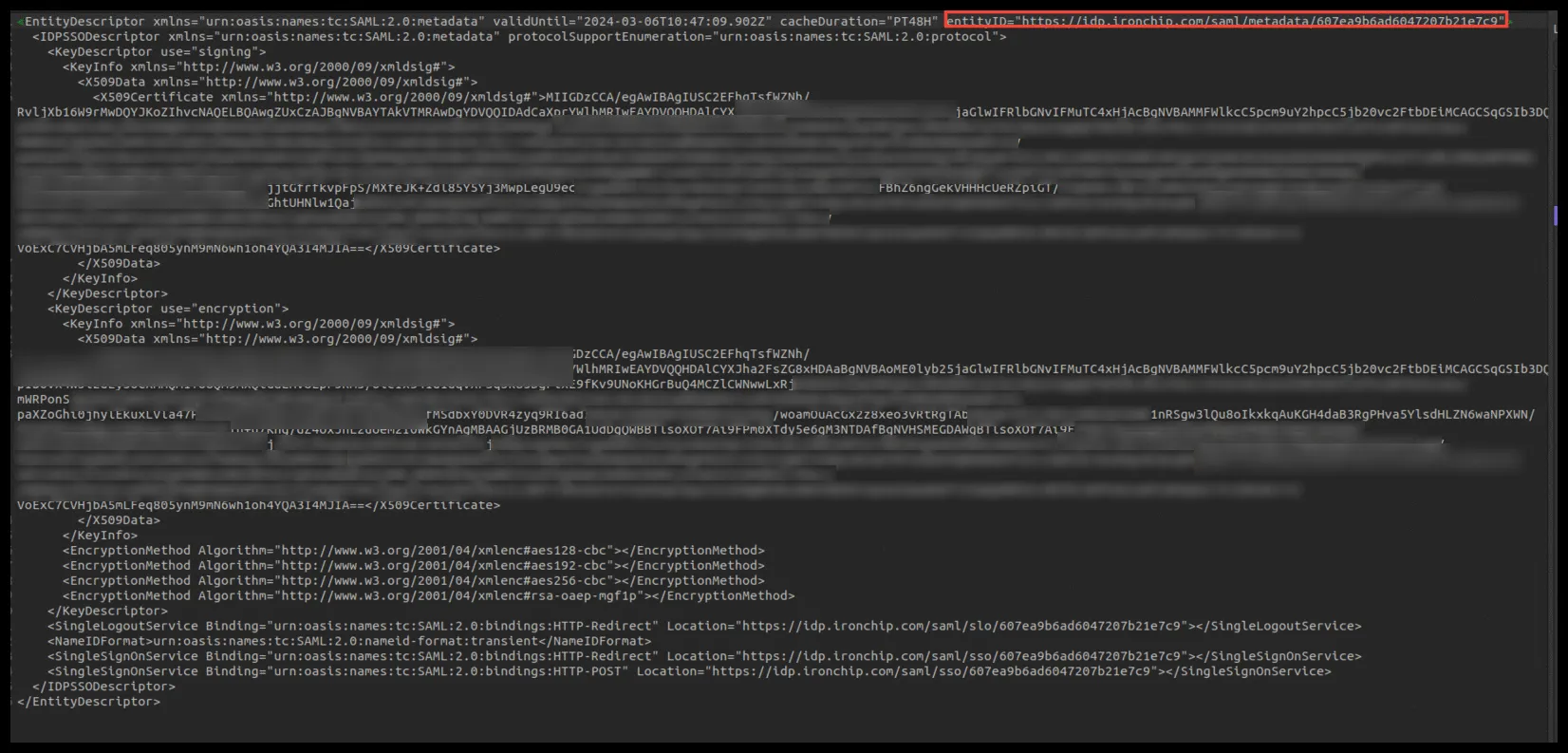
-
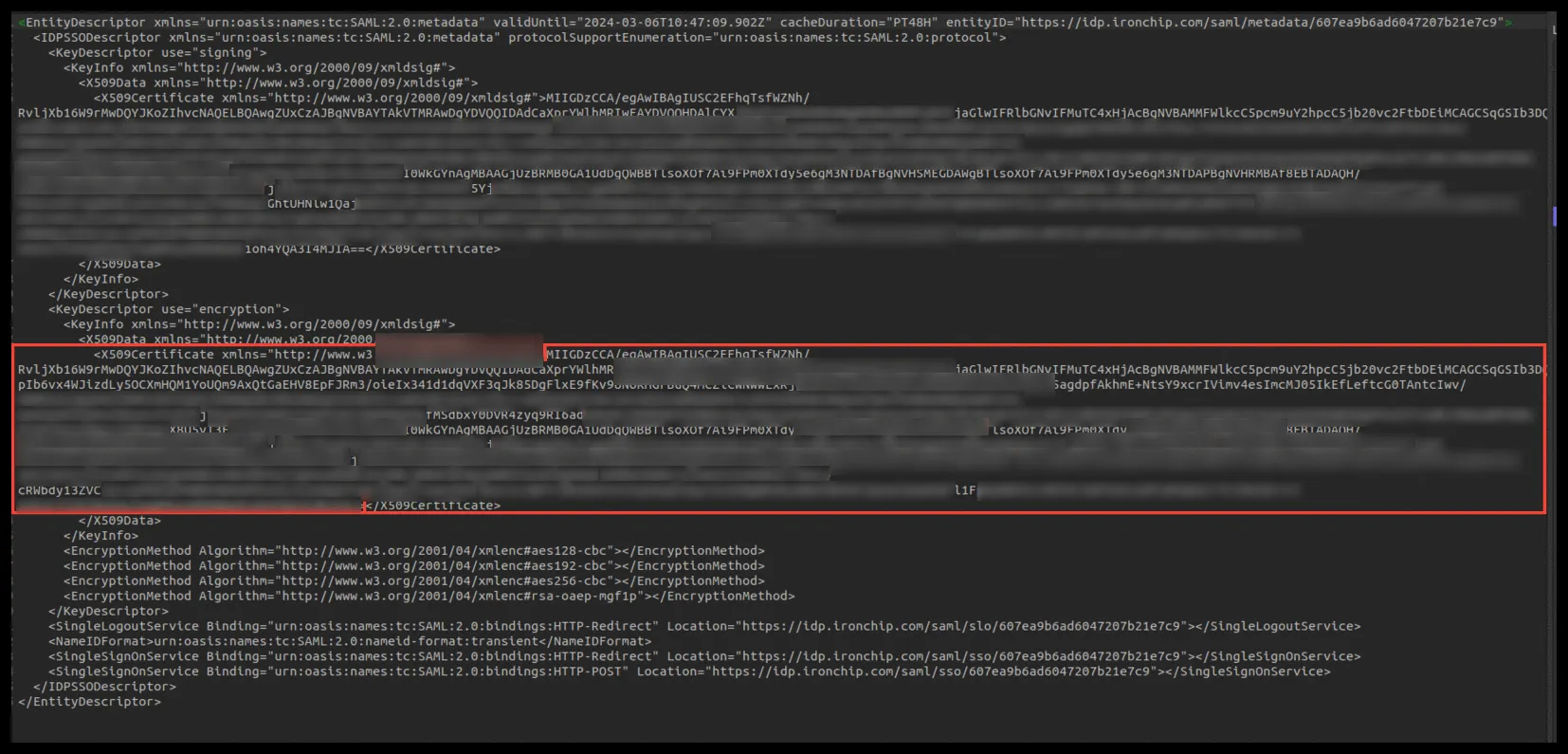
X.509 Signing Certificate: copia el certificado del archivo de metadatos de Ironchip y conviértelo al formato de certificado X.509. Puedes usar esta web.
Crear el usuario SAML
Sección titulada «Crear el usuario SAML»Crea un usuario de tipo SAML en SolarWinds y usa el mismo nombre en el acceso de Ironchip.
-
En All Settings, ve a User Accounts y entra en Manage Accounts.

-
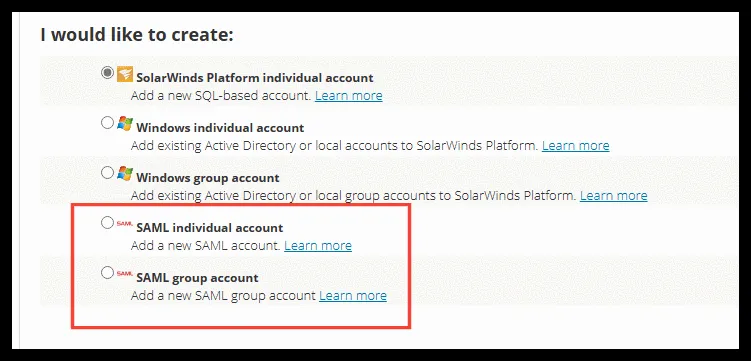
Al crear la cuenta, selecciona una de las dos opciones de tipo SAML y configura la cuenta o el grupo según tus necesidades.
-
Usa el mismo nombre de usuario en el acceso de Ironchip.
Comprobación
Sección titulada «Comprobación»Este vídeo (en inglés) muestra una prueba de funcionamiento de la integración:
¿Te ha resultado útil esta página?
Gracias. Lo tendremos en cuenta para mejorar la documentación. Si quieres contarnos qué falta o qué no está claro, escríbenos a support@ironchip.com.