

Primeros pasos con la plataforma de identidad
Esta guía recorre, en orden, lo que hace un administrador la primera vez que entra en la consola de Ironchip. Cada paso enlaza con la guía detallada correspondiente. Cuando termines tendrás una aplicación protegida y un primer grupo de usuarios autenticándose desde sus zonas seguras.
Antes de empezar
Sección titulada «Antes de empezar»- Una cuenta de administrador en la consola. Ironchip la crea al dar de alta la compañía, en una reunión de arranque, con los correos y nombres de las primeras personas que la administrarán.
- La app de Ironchip instalada en el móvil del administrador (App Store o Google Play).
- Acceso al directorio de la organización (Active Directory, Entra ID o LDAP) si vas a sincronizar usuarios.
Las primeras tareas
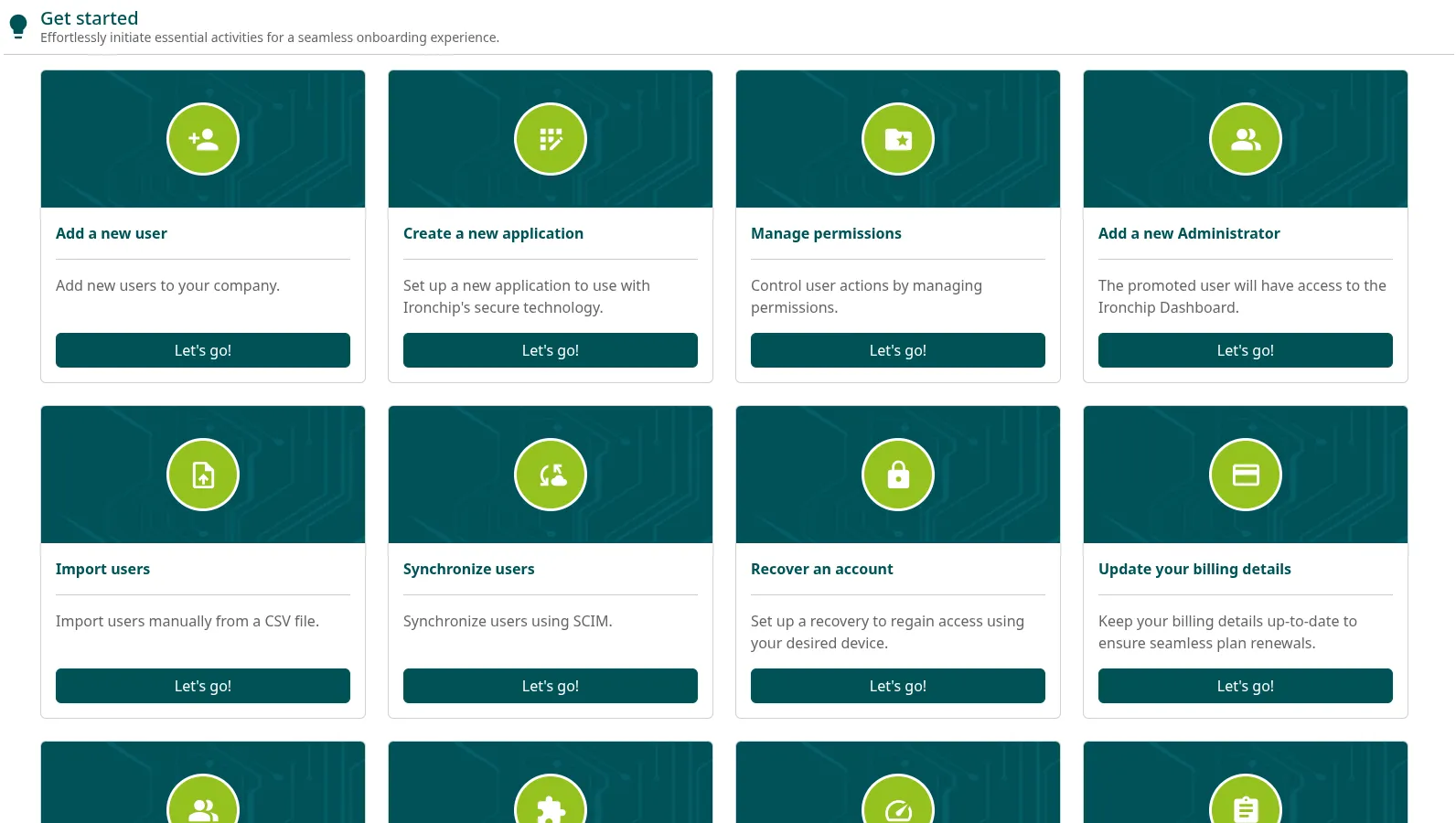
Sección titulada «Las primeras tareas»La consola abre con la pantalla Get started, que tiene una tarjeta por tarea: cada botón Let’s go! lleva al apartado donde se hace. Estas son las tareas con las que se empieza, con la tarjeta que las abre; el resto de tarjetas se describen en La pantalla Get started.
-
Añade un usuario (Add a new user). Crea a mano el primer usuario (puede ser otra persona del equipo de IT) para probar el flujo completo de alta antes de traer a toda la plantilla. Añadir un usuario.
-
Nombra a un segundo administrador (Add a new Administrator). La tarjeta abre el grupo Ironchip Administrators: añade al menos a otra persona, para no depender de una sola cuenta. Asignar un administrador.
-
Trae al resto de usuarios (Import users o Synchronize users). Impórtalos desde un archivo CSV o sincronízalos con SCIM; para Active Directory usa AD Connect, y para Entra ID, su aplicación empresarial. Sincronización de identidades.
-
Define las zonas seguras (Manage corporate safe zones). Dibuja las zonas corporativas (sedes, plantas, centro de datos) desde las que se podrá entrar. Zonas seguras.
-
Revisa las políticas de autenticación. Agrupa dispositivos y zonas seguras en las políticas que exigirás en cada acceso. Políticas de autenticación.
-
Crea la primera aplicación (Create a new application) y da acceso a un grupo. Elige el tipo: OIDC o SAML para aplicaciones web, un servidor NPS o Passwordless RADIUS para VPN y red, el inicio de sesión de Windows, macOS o Linux para los equipos, o Custom code para aplicaciones propias. Crear una aplicación y Dar acceso a usuarios y grupos.
Siguientes pasos
Sección titulada «Siguientes pasos»- Distribuye la app a la plantilla y activa la invitación automática para que cada usuario nuevo reciba su correo de alta.
- Elige el método de autenticación de cada puesto. Para puestos sin móvil, revisa el token USB, la tarjeta RFID y las passkeys.
- Si un usuario pierde su dispositivo, recupera su cuenta con la tarjeta Recover an account: consulta Recuperar un dispositivo.
- Limita desde qué direcciones se puede usar la consola con la lista blanca de IP.
- Activa el ITDR y usa la exportación de eventos para descargar los eventos que necesites.
¿Te ha resultado útil esta página?
Gracias. Lo tendremos en cuenta para mejorar la documentación. Si quieres contarnos qué falta o qué no está claro, escríbenos a support@ironchip.com.