

Aplicación móvil
Ironchip proporciona una aplicación móvil, que se distribuye por lo general a través de las tiendas oficiales. Está disponible para Android e iOS y su uso es igual en ambos sistemas.
Requisitos
Sección titulada «Requisitos»- Un teléfono con Android o iOS y acceso a la tienda oficial (Google Play o App Store).
- Que tu administrador te haya registrado en la consola de administración. Recibes un correo electrónico de verificación.
- Aceptar los permisos que pide la aplicación durante el alta: Cámara (para escanear el código QR), Ubicación (para recopilar datos de las redes wifi cercanas) y Llamadas telefónicas (para recopilar datos sobre las redes móviles cercanas). En Alta en la aplicación tienes los detalles, incluidos los permisos adicionales en dispositivos Xiaomi.
Descargar
Sección titulada «Descargar»La descarga de la aplicación se hace por lo general desde las tiendas oficiales: Google Play o App Store.

Para ver los pasos detallados, consulta Alta en la aplicación.
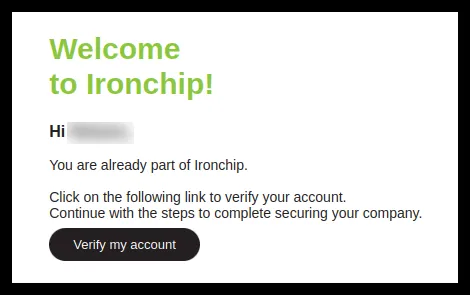
Para darte de alta, un administrador tiene que haberte registrado antes en la consola de administración. En ese momento recibes un correo electrónico de verificación. Sigue estos pasos:
-
En el correo, pulsa el botón Verify my account.
-
Si ya has descargado la aplicación, pulsa Continue. Si no, puedes descargarla pulsando la imagen correspondiente.
-
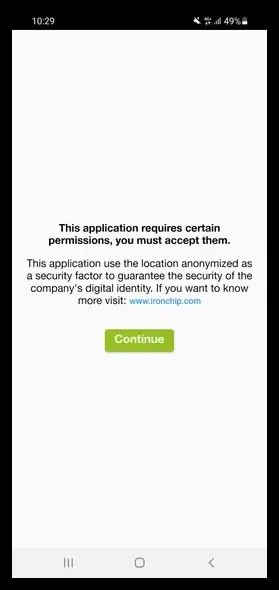
Se abre la aplicación. Acepta los permisos que te pide.
-
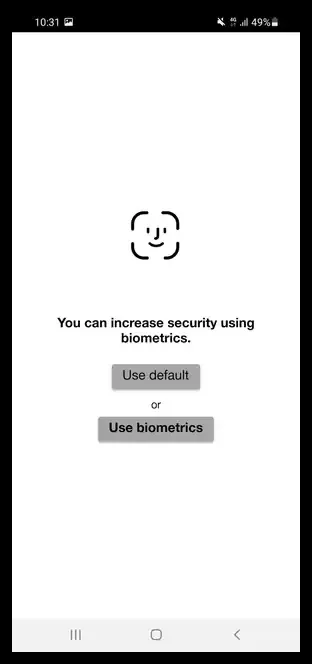
Elige si quieres usar biometría en la aplicación.
-
Escanea con la aplicación de Ironchip el código QR que aparece en la pantalla del ordenador.
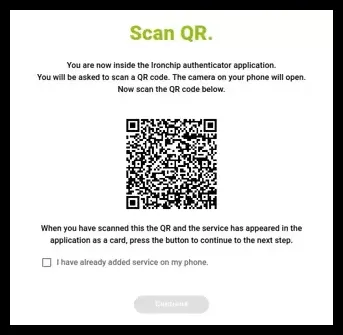
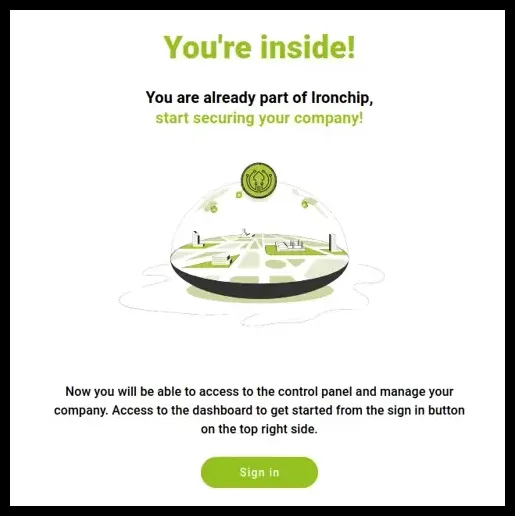
El alta termina cuando en el ordenador aparece la siguiente imagen y en el móvil se abre la aplicación.
Servicios
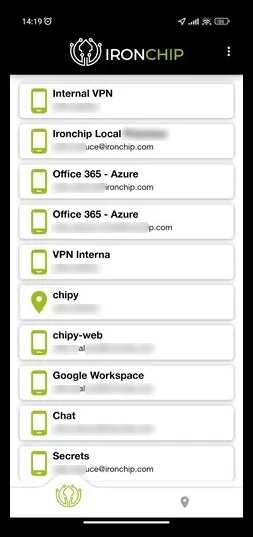
Sección titulada «Servicios»En la pestaña de servicios están todos los servicios a los que tienes acceso. Si tu compañía lo ha decidido, también aparece el servicio Panel de gestión Ironchip, que es exclusivo de los administradores seleccionados, encargados de gestionar las autenticaciones y los accesos a los servicios.
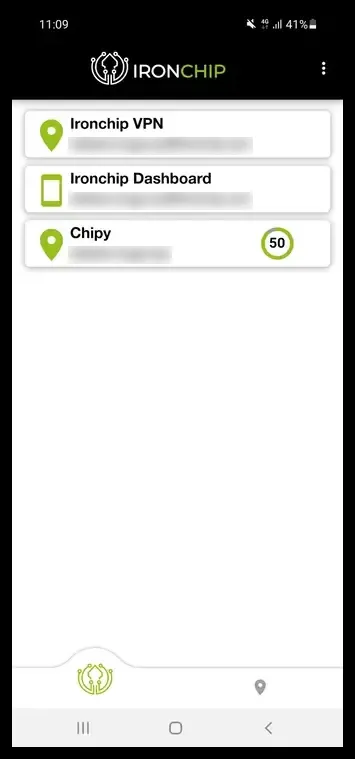
En estos servicios aparece una cuenta atrás si se ha solicitado autenticación en el servicio.
Zonas seguras
Sección titulada «Zonas seguras»En la pestaña de llaves están todas las llaves a las que tienes acceso: las que has creado tú y las que han compartido contigo otros miembros de la compañía.
Para crear una zona segura nueva:
-
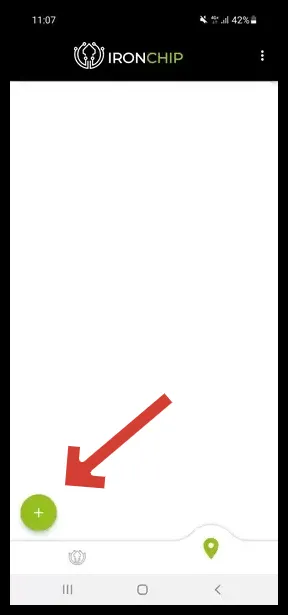
Pulsa el icono +.
-
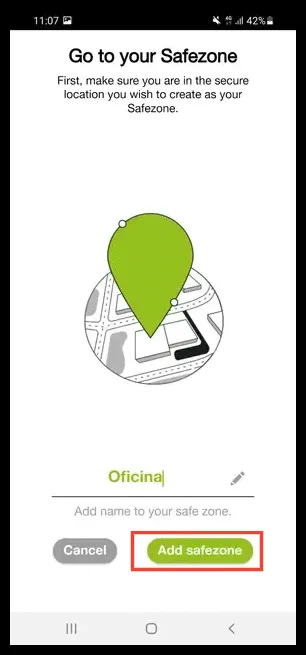
Escribe un nombre para la zona segura.
-
Pulsa Add Safe Zone.
-
Cuando la rueda de progreso llegue a su fin, la llave estará creada.
Autenticación
Sección titulada «Autenticación»Cuando las zonas seguras están creadas y vinculadas a los servicios correspondientes, puedes autenticarte de dos maneras.
Desde la notificación push
Sección titulada «Desde la notificación push»Es la forma más habitual.
-
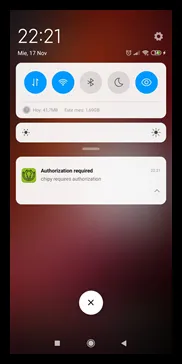
Introduce tus credenciales en el servicio al que quieres acceder. Te llega una notificación push al móvil a través de la aplicación de Ironchip.
-
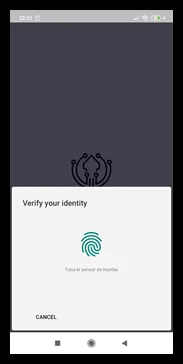
Pulsa la notificación push. Se abre la aplicación de Ironchip, donde tienes que introducir la biometría elegida si se ha establecido como requisito.
-
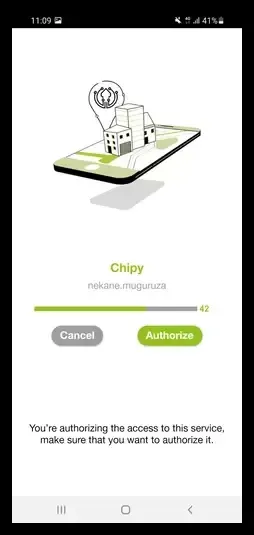
Pulsa Authorize. Se abre la pantalla de escaneo de señales, que verifica si estás en el lugar autorizado para acceder al servicio. Si estás en el lugar correcto, accedes al servicio.
Desde la aplicación
Sección titulada «Desde la aplicación»-
Introduce tus credenciales en el servicio al que quieres acceder. Te llega una notificación push al móvil.
-
En lugar de pulsar la notificación, abre directamente la aplicación y ve a Servicios. En el servicio en el que has introducido las credenciales aparece una cuenta atrás con los segundos que quedan para hacer el escaneo de señales y verificar tu identidad. Pulsa la tarjeta del servicio.
-
Pulsa Authorize. Se abre la pantalla de escaneo de señales, que verifica si estás en el lugar autorizado. Si estás en el lugar correcto, accedes al servicio.
Versión
Sección titulada «Versión»Para ver la versión de la aplicación móvil:
-
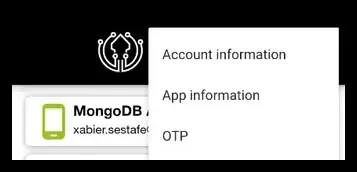
Abre la aplicación y pulsa los tres puntos de la barra superior.

-
En el menú desplegable, pulsa App information (Información de la aplicación).
-
Se abre una ventana con la versión de la aplicación.
Si pierdes el acceso
Sección titulada «Si pierdes el acceso»Si has perdido el acceso a tu cuenta, contacta con tu administrador para que inicie la recuperación. Después sigue los pasos de Recuperar el acceso: abres el correo de recuperación y escaneas un código QR con la aplicación.
¿Te ha resultado útil esta página?
Gracias. Lo tendremos en cuenta para mejorar la documentación. Si quieres contarnos qué falta o qué no está claro, escríbenos a support@ironchip.com.