

Lista blanca de IP
La lista blanca de IP (Security > IP allowlist) limita desde qué direcciones se puede usar la consola de administración de tu compañía. Esta página es para quien la administra: explica cómo funciona la lista y cómo añadir, editar y borrar sus entradas sin quedarte fuera.
Cómo funciona
Sección titulada «Cómo funciona»- Mientras la lista está vacía, no hay ninguna restricción: se puede entrar en la consola desde cualquier dirección.
- En cuanto tiene una entrada, la consola solo admite conexiones desde las direcciones y rangos de la lista, y la API rechaza las peticiones con sesión iniciada que llegan desde cualquier otra.
Quien intenta entrar desde una dirección que no está en la lista ve la página Access Denied (Your IP address is not allowed, en la ruta /error_net), con la dirección desde la que se conecta y el botón Try again.
Cada entrada es una dirección IP (192.0.2.10) o un rango en notación CIDR (192.0.2.0/24).
Antes de empezar
Sección titulada «Antes de empezar»- Necesitas permiso sobre el recurso IP Allowlist Management: Read para ver la lista, Write para añadir, Update para editar y Delete para borrar. Consulta Roles y permisos.
- Ten a mano las direcciones públicas desde las que se administra la consola: la de tu oficina, la de la VPN corporativa o la tuya.
Añadir una dirección
Sección titulada «Añadir una dirección»-
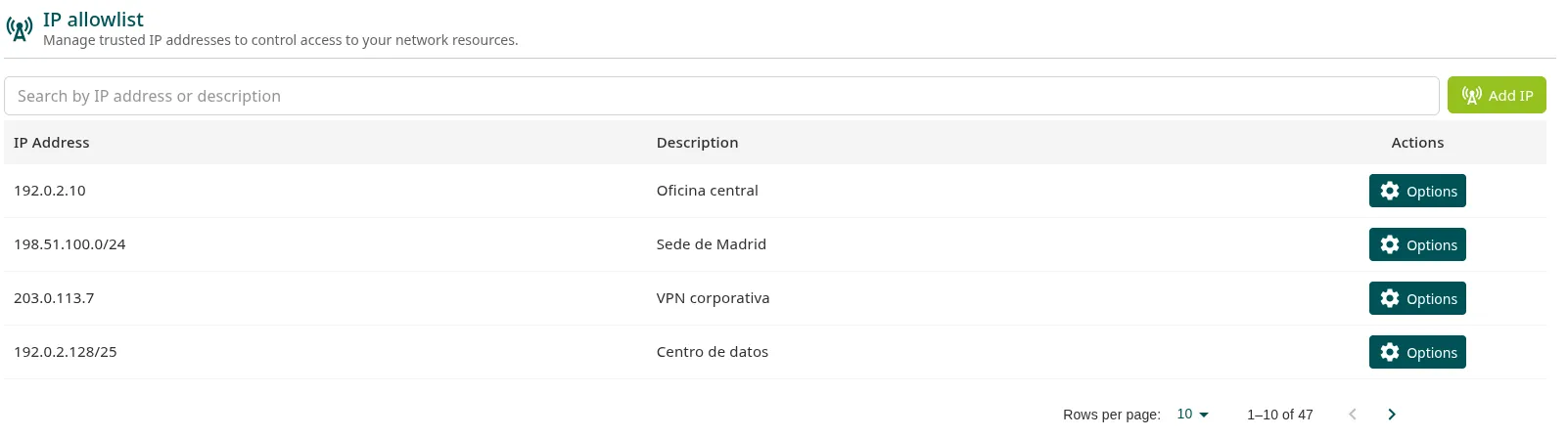
Ve a Security > IP allowlist y haz clic en Add IP.
-
En la ventana Add a new IP address, escribe la dirección o el rango en IP Address, por ejemplo
192.0.2.10o192.0.2.0/24. Para usar la dirección pública desde la que te conectas, haz clic en Add current IP address. -
Si quieres, escribe en Description para qué es la entrada, por ejemplo
Oficina central.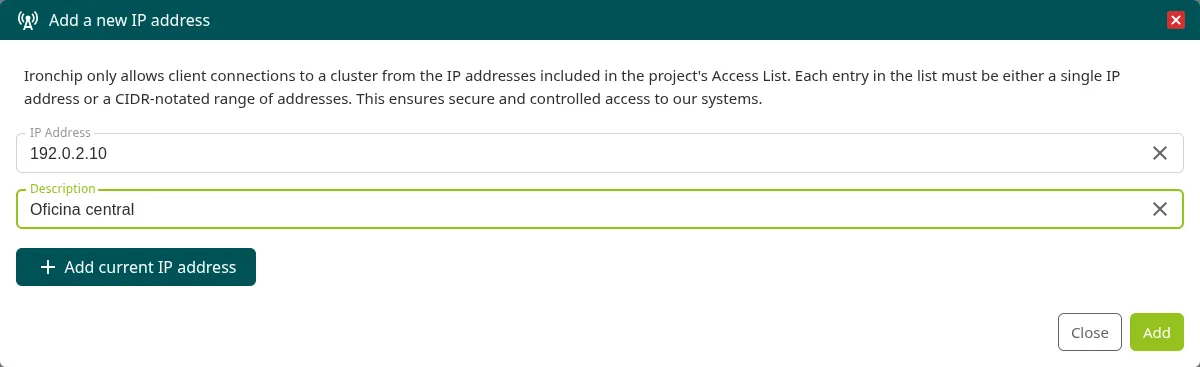
-
Haz clic en Add.
-
En la ventana Add IP address, escribe la dirección para confirmar y haz clic en Add. La consola confirma con IP Address Added.
Editar o borrar una dirección
Sección titulada «Editar o borrar una dirección»En Security > IP allowlist, busca la entrada con Search by IP address or description y usa los botones de la columna Actions:
- Edit IP: abre la ventana Edit IP address para cambiar la dirección o la descripción. Guarda con Edit.
- Delete IP: abre la ventana Delete IP address. Escribe la dirección para confirmar y haz clic en Delete.
Si borras la última entrada, la lista queda vacía y la consola vuelve a admitir conexiones desde cualquier dirección.
Si te quedas fuera
Sección titulada «Si te quedas fuera»Si la consola te muestra Access Denied, la dirección desde la que te conectas no está en la lista. Conéctate desde una dirección permitida, por ejemplo desde la oficina o la VPN corporativa, o pide a otro administrador que entre desde una de ellas y añada la tuya. Si nadie de la compañía puede entrar, escribe al soporte de Ironchip.
¿Te ha resultado útil esta página?
Gracias. Lo tendremos en cuenta para mejorar la documentación. Si quieres contarnos qué falta o qué no está claro, escríbenos a support@ironchip.com.