

Reglas del ITDR
En ITDR > Ruleset decides qué cuenta como amenaza para tu compañía, cuánto pesa y qué hace el ITDR cuando la encuentra. Esta página es para quien administra la consola: explica cómo funcionan las reglas, cómo añadirlas y editarlas, los ajustes del conjunto y cómo probarlo antes de guardarlo.
Antes de empezar
Sección titulada «Antes de empezar»- El ITDR tiene que estar activado en tu compañía. Con el plan Basic, la página muestra Your license doesn’t provide ITDR y el botón Go to billing.
- Para ver las reglas necesitas el permiso Read sobre el recurso ITDR, y para guardar cambios, Update. Consulta Roles y permisos.
Cómo funcionan las reglas
Sección titulada «Cómo funcionan las reglas»Cada regla tiene unas condiciones, un riesgo de 0 a 100 y, si quieres, una o dos acciones:
- Deny the access: deniega el acceso que se está intentando en ese momento.
- Lock the user: bloquea la cuenta del usuario, que pierde el acceso a todos los servicios hasta que un administrador lo desbloquee. Consulta Bloquear o desbloquear a un usuario.
En cada intento de autenticación, el ITDR comprueba todas las reglas activas:
- Cada regla que se cumple queda escrita en el informe del intento (Applied rules), aunque su riesgo sea 0 y no tenga acciones. Las reglas de riesgo 0 sirven para dar contexto, por ejemplo que el dispositivo es conocido.
- El intento toma el riesgo más alto de las reglas que se cumplen, nunca la suma. Ese riesgo decide el nivel: Clear, Low, High o Fraud.
- Si alguna de las reglas que se cumplen pide Deny the access, se deniega el acceso. Si alguna pide Lock the user, se bloquea al usuario.
Las reglas son de toda la compañía (Company-wide): no se asignan a grupos ni a aplicaciones.
La página Ruleset
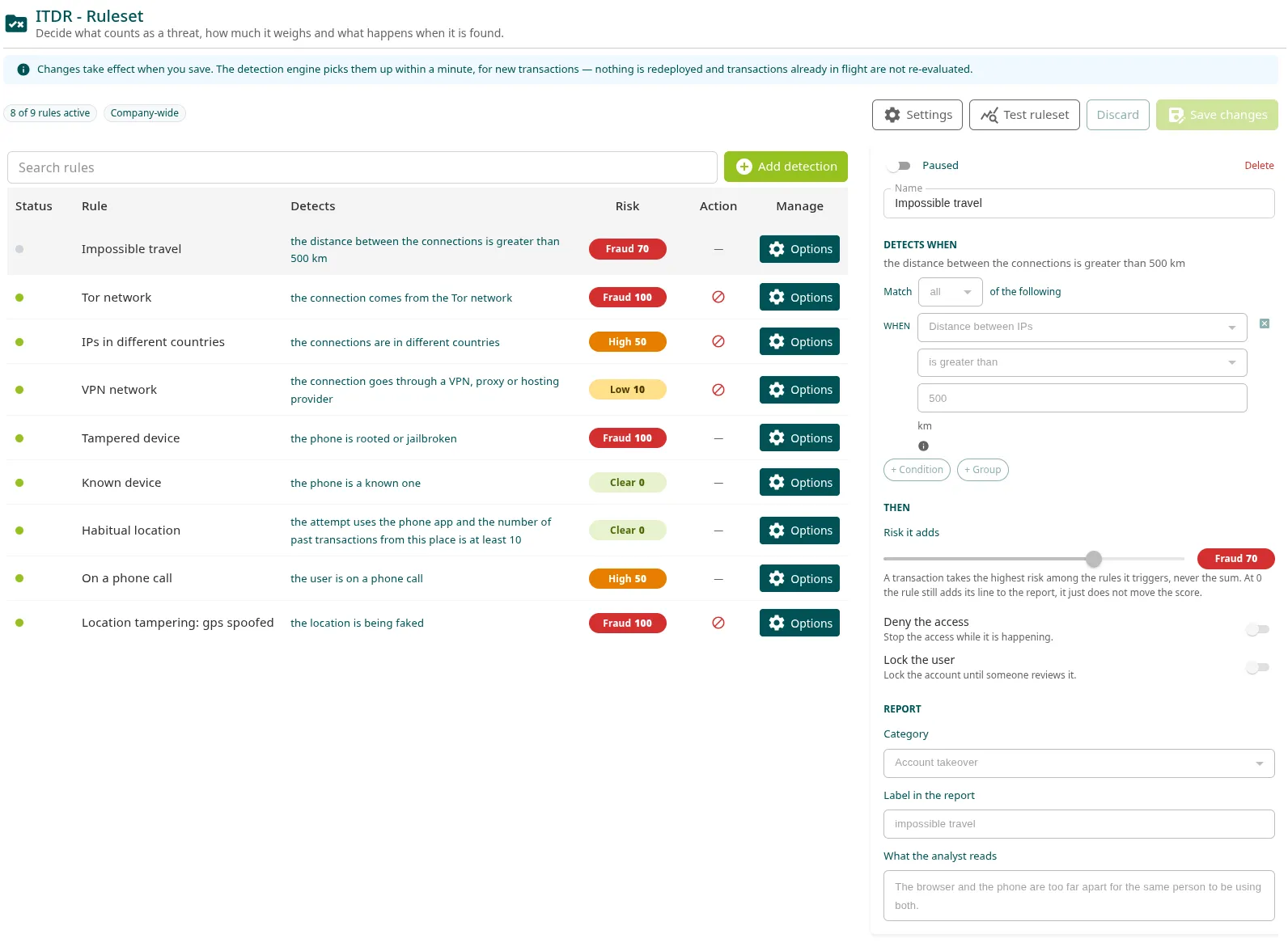
Sección titulada «La página Ruleset»Ve a ITDR > Ruleset. La página ITDR - Ruleset tiene:
- Arriba, el número de reglas activas (por ejemplo, 9 of 9 rules active), la etiqueta Company-wide y, si hay cambios sin guardar, Unsaved changes.
- Los botones Settings (ajustes del conjunto), Test ruleset (probar), Discard (descartar los cambios) y Save changes (guardar). Discard y Save changes solo se activan cuando hay cambios.
- La tabla de reglas, con el buscador Search rules, el botón Add detection y las columnas:
- Status: activa o en pausa.
- Rule: el nombre. Las reglas que aún no has guardado llevan la etiqueta new.
- Detects: las condiciones, escritas como una frase.
- Risk: el nivel y el riesgo de la regla, por ejemplo High 50.
- Action: un icono si la regla deniega el acceso (Denies the access) o bloquea al usuario (Locks the user), o — si no hace ninguna de las dos cosas.
- Manage: el menú Options, con Activate / pause, Duplicate y Delete rule.
- A la derecha, el editor de la regla que selecciones.
Duplicate crea una copia en pausa con el nombre <nombre> (copy). Delete rule quita la regla al guardar; hasta entonces puedes recuperarla con Discard.
Reglas por defecto
Sección titulada «Reglas por defecto»Una compañía que nunca ha configurado sus reglas empieza con este conjunto:
| Regla | Condición | Riesgo | Acción |
|---|---|---|---|
| Malware on the phone | No known malware installed is false | High 50 | — |
| Tor network | Tor exit node is true | Fraud 100 | Deny the access |
| IPs in different countries | Both IPs in the same country is false | High 50 | Deny the access |
| VPN network | VPN, proxy, relay or hosting is true | Low 10 | Deny the access |
| Tampered device | Rooted or jailbroken is true | Fraud 100 | — |
| Known device | First time on this device is false | Clear 0 | — |
| Habitual location | The attempt uses the phone app is true y Transactions from this location is at least 10 |
Clear 0 | — |
| On a phone call | On a phone call is true | High 50 | — |
| Location tampering: gps spoofed | GPS spoofed is true | Fraud 100 | Deny the access |
Ninguna de estas reglas bloquea al usuario. El conjunto por defecto empieza también con los umbrales 10, 30 y 70, el aviso por correo activado solo para Fraud y dirigido al grupo Ironchip Administrators, y sin zona horaria (UTC). Puedes cambiar, pausar o borrar cualquiera de estas reglas.
Añadir una detección
Sección titulada «Añadir una detección»La consola no tiene un botón para crear una regla en blanco: las reglas nuevas salen del catálogo de detecciones o de duplicar una regla. Para crear una regla a tu medida, añade la detección más parecida y cambia sus condiciones en el editor.
-
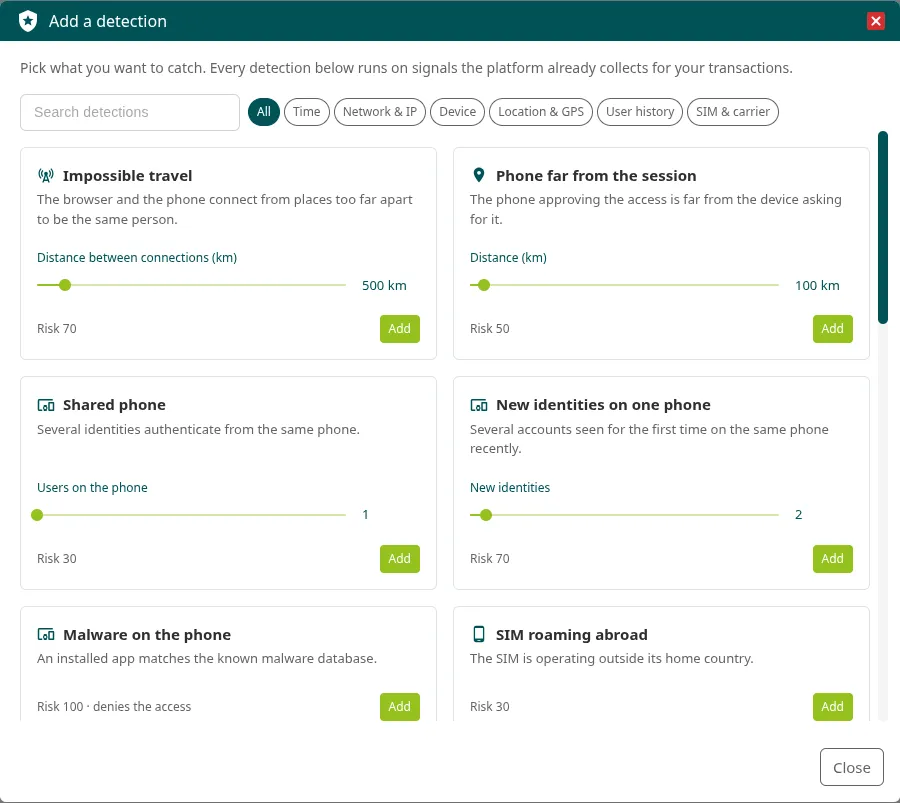
Haz clic en Add detection. Se abre Add a detection.
-
Busca en Search detections o filtra por grupo: All, Time, Network & IP, Device, Location & GPS, User history o SIM & carrier. Cada tarjeta muestra qué detecta, su riesgo (Risk 50) y si deniega el acceso (Risk 100 · denies the access).
-
Si la tarjeta tiene un control deslizante, ajusta el valor, por ejemplo la distancia.
-
Haz clic en Add. La consola confirma con Detection added y la regla aparece arriba de la tabla, activa y con la etiqueta new.
-
Revisa la regla en el editor y haz clic en Save changes.
Estas son las detecciones del catálogo:
| Detección | Grupo | Condición | Riesgo | Acción |
|---|---|---|---|---|
| Impossible travel | Network & IP | Distance between IPs is greater than 500 km (de 50 a 5000 km) |
70 | — |
| Phone far from the session | Location & GPS | Distance browser / phone is greater than 100 km (de 10 a 2000 km) |
50 | — |
| Shared phone | Device | Users on this device is greater than 1 (de 1 a 20) |
30 | — |
| New identities on one phone | Device | New users on this device recently is at least 2 (de 1 a 20) |
70 | — |
| Malware on the phone | Device | No known malware installed is false | 100 | Deny the access |
| SIM roaming abroad | SIM & carrier | SIM roaming is true | 30 | — |
| New SIM for this user | SIM & carrier | First time with this SIM is true | 30 | — |
| Outdated location | Location & GPS | GPS fix age is greater than 300 s (de 30 a 3600 s) |
10 | — |
| Imprecise location | Location & GPS | GPS accuracy is greater than 1000 m (de 100 a 10000 m) |
10 | — |
| First time from this place | Location & GPS | First time from this location is true | 10 | — |
| Far from the usual place | Location & GPS | Distance to the usual location is greater than 200 km (de 10 a 5000 km) |
30 | — |
| Many users at one place | Location & GPS | Users at this location is greater than 5 (de 1 a 100) |
30 | — |
| Connection from a datacenter | Network & IP | App IP is a hosting provider is true | 50 | — |
| New operator for this user | Network & IP | First time on this ISP is true | 10 | — |
| Brand new user | User history | New user is true | 10 | — |
Para detectar accesos fuera del horario de la compañía, consulta Horario laboral y zona horaria.
Editar una regla
Sección titulada «Editar una regla»Haz clic en una regla de la tabla para abrirla en el editor de la derecha:
- El interruptor de estado (Active o Paused) y Delete.
- Name: el nombre de la regla. Es obligatorio.
- DETECTS WHEN: la frase que resume la regla y, debajo, sus condiciones (consulta Condiciones).
- THEN, lo que pasa cuando se cumple:
- Risk it adds: el riesgo, de 0 a 100 en pasos de 5. A 0, la regla aparece en el informe pero no sube la puntuación.
- Deny the access: deniega el acceso en curso.
- Lock the user: bloquea la cuenta del usuario hasta que alguien la revise y la desbloquee.
- REPORT, cómo aparece en el informe:
- Category: Tampering, Account takeover, Money laundering, New account fraud o Shared intelligence.
- Label in the report: el nombre corto del caso en el informe, por ejemplo
impossible travel. Si lo dejas vacío, se usa el nombre de la regla. - What the analyst reads: la explicación que aparece en el informe cuando la regla se cumple.
Mientras una regla está en pausa, solo puedes cambiar su estado, su nombre o borrarla. Los cambios no se aplican hasta que haces clic en Save changes (consulta Guardar los cambios).
Condiciones
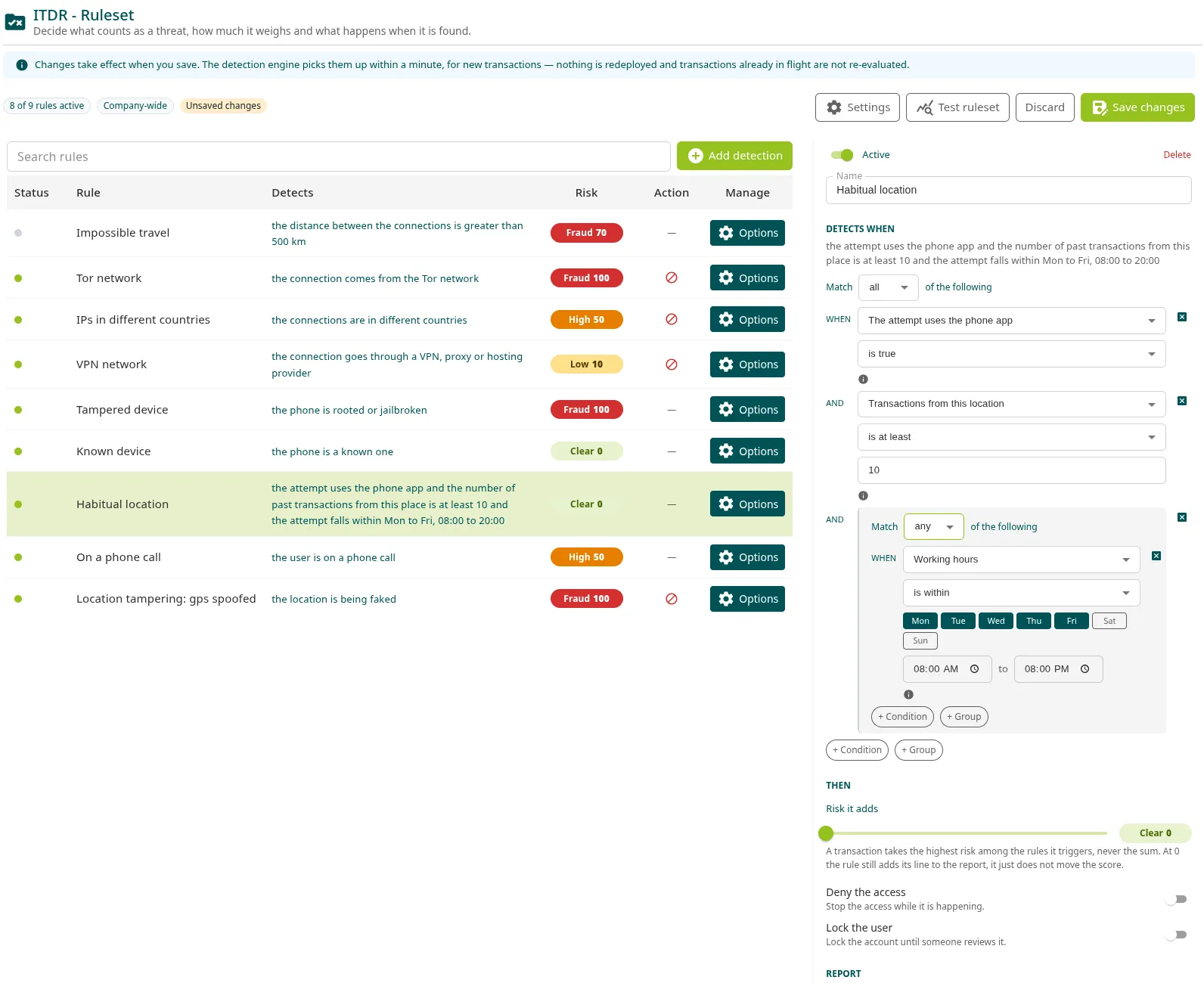
Sección titulada «Condiciones»Las condiciones de una regla se combinan con Match all of the following (se tienen que cumplir todas) o Match any of the following (basta con una). Las filas empiezan por when y después por and o por or, según lo que hayas elegido.
- En DETECTS WHEN, elige all o any.
- Haz clic en + Condition y elige el campo, el operador y el valor. La consola muestra la unidad del campo (km, s, m) y, en el icono de información, qué mide.
- Para mezclar las dos formas de combinar, haz clic en + Group. Un grupo nuevo empieza con la combinación contraria a la de su grupo padre: dentro de una regla all, un grupo any, y al revés. Puedes anidar hasta dos niveles de grupos.
- Para quitar una condición, haz clic en su X (Remove condition).
Por ejemplo, para detectar un dispositivo nuevo que se conecta por Tor o por una VPN:
- Match all of the following
- when First time on this device is true
- and un grupo Match any of the following:
- when Tor exit node is true
- or VPN, proxy, relay or hosting is true
Un grupo sin condiciones muestra No conditions — this rule never matches.: una regla así no salta nunca.
Operadores
Sección titulada «Operadores»| Tipo de campo | Operadores |
|---|---|
| Sí o no | is true, is false |
| Número | is greater than, is at least, is less than, is at most, is, is not |
| Texto (países, sistema operativo) | is, is not |
| Working hours, Valid between | is within |
En los campos de texto, escribe el valor tal como lo recoge el ITDR: los países con su código ISO en mayúsculas (ES, FR) y el sistema operativo en minúsculas (android, ios).
El selector de campos los agrupa por tipo de señal.
Time
| Campo | Qué indica |
|---|---|
| Working hours | Si el intento cae dentro de unos días y unas horas (consulta Horario laboral). |
| Day of the month | El día del mes. Útil en fechas de nómina o de cierre de mes. |
| Valid between | Si el intento cae dentro de una ventana de fechas (From y To). Necesita las dos fechas. |
| Day of the week | El día de la semana como número: 1 es lunes y 7, domingo. |
| Time of day | La hora del intento en minutos desde medianoche: 480 son las 08:00. |
| Moment of the attempt | El momento del intento en segundos Unix. |
Network & IP
| Campo | Qué indica |
|---|---|
| Tor exit node | La IP del navegador o la del teléfono es de la red Tor. |
| VPN, proxy, relay or hosting | Alguna de las dos IP es una VPN, un proxy, un relay o un proveedor de hosting. |
| Both IPs in the same country | Las IP del navegador y del teléfono están en el mismo país. |
| Distance between IPs | La distancia en km entre las ubicaciones de las dos IP. Vale -1 si alguna no se puede ubicar. |
| App IP is a VPN | La IP del teléfono es una VPN. |
| Browser IP is a VPN | La IP del navegador es una VPN. |
| App IP is a hosting provider | La IP del teléfono es de un centro de datos y no de una red doméstica o móvil. |
| The phone connects through a proxy | La IP del teléfono es un proxy. |
| App IP country | El país de la IP del teléfono (código ISO). |
| Browser IP country | El país de la IP del navegador (código ISO). |
| App IP operator (ASN name) | El nombre del operador (sistema autónomo) de la IP del teléfono. |
| First time on this ISP | El usuario nunca se había conectado con este operador. |
Device
| Campo | Qué indica |
|---|---|
| Rooted or jailbroken | El teléfono tiene root o jailbreak. El ITDR también lo marca si la app corre en un emulador o tiene un depurador. |
| Running on an emulator | La app se ejecuta en un emulador y no en un teléfono real. |
| Debugger attached | La app tiene un depurador conectado. |
| On a phone call | El usuario está en una llamada mientras autoriza. |
| Operating system | El sistema operativo del teléfono. |
| First time on this device | El usuario no había usado este dispositivo antes. |
| Users on this device | Cuántos usuarios distintos se han autenticado desde este dispositivo. |
| New users on this device recently | Cuántas identidades se han visto por primera vez en este dispositivo en los últimos tiempos. |
| Transactions from this device | Cuántos intentos ha hecho este usuario desde este dispositivo. |
| No known malware installed | Ninguna app instalada coincide con la base de datos de malware. |
Location & GPS
| Campo | Qué indica |
|---|---|
| GPS spoofed | Alguno de los detectores de falsificación del GPS (el de wifi o el electromagnético) ha saltado. |
| GPS contradicted by wifi | Solo el detector de wifi. |
| GPS contradicted by EM consensus | Solo el detector electromagnético. |
| GPS fix age | La antigüedad en segundos de la lectura GPS. Vale -1 si no se conoce. |
| GPS accuracy | La precisión horizontal en metros que declara el teléfono. Exactamente 100 es un valor por defecto, no una medida. |
| Distance browser / phone | La distancia en km entre el navegador y el teléfono que autoriza. Vale -1 si alguno no tiene ubicación. |
| Transactions from this location | Cuántos intentos ha hecho el usuario desde este lugar. |
| First time from this location | El usuario nunca había operado desde este lugar. |
| Distance to the usual location | La distancia en km a donde el usuario suele operar. |
| Users at this location | Cuántas identidades operan desde este lugar. |
| Location country | El país de la ubicación (código ISO). |
| Anonymised connection | La ubicación solo se ha podido resolver a través de una conexión anonimizada. |
User history
| Campo | Qué indica |
|---|---|
| New user | Es el primer intento de esta identidad. |
| Transactions by this user | Cuántos intentos ha hecho la identidad. |
| The attempt uses the phone app | El intento se hace con la app del teléfono. |
| The attempt uses a browser | El intento se hace desde un navegador. |
SIM & carrier
| Campo | Qué indica |
|---|---|
| SIM roaming | La SIM está fuera de su país. |
| SIM home country | El país al que pertenece la SIM (código ISO). |
| SIM current country | El país en el que está conectada la SIM (código ISO). |
| First time with this SIM | El usuario nunca se había autenticado con esta SIM. |
Horario laboral y zona horaria
Sección titulada «Horario laboral y zona horaria»Las condiciones de tiempo (Working hours, Day of the month, Day of the week y Time of day) se calculan en la zona horaria de la compañía, que eliges en Settings > Company time zone. Si no la eliges, se usa UTC y una regla de horario saltará a horas equivocadas.
Una condición Working hours lleva los días (de Mon a Sun) y una hora de inicio y otra de fin; al añadirla, la consola propone de lunes a viernes, de 08:00 a 20:00. Ten en cuenta que:
- La hora de inicio cuenta y la de fin no: de 08:00 a 20:00 cubre hasta las 19:59.
- Tienes que marcar al menos un día.
- Un horario que cruza la medianoche, por ejemplo de 22:00 a 06:00, no se cumple nunca. Para un turno de noche, usa dos condiciones bajo Match any of the following: una de 22:00 a 23:59 y otra de 00:00 a 06:00.
Para detectar accesos fuera de un horario de lunes a viernes de 08:00 a 20:00, crea una regla con Match any of the following y tres condiciones Working hours is within:
- de Mon a Fri, de 00:00 a 08:00;
- de Mon a Fri, de 20:00 a 23:59;
- Sat y Sun, de 00:00 a 23:59.
Como la hora de fin no cuenta, el minuto de las 23:59 queda fuera de estas condiciones.
Ajustes del conjunto de reglas
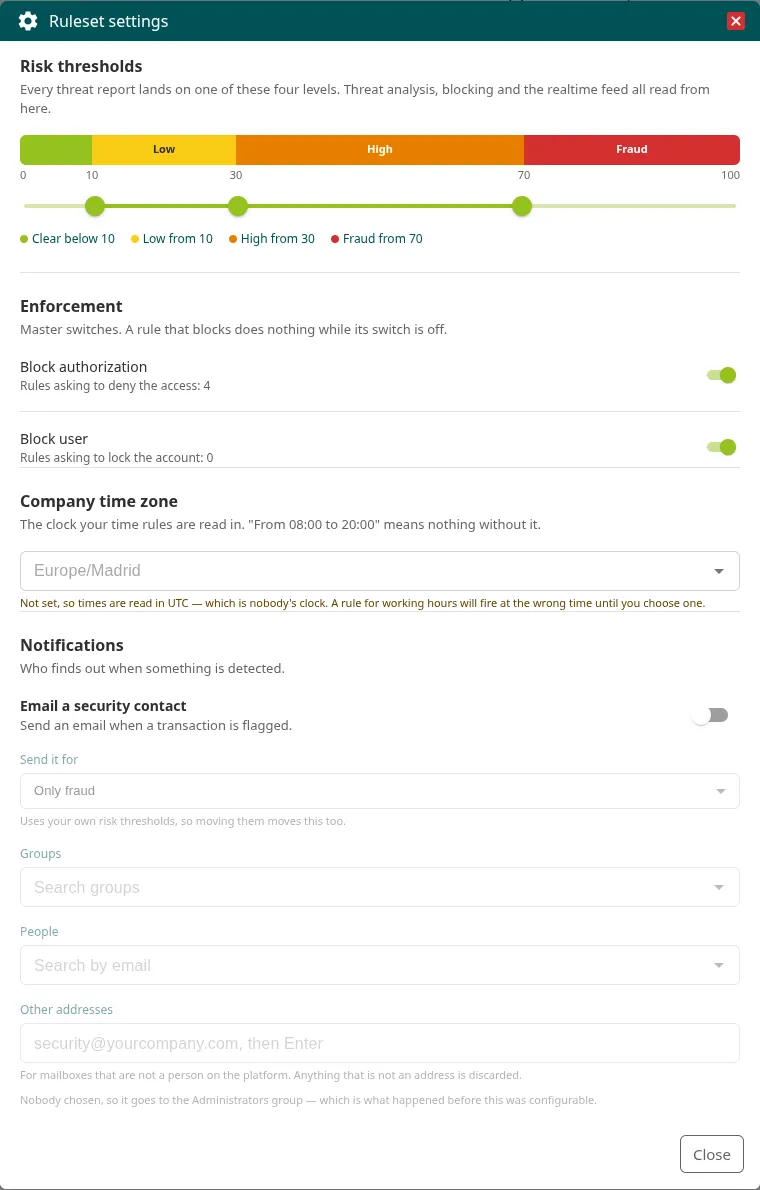
Sección titulada «Ajustes del conjunto de reglas»Haz clic en Settings para abrir Ruleset settings. Los cambios de esta ventana pasan al borrador, como los de las reglas: guárdalos con Save changes.
Umbrales de riesgo
Sección titulada «Umbrales de riesgo»Risk thresholds reparte la escala de 0 a 100 entre los cuatro niveles con tres marcadores, en pasos de 5. La leyenda indica dónde empieza cada nivel (Clear below 10, Low from 10, High from 30, Fraud from 70 con los valores por defecto). Si guardas los tres a 0, se restauran los valores por defecto: 10, 30 y 70.
Las vistas Realtime feed, Threat analysis y el informe usan sus propios cortes fijos para mostrar el nivel. Consulta Niveles de riesgo.
Enforcement
Sección titulada «Enforcement»Son los interruptores generales de las acciones:
- Block authorization: activa las reglas que piden Deny the access. Debajo, la consola indica cuántas hay (Rules asking to deny the access: N).
- Block user: activa las reglas que piden Lock the user (Rules asking to lock the account: N).
Mientras un interruptor está apagado, las reglas que piden esa acción no la aplican, aunque siguen sumando riesgo y apareciendo en el informe. El editor de cada regla lo avisa con Blocking is turned off for the whole ruleset. o Locking is turned off for the whole ruleset.
Company time zone
Sección titulada «Company time zone»La zona horaria en la que se leen las condiciones de tiempo. Elígela de la lista, por ejemplo Europe/Madrid. Si la dejas vacía, la consola avisa de que las horas se leen en UTC. Es el único ajuste de zona horaria de la compañía en la consola: el resto de fechas de la consola se muestran en la zona horaria de tu navegador.
Notifications
Sección titulada «Notifications»Decide quién recibe un correo cuando el ITDR marca un intento:
- Email a security contact: activa o desactiva el aviso. Viene activado.
- Send it for: desde qué nivel se avisa: Only fraud (por defecto), High risk and above, Low risk and above o Anything, even when nothing is flagged, que envía un correo por cada intento evaluado.
- Groups: busca y añade grupos de la compañía.
- People: busca y añade usuarios por su correo.
- Other addresses: buzones que no son usuarios de la plataforma, como
seguridad@example.com. Escribe la dirección y pulsa Intro; lo que no es una dirección válida se descarta.
Si no eliges a nadie, el aviso va al grupo Ironchip Administrators. A cada usuario de los grupos y personas elegidos le llega a su correo y, si lo tiene, a su correo externo, sin duplicados. El correo se envía en el idioma de la compañía.
Probar las reglas
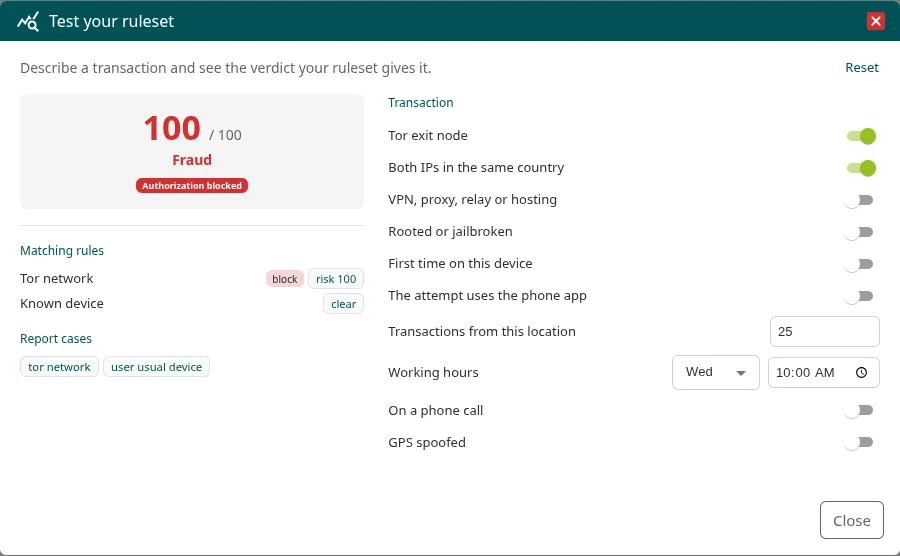
Sección titulada «Probar las reglas»Antes de guardar, comprueba qué veredicto da tu conjunto de reglas a un intento concreto:
-
Haz clic en Test ruleset. Se abre Test your ruleset.
-
En Transaction, describe el intento. La ventana muestra un campo por cada dato que leen las reglas activas: un interruptor, un número, un texto, un día y una hora, o una fecha.
-
Revisa el resultado:
- la puntuación sobre 100 y el nivel;
- Authorization blocked o Authorization allowed, y User blocked si se bloquearía al usuario;
- Matching rules: las reglas que se cumplen, con su riesgo o clear, y block si piden bloquear;
- Report cases: los casos que irían al informe.
-
Para volver a los valores iniciales, haz clic en Reset.
Si ninguna regla se cumple, la ventana muestra Nothing matches — the transaction goes through unflagged. La prueba usa el borrador, con los cambios sin guardar, y no crea informes ni afecta a ningún usuario.
Guardar los cambios
Sección titulada «Guardar los cambios»Todo lo que cambias en la página (reglas y ajustes) es un borrador hasta que haces clic en Save changes. Mientras tanto, la página muestra Unsaved changes. Si cambias de página dentro de la consola, el borrador sigue ahí al volver.
- Save changes guarda el conjunto completo y muestra Ruleset updated. El motor de detección aplica los cambios en menos de un minuto y solo a los intentos nuevos: no hay que desplegar nada y los intentos en curso no se vuelven a evaluar.
- Discard descarta el borrador después de confirmar en Discard changes.
- Si otro administrador ha guardado mientras editabas, la consola muestra Someone else changed the ruleset. Haz clic en Reload para cargar sus reglas y vuelve a aplicar tus cambios.
- Si alguna regla no es válida, la consola muestra el motivo y no guarda nada, ni siquiera las reglas correctas.
Límites
Sección titulada «Límites»- Hasta 200 reglas por compañía.
- Cada regla necesita un nombre, un riesgo de 0 a 100 y al menos una condición.
- Una regla no puede desplegarse en más de 64 combinaciones de condiciones (cada grupo any dentro de un grupo all multiplica las combinaciones). Si la regla no se guarda por eso, divídela en dos.
- Working hours necesita al menos un día, y Working hours y Valid between necesitan las dos horas o fechas.
- La zona horaria tiene que ser un nombre válido, como
Europe/Madrid. - En Notifications, hasta 100 grupos, 100 personas y 100 direcciones.
¿Te ha resultado útil esta página?
Gracias. Lo tendremos en cuenta para mejorar la documentación. Si quieres contarnos qué falta o qué no está claro, escríbenos a support@ironchip.com.