Esta página reúne las 29 páginas de la sección, en el orden del menú. Quita los capítulos que no necesites y pulsa «Descargar PDF». Es un documento largo: el navegador puede tardar un poco en preparar la vista previa.
Introducción
Acceso privilegiado
Sesiones privilegiadas Just-in-Time con aprobación y grabación, y una bóveda cifrada que rota las credenciales y permite el break-glass en emergencias.
El acceso privilegiado (PAM) de Ironchip permite que administradores y proveedores externos entren a servidores, bases de datos y clústeres de Kubernetes sin VPN, sin cuentas compartidas y sin que nadie conozca la contraseña. Esta sección sirve a quien lo administra (recursos, políticas, aprobaciones, bóveda) y a quien lo usa (solicitar, conectarse y sacar una contraseña).
Sin contraseñas que compartir. Ironchip pone la credencial al conectar y puede cambiarla al terminar la sesión. La persona nunca la ve ni la teclea.
Sin VPN ni puertos de entrada. Un conector dentro de tu red abre un túnel cifrado de salida hacia Ironchip: tus servidores no se publican en internet.
Privilegios solo cuando hacen falta. Cada acceso es una ventana aprobada que se cierra sola.
Una credencial robada no abre nada. Sin el equipo registrado, la zona segura y los factores del acceso, un usuario y una contraseña interceptados no sirven.
Cada sesión queda grabada, con quién la pidió, quién la aprobó, desde dónde se conectó y qué ejecutó.
Una bóveda que rota sola. Las credenciales privilegiadas están cifradas en un almacén por compañía, Ironchip cambia las que gestiona según un calendario y tras cada sesión, y en una emergencia se recuperan con break-glass, con motivo y registro.
La persona solicita acceso a un recurso en la consola, con un motivo si la política lo exige.
Si la política exige aprobación, un aprobador recibe la solicitud con el contexto del acceso y la aprueba o la rechaza, una vez al solicitar o en cada conexión.
La persona se conecta con un ticket de un solo uso, desde el navegador o con su cliente habitual (SSH, RDP, kubectl, un cliente de base de datos).
El broker de Ironchip PAM retiene la conexión mientras Ironchip comprueba la ventana, la dirección y los factores del acceso, como el dispositivo y la zona segura. Solo entonces pone la credencial y abre la sesión.
La sesión se graba de principio a fin. Al expirar la ventana, el acceso se cierra solo.
Para el detalle de cada pieza, consulta Arquitectura.
El proveedor pide acceso a una máquina concreta, un responsable lo aprueba y entra desde el navegador o con su propio cliente durante una ventana de tiempo. La sesión se graba y el acceso se cierra solo al terminar la ventana.
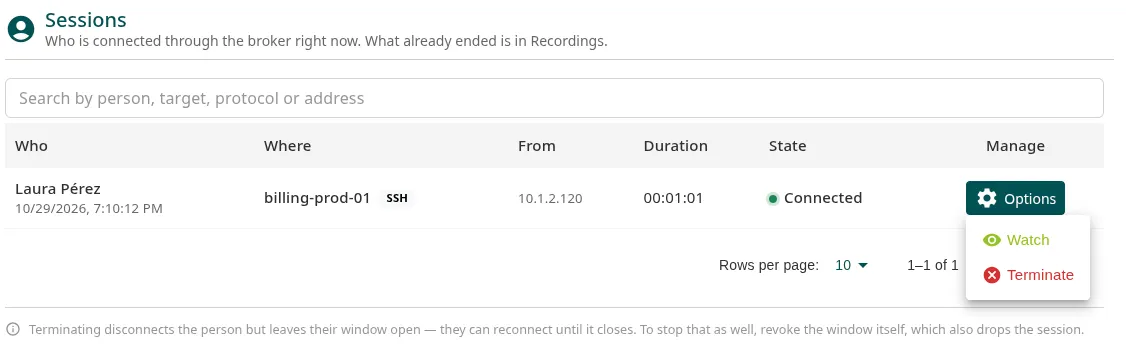
Sí. Las sesiones de terminal y de escritorio se graban completas, se pueden ver mientras ocurren y terminar al instante desde PAM > Sessions. Consulta Sesiones y grabaciones.
En Linux decide qué comandos sudo se ejecutan; en Windows, qué programas se pueden abrir. Además rota las contraseñas de las cuentas locales que usa el broker e informa de los procesos de cada sesión y de las formas de entrar que no pasan por Ironchip. Es opcional: consulta Agente en las máquinas.
Sí. Las credenciales privilegiadas se guardan cifradas en un almacén por compañía y nadie las ve: el broker las usa al conectar. Ironchip rota las que gestiona según un calendario por recurso y tras cada sesión. Si alguien necesita la contraseña de una máquina, la saca con un checkout o, en una emergencia, con un break-glass, y se rota al devolverla. El mismo almacén guarda contraseñas compartidas del equipo y los secretos de tus aplicaciones. Consulta Bóveda de credenciales.
¿Qué pasa si el acceso normal no funciona y hay una emergencia?
Los miembros del grupo de break-glass pueden sacar la contraseña de cualquier máquina que gestiona Ironchip sin la aprobación de nadie, durante un tiempo limitado y escribiendo el motivo. Queda registrado en PAM > Checkouts y la contraseña se cambia al devolverla o al vencer el plazo. Consulta Checkouts y break-glass.
Conceptos
Sesiones Just-in-Time
Qué es una sesión privilegiada Just-in-Time en Ironchip: acceso concedido solo durante la ventana aprobada, sin credenciales compartidas ni puertos abiertos.
Una sesión Just-in-Time (JIT) es un acceso privilegiado que existe solo mientras dura una ventana aprobada. Esta página explica cómo funciona y por qué, en el día a día, nadie necesita sacar una contraseña de la bóveda.
Solicitud. La persona pide acceso a un recurso concreto, con un motivo si la política lo exige.
Aprobación. Un aprobador la acepta o la rechaza, una vez al solicitar o en cada conexión, según la política. Consulta Aprobación.
Ventana abierta. Se abre un periodo de tiempo en el que la persona puede conectarse.
Conexión. La persona entra con un ticket de un solo uso, desde la consola o con su propio cliente. Antes de admitirla, Ironchip comprueba la dirección y los factores del acceso, como el dispositivo y la zona segura.
Cierre. La ventana se cierra sola al expirar. La sesión queda grabada y, si está configurado, la contraseña de la cuenta se cambia.
La persona no conoce ni teclea la credencial privilegiada. El broker de Ironchip PAM la lee de un almacén cifrado, la pone al abrir la conexión y no se la entrega a nadie. Por eso un proveedor que termina su trabajo, o un empleado que cambia de empresa, no se lleva ninguna contraseña.
Si alguna vez hace falta la contraseña para usar la máquina sin el broker, se saca con un checkout o, en una emergencia, con un break-glass, y se rota en cuanto se devuelve.
Qué piezas intervienen en una conexión privilegiada: consola, broker, almacén de secretos, Ironchip Connect y agente, y qué hace cada una.
Esta página describe el camino de una conexión privilegiada y las piezas que lo forman. Te sirve para planificar el despliegue y para explicar a tu equipo de red por qué no hay que abrir puertos.
La persona pide acceso en la consola y se conecta con un ticket que solo sirve una vez. El broker retiene la conexión mientras Ironchip comprueba equipo, zona segura, riesgo y aprobación; solo entonces pone la credencial y empieza a grabar.
Pieza
Qué hace
Dónde está
Persona
Se conecta desde el navegador o con su cliente: ssh, psql, mysql, RDP, VNC, kubectl
Su equipo
Consola de administración
Accesos, factores, aprobaciones, ubicación, riesgo y grabaciones. Es la misma consola de la plataforma
Ironchip
Broker de Ironchip PAM
Único punto de entrada: retiene cada conexión, pone la credencial y graba la sesión
Ironchip
Almacén de secretos
Credenciales y secretos cifrados, cada compañía en su propio espacio. El broker los lee y no se queda copia
Ironchip
Agente (opcional)
osquery informa de procesos, cuentas y exposición; el enforcer decide sudo y AppLocker y rota cuentas locales
Tus máquinas
Máquinas de destino
Servidores, escritorios, bases de datos, Kubernetes y aplicaciones web
Ironchip Connect es un conector ligero que se instala dentro de cada sitio. Abre un túnel cifrado (WireGuard) de salida hacia Ironchip, y por ese túnel, y solo por él, llega el broker a tus máquinas.
Nada de entrada. Tu red no publica ningún puerto: el conector solo abre conexiones salientes.
Tus rangos, sin conflictos. Aunque otra compañía use las mismas direcciones privadas, cada sitio va por su propio túnel.
Directo cuando se puede. Si la red lo permite, el túnel va directo; si no, pasa por un relé sin perder el cifrado.
El almacén guarda cifradas todas las credenciales que custodia Ironchip PAM, cada compañía en su propio espacio. La base de datos de la plataforma solo guarda la descripción de cada cosa, nunca el secreto. El mismo almacén sirve para:
Las credenciales de los recursos, que el broker lee al conectar, y las contraseñas que Ironchip gestiona y rota.
Checkouts y break-glass, para entregar la contraseña de una máquina con motivo y registro, y rotarla al devolverla.
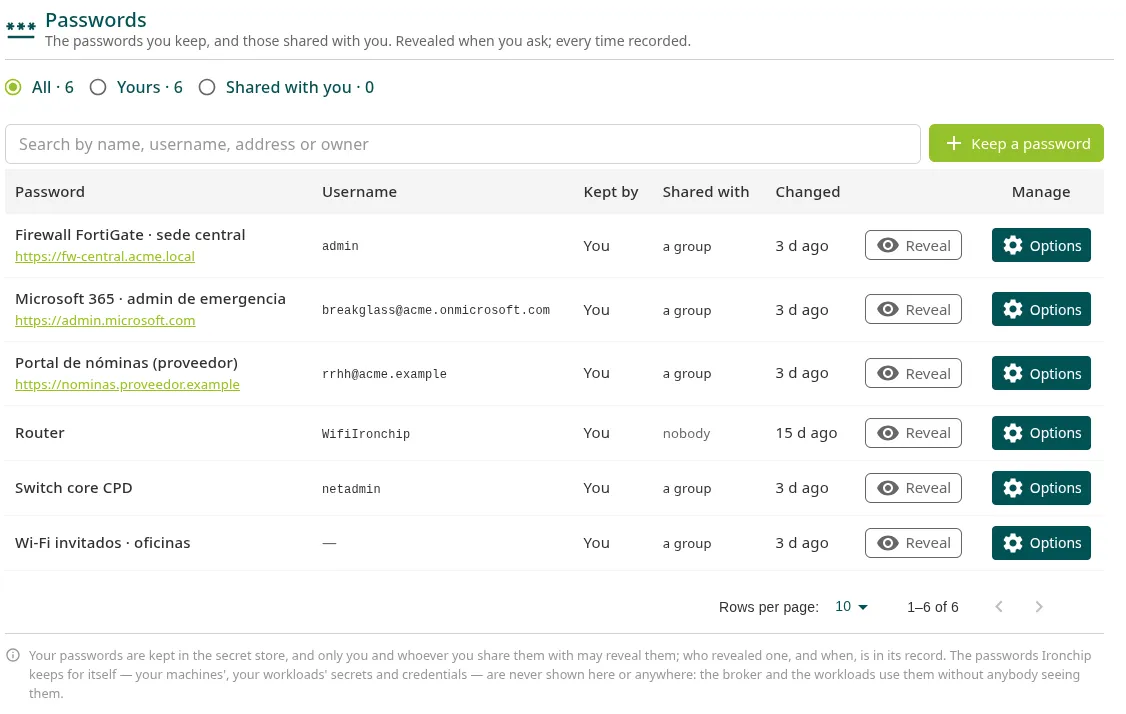
Contraseñas del equipo. Un gestor para lo que sí hay que conocer, como el router de una sede. Se comparte con personas y grupos y cada vez que alguien la revela queda registrado.
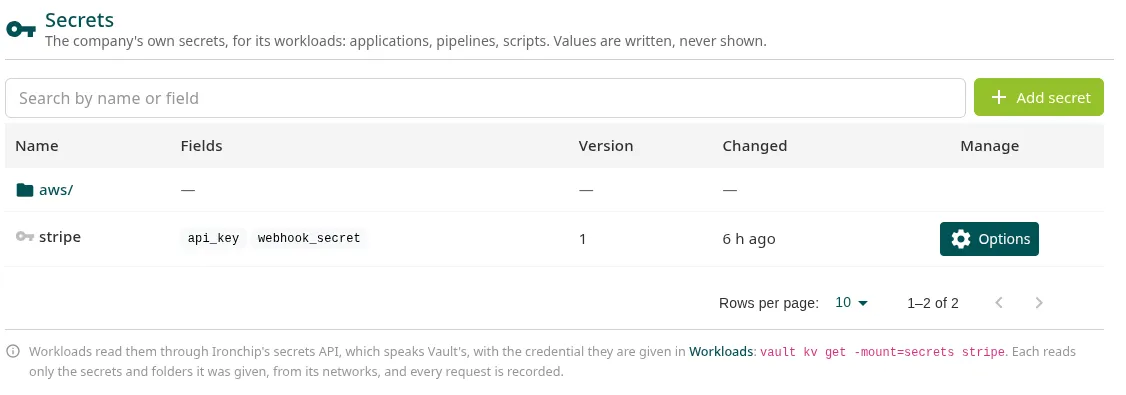
Secretos para aplicaciones. Compatible con la API de Vault: tu código y tu integración continua leen sus secretos de Ironchip sin cambiar una línea.
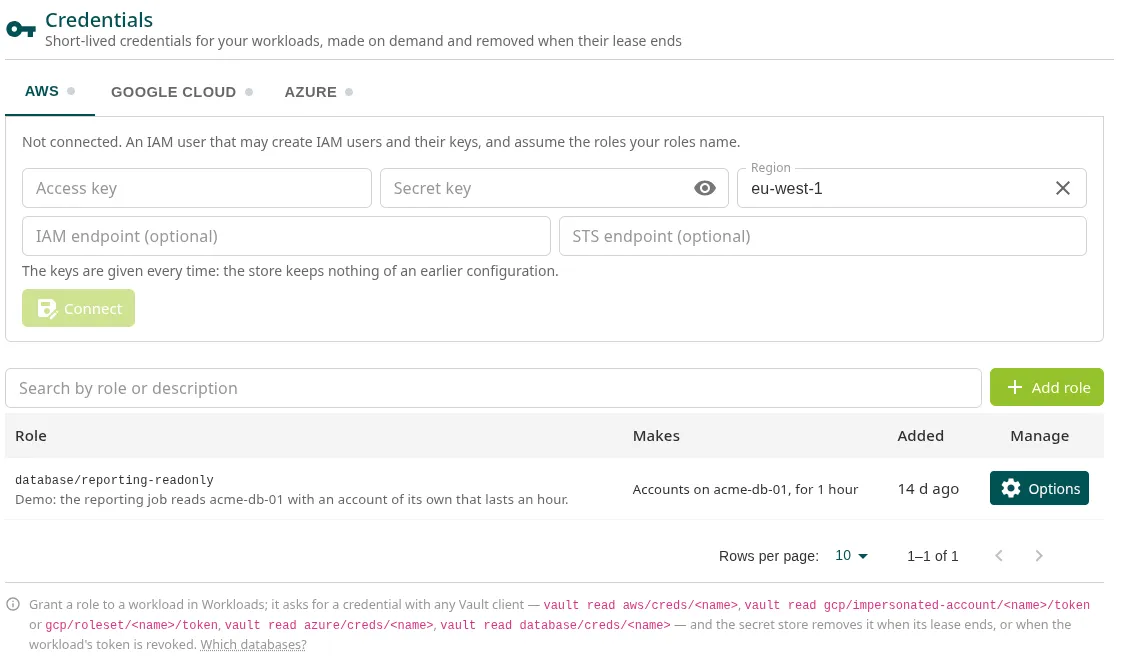
Credenciales temporales de AWS, Google Cloud, Azure y bases de datos, que se crean al pedirlas y desaparecen solas.
Cómo se aprueba una sesión privilegiada: los dos momentos de aprobación, el quórum, qué ve el aprobador y cómo se aprueban también los comandos sudo.
Esta página explica cómo se aprueba un acceso privilegiado y qué diferencia hay entre aprobar al solicitar y aprobar al conectar. La necesitas si administras políticas o apruebas solicitudes.
En Ironchip, la aprobación no es un ajuste aparte: es una política de aprobación que se añade a un acceso igual que un dispositivo o una zona segura. Por eso se combina con ellos. Por ejemplo, un acceso puede pedir Dispositivo AND Zona segura de la oficinaoDispositivo AND Aprobación, de modo que la aprobación compensa estar fuera de la oficina.
Un acceso sin aprobación en ninguna combinación es permanente: la persona se conecta cuando quiere. Uno con aprobación es bajo solicitud: la persona pide una ventana.
La persona entra cuantas veces quiera dentro de la ventana
Cada conexión espera su propia decisión
Qué ve el aprobador
La solicitud y su motivo
Alguien en la puerta, ahora, desde una dirección
Cuándo usarlo
Trabajo planificado
Máquinas donde cada entrada cuenta
Al solicitar. Una aprobación abre una ventana. Dentro de ella, cada conexión sigue pasando por el broker y por la comprobación de dirección y factores. La ventana se cierra sola al expirar.
Al conectar. La solicitud espera y no se pregunta a nadie hasta que la persona se conecta. El broker retiene la conexión mientras los aprobadores deciden, así que la pregunta que responden es “¿debería estar pasando esto ahora?”. Si nadie decide en 5 minutos, la conexión se rechaza. Una conexión nueva vuelve a preguntar.
En Linux, cada sudo pregunta a Ironchip: se permite, se rechaza explicando el motivo o se retiene hasta que alguien lo aprueba en PAM > Approvals. Queda registrado quién lo autorizó y por qué regla.
En Windows, solo se pueden abrir los programas permitidos mientras dura la sesión, aunque los renombren.
Dónde guarda Ironchip las credenciales privilegiadas, quién puede verlas, cómo se rotan y cómo se recuperan en una emergencia con break-glass.
Esta página explica qué es la bóveda de credenciales de Ironchip PAM: el repositorio centralizado y cifrado donde viven las credenciales privilegiadas de tu compañía, cómo se rotan y cómo se recuperan, de forma controlada y auditada, cuando hay una emergencia. Te sirve si administras el acceso privilegiado o si tienes que responder a una auditoría.
Todas las credenciales que Ironchip PAM custodia están en el almacén de secretos de Ironchip, cifradas y separadas por compañía: cada compañía tiene su propio espacio y ninguna puede leer el de otra. La base de datos de la plataforma solo guarda la descripción de cada cosa (nombre, dirección, cuenta), nunca el secreto.
Qué guarda
Quién lo usa
Quién puede verlo
Dónde se gestiona
Credenciales de los recursos
El broker, al abrir cada sesión
Nadie. Una contraseña gestionada solo sale con un checkout
La consola nunca te devuelve un secreto guardado: al editar un recurso, el campo de la contraseña aparece vacío y, si lo dejas así, se conserva la que hay.
Cuando eliges Managed by Ironchip como método de un recurso, nadie teclea ni conoce su contraseña: Ironchip la genera en el almacén y la cambia sola.
Según un calendario por recurso: cada hora, cada 8 horas, cada día, cada semana o cada 30 días.
Después de cada sesión, en cuanto se cierra la última sesión abierta en esa cuenta.
Al devolver un checkout, para que la contraseña que se entregó deje de valer.
Con la complejidad que elijas, para toda la compañía o para un recurso concreto.
El cambio lo hace quien puede hacerlo en cada tipo de recurso: la propia base de datos en PostgreSQL y MySQL, el agente de la máquina en las cuentas locales de Linux y Windows, y el directorio de la compañía en las cuentas de dominio. Asigna el calendario según la criticidad de cada recurso: por ejemplo, cada hora y tras cada sesión para los servidores de producción, y cada semana para los equipos de laboratorio. Consulta Rotación de contraseñas.
Hay dos formas de que una persona obtenga la contraseña de una máquina, y las dos quedan registradas:
Checkout, dentro de una ventana de acceso aprobada. Ironchip pide antes los factores del acceso (por ejemplo, la confirmación en el móvil) y un motivo.
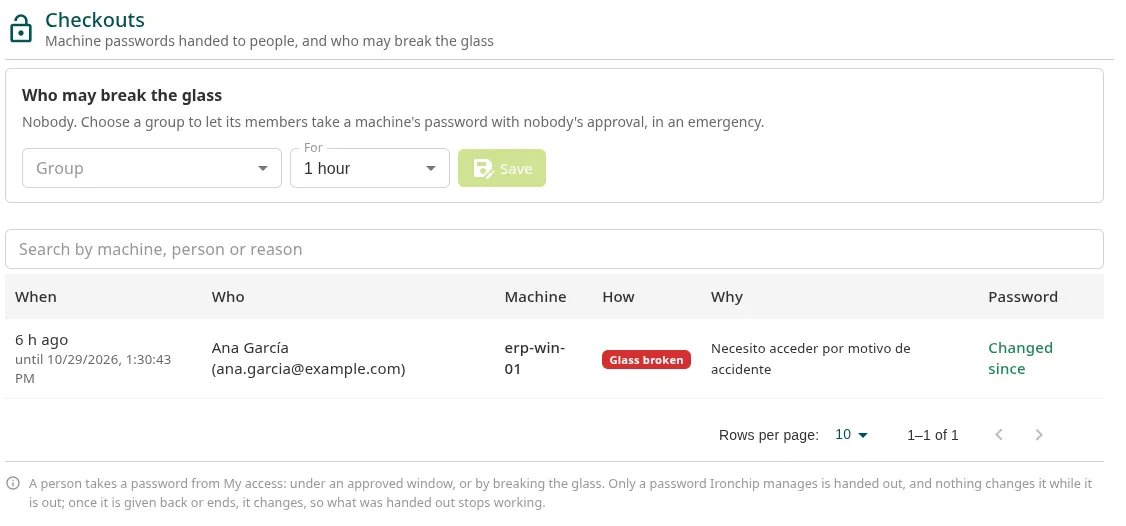
Break-glass, para una emergencia: los miembros de un grupo que eliges pueden sacar la contraseña de cualquier máquina gestionada sin la aprobación de nadie, durante un tiempo limitado y escribiendo el motivo.
En los dos casos, mientras la contraseña está fuera nada la cambia, y en cuanto se devuelve o vence el plazo se rota, de modo que lo entregado deja de funcionar. PAM > Checkouts muestra quién la sacó, cuándo, de qué máquina, por qué y si ya se ha cambiado. Consulta Checkouts y break-glass.
Qué se graba de cada sesión privilegiada, cómo verla en directo o cortarla y qué evidencia queda de cada acceso, contraseña entregada y secreto leído.
Cada sesión privilegiada que pasa por el broker queda registrada, y las de terminal y escritorio se graban de principio a fin. Esta página explica qué evidencia queda y cómo se usa para supervisar en directo y para auditar.
Sesiones de terminal y de escritorio, completas: la terminal de SSH y de kubectl exec, y la pantalla de RDP y VNC.
Quién y desde dónde: la persona, la cuenta con la que entró, la dirección desde la que se conectó y, si quedó retenida, a qué esperaba.
Qué se ejecutó: los procesos y los comandos sudo, con las decisiones tomadas durante la sesión.
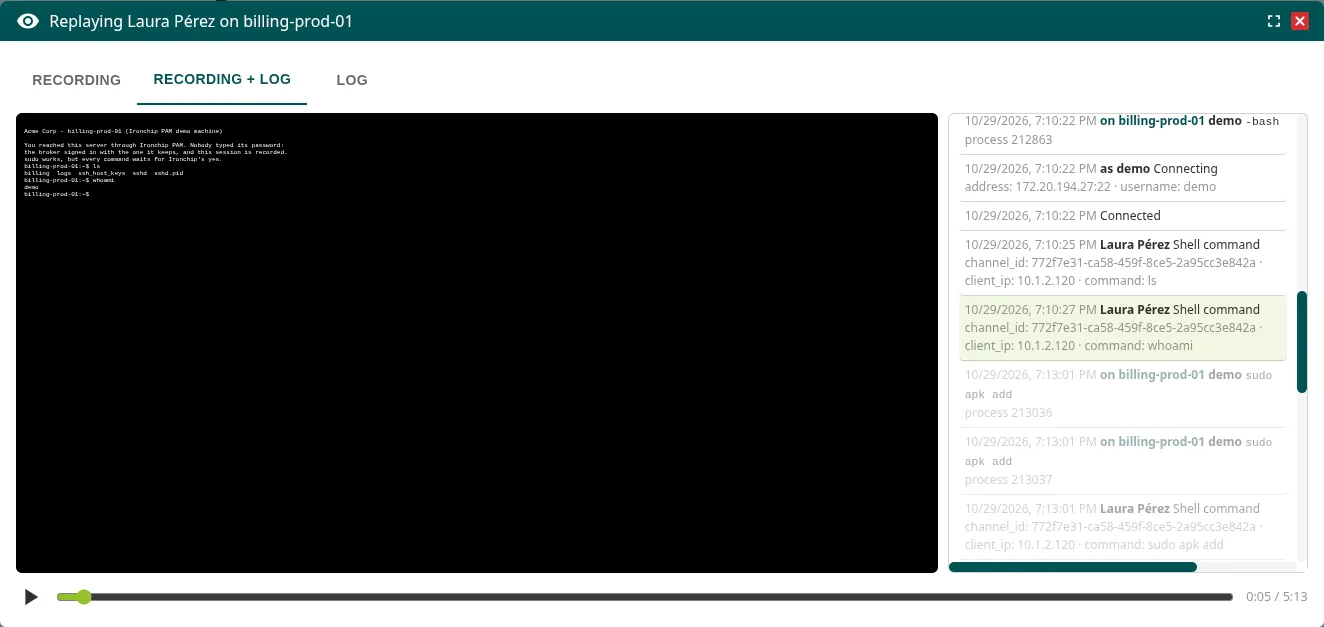
Todo se presenta en una sola línea de tiempo junto a la grabación. Un ejemplo de lo que contiene:
Hora
Evento
Detalle
10:02
Conexión
El broker registra la persona, la cuenta y la dirección
10:05
Proceso iniciado
psql, detectado por el agente de la máquina
10:33
sudo permitido
apt install, aprobado por una persona
10:41
sudo rechazado
su, rechazado por una regla de la política de control
10:44
Sesión cerrada
La grabación queda guardada y la contraseña se cambia
Los procesos y los comandos sudo aparecen cuando instalas el agente en las máquinas. En las bases de datos y las aplicaciones web, el broker registra la conexión pero no graba su contenido.
PAM > Sessions muestra quién está dentro, en qué máquina, desde dónde y desde cuándo. Una sesión en curso se puede ver mientras ocurre y terminar al instante. Consulta Sesiones y grabaciones.
La grabación y su línea de tiempo son la evidencia del acceso: no hacen falta capturas de pantalla. Además, Ironchip guarda:
Registro
Dónde se consulta
Solicitudes y su estado
PAM > Approvals (pendientes) y PAM > My access (las propias)
Grabaciones y su línea de tiempo
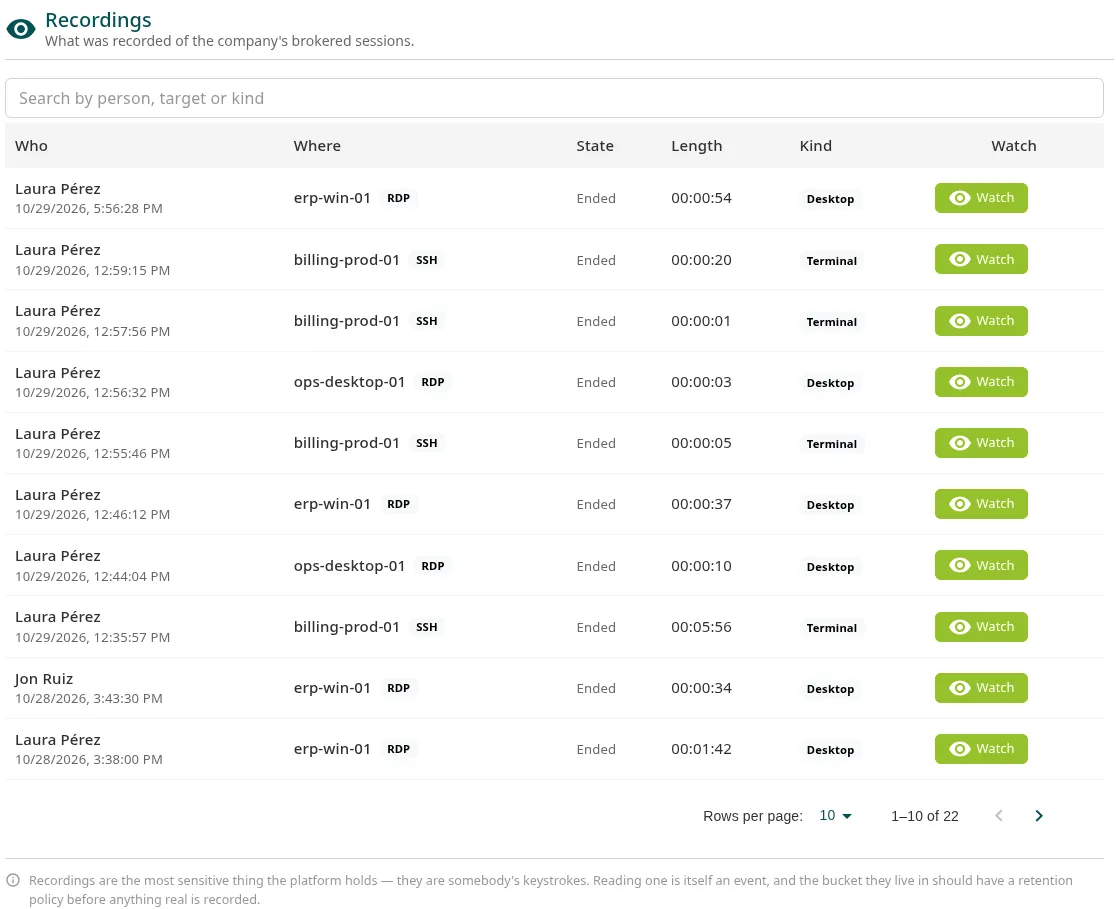
PAM > Recordings
Contraseñas entregadas (checkout y break-glass)
PAM > Checkouts
Revelados de las contraseñas del equipo
Options > Record en cada contraseña de PAM > Passwords
Peticiones de cada workload a los secretos
Pestaña Activity del workload en PAM > Secrets > Workloads
Sirven para responder a lo que piden normativas como ENS, NIS2 o DORA sobre quién accedió, cuándo, con qué autorización y qué hizo. Para llevar los eventos de la plataforma a tu SIEM, consulta Integración con un SIEM.
Qué necesita una compañía para usar el acceso privilegiado de Ironchip, qué permisos da cada área de la consola y en qué orden se configura.
Esta página explica qué hace falta para empezar a usar Ironchip PAM, qué permisos de la consola necesita cada administrador y en qué orden se configura todo. Es para quien pone en marcha el acceso privilegiado en una compañía.
El acceso privilegiado forma parte del plan de la compañía. Si no está incluido, las páginas de PAM muestran Privileged access is not part of your company's plan con el botón Go to billing. Para añadirlo, ve a facturación o escribe a sales@ironchip.com.
PAM > Approvals y Authentication policies > Approval policies funcionan sin el plan, porque las aprobaciones también sirven para las aplicaciones con inicio de sesión único.
Cada área de PAM tiene su propio recurso en Security > Permissions, así que puedes repartir la administración entre equipos. Consulta Roles y permisos.
Recurso de permiso
Qué permite
PAM targets, sites and agents
Sitios, recursos, sus cuentas, su rotación, agentes, inventario de cuentas, exposición y políticas de destino
PAM control and password policies
Políticas de control y complejidad de contraseñas de la compañía
PAM directory
Directorio de las cuentas de dominio
PAM secrets
Secretos de la compañía
PAM workloads
Workloads que leen los secretos
PAM cloud accounts and credentials
Cuentas de AWS, Google Cloud y Azure, y roles de credenciales temporales
PAM break-glass and checkouts
Quién puede romper el cristal y el registro de contraseñas entregadas
PAM approvals and sessions
Ver todas las solicitudes y decidirlas (Update), ver las sesiones en curso (Read) y terminarlas (Delete)
PAM recordings and live view
Ver las grabaciones y las sesiones en directo
Las personas que solo piden acceso y se conectan no necesitan ningún permiso: basta con que estén en el grupo de un acceso. Las contraseñas del equipo tampoco necesitan permiso.
Políticas de control (opcional). Qué comandos sudo y qué programas de Windows se permiten, se rechazan o esperan aprobación.
Políticas de aprobación (opcional). Quién aprueba, cuántas personas y cuánto dura la ventana.
Accesos. En Integrations, una integración Privileged access con un acceso por grupo: a qué políticas de destino llega, qué puede hacer y con qué factores y aprobaciones.
Agente (opcional). En las máquinas donde quieras controlar sudo o los programas de Windows, rotar cuentas locales o ver los procesos de cada sesión.
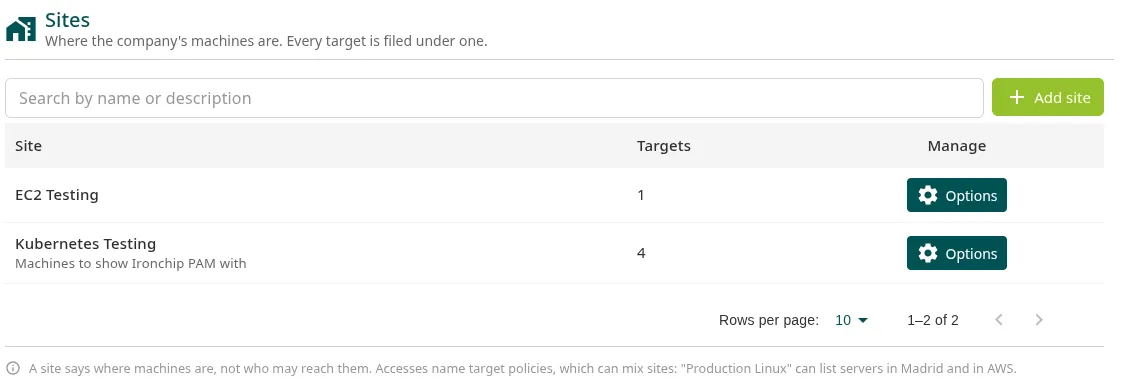
Organiza las máquinas de tu compañía por sitio (un centro de datos, una oficina, una cuenta de nube) antes de darlas de alta como recursos de PAM.
Un sitio dice dónde están las máquinas: un centro de datos, una oficina o una cuenta de nube. Esta página explica cómo crearlos. Es para quien administra los recursos de PAM.
Cada recurso pertenece a un sitio, así que crea al menos uno antes de dar de alta el primer recurso. Un sitio dice dónde están las máquinas, no quién llega a ellas: eso lo deciden los accesos, con políticas de destino que pueden mezclar sitios. Por ejemplo, Producción Linux puede incluir servidores de Madrid y de AWS.
Con Ironchip Connect, cada sitio tiene su conector y el broker llega a las máquinas del sitio por él.
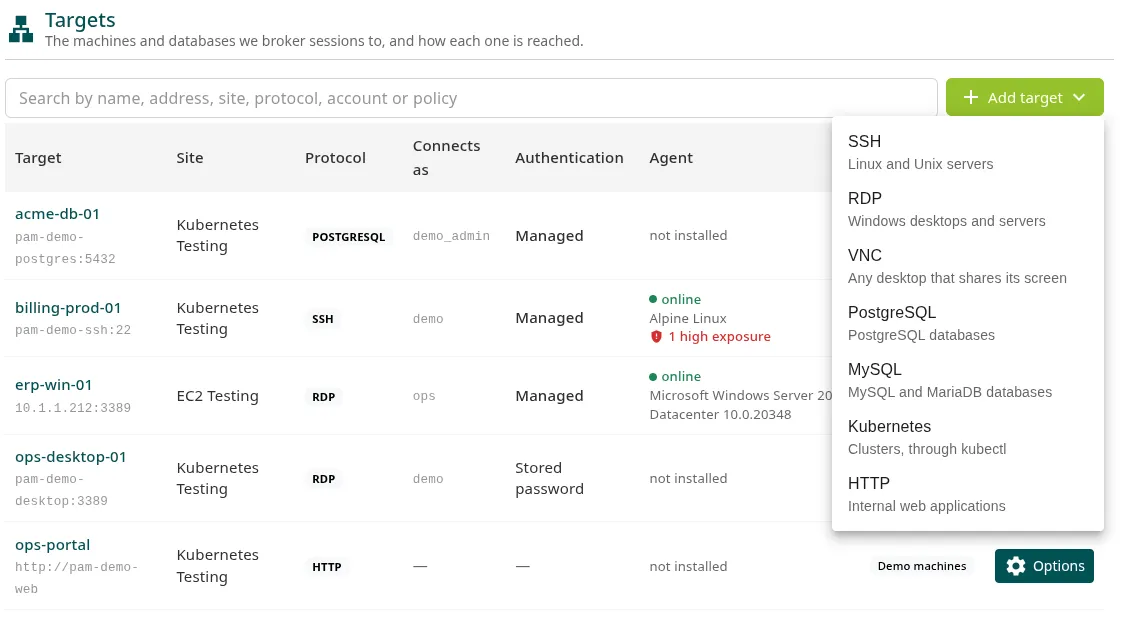
Da de alta servidores, escritorios, bases de datos, clústeres y aplicaciones web como recursos de PAM, con la cuenta y el método con los que entra el broker.
Un recurso (en la consola, target) es una máquina o un servicio al que el broker de Ironchip PAM abre sesiones: un servidor, un escritorio, una base de datos, un clúster de Kubernetes o una aplicación web interna. Esta página explica cómo darlos de alta y qué muestra la página de cada uno. Es para quien administra el acceso privilegiado.
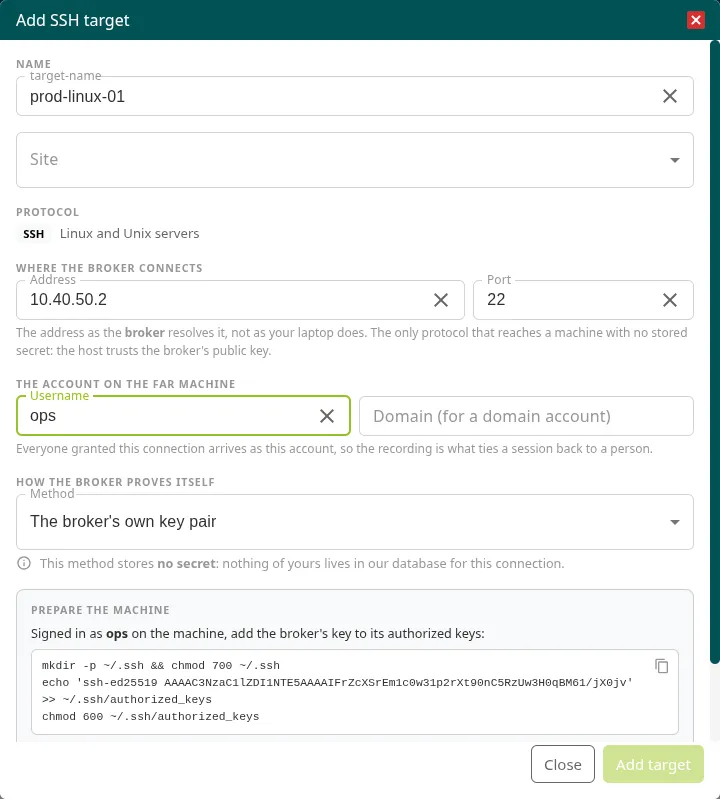
Ve a PAM > Hosts > Targets, haz clic en Add target y elige el protocolo.
En Name, escribe el nombre con el que lo verán las personas, por ejemplo prod-linux-01. Solo letras, dígitos, puntos, guiones y guiones bajos, porque se teclea en las órdenes de ssh y psql. No se puede cambiar después: es el nombre con el que se archivan sus grabaciones.
En Site, elige el sitio.
En Where the broker connects, escribe Address y Port (en Kubernetes y HTTP, la URL). Es la dirección tal como la resuelve el broker, no tu portátil.
En The account on the far machine, escribe Username. En SSH y RDP puedes indicar un dominio para una cuenta de dominio.
En How the broker proves itself, elige el Method:
Método
Qué significa
The broker’s own key pair
Solo SSH. La máquina confía en la clave pública del broker y no se guarda ningún secreto tuyo.
A stored password
La contraseña de una persona, cifrada en el almacén de secretos. Ironchip nunca la cambia.
Managed by Ironchip: nobody types or sees it
Ironchip la genera, nadie la ha visto nunca y la cambia cada día y tras cada sesión. Consulta Rotación de contraseñas.
A stored token / A stored client certificate
Kubernetes. Se guardan cifrados en el almacén de secretos.
An IAM role
El broker se identifica con un rol de IAM y no se guarda ningún secreto.
Nothing (the server asks for nothing)
VNC sin contraseña.
Sigue los pasos de Prepare the machine, si aparecen. Por ejemplo, con la clave del broker la consola muestra la línea para authorized_keys; con una contraseña de base de datos, las órdenes CREATE ROLE o CREATE USER.
Haz clic en Add target.
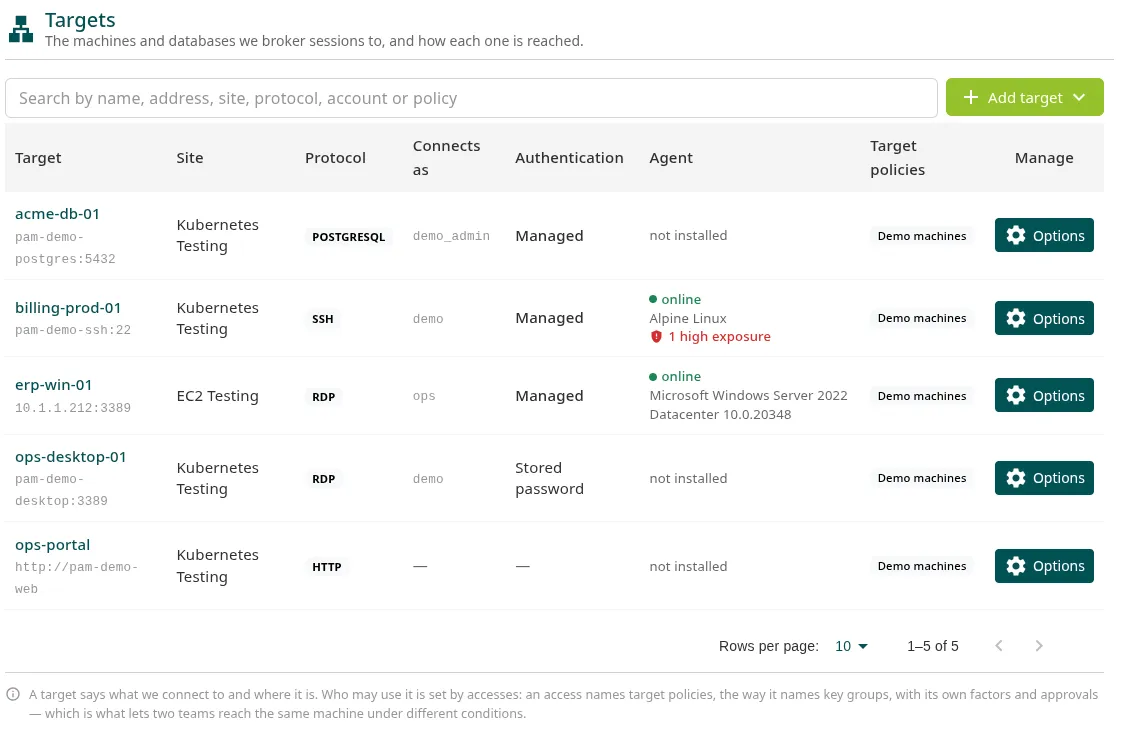
El recurso queda registrado en el broker, pero nadie llega todavía a él: añádelo a una política de destino y nombra esa política en un acceso.
La cuenta con la que entra el broker, y las demás cuentas de la máquina.
Authentication
Managed, Stored password, Broker key, IAM role, Stored token, Stored certificate o None.
Agent
online, offline, enforcer only o not installed, el sistema operativo y, si hay, los avisos de exposición.
Target policies
Las políticas de destino que lo incluyen. in no policy significa que ningún acceso llega a él.
En Options, en la fila de cada recurso:
Edit target: cambia lo que no sea el nombre ni el protocolo. Al editar, los secretos guardados no se muestran: deja el campo vacío para conservarlos o escribe uno nuevo para sustituirlos.
Remove agent y Remove enforcer: olvidan el agente o el enforcer de la máquina y su clave deja de valer. Para volver a darlos de alta hace falta un secreto nuevo de Install agent.
Remove target: borra el recurso de la compañía y del broker, con sus cuentas adicionales. Antes hay que sacarlo de las políticas de destino que lo incluyen.
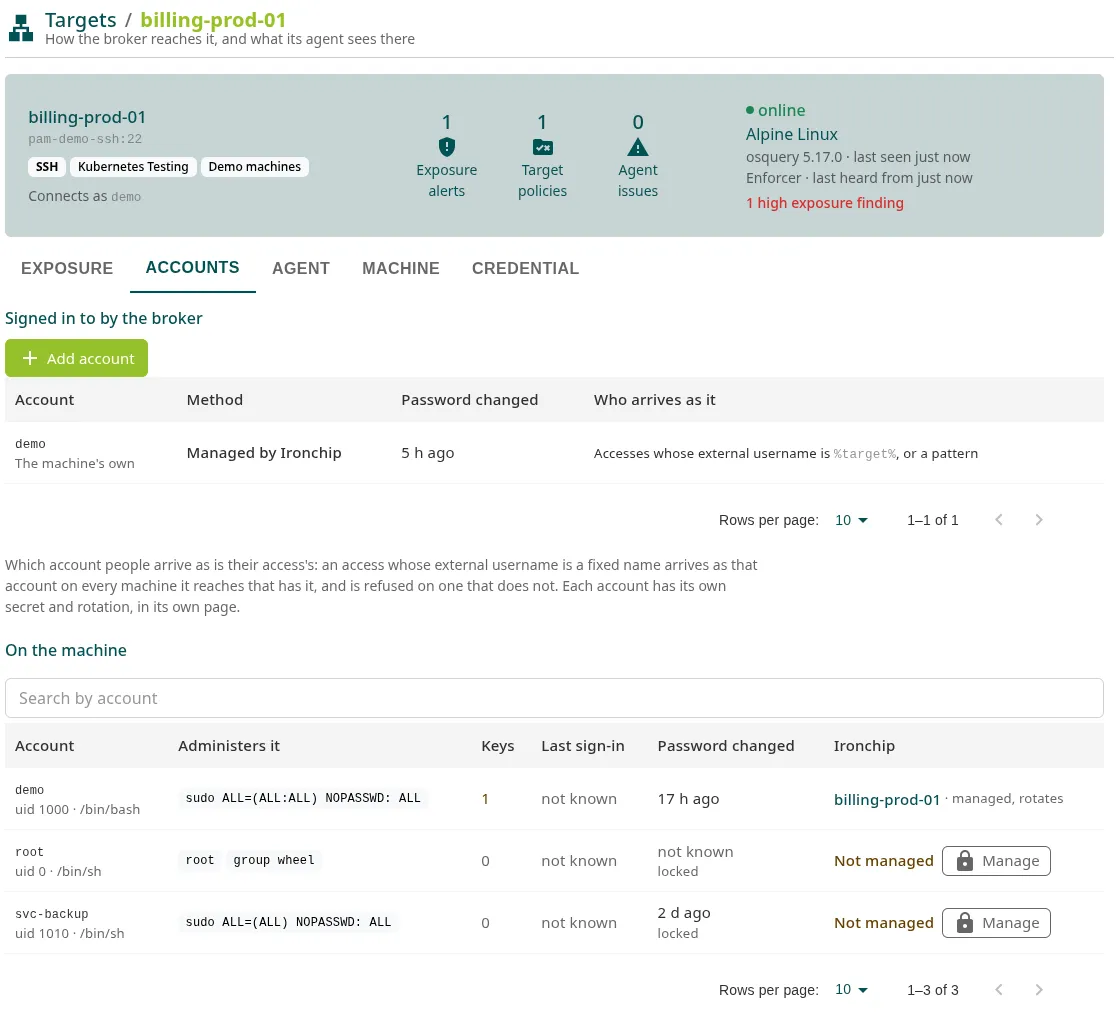
Haz clic en el nombre del recurso para abrir su página. Arriba muestra la dirección, la cuenta, el estado del agente y del enforcer y el número de avisos de exposición. Debajo, estas pestañas:
Pestaña
Qué contiene
Exposure
Formas de entrar en la máquina que no pasan por Ironchip. Consulta Exposición.
Accounts
Las cuentas con las que entra el broker y las que el agente encuentra en la máquina. Consulta Cuentas.
Agent
El estado de osquery y del enforcer: sistema, versión, si ve los procesos, última vez que informó y últimos avisos.
Machine
Lo que el agente sabe de la máquina: tiempo encendida, paquetes instalados, actualizaciones de Windows y si los discos están cifrados.
Añade varias cuentas a una máquina, decide con cuál llega cada acceso y consulta el inventario de cuentas privilegiadas que los agentes encuentran en tus máquinas.
Esta página explica las cuentas de PAM: con qué cuentas entra el broker en cada máquina y qué cuentas existen en tus máquinas según sus agentes. Es para quien administra los recursos y quiere tener controladas las cuentas privilegiadas.
Cada recurso SSH, RDP, PostgreSQL o MySQL tiene su cuenta propia, la que escribiste al darlo de alta. Además, puedes añadirle otras cuentas, cada una con su secreto y su rotación. Así, por ejemplo, el equipo de operaciones entra como ops y el de bases de datos como dba en la misma máquina.
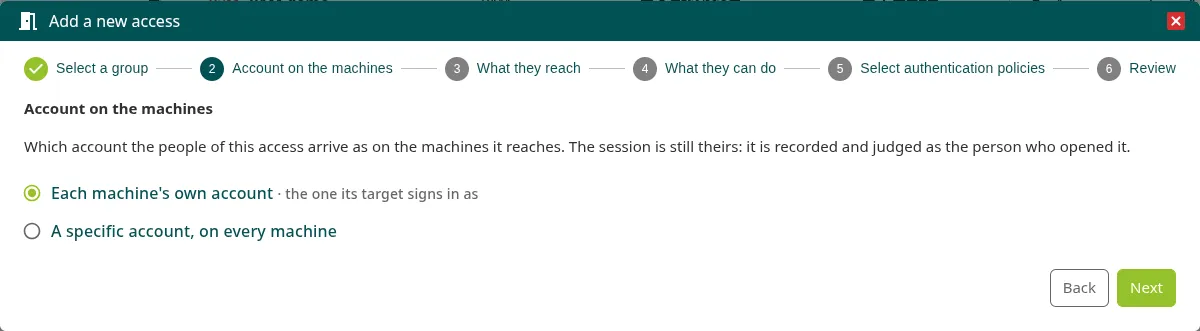
Con qué cuenta llega cada persona lo decide su acceso, en el paso Account on the machines:
Each machine’s own account: llega con la cuenta propia de cada máquina.
A specific account, on every machine: llega con esa cuenta en todas las máquinas a las que llega el acceso. Una máquina que no tenga esa cuenta rechaza la conexión.
En los dos casos la sesión es de la persona: se graba y se juzga como quien la abrió.
Abre la página del recurso y ve a la pestaña Accounts.
Haz clic en Add account.
Escribe Username y, en SSH y RDP, el dominio si es una cuenta de dominio.
Elige el Method. Por defecto, Managed by Ironchip: la contraseña la pone el enforcer de la máquina (si se arrancó con -rotate-accounts incluyendo la cuenta) o, en una cuenta de dominio, el directorio. En una base de datos, escribe además Admin account y Admin password.
Haz clic en Add account.
La cuenta adicional aparece como un recurso más con el nombre <máquina>.<cuenta>, tiene su propia página con su pestaña Credential y sigue la dirección y el sitio de su máquina. VNC, Kubernetes y HTTP no tienen cuentas.
Remove quita la cuenta del broker y borra su secreto. La cuenta sigue existiendo en la máquina, pero los accesos que llegan con ella dejan de llegar a esta máquina.
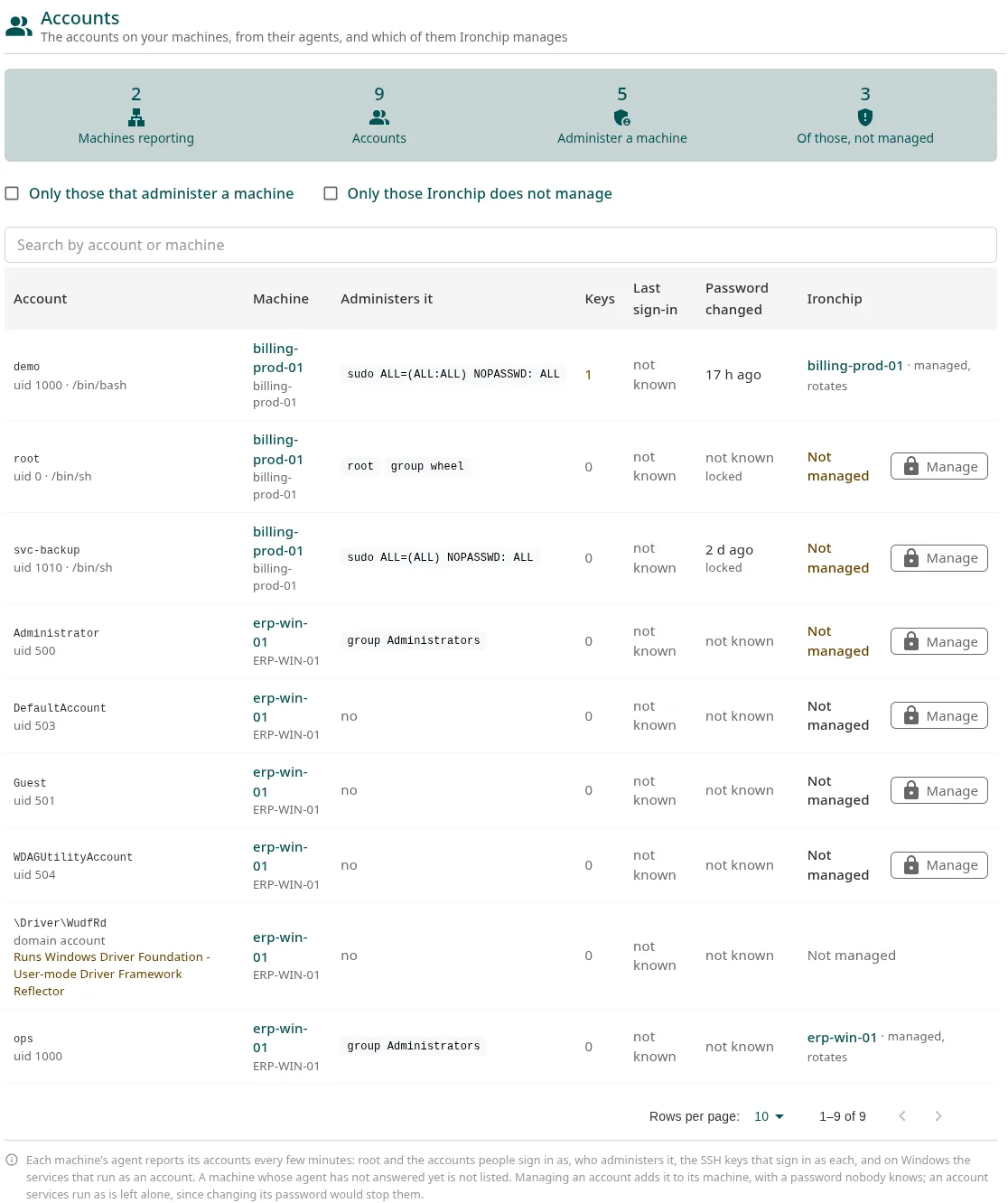
Si la máquina tiene el agente, informa cada pocos minutos de sus cuentas: root y las cuentas con las que entran personas, quién administra la máquina, las claves SSH con las que se entra en cada cuenta y, en Windows, los servicios que se ejecutan con cada cuenta.
Ve a PAM > Hosts > Accounts para ver todas las cuentas de todas las máquinas:
Columna
Qué muestra
Account
La cuenta, su uid y su shell, si es de dominio, si no puede iniciar sesión y qué servicios se ejecutan con ella.
Machine
La máquina.
Administers it
Si administra la máquina: root, el grupo sudo o una regla de sudo, o no.
Keys
Las claves SSH autorizadas en la cuenta.
Last sign-in
El último inicio de sesión.
Password changed
El último cambio de contraseña.
Ironchip
Los recursos que entran con ella, si Ironchip la gestiona o Not managed.
Arriba, los contadores Machines reporting, Accounts, Administer a machine y Of those, not managed. Marca Only those that administer a machine y Only those Ironchip does not manage para ver las cuentas privilegiadas que todavía no controlas.
La cuenta se añade a las cuentas de su máquina con una contraseña que gestiona Ironchip: el enforcer pone la primera (si -rotate-accounts la incluye) y después cambia cada día y tras cada sesión.
Manage no aparece cuando cambiar la contraseña rompería algo o no serviría de nada: si se ejecutan servicios con la cuenta, si nadie puede iniciar sesión con ella, si ya es una cuenta de dominio o si un recurso ya entra con ella. La máquina necesita un recurso SSH o RDP.
Exposición: claves SSH y sesiones que no pasan por Ironchip.
Políticas de destino y de control
Agrupa los recursos en políticas de destino y decide con políticas de control qué comandos sudo y qué programas de Windows se permiten, se rechazan o esperan aprobación.
Las políticas de PAM son piezas que nombra un acceso: las políticas de destino dicen a qué máquinas llega y las políticas de control dicen qué se puede hacer como root una vez dentro. Esta página explica cómo crearlas. Es para quien administra el acceso privilegiado.
Las condiciones con las que se entra (dispositivo, zona segura, factores y aprobación) no están aquí: son las políticas de autenticación del acceso, y la aprobación se define en políticas de aprobación.
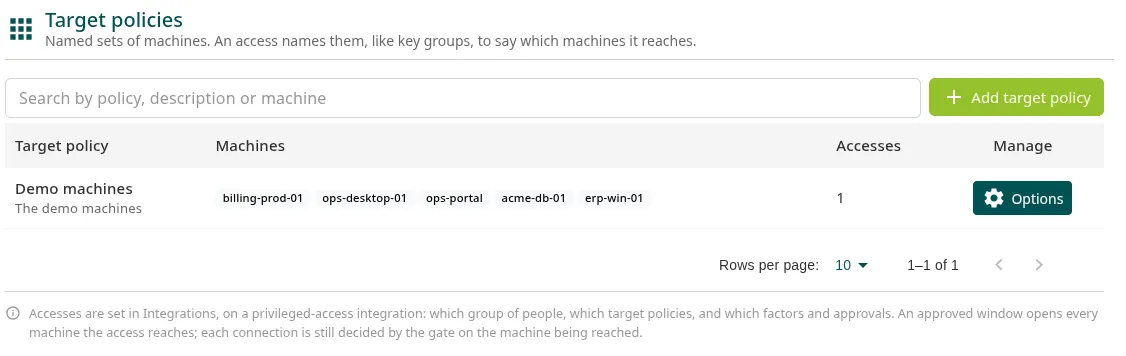
Una política de destino es un conjunto de máquinas con nombre, como Producción Linux. Un acceso la nombra igual que nombra un grupo de factores, y así dos equipos pueden llegar a las mismas máquinas con condiciones distintas.
Options > Edit policy cambia el nombre o las máquinas. Los accesos que la nombran llegan a las máquinas nuevas en cuanto guardas, y dejan de llegar a las que quitas.
Options > Remove policy la borra. Las máquinas se quedan. No se puede borrar mientras algún acceso la nombre: la columna Accesses dice cuáles.
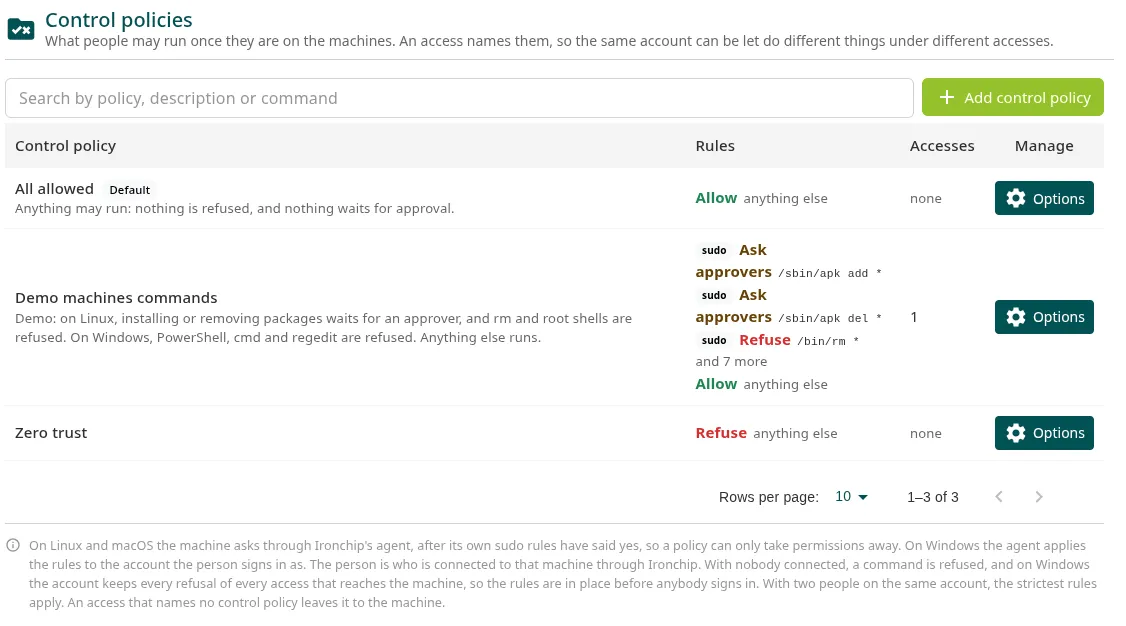
Una política de control dice qué puede ejecutar como root una persona conectada a través de Ironchip:
En Linux, cada comando sudo. La máquina pregunta a Ironchip por medio del agente después de que sus propias reglas de sudoers hayan dicho que sí, así que una política solo puede quitar permisos, nunca darlos.
En Windows, los programas que puede abrir la cuenta con la que entra la persona, que el agente aplica con AppLocker.
Sin agente en la máquina, las políticas de control no se aplican en ella.
Cada compañía tiene All allowed, la de Ironchip: todo se puede ejecutar y deciden las reglas de la propia máquina. Se ofrece marcada en cada acceso nuevo y no se puede cambiar ni borrar. Para limitar, crea otra.
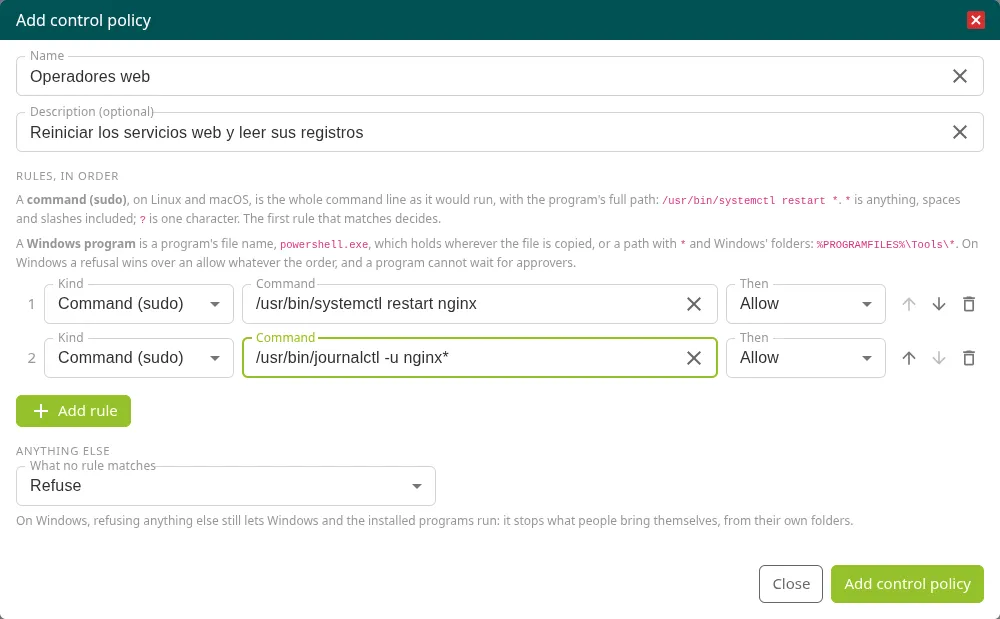
Ve a PAM > Hosts > Control policies y haz clic en Add control policy.
Escribe Name, por ejemplo Operadores web, y si quieres una descripción.
En Rules, in order, añade cada regla con Add rule:
Kind: Command (sudo) o Windows program.
Command: la línea de comando completa tal como se ejecutaría, con la ruta completa del programa: /usr/bin/systemctl restart *. * es cualquier cosa, incluidos espacios y barras; ? es un carácter.
Program or path: el nombre del ejecutable, powershell.exe, que vale aunque se copie a otra carpeta, o una ruta con * y las carpetas de Windows: %PROGRAMFILES%\Tools\*.
Then: Allow, Refuse o Ask approvers. Con Ask approvers, elige la Approval policy que decide.
Ordena las reglas con las flechas: la primera que coincide decide.
En Anything else, elige qué pasa con lo que no coincide con ninguna regla. Por defecto, Refuse.
Haz clic en Add control policy.
Un ejemplo para un equipo que reinicia servicios web y lee sus registros:
Si un acceso nombra varias políticas, se revisan en el orden en que las marcaste y decide la primera regla que coincide. Si ninguna coincide, se aplica el Anything else más estricto (rechazar antes que pedir aprobación, y pedir aprobación antes que permitir).
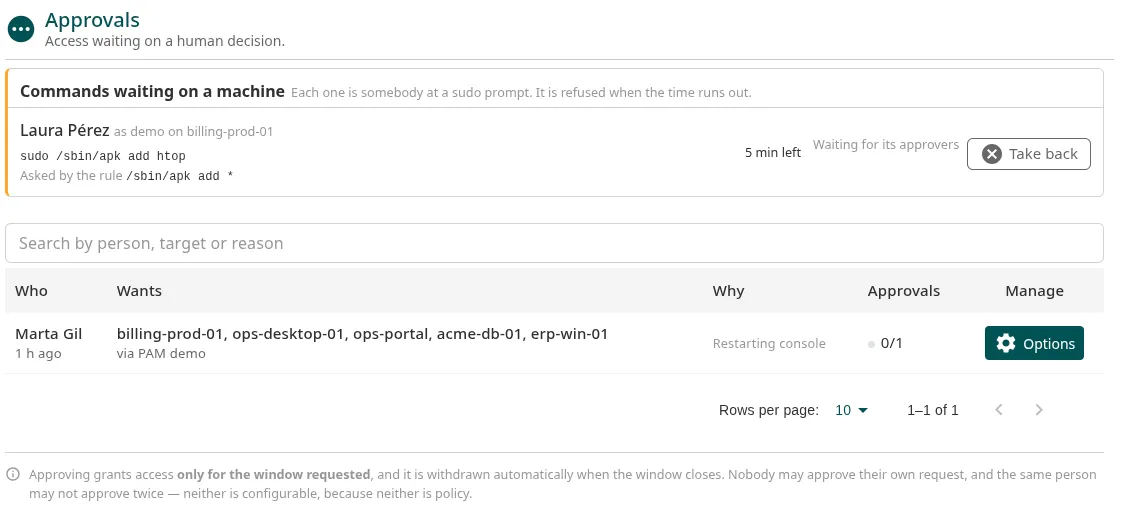
Un comando que espera aprobación aparece en PAM > Approvals y la persona espera en el sudo hasta 5 minutos. Si nadie decide a tiempo, se rechaza.
Si no hay nadie conectado a la máquina a través de Ironchip, el comando se rechaza. Los comandos que ya se ejecutan como root (uid 0) no se preguntan.
Si hay dos o más personas conectadas con la misma cuenta, Ironchip no puede saber de quién es el comando y lo rechaza. Usa cuentas distintas para cada equipo.
En Windows, un rechazo gana a un permiso sea cual sea el orden, y un programa no puede esperar aprobación (Ask approvers no está disponible). Rechazar todo lo demás sigue dejando ejecutar Windows y los programas instalados: detiene lo que la persona trae en sus propias carpetas. Sin nadie conectado, la cuenta mantiene todos los rechazos de todos los accesos que llegan a la máquina, para que las reglas estén puestas antes de que alguien entre; con varias personas conectadas se aplican las reglas más estrictas.
Un acceso que no nombra ninguna política de control deja la decisión a la máquina.
Al editar una política que nombran accesos, el siguiente comando ya se decide con las reglas nuevas.
Aprobación: cómo funciona la aprobación de accesos y de comandos.
Aprobaciones
Define quién aprueba los accesos privilegiados, cuántas personas y cuándo, y decide en la consola las solicitudes y los comandos sudo que esperan aprobación.
Esta página explica cómo se configura la aprobación de los accesos privilegiados y cómo se deciden las solicitudes y los comandos que esperan a alguien. Es para quien administra el acceso y para quien aprueba.
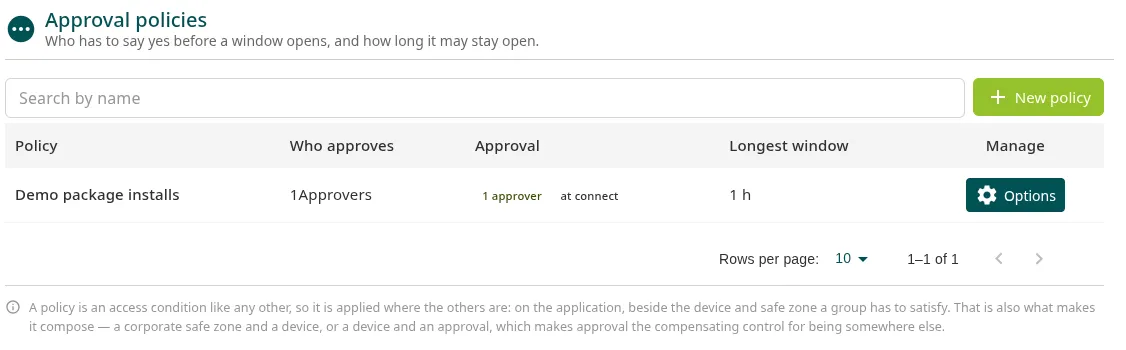
Una política de aprobación dice quién tiene que decir que sí, cuántas personas y cuánto puede durar la ventana. Se añade a un acceso como un factor más, junto al dispositivo y la zona segura, y también decide los comandos sudo que una política de control envía a aprobación.
Ve a Authentication policies > Approval policies y haz clic en New policy.
Escribe Name, por ejemplo Producción. Es lo que se elige al configurar los factores de un acceso.
En Who approves, elige el grupo de aprobadores. Con Administrators (whoever holds the permission), aprueban quienes tienen el permiso PAM approvals and sessions con Update. Suele ser mejor nombrar a los dueños del sistema que a los administradores de la plataforma.
En Approvers required, indica cuántas personas distintas tienen que aprobar (de 0 a 10). Con 0 es autoservicio: la ventana se abre al pedirla, y aun así queda registrada, limitada y revocable.
En When they are asked, elige el momento:
When access is requested: se aprueba una vez y se abre una ventana.
When the person connects: no se pregunta a nadie hasta que la persona se conecta, y la conexión queda retenida mientras deciden.
En Longest window (minutes), indica la duración máxima de la ventana (0 la deja sin límite). Si alguien pide más, se acorta a este máximo.
Haz clic en Create.
Las condiciones se copian en cada solicitud al hacerla: relajar una política no deja pasar una solicitud a medio aprobar, y endurecerla no afecta a las ventanas ya abiertas. Si un acceso tiene varias políticas de aprobación, se aplica la más estricta: más aprobadores, la ventana más corta y la aprobación al conectar antes que al solicitar.
No se puede borrar una política de aprobación mientras algún acceso la use.
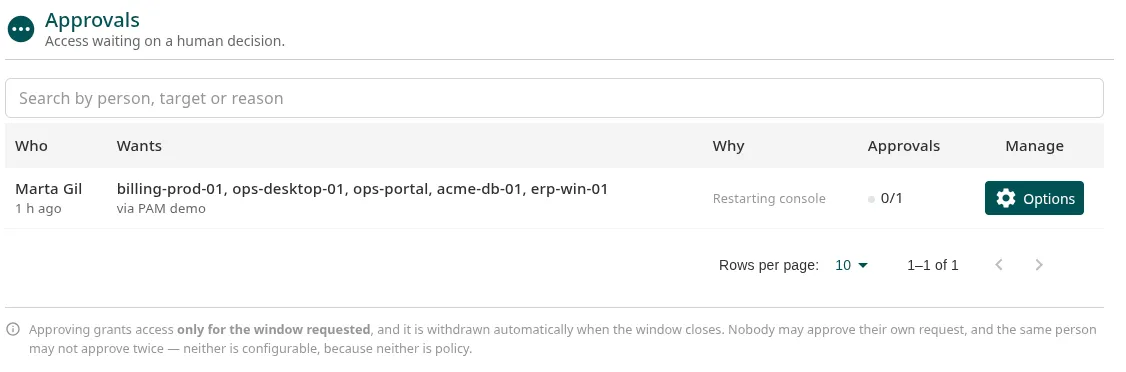
PAM > Approvals muestra lo que espera una decisión humana. Ves las solicitudes que puedes decidir: las de las políticas cuyo grupo de aprobadores te incluye o, con el permiso PAM approvals and sessions con Update, todas.
Columna
Qué muestra
Who
Quién pide el acceso y hace cuánto.
Wants
Las máquinas y la integración por la que las pide.
Why
El motivo que escribió.
Approvals
Cuántas aprobaciones lleva y cuántas necesita.
Lee el motivo en Why.
Abre Options y elige Approve o Deny. Confirma en la ventana que se abre.
Si hacen falta varias aprobaciones, cada una queda registrada y la ventana se abre con la última. La ventana empieza a contar en ese momento y se cierra sola.
Las solicitudes que se aprueban al conectar aparecen cuando la persona se conecta, con su conexión retenida. Lo que apruebas es esa conexión concreta: una conexión nueva vuelve a preguntar. Si nadie decide en 5 minutos, la conexión se rechaza.
Cuando una regla de una política de control dice Ask approvers, la persona se queda esperando en el sudo y el comando aparece en PAM > Approvals, en Commands waiting on a machine, con quién lo escribió, con qué cuenta, en qué máquina, la línea completa, la regla que pidió la aprobación y el tiempo que queda.
Los aprobadores de la política de aprobación de esa regla ven Approve y Refuse.
Quien escribió el comando ve Waiting for its approvers y puede retirarlo con Take back.
Si nadie decide en 5 minutos, o si la sesión termina antes, el comando se rechaza.
Nadie aprueba su propio comando.
La decisión aparece en la grabación de la sesión, con quién lo autorizó o por qué se rechazó.
Crea una integración de acceso privilegiado y decide en cada acceso qué grupo llega a qué máquinas, con qué cuenta, qué puede ejecutar y con qué factores y aprobaciones.
Un acceso dice quién llega a qué máquinas y en qué condiciones. Esta página explica cómo crearlos. Es para quien administra el acceso privilegiado.
Los accesos privilegiados se configuran como los de cualquier otra aplicación de Ironchip: en Integrations, sobre una integración de tipo Privileged access. Cada acceso reúne:
Qué
Dónde se define
Quién
Un grupo del directorio
Con qué cuenta llega
La cuenta propia de cada máquina o una cuenta fija
En Integrations, busca la integración y haz clic en Add, en la columna Add access.
Select a group: elige el grupo de personas.
Account on the machines: elige con qué cuenta llegan.
Each machine’s own account · the one its target signs in as: la cuenta propia de cada máquina. Es la opción por defecto.
A specific account, on every machine: escribe la cuenta en Account, por ejemplo dba. Cada máquina necesita esa cuenta añadida en su pestaña Accounts; una máquina que no la tenga rechaza la conexión. Consulta Cuentas.
What they reach: marca una o varias políticas de destino.
What they can do: marca las políticas de control. All allowed viene marcada en los accesos nuevos. Si marcas varias, se revisan en el orden en que las marcas.
Select authentication policies: elige los factores. Cada fila combina factores con AND y las filas se combinan con OR. Por ejemplo, Dispositivo de la empresa AND Zona segura de la oficina o Dispositivo de la empresa AND Aprobación de producción. Para pedir aprobación, añade una política de aprobación como un factor más.
Review: comprueba el resumen y guarda.
Los factores se aplican a todas las máquinas del acceso. Si unas máquinas necesitan factores distintos que otras, crea otro acceso.
Para cambiar un acceso, ábrelo desde la página de la integración con Configure access.
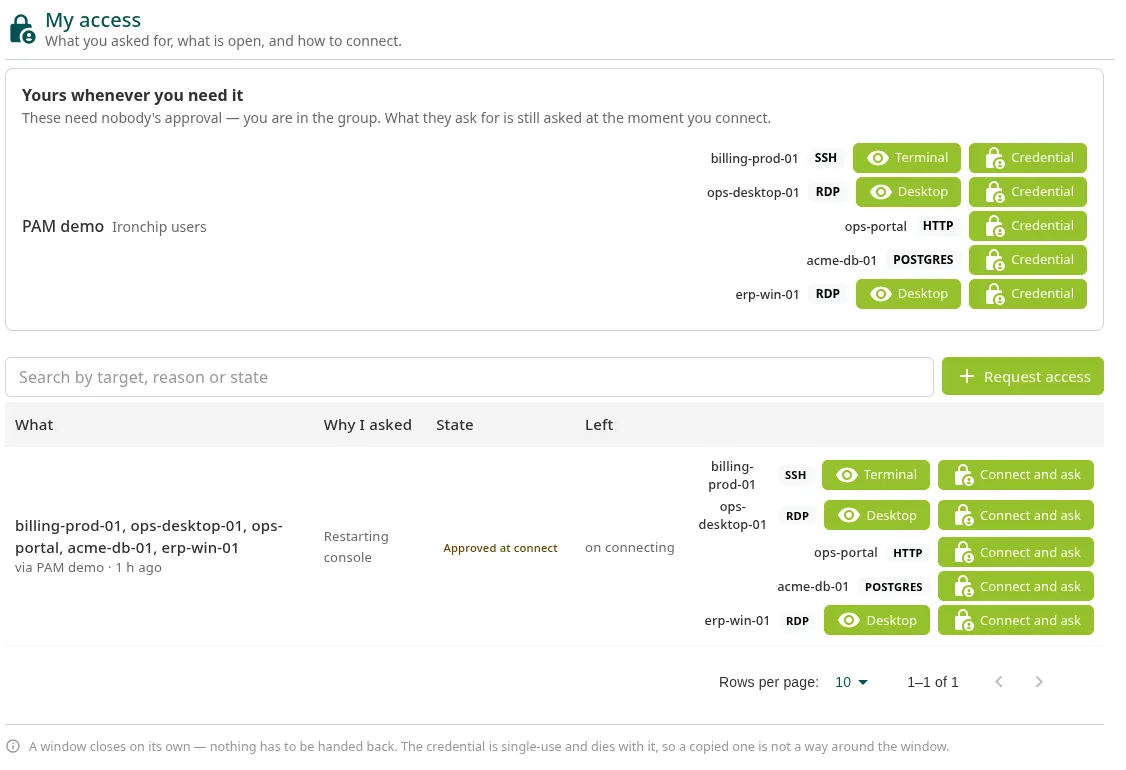
Sin política de aprobación en ninguna combinación de factores, el acceso es permanente: las personas del grupo lo ven en PAM > My access, en Yours whenever you need it, y se conectan cuando quieren. Aun así, al conectar se les piden los factores.
Con una política de aprobación en cualquier combinación, el acceso es bajo solicitud: la persona pide una ventana en Request access con un motivo, y alguien la aprueba. Consulta Solicitar acceso.
En los dos casos, cada conexión se decide al conectar: el broker la retiene hasta que Ironchip comprueba que la persona tiene una ventana abierta o un acceso permanente, que su dirección está permitida y que confirma los factores del acceso. Consulta Aprobación.
Instala el agente de Ironchip en las máquinas para aprobar sudo, limitar programas en Windows, rotar contraseñas de cuentas locales y ver qué se ejecuta en cada sesión.
El agente es un componente opcional que se instala en las máquinas a las que llega Ironchip PAM. Lo usa quien administra el acceso privilegiado para controlar qué se ejecuta dentro de la sesión, no solo quién entra.
El agente tiene dos partes, que se dan de alta con el mismo secreto:
osquery informa de lo que ocurre en la máquina. Es el osquery estándar, sin modificar: solo cambia su configuración. Funciona en Linux, Windows y macOS.
Las cuentas, quién administra la máquina, las claves SSH, quién tiene sesión iniciada y qué escucha conexiones remotas, para el inventario de cuentas y la exposición.
El sistema, los paquetes instalados, las actualizaciones de Windows y el cifrado de los discos, en la pestaña Machine del recurso.
Enforcer aplica en la máquina lo que Ironchip decide, con los mecanismos que ya tiene cada sistema. Funciona en Linux y Windows.
Linux:sudo le pregunta, mediante un plugin de aprobación, si un comando puede ejecutarse. Cualquier respuesta que no sea un permiso explícito es un rechazo.
Windows: cada pocos segundos pregunta qué programas puede ejecutar cada cuenta con la que entra el broker y lo aplica con AppLocker, antes de que nadie se conecte y mientras hay alguien conectado.
Rotación de cuentas: cambia las contraseñas de las cuentas locales que gestiona Ironchip. Solo las de las cuentas que nombres en -rotate-accounts: las demás nunca se cambian, aunque Ironchip lo pida.
El agente solo abre conexiones salientes por HTTPS hacia Ironchip: nada entra en la máquina.
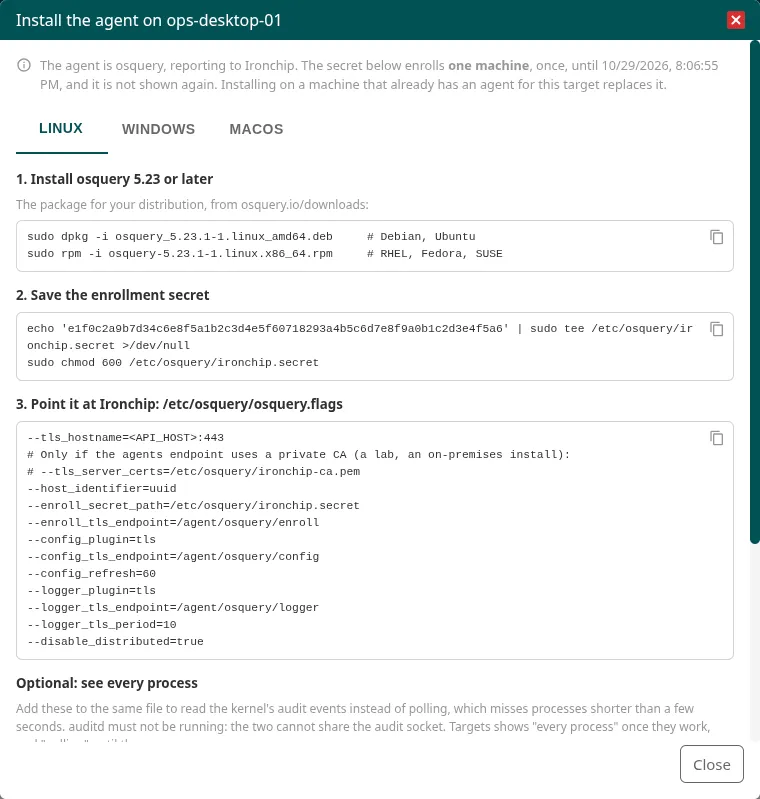
El secreto de alta del recurso: en PAM > Hosts > Targets, abre Options > Install agent en el recurso. El secreto da de alta una máquina, una vez para osquery y otra para el enforcer, y caduca a la hora. No se vuelve a mostrar.
La ventana Install agent muestra los pasos para Linux, Windows y macOS con los valores de tu compañía ya puestos:
Instala osquery 5.23 o posterior.
Guarda el secreto de alta en el fichero de tu sistema, con permisos 600.
Copia las opciones de la consola en el fichero de flags.
Arranca el servicio (sudo systemctl enable --now osqueryd, Restart-Service osqueryd o sudo osqueryctl start).
Sistema
Secreto
Fichero de flags
Linux
/etc/osquery/ironchip.secret
/etc/osquery/osquery.flags
macOS
/var/osquery/ironchip.secret
/var/osquery/osquery.flags
Windows
C:\Program Files\osquery\ironchip.secret
C:\Program Files\osquery\osquery.flags
Para ver cada proceso, y no solo los que encuentra al consultar la lista cada pocos segundos, añade la fuente de eventos del sistema:
Linux:--disable_events=false --disable_audit=false --audit_allow_config=true --audit_persist=true --audit_allow_process_events=true. auditd no debe estar en marcha.
macOS:--disable_events=false --disable_endpointsecurity=false, y acceso total al disco para osqueryd.
Windows:--disable_events=false --enable_process_etw_events=true. Sin estas opciones, en Windows no se ve ningún proceso.
En menos de un minuto, el recurso muestra el agente online, con el nombre y el sistema de la máquina.
sudopacman-U./ironchip-pam-agent-<version>-1-x86_64.pkg.tar.zst# Arch Linux
En cualquier otro Linux, descomprime el archivo .tar fuera de / y ejecuta su install.sh como root.
Da de alta el enforcer con el secreto del recurso y borra el fichero. Sustituye <SECRET> por el secreto de alta y <API_HOST> por la dirección de la API de Ironchip:
En /etc/ironchip/enforcer.env, indica la dirección de Ironchip (IRONCHIP_SERVER) y, si quieres que rote cuentas, añade -rotate-accounts con las cuentas separadas por comas en IRONCHIP_ENFORCER_ARGS. Después arranca el servicio:
Ventana de terminal
sudoedit/etc/ironchip/enforcer.env
sudosystemctlenable--nowironchip-enforcer
En Alpine, usa rc-update add ironchip-enforcer default y rc-service ironchip-enforcer start.
Activa el plugin de aprobación de sudo. En /etc/sudo.conf, después del plugin de política:
Las actualizaciones del paquete reinician el enforcer si estaba en marcha y conservan enforcer.env y su alta. Los paquetes .deb y .rpm se niegan a desinstalarse mientras sudo.conf cargue el plugin: quita antes la línea. Los de Alpine y Arch desactivan la línea al desinstalarse y guardan una copia en /etc/sudo.conf.ironchip-removed.
-rotate-accounts es opcional e indica las cuentas locales que el enforcer puede rotar (en el ejemplo, ironchip). install lo instala como servicio, con sus ficheros en C:\ProgramData\Ironchip. uninstall lo elimina.
El enforcer arranca el servicio Identidad de aplicación (AppIDSvc) si hace falta. Si la colección de ejecutables de AppLocker está en modo de auditoría, las reglas de Ironchip se registran pero no bloquean nada. En una máquina sin reglas de AppLocker propias, el enforcer añade una regla que permite todo a todos, para que las demás cuentas no se vean afectadas: Ironchip solo restringe las cuentas con las que entra el broker.
La pestaña Agent de la página del recurso muestra el estado de osquery (Status, System, Processes, Last seen y los últimos avisos) y del enforcer (Last heard from). En Linux, el enforcer se oye cuando alguien usa sudo y cada 30 segundos si rota contraseñas; en Windows, cada pocos segundos.
Para cambiar la clave del enforcer, abre Options > Remove enforcer y vuelve a darlo de alta con un secreto nuevo de Install agent. Mientras no esté dado de alta, sudo rechaza todo en esa máquina.
Options > Remove agent hace lo mismo con osquery. Desinstalar osquery de la máquina corre de tu cuenta.
El enforcer está parado o no responde. Arráncalo con sudo systemctl start ironchip-enforcer o, si hace falta, quita la línea del plugin en /etc/sudo.conf desde una consola de root.
El alta falla
El secreto vale una vez para cada parte del agente y caduca a la hora. Genera otro con Install agent en el recurso correcto.
No aparecen procesos en la sesión
Revisa que osquery tenga activada la fuente de eventos de tu sistema. En Windows es imprescindible.
La contraseña de una cuenta no cambia
Añade la cuenta a -rotate-accounts y reinicia el enforcer. Consulta Rotación de contraseñas.
Directorio
Conecta Active Directory, LDAP o Entra ID para que Ironchip rote las contraseñas de las cuentas de dominio con las que entra el broker en tus máquinas.
Esta página explica cómo conectar el directorio de tu compañía para que Ironchip gestione las contraseñas de las cuentas de dominio con las que entra el broker. Es para quien administra PAM y el directorio.
Un recurso entra con una cuenta de dominio cuando su usuario es DOMINIO\cuenta, cuenta@dominio o lleva un dominio en su campo. Si su método es Managed by Ironchip, la contraseña se cambia en el directorio cada día, tras cada sesión y cuando lo pides, y todos los recursos que entran con la misma cuenta reciben la nueva. La contraseña sigue la complejidad de la compañía.
Entra ID (antes Azure AD) solo sirve para cuentas creadas en la nube. Las cuentas sincronizadas desde un Active Directory local se cambian en ese Active Directory.
Active Directory o LDAP: una cuenta de servicio con permiso para restablecer la contraseña de las cuentas que gestionará Ironchip, y nada más. El almacén de secretos tiene que llegar al directorio por red.
Entra ID: una aplicación registrada con el permiso User.ReadWrite.All y un rol de directorio que pueda restablecer las contraseñas de esas cuentas, con un secreto de cliente.
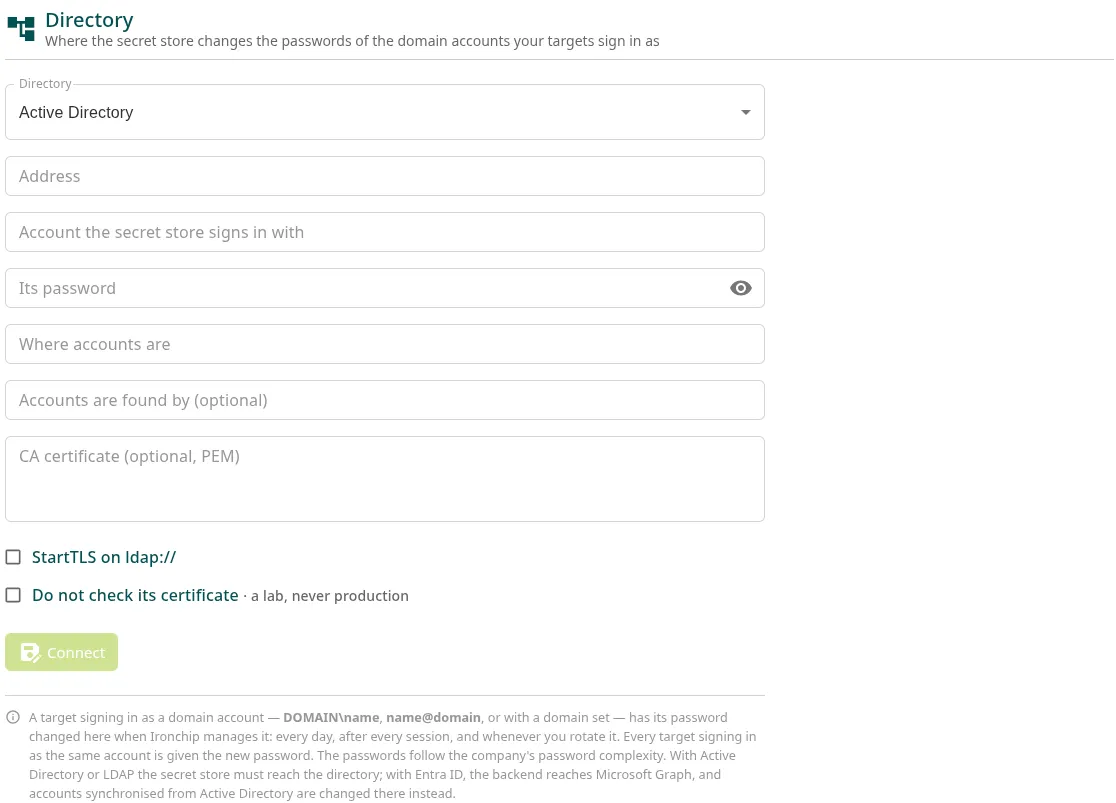
En Directory, elige Active Directory u OpenLDAP, or another LDAP server.
En Address, escribe la dirección, por ejemplo ldaps://dc1.corp.example. Puedes poner varios controladores separados por comas: se prueban por orden.
En Account the secret store signs in with, escribe el DN de la cuenta de servicio, por ejemplo CN=ironchip-pam,OU=Service Accounts,DC=corp,DC=example, y su contraseña en Its password.
En Where accounts are, escribe dónde están las cuentas, por ejemplo OU=Admins,DC=corp,DC=example.
En Accounts are found by (optional), deja el atributo por defecto (sAMAccountName en Active Directory, uid en LDAP) o escribe otro, como userPrincipalName.
Si tu directorio usa una CA propia, pega su certificado en CA certificate (optional, PEM).
Haz clic en Connect.
Active Directory solo cambia contraseñas con TLS: usa ldaps:// o marca StartTLS on ldap://. No marques Do not check its certificate fuera de un laboratorio.
Después de conectar, haz clic en Change its password: el almacén cambia la contraseña de la cuenta de servicio y, desde ese momento, solo él la conoce.
Para cambiar la dirección o la cuenta, edita los campos y haz clic en Save. Los campos de contraseña y certificado vacíos conservan los que ya tiene el almacén.
Remove olvida el directorio. No se puede mientras haya recursos cuyas cuentas roten a través de él, ni tampoco cambiar a otro tipo de directorio.
Exposición
Descubre qué formas de entrar en tus máquinas no pasan por Ironchip: claves SSH ajenas, sesiones abiertas por fuera, sudo sin contraseña y accesos remotos abiertos.
Esta página explica la exposición: las formas de entrar en una máquina que no pasan por Ironchip, tal como las ve su agente. Sirve para cerrar las puertas traseras que harían inútil el control de acceso. Es para quien administra las máquinas.
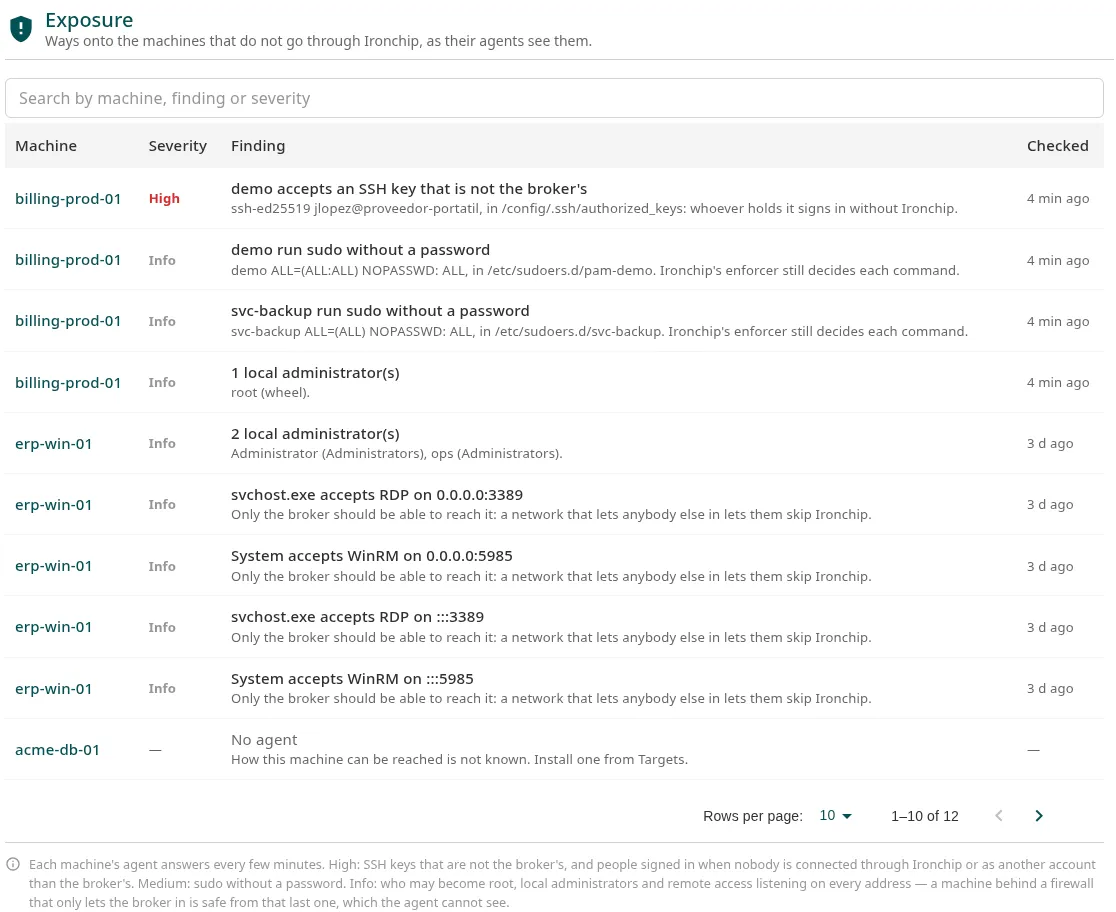
Ve a PAM > Hosts > Exposure para ver todas las máquinas, o abre la pestaña Exposure en la página de un recurso. La lista de Targets también avisa de los hallazgos altos y medios.
Una cuenta acepta una clave SSH que no es la del broker
Linux y macOS
Quita la clave de authorized_keys, o compruébala si es de un proceso automatizado.
High
Alguien tiene sesión iniciada y nadie está conectado a través de Ironchip, o la tiene con otra cuenta que la del broker
Todos
Averigua quién es y por dónde entró.
Medium
Alguien puede ejecutar sudo sin contraseña
Linux y macOS
Si la máquina tiene el enforcer, baja a Info: Ironchip decide igualmente cada comando.
Info
Quién puede convertirse en root
Linux y macOS
Revisa que sean las cuentas esperadas.
Info
Cuántos administradores locales hay
Todos
Revisa que sean los esperados.
Info
Un programa acepta SSH, RDP, VNC o WinRM en todas las direcciones
Todos
Si un cortafuegos solo deja entrar al broker, no hay riesgo, pero el agente no puede verlo.
La lista también indica las máquinas sin agente (No agent), las que aún no han respondido (Waiting for the agent) y las que no tienen nada (Nothing found).
Mira quién está conectado a tus máquinas en este momento, observa una sesión en directo, termínala al instante y reproduce las grabaciones con su línea de tiempo.
Esta página explica cómo supervisar las sesiones privilegiadas: ver quién está conectado, mirar una sesión en directo, terminarla y reproducir lo que ya terminó. Es para quien administra o audita el acceso privilegiado.
Ve a PAM > Sessions. Muestra quién está conectado a través del broker en este momento; lo que ya terminó está en Recordings. La lista se actualiza sola.
Columna
Qué muestra
Who
La persona y cuándo empezó.
Where
El recurso y su protocolo.
From
La dirección desde la que se conecta, la que comprobó Ironchip antes de dejarla pasar.
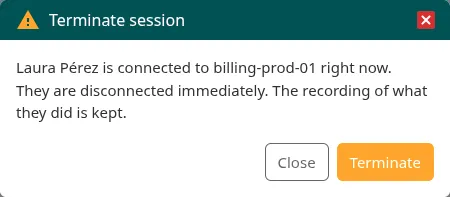
En la fila de la sesión, abre Options > Terminate.
La ventana Terminate session te recuerda quién está conectado y a qué. Haz clic en Terminate.
La persona se desconecta en ese momento y la grabación de lo que hizo se conserva. Si estaba conectada desde la consola, ve el aviso The session ended; con su propio cliente, la conexión se corta.
Lo que registra el broker: la conexión, si quedó retenida esperando una aprobación o una confirmación, y cómo y por qué terminó.
Los procesos que inició la cuenta de la sesión, si la máquina tiene el agente (osquery).
Los comandos sudo, si la máquina tiene el enforcer: Allowed o Refused, con el motivo (la regla que decidió, quién lo aprobó o que nadie lo aprobó a tiempo).
Si el agente de la máquina no está, está desconectado o no ve los procesos, el reproductor lo avisa encima de la línea de tiempo: lo que se ejecutó puede faltar.
Aprobaciones: los comandos que esperan aprobación durante la sesión.
Bóveda y secretos
Rotación de contraseñas
Haz que Ironchip genere y cambie las contraseñas de servidores, escritorios y bases de datos según un calendario, tras cada sesión y con la complejidad que elijas.
Esta página explica cómo hacer que Ironchip gestione la contraseña de un recurso: que la genere, que nadie la conozca y que la cambie sola según un calendario y después de cada sesión. Es para quien administra los recursos de PAM.
El recurso es SSH, RDP, PostgreSQL o MySQL. VNC, Kubernetes y HTTP no tienen una contraseña que Ironchip pueda rotar.
Necesitas el permiso PAM targets, sites and agents con la operación Update (y PAM control and password policies para la complejidad de la compañía). Consulta Puesta en marcha.
Según quién cambia la contraseña, prepara antes:
Cuenta
Quién cambia la contraseña
Qué necesitas
Usuario de PostgreSQL o MySQL
El almacén de secretos, conectado a la base de datos
Una cuenta de administración de la base de datos (Admin account y Admin password) con permiso para cambiar contraseñas
Cuenta local de un servidor Linux o Windows
El agente de la máquina, con una contraseña que genera el almacén
El enforcer instalado y arrancado con -rotate-accounts y el nombre de la cuenta
Cuenta de dominio (DOMINIO\cuenta, cuenta@dominio o con dominio)
El almacén, en el directorio de la compañía
El directorio configurado en PAM > Hosts > Directory
La rotación se activa al elegir el método Managed by Ironchip: nobody types or sees it en el recurso.
Ve a PAM > Hosts > Targets y abre Options > Edit target en el recurso, o crea uno nuevo con Add target.
En How the broker proves itself, elige Managed by Ironchip: nobody types or sees it en Method.
En una base de datos, escribe Admin account y Admin password: el almacén entra con esa cuenta y cambia en ese momento la contraseña de la cuenta del recurso. Solo el almacén guarda la cuenta de administración.
Haz clic en Save (o Add target).
La rotación empieza al guardar, con el calendario por defecto: cada día y después de cada sesión.
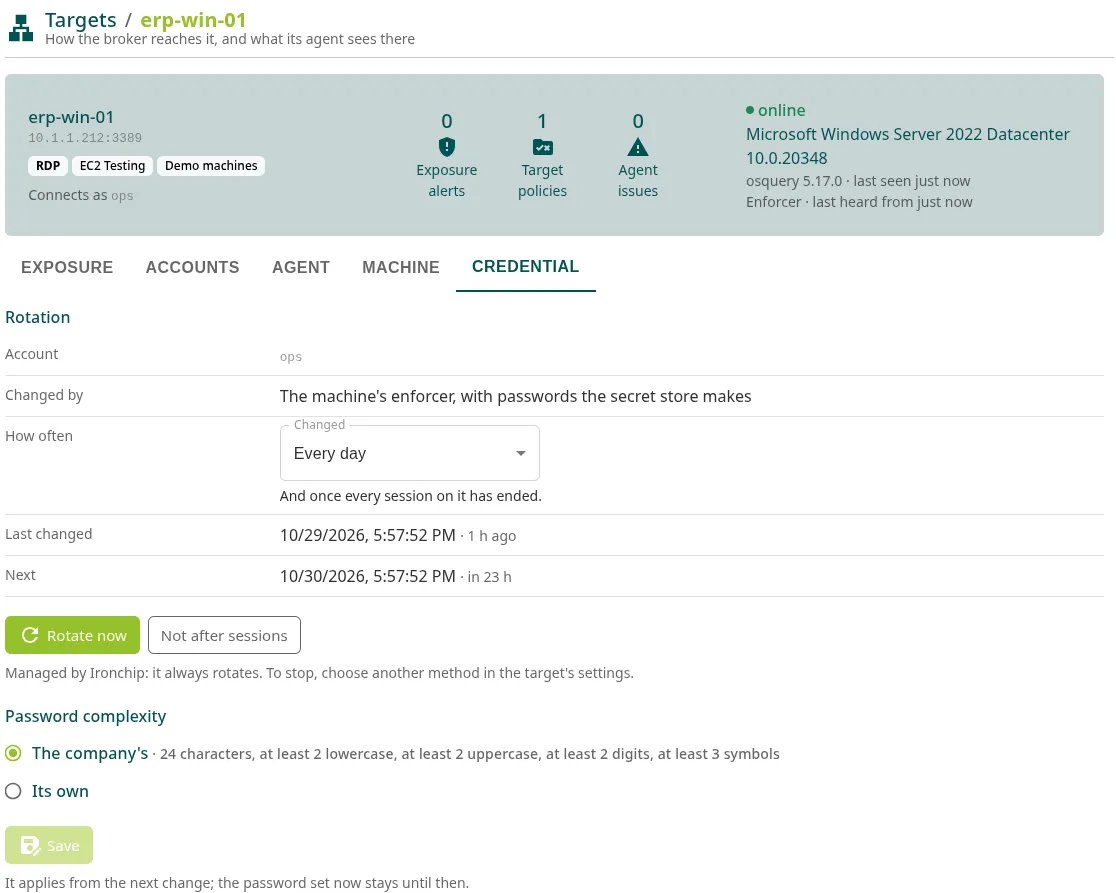
En la página del recurso, la pestaña Credential muestra la rotación:
Campo
Qué indica
Account
La cuenta cuya contraseña se cambia.
Changed by
Quién la cambia: la base de datos, el enforcer de la máquina o el directorio. En una cuenta de dominio, todos los recursos que entran con ella reciben la nueva.
How often
El calendario (Changed) y si además se cambia después de cada sesión.
Last changed
Cuándo se cambió por última vez.
Next
Cuándo toca la siguiente. Si la máquina tiene un cambio pendiente, aparece Now con el estado.
Last attempt
Si el último intento falló, el motivo. Ironchip lo reintenta a los pocos minutos.
Para cambiarlo:
En Changed, elige Every hour, Every 8 hours, Every day, Every week o Every 30 days.
Usa Also after every session o Not after sessions para decidir si también se cambia cuando termina la última sesión abierta en esa cuenta.
Si necesitas cambiarla ya, haz clic en Rotate now.
Elige el calendario según la criticidad del recurso. Una pauta habitual:
Criticidad
Ejemplo
Calendario
Alta
Servidores y bases de datos de producción
Every hour y después de cada sesión
Media
Escritorios de soporte, entornos de preproducción
Every day y después de cada sesión
Baja
Laboratorio, máquinas de formación
Every week
Un recurso Managed by Ironchip siempre rota: no se puede detener. Para dejar de rotar, cambia su método en Edit target.
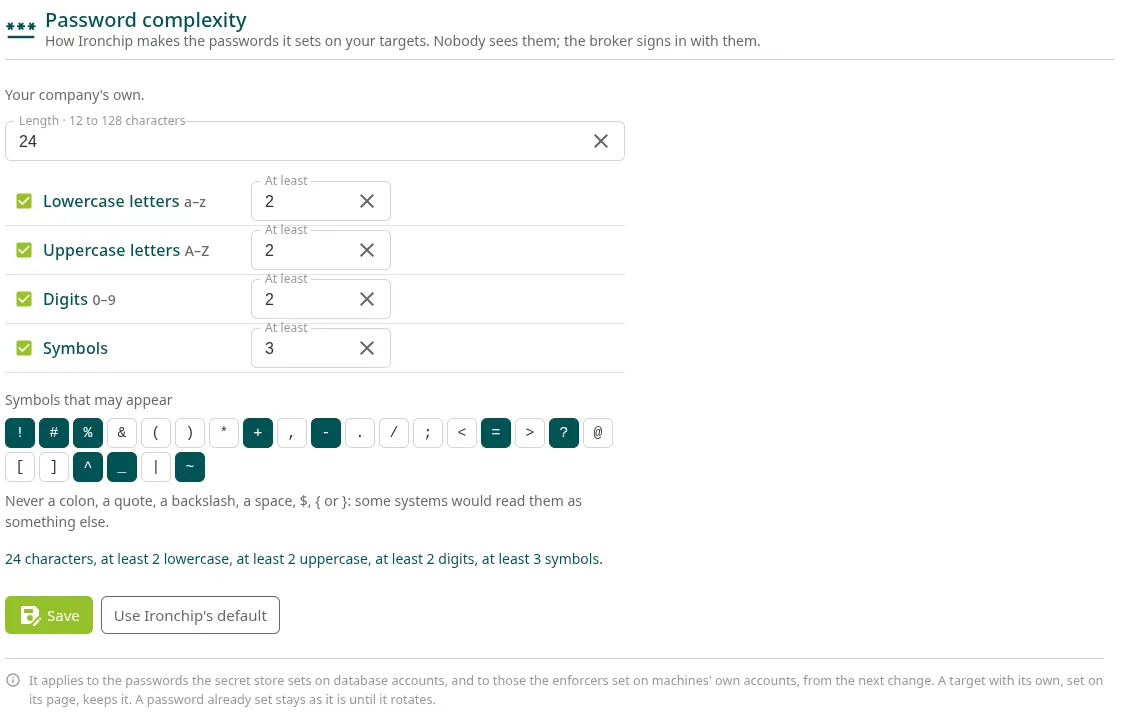
La complejidad decide cómo genera Ironchip las contraseñas que pone. Por defecto son de 24 caracteres, con al menos 2 minúsculas, 2 mayúsculas, 2 dígitos y 2 símbolos de !#%+-=?^_~.
Para cambiarla en toda la compañía:
Ve a PAM > Hosts > Password complexity.
Elige la longitud (Length, de 12 a 128 caracteres) y, para cada tipo de carácter, si se usa y cuántos como mínimo (At least).
En Symbols that may appear, marca los símbolos que admiten tus sistemas. Ironchip nunca usa dos puntos, comillas, barra invertida, espacio, $, { ni }.
Haz clic en Save. Use Ironchip’s default vuelve a la complejidad por defecto.
Para un recurso concreto, en su pestaña Credential, sección Password complexity, elige Its own y guárdala. Las cuentas de dominio siempre usan la de la compañía.
La complejidad nueva se aplica en el siguiente cambio: la contraseña puesta ahora sigue hasta que rote.
This machine has no enforcer, so its password does not change.
Instala el enforcer en la máquina y arráncalo con -rotate-accounts y la cuenta.
Se queda en Waiting for the machine to set a new password
El enforcer consulta cada 30 segundos. Comprueba que está en marcha y que la cuenta está en -rotate-accounts. Mientras tanto, el broker usa la contraseña anterior.
No aparece Managed by Ironchip
El protocolo no lo admite: solo SSH, RDP, PostgreSQL y MySQL.
Entrega la contraseña de una máquina gestionada con motivo y registro, permite el break-glass en emergencias y rótala en cuanto se devuelve.
Esta página explica cómo puede una persona sacar la contraseña de una máquina que gestiona Ironchip, en el día a día (checkout) y en una emergencia (break-glass), y qué queda registrado. Es para quien administra el acceso privilegiado y para quien necesita la contraseña.
Lo normal es no necesitarla: el broker pone la credencial al conectar y la persona nunca la ve. El checkout es para cuando hay que usar la máquina sin pasar por el broker, por ejemplo desde su consola física o con la red caída.
Quien tiene una ventana de acceso aprobada que llega a la máquina
Los miembros del grupo de break-glass
Qué máquinas
Las de esa ventana
Cualquier máquina de la compañía cuya contraseña gestiona Ironchip
Aprobación
La de la ventana
Ninguna
Confirmación
Los factores del acceso, antes de mostrar la contraseña
No se pide
Motivo
Obligatorio
Obligatorio
Hasta cuándo
Hasta que se devuelve o se cierra la ventana
Hasta que se devuelve o vence el plazo de break-glass
Al terminar
La contraseña se rota
La contraseña se rota
Solo se entrega una contraseña que gestiona Ironchip (Managed by Ironchip, que rota): de servidores SSH, escritorios RDP y bases de datos PostgreSQL y MySQL. Una contraseña guardada por una persona no se entrega nunca. Consulta Rotación de contraseñas.
Mientras la contraseña está fuera, nada la cambia: ni la rotación programada ni la de después de cada sesión. En una cuenta de dominio, eso vale para todos los recursos que entran con ella.
En la fila de una ventana abierta, haz clic en Password junto a la máquina.
En Why, escribe el motivo (hasta 500 caracteres). Es lo primero que leerá quien revise el registro.
Haz clic en Check out.
Si el acceso pide factores, confírmalo como te indique el aviso: en el móvil, con el código que te llega por SMS, en el correo o con tu tarjeta.
Copia la contraseña. Se muestra una sola vez, con la forma de entrar (ssh usuario@máquina o la máquina y la cuenta de RDP).
Las contraseñas que tienes aparecen en Passwords you have. Cuando termines, haz clic en Give it back: la contraseña se cambia y la que copiaste deja de funcionar. Si no la devuelves, se cambia al cerrarse la ventana.
La persona, con su nombre y su correo en ese momento.
Machine
La máquina.
How
Glass broken (break-glass) o Approved window (checkout dentro de una ventana).
Why
El motivo que escribió.
Password
Out (fuera), Given back o Ended (a punto de cambiarse) y Changed since (ya no vale).
Si el cambio de contraseña falla, el motivo aparece en rojo bajo el estado y Ironchip lo reintenta cada minuto. Los registros se conservan aunque la máquina cambie de contraseña.
Guarda en Ironchip las contraseñas que las personas sí necesitan conocer, compártelas con personas o grupos y consulta quién las reveló y cuándo.
Esta página explica cómo guardar y compartir contraseñas que las personas sí tienen que conocer, como la del router de una sede, la de un portal de un proveedor o la de la cuenta de emergencia de Microsoft 365. Es para cualquier persona de la consola de administración de una compañía con PAM.
Las contraseñas que Ironchip guarda para sí mismo (las de las máquinas, los secretos de los workloads y las credenciales de nube) nunca aparecen aquí: el broker y los workloads las usan sin que nadie las vea.
En la fila de la contraseña, abre Options > Share.
En Search people and groups, busca y marca las personas y los grupos que podrán revelarla.
Haz clic en Save.
Para dejar de compartirla, desmarca a la persona o el grupo. La pertenencia a un grupo se comprueba cada vez que alguien la revela: quien sale del grupo deja de verla.
Abre Options > Record. Muestra cada vez que la contraseña se guardó, se cambió, se compartió, se reveló o se borró, con la persona y, al revelarla o borrarla, la dirección desde la que lo hizo.
Options > Edit cambia el nombre, la dirección, el usuario, la contraseña o las notas. Deja New password (leave empty to keep it) vacío para conservar la que hay.
Options > Remove la borra para ti y para quien la tenga compartida. No se puede deshacer.
Guarda los secretos de tus aplicaciones y pipelines en Ironchip y léelos con cualquier cliente de Vault, con redes permitidas, caducidad y registro de cada lectura.
Esta página explica cómo guardar los secretos de tus aplicaciones, pipelines y scripts en Ironchip, y cómo los leen con la API de secretos de Ironchip, que habla la de Vault. Es para quien administra los secretos y para quien integra una aplicación.
Secrets guarda los secretos de la compañía, organizados en rutas como billing/stripe. Los valores se escriben y no se vuelven a mostrar nunca, ni en la consola ni en ningún otro sitio de Ironchip.
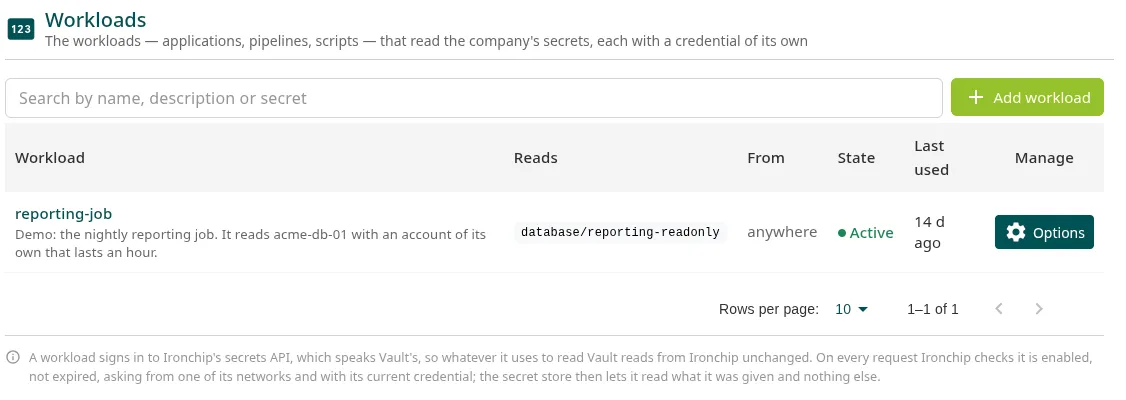
Workloads da de alta cada aplicación, pipeline o script que los lee. Cada workload tiene su propia credencial y solo lee los secretos y carpetas que le das, desde las redes que le permites.
La aplicación entra con un cliente de Vault cualquiera: las CLI vault y bao, los SDK de Vault, Terraform o External Secrets. No hace falta cambiar código.
En cada petición Ironchip comprueba que el workload está activo, que no ha caducado, que pregunta desde una de sus redes y que usa su credencial vigente. Cada petición queda registrada.
Ve a PAM > Secrets > Secrets y haz clic en Add secret.
En Path, escribe la ruta, por ejemplo billing/stripe. Las barras crean carpetas.
En Fields, añade cada campo con su Name (por ejemplo api_key) y su Value. Hasta 32 campos, de 64 KiB cada uno.
Haz clic en Add secret.
Para cambiarlo, abre Options > Write new version y escribe de nuevo todos los campos: los valores no se conservan de la versión anterior y un campo que no escribas no estará en la nueva. Options > Remove secret lo borra con todas sus versiones; los workloads que lo leían dejan de encontrarlo en ese momento.
Ve a PAM > Secrets > Workloads y haz clic en Add workload.
Rellena Name (por ejemplo, billing-worker) y, si quieres, Description (optional).
En Secrets it reads, escribe las rutas separadas por comas. Una ruta que termina en / es una carpeta, con todo lo que contiene: billing/stripe, ci/.
En Short-lived credentials it asks for (optional), marca los roles de credenciales temporales que puede pedir.
En Networks it may be used from, escribe las direcciones o rangos desde los que se conecta, por ejemplo 10.20.0.0/16, 203.0.113.7. Vacío significa desde cualquier sitio.
En Expires, elige Never, 30 days, 90 days o 1 year.
Haz clic en Add and issue credential.
La consola muestra la credencial una sola vez. Guárdala en el gestor de secretos de tu pipeline o de tu plataforma: el secret_id no se guarda en Ironchip y la única forma de tener otro es sustituirlo.
En la página del workload, la pestaña Activity muestra sus últimas peticiones: cuándo, qué pidió (método y ruta), desde qué dirección y la respuesta. Si Ironchip la rechazó, aparece el motivo, por ejemplo que llegó desde una red no permitida o con una credencial sustituida. Las peticiones se conservan 90 días.
Da a tus workloads credenciales de AWS, Google Cloud, Azure, PostgreSQL y MySQL que se crean al pedirlas y desaparecen solas al caducar.
Esta página explica cómo conectar tus cuentas de nube y tus bases de datos para que tus workloads pidan credenciales de corta duración en lugar de usar claves permanentes. Es para quien administra la nube y los secretos de la compañía.
Conectas una cuenta de AWS, Google Cloud o Azure con una credencial que puede crear otras.
Defines roles: qué credencial se crea (un usuario de IAM con ciertas políticas, un token de una cuenta de servicio, una cuenta de base de datos de solo lectura…) y cuánto dura.
El permiso PAM cloud accounts and credentials. Para los roles de base de datos, también PAM targets, sites and agents con Read.
Para bases de datos: un recurso PostgreSQL o MySQL con la contraseña Managed by Ironchip. El almacén llega a la base de datos por la conexión con la que rota esa contraseña. Consulta Rotación de contraseñas.
Ve a PAM > Secrets > Credentials. Las pestañas AWS, Google Cloud y Azure muestran un punto verde cuando están conectadas.
Nube
Qué necesitas
Campos
AWS
Un usuario de IAM que pueda crear usuarios de IAM y sus claves, y asumir los roles que nombren tus roles
Access key, Secret key, Region y, si hace falta, IAM endpoint (optional) y STS endpoint (optional)
Google Cloud
Una cuenta de servicio que pueda crear cuentas de servicio y sus claves, fijar políticas de IAM y crear tokens de las cuentas que suplanten tus roles
Su clave JSON, con Choose its key file
Azure
Una aplicación que pueda gestionar aplicaciones y entidades de servicio en Microsoft Graph y asignar roles en la suscripción
Tenant (directory) id, Subscription id, Cloud, Application (client) id y Client secret
Haz clic en Connect. Después, haz clic en Change its key (o Change its client secret en Azure): el almacén crea una credencial nueva y borra la que diste, de modo que a partir de ese momento solo el almacén la conoce.
Disconnect olvida la cuenta. No se puede mientras haya roles de esa nube; las credenciales ya creadas siguen hasta que vencen.
En Makes, elige AWS credentials, Google Cloud credentials, Azure credentials o Database accounts.
Escribe Name. El workload lo pedirá como <tipo>/<nombre>, por ejemplo aws/s3-reader o database/reporting.
Completa lo de cada tipo:
Tipo
Opciones
AWS
An IAM user, with policies: ARN de políticas (Policy ARNs) o una política propia en JSON. A role, assumed: los ARN de los roles (Role ARNs). Duran 1 hora, renovable hasta 24.
Google Cloud
Tokens of an existing service account, Tokens of a service account made for it o Keys of a service account made for it, con el proyecto, los permisos (Bindings) y, opcionalmente, los ámbitos. Lasts: de 15 minutos a 12 horas.
Azure
A service principal made for it, with roles (una línea por rol y ámbito, y grupos opcionales) o Client secrets of an existing application. Lasts: de 15 minutos a 1 día.
Base de datos
Database: el recurso. Start from: una plantilla (PostgreSQL · read only, PostgreSQL · read and write, MySQL · read only). Statements that create the account, one per line, con {{name}}, {{password}} y {{expiration}}. Lasts: de 15 minutos a 1 día.
Haz clic en Add role. AWS, Google Cloud y Azure comprueban el rol al añadirlo y, si lo rechazan, la consola muestra su motivo.
Un rol no se edita: para cambiarlo, crea otro y bórralo con Remove role. No se puede borrar mientras algún workload lo tenga.
Pide desde la consola una ventana de acceso privilegiado a un servidor, una base de datos o un clúster, con el motivo y la duración, y sigue su aprobación.
Esta página explica cómo pedir una ventana de acceso privilegiado y qué pasa hasta que puedes conectarte. Es para administradores y proveedores externos que necesitan entrar a un servidor, una base de datos o un clúster.
Tienes que estar en el grupo de un acceso que llegue al recurso. Si no hay nada que pedir, la consola te lo dice: pide a un administrador que te añada al grupo.
Conéctate desde tu dispositivo registrado y desde un lugar permitido: Ironchip lo comprueba en cada conexión.
Ve a PAM > My access. Arriba, Yours whenever you need it muestra los accesos que no necesitan aprobación: puedes conectarte cuando quieras. Aun así, al conectar se te piden los factores del acceso.
En Target, elige el acceso: aparece con sus protocolos y el grupo por el que lo tienes.
En For how long, elige la duración de la ventana, de 15 minutos a 8 horas. Las opciones se limitan a lo que permite la política de aprobación.
En Reason, explica para qué lo necesitas, con al menos 15 caracteres. Es lo primero que lee quien aprueba, y lo primero que leerá quien audite el acceso después.
Haz clic en Ask.
Debajo del motivo, la ventana te dice cuántas personas tienen que aprobar y cuándo se les pregunta.
Terminal abre una terminal SSH en la propia consola.
Desktop abre el escritorio RDP o VNC en la propia consola.
La conexión se decide igual que cualquier otra: si Ironchip te pide algo (por ejemplo, confirmar en el móvil), la consola lo indica encima de la pantalla y se abre en cuanto respondes.
En el escritorio, haz clic en la pantalla para escribir en ella. Ctrl+Alt+Del tiene su propio botón. A pantalla completa, el teclado se envía entero a la máquina remota (Alt+Tab y la tecla de Windows incluidas); mantén pulsado Esc para salir.
Para terminar, escribe exit o pulsa Ctrl+D en la terminal, o cierra la sesión de Windows.
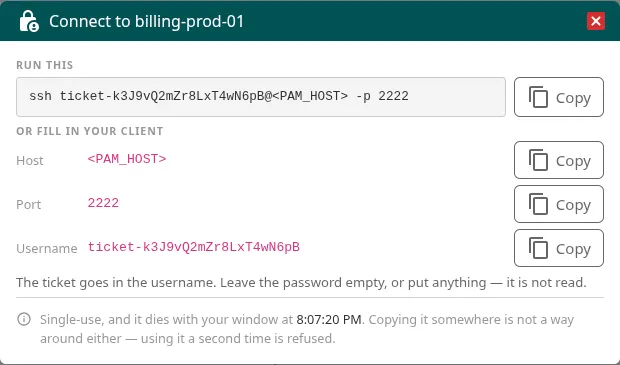
En PAM > My access, haz clic en Credential junto a la máquina.
Copia la orden de Run this o rellena tu cliente con Host, Port y Username.
La credencial es un ticket de un solo uso, que va en el usuario (ticket-…). Deja la contraseña vacía o pon cualquier cosa: no se lee. El ticket caduca con tu ventana y no vale una segunda vez.
Recurso
Cómo te conectas
SSH
ssh ticket-<TICKET>@<PAM_HOST> -p <PUERTO>
RDP
Download .rdp abre Escritorio remoto en Windows, o Windows App en Mac, con el ticket puesto. O xfreerdp /v:<PAM_HOST>:<PUERTO> /u:ticket-<TICKET>
El broker la retiene mientras Ironchip comprueba que tienes una ventana abierta o un acceso permanente, que te conectas desde una dirección permitida y los factores del acceso. Si alguno pide confirmación, te llega por el medio que corresponda: el móvil, un SMS, el correo o tu tarjeta.
Si la política pide aprobación al conectar, la conexión espera además a que un aprobador decida. En My access, usa Connect and ask y deja la conexión abierta: se abre sola cuando alguien dice que sí. Si nadie decide en 5 minutos, se rechaza.
Si todo es correcto, el broker abre la sesión con la credencial del recurso y empieza a grabar.
Si la máquina tiene el agente, cada sudo pregunta a Ironchip y puede quedarse esperando una aprobación; en Windows, solo se abren los programas permitidos.
Un administrador puede ver tu sesión en directo y terminarla. En la consola verás The session ended.
Si necesitas la contraseña de la máquina para usarla sin el broker, consulta Checkouts y break-glass.
El broker de Ironchip PAM no es un jump server: recibe la conexión SSH y la lleva directamente al servidor, de forma transparente para el cliente. La persona no instala ninguna aplicación ni un envoltorio de SSH.
Desde la consola (Terminal en PAM > My access) o con el cliente ssh de siempre.
Credencial invisible. El broker entra en el servidor con la clave del broker o con una contraseña que la persona no conoce.
Sesión grabada de principio a fin, con los procesos y los comandos sudo en una línea de tiempo. Consulta Sesiones y grabaciones.
El servidor confía en la clave pública del broker, que la consola muestra lista para authorized_keys. No se guarda ningún secreto.
Managed by Ironchip: nobody types or sees it
Una contraseña que nadie conoce y que se cambia cada día y tras cada sesión. La pone el enforcer en cuentas locales o el directorio en cuentas de dominio.
A stored password
La contraseña de una persona, guardada cifrada. Necesita PasswordAuthentication yes en /etc/ssh/sshd_config. Ironchip no la cambia.
Con el agente de Ironchip instalado en el servidor, cada sudo pregunta a Ironchip después de que sudoers haya dicho que sí. Una política de control decide: se permite, se rechaza explicando el motivo o se retiene hasta que un aprobador lo autoriza. Queda registrado quién lo autorizó y por qué regla.
Protege el acceso RDP y VNC a servidores y escritorios con sesiones Just-in-Time y grabación completa, y limita los programas en Windows con AppLocker.
Esta página explica cómo funciona el acceso a escritorios remotos con Ironchip PAM, por RDP y por VNC. Es para quien administra los equipos y para quien se conecta a ellos.
La persona se conecta desde la consola (Desktop en PAM > My access) o con su cliente de escritorio remoto. El broker de Ironchip PAM recibe la conexión, la retiene mientras Ironchip comprueba la ventana, la dirección y los factores, y después la conecta con el escritorio con la credencial del recurso, que la persona no conoce.
La pantalla se graba completa y la sesión se puede ver en directo y cortar al instante. Consulta Sesiones y grabaciones.
El broker necesita una cuenta guardada para pasar la autenticación a nivel de red (NLA): A stored password o Managed by Ironchip, que se cambia cada día y tras cada sesión. Consulta Rotación de contraseñas.
En Sign-in eliges quién inicia sesión en Windows:
The broker, as the account below: todos llegan con la sesión iniciada como la cuenta del recurso.
Each person, on the Windows sign-in screen: la cuenta del recurso solo abre la conexión y cada persona inicia sesión con su propia cuenta en la pantalla de Windows.
Con tu propio cliente, Download .rdp abre Escritorio remoto en Windows, o Windows App en Mac, con el ticket ya puesto.
VNC no tiene usuario: la grabación es lo único que une la sesión a una persona.
El método es Nothing (the server asks for nothing) o A stored password. La mayoría de servidores VNC solo leen los ocho primeros caracteres de la contraseña.
Con el agente de Ironchip instalado, una política de control decide qué programas puede abrir la cuenta con la que entra el broker. Las reglas se aplican con AppLocker, por nombre de ejecutable aunque lo copien a otra carpeta, o por ruta. El agente las pone antes de que nadie se conecte y las ajusta mientras hay alguien conectado.
Las reglas se aplican a la cuenta con la que entra el broker. Si cada persona inicia sesión en la pantalla de Windows con su propia cuenta, o en VNC, no hay una cuenta del broker que limitar.
Da acceso privilegiado a PostgreSQL y MySQL sin compartir la contraseña del administrador, con aprobación, rotación de la contraseña y credenciales que caducan.
Esta página explica cómo funciona el acceso a bases de datos con Ironchip PAM. Es para quien administra las bases de datos y para quien se conecta con un cliente de base de datos.
La persona se conecta con su cliente (psql, mysql u otro) y un ticket de un solo uso como usuario. El broker de Ironchip PAM retiene la conexión mientras Ironchip comprueba la ventana, la dirección y los factores, y la conecta con la base de datos con la credencial del recurso. La persona nunca conoce la contraseña.
PostgreSQL, MySQL y MariaDB. Solo con el cliente nativo, no desde la consola.
Aprobación al conectar: PostgreSQL le dice a la persona que su sesión espera una aprobación; en MySQL, el cliente simplemente espera.
Registro de la conexión: quién, cuándo, desde dónde y a qué base de datos. El contenido de la sesión no se graba.
Elige Managed by Ironchip: nobody types or sees it y escribe una cuenta de administración (Admin account y Admin password). El almacén de secretos entra con ella, pone una contraseña que nadie conoce a la cuenta del recurso y la cambia cada día y tras cada sesión. Solo el almacén guarda la cuenta de administración. Consulta Rotación de contraseñas.
Con A stored password, la consola muestra las órdenes CREATE ROLE (PostgreSQL) o CREATE USER (MySQL) para preparar la cuenta.
Sobre una base de datos con la contraseña gestionada puedes crear roles de credenciales temporales: tus aplicaciones y pipelines piden una cuenta con cualquier cliente de Vault, por ejemplo de solo lectura durante una hora, y la cuenta se borra sola al caducar.
Da acceso privilegiado a clústeres de Kubernetes con kubectl y un ticket de un solo uso, sin repartir credenciales permanentes y con las sesiones grabadas.
Esta página explica cómo funciona el acceso a Kubernetes con Ironchip PAM. Es para quien administra los clústeres y para quien se conecta a ellos con kubectl.
La persona usa kubectl con un kubeconfig que le da la consola, con un ticket de un solo uso como token. El broker de Ironchip PAM retiene cada conexión mientras Ironchip comprueba la ventana, la dirección y los factores, y la dirige al clúster con la credencial del recurso, que la persona no conoce. Una aprobación cubre una orden completa.
Sin credenciales permanentes repartidas por los portátiles.
Sin puertos de entrada. Con Ironchip Connect el clúster no se publica en internet.
Acceso limitado en el tiempo, con una ventana que se cierra sola.
Grabado: cada kubectl exec se graba como una terminal y cada petición a la API queda registrada. Consulta Sesiones y grabaciones.
Al dar de alta el recurso, escribe la URL de la API del clúster (por ejemplo, https://10.40.50.2:6443) y elige el método: A stored token (el de una cuenta de servicio), A stored client certificate o An IAM role. La consola muestra las órdenes para crear la cuenta de servicio y su token.
La persona solicita el acceso, si hace falta, y en PAM > My access hace clic en Credential.
Guarda el kubeconfig que muestra la consola y úsalo:
Ventana de terminal
kubectl--kubeconfigironchip-pam.yamlgetpods
El token elige el clúster: no hay nada más que configurar.
Aplicaciones web
Publica aplicaciones web internas a través del broker de Ironchip PAM, con ventanas de acceso, aprobación y factores, sin VPN y sin exponerlas a internet.
Esta página explica cómo dar acceso privilegiado a una aplicación web interna, como la consola de un equipo de red o un panel de administración, a través del broker de Ironchip PAM. Es para quien administra la aplicación y para quien la usa.
El broker hace de proxy hacia la aplicación: la persona la abre en su navegador con un ticket de un solo uso, y el broker solo la deja pasar mientras tiene una ventana abierta o un acceso permanente y confirma los factores del acceso. La aplicación no se publica en internet.
El broker no guarda ninguna credencial para este tipo de recurso: la aplicación pide su propio inicio de sesión, si lo tiene.
Gracias. Lo tendremos en cuenta para mejorar la documentación. Si quieres contarnos qué falta o qué no está claro, escríbenos a support@ironchip.com.
Cookies de analítica
Usamos Google Analytics y Microsoft Clarity para saber qué páginas se consultan y mejorar la documentación. Solo se activan si lo aceptas. Política de cookies