

Recursos
Un recurso (en la consola, target) es una máquina o un servicio al que el broker de Ironchip PAM abre sesiones: un servidor, un escritorio, una base de datos, un clúster de Kubernetes o una aplicación web interna. Esta página explica cómo darlos de alta y qué muestra la página de cada uno. Es para quien administra el acceso privilegiado.
Tipos de recurso
Sección titulada «Tipos de recurso»| Protocolo | Para qué | Puerto por defecto | Métodos con los que entra el broker |
|---|---|---|---|
| SSH | Servidores Linux y Unix | 22 | Clave del broker, rol de IAM, contraseña guardada, gestionada por Ironchip |
| RDP | Escritorios y servidores Windows | 3389 | Contraseña guardada, gestionada por Ironchip |
| VNC | Cualquier escritorio que comparte pantalla | 5900 | Ninguno, contraseña guardada |
| PostgreSQL | Bases de datos PostgreSQL | 5432 | Rol de IAM, contraseña guardada, gestionada por Ironchip |
| MySQL | Bases de datos MySQL y MariaDB | 3306 | Rol de IAM, contraseña guardada, gestionada por Ironchip |
| Kubernetes | Clústeres, con kubectl |
La URL de la API | Rol de IAM, token guardado, certificado de cliente guardado |
| HTTP | Aplicaciones web internas | La URL | El broker no guarda ninguna credencial |
Cada tipo tiene su página: SSH, RDP y VNC, Bases de datos, Kubernetes y Aplicaciones web.
Antes de empezar
Sección titulada «Antes de empezar»- Un sitio donde dejar el recurso.
- Un camino de red desde el broker hasta el recurso. Con Ironchip Connect, el conector del sitio. Consulta Arquitectura.
- El permiso PAM targets, sites and agents.
Dar de alta un recurso
Sección titulada «Dar de alta un recurso»-
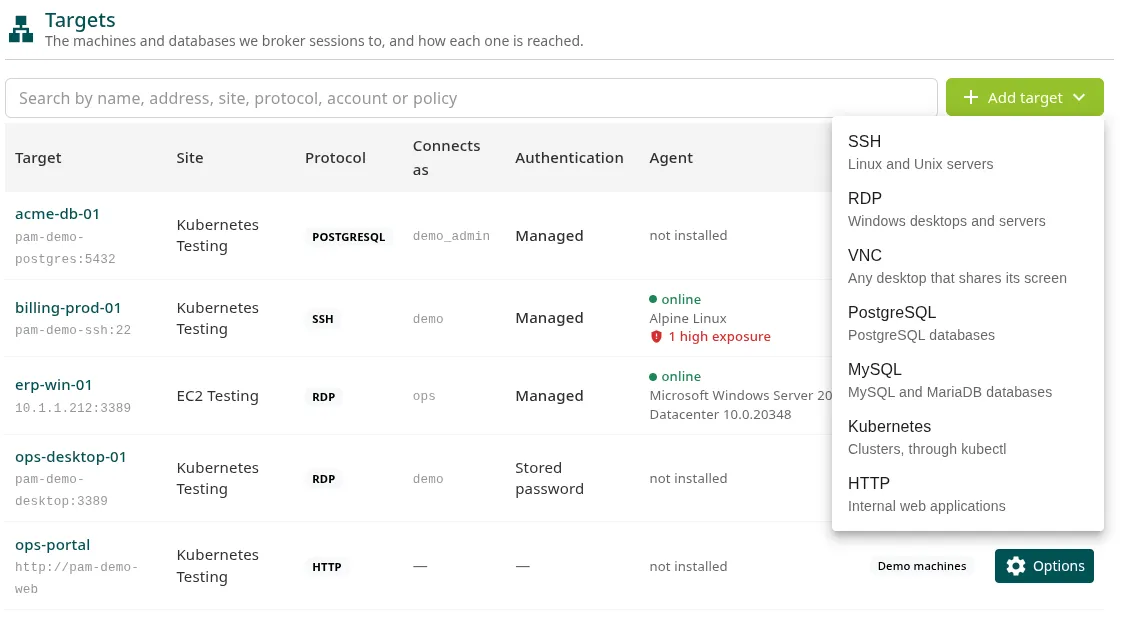
Ve a PAM > Hosts > Targets, haz clic en Add target y elige el protocolo.
-
En Name, escribe el nombre con el que lo verán las personas, por ejemplo
prod-linux-01. Solo letras, dígitos, puntos, guiones y guiones bajos, porque se teclea en las órdenes desshypsql. No se puede cambiar después: es el nombre con el que se archivan sus grabaciones. -
En Site, elige el sitio.
-
En Where the broker connects, escribe Address y Port (en Kubernetes y HTTP, la URL). Es la dirección tal como la resuelve el broker, no tu portátil.
-
En The account on the far machine, escribe Username. En SSH y RDP puedes indicar un dominio para una cuenta de dominio.
-
En How the broker proves itself, elige el Method:
Método Qué significa The broker’s own key pair Solo SSH. La máquina confía en la clave pública del broker y no se guarda ningún secreto tuyo. A stored password La contraseña de una persona, cifrada en el almacén de secretos. Ironchip nunca la cambia. Managed by Ironchip: nobody types or sees it Ironchip la genera, nadie la ha visto nunca y la cambia cada día y tras cada sesión. Consulta Rotación de contraseñas. A stored token / A stored client certificate Kubernetes. Se guardan cifrados en el almacén de secretos. An IAM role El broker se identifica con un rol de IAM y no se guarda ningún secreto. Nothing (the server asks for nothing) VNC sin contraseña. -
Sigue los pasos de Prepare the machine, si aparecen. Por ejemplo, con la clave del broker la consola muestra la línea para
authorized_keys; con una contraseña de base de datos, las órdenesCREATE ROLEoCREATE USER.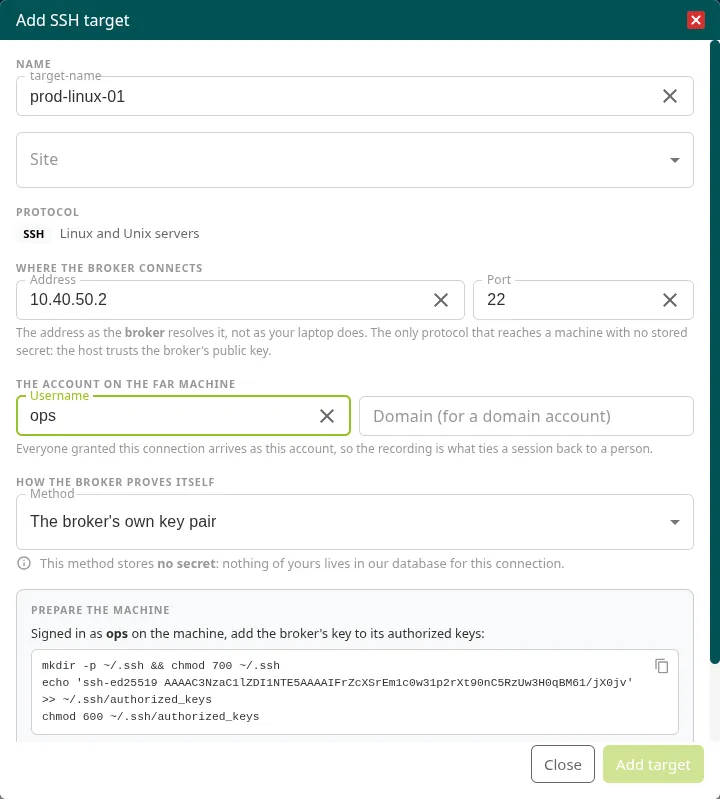
-
Haz clic en Add target.
El recurso queda registrado en el broker, pero nadie llega todavía a él: añádelo a una política de destino y nombra esa política en un acceso.
La lista de recursos
Sección titulada «La lista de recursos»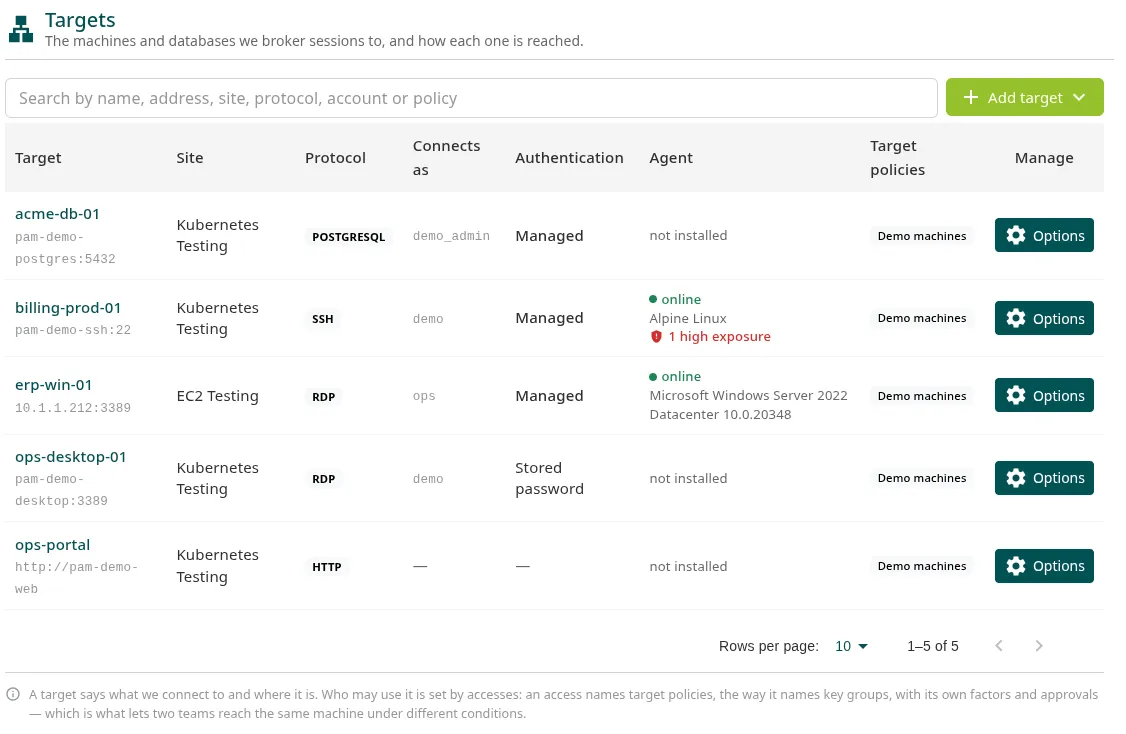
| Columna | Qué muestra |
|---|---|
| Target | El nombre (enlace a su página) y la dirección. |
| Connects as | La cuenta con la que entra el broker, y las demás cuentas de la máquina. |
| Authentication | Managed, Stored password, Broker key, IAM role, Stored token, Stored certificate o None. |
| Agent | online, offline, enforcer only o not installed, el sistema operativo y, si hay, los avisos de exposición. |
| Target policies | Las políticas de destino que lo incluyen. in no policy significa que ningún acceso llega a él. |
En Options, en la fila de cada recurso:
- Edit target: cambia lo que no sea el nombre ni el protocolo. Al editar, los secretos guardados no se muestran: deja el campo vacío para conservarlos o escribe uno nuevo para sustituirlos.
- Install agent: instala el agente en la máquina.
- Remove agent y Remove enforcer: olvidan el agente o el enforcer de la máquina y su clave deja de valer. Para volver a darlos de alta hace falta un secreto nuevo de Install agent.
- Remove target: borra el recurso de la compañía y del broker, con sus cuentas adicionales. Antes hay que sacarlo de las políticas de destino que lo incluyen.
La página de un recurso
Sección titulada «La página de un recurso»Haz clic en el nombre del recurso para abrir su página. Arriba muestra la dirección, la cuenta, el estado del agente y del enforcer y el número de avisos de exposición. Debajo, estas pestañas:
| Pestaña | Qué contiene |
|---|---|
| Exposure | Formas de entrar en la máquina que no pasan por Ironchip. Consulta Exposición. |
| Accounts | Las cuentas con las que entra el broker y las que el agente encuentra en la máquina. Consulta Cuentas. |
| Agent | El estado de osquery y del enforcer: sistema, versión, si ve los procesos, última vez que informó y últimos avisos. |
| Machine | Lo que el agente sabe de la máquina: tiempo encendida, paquetes instalados, actualizaciones de Windows y si los discos están cifrados. |
| Credential | La rotación de su contraseña y su complejidad. Consulta Rotación de contraseñas. |
Siguientes pasos
Sección titulada «Siguientes pasos»- Políticas de acceso: agrupa los recursos y limita lo que se puede hacer en ellos.
- Accesos: decide quién llega a ellos.
¿Te ha resultado útil esta página?
Gracias. Lo tendremos en cuenta para mejorar la documentación. Si quieres contarnos qué falta o qué no está claro, escríbenos a support@ironchip.com.