

Accesos
Un acceso dice quién llega a qué máquinas y en qué condiciones. Esta página explica cómo crearlos. Es para quien administra el acceso privilegiado.
Los accesos privilegiados se configuran como los de cualquier otra aplicación de Ironchip: en Integrations, sobre una integración de tipo Privileged access. Cada acceso reúne:
| Qué | Dónde se define |
|---|---|
| Quién | Un grupo del directorio |
| Con qué cuenta llega | La cuenta propia de cada máquina o una cuenta fija |
| A qué máquinas | Políticas de destino |
| Qué puede ejecutar | Políticas de control |
| Cómo demuestra quién es | Los factores del acceso: dispositivo, zona segura, y la aprobación si la pides |
Antes de empezar
Sección titulada «Antes de empezar»- Las políticas de destino con las máquinas.
- Si quieres aprobación, una política de aprobación.
- Los permisos para crear aplicaciones y accesos, y PAM targets, sites and agents con Write.
Crear la integración
Sección titulada «Crear la integración»- Ve a Integrations y haz clic en New application.
- En Brokered remote access, elige Privileged access.
- Escribe el nombre (por ejemplo,
Infraestructura) y, si quieres, un icono. - Haz clic en Add.
La integración agrupa accesos: no nombra ninguna máquina. En la lista de Integrations aparece con el tipo PAM.
Añadir un acceso
Sección titulada «Añadir un acceso»-
En Integrations, busca la integración y haz clic en Add, en la columna Add access.
-
Select a group: elige el grupo de personas.
-
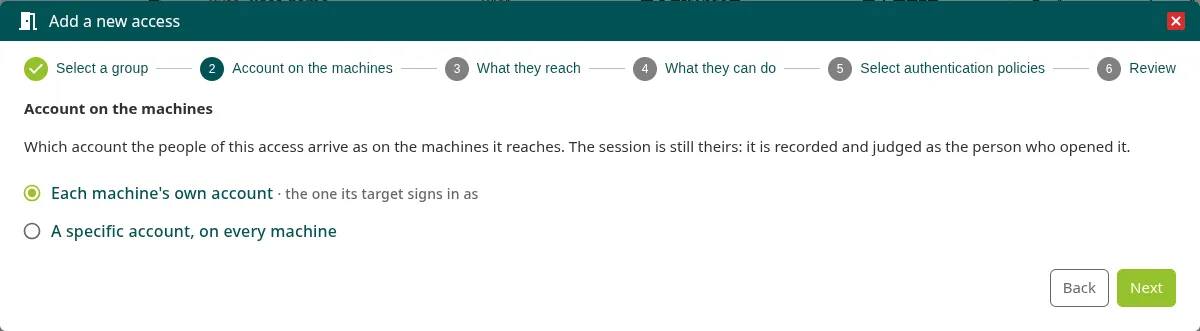
Account on the machines: elige con qué cuenta llegan.
- Each machine’s own account · the one its target signs in as: la cuenta propia de cada máquina. Es la opción por defecto.
- A specific account, on every machine: escribe la cuenta en Account, por ejemplo
dba. Cada máquina necesita esa cuenta añadida en su pestaña Accounts; una máquina que no la tenga rechaza la conexión. Consulta Cuentas.
-
What they reach: marca una o varias políticas de destino.
-
What they can do: marca las políticas de control. All allowed viene marcada en los accesos nuevos. Si marcas varias, se revisan en el orden en que las marcas.
-
Select authentication policies: elige los factores. Cada fila combina factores con AND y las filas se combinan con OR. Por ejemplo,
Dispositivo de la empresa AND Zona segura de la oficinaoDispositivo de la empresa AND Aprobación de producción. Para pedir aprobación, añade una política de aprobación como un factor más. -
Review: comprueba el resumen y guarda.
Los factores se aplican a todas las máquinas del acceso. Si unas máquinas necesitan factores distintos que otras, crea otro acceso.
Para cambiar un acceso, ábrelo desde la página de la integración con Configure access.
Acceso permanente o bajo solicitud
Sección titulada «Acceso permanente o bajo solicitud»- Sin política de aprobación en ninguna combinación de factores, el acceso es permanente: las personas del grupo lo ven en PAM > My access, en Yours whenever you need it, y se conectan cuando quieren. Aun así, al conectar se les piden los factores.
- Con una política de aprobación en cualquier combinación, el acceso es bajo solicitud: la persona pide una ventana en Request access con un motivo, y alguien la aprueba. Consulta Solicitar acceso.
En los dos casos, cada conexión se decide al conectar: el broker la retiene hasta que Ironchip comprueba que la persona tiene una ventana abierta o un acceso permanente, que su dirección está permitida y que confirma los factores del acceso. Consulta Aprobación.
Más información
Sección titulada «Más información»- Aplicaciones: cómo se gestionan las integraciones y los accesos en general.
- Zonas seguras y Políticas de autenticación.
¿Te ha resultado útil esta página?
Gracias. Lo tendremos en cuenta para mejorar la documentación. Si quieres contarnos qué falta o qué no está claro, escríbenos a support@ironchip.com.