

Conectarse a un recurso
Esta página explica cómo conectarte a un recurso cuando tienes una ventana abierta o un acceso permanente. Es para quien usa el acceso privilegiado.
No necesitas VPN y no conoces ni tecleas la contraseña del recurso: el broker de Ironchip la pone al abrir la sesión.
Desde la consola
Sección titulada «Desde la consola»En PAM > My access, junto a cada máquina:
- Terminal abre una terminal SSH en la propia consola.
- Desktop abre el escritorio RDP o VNC en la propia consola.
La conexión se decide igual que cualquier otra: si Ironchip te pide algo (por ejemplo, confirmar en el móvil), la consola lo indica encima de la pantalla y se abre en cuanto respondes.
En el escritorio, haz clic en la pantalla para escribir en ella. Ctrl+Alt+Del tiene su propio botón. A pantalla completa, el teclado se envía entero a la máquina remota (Alt+Tab y la tecla de Windows incluidas); mantén pulsado Esc para salir.
Para terminar, escribe exit o pulsa Ctrl+D en la terminal, o cierra la sesión de Windows.
Con tu propio cliente
Sección titulada «Con tu propio cliente»-
En PAM > My access, haz clic en Credential junto a la máquina.
-
Copia la orden de Run this o rellena tu cliente con Host, Port y Username.
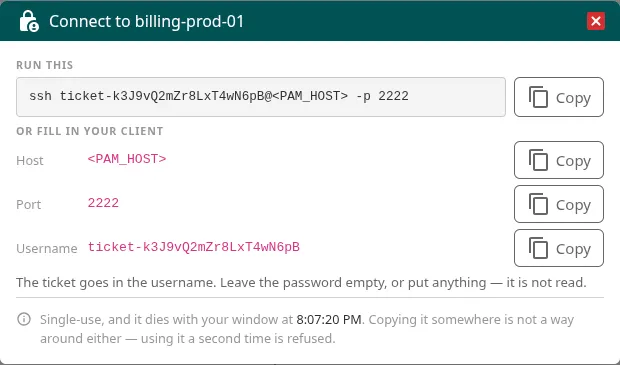
La credencial es un ticket de un solo uso, que va en el usuario (ticket-…). Deja la contraseña vacía o pon cualquier cosa: no se lee. El ticket caduca con tu ventana y no vale una segunda vez.
| Recurso | Cómo te conectas |
|---|---|
| SSH | ssh ticket-<TICKET>@<PAM_HOST> -p <PUERTO> |
| RDP | Download .rdp abre Escritorio remoto en Windows, o Windows App en Mac, con el ticket puesto. O xfreerdp /v:<PAM_HOST>:<PUERTO> /u:ticket-<TICKET> |
| VNC | vncviewer -SecurityTypes VeNCrypt,X509Plain <PAM_HOST>::<PUERTO> |
| PostgreSQL | psql -h <PAM_HOST> -p <PUERTO> -U ticket-<TICKET> |
| MySQL | mysql -h <PAM_HOST> -P <PUERTO> -u ticket-<TICKET> |
| Kubernetes | Guarda el kubeconfig que muestra la consola y usa kubectl --kubeconfig <fichero> get pods |
| HTTP | Open in the broker abre la aplicación en el navegador con el ticket |
La consola muestra siempre la orden exacta, con la dirección y el puerto del broker de tu compañía.
Qué pasa al conectar
Sección titulada «Qué pasa al conectar»- Abres la conexión con el ticket.
- El broker la retiene mientras Ironchip comprueba que tienes una ventana abierta o un acceso permanente, que te conectas desde una dirección permitida y los factores del acceso. Si alguno pide confirmación, te llega por el medio que corresponda: el móvil, un SMS, el correo o tu tarjeta.
- Si la política pide aprobación al conectar, la conexión espera además a que un aprobador decida. En My access, usa Connect and ask y deja la conexión abierta: se abre sola cuando alguien dice que sí. Si nadie decide en 5 minutos, se rechaza.
- Si todo es correcto, el broker abre la sesión con la credencial del recurso y empieza a grabar.
Durante la sesión
Sección titulada «Durante la sesión»- Lo que haces queda grabado.
- Si la máquina tiene el agente, cada
sudopregunta a Ironchip y puede quedarse esperando una aprobación; en Windows, solo se abren los programas permitidos. - Un administrador puede ver tu sesión en directo y terminarla. En la consola verás The session ended.
- Si necesitas la contraseña de la máquina para usarla sin el broker, consulta Checkouts y break-glass.
Problemas frecuentes
Sección titulada «Problemas frecuentes»| Síntoma | Causa probable |
|---|---|
| La conexión se queda esperando | Falta tu confirmación (revisa el aviso o el móvil) o la política pide aprobación al conectar y nadie ha decidido todavía. |
| The connection was refused | No tienes una ventana abierta para esa máquina, no confirmaste a tiempo o te conectas desde una dirección no permitida. |
your access arrives as an account this machine does not have |
Tu acceso llega con una cuenta fija que esa máquina no tiene. Pide a un administrador que la añada en sus cuentas. |
| El ticket no vale | Es de un solo uso: pide uno nuevo con Credential cada vez que te conectes. |
sudo se rechaza con nobody is connected to this machine through Ironchip |
Usas una sesión que no pasa por Ironchip. Conéctate a través del broker. |
¿Te ha resultado útil esta página?
Gracias. Lo tendremos en cuenta para mejorar la documentación. Si quieres contarnos qué falta o qué no está claro, escríbenos a support@ironchip.com.